Compras.
Este capitulo tiene como objetivo, capacitar al consultor sobre el proceso implementación en las funcionalidades y procesos generales del modulo de Compras
- Listas de precios - compras.
- Compras recurrentes.
- Compras y recepción.
- Contactos tipo proveedores o acreedores.
- Cotizaciones de compras.
- Devolución de compra.
- Línea de crédito-compras
- Orden de compra.
- Planeador de compras.
- Proyectos
- Requisición.
Listas de precios - compras.
Alta de lista de precios
1.- Se ingresa al sistema de soferp.
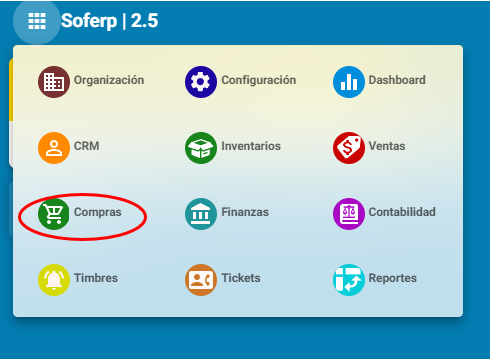
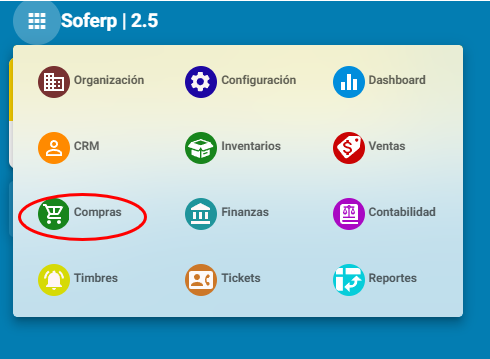
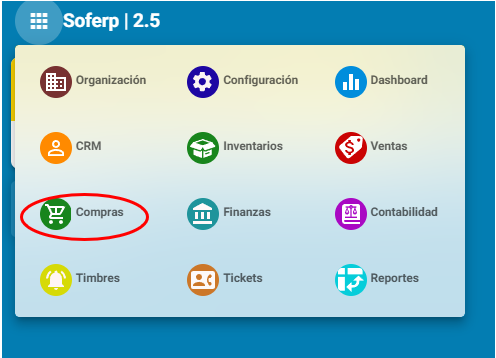
Se despliega el menú principal y seleccionamos el módulo de “compras”.
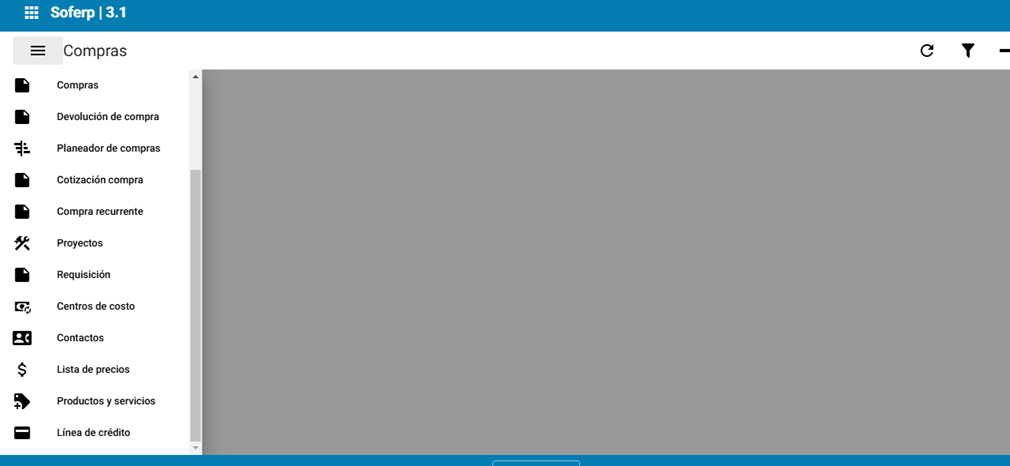
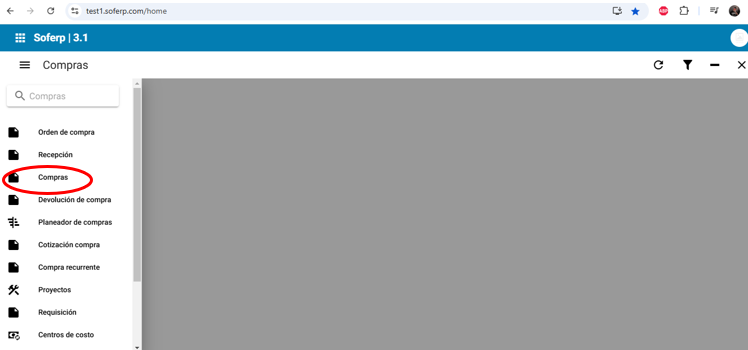
Ingrese al menú, y seleccione la pestaña o en el apartado de lista de precio.
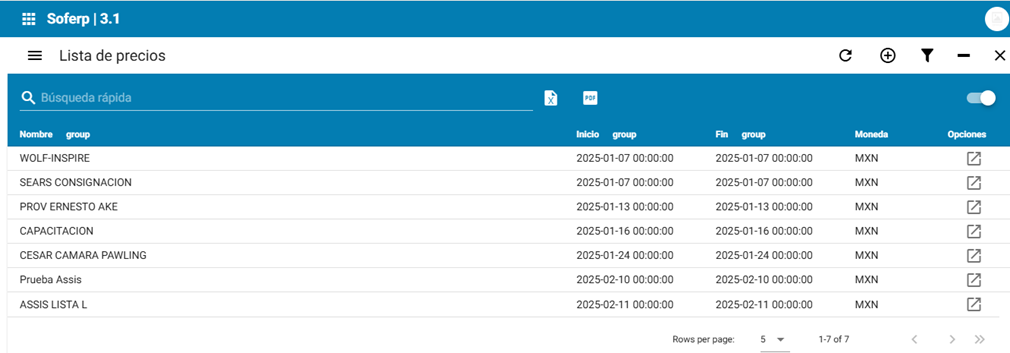
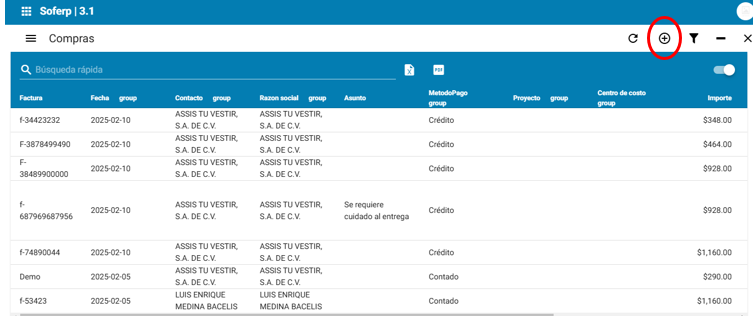
Para añadir una nueva lista de precios, se debe seleccionar el botón  indicado a continuación.
Se debe llenar los campos solicitados, por ejemplo:

Nombre: se indica el nombre de la lista que se registrará
Moneda: se indica la moneda de la lista que se registrará (peso mexicano, dólar americano o libra esterlina)
Fecha inicial: se indica la fecha en cuando empezará a regir la lista de precios.
Fecha final: se indica la fecha de término de la lista de precios
Tipo de lista: se indica si se trata de lista de compra o venta
Lista de contactos: su llenado es opcional, es cuando un grupo de clientes tendrá la misma lista de precios.
Es muy importante seleccionar el campo  para agregar una nueva lista al registro

Se debe seleccionar el producto que se desea registrar y posteriormente seleccionamos el botón “agregar”  .
.
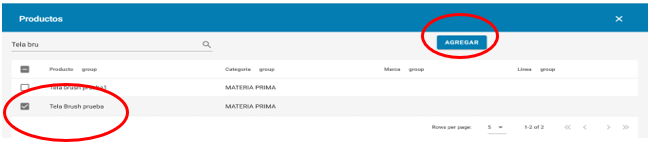
Posteriormente se debe asignar un precio al artículo que se registró. Por ejemplo, en este caso a la tela brush prueba se le asignó un precio de $10 desde 1 pieza.
Observación: dependiendo del entorno, es cuando se puede agregar un precio distinto por comprar más unidades de material, por ejemplo, asignamos a la lista el mismo material solo que a partir de 12 piezas el precio cambia de $10 quedando en $8 por adquirir las 12 piezas, el proceso para agregar el material es el mismo que se llevó a cabo en el paso anterior.

Una vez verificada la información, seleccionamos el botón guardar  .
.

Vincular lista de precios con proveedor/acreedor
1. Para vincular la lista creada con un proveedor, se debe ingresar al menú y seleccionar el apartado de contactos.
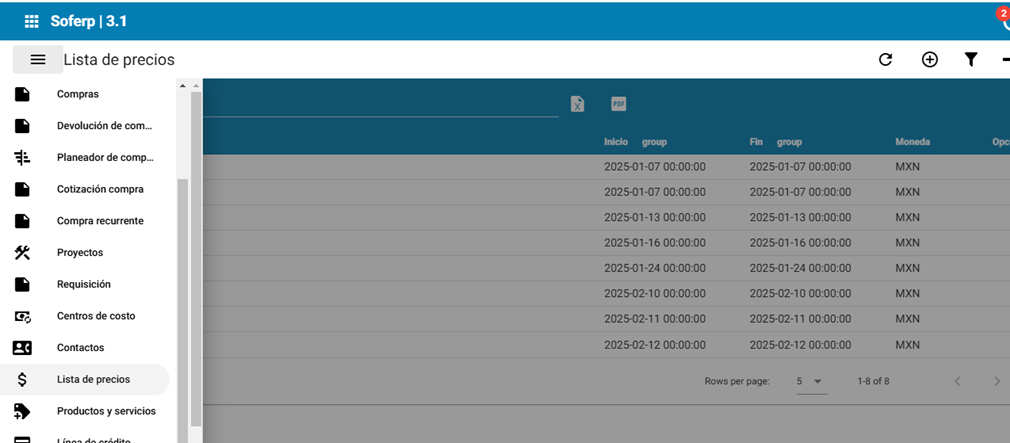
2. Se debe buscar el proveedor al que se le quiere asignar la lista de precios creada y se presiona el ícono “editar” presentado a continuación.

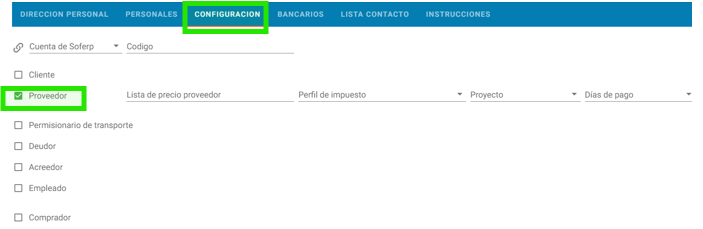
3. Se debe dirigir al apartado de configuración, es importante que el check proveedor esté seleccionado
Nota: si de desea vincular la lista de precios con un contacto tipo acreedor, se debe seleccionar el check de “acreedor” y seguir con el proceso de registro de datos.
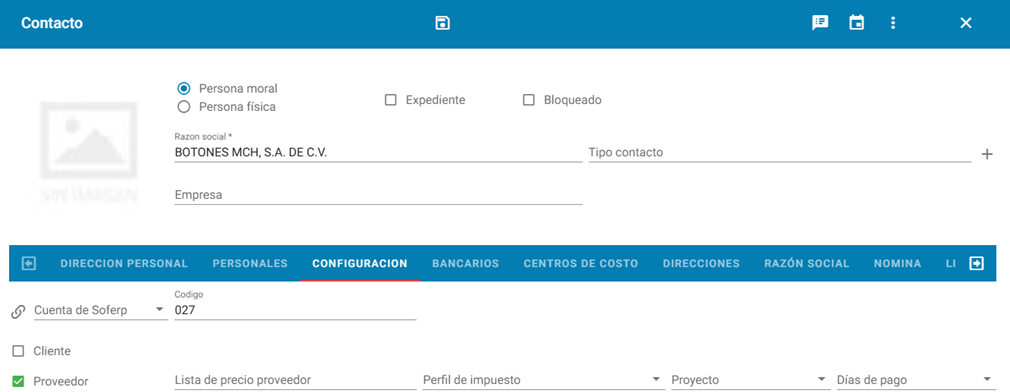
4. Seleccionamos el apartado de “lista de precio proveedor” para ingresar la lista creada.
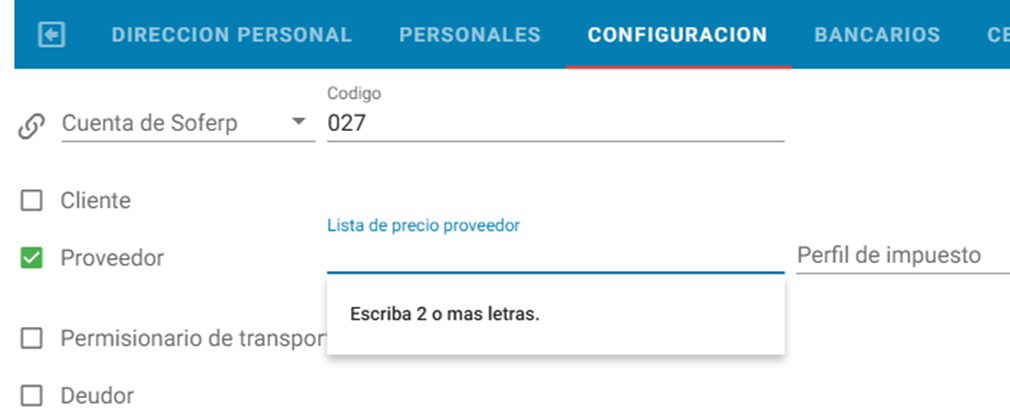
5. Se deben llenar los campos correspondientes:
Lista de precio proveedor: se indica el nombre de la lista creada
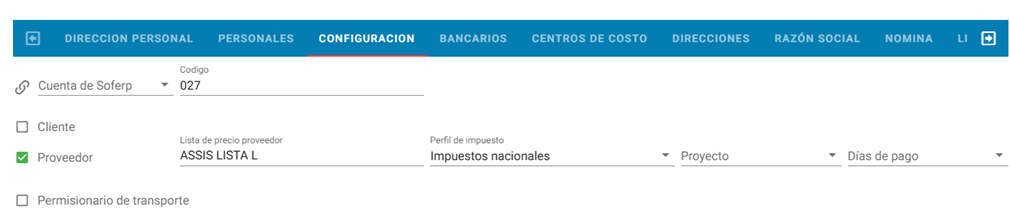
6. Para guardar la asignación, se debe presionar el siguiente ícono:

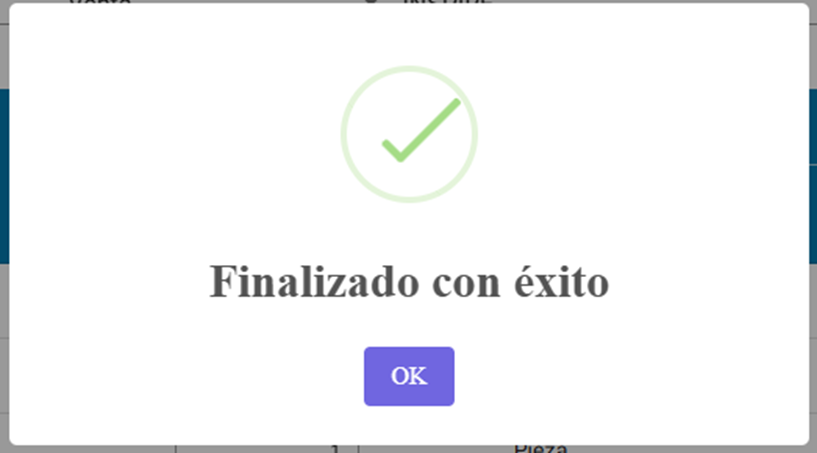
7. Se reflejará la siguiente ventana indicando que el registro fue llenado exitosamente:
Compras recurrentes.
- Ingrese al modulo de compras del sistema de soferp.
Se despliega el menú principal y seleccionamos el módulo de “compras”.
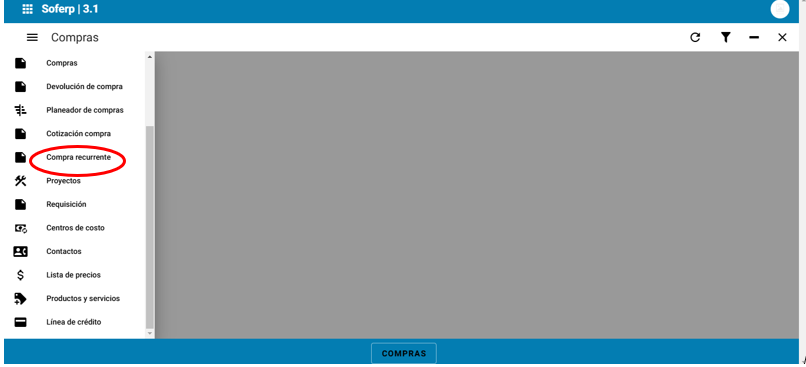
2. Ingresar al menú, y seleccionar el apartado de compra recurrente.
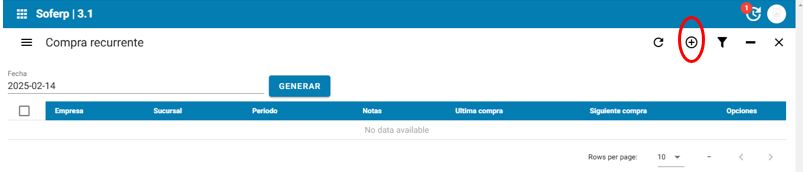
3. Para añadir una compra, se debe seleccionar el botón “+” indicado a continuación.
4. Se deben llenar los siguientes campos:
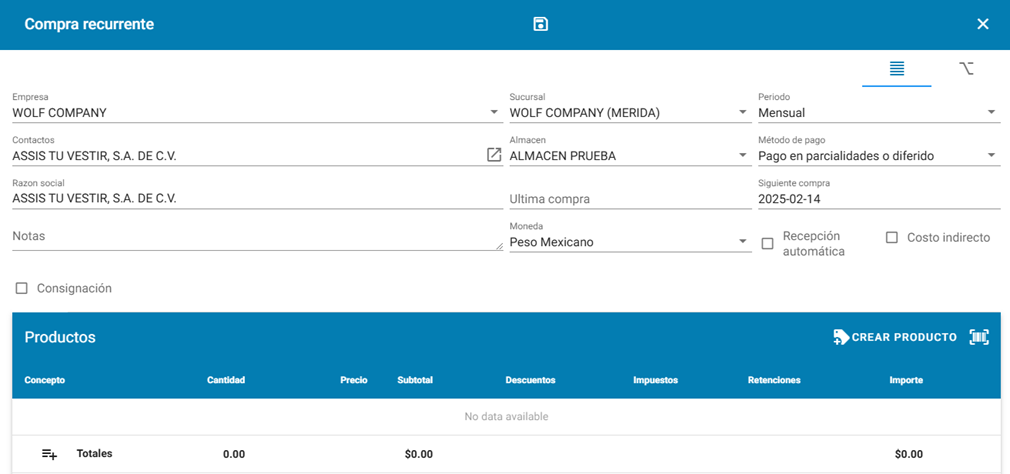
Empresa: se inidica el empresa correspondiente
Sucursal: se inidca la sucursal correspondiente
Periodo: se especifica el tipo de periodo de compra
Contacto: se inidica el contacto de la compra correspondiente
Almacen: se estable el almacén del contacto
Método de pago: se establece el método de pago
Razón social: se detalla la razón social correspondiente
Última compra: este campo se deja sin llenar
Siguiente compra: de acuerdo con el periodo establecido, se refleja la fecha en la que se comprará nuevamente.
Notas: este llenado es opcional por si se requiere de alguna indicación o dato a considerar.
Moneda: se establece la moneda por la cual se hará la compra.
Checks: los checks se dejan sin llenar a menos que se requieran
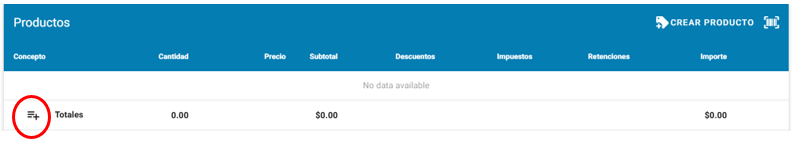
5. De igual forma se procede a añadir el producto del cual se realizará la compra, se debe seleccionar el siguiente ícono:
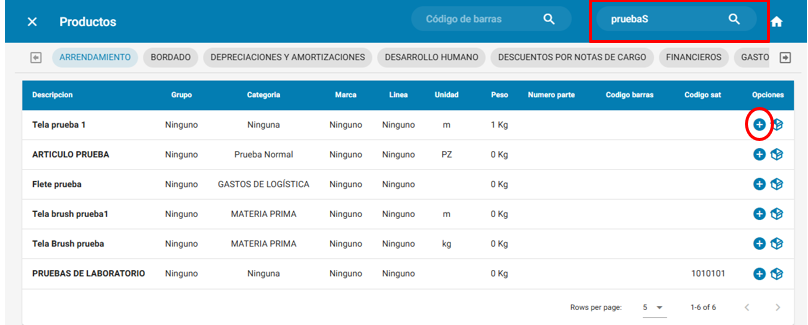
6. Se debe buscar el producto en la barra de la parte superior derecha, y una vez localizado se selecciona presionando el ícono “+”.
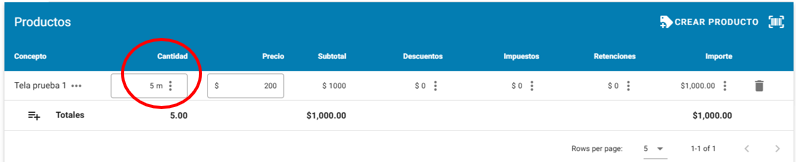
7. Una vez seleccionado el artículo es importante señalar la cantidad que se necesita para la compra:
8. Posteriormente se debe guardar la compra seleccionando el siguiente ícono:

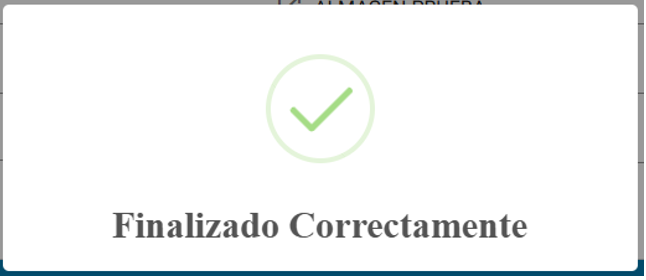
9. Deberá reflejar en la pantalla el siguiente mensaje:
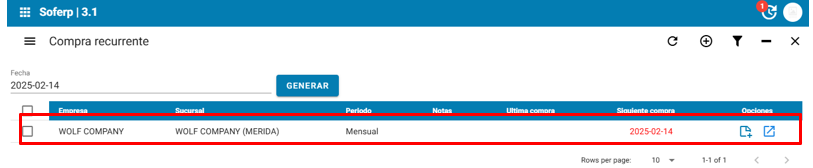
10. Se reflejará en el tablero principal la compra registrada en el sistema.
11. Se debe seleccionar la opción de “avanzar compra” el cual está representado con el siguiente ícono:
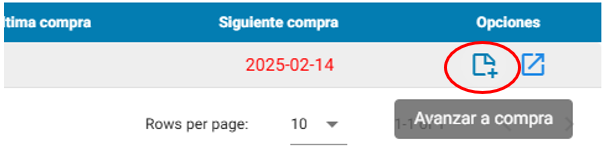
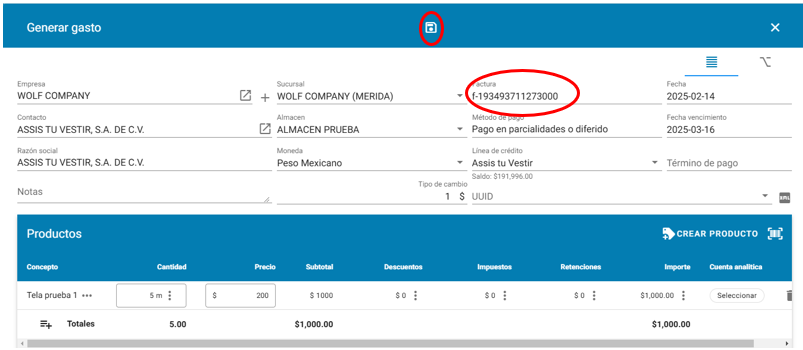
12. Para seguir con el proceso de compra, se debe registrar la factura correspondiente y posteriormente seleccionar el ícono “guardar” ubicado en la parte superior central:
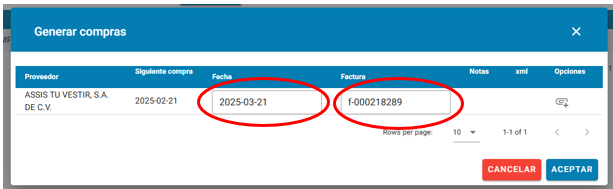
13. Para generar la compra, se debe seleccionar el menú principal y posteriormente indicar el botón “generar”:

14. Se indica la fecha de la siguiente compra, así como la factura correspondiente y se debe seleccionar el botón “aceptar”:
Verificar registro de compra recurrente.
Para verificar que se haya pasado la compra, se puede ingresar al menú de compras y seleccionar el siguiente apartado:
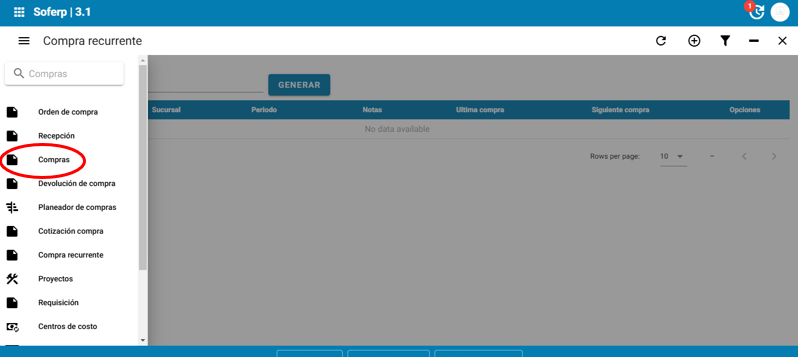
La compra se verá reflejada en el tablero o de igual forma se puede buscar mediante el filtrado del sistema:

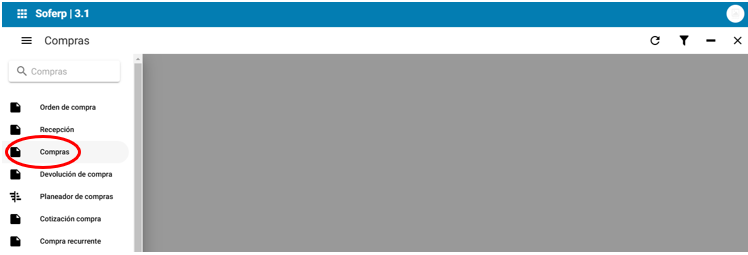
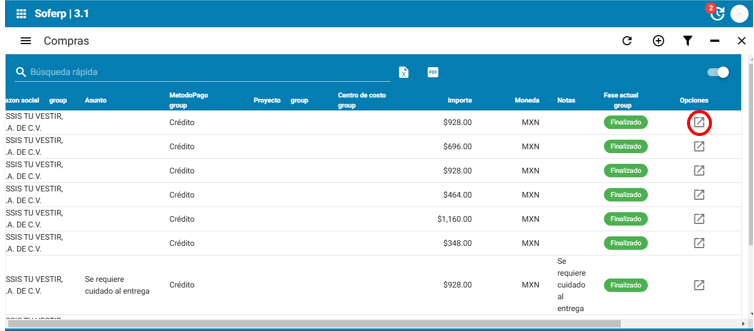
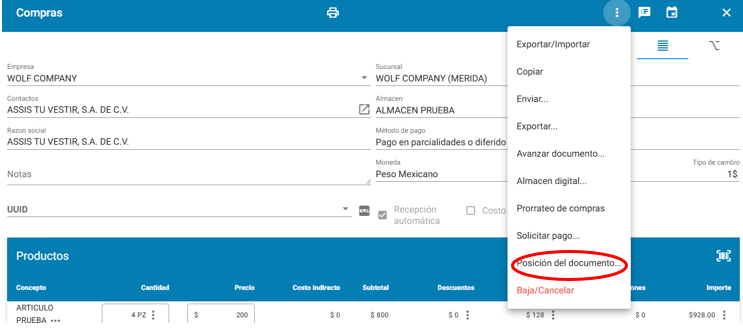
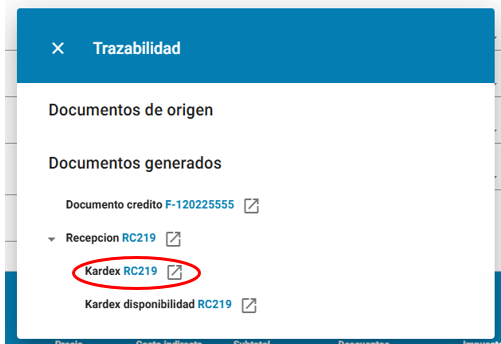
Compras y recepción.

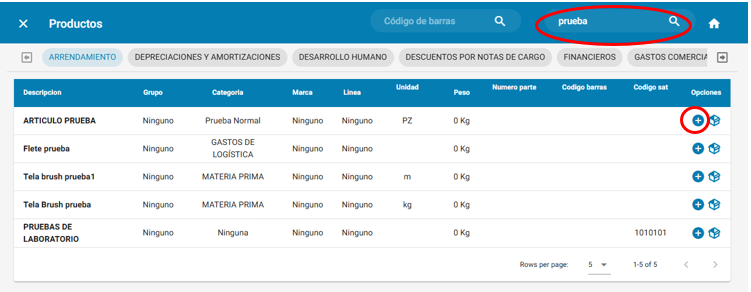


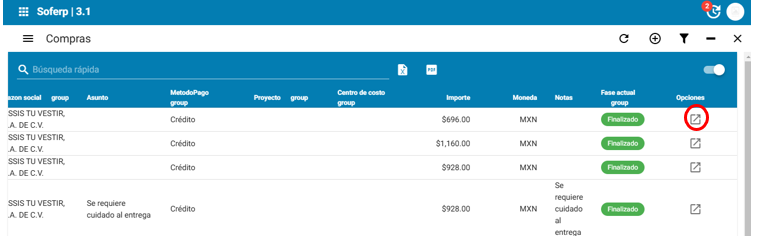
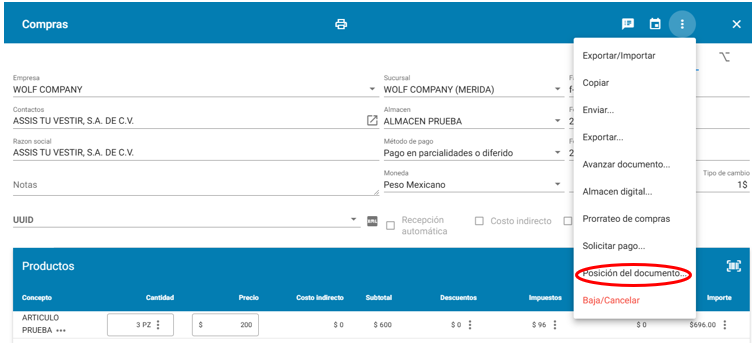
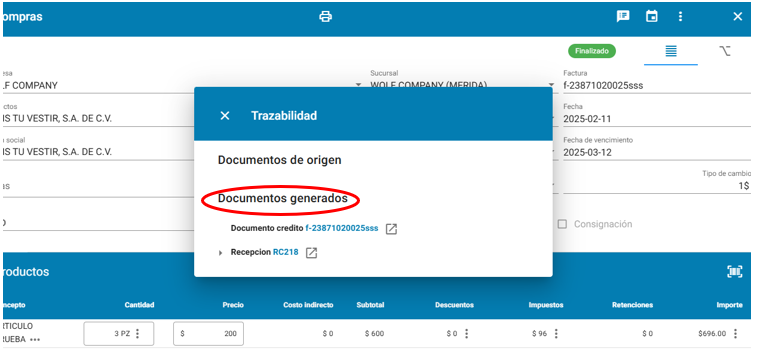
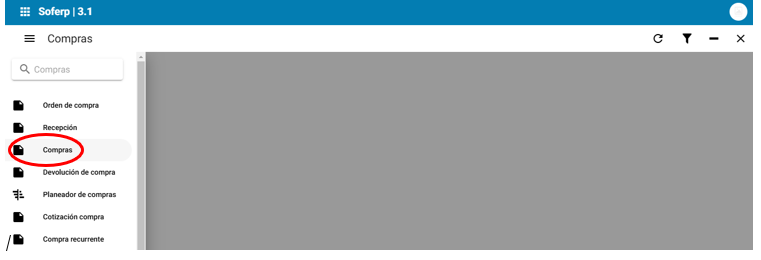
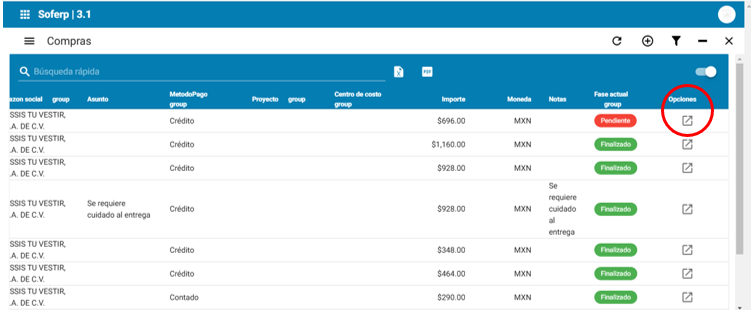
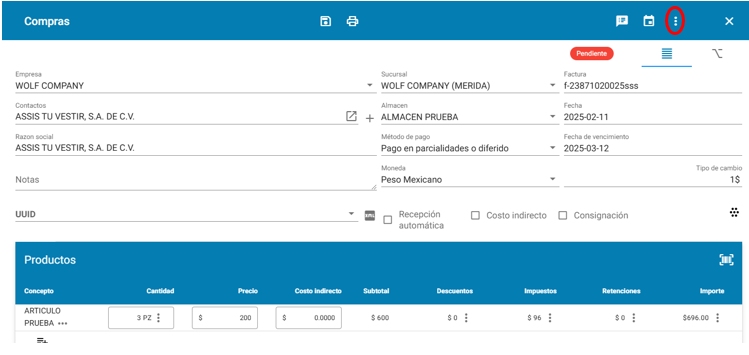
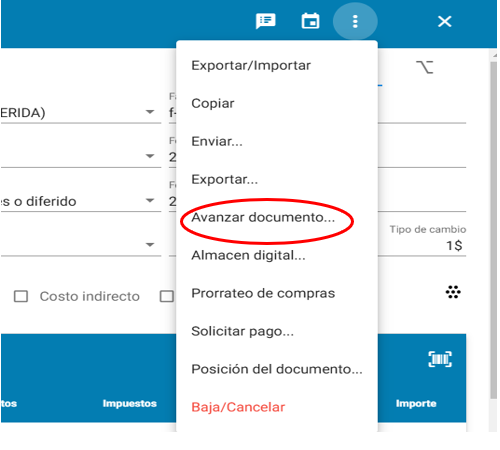
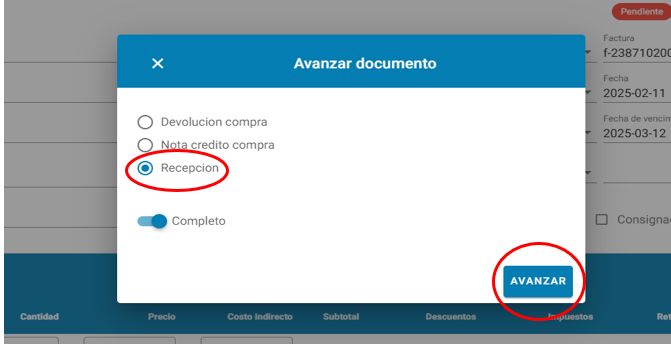
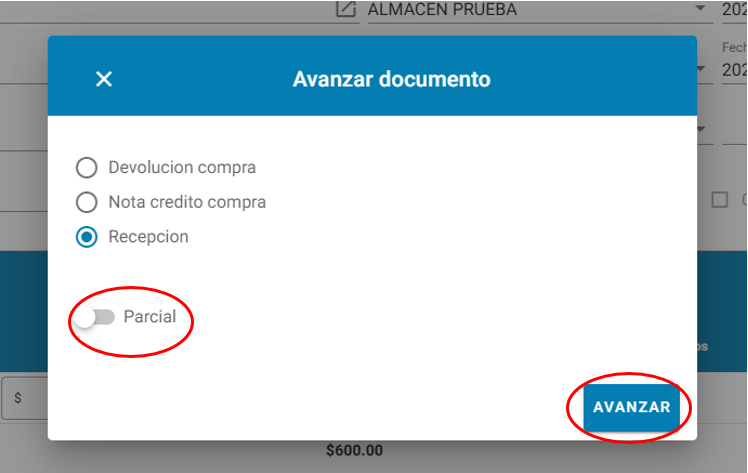
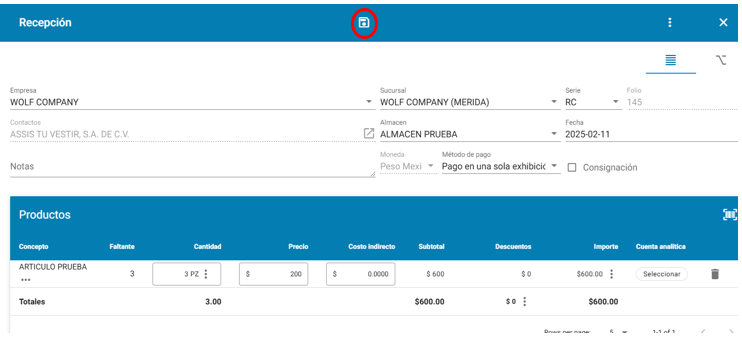
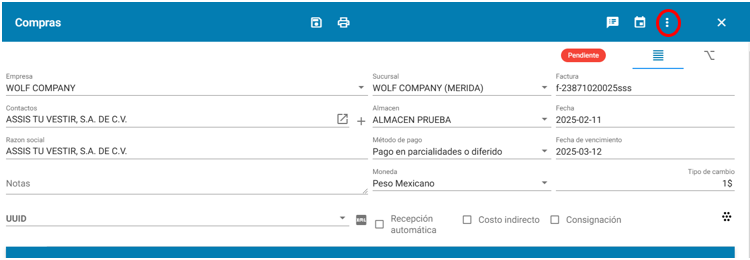
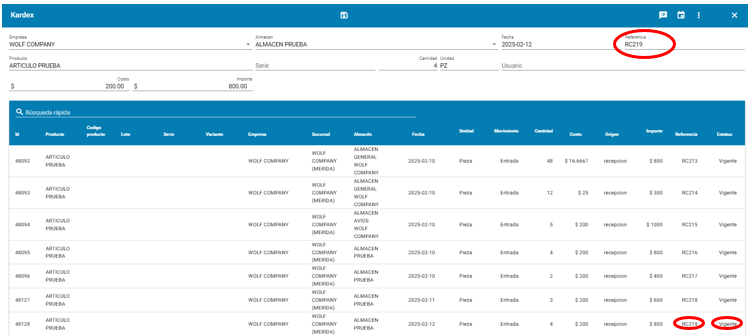
Contactos tipo proveedores o acreedores.
Contactos tipo proveedores o acreedores
1. Ingrese al sistema de soferp
Se selecciona el menú del sistema y seleccionamos el módulo de compras.
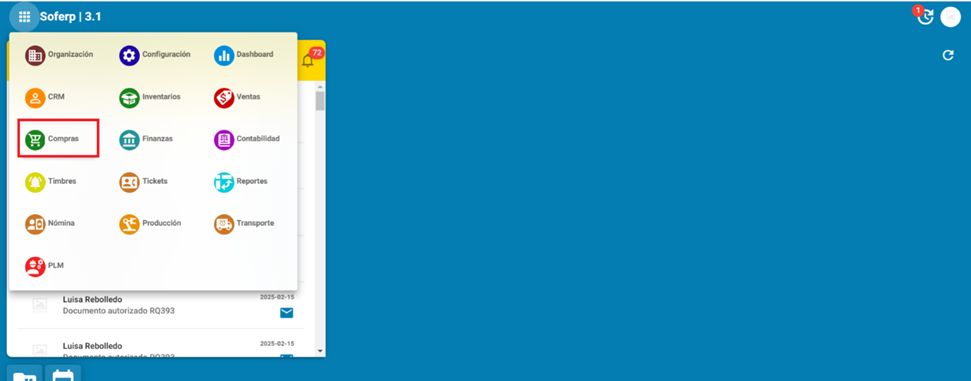
2. Ingresamos y se despliega el menú de opciones en donde seleccionamos el apartado de contactos.
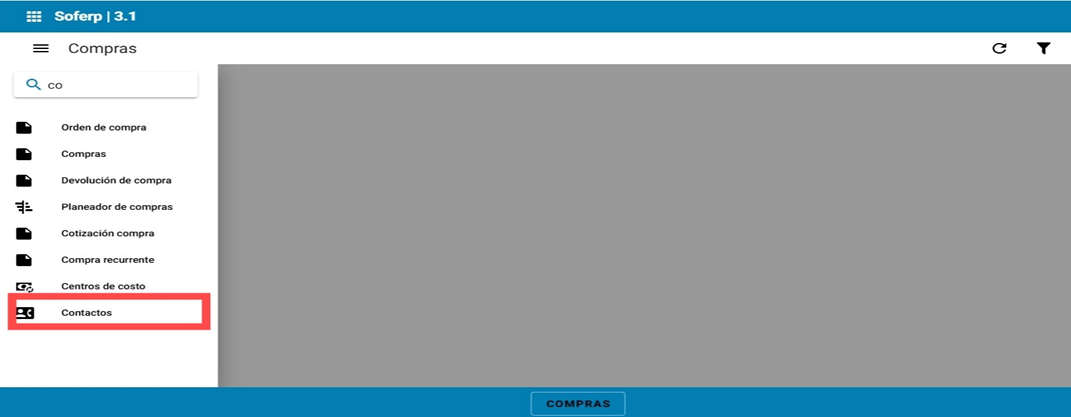
3. Para añadir un contacto nuevo, se debe seleccionar el botón “+” indicado a continuación.
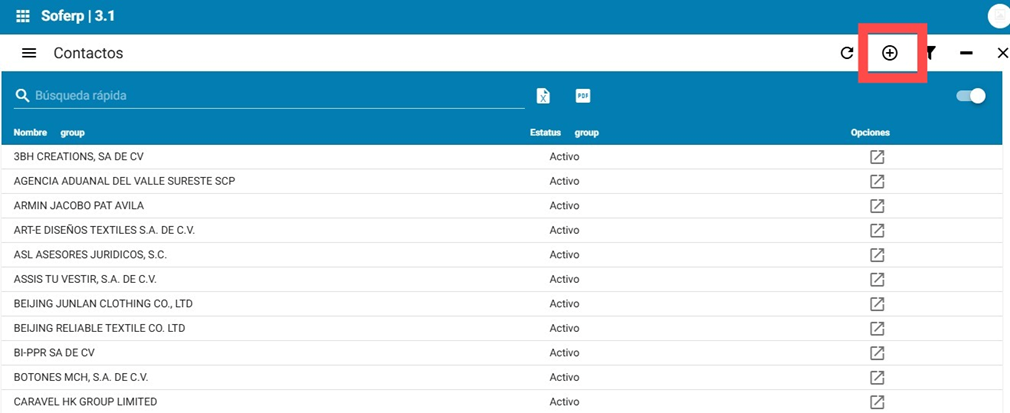
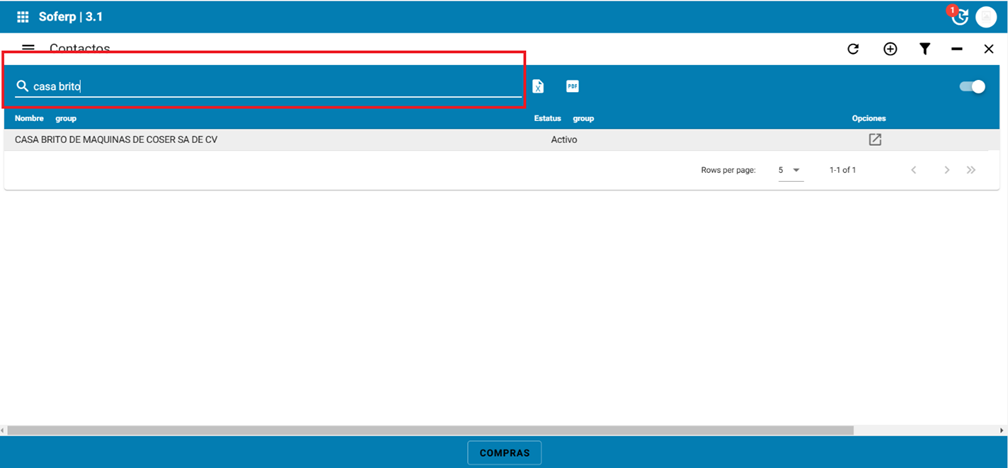
4. En caso de necesitar localizar uno existencia, podemos utilizar la búsqueda rápida.
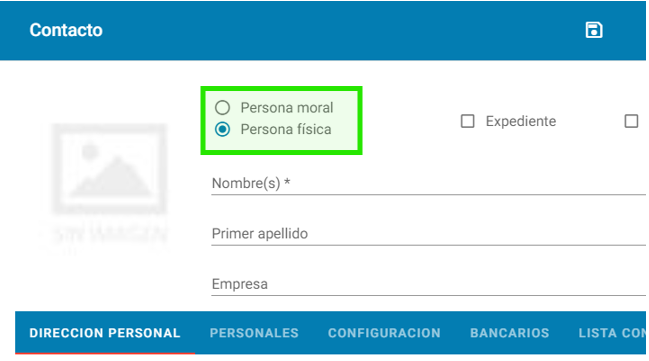
5. Se debe indicar si el contacto si se trata de una persona física o moral.
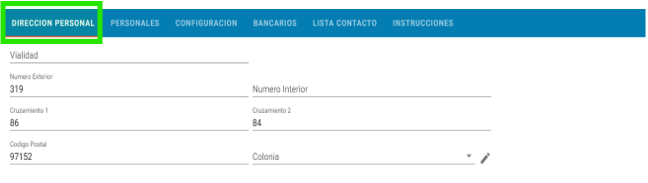
Apartado dirección personal.
- En este apartado se captura la dirección del contacto al cual se está dando de alta.
Apartado personales.
Tipo: se pueden indicar las siguientes opciones:
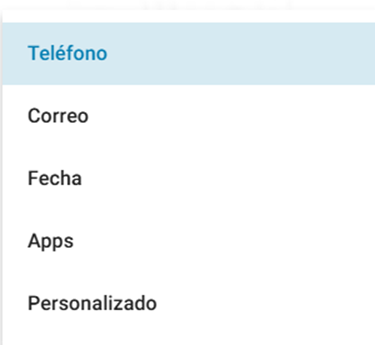
Etiqueta: se pueden indicar las siguientes opciones:
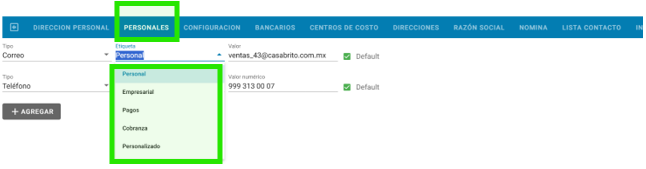
Valor: se captura el valor que se requiere según el tipo y etiqueta previamente configurado
Default: se activa en el caso que el dato sea el que por default tendrá el contacto.

Apartado configuración.
En este apartado se indica el tipo de contacto que será de acuerdo al proceso.
En este ejemplo se activa el tipo proveedor, cuando al contacto se le compran productos o servicios que estén relacionados directamente con la actividad del negocio.
En este otro ejemplo se activa el tipo acreedor, cuando al contacto se le compran bienes y servicios que no están relacionados directamente con la actividad del negocio.
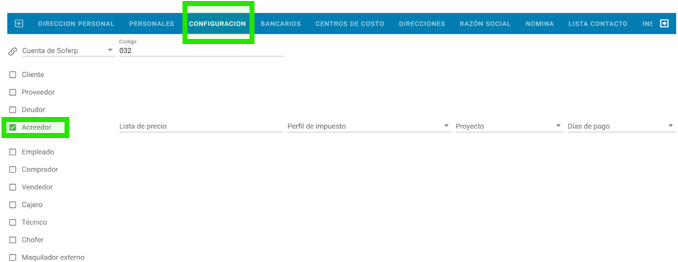
Listas de precio: en este campo se indica la lista de precio que tendrá asignada el proveedor o el acreedor según sea el caso. Nota: para dar de alta las listas de precios ver (manual alta y asignacion de listas de precios).Perfil de impuestos: en este campo se indican los impuestos que le corresponden al proveedor.
Proyecto: en caso de tener un proyecto, se puede asignar a cuál pertenece.
Días de pago: se puede asignar que día de pago le corresponde
Apartado de bancos (Bancarios).
En este apartado se puede capturar los datos bancarios del proveedor o acreedor, indicando el botón agregar.
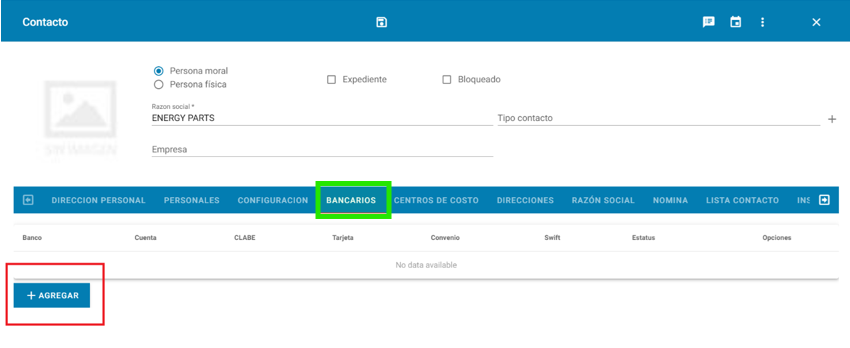
Posteriormente se despliega la siguiente pantalla donde se va a capturar los siguientes campos y para finalizar presione el botón de guardar.
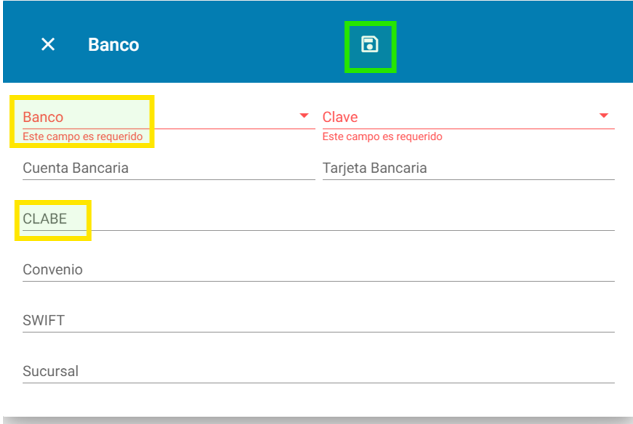
Apartado centros de costos.
En este apartado, para añadir establecer un centro de costo al contacto, se deberá seleccionar el ícono “+” y registrar los datos que se soliciten:

Apartado direcciones.
En este apartado se capturan las direcciones de entrega que puede tener el contacto, indicando el botón agregar.

Al terminar la capturar todos los campos finalice guardando los datos en el siguiente botón.
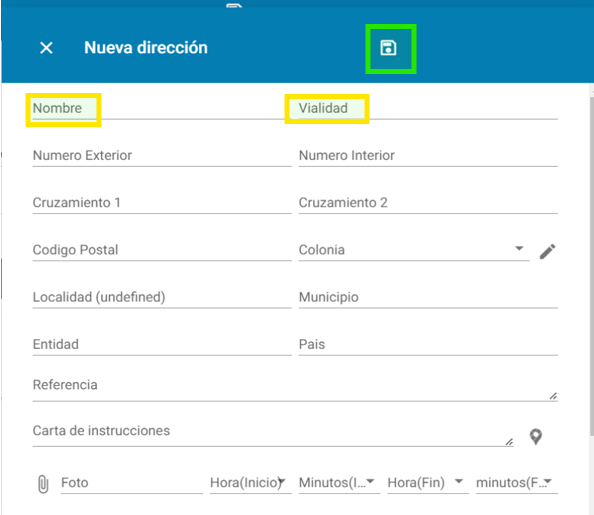
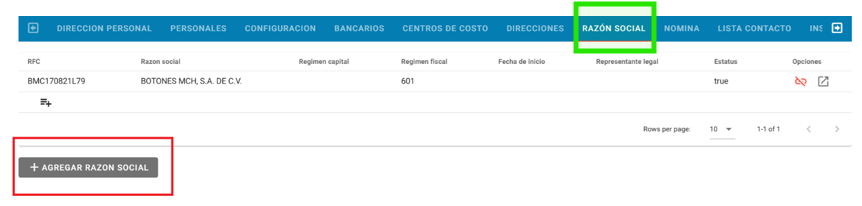
Apartado razón social.
En este apartado se deben agregar la razón o razones sociales del contacto. Se indica el botón agregar razón social.
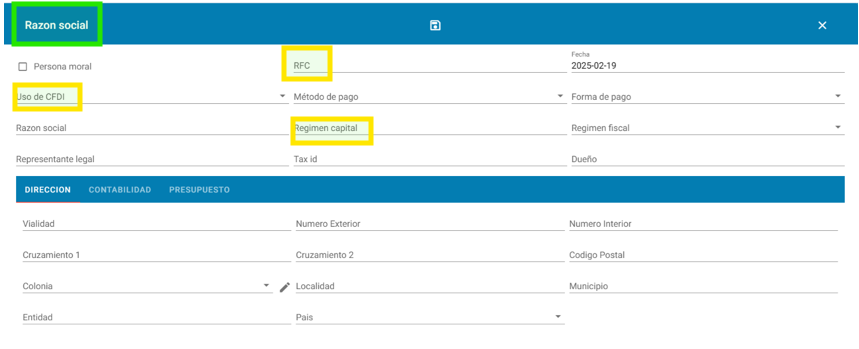
En el encabezado se indican los datos fiscales del proveedor o acreedor y en el detalle en la pestaña dirección se indica la dirección fiscal.
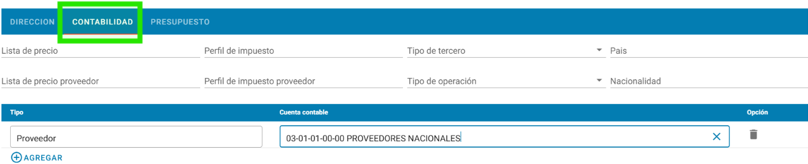
En la pestaña contabilidad, se puede vincular dependiendo el tipo de contacto con su cuenta contable correspondiente.
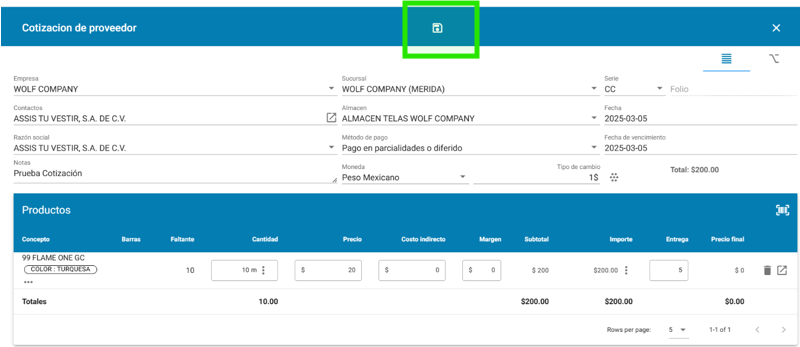
Cotizaciones de compras.



Devolución de compra.
Devolución compra con origen compra.
En caso de que se tenga una compra y se requiera realizar una devolución de la compra, puede realizarla de esta manera:
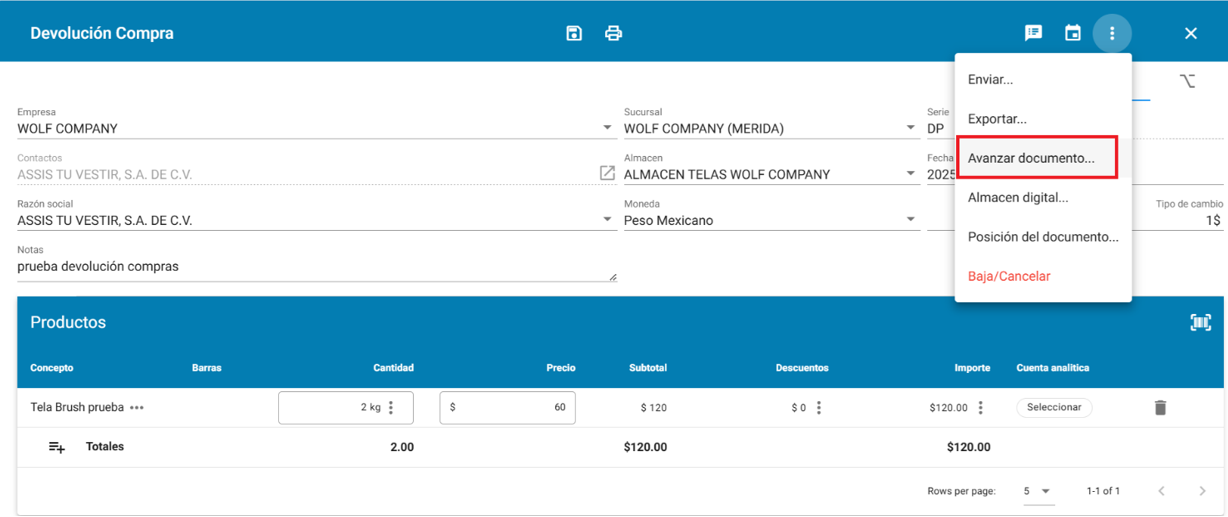
Se abre la compra correspondiente en el módulo de compras-compra, abre el documento y selecciona la opción avanzar documento.
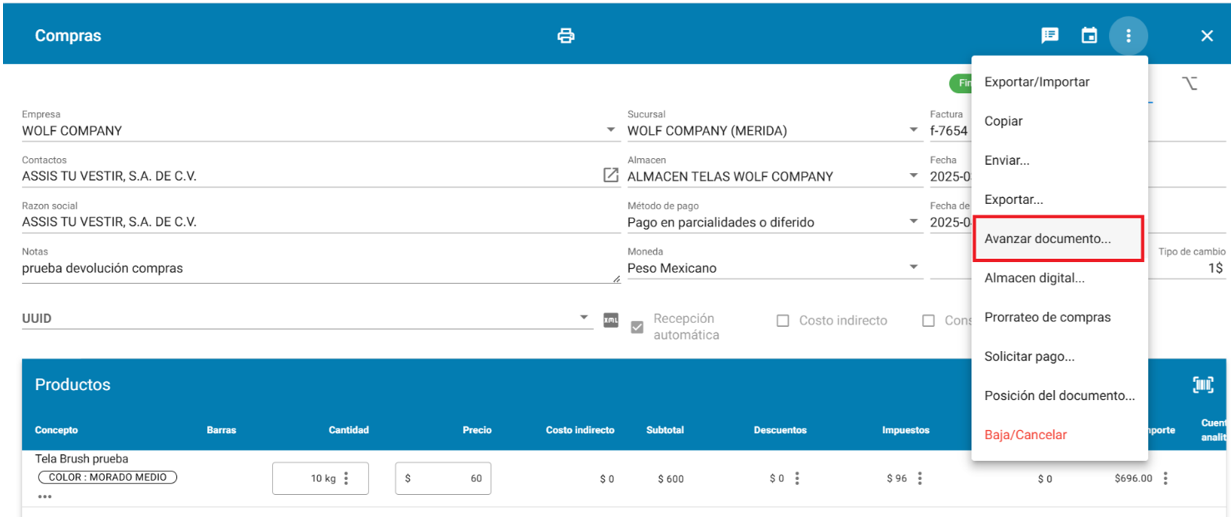
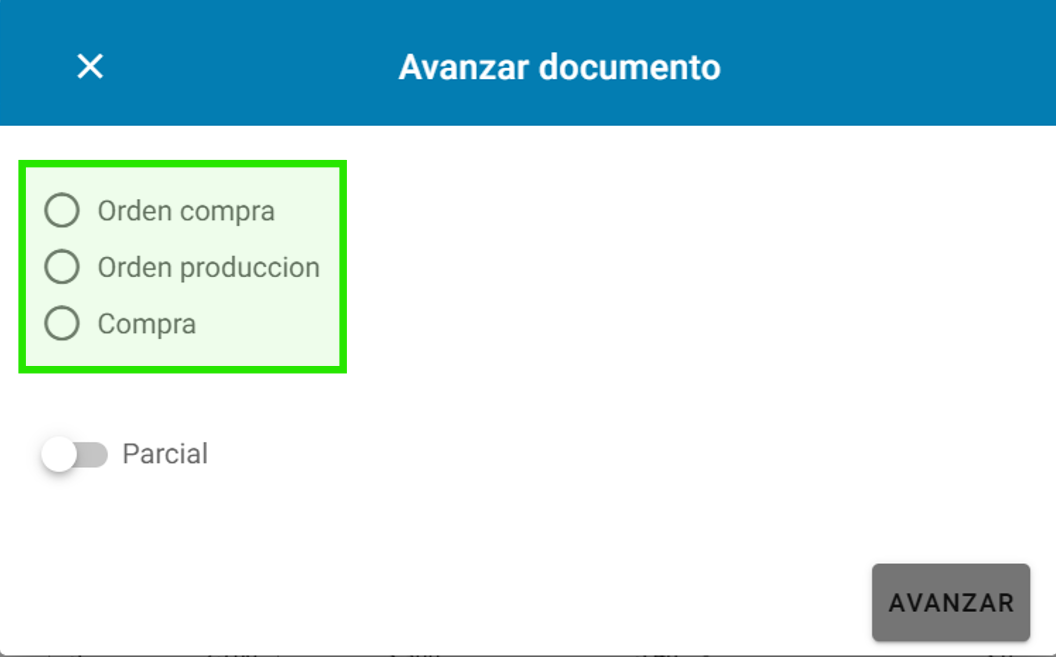
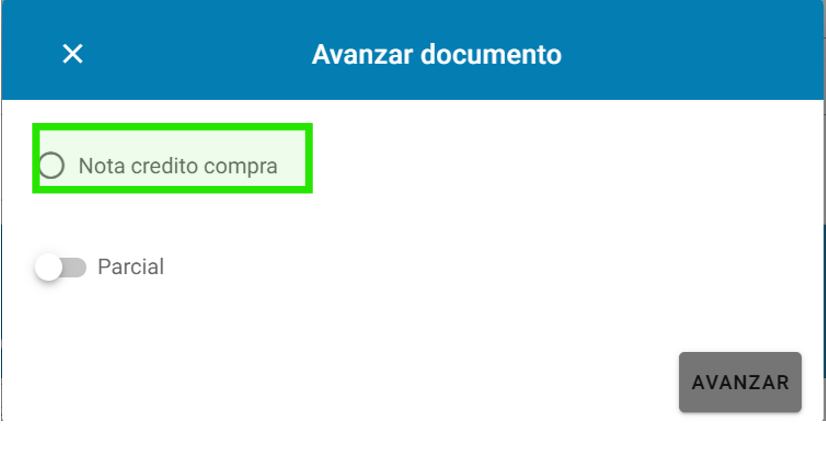
En la pantalla aparecen los siguientes documentos que se pueden generar.
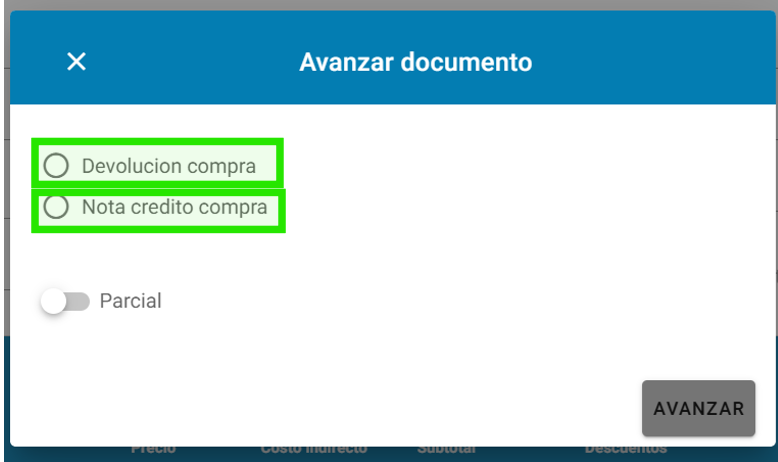
Se indica la opción devolución compra y en este ejemplo indicaremos que se devolverá producto parcial.
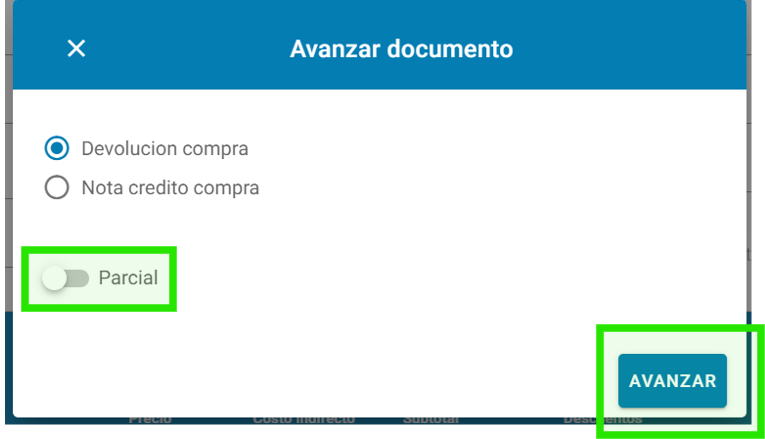
Al indicar el botón de avanzar el sistema despliega el documento devolución venta, se captura la cantidad a devolver, en este ejemplo, se capturó la cantidad de 2 kg.
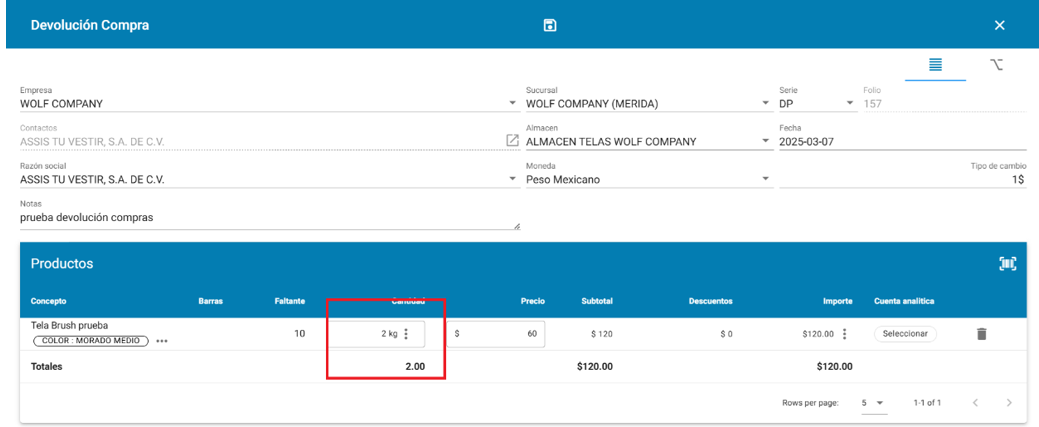
Al terminar se guarda el documento en el siguiente icono de guardar que se encuentra en la barra de herramientas (parte superior).

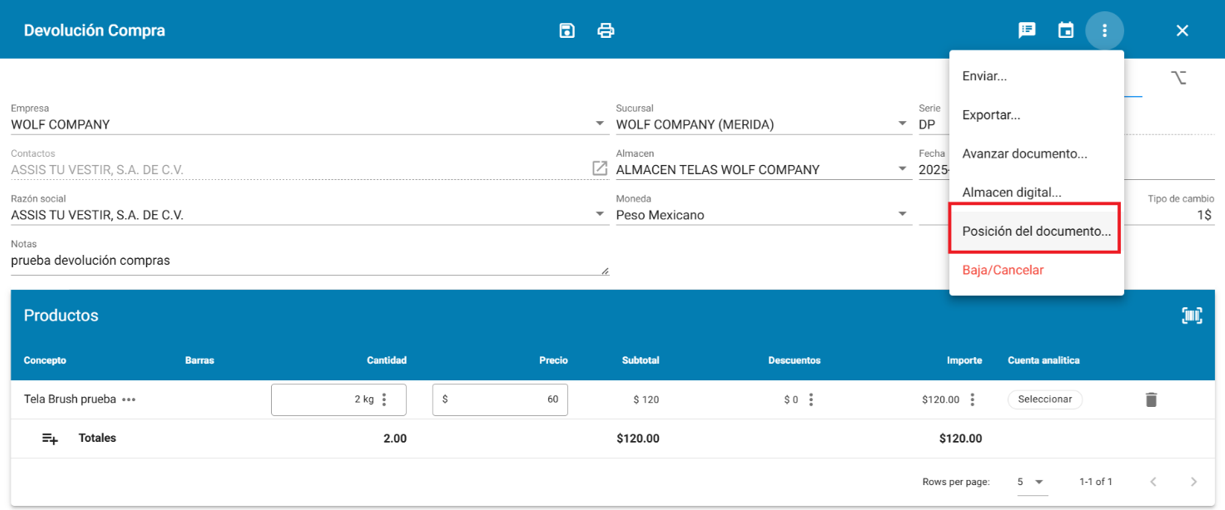
Aparece la leyenda finalizado con éxito, se puede visualizar los documentos que generó la devolución compra en la opción posición del documento.
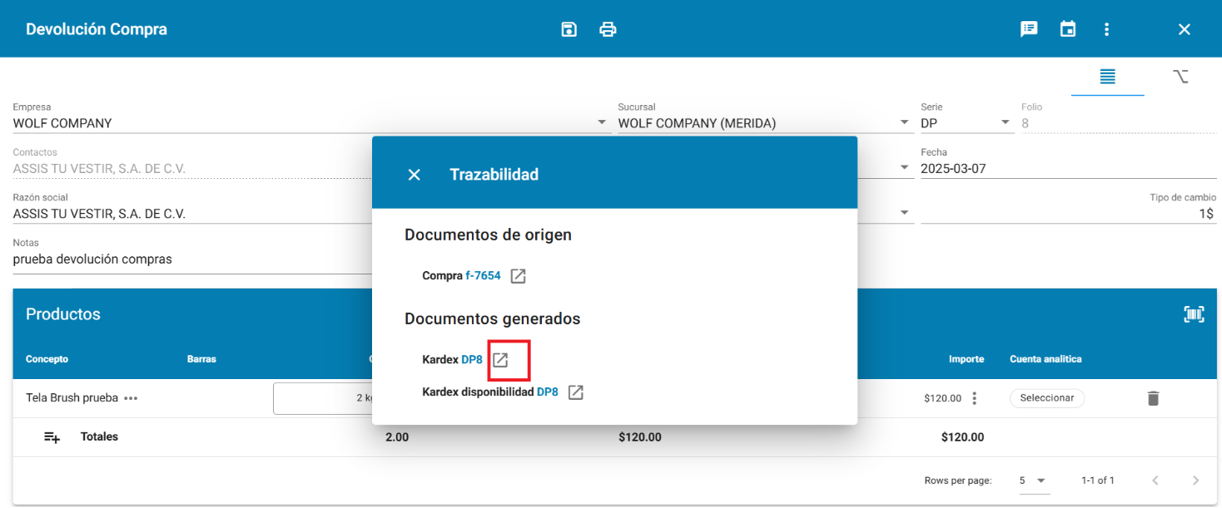
Se generó el documento kardex, el cual podemos abrir en el siguiente icono:
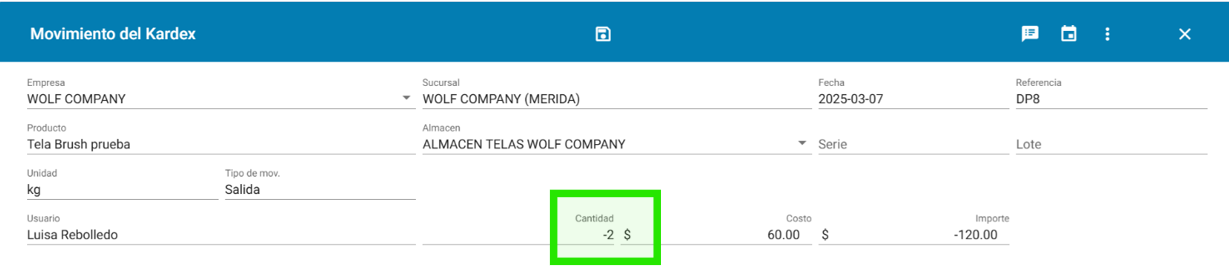
Al abrir podemos observar que dio salida a 2 productos del almacén.
El documento devolución compra se podrá avanzar y podrá generar la nota crédito compra.
Línea de crédito-compras
Registro de línea de crédito.
1. Ingrese al sistema de soferp
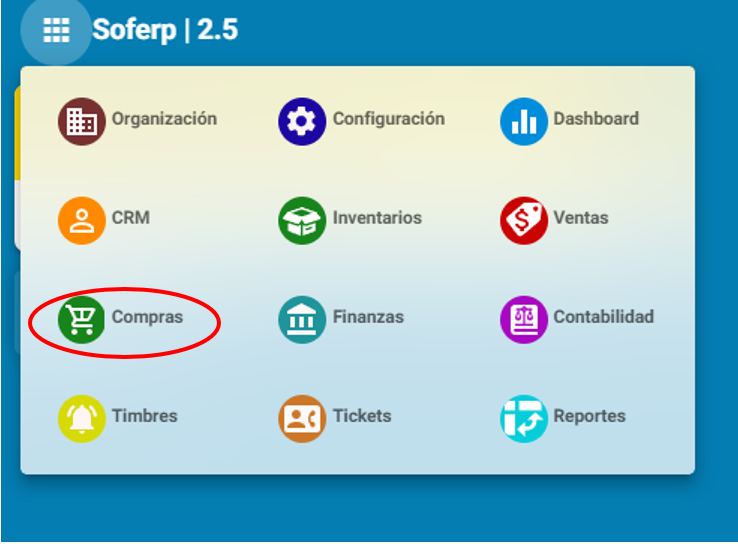
Se despliega el menú principal de los módulos y seleccionamos el módulo de “compras”.
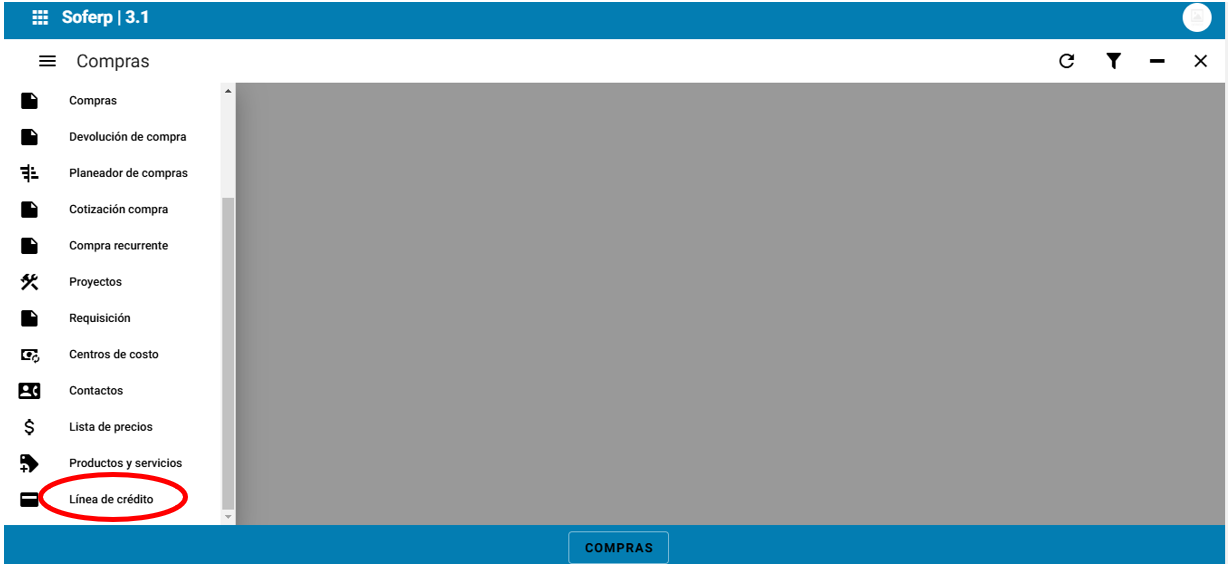
Ingrese al menú, y seleccionar el apartado de línea de crédito
Para añadir una línea, se debe seleccionar el botón “+” indicado a continuación.
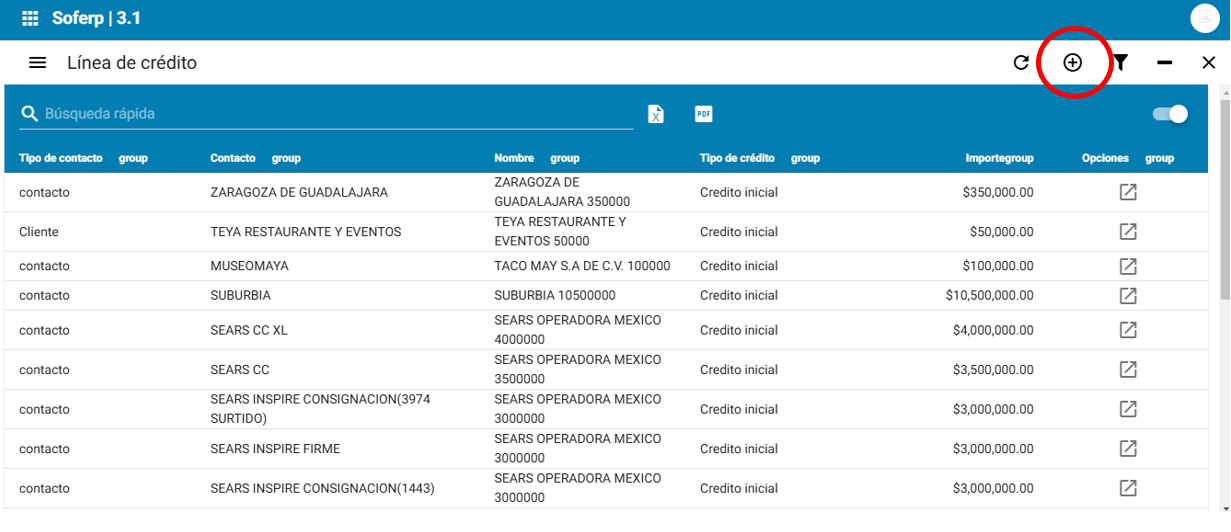
Se deben llenar todos los campos que se muestran a continuación.

Nombre: se indica el nombre correspondiente
Tipo de crédito: se indica el tipo de crédito que tendrá la línea
Tipo de contacto: se especifica el tipo de contacto asignado
Contacto: se indica el contacto que tendrá la línea
Razón social: se establece la razón social correspondiente
Importe: se indica el importe que se otorgará de crédito
Saldo actualizado: este campo se actualizará mediante se vaya completando el importe (se generará en automático)
Días de crédito: se establecen los días de que se otorgará de crédito.
Se debe registrar la línea generada dando click en el ícono de guardar, ubicado en la parte superior de la barra de herramientas.

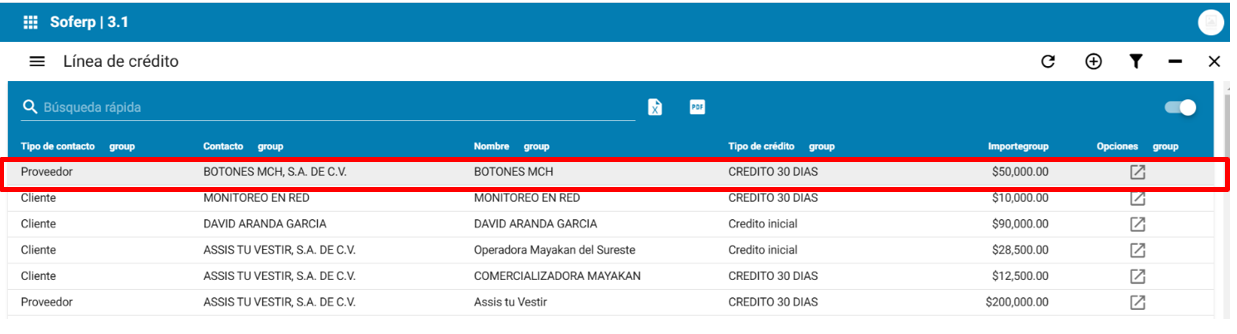
Aquí ya se puede visualizar la línea de crédito registrada en el sistema.
Orden de compra.
Orden de compra.
1. Ingrese al sistema de soferp.
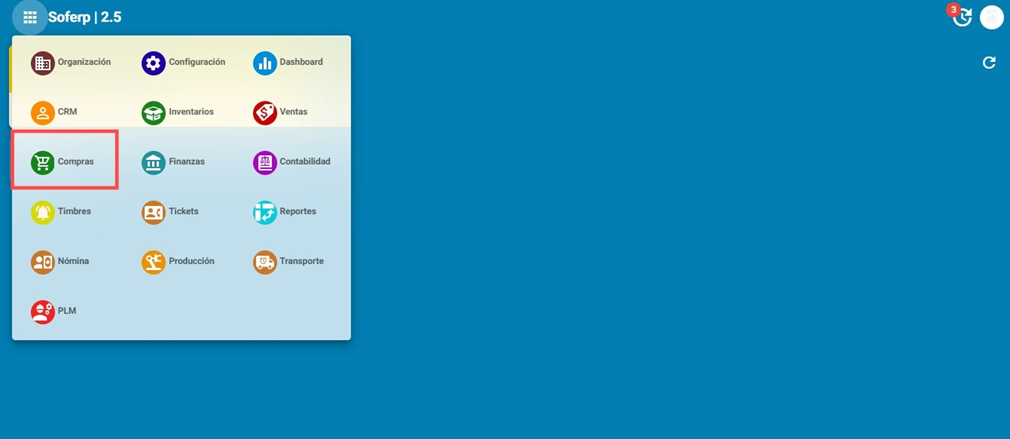
Se ingresa al sistema de soferp, y seleccionamos el módulo de “compras”.
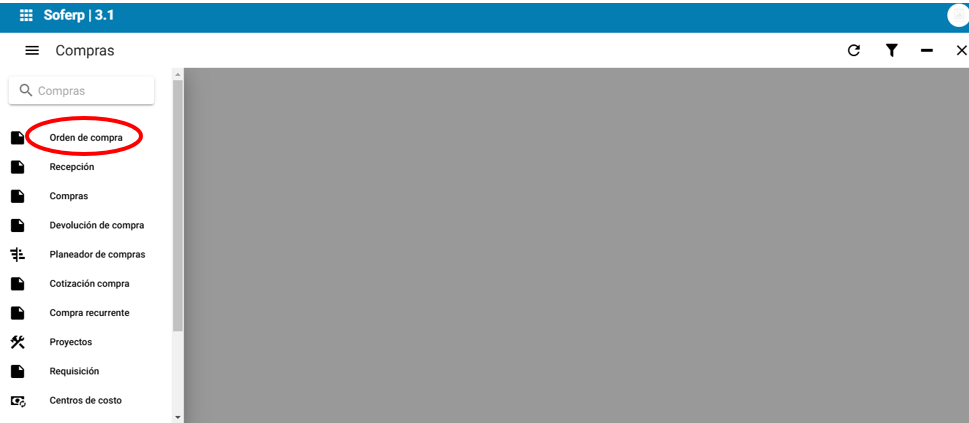
Ingresar al menú, y seleccionar el apartado de “orden de compra”.
Para generar una nueva orden compra, se debe seleccionar el botón “+” indicado a continuación.
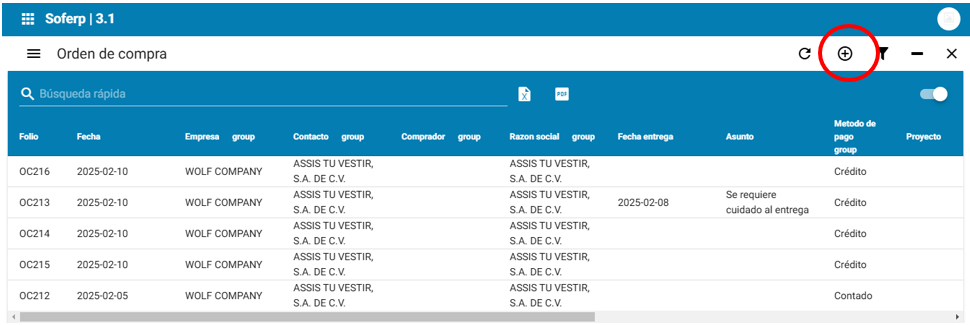
A continuación se debe de llenar todos los campos correspondientes.
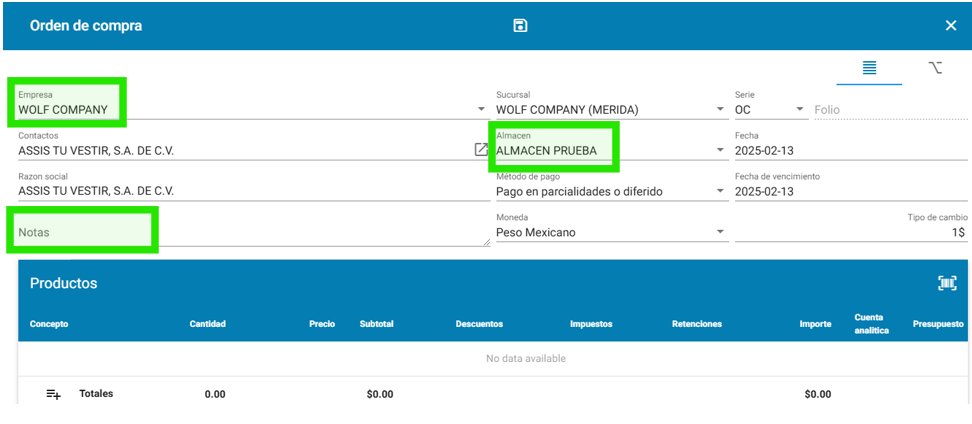
Empresa: se indica la empresa a la que pertenece
Sucursal: se indica la sucursal correspondiente
Serie: la genera en automático el sistema
Folio: se genera de manera automática por el sistema
Contactos: se selecciona el contacto perteneciente
Almacen: se selecciona el almacén al que corresponde
Fecha: se establece una fecha predeterminada pero puede ser modificada en el mismo apartado
Razón social: se establece la razón social correspondiente
Método de pago: se indica si el metodo de pago será a una sola exhibición o en parcialidades
Fecha de vencimiento: si se indica el método de pago (pago en parcialidades o diferido), el sistema calculará la fecha de acuerdo a lo configurado previamente en líneas de crédito (ver manual líneas de crédito compras)
Notas: se registra indicaciones o notas (este llenado es opcional)
Moneda: se establece el tipo de moneda que tendrá la orden de comrpa
Tipo de cambio: se establece el tipo de cambio correspondiente.
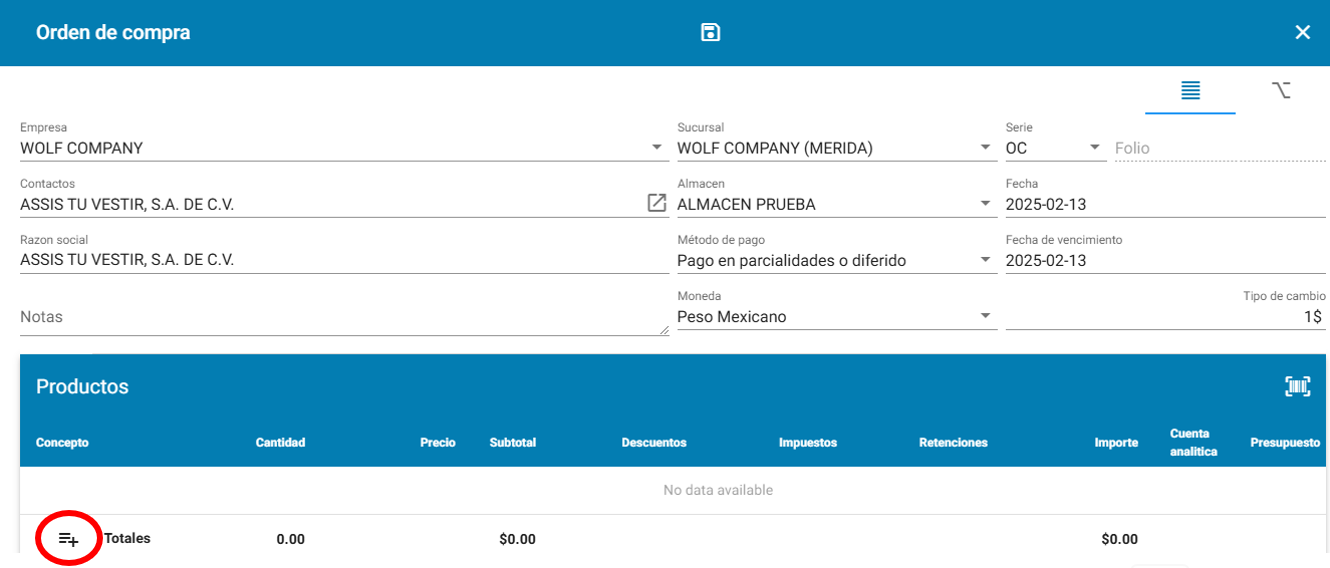
De igual forma, se debe llenar el apartado de productos indicado a continuación.
Para añadir un producto se debe seleccionar el apartado “+”.
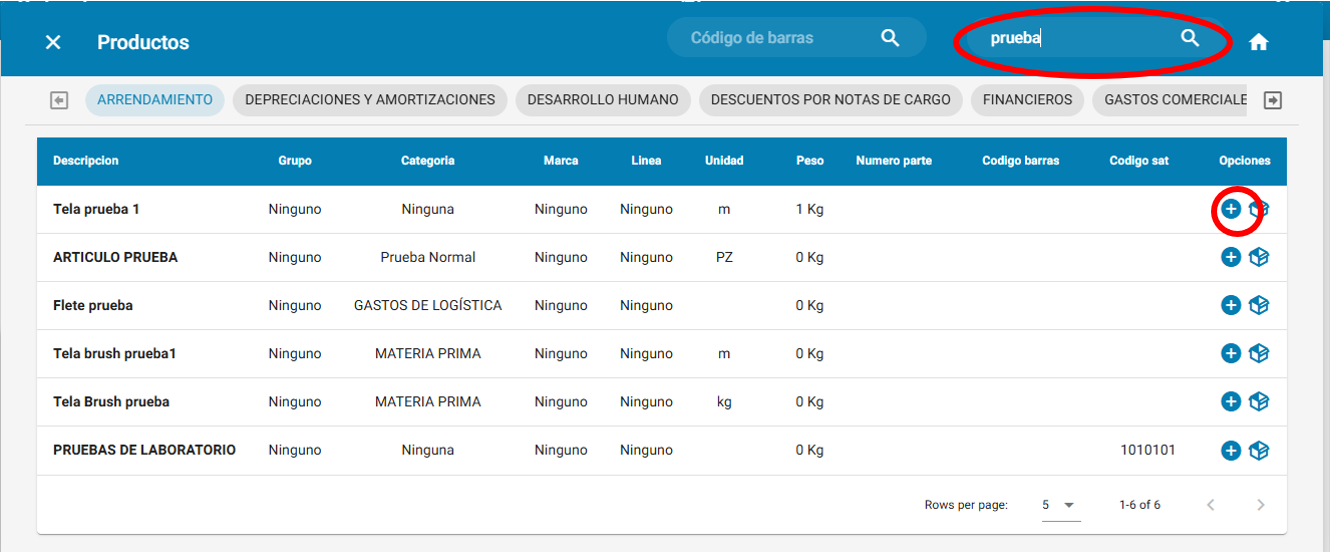
Se despliega esta ventana, la cual se debe buscar el producto y seleccionar el que se necesite con el apartado “(+)”.
Una vez añadido el producto, se desplegará la siguiente ventana, la cual se debe agregar la cantidad de producto requerida y el precio. (este punto del precio se realizará cuando el proveedor no tenga asignado una lista de precios).
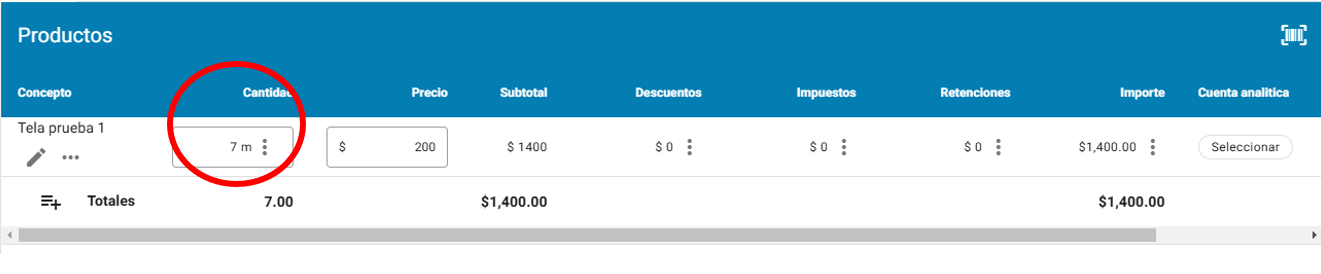
Se debe registrar la orden compra dando click en el ícono de guardar, ubicado en la parte superior de la barra de herramientas.

En la pantalla principal de “compras” se puede visualizar el estatus de la orden de compra generada.
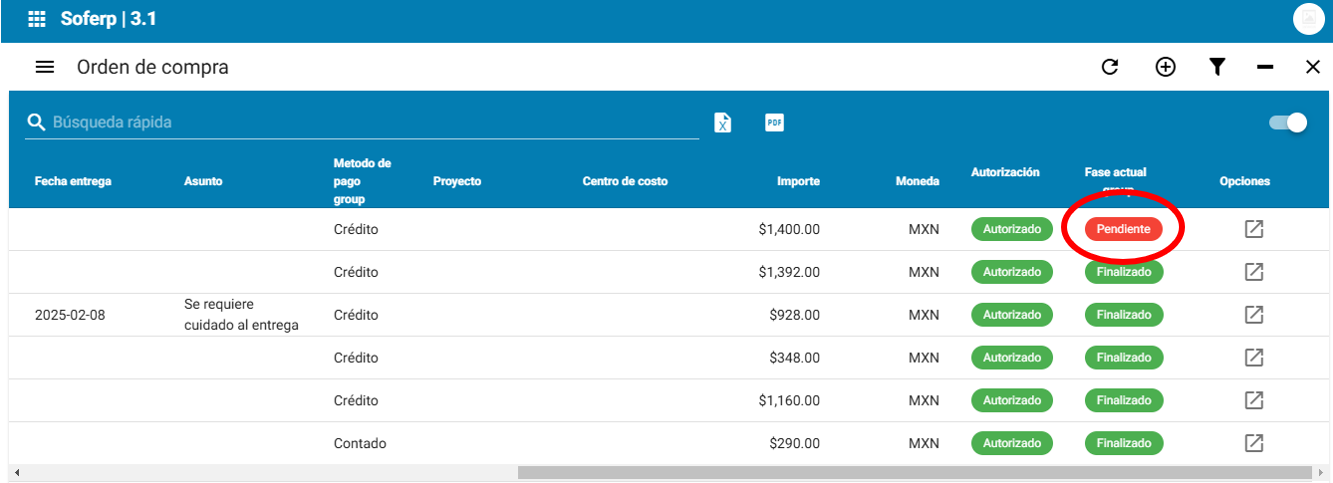
Esta orden de compra queda pendiente para poder avanzarla y generar los siguientes documentos.
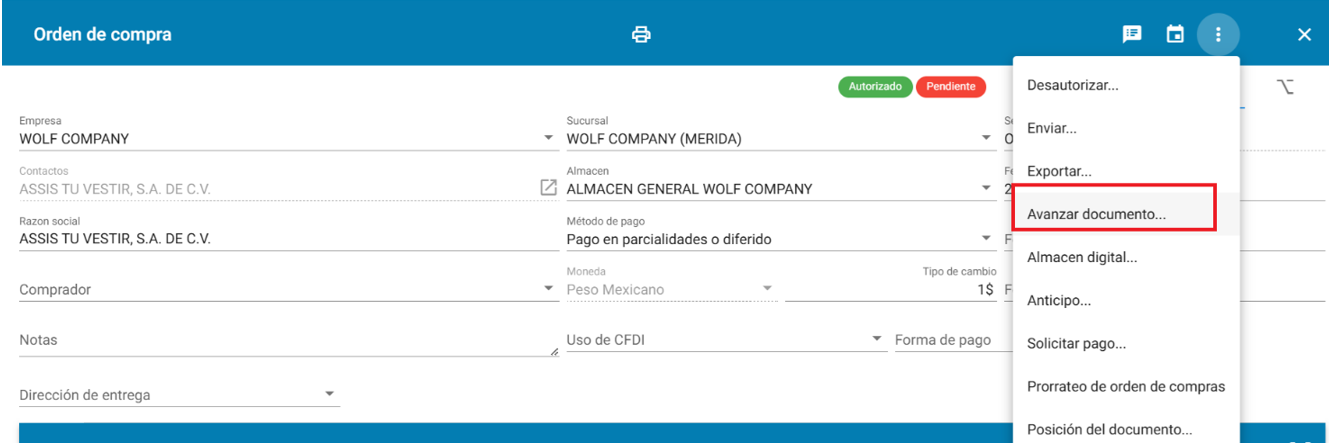
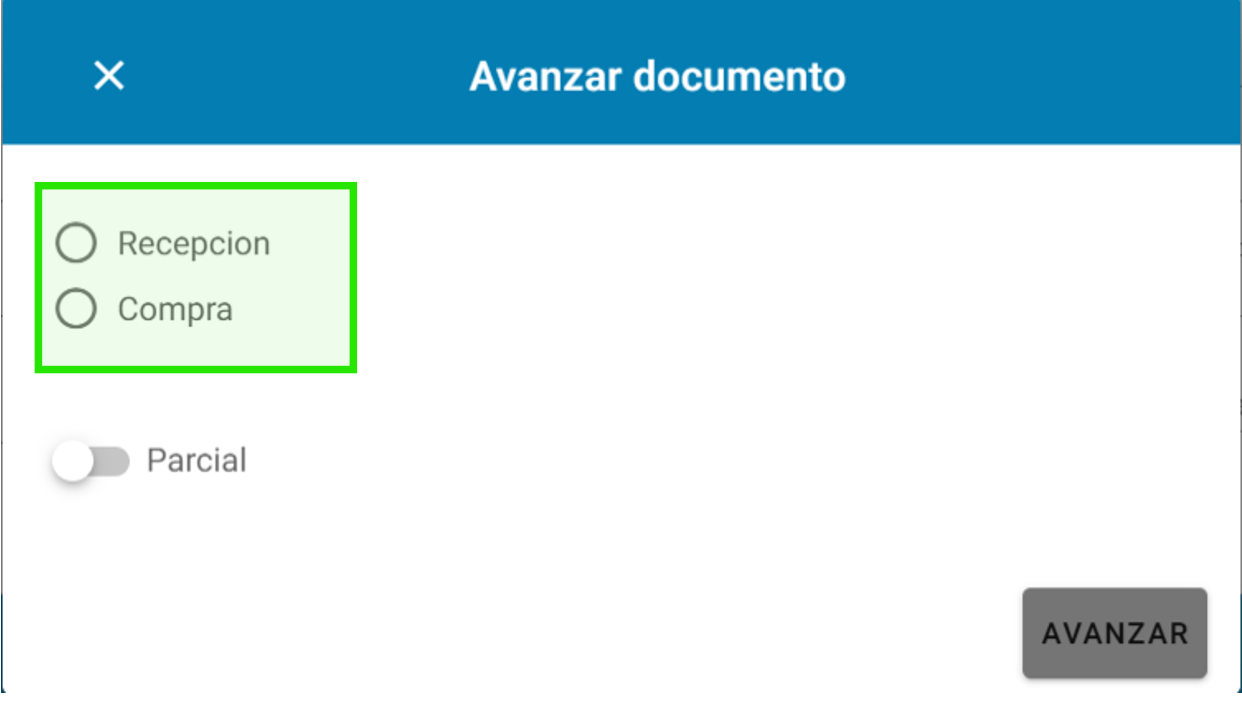
Nota: La orden de compra de igual manera se puede generar al avanzar una requisición o una cotización dependiendo del proceso.
Planeador de compras.
1. Ingrese al sistema de soferp.
Se despliega el menú principal de los módulos y seleccionamos el módulo de “compras”.
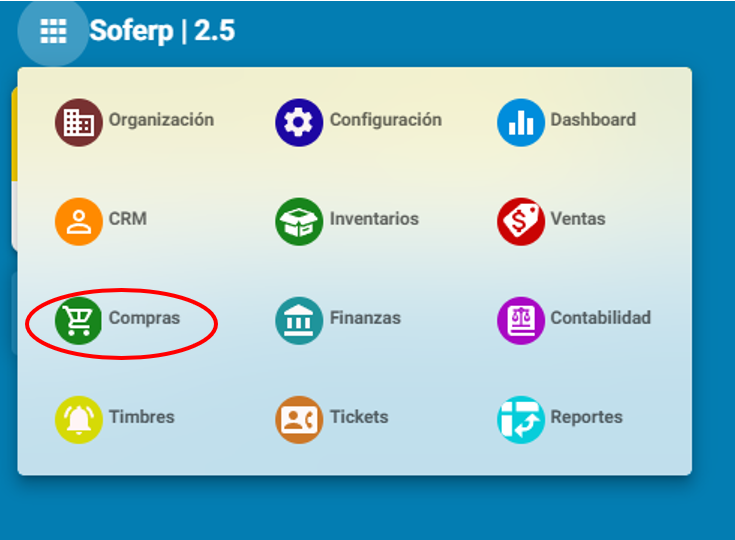
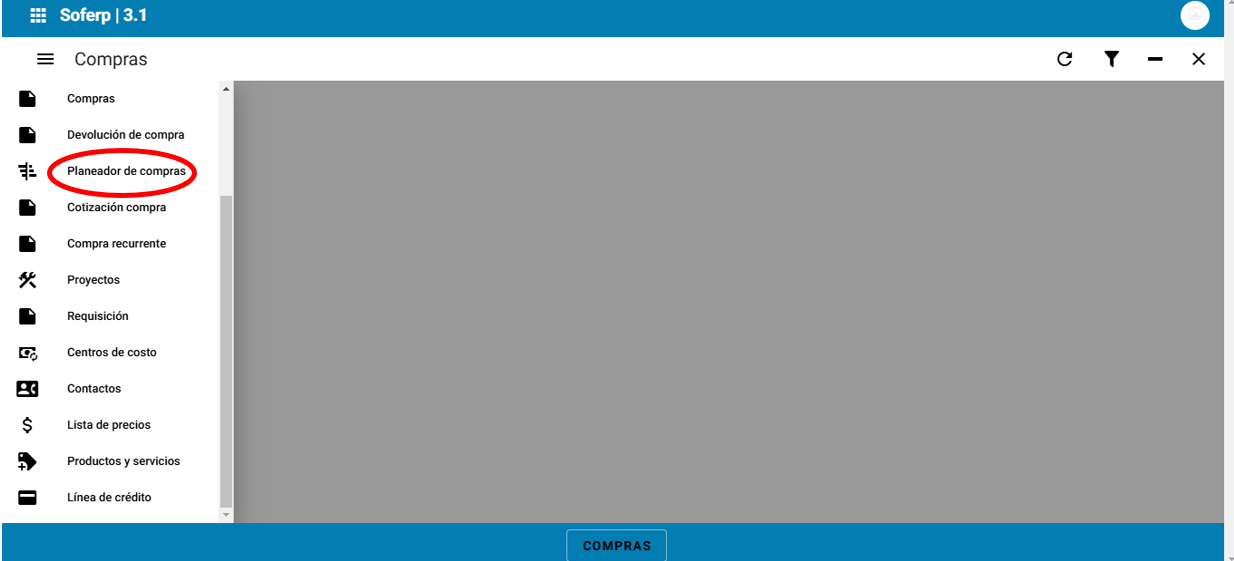
Posteriormente seleccionamos el apartado de “planeador de compras”.
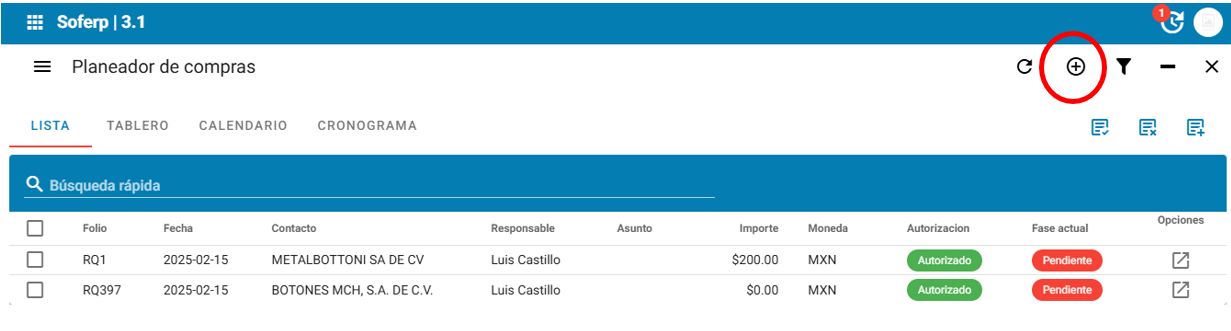
Para registrar una nueva requisición, se debe seleccionar el botón “+” indicado a continuación.
Se deben llenar todos los campos que se muestran en la pantalla.
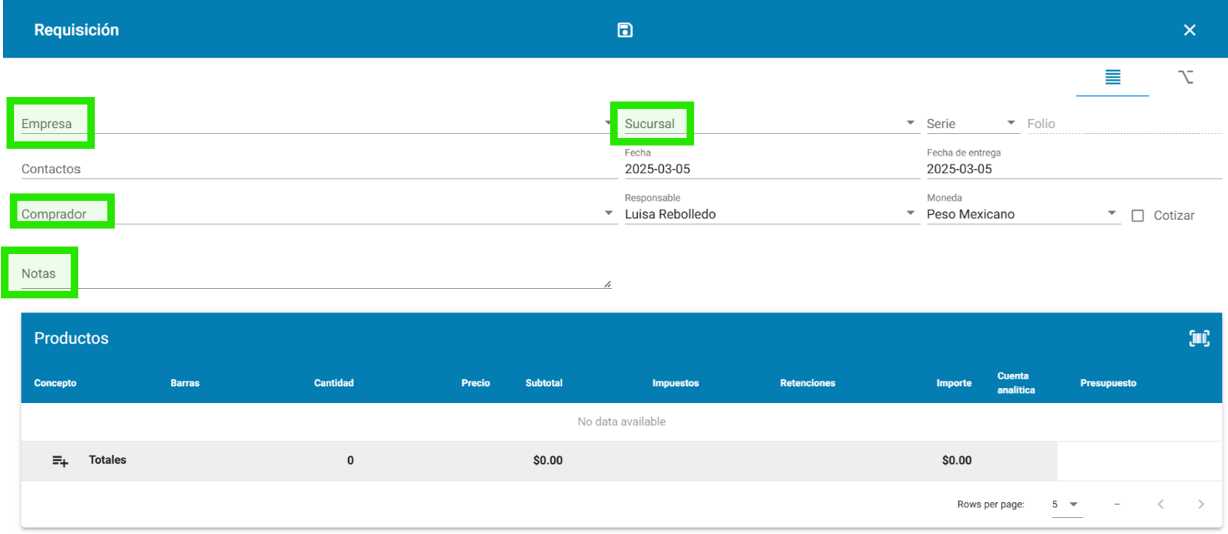
Empresa: se indica el empresa correspondiente
Sucursal: se indica la sucursal correspondiente
Serie: la serie se genera en automático por el sistema
Folio: el sistema sugiere un consecutivo en automático
Contactos: en este esquema se dejaría vacío puesto que el usuario no sabe a quien le comprará.
Fecha: el sistema sugiere la fecha del servidor.
Fecha de entrega: el sistema sugiere la fecha del servidor.
Notas: este llenado es opcional por si se requiere de alguna indicación o dato a considerar.
Responsable: el sistema sugiere al usuario que está generando la requisición.
Moneda: se estable el tipo de moneda
Cotizar: en este esquema no se activa.
De igual forma se procede a añadir el producto del cual se realizará la compra, se debe seleccionar el siguiente ícono.

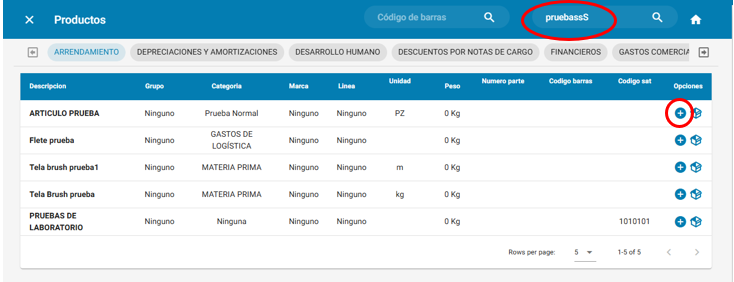
Se debe buscar el producto en la barra de la parte superior derecha, y una vez localizado se selecciona presionando el ícono “+”.
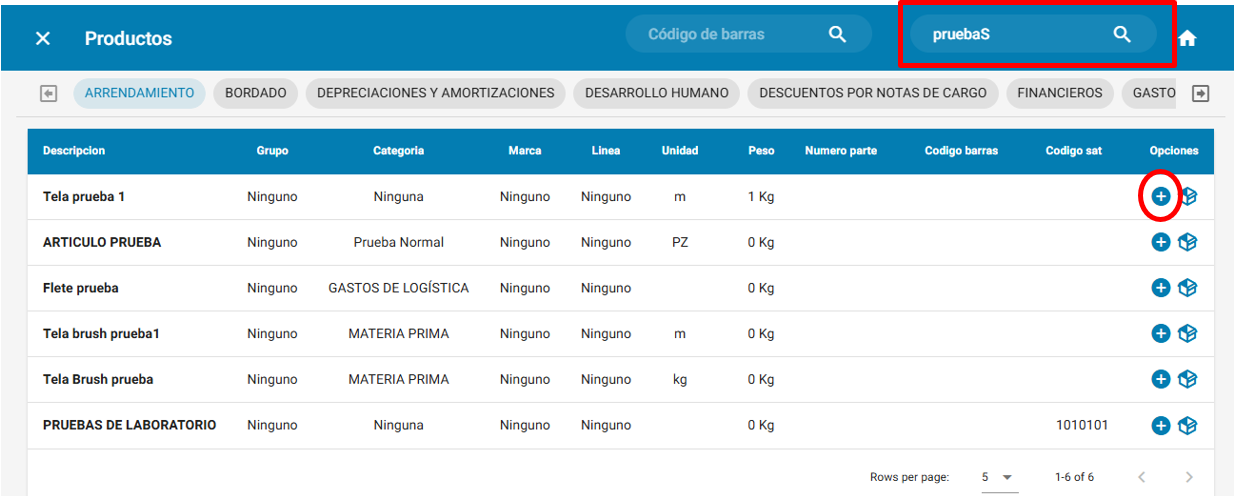
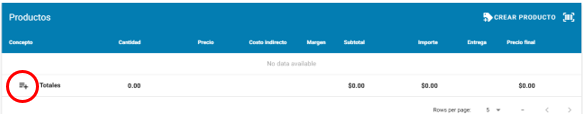
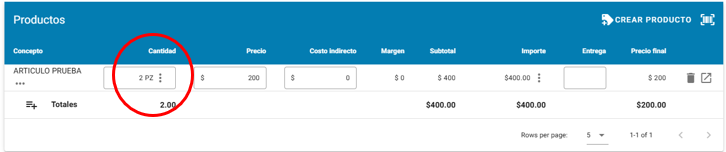
Una vez seleccionado el artículo es importante señalar la cantidad que se necesita para la compra.

Posteriormente se debe guardar la compra seleccionando el siguiente ícono:

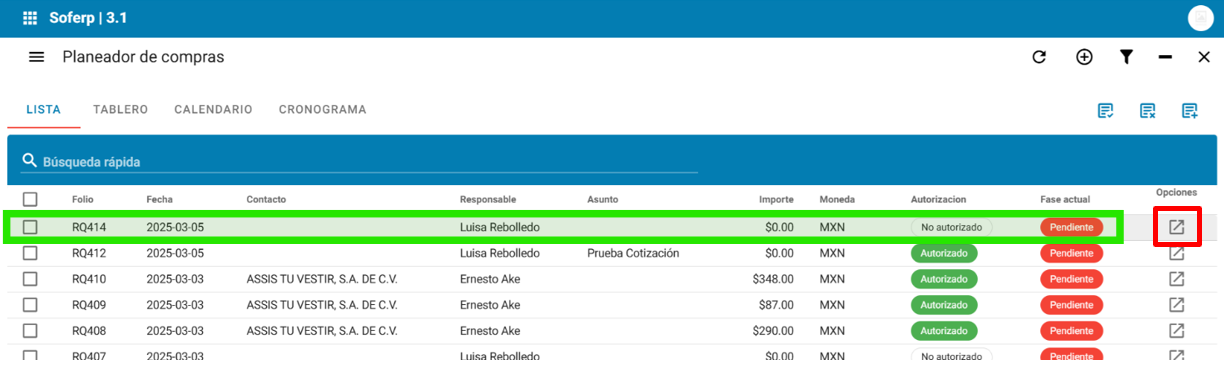
Se reflejará en la pantalla principal la compra registrada en el sistema. Para solicitar la autorización se debe seleccionar el siguiente ícono de opciones.
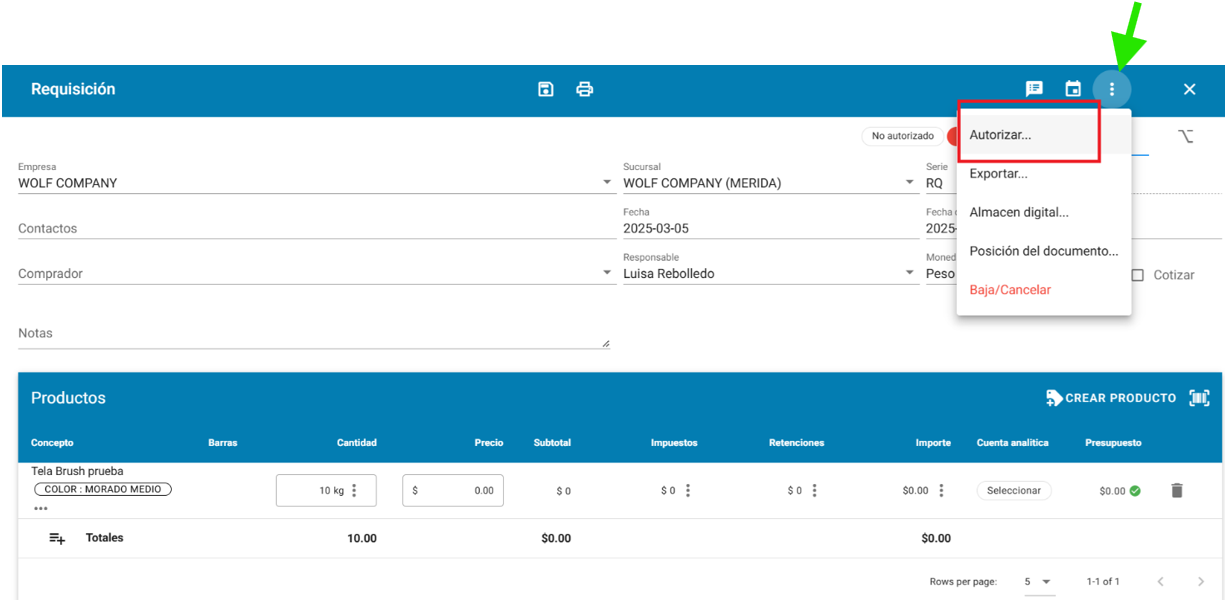
Se debe seleccionar el apartado “autorizar”
-.
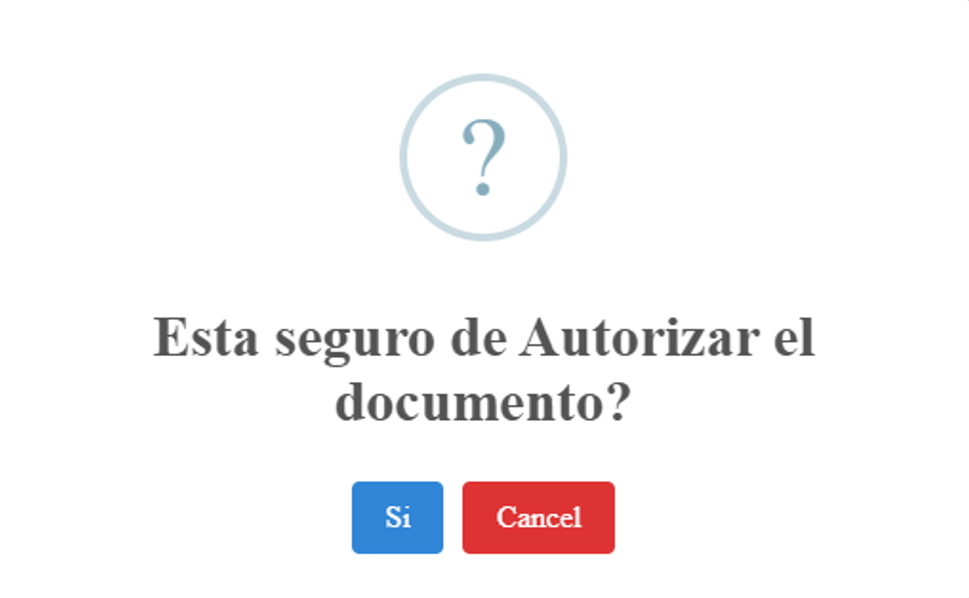
Con los permisos necesarios, se refleja una leyenda para confirmar la autorización, o de igual manera se puede esperar a que un responsable realice la autorización.
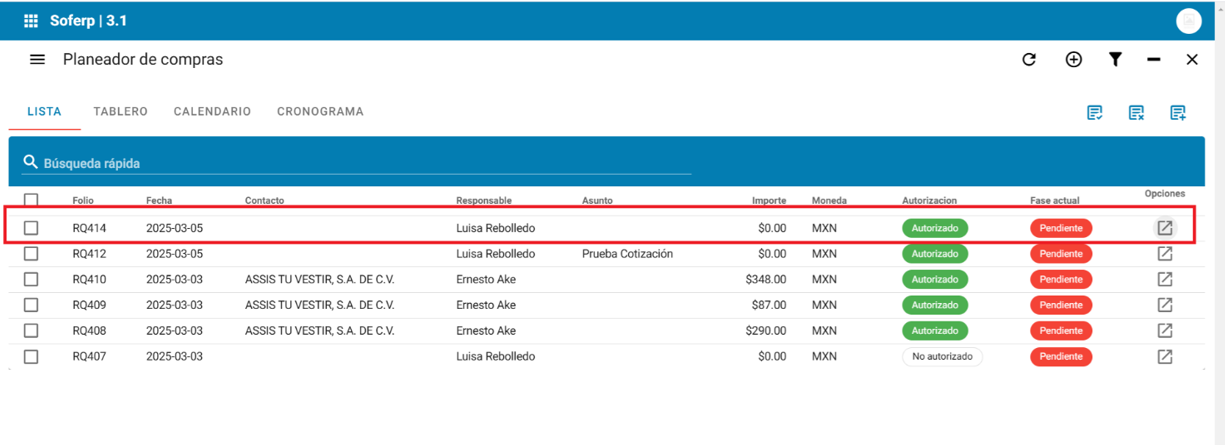
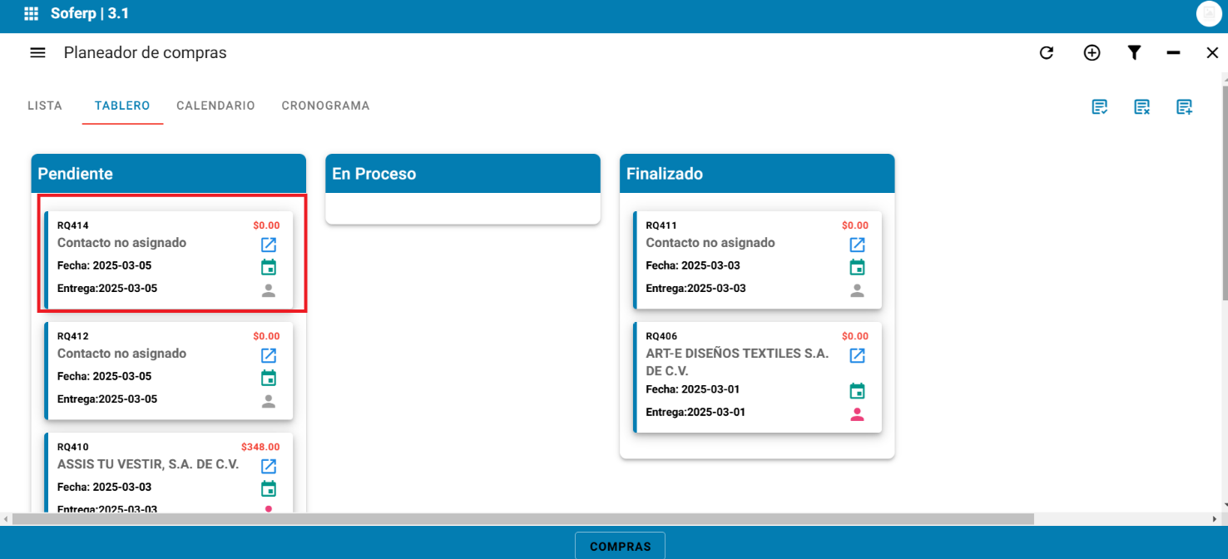
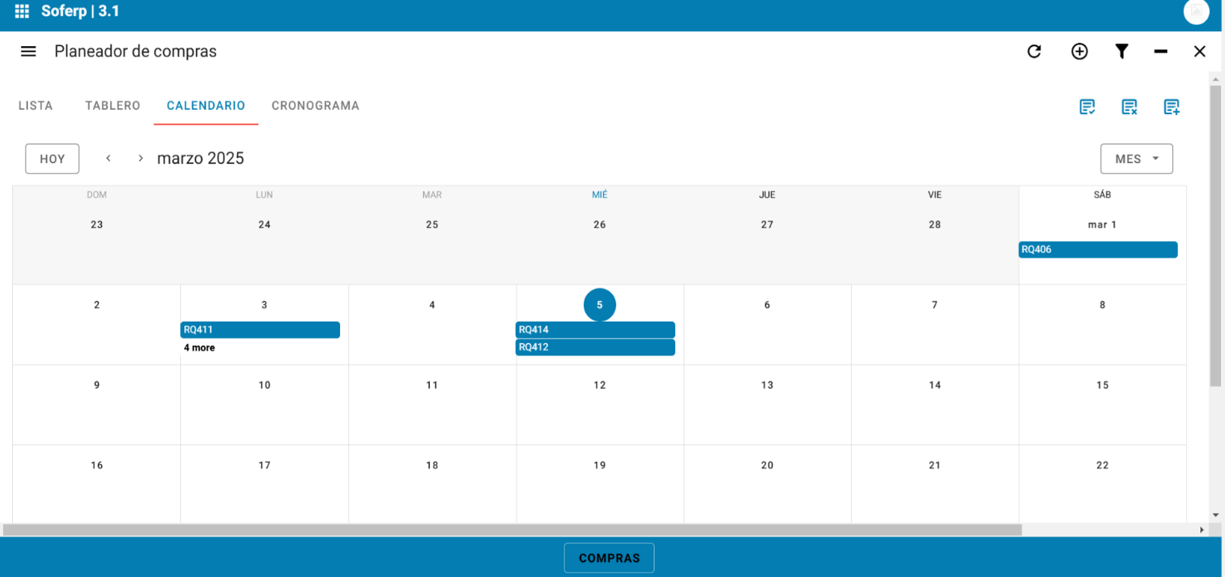
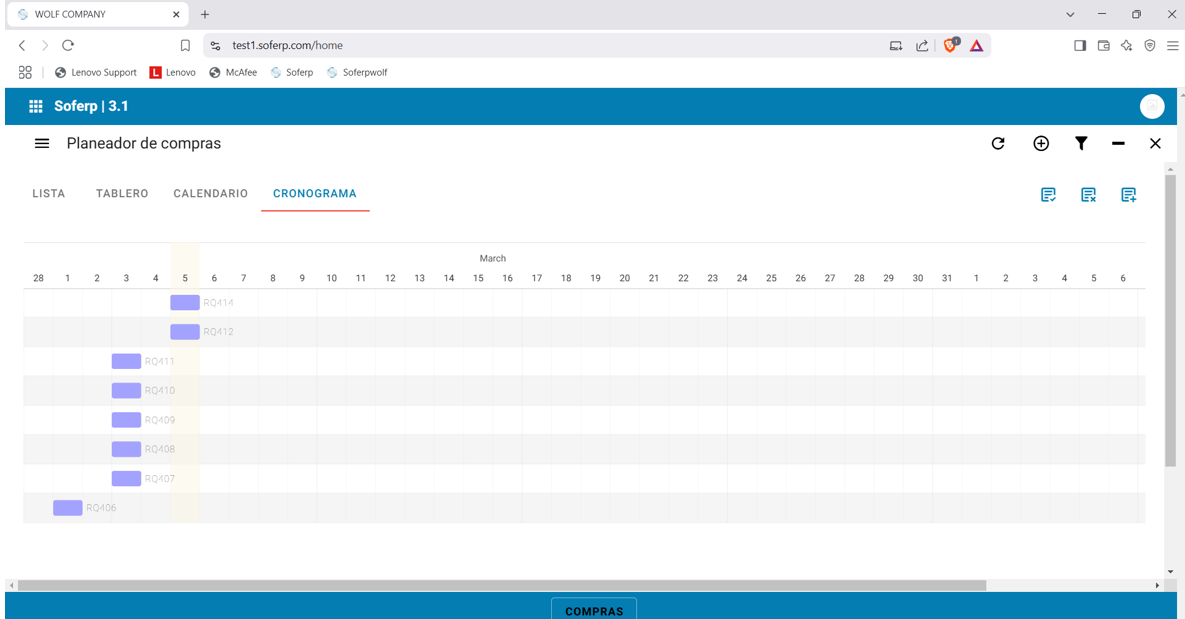
Una vez que se ha autorizado la el documento requisición queda autorizado y en estatus pendiente.
En los tableros el documento requisición se presenta de la siguiente manera:
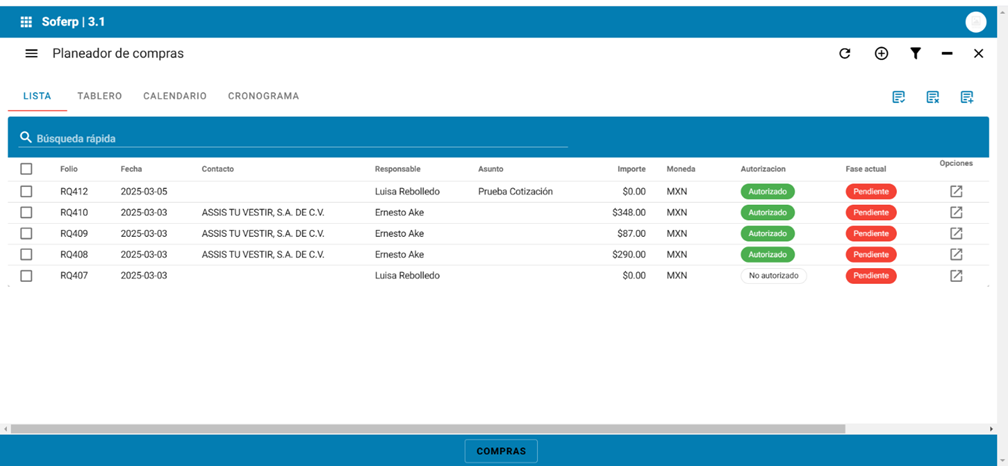
Apartado lista:
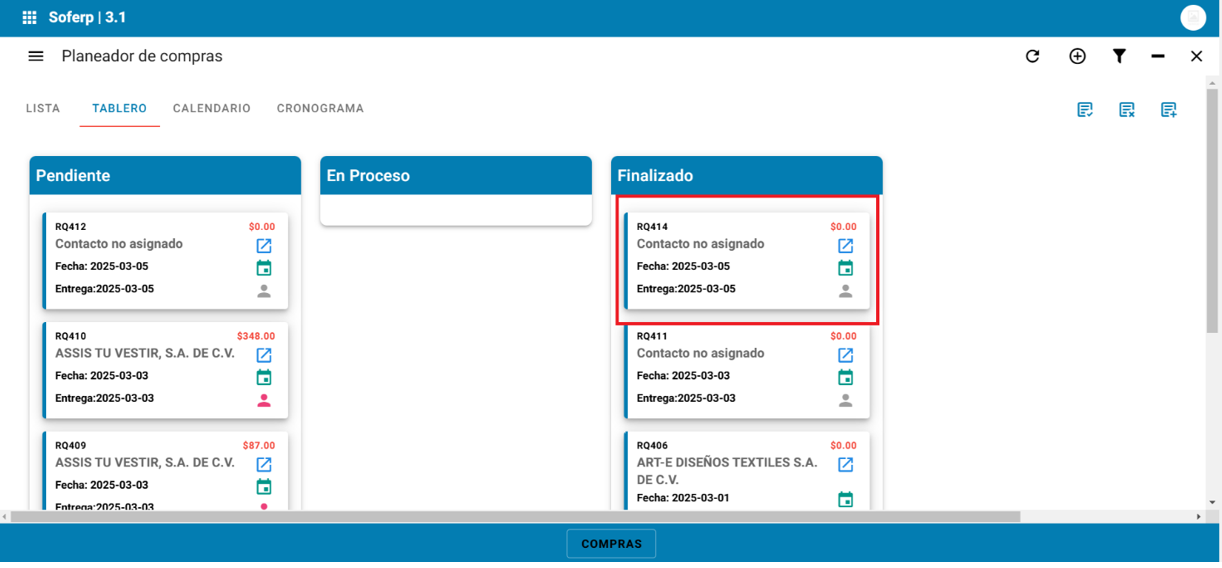
Apartado tablero:
Apartado calendario:
Apartado cronograma:
Cotizaciones.
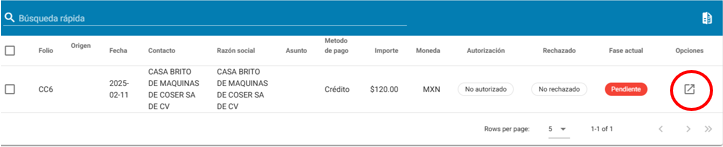
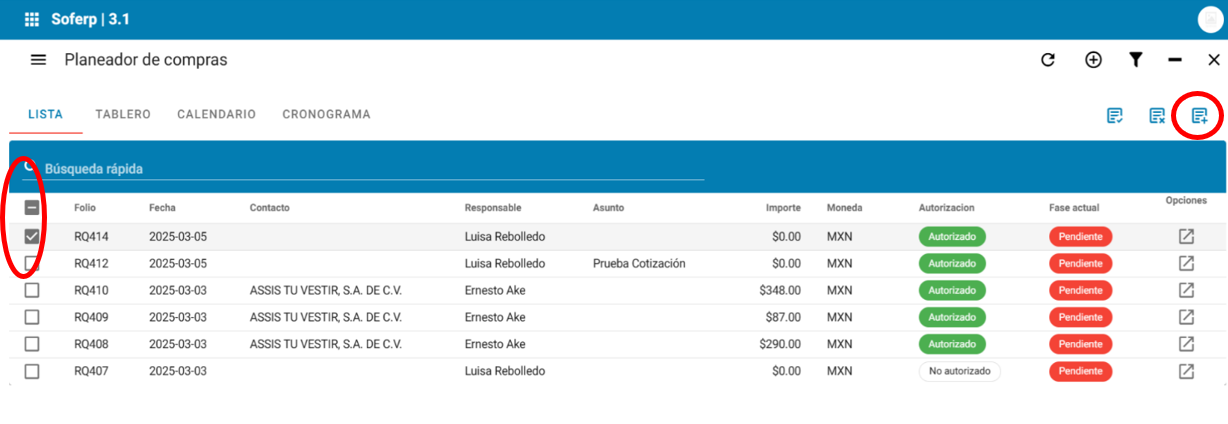
Una vez generado el documento requisición, se procede a generar las cotizaciones con diferentes proveedores seleccionando las compras que se necesitan cotizar y seleccionar el ícono correspondiente, como se presenta a continuación:
El sistema despliega esta ventana la cual se debe llenar con los datos correspondientes.
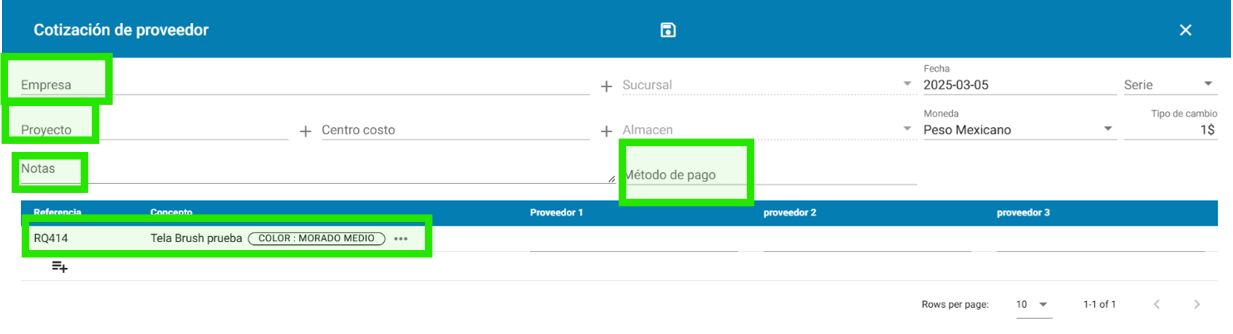
Una vez llenado los campos anteriores, en la pantalla se indican los siguientes datos.
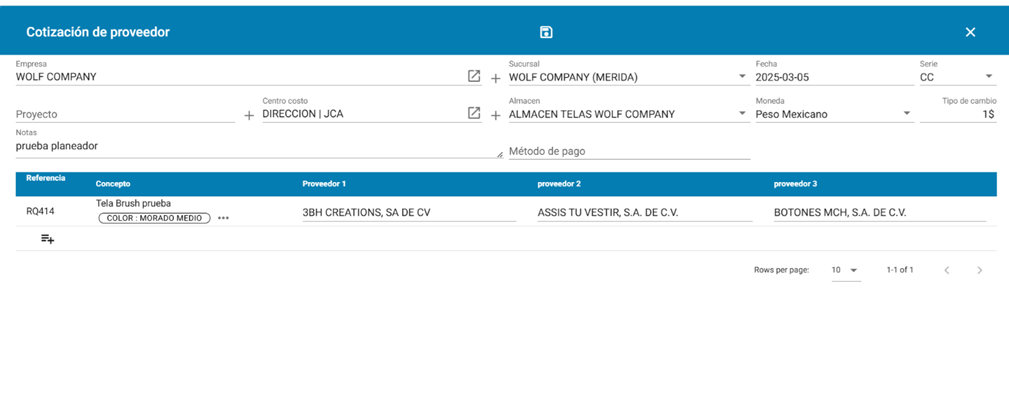 Empresa: se indica la empresa
Sucursal: se indica la sucursal
Fecha: el sistema sugiere el del servidor de manera automática.
Serie: se genera en automático por el sistema
Proyecto: se indica un proyecto (en caso de que tenga, este campo es de llenado opcional)
Centro de costo: se indica un centro de costo (este campo es de llenado opcional, a menos que se tenga la variable de centro de costos obligatorio)
Almacén: se indica el almacén correspondiente
Moneda: se indica la moneda
Tipo de cambio: el sistema hereda el tipo de cambio según la moneda.
Notas: se indican notas o especificaciones (en caso de que tenga, este campo es de llenado opcional)
Método de pago: este campo es opcional
En el detalle del documento se indican los proveedores, a los cuales se enviará la cotización.

Para guardar la cotización es necesario seleccionar el siguiente ícono de guardar que se encuentra en la parte superior de la barra de herramientas.

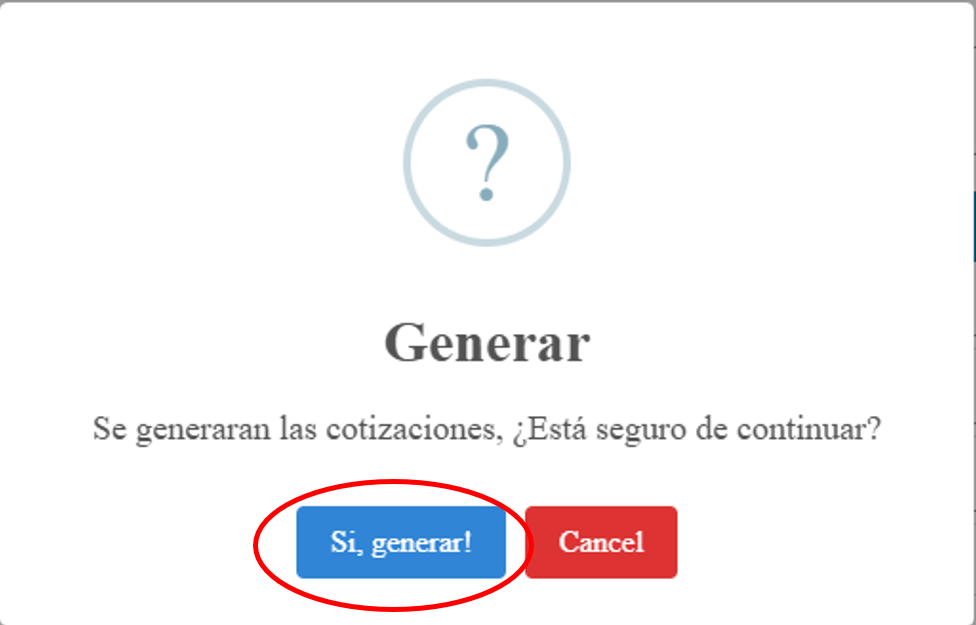
Se desplegará la siguiente ventana, la cual se debe seleccionar el botón “si, generar”.
Una vez que se realizan las cotizaciones, el documento requisición aparece de esta manera en el tablero:
Apartado lista.
La requisición ya no aparece en el tablero.
Apartado tablero.
La requisición aparece finalizado, puesto que ya se realizaron las cotizaciones.
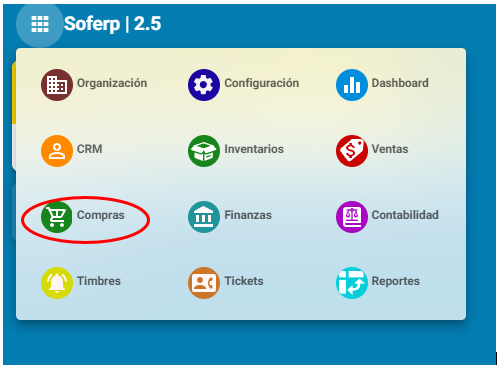
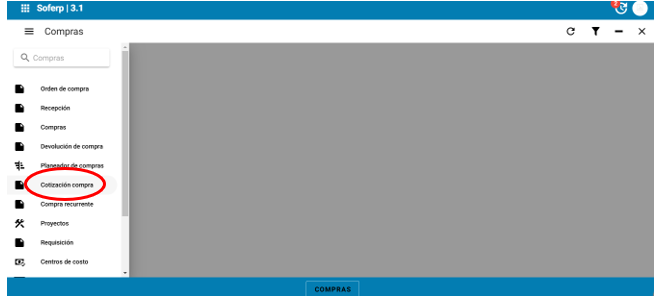
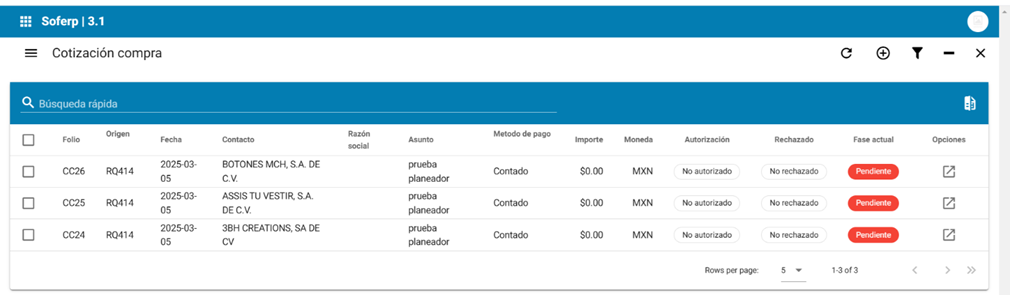
Se envían las cotizaciones a cada proveedor, una vez que se reciban se les asigna el precio de compra. Se ingresa al módulo de compras al apartado de cotización compra y se localiza en el tablero las cotizaciones generadas
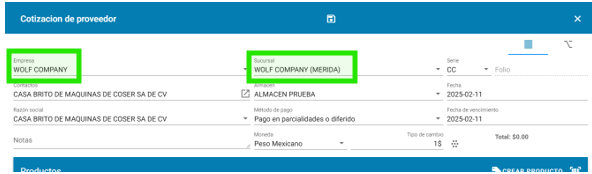
Se abre cada documento y se indican los siguientes datos en el encabezado:
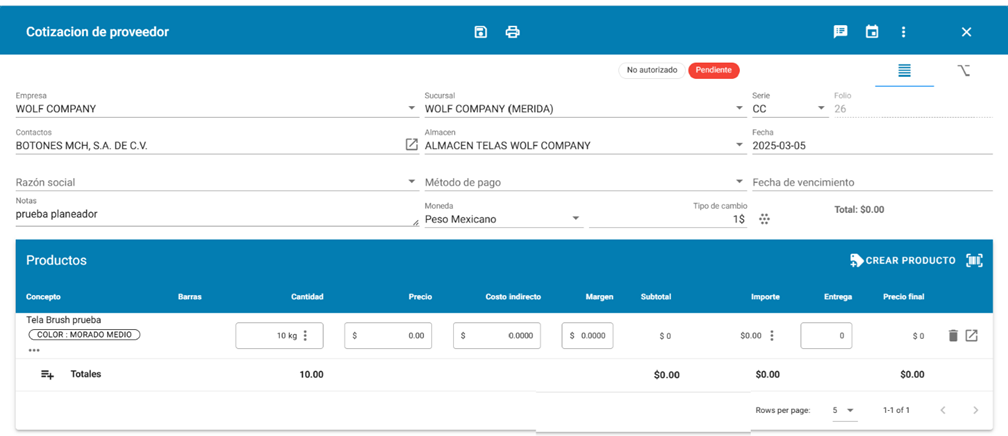
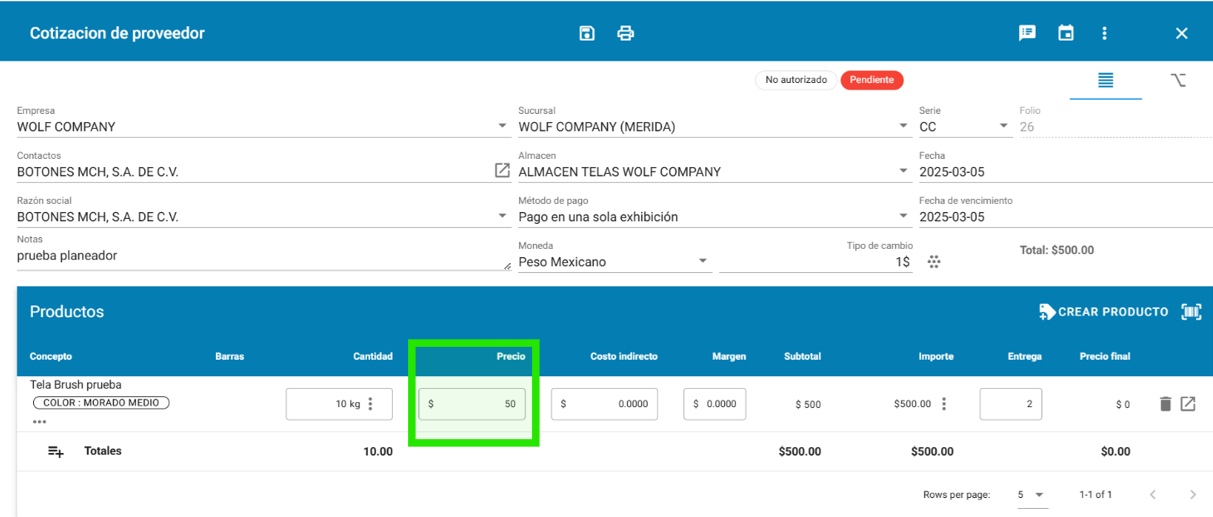
En el detalle se captura el precio y los días de entrega, al terminar se guarda la cotización.
Cotización cc26 precio $50
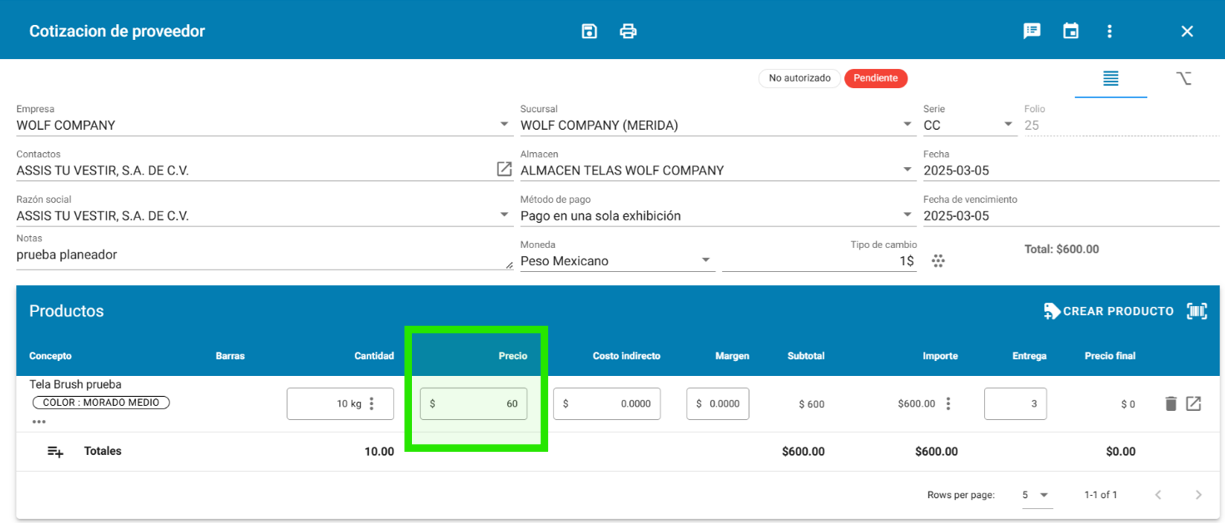
Se repite lo mismo con la siguiente cotización
Cotización cc25 precio $60
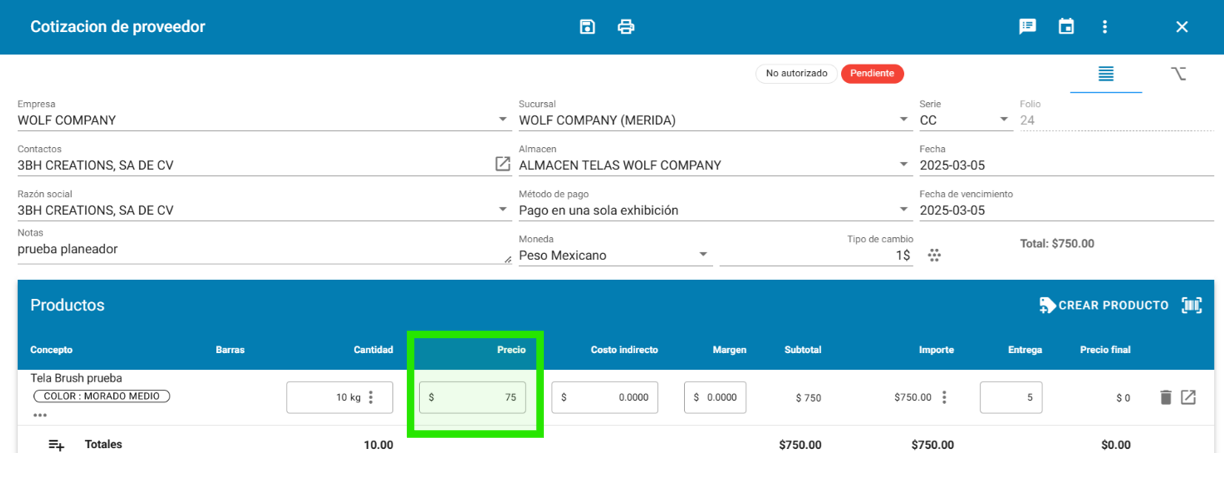
Cotización cc24 precio $75
Una vez teniendo los precios de las tres cotizaciones en el tablero las podemos seleccionar para realizar la comparación de cotizaciones indicando el siguiente icono:
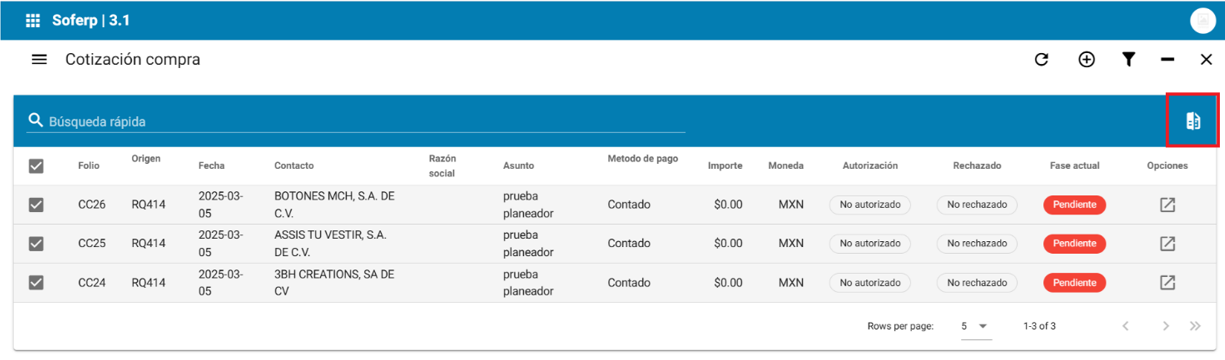
Al seleccionar el sistema despliega la siguiente pantalla donde podrá comparar los precios de las 3 cotizaciones:

Autorizar cotizaciones.
Al decidir la cotización que va a elegir, el usuario podrá regresar a la pantalla de planeador de compras e indica la opción autorizar cotizaciones.
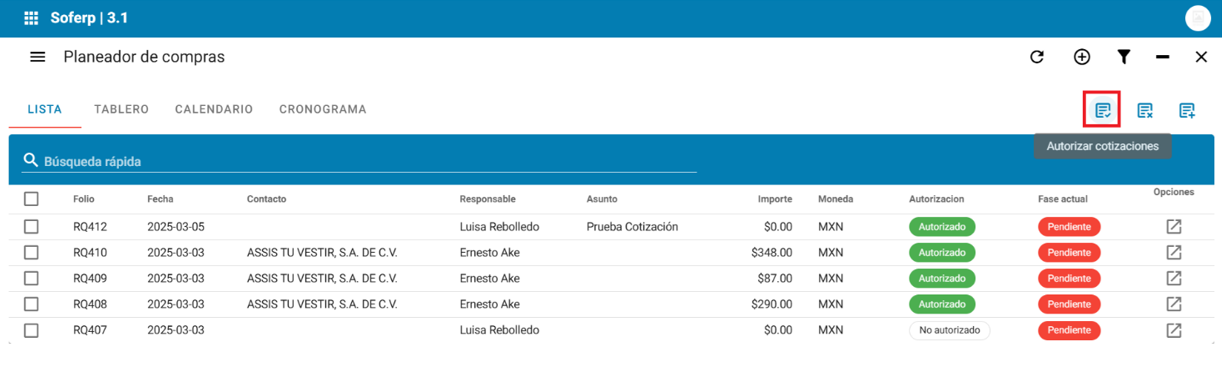
Aparece la siguiente pantalla donde aparecen todas las cotizaciones pendientes.
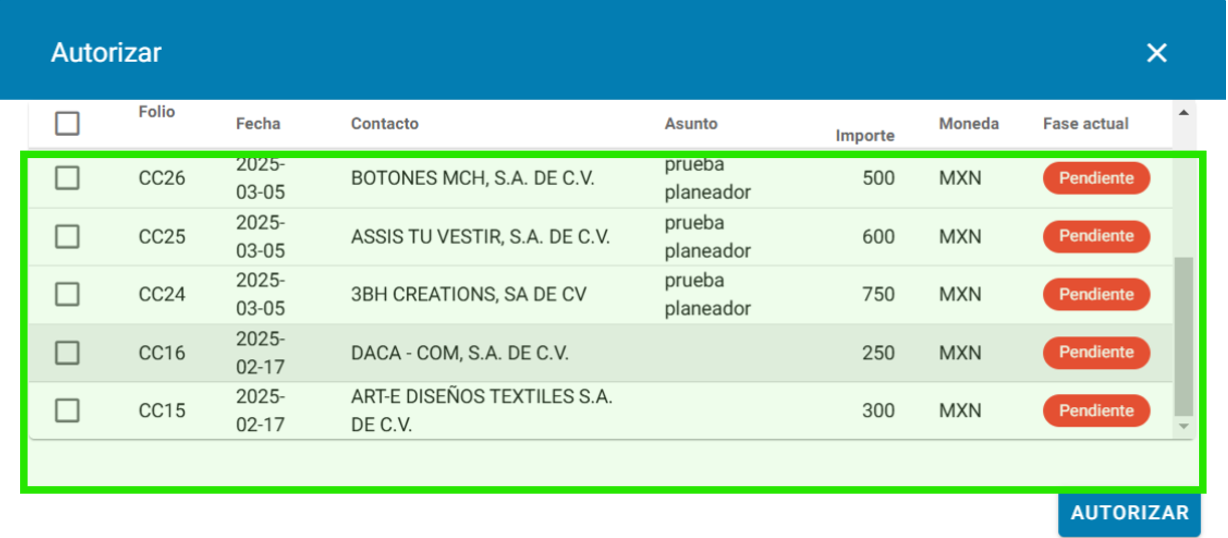
Selecciona el folio de la cotización que va a autorizar. Nota: el usuario debe contar con el permiso para autorizar.
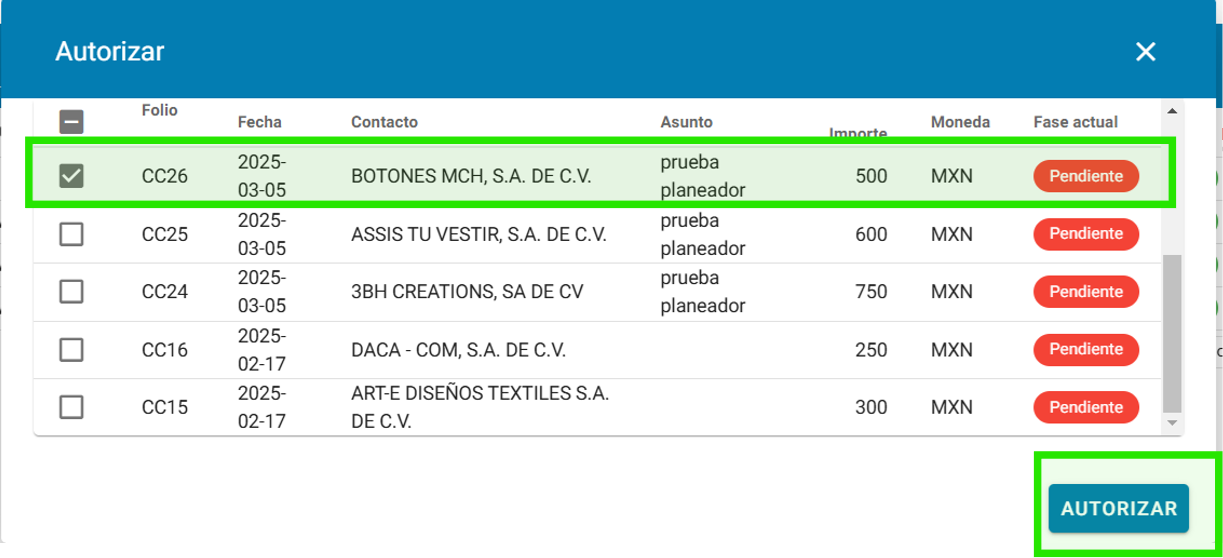
Indica el botón de autorizar y aparecerá la leyenda autorizado correctamente. Al realizar esta operación esta cotización ya no aparece de nuevo en la pantalla autorizar cotizaciones.
Rechazar cotizaciones.
Para rechazar cotizaciones, ingresamos a planeador compras e indicamos la siguiente opción:
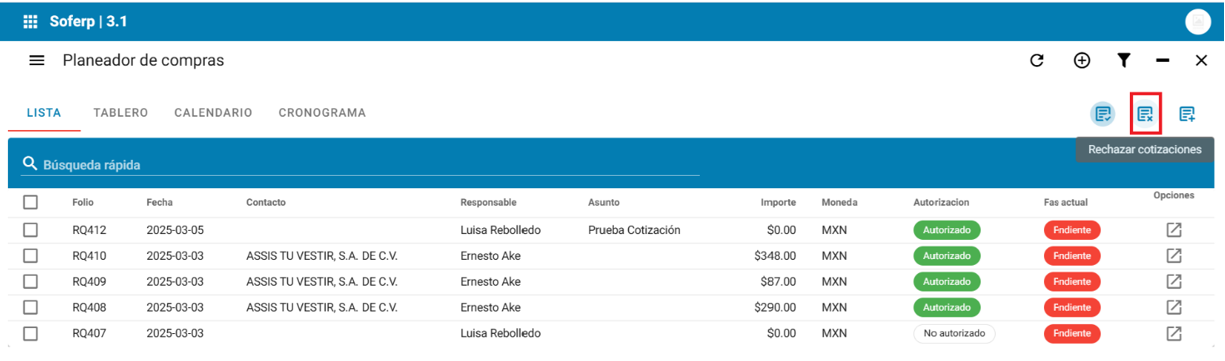
Al ingresar el sistema muestra las cotizaciones pendientes.
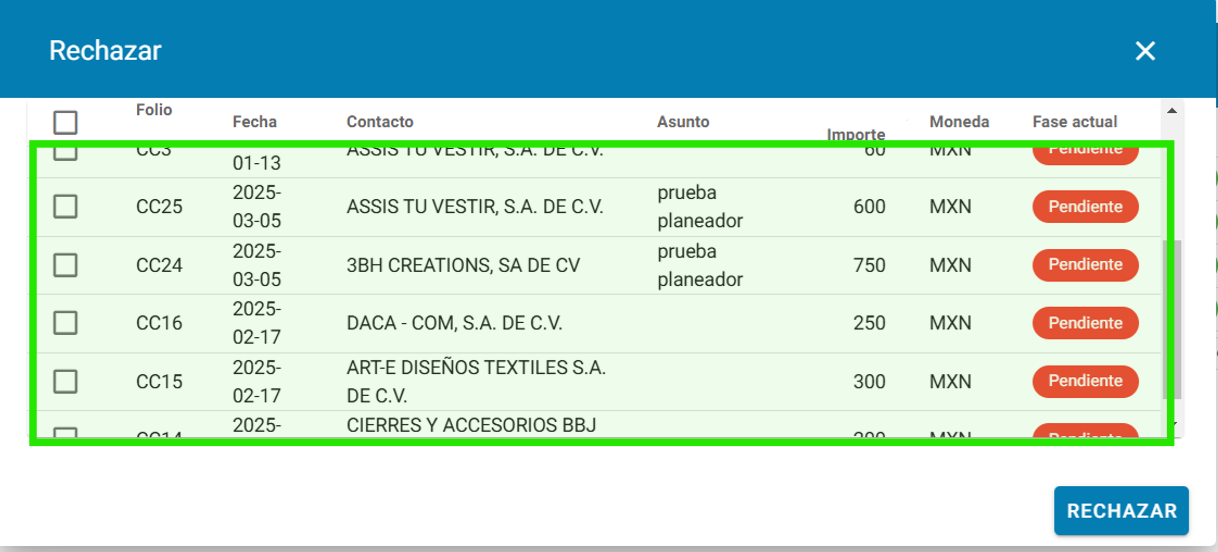
Seleccionamos las cotizaciones a las cuales ya no se les va a dar seguimiento.
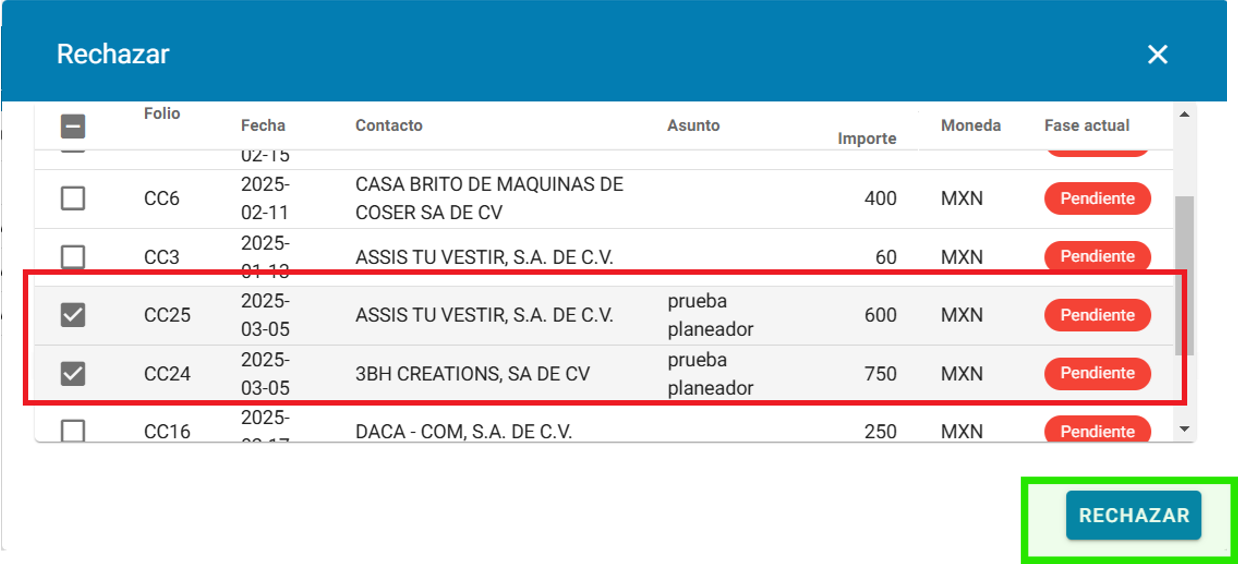
Se indica el botón rechazar y aparece la leyenda finalizado correctamente.
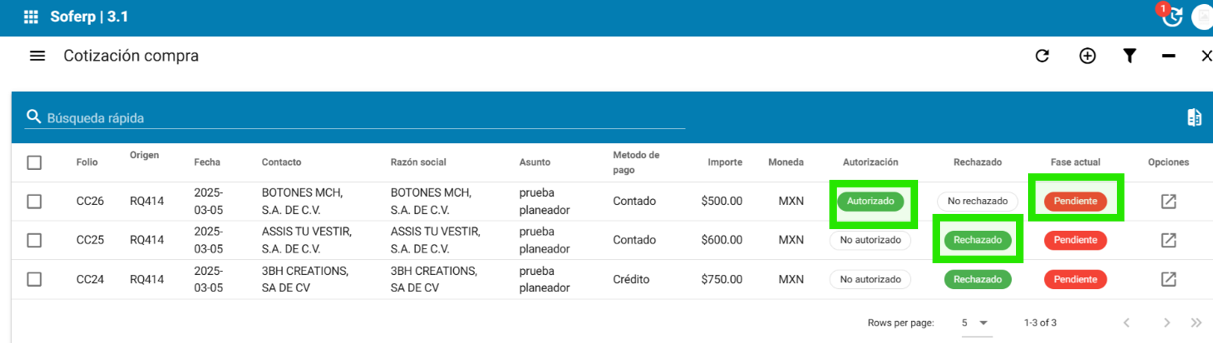
Al revisar el tablero del apartado cotización compra podemos visualizar los estatus correspondientes de las cotizaciones.
Proyectos
Registro de proyectos
1. Ingrese al sistema de soferp.
Se despliega el menú principal de los módulos y seleccionamos el módulo de “compras”.
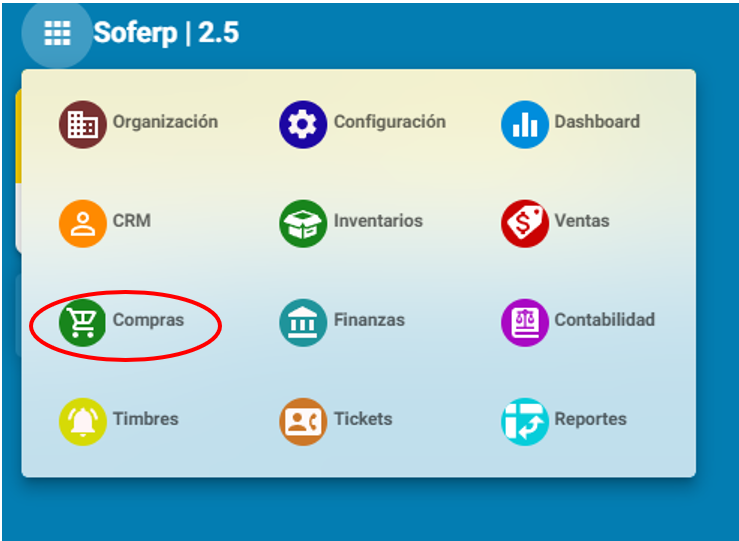
Ingrese al menú, y seleccione el apartado de proyectos.
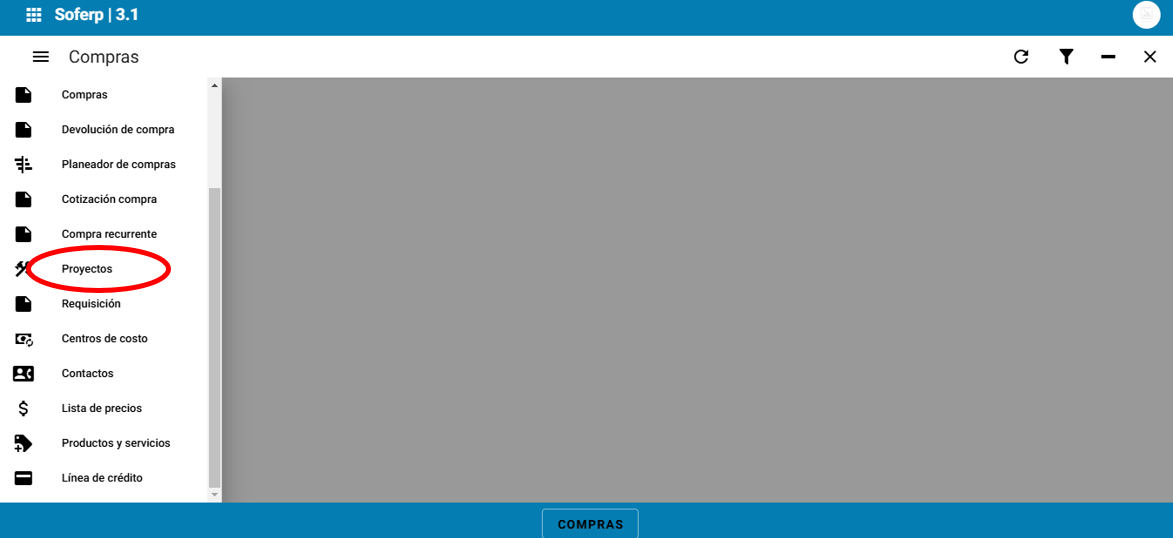
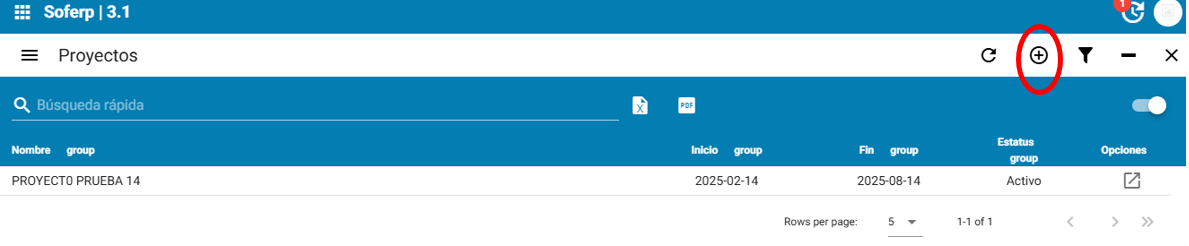
Para añadir un proyecto, se debe seleccionar el botón “+” indicado a continuación.
A continuación se debe llenar todos los siguientes campos.
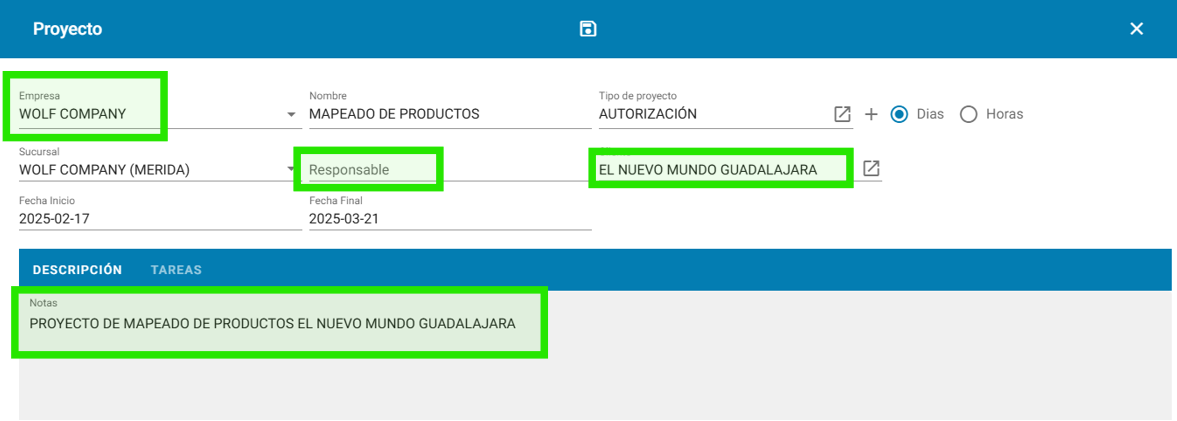
Empresa: se inidica el empresa correspondiente
Nombre: se inidica el nombre correspondiente
Tipo de proyecto: se indica el tipo de proyecto
Check: se selecciona el check de acuerdo a lo que se requiera, si en días o en horas.
Sucursal: se establece una sucursal
Responsable: se establece un responsable (llenado opcional)
Cliente: se establece un responsable
Fecha de inicio: se establece una fecha de inicio del proyecto
Fecha final: se establece una fecha de termino del proyecto
Descripción: se establece una descripción del proyecto (llenado opcional)
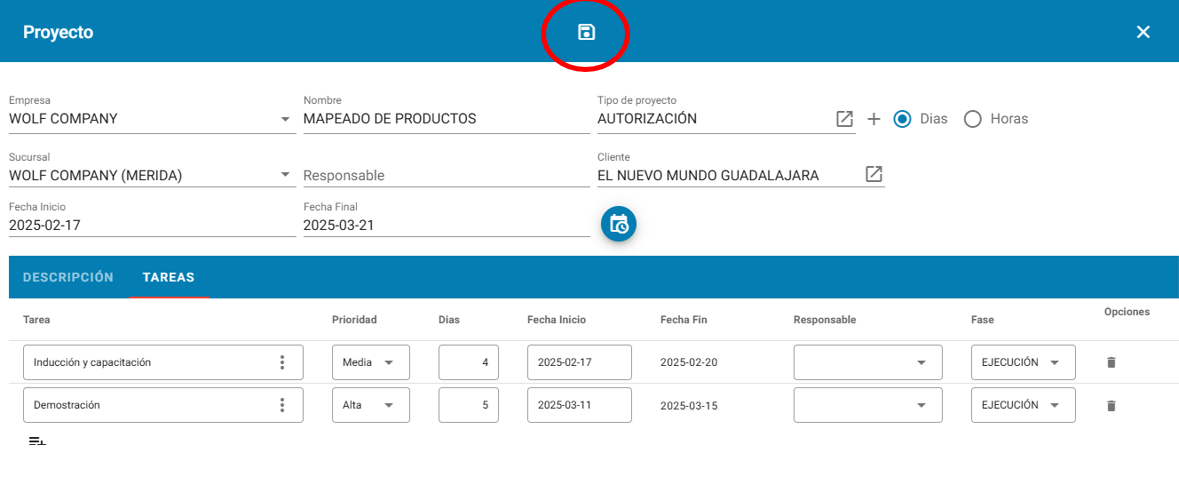
De igual forma se procede a añadir tareas al proyecto, se debe seleccionar el ícono “+” y llenar los campos correspondientes:

Tarea: se especifica una tarea
Prioridad: se establece un tipo de prioridad
Días: se establecen los días de la tarea
Fecha de inicio: se establece una fecha de inicio de la tarea
Fecha fin: se establece una fecha en la que se concluirá la tarea
Responsable: se detalla un responsable para la tarea
Fase: se detalla una fase para la tarea
Posteriormente se debe guardar el proyecto seleccionando el siguiente ícono que se encuentra en la parte superior de la barra de herramientas.
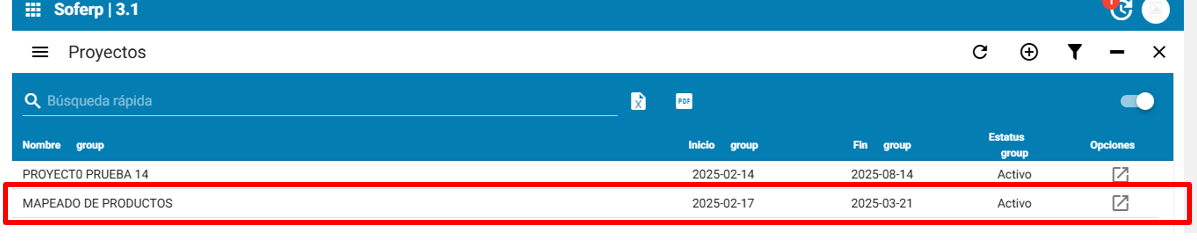
Al finalizar se puede visualizar el proyecto en la pantalla principal de proyectos.
Requisición.
1. Ingrese al sistema de soferp
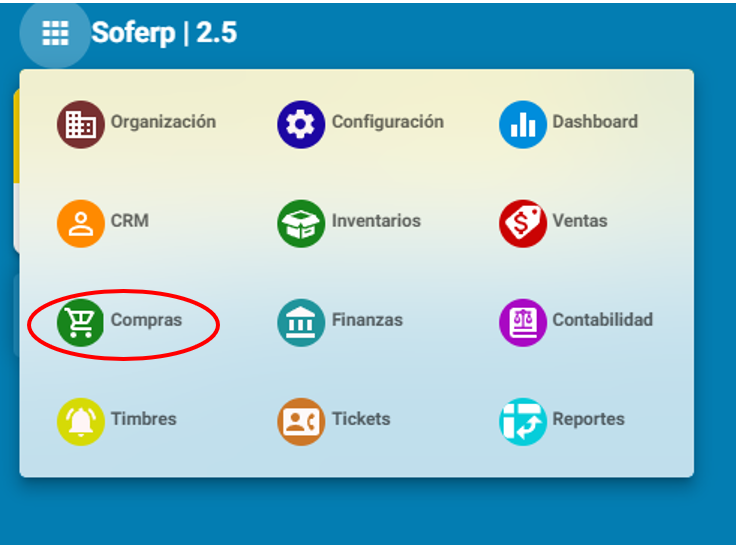
Se despliega el menú principal de los módulos y seleccionamos el módulo de “compras”.
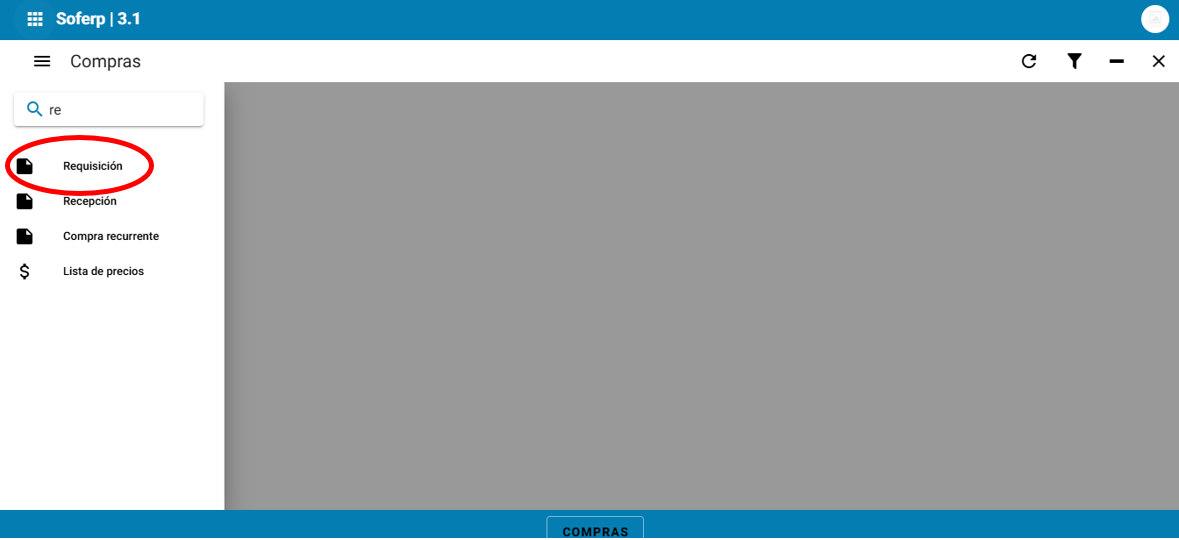
Ingrese al menú, y seleccione el apartado de requisición.
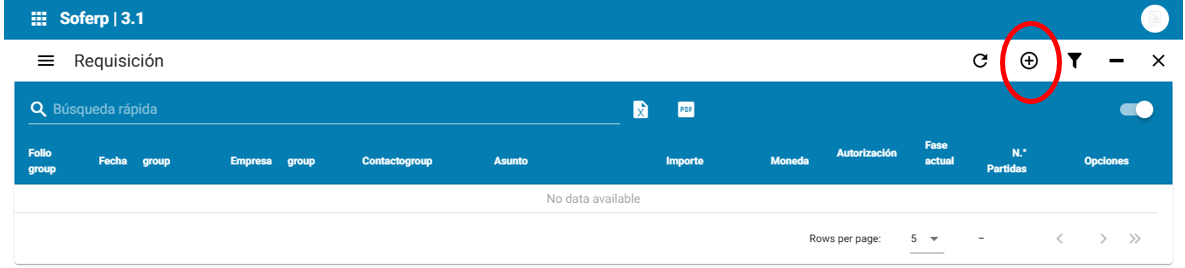
Para añadir una nueva requisición, se debe seleccionar el botón “+” indicado a continuación.
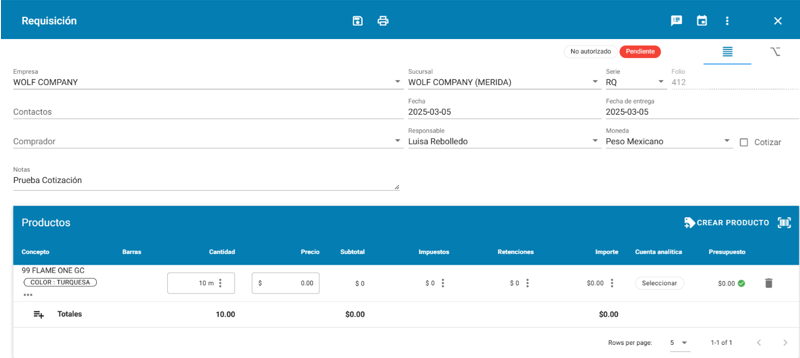
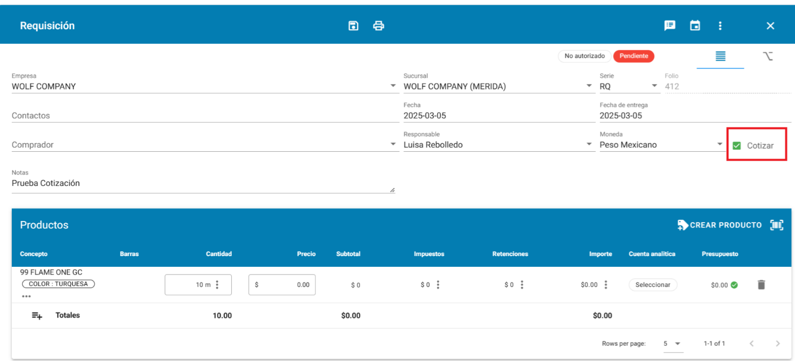
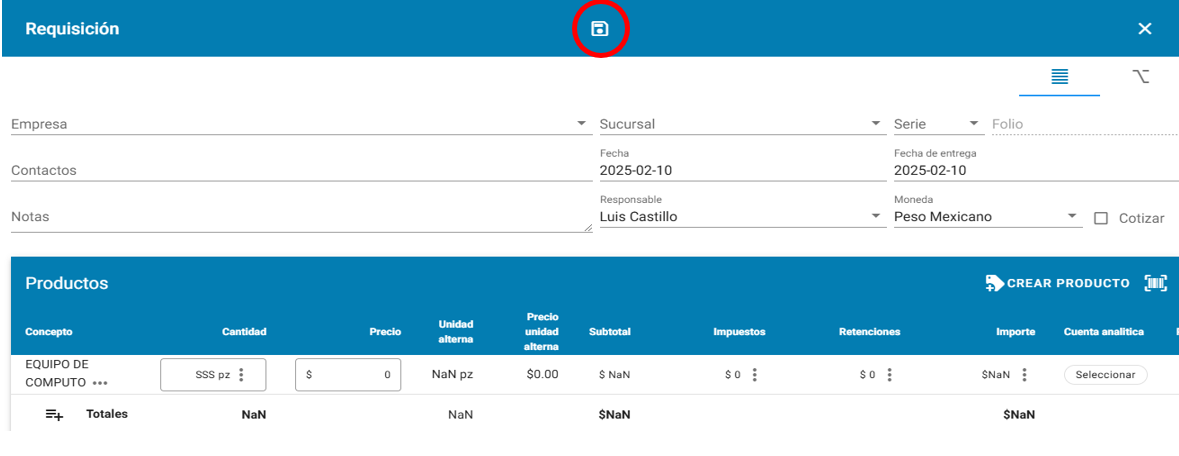
Se deben llenar los campos solicitados a continuación (nota: los campos contactos, notas y el check de cotizar son opcionales de acuerdo a las necesidades del modelo).
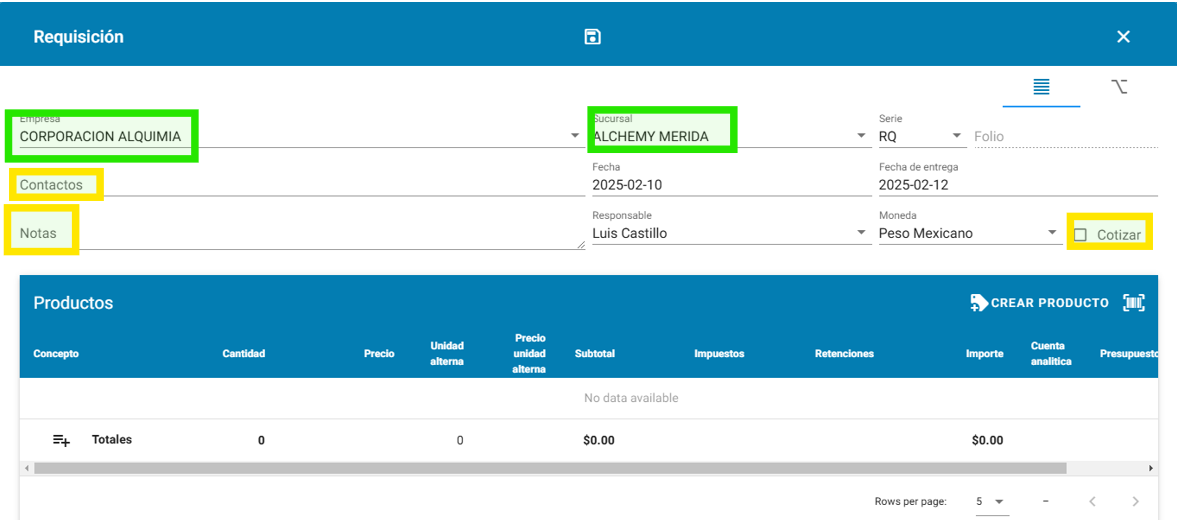
De igual manera, se debe introducir todos los detalles de la requisición de la siguiente manera:
1.1- Si el producto de la requisición se encuentra dado de alta, se debe seleccionar el ícono “+”.

2.1- Se debe seleccionar en la barra de buscador para escribir el producto de la requisición. por ejemplo:
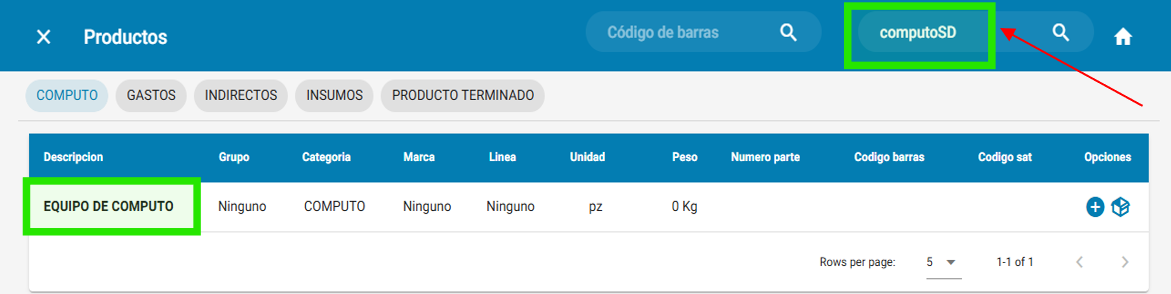
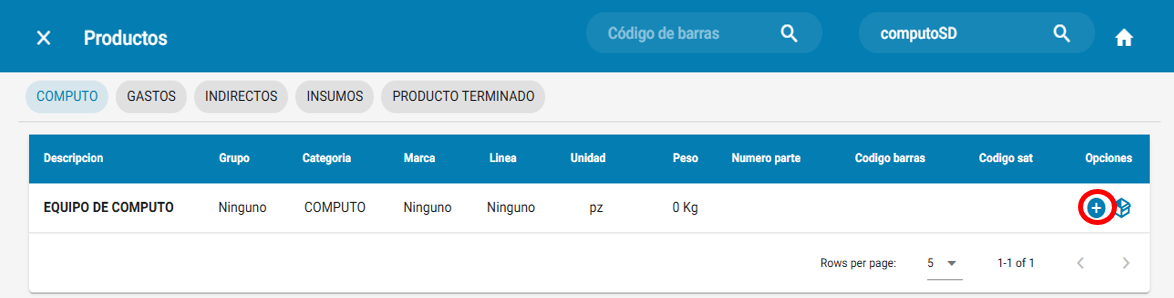
3.1- Para seleccionar el producto buscado se debe pulsar el ícono “+”.
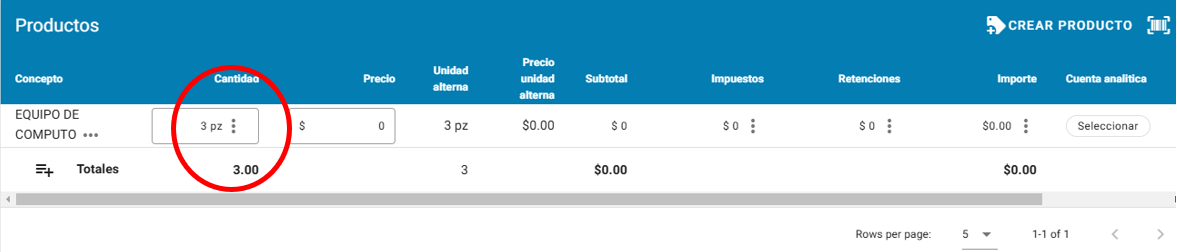
4.1- Se indica las piezas que se solicitan en el apartado de “cantidad”.
5.1- Una vez indicado la cantidad de piezas, se debe guardar la requisición en el ícono de guardar que se encuentra en la parte superior de la barra de herramientas.
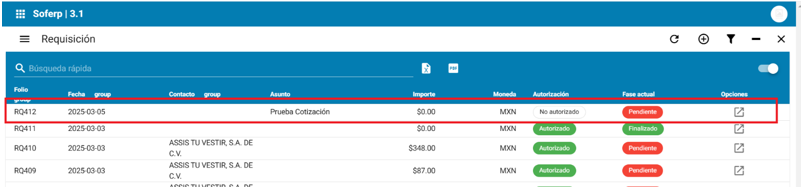
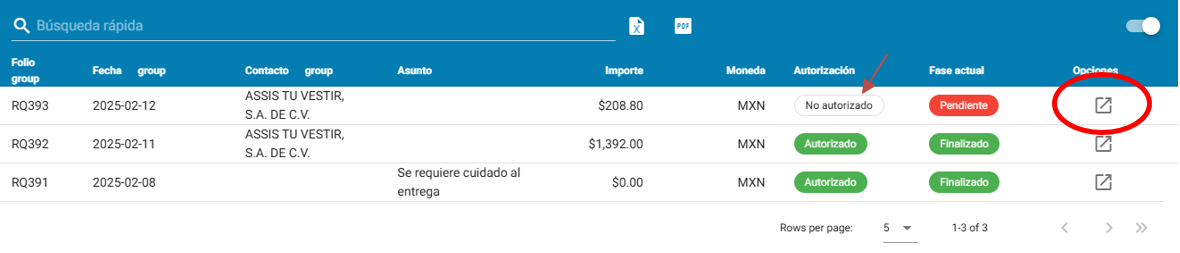
Al momento de guardar una requisición se refleja como estatus “no autorizado” y para realizar la solicitud se debe ingresar al apartado de “opciones”.
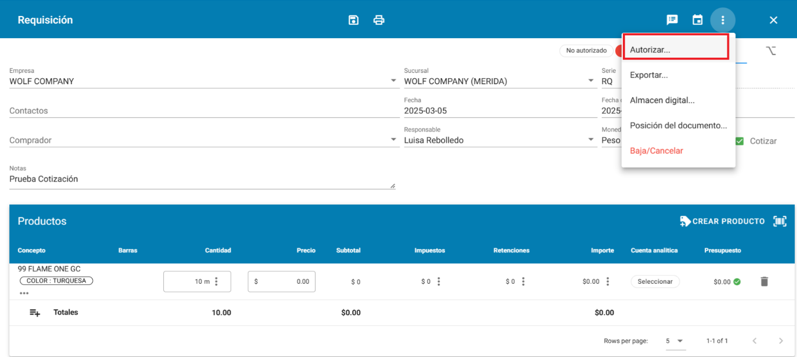
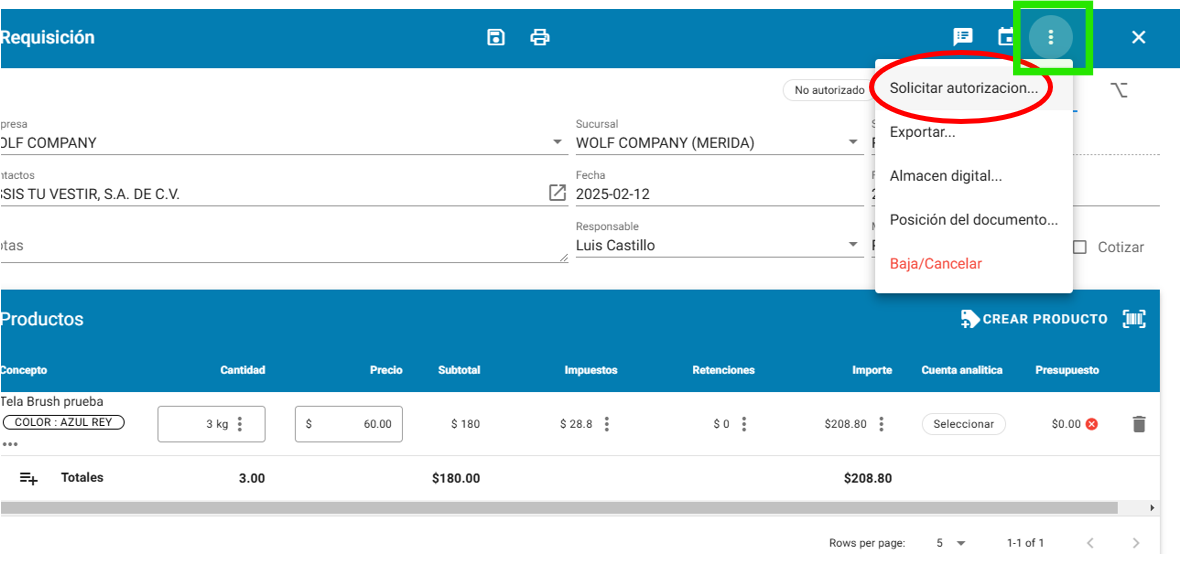
Se debe solicitar el permiso para que sea autorizado seleccionando la opción “solicitar autorización”.
Una vez autorizado el documento requisición, al avanzar el documento se pueden generar los siguientes documentos.