# Contabilidad
# Pólizas automáticas o en linea
Crear la variable **POLIZA\_CONTABLE\_AUTOMATICO** y asigne el valor **1** de la siguiente manera en la configuración.
# Relacionar CFDI con la póliza
# Cancelar cfdi emitido.
1\. Ingrese al sistema de soferp
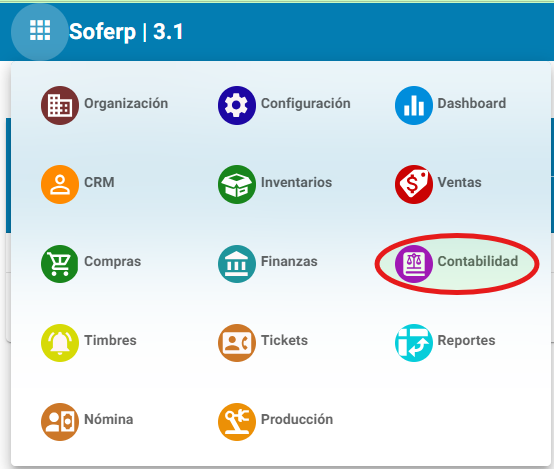
Se despliega el menú principal de módulos y seleccionamos el módulo de “contabilidad".
[](https://docs.soferp.com/uploads/images/gallery/2025-04/Lvnimage.png)
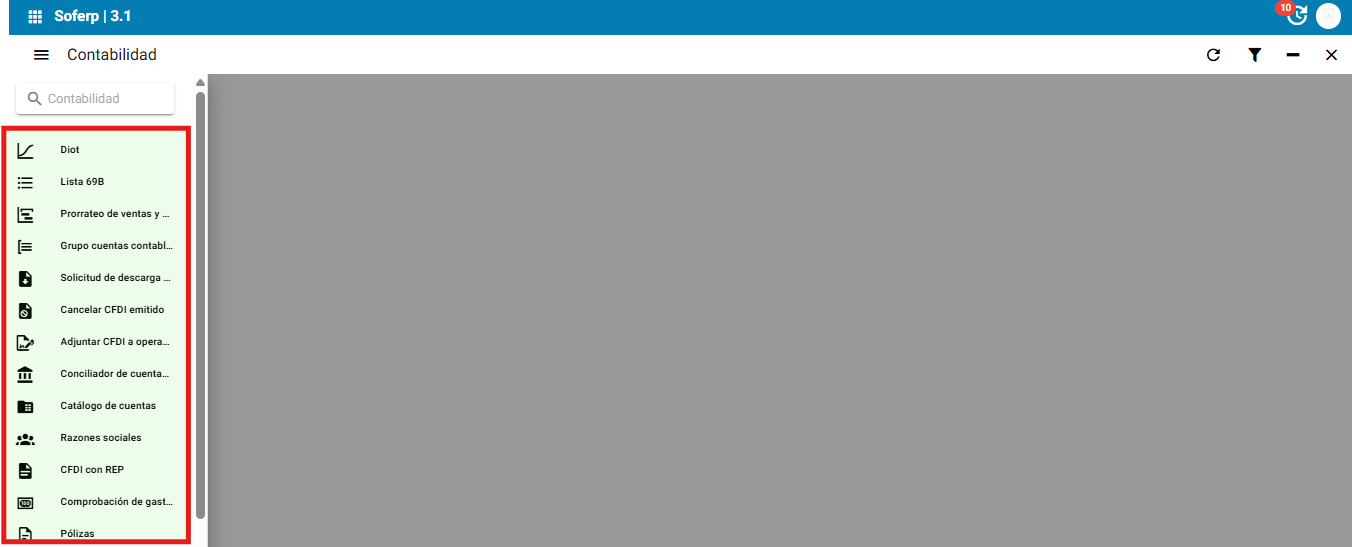
Se despliega el menú con los apartados con los que cuenta el módulo.
[](https://docs.soferp.com/uploads/images/gallery/2025-04/oMlimage.png)
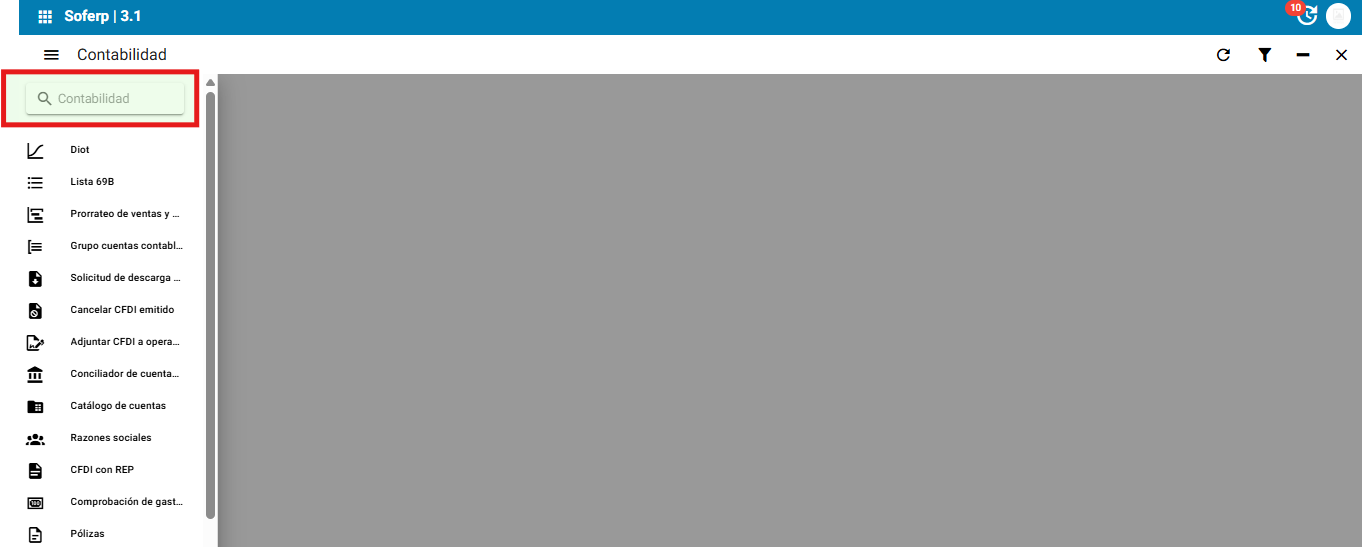
Asimismo, se cuenta con un buscador en los que se escribe el nombre del apartado que desea consultar del modulo y mostrara solo las coincidencias con lo que haya ingresado.
[](https://docs.soferp.com/uploads/images/gallery/2025-04/ySSimage.png)
**Cancelación de cfdi.**
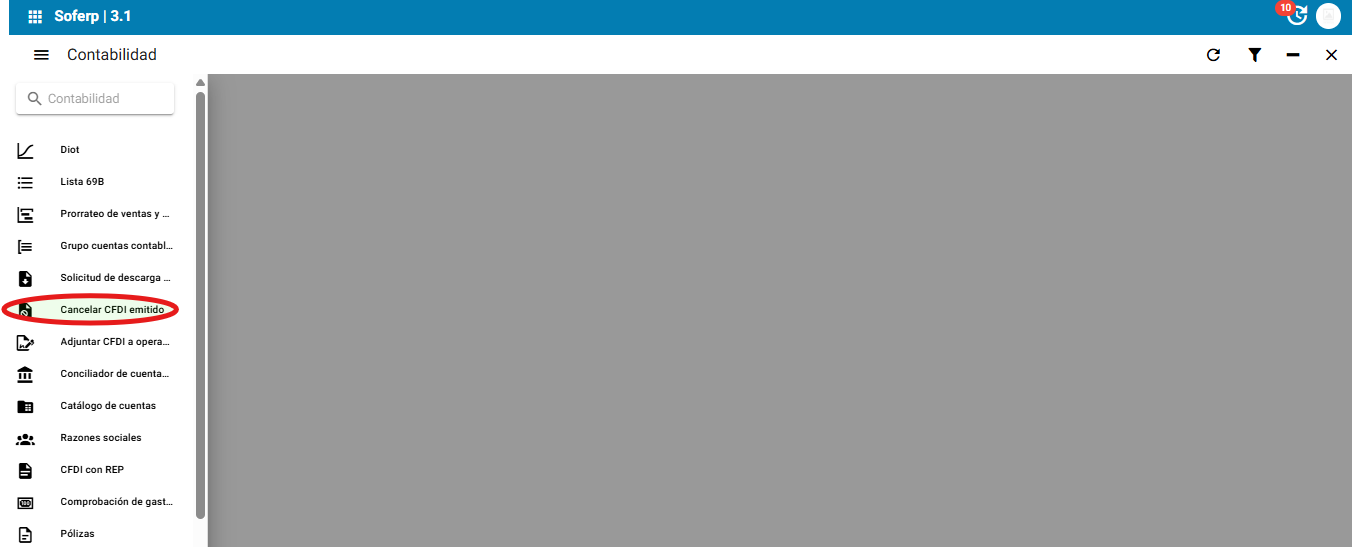
Ingresar al menú, y seleccionar el apartado de cancelación de cfdi.
[](https://docs.soferp.com/uploads/images/gallery/2025-04/xCBimage.png)
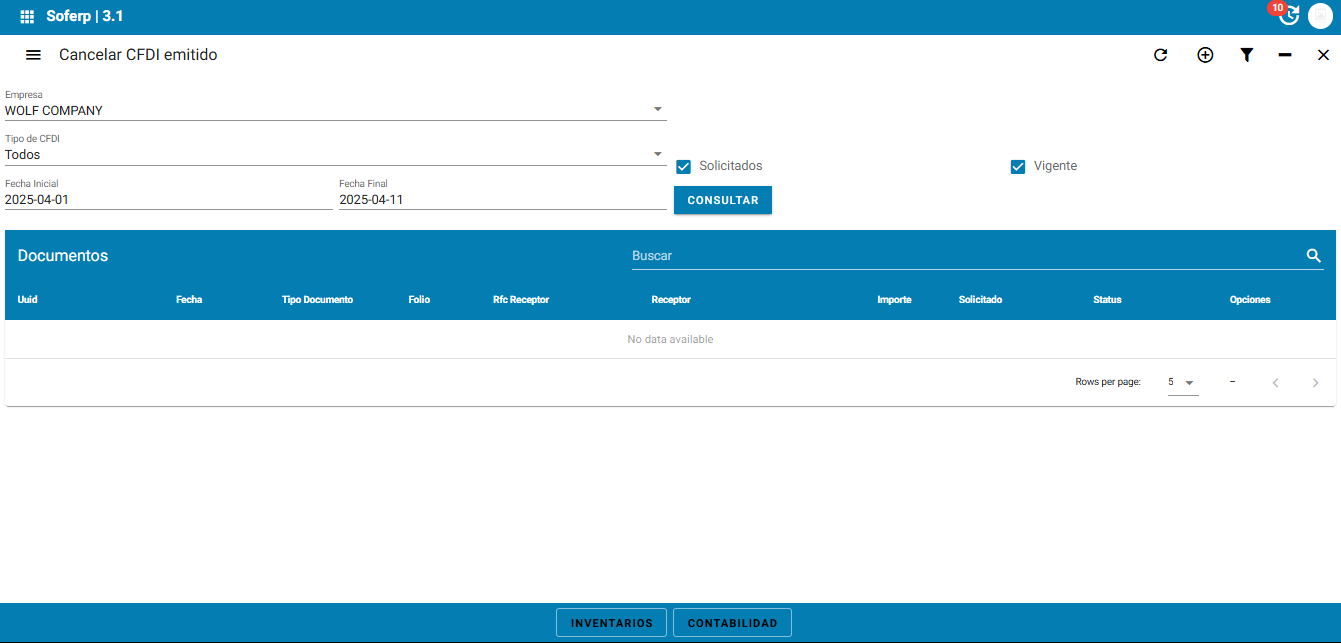
En la pantalla se mostrará la pantalla de cancelación de cfdi.
[](https://docs.soferp.com/uploads/images/gallery/2025-04/FMkimage.png)
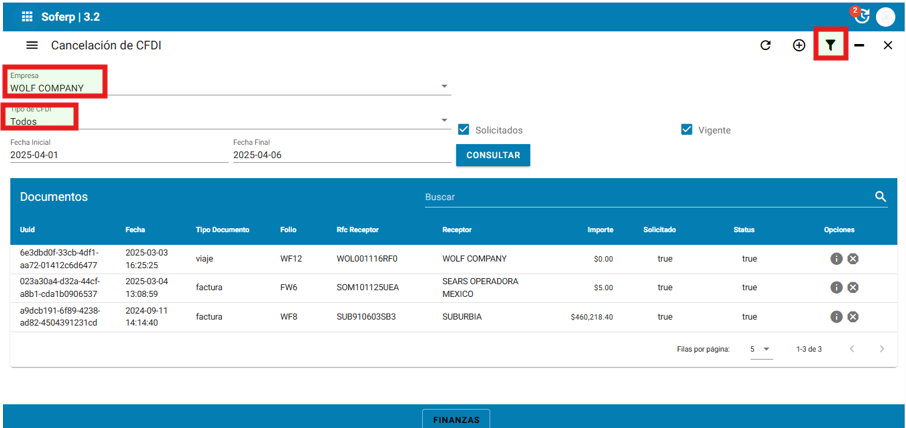
La pantalla cuenta con 4 filtros para reducir la búsqueda de documentos.
Se pueden aplicar filtros por empresa, tipo de cfdi, fecha inicial y fecha final.
Se cuenta con los check para visualizar cfdi solicitados o vigentes.
El sistema por defecto tiene fecha inicial el día primero del mes en curso y fecha final el día actual.
[](https://docs.soferp.com/uploads/images/gallery/2025-04/ukzimage.png)
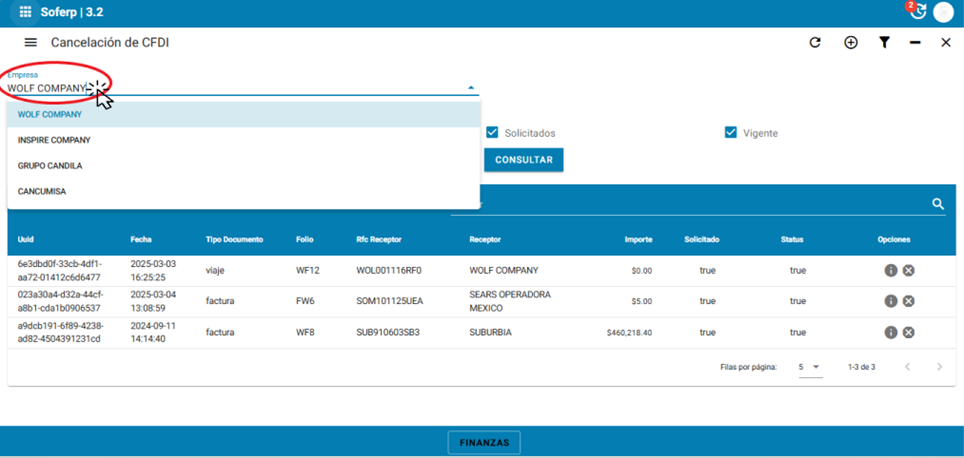
Al dar clic en empresa se desplegará la lista de empresas registradas en el soferp.
Al seleccionar una empresa solo se mostraran los cfdi´s que le correspondan a esa empresa.
[](https://docs.soferp.com/uploads/images/gallery/2025-04/py3image.png)
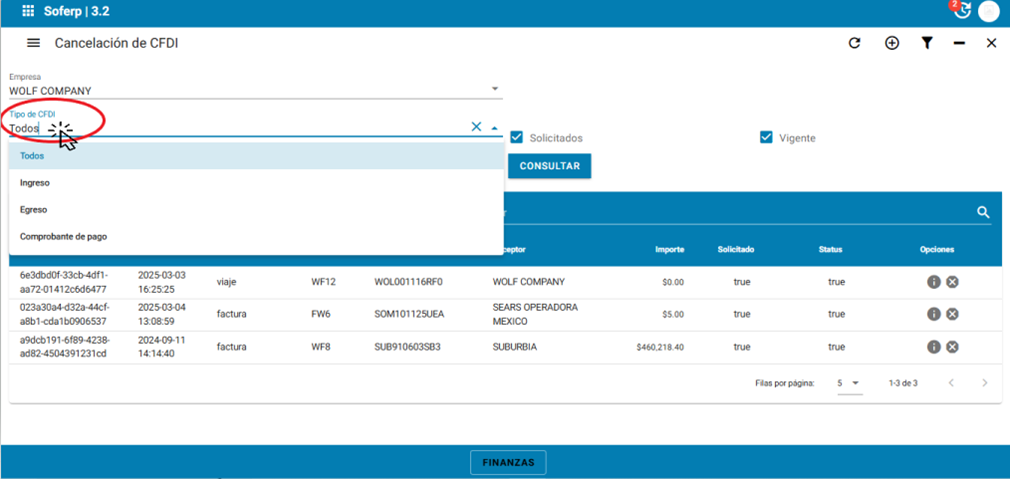
Al dar clic en tipo de cfdi se desplegará el listado de tipos de cfdi con el que cuenta el soferp los cuales son.
[](https://docs.soferp.com/uploads/images/gallery/2025-04/c6qimage.png)
**Todos**: al seleccionar estas opciones se mostrarán todos los cfdi´s.
**Ingreso:** al seleccionar esta opción se mostrarán solo documentos de tipo ingreso.
**Egreso:** al seleccionar esta opción se mostrarán solo documentos de tipo egreso.
**Comprobante de pago:** al seleccionar esta opción se mostrarán solo los comprobantes de pago.
Una vez que se tengan las opciones seleccionadas se da clic en el botón consultar y aparecerán los documentos que coincidan con lo seleccionado en los campos.
[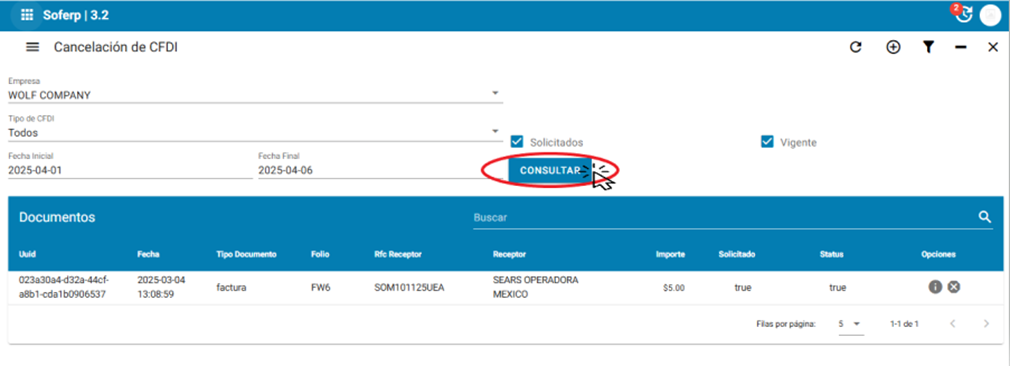](https://docs.soferp.com/uploads/images/gallery/2025-04/mooimage.png)
Para consultar el status del cfdi es necesario dar click en el botón que tiene el símbolo de exclamación “¡” el cual se muestra a continuación.
[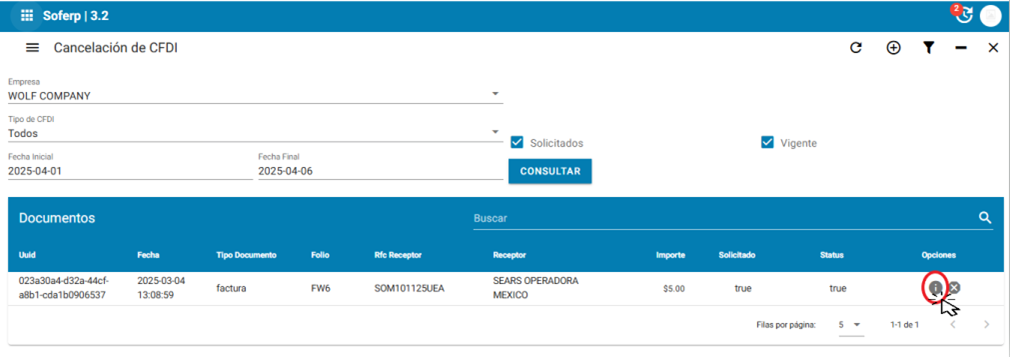](https://docs.soferp.com/uploads/images/gallery/2025-04/5ipimage.png)
Al dar click se mostrará el status actual del documento.
[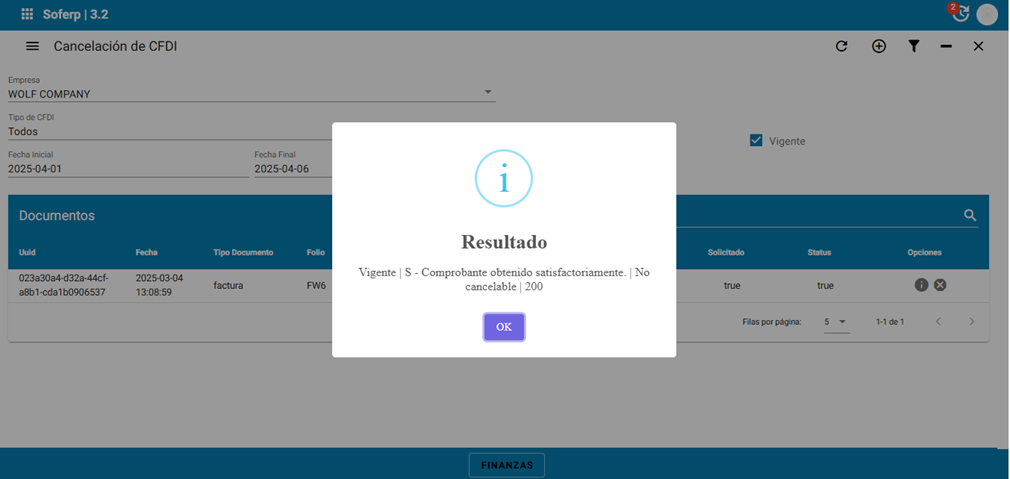](https://docs.soferp.com/uploads/images/gallery/2025-04/fCmimage.png)
Para cancelar el cfdi es necesario dar clic en botón con el símbolo “x” el cual se muestra a continuación.
[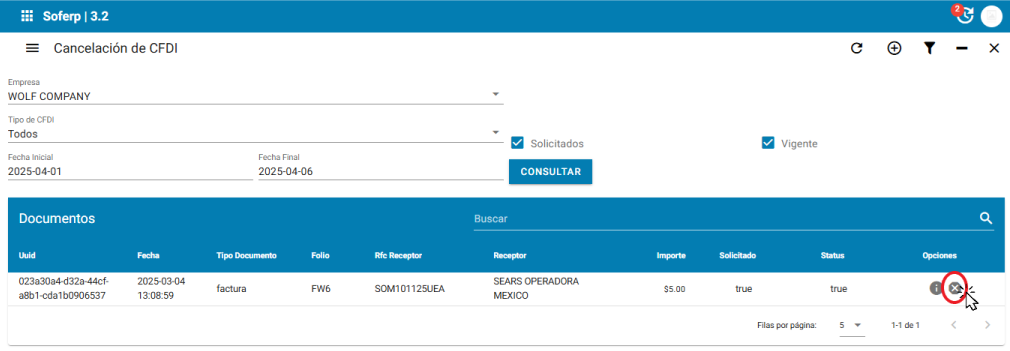](https://docs.soferp.com/uploads/images/gallery/2025-04/t0Iimage.png)
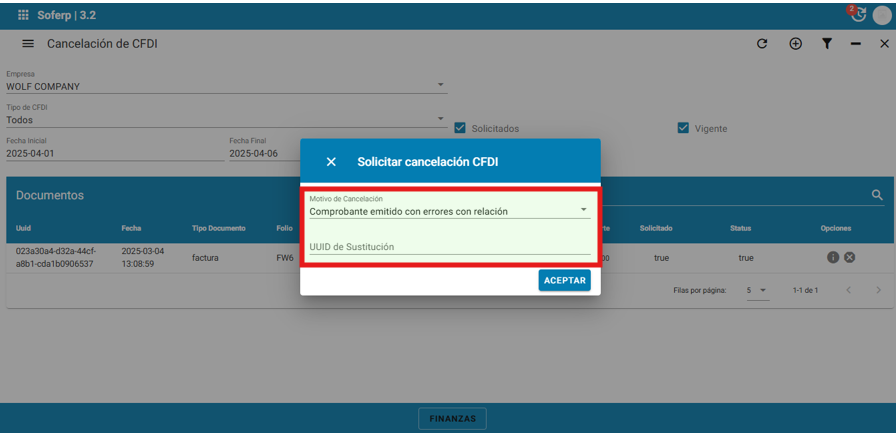
Al dar click se mostrarán las opciones de cancelación de cfdi.
[](https://docs.soferp.com/uploads/images/gallery/2025-04/raDimage.png)
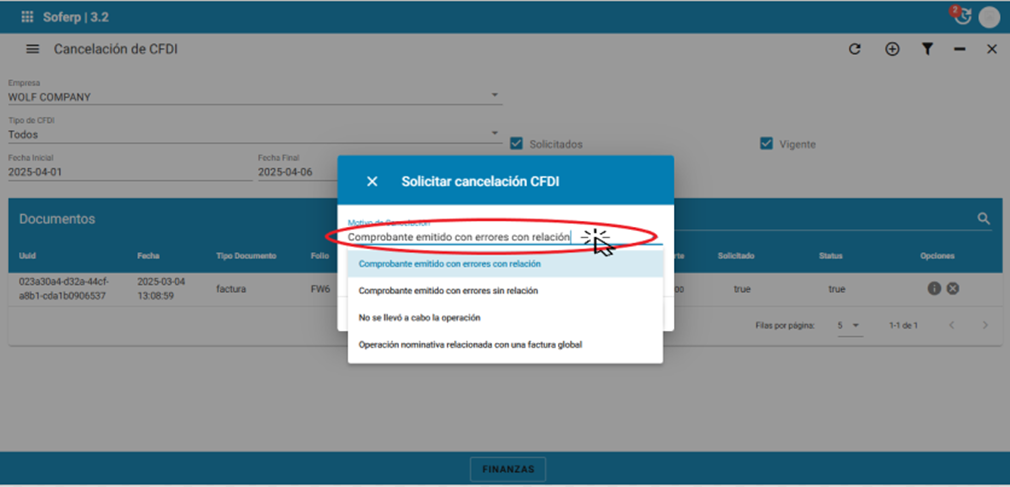
Dar click en el campo de motivo de cancelación para ver las opciones disponibles.
[](https://docs.soferp.com/uploads/images/gallery/2025-04/ErAimage.png)
Las opciones son las siguientes:
Comprobante emitido con errores con relación.
Comprobante emitido con errores sin relación.
No se llevó a cabo la operación.
Operación nominativa con una factura global.
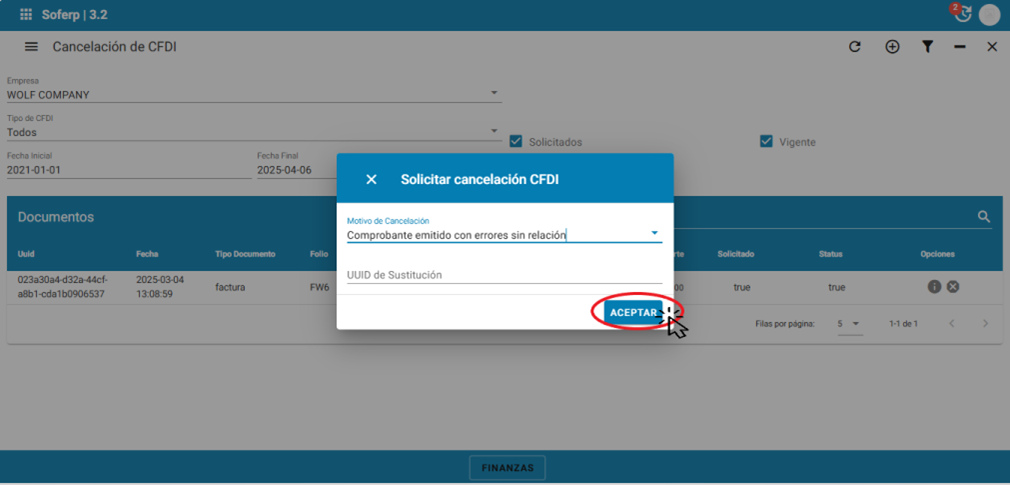
Al tener seleccionado el motivo de cancelación correcto proceda a dar click en aceptar para cancelar el cfdi.
[](https://docs.soferp.com/uploads/images/gallery/2025-04/HXSimage.png)
# Configurar CFDI