Inventarios
La gestión de inventarios es un proceso crítico para empresas que manejan bienes físicos, ya que optimiza el control, almacenamiento y flujo de productos, reduciendo costos y mejorando la disponibilidad para cumplir con la demanda.
Objetivos de la gestión de inventarios:
- Optimización de recursos: Evitar el exceso de stock o la falta de productos.
- Reducción de costos: Minimizar costos de almacenamiento, manejo y obsolescencia.
- Trazabilidad y control: Saber dónde están los productos en todo momento.
- Cumplimiento de la demanda: Asegurar que los clientes reciban los productos a tiempo.
- MANUALES DE MODULOS DE INVENTARIOS
- Almacenes.
- Consumo interno.
- Conversión productos.
- Existencias.
- Inventario físico.
- Kardex.
- Merma.
- Movimientos inventario.
- Tipos de movimiento de inventario.
- Traspasos.
MANUALES DE MODULOS DE INVENTARIOS
Almacenes.
1. Ingrese al sistema de soferp
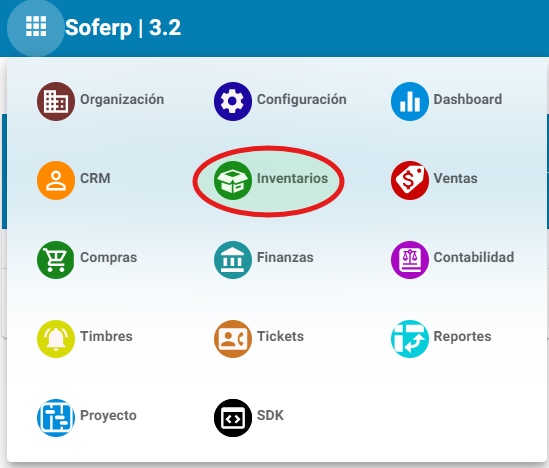
Se despliega el menú principal de módulos y seleccionamos el módulo de “inventarios".
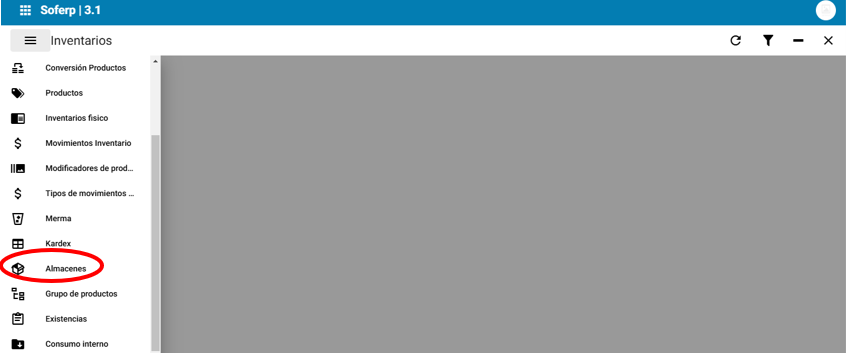
Ingresar al menú, y seleccionar el apartado de almacenes.
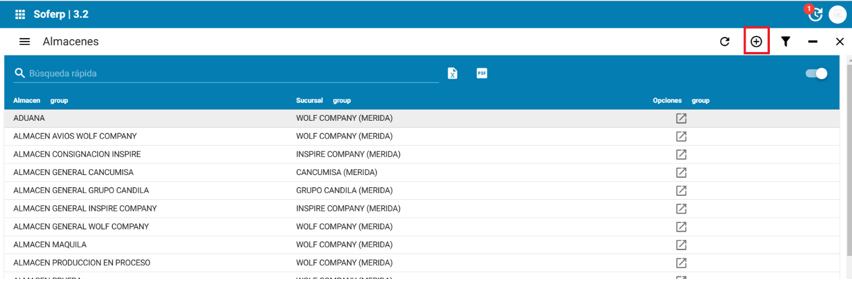
Este apartado es para dar de alta los almacenes que tendrá la empresa, para crear uno nuevo indicamos el siguiente icono:
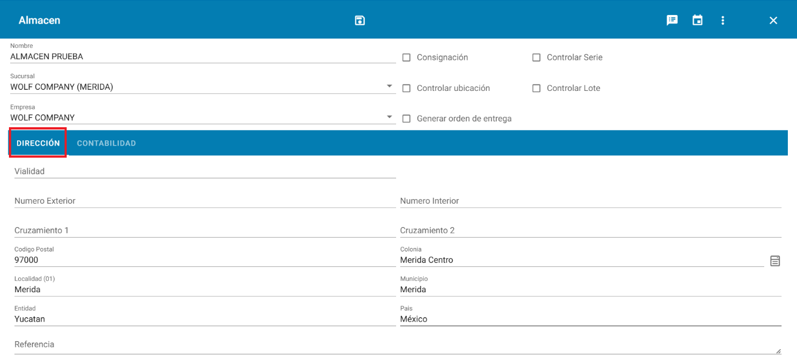
En el encabezado se indican los siguientes datos:

Nombre: se captura el nombre del almacén
Sucursal: selecciona la sucursal a la cual pertenecerá el almacén
Empresa: selecciona la empresa a la cual pertenecerá el almacén
Consignación: este check se activa en el caso de que el almacén se utilice para el proceso de consignación.
Controlar serie: este check se activa si el almacén tendrá producto con control de series.
Controlar ubicación: este check se activa si el almacén resguardará producto con control de ubicación
Generar orden entrega: este check se activa cuando en un documento pueda avanzar y generar una orden entrega con este almacén.
En el detalle se tiene el apartado de dirección en el cual se pueden capturar o seleccionar los siguientes campos.
En el apartado de contabilidad, se pueden indicar las cuentas contables correspondientes.
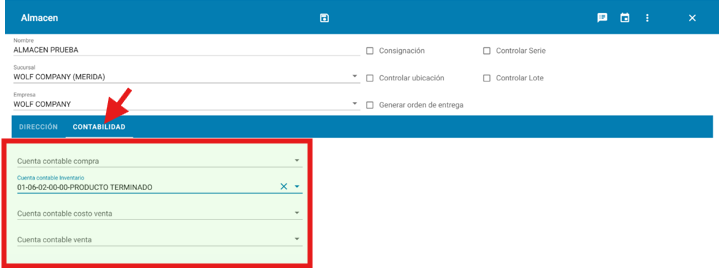
Al terminar la captura indica el botón de guardar que se encuentra en la parte superior de la barra de herramientas.

Consumo interno.
1. Ingrese al sistema de soferp
Se despliega el menú principal de módulos y seleccionamos el módulo de “inventarios".
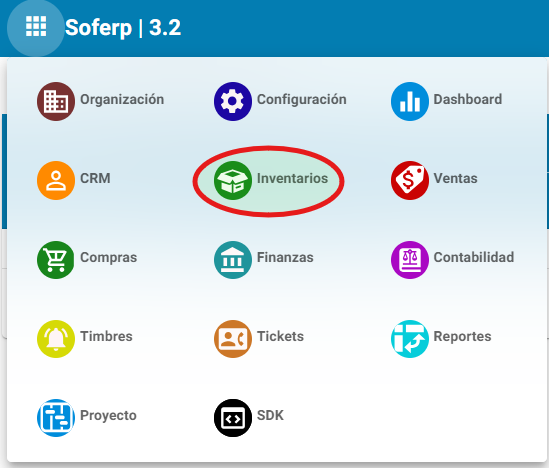
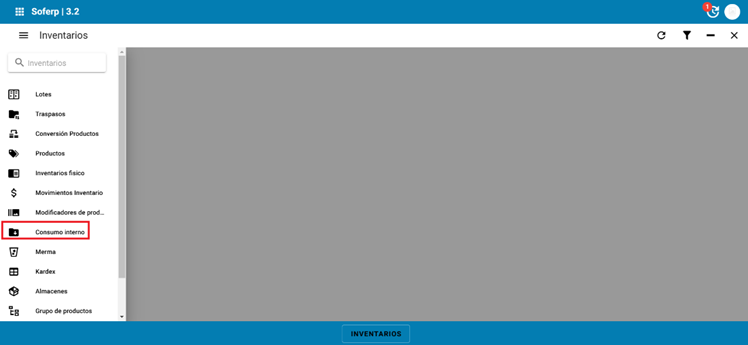
Posteriormente se debe seleccionar el apartado de “consumo interno” indicado a continuación:
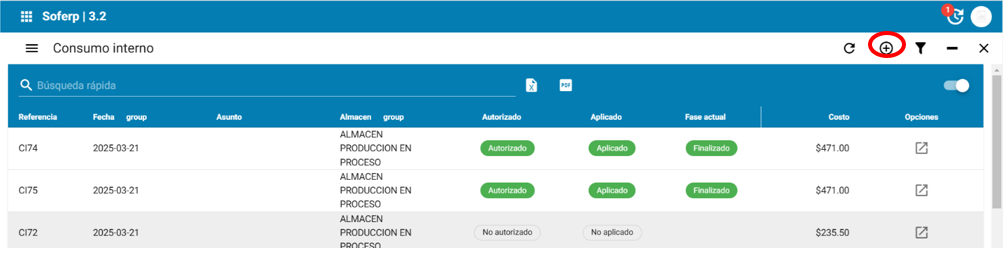
Para registrar un nuevo documento de consumo interno se debe seleccionar el ícono “+”:
Se debe llenar todos los campos solicitados a continuación en el encabezado del documento.

Empresa: selecciona la empresa correspondiente
Sucursal: selecciona la sucursal correspondiente
Serie: se genera en automático por el sistema
Folio: se genera en automático por el sistema
Notas: se indica una nota (registro opcional)
Almacén: selecciona el almacén de donde se realizará la salida.
Fecha: el sistema sugiere la fecha del servidor.
Usuario: el sistema indica al usuario que realizó el documento
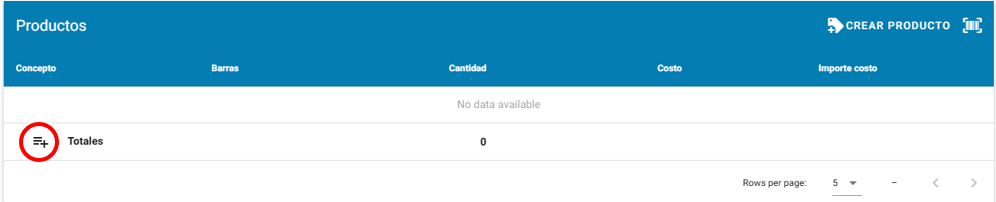
De igual forma, se debe indicar el artículo o producto que corresponde al consumo interno, para ello se debe seleccionar el apartado de “+”:
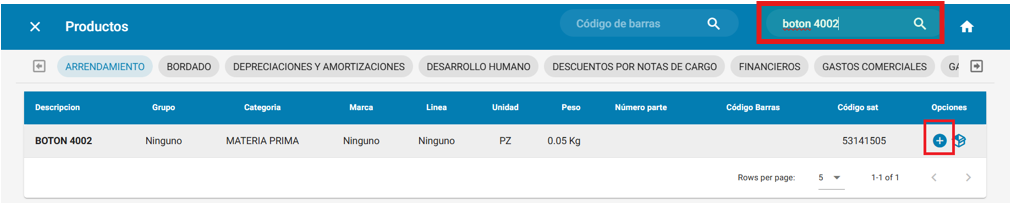
Se busca el producto en la barra superior y se selecciona el botón “+”:
Una vez seleccionado el producto, se debe guardar el documento con el icono que se encuentra en la parte superior de la barra de herramientas.
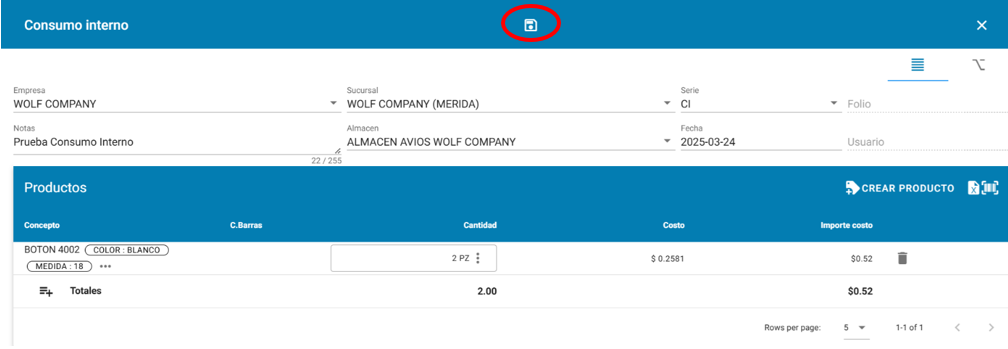
Al guardar el documento queda en estatus no autorizado y no aplicado.

El usuario que tenga el permiso para autorizar, autoriza el documento de la siguiente manera.
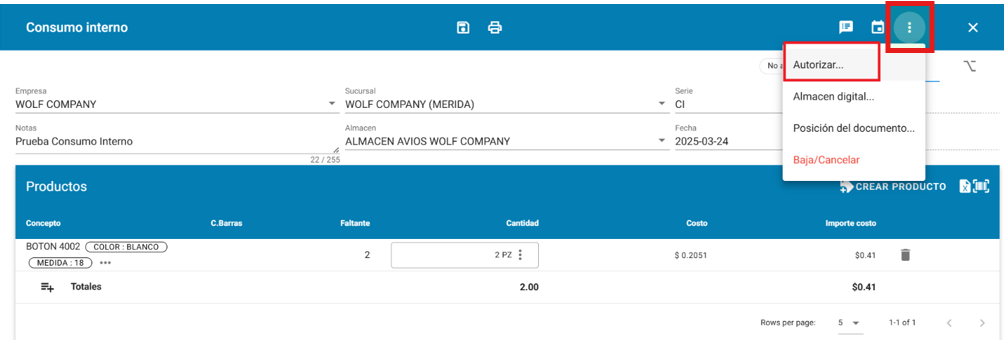
Al presionar "autorizar" le aparecerá el siguiente cuadro donde le permitirá autorizar o cancelar.
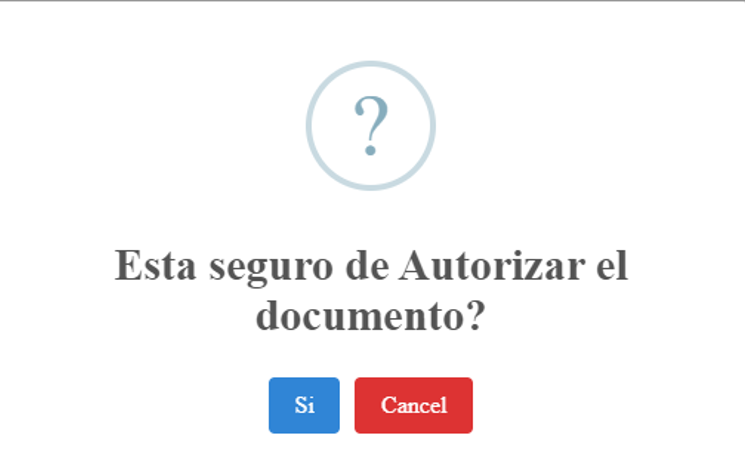
Una vez autorizado el documento aparece la opción aplicar.
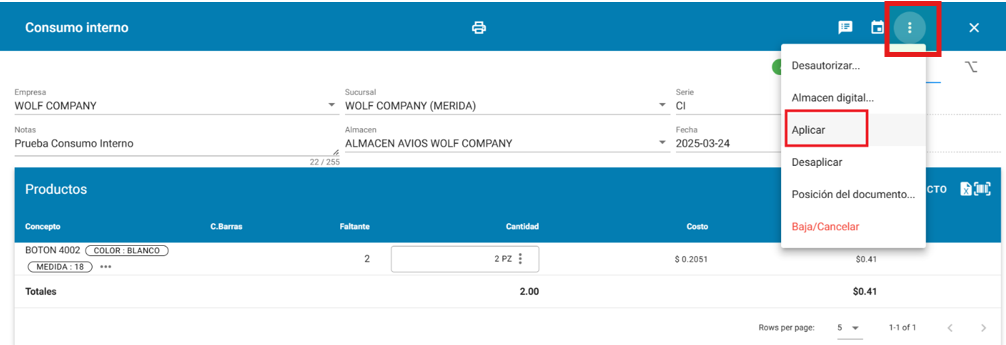
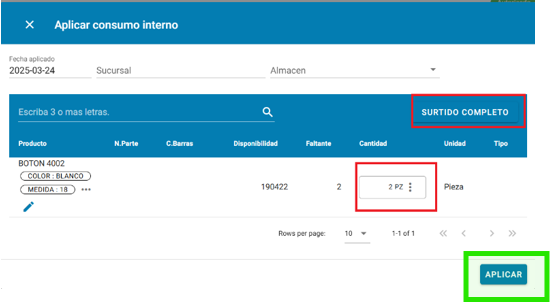
El sistema despliega la siguiente ventana.
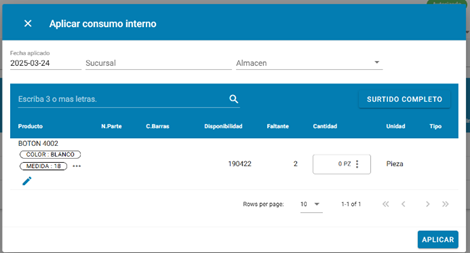
Se captura la cantidad o se puede indicar surtido completo, esta opción el sistema hereda la cantidad que aparece en la columna de faltante.
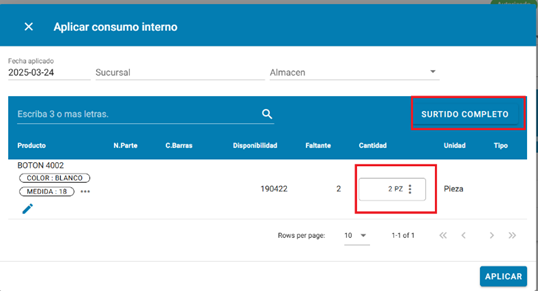
Al terminar indica el botón aplicar, esta opción es la que realizará la salida del producto en el kardex.
El movimiento lo podemos visualizar en posición del documento.
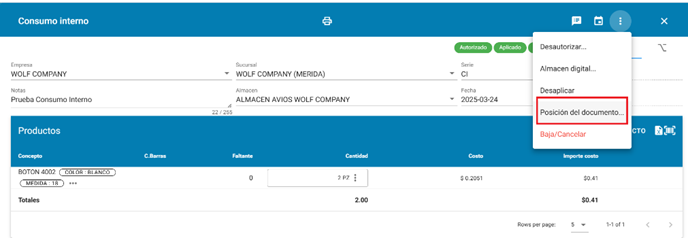
Al indicar esta opción vemos que generó un movimiento de inventario que a su vez generó un documento kardex.
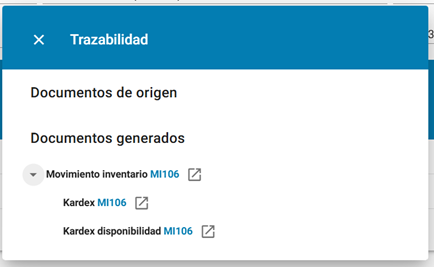
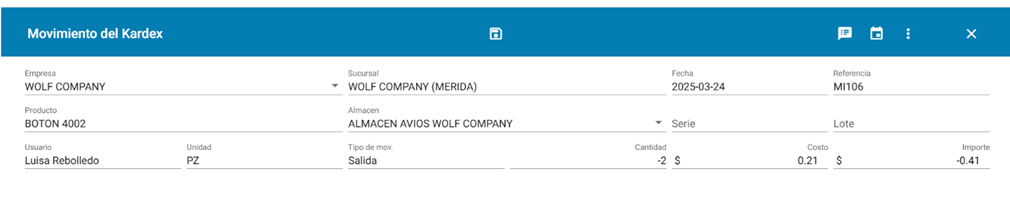
Si requiere abrir el documento kardex para verlo se puede realizar haciendo click en el botón de opciones.
Conversión productos.
1. Ingrese al sistema de soferp
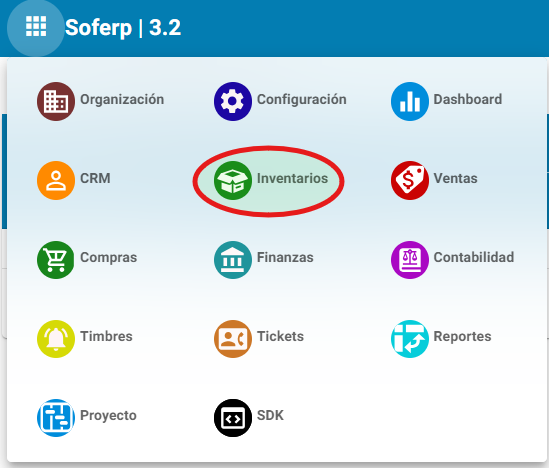
Se despliega el menú principal de módulos y seleccionamos el módulo de “inventarios".
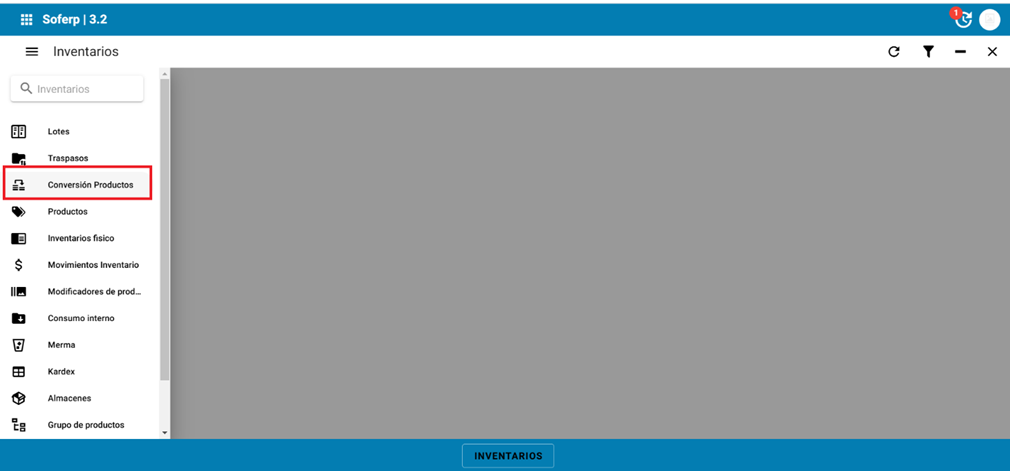
Posteriormente se debe seleccionar el apartado de “conversión de productos” indicado a continuación.
Para registrar un nuevo documento de conversión productos se debe seleccionar el ícono “+”.

Se debe llenar todos los campos solicitados a continuación en el encabezado del documento.
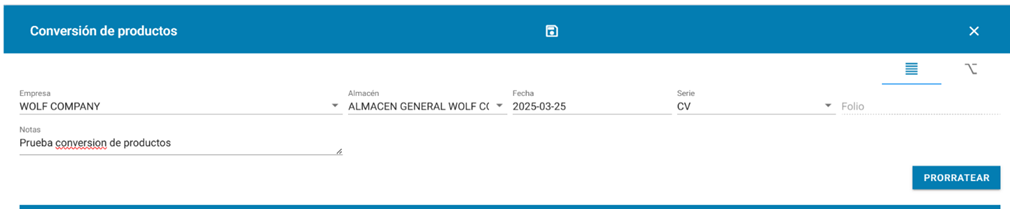
Empresa: selecciona la empresa correspondiente
Almacén: selecciona el almacén correspondiente
Fecha: el sistema sugiere la fecha del servidor.
Serie: se genera en automático por el sistema
Folio: se genera en automático por el sistema
Notas: se indica una nota (registro opcional)
De igual forma, se debe indicar el artículo o producto que corresponde al consumo interno, para ello se debe seleccionar el apartado de “+".
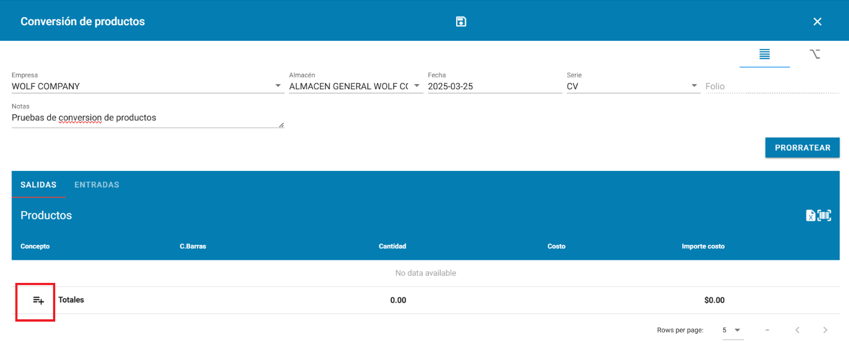
Se busca el o los productos a los cuales se les dará salida y se selecciona el botón “+”.
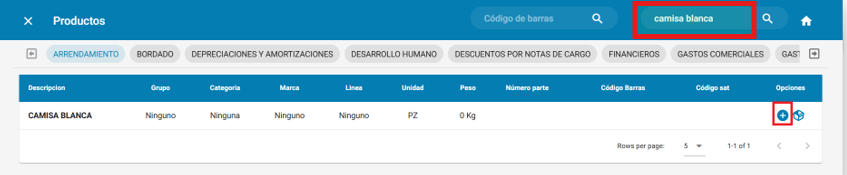
Una vez seleccionado el o los productos se captura la cantidad que deberá salir del almacén.
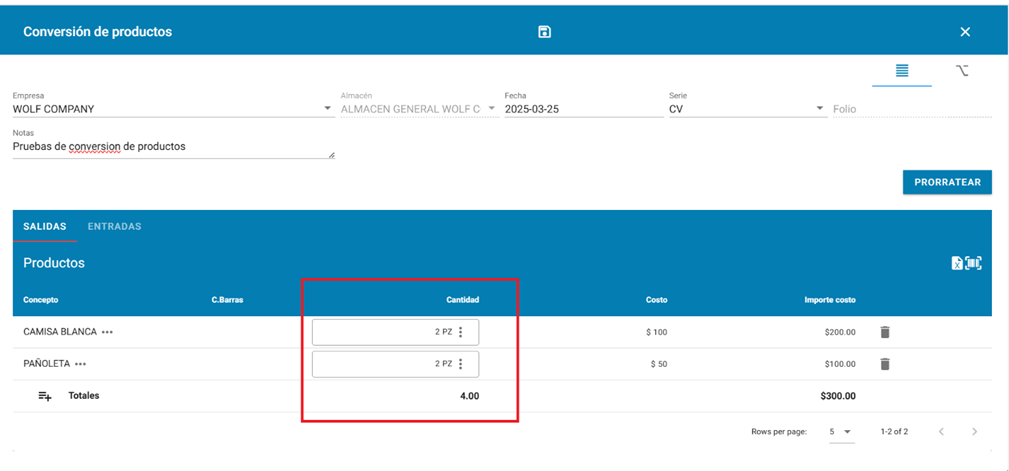
Al terminar seleccionamos la opción de entradas y añadimos el o los productos correspondientes.
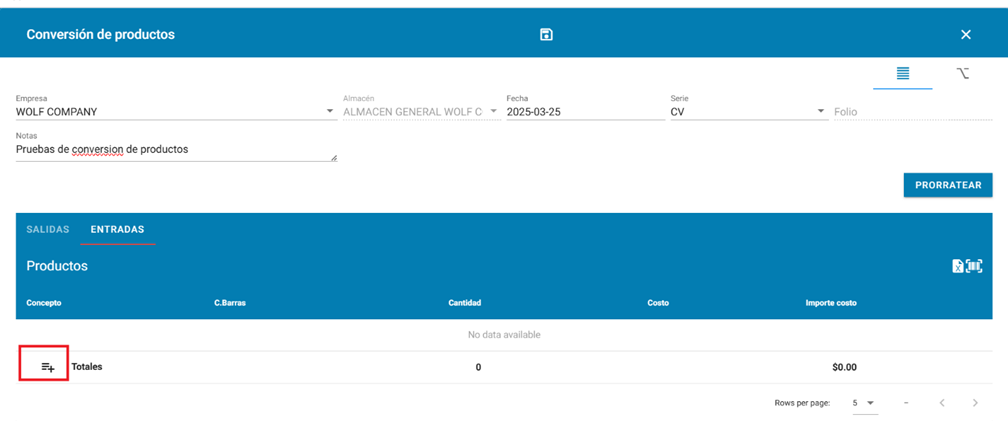
Se busca el o los productos a los cuales se les dará entrada y se selecciona el botón “+”.
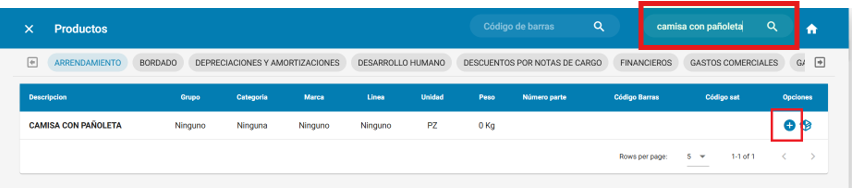
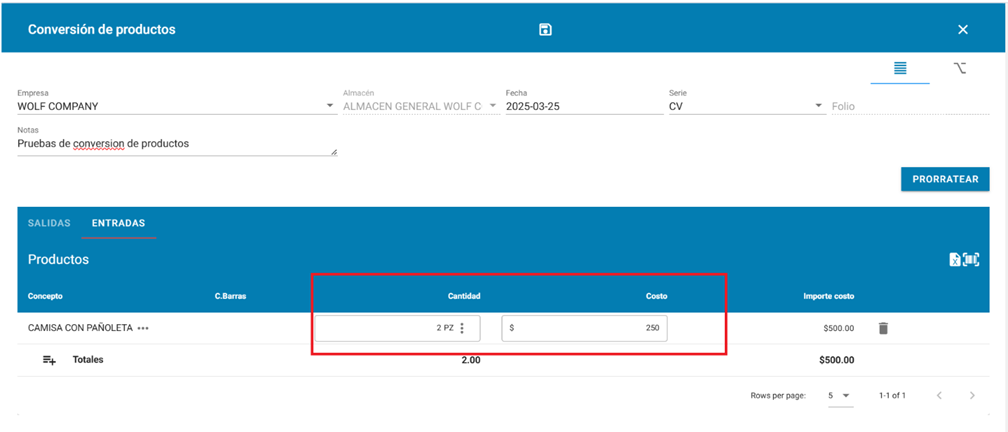
Una vez seleccionado el o los productos se captura la cantidad y el costo con el cual se dará entrada al almacén.
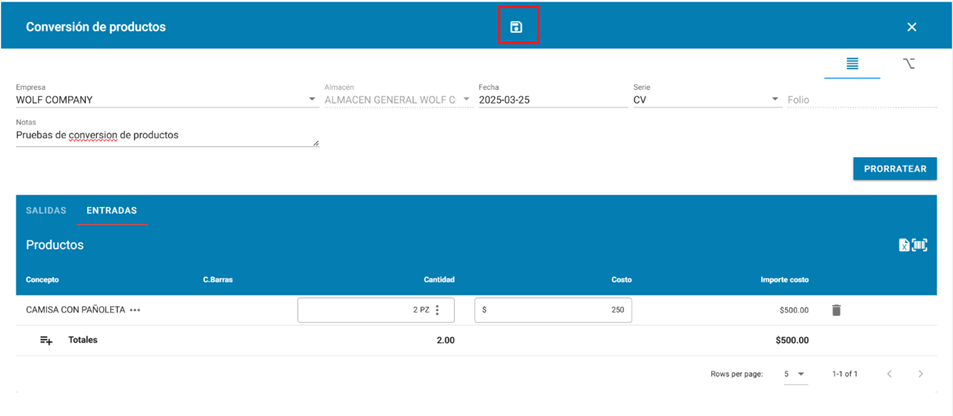
Al terminar la captura debe guardar el registro con el botón que se encuentra en la parte superior de la barra de herramientas.
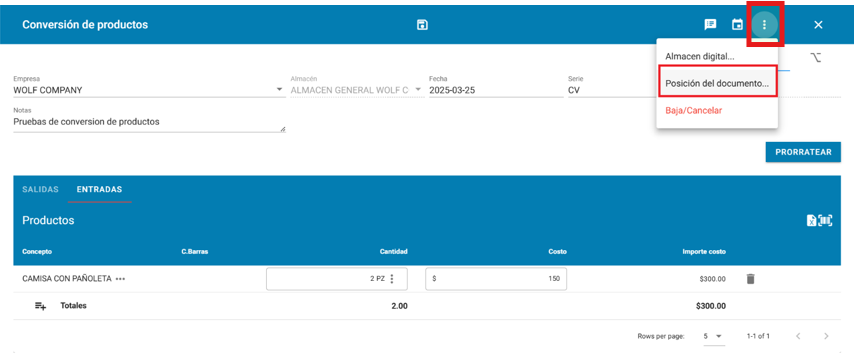
Al guardar el documento podemos ver los documentos generados en posición del documento.
Al presionar el apartado de posición de documento le aparece la trazabilidad donde ve los documentos generados.
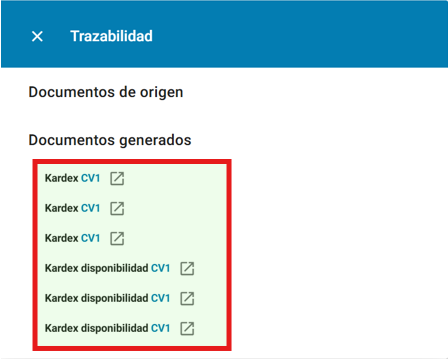
Al abrirlos podemos observar a los que dieron salida a los productos. (ejemplos).
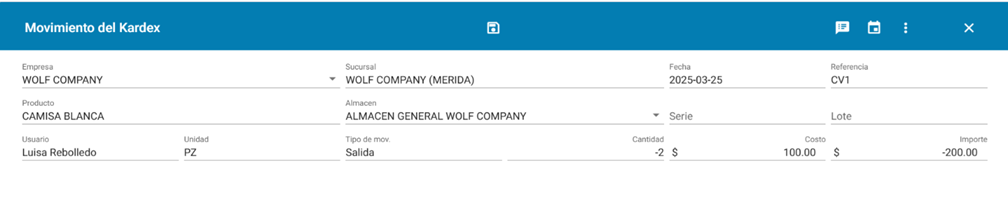
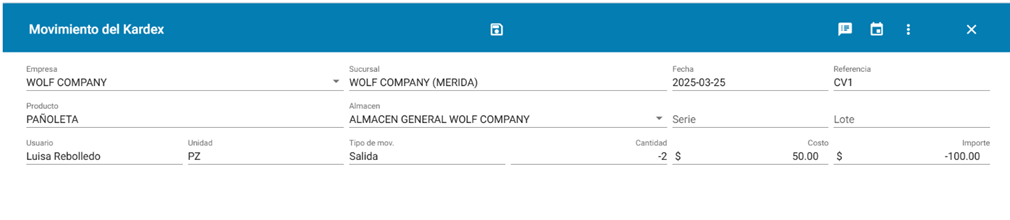
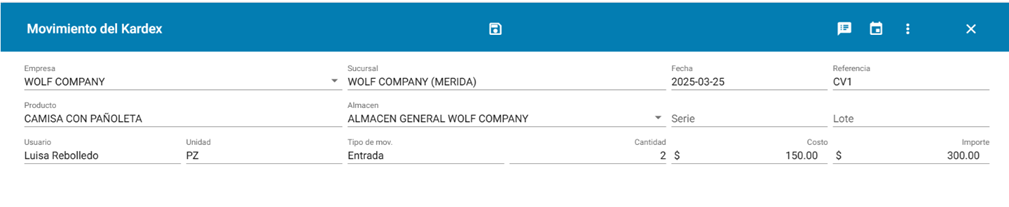
De igual manera, como observamos se generó el kardex de la entrada.
Existencias.
1. Ingrese al sistema de soferp.
Se despliega el menú principal de módulos y seleccionamos el módulo de “inventarios".
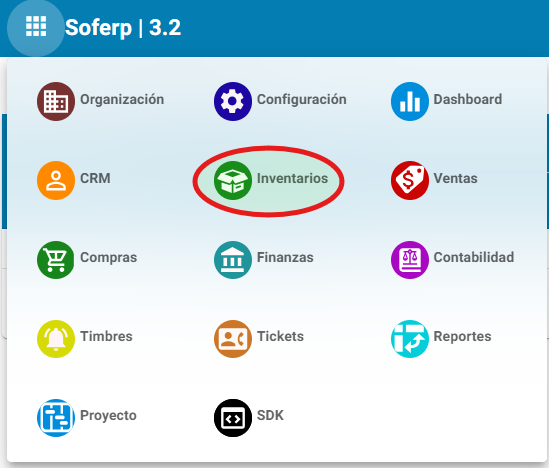
Ingresar al menú, y seleccionar el apartado de existencias
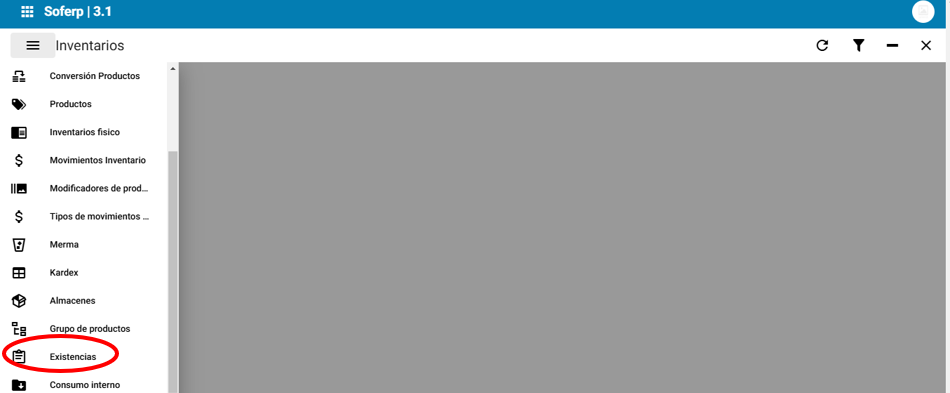
Este apartado es para generar un reporte que muestra la cantidad de productos (inventariables) que tiene una empresa en cada almacén. Este reporte incluye información sobre: empresa, sucursal, almacén, producto, código de producto, cantidad, unidad, costo e importe
El reporte tiene las siguientes opciones.
En la opción de búsqueda, podemos buscar un producto en específico para revisar la existencia.
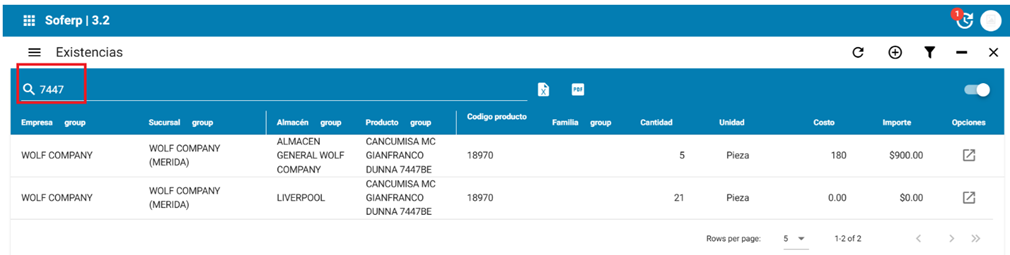
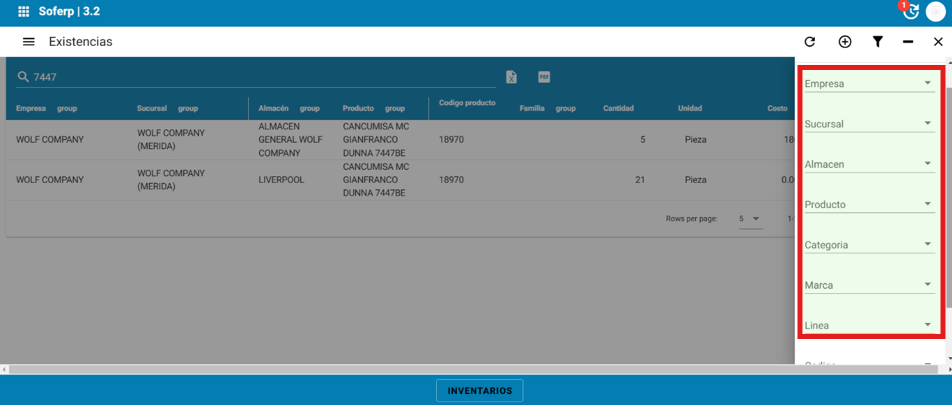
Se puede generar el reporte de existencia con un filtrado especifico indicando el siguiente icono:

Al indicar el icono de filtros el sistema despliega los siguientes:
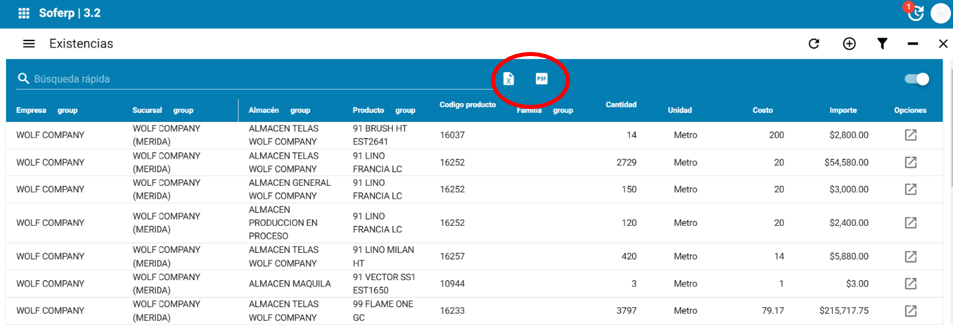
Este reporte se puede descargar en formato pdf o excel, el cual basta con seleccionar cualquiera de los botones correspondientes indicados a continuación.
Inventario físico.
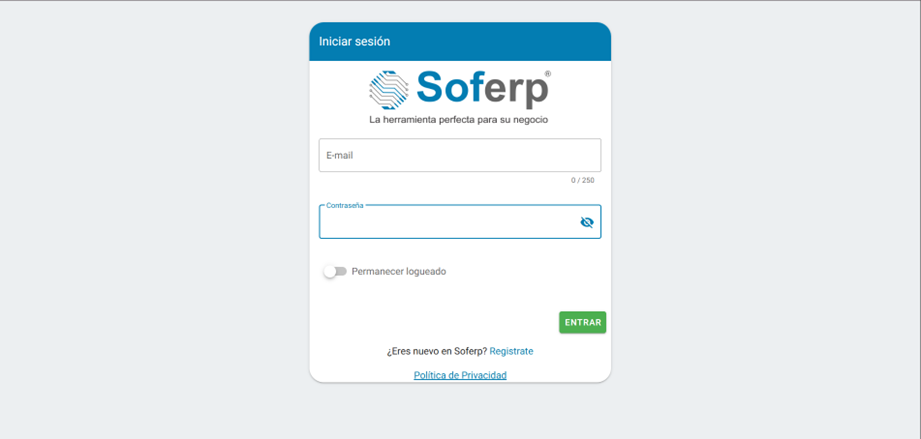
1.- Ingrese al sistema SOFERP.
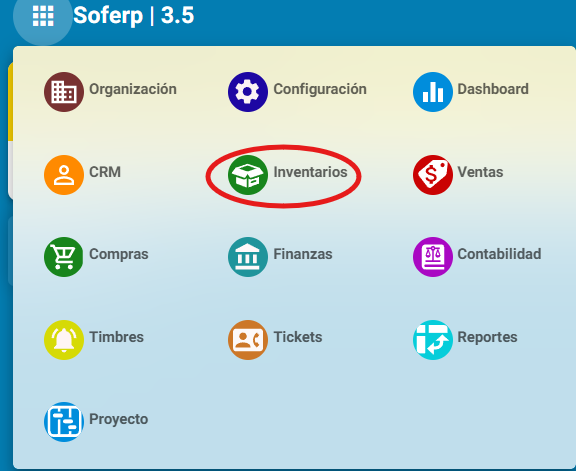
2.- Se despliega el menú principal de módulos y seleccionamos el módulo de “inventarios".
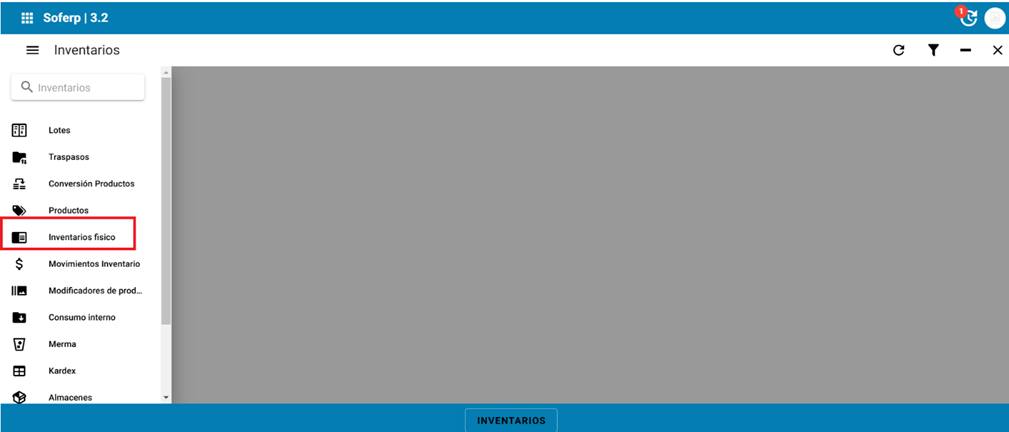
3.- Ingresamos a la opción de inventarios físico. Cabe recalcar que los productos deben existir en la base de datos (ver Alta de productos y servicios)
4.- Para realizar un documento nuevo se selecciona el ícono de NUEVO “+”.

5.- Posteriormente se debe llenar los siguientes campos:
Empresa: se detalla la empresa correspondiente
Sucursal: se destalla una sucursal para el registro de inventario físico
Serie: la establece el sistema en automático
Concepto: se captura un concepto para el registro
Almacén: se registra un almacén vinculado al inventario
Tipo de aplicación: selecciona el tipo de aplicación (carga inicial o ajuste de inventario)
Carga inicial: se utiliza cuando se requiere agregar la existencia en el almacén
Ajuste de inventario: se utiliza cuando, por ejemplo: en kardex se tiene el producto con cantidad
5, pero al realizar el inventario se cuenta solamente con 4. En este caso, se captura en cantidad 4,
y el sistema realiza el ajuste en kardex y existencias.
Fecha: se asigna una fecha
Excel: se pude importar un archivo en excel.
 5.- Para agregar productos al inventario físico, seleccione el icono NUEVO.
-
También es posible realizar el registro del producto mediante el escaneo de su código de barras.
- Se puede realizar la búsqueda desde la barra correspondiente para localizar la información requerida.
 Posteriormente, se realiza la búsqueda del artículo que se desea agregar al inventario.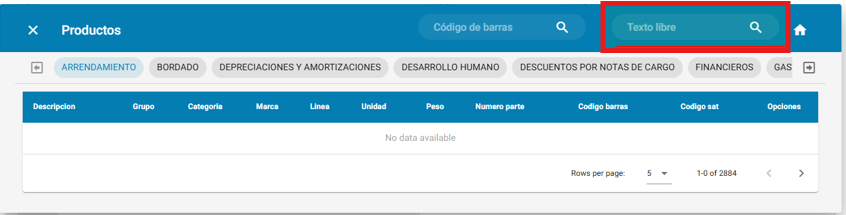
Código de barras.
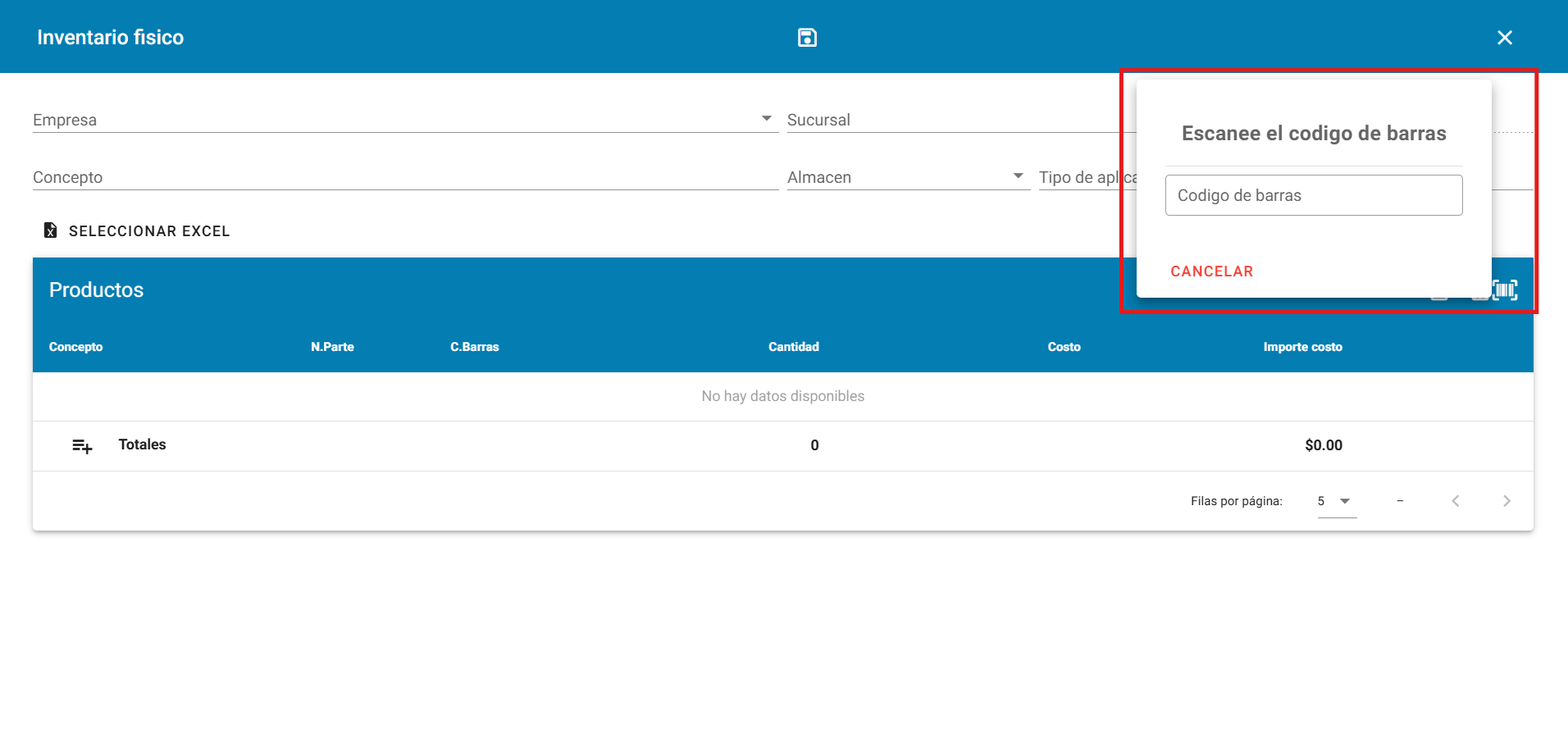
Barra requerida.
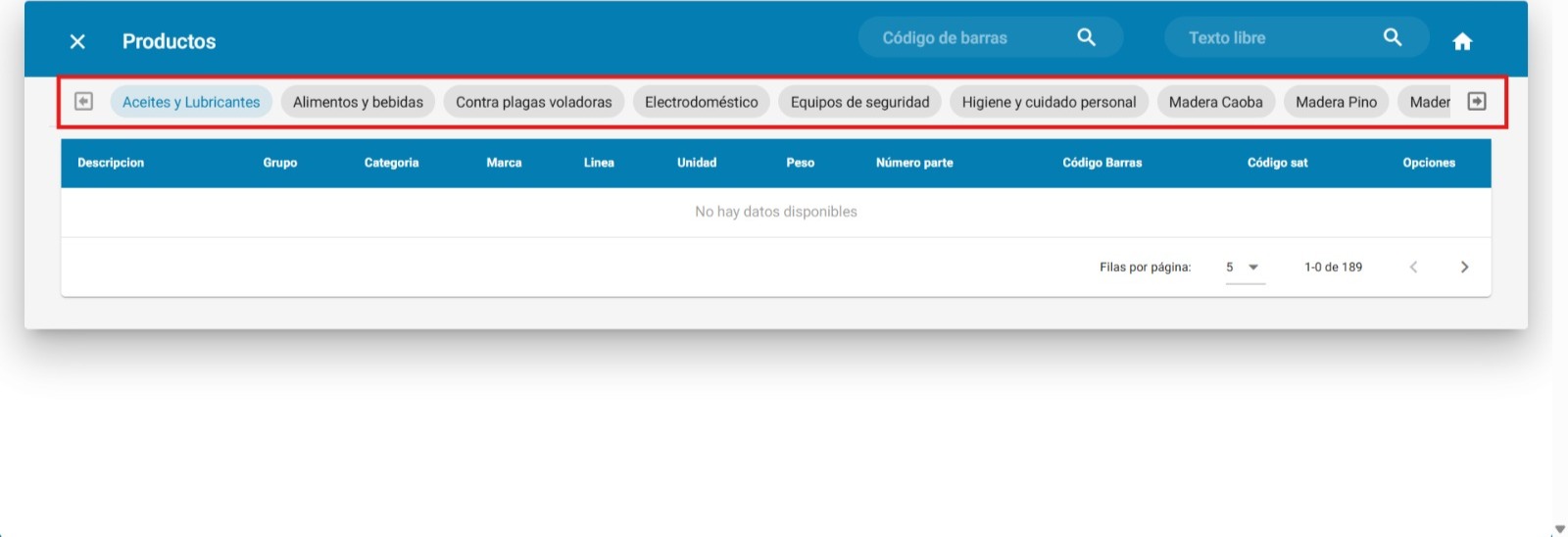
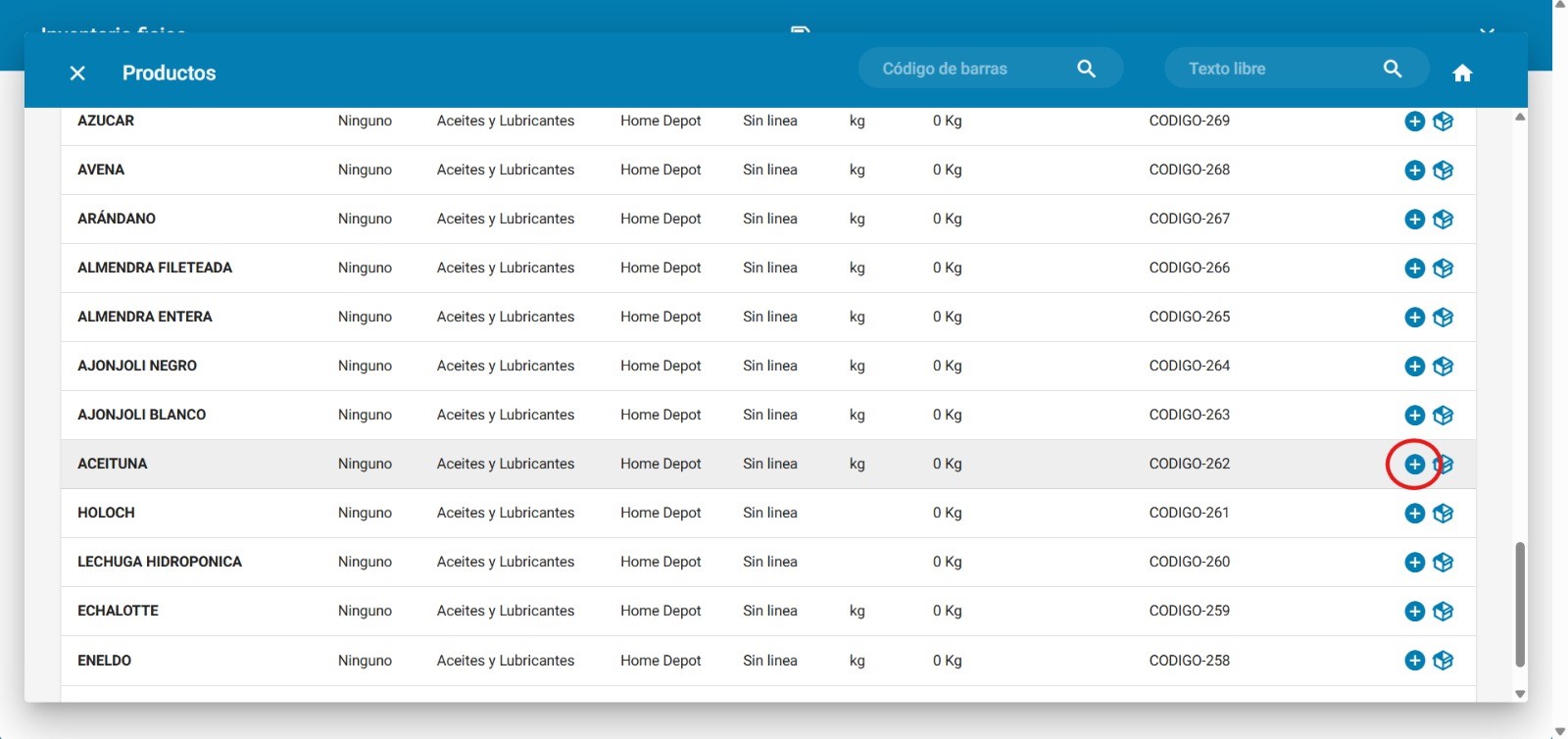
6.- Una vez localizado el producto, seleccione el artículo de interés y dé clic en el icono NUEVO "+" para agregarlo al documento de inventario físico.
7.- Captura de cantidades.
después de agregar el producto, capture la cantidad física existente en almacén, la cantidad registrada será utilizada por el sistema para realizar el ajuste correspondiente.
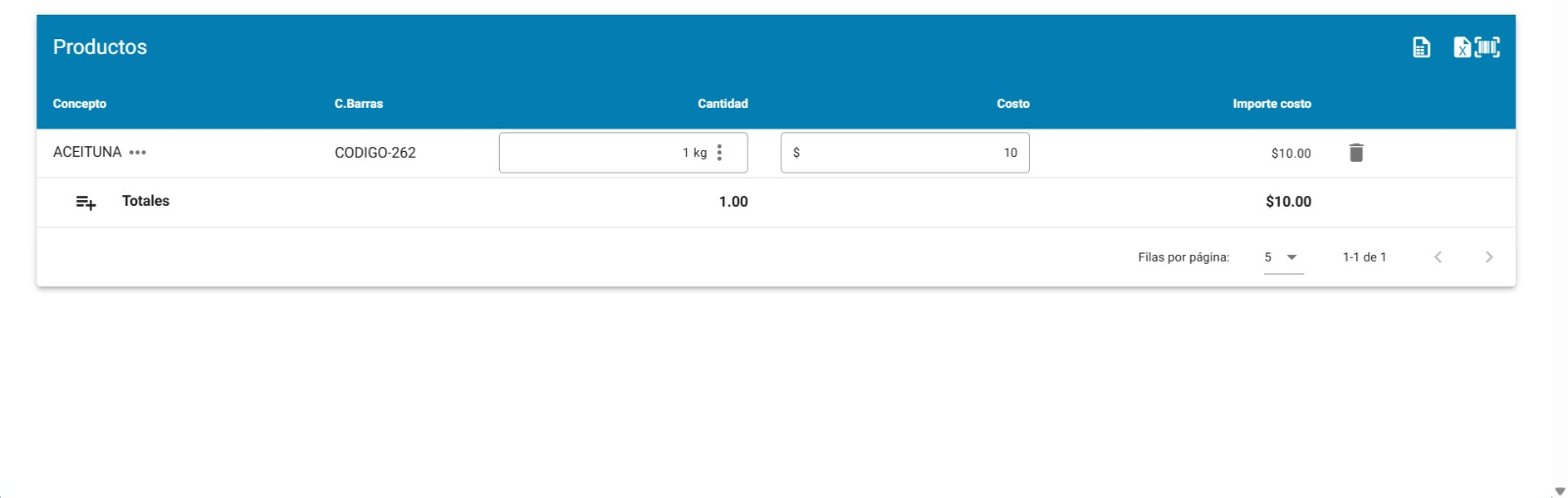
8.- En cantidad indicamos que en almacén esta en 1kg. Una vez llenado los campos solicitados, se debe seleccionar “guardar” con el botón que se encuentra en la parte superior de la barra de herramientas indicado a continuación:
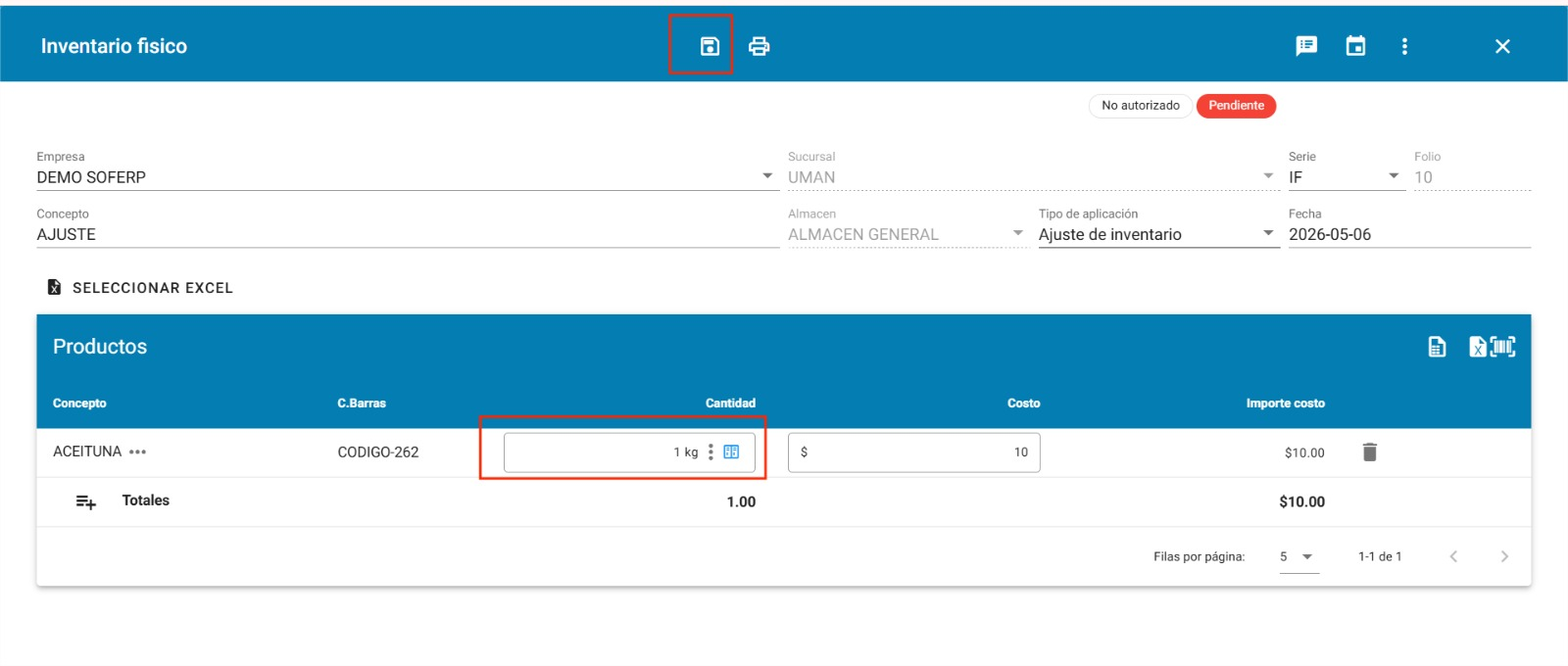
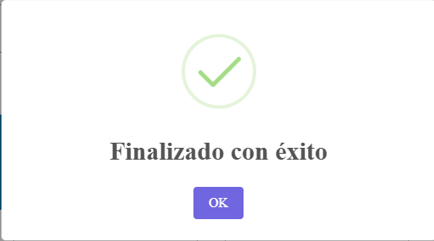
9.- Se refleja la siguiente ventana, indicando que el registro fue guardado con éxito.
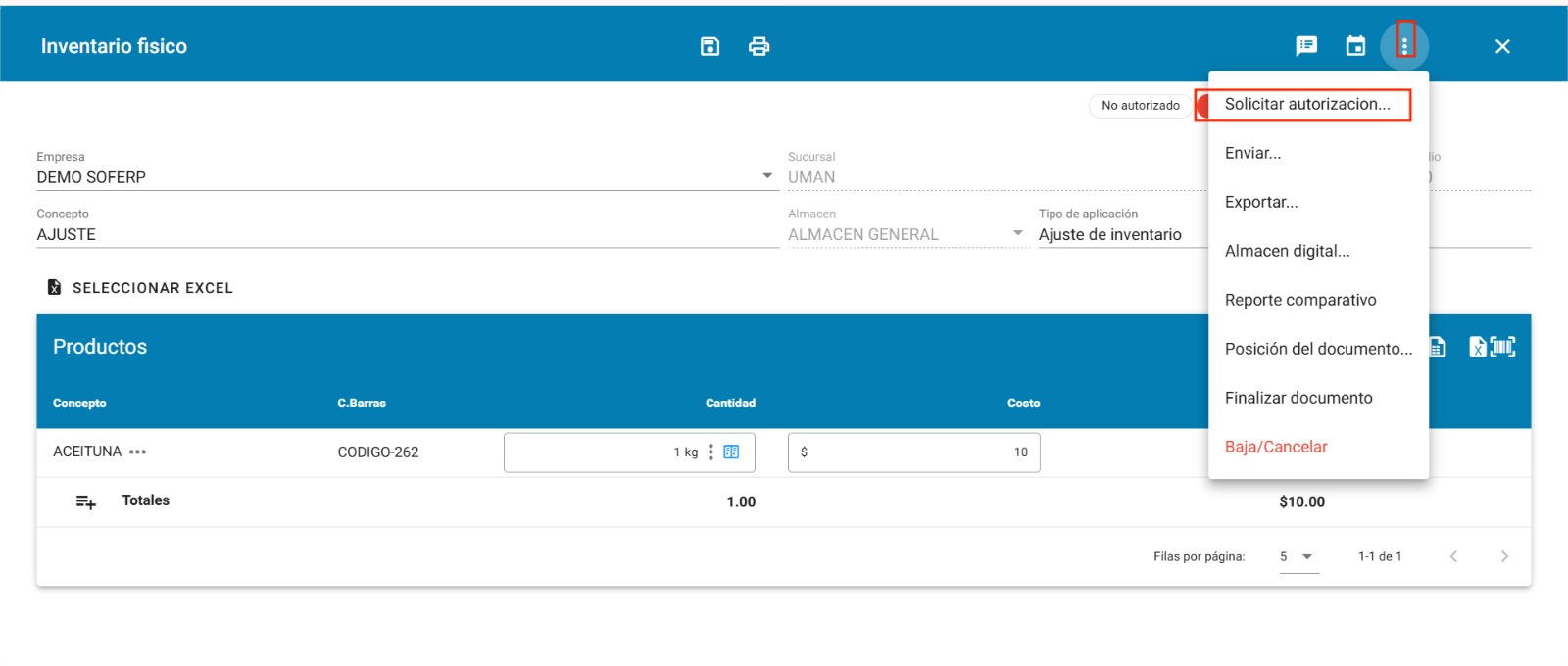
10.- El documento queda en estatus pendiente y no autorizado, por lo que se requiere solicitar autorización.
11.- Posteriormente, se deberá esperar a que el documento sea autorizado.

Kardex.
1. Ingrese al sistema de soferp.
Se despliega el menú principal de módulos y seleccionamos el módulo de “inventarios".
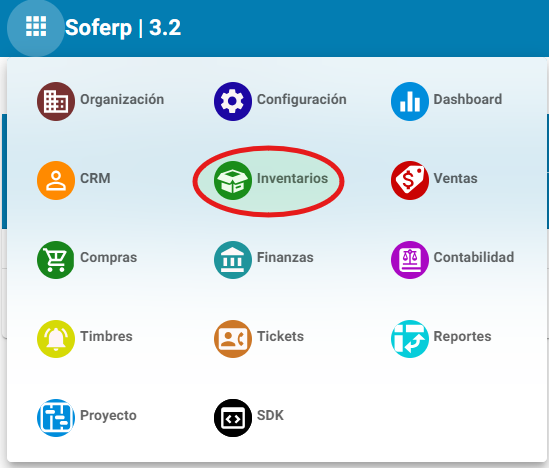
Ingresar al menú, y seleccionar el apartado de kardex.
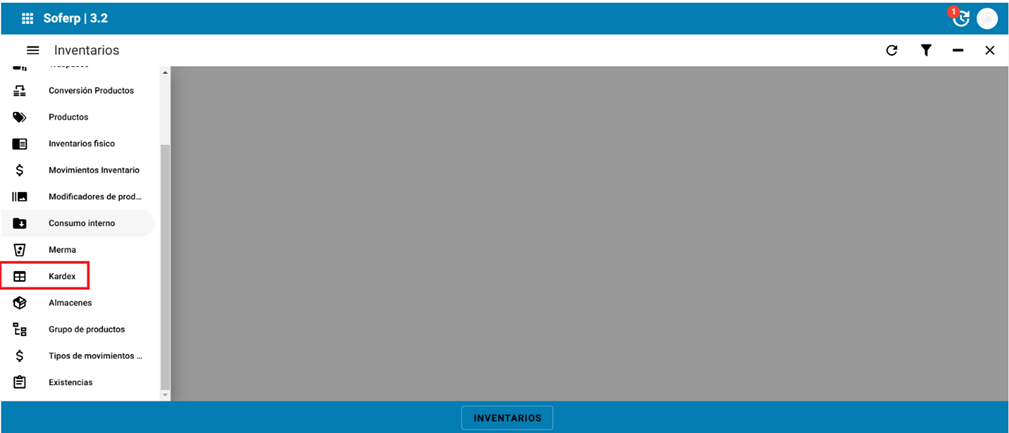
El kardex es un de registro para llevar un control detallado de los movimientos e inventario de una empresa, en el cual se pueden ver las entradas o salidas de los productos en el inventario.
Este reporte contiene los siguientes campos.

Empresa: se selecciona la empresa en la que se requiere consultar
Sucursal: se selecciona la sucursal en la que se requiere consultar
Fecha inicial: se indica la fecha inicial en la que se requiere consultar
Fecha final: se indica la fecha final en la que se requiere consultar
Almacén: selecciona el almacén que se requiere consultar
Producto: indica el producto correspondiente
Al terminar de llenar todos los campos indica el botón de consultar.
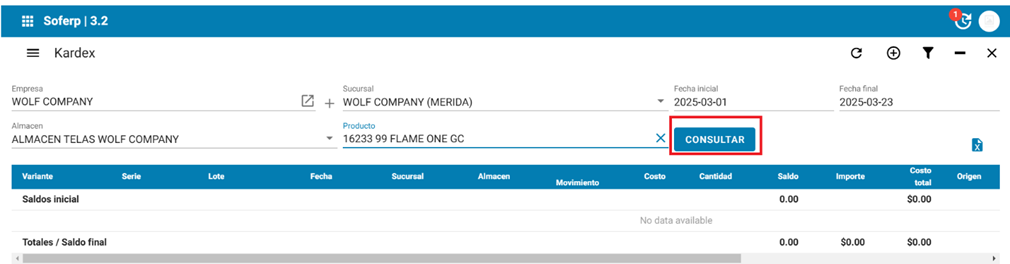
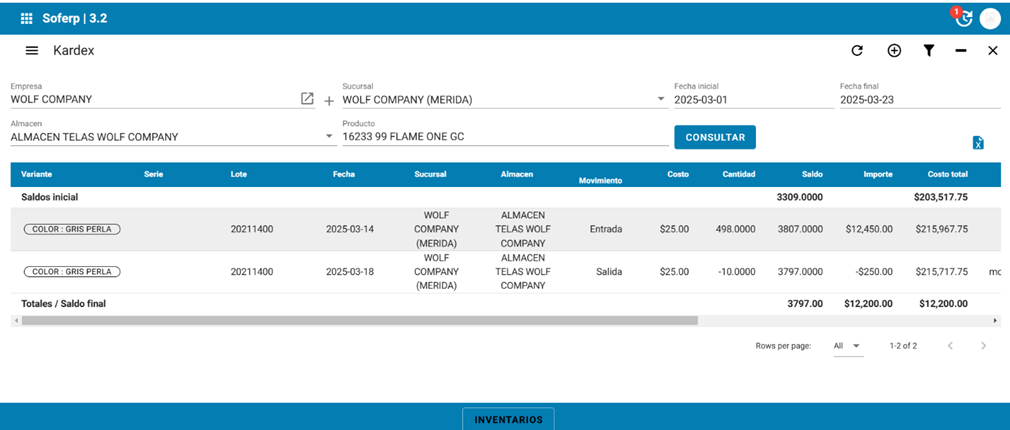
El sistema despliega la siguiente información de acuerdo a los filtros establecidos:
• Variante. Se presenta en caso de que al producto se le haya indicado alguna variante o atributo.
• Serie. En caso de que el producto tenga control de lote, aparecería el dato.
• Lote: en caso de que en el producto se haya configurado con control de lote, aparecería el dato.
• Fecha. El sistema indica la fecha en que se realizo el documento de inventario correspondiente.
• Unidad. Indica la unidad del producto
• Sucursal. Indica la sucursal en la cual se realizó el documento de inventario
• Almacén. Indica el almacén en donde se realizó el documento de inventario
• Movimiento. Indica el movimiento de inventario, si es entrada o salida de inventario
• Costo. Costo del producto
• Cantidad. Indica la cantidad que se indicó en el documento
• Saldo. Se indica el saldo que se tiene de existencia en el almacén correspondiente.
• Importe. Se indica el resultado de multiplicar costo por cantidad.
• Costo total. Se indica el resultado de sumar el costo total anterior mas el importe actual
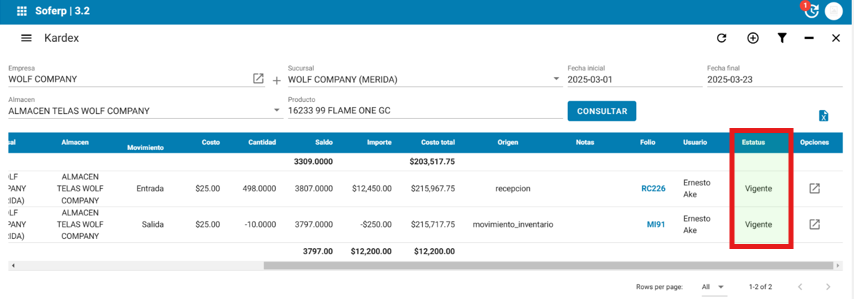
• Origen. Indica el documento que generó el movimiento de inventario
• Notas. Si se hubiera capturado algo en el documento aparecería en el reporte.
• Folio. Indica el folio del documento origen
• Usuario. Indica el nombre del usuario que realizó el documento
• Estatus. Indica el estatus del documento si está vigente o cancelado.
En opciones se tiene el siguiente icono.
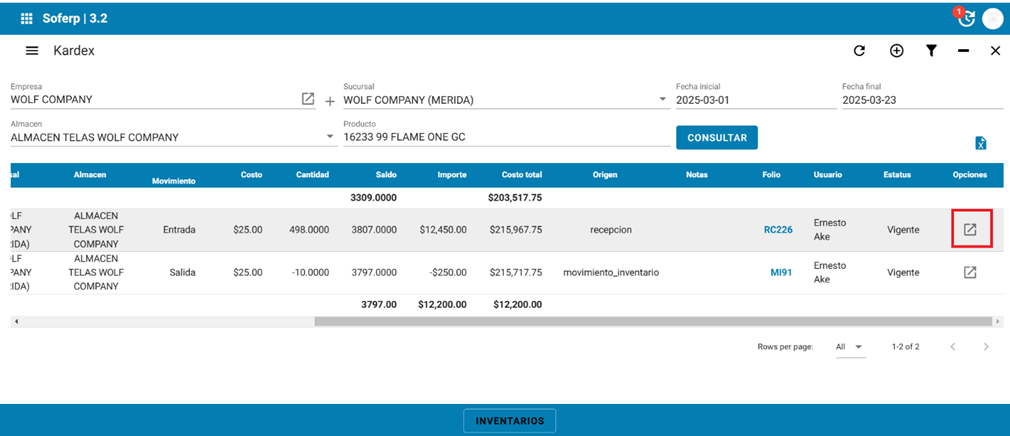
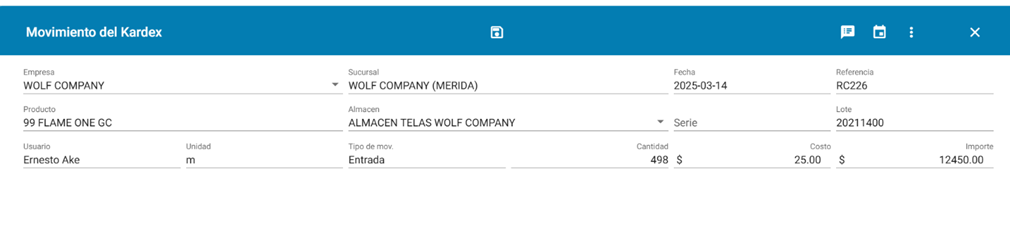
Al indicar esta opción, el sistema despliega la siguiente información.
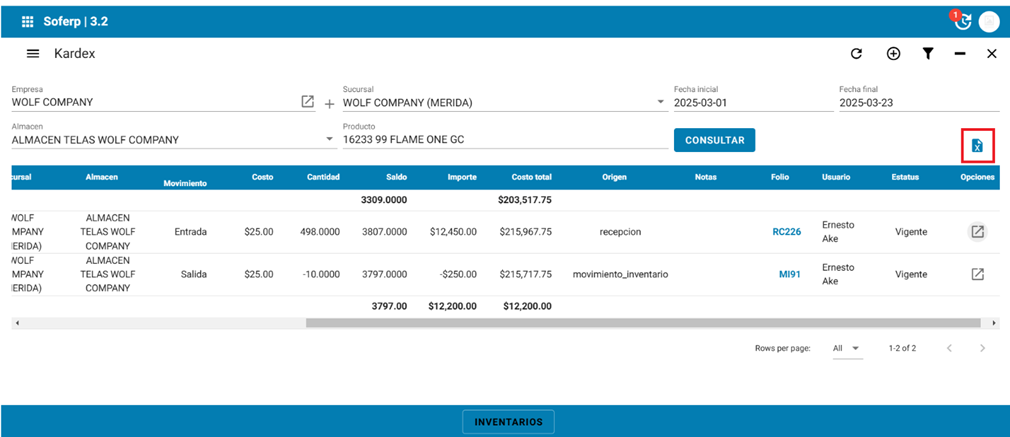
Este reporte se puede descargar en formato excel, el cual basta con seleccionar cualquiera de los botones correspondientes indicados a continuación.
Merma.
1. Ingrese al sistema de soferp.
Se despliega el menú principal de módulos y seleccionamos el módulo de “inventarios".
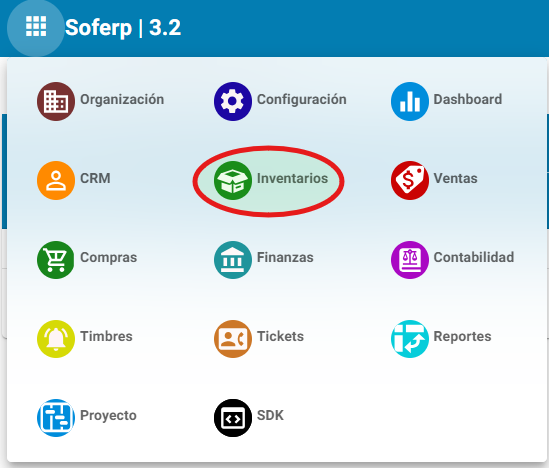
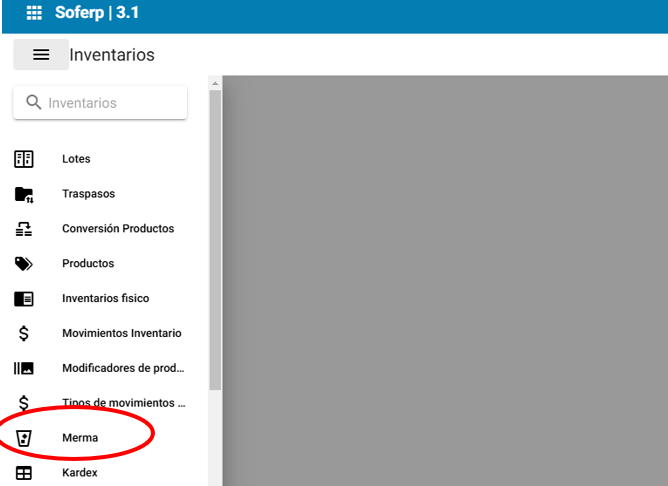
Posteriormente se debe seleccionar el apartado de “merma” indicado a continuación:
Para registrar un nuevo documento de merma se debe seleccionar el ícono “+”.

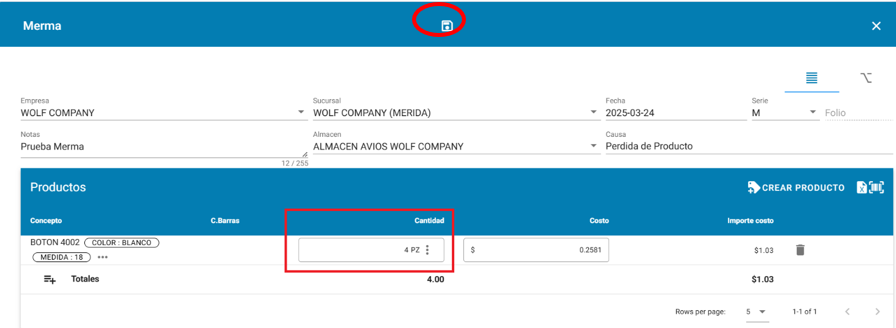
Se debe llenar todos los campos solicitados a continuación.

Empresa: selecciona la empresa correspondiente
Sucursal: selecciona la sucursal correspondiente
Fecha: el sistema sugiere la fecha del servidor.
Serie: se genera en automático por el sistema
Folio: se genera en automático por el sistema
Notas: se indica una nota (registro opcional)
Almacén: selecciona el almacén de donde se realizará la salida.
Causa: se indica la causa o razón del registro de merma. Nota: las causas se dan de alta en configuración-causas
De igual forma, se debe indicar el artículo o producto que corresponde a la merma, para ello se debe seleccionar el apartado de “+”.

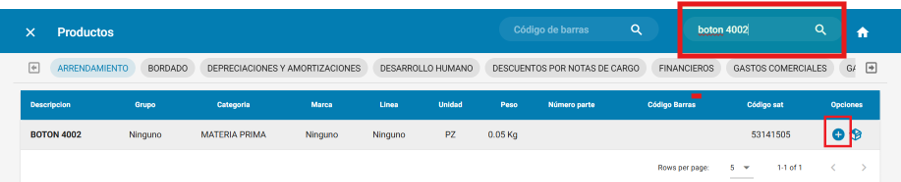
Se busca el producto y se selecciona el botón “+”:
Una vez seleccionado el producto, se debe guardar el registro en el apartado seleccionado, el icono para guardar se encuentra en la parte superior de la barra de herramientas.
Al guardar el documento queda en estatus no autorizado y no aplicado.

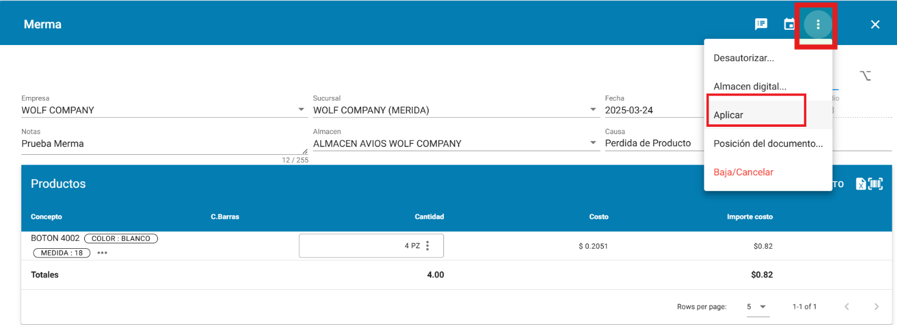
El usuario que tenga el permiso para autorizar, autoriza el documento de la siguiente manera.
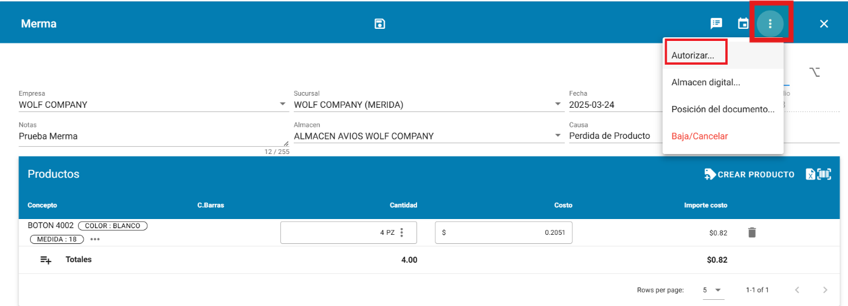
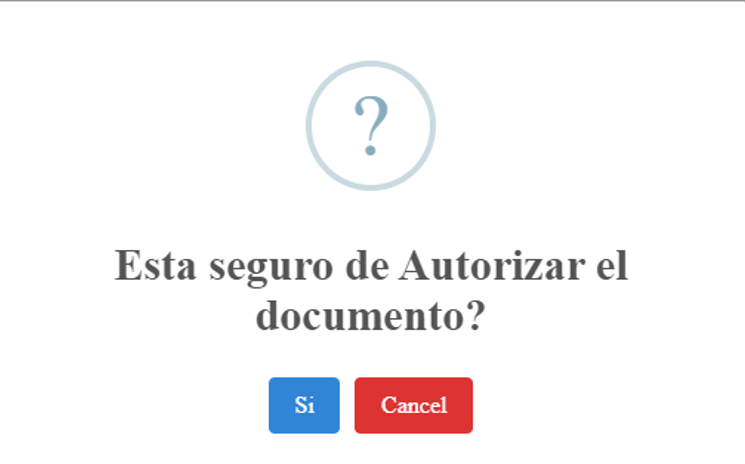
Al presionar autorizar le aparece la siguiente leyenda si esta seguro de autorizar el documento.
Una vez autorizado el documento aparece la opción aplicar.
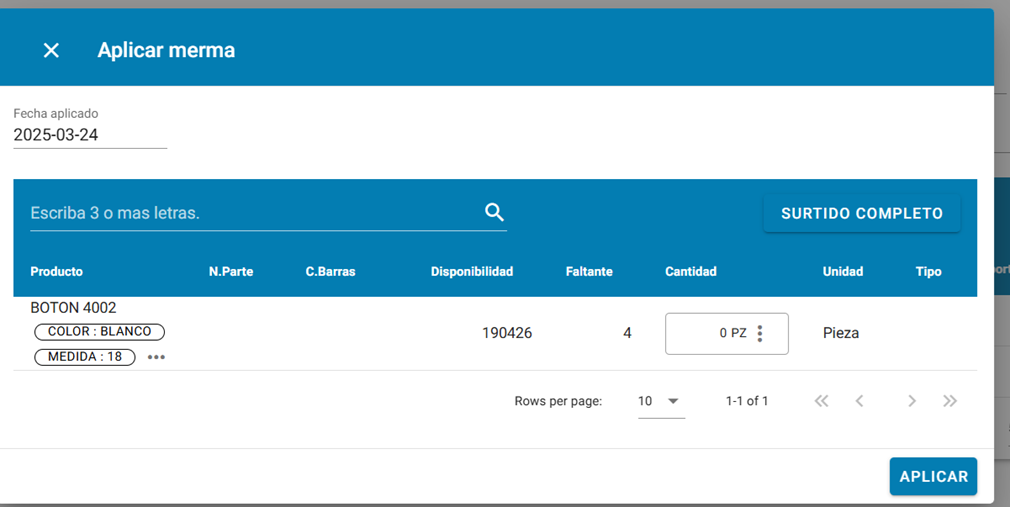
El sistema despliega la siguiente ventana.
Se captura la cantidad o se puede indicar surtido completo, esta opción el sistema hereda la cantidad que aparece en la columna de faltante.
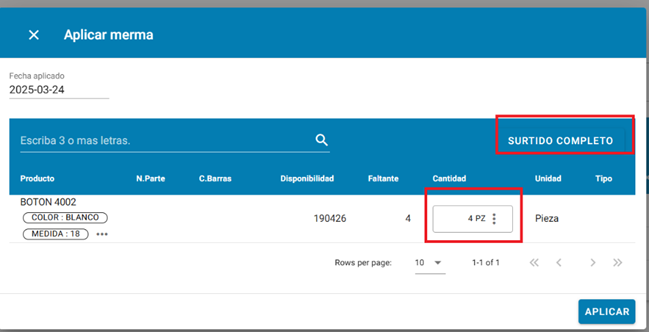
Al terminar indica el botón aplicar, esta opción es la que realizará la salida del producto en el kardex. Esto lo podemos visualizar en posición del documento.
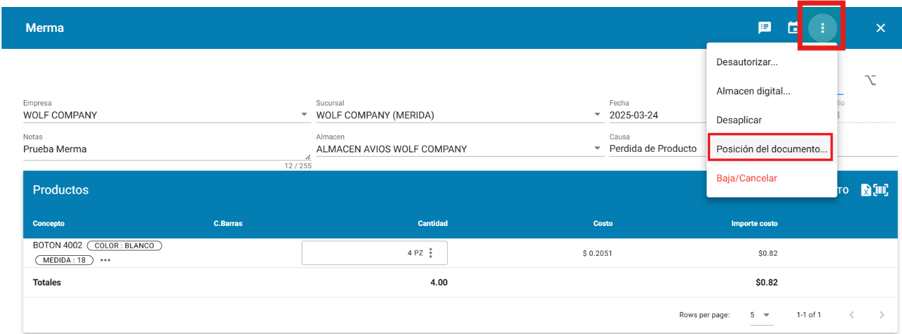
Al indicar esta opción vemos que generó un documento kardex.
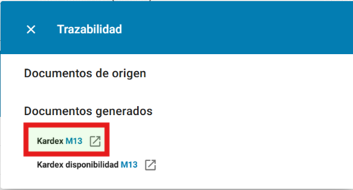
Se abre el documento kardex donde se ve realizado el movimiento.

Movimientos inventario.
1. Ingrese al sistema de soferp
Se despliega el menú principal y seleccionamos el módulo de “inventarios”.
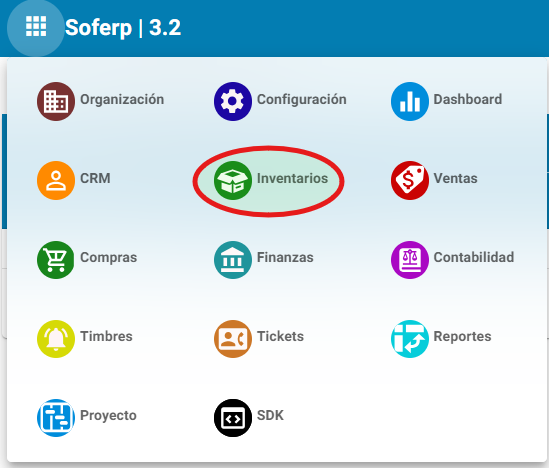
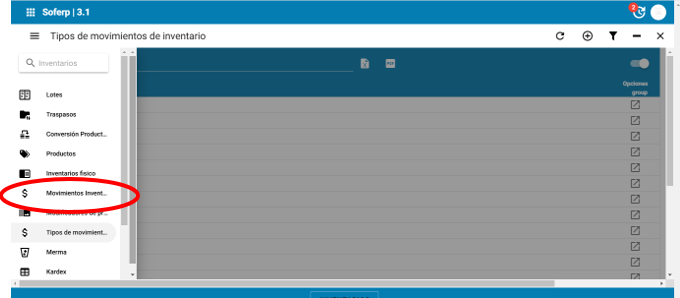
Ingresar al menú, y seleccionar el apartado de movimientos inventario.
Para capturar un nuevo movimiento de inventario, se debe seleccionar el botón “+” indicado a continuación:
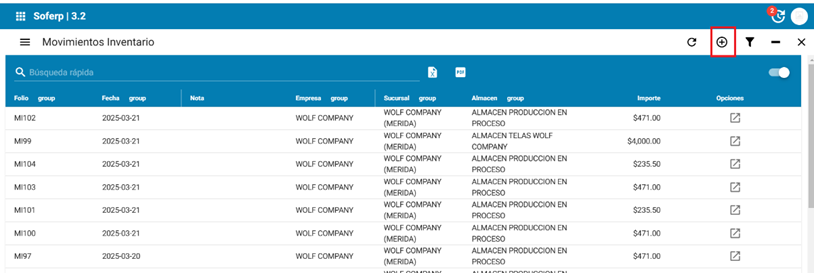
Se deben llenar todos los campos siguientes.

Empresa: selecciona la empresa a la cual se realizará el documento.
Sucursal: selecciona la sucursal a la cual se realizará el documento.
Fecha: el sistema hereda la fecha del servidor.
Serie: el sistema indica la serie del documento
Folio: el sistema lo sugerirá una vez se guarde el documento.
Tipo de movimiento: selecciona el tipo de movimiento que realizará. Este campo es el que determinará si se realizará una entrada o salida del producto.
En el detalle se deberá añadir un producto seleccionando el siguiente ícono.

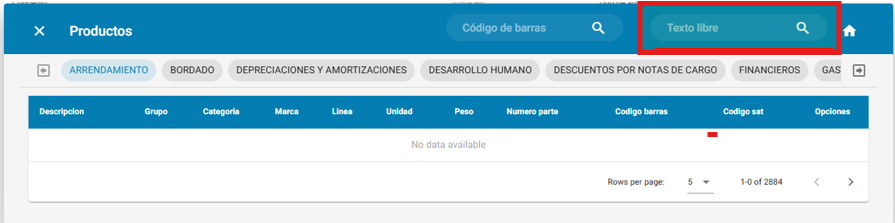
Se realiza la búsqueda el artículo que se desea añadir al inventario:
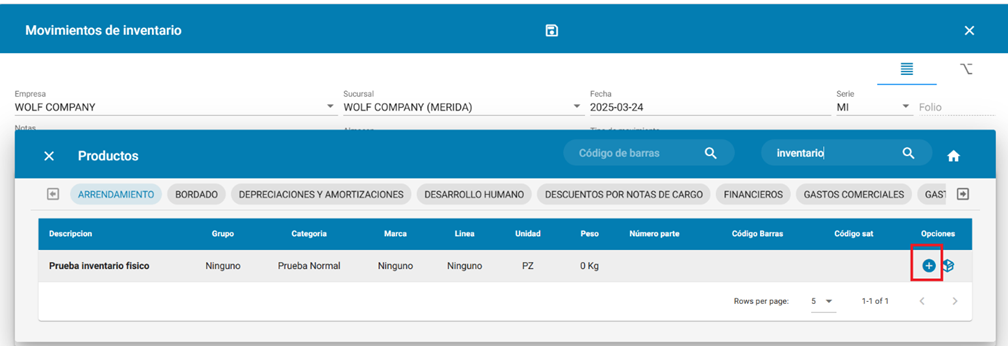
Se selecciona el artículo que se pretende añadir en el ícono “+”.
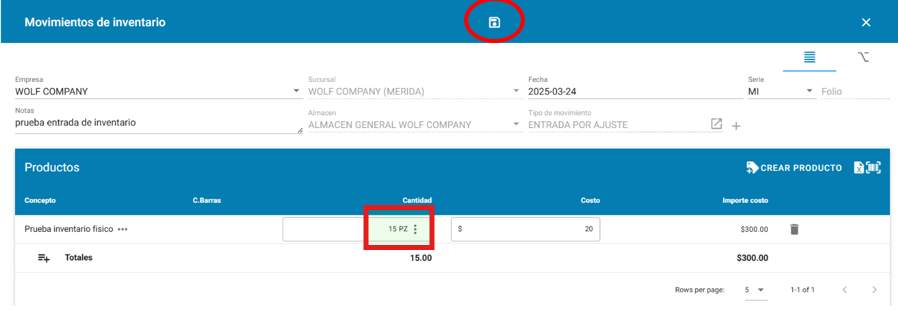
En cantidad indicamos que se ingresarán 15 piezas y se indica el costo del producto. Una vez llenado los campos solicitados, se debe seleccionar “guardar” que se encuentra en la parte superior de la barra de herramientas indicado a continuación.
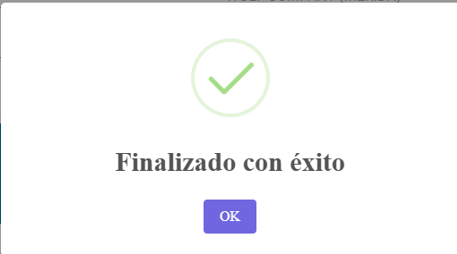
Se refleja la siguiente ventana, indicando que el registro fue guardado con éxito.
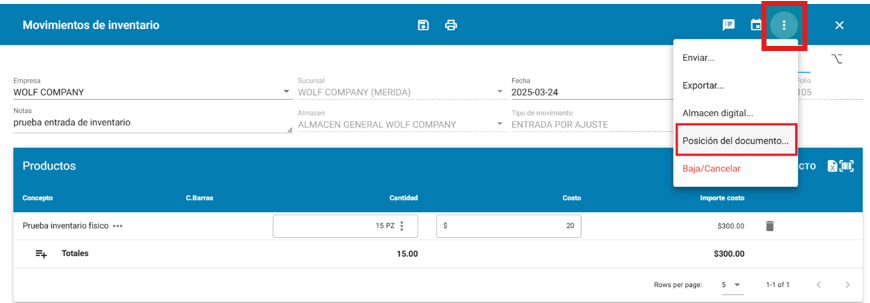
Una vez guardado podemos visualizar los documentos que generó en posición del documento.
Posteriormente se puede visualizar los documentos que se generaron.
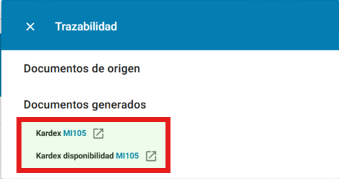
Al abrir el documento podemos ver reflejada la entrada de las 15 piezas al almacén correspondiente.

Tipos de movimiento de inventario.
1. Ingrese al sistema de soferp
Se despliega el menú principal de módulos y seleccionamos el módulo de “inventarios".
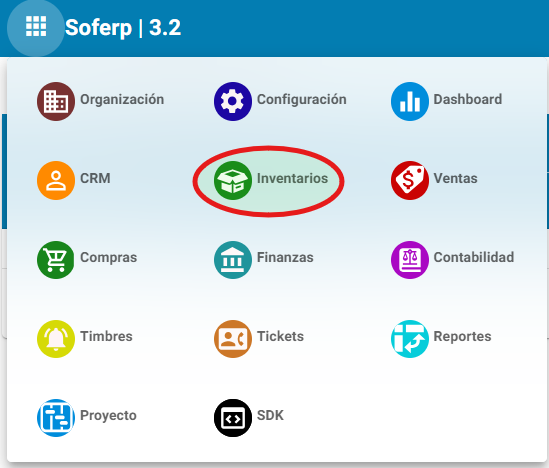
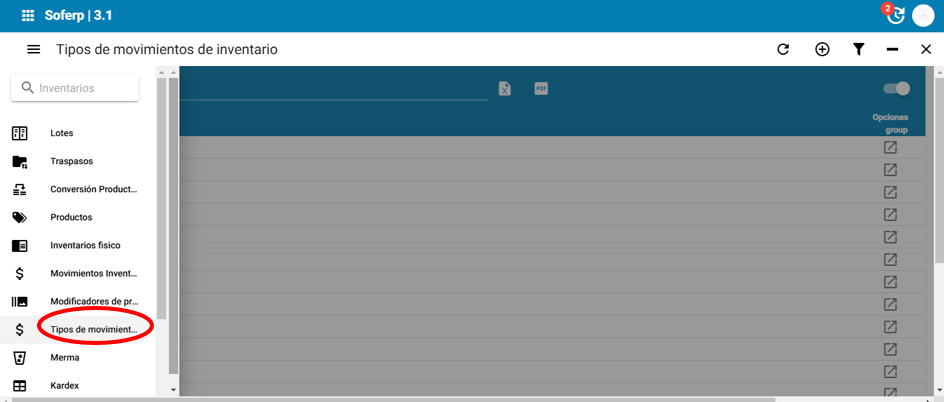
Ingresar al menú, y seleccionar el apartado de tipos de movimiento de inventario.
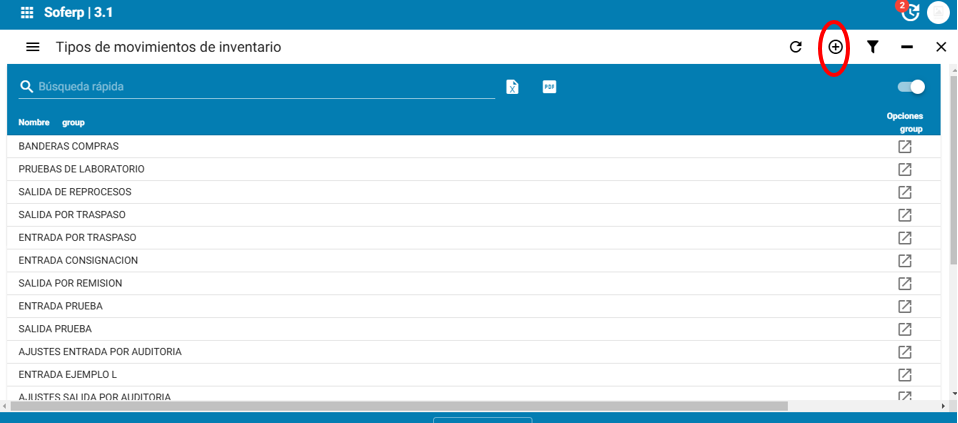
Para añadir un tipo de movimiento, se debe seleccionar el botón “+” indicado a continuación.
Se deben llenar todos los campos siguientes.
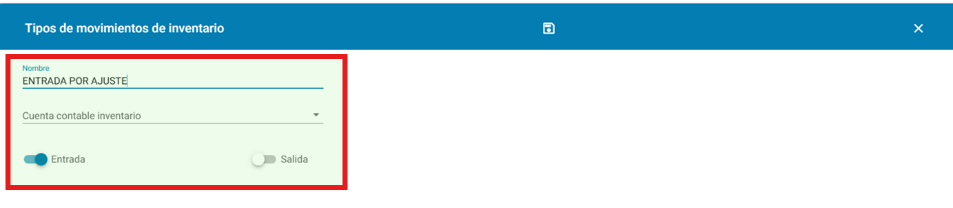
Nombre: se indica el nombre del movimiento
Cuenta contable inventario: se establece una cuenta contable de inventario en caso de requerirlo.
Switch: activa el switch de acuerdo al comportamiento que requiere entrada (en caso de ingresar al inventario), salida (en caso de dar salida al inventario).
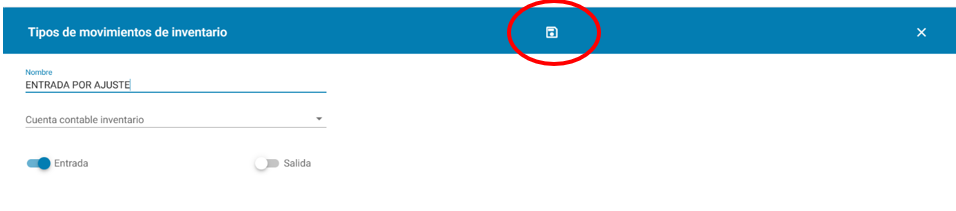
Posteriormente se procede a guardar el movimiento seleccionando el siguiente ícono que se encuentra en la pare superior de a barra de herramientas.
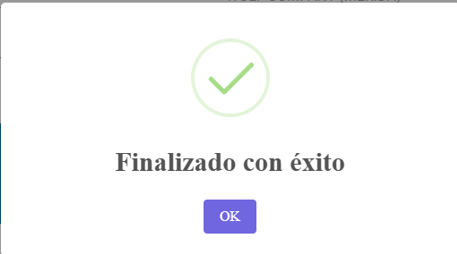
Una vez guardado se despliega el siguiente mensaje:
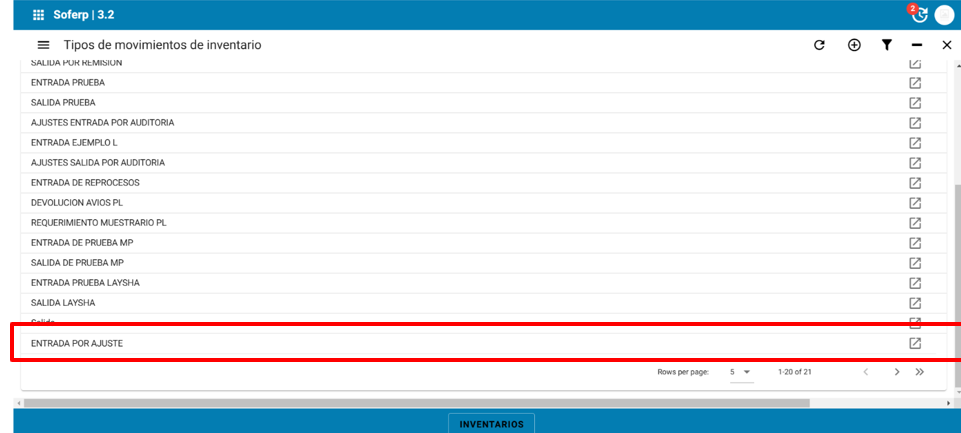
Finalmente el tipo de movimiento queda reflejado en el sistema.
Traspasos.
1. Ingrese al sistema de soferp.
Se despliega el menú principal de módulos y seleccionamos el módulo de “inventarios".
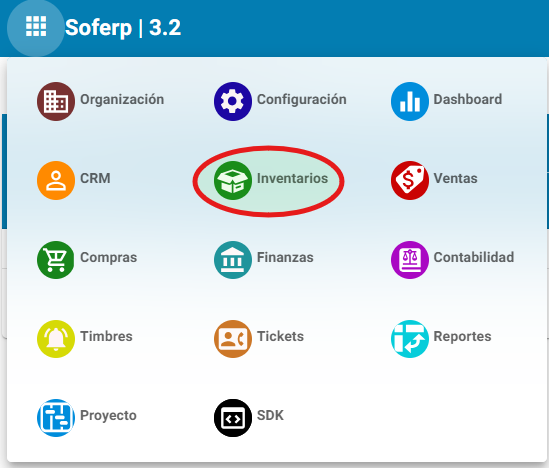
Ingresar al menú, y seleccionar el apartado de traspasos.
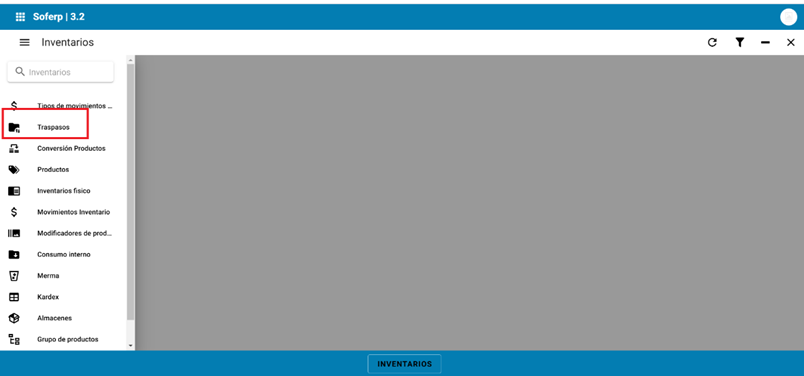
Para registrar un nuevo documento de traspasos se debe seleccionar el ícono “+”.

Se debe llenar todos los campos solicitados a continuación.

Empresa: selecciona la empresa correspondiente
Proyecto: en tener proyectos dados de alta en el catálogo de proyecto, se podrá seleccionar el correspondiente.
Fecha: el sistema sugiere la fecha del servidor.
Serie: se genera en automático por el sistema
Folio: se genera en automático por el sistema
Almacén origen: selecciona el almacén de donde saldrá el producto.
Almacén destino: selecciona el almacén donde ingresará el producto.
Centros de costo: se puede indicar un centro de costos determinado.
Contactos: se puede indicar un contacto (tipo cliente).
Notas: se indica una nota (registro opcional)
De igual forma, se deben añadir el o los productos que se requieren traspasar, para ello se debe seleccionar el apartado de “+”.
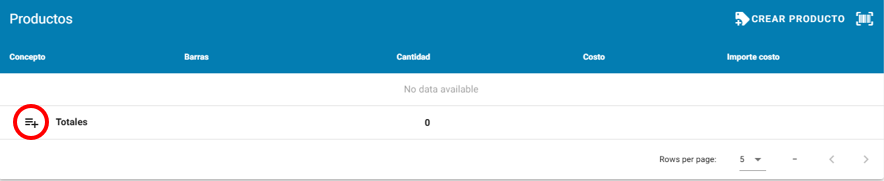
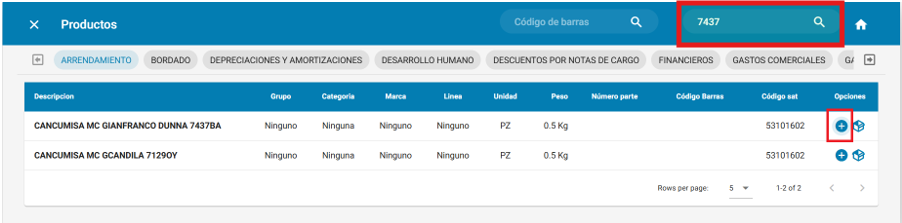
Se busca el producto y se selecciona el botón “+”.
Una vez seleccionado el o los productos, se captura la cantidad que se va a transferir, al terminar guarda el registro con el iono que se encuentra en la parte superior de la barra de herramientas.
.
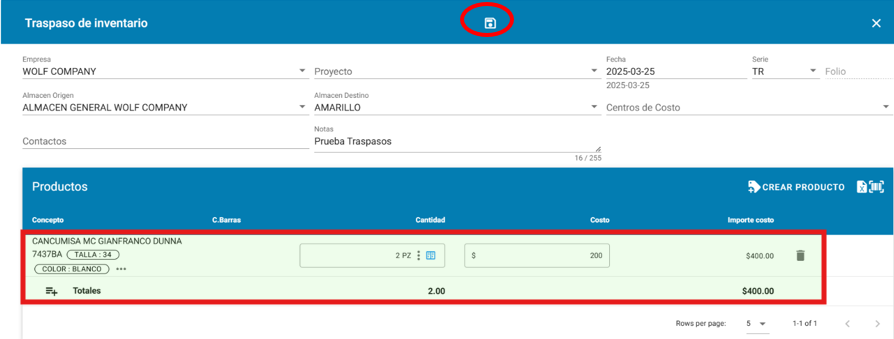
Al guardar el documento queda en estatus no autorizado y no aplicado

El usuario que tenga el permiso para autorizar, autoriza de la siguiente manera abriendo el documento.
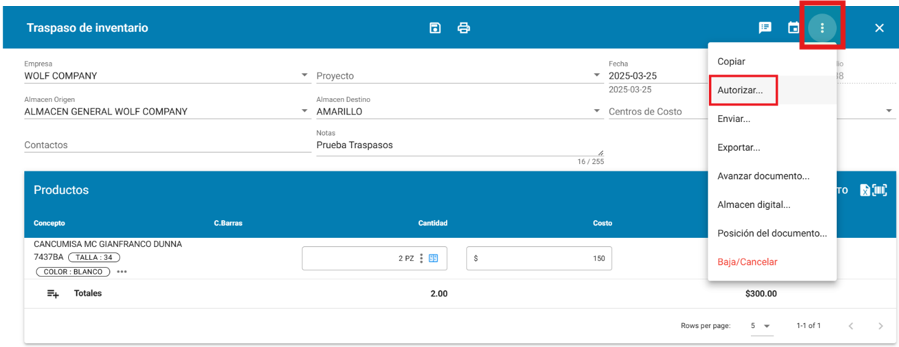
El documento queda autorizado y aparece la opción de aplicar el documento.
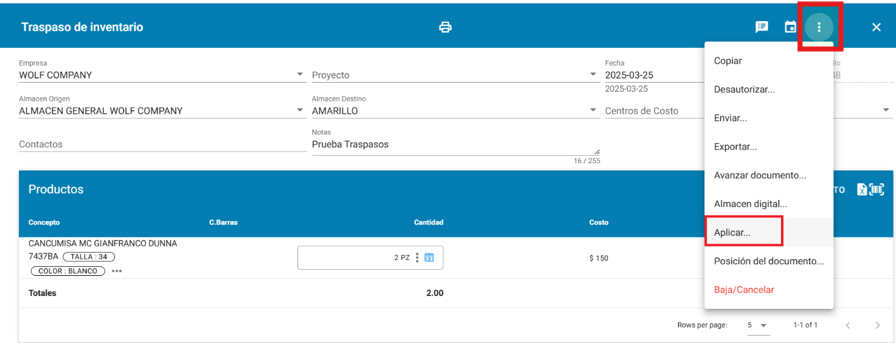
Al aplicar el documento ya genera la salida del producto del almacén origen y la entrada al almacén destino.
En este ejemplo, como los productos tienen lote aparece la siguiente ventana.
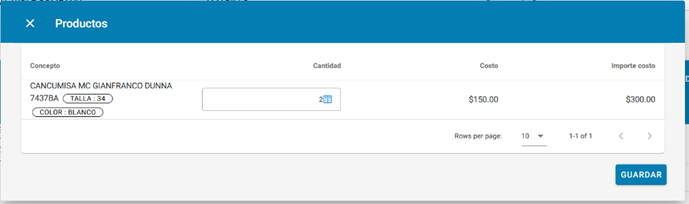
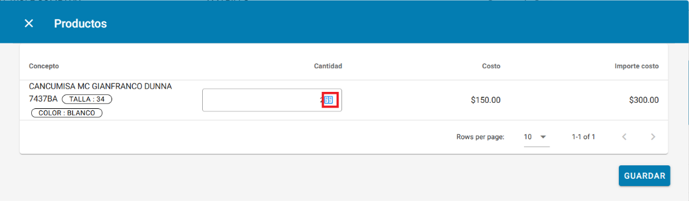
Ingresamos al siguiente icono, para poder seleccionar el lote.
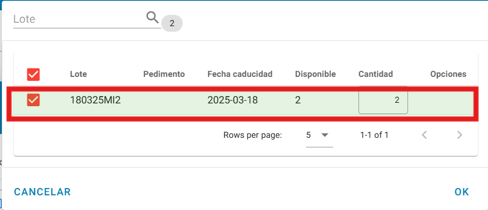
Se selecciona el lote, se indica la cantidad requerida y se guarda la información.
Una vez aplicados, podemos visualizar que documentos generó en posición del documento.
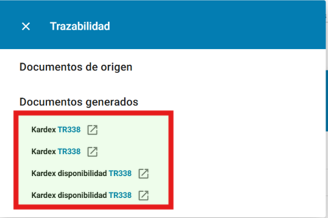
Se abren los documentos y se puede visualizar el kardex de salida del producto.

Y la entrada del producto al almacén destino
