Producción
Este capitulo tiene como objetivo, capacitar al consultor sobre el proceso implementación en las funcionalidades y procesos generales del modulo de Producción.
- Alta de productos que se van a producir
- Alta de fases de producción
- Alta de estaciones de producción
- Alta de rutas de producción
- Alta de tipos de materiales
- Configuración de fórmulas de producción
- Captura de solicitud de producción
- Captura de orden de producción
- Generación del traspaso de mp a producción en proceso
- Generación del consumo interno
- Generación de la entrada parcial
- Finalizar orden de producción.
Alta de productos que se van a producir
-
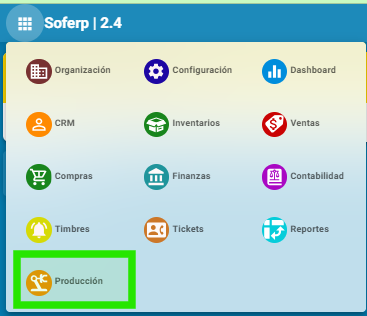
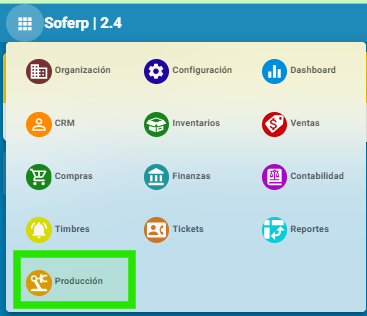
ingrese al sistema de soferp.Se despliega el menú principal y seleccionamos el módulo de “producción”.
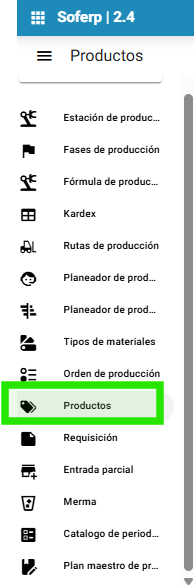
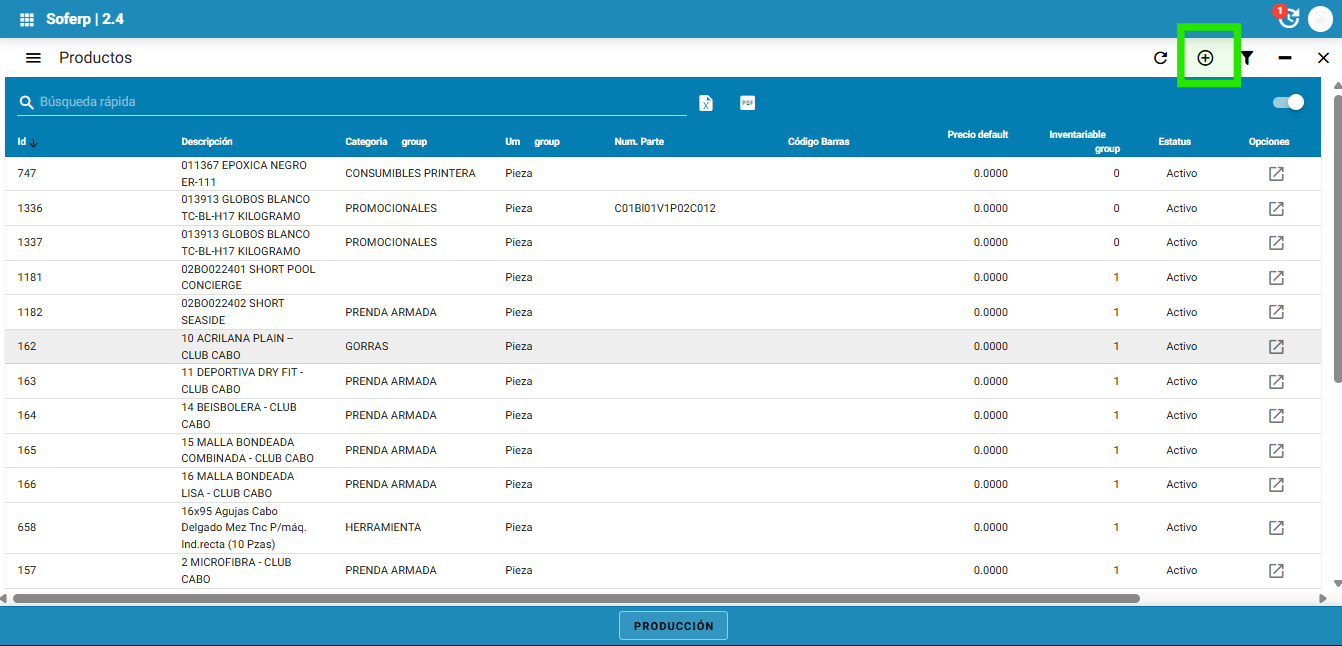
2. Dirigirse al apartado de productos.
3. presionar el botón del signo de mas que significa "Nuevo".
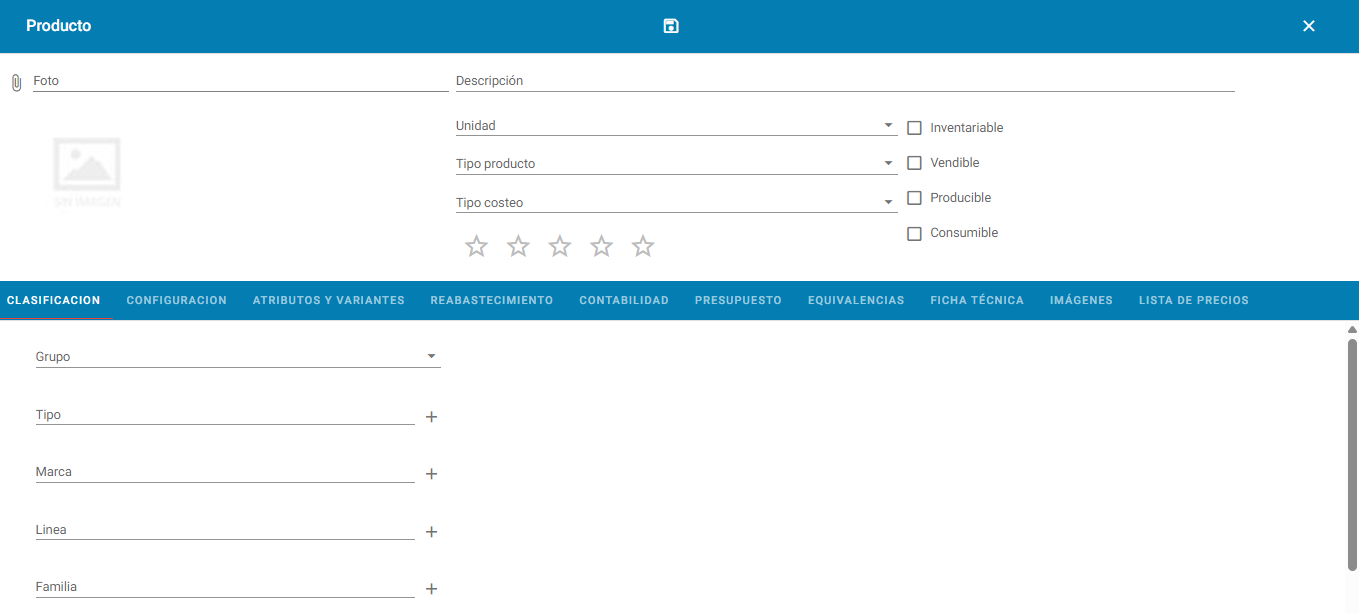
4. Posteriormente se despliega la pantalla para ingresar un producto "Nuevo." y capture lo datos con todos los campos que se muestran a continuación.
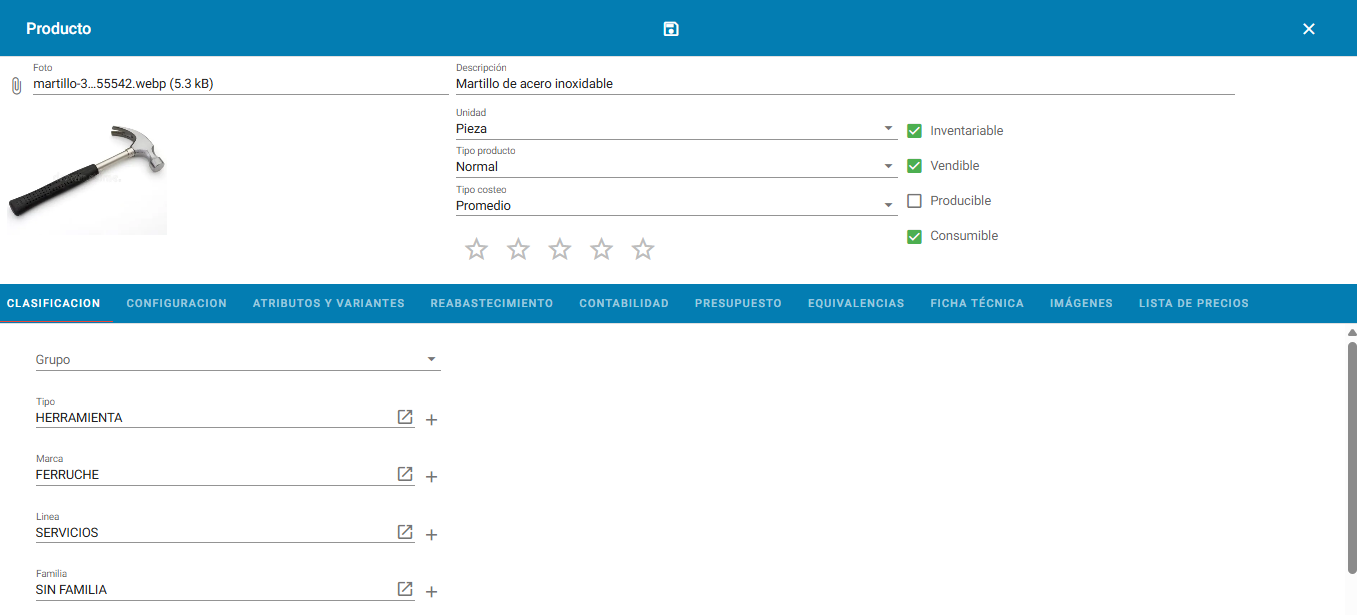
5. Al finalizar con la captura de los datos se procede a guardar el producto creado.
Alta de fases de producción
-
Ingrese al sistema de soferp.Se despliega el menú principal y seleccionamos el módulo de “producción”.
2. Posteriormente ingrese a la opción de fases de producción.
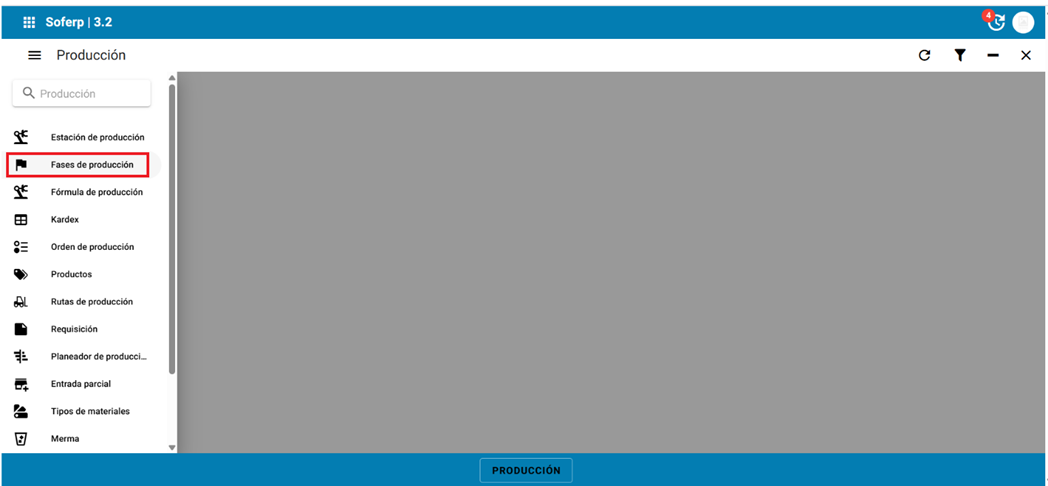
3. Al ingresar a esta opción aparece en el tablero las fases de producción en caso de que se hayan dado de alta anteriormente.
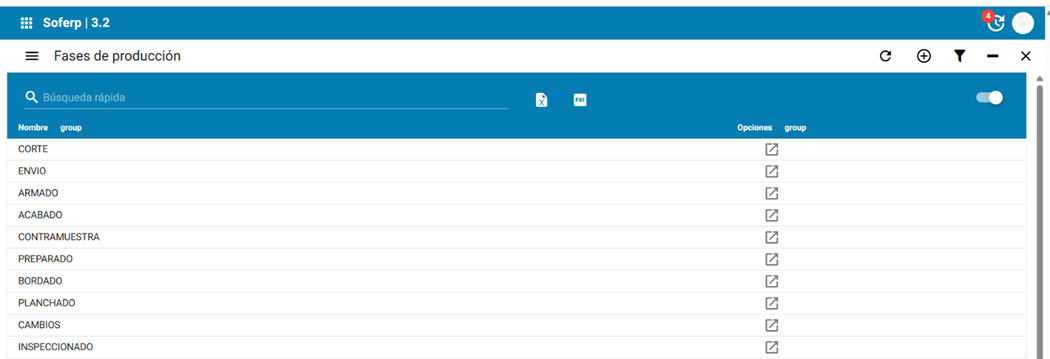
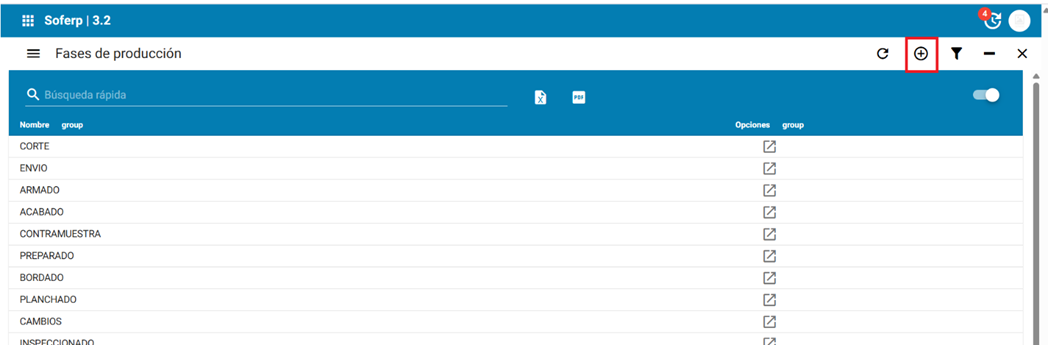
4. Para dar de alta uno nuevo ingresan al siguiente icono.
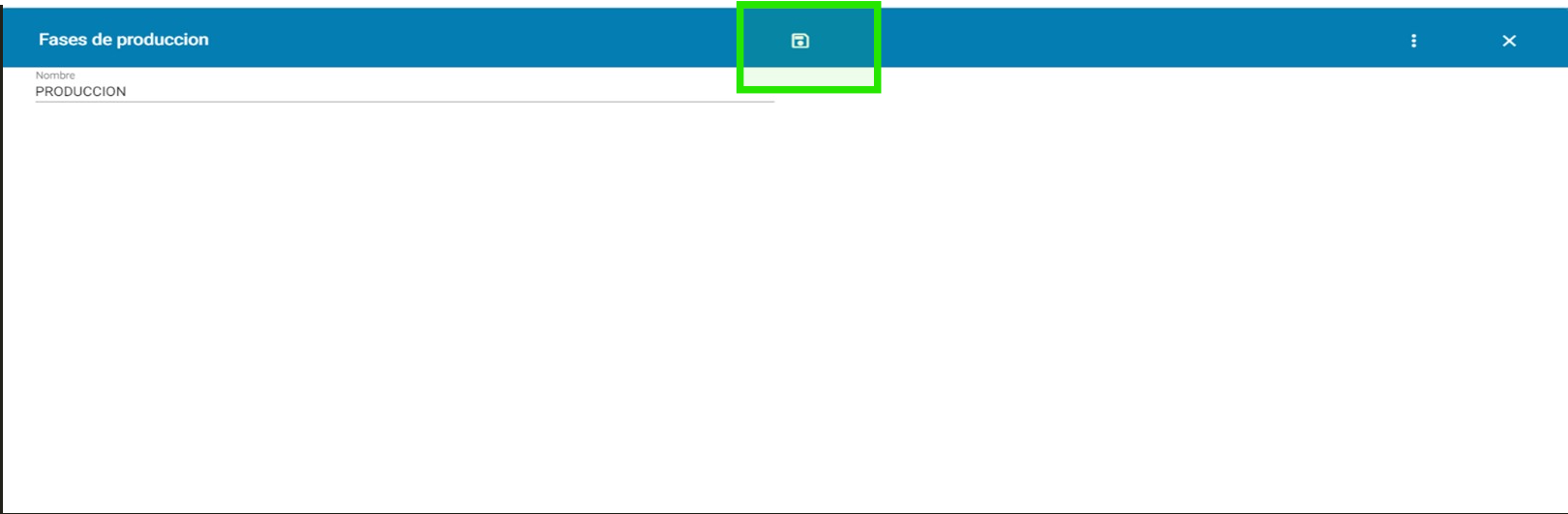
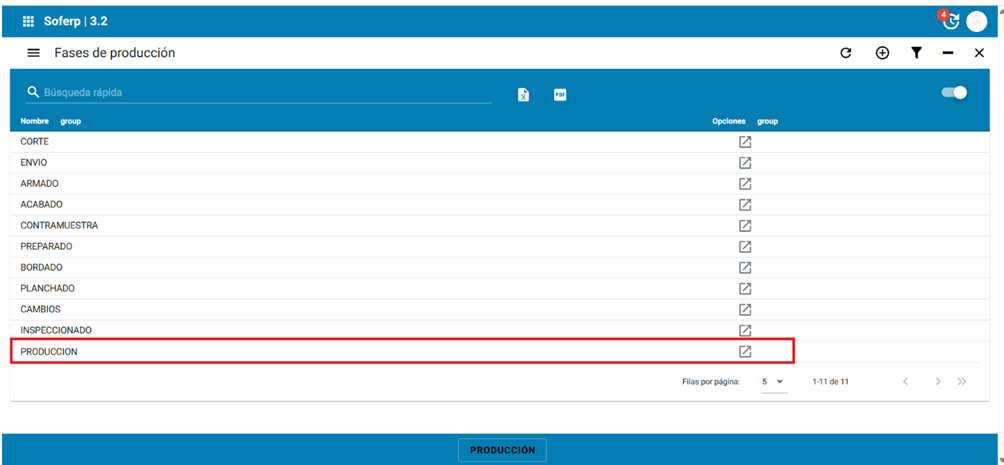
5. En esta pantalla se ingresa el nombre de la fase y se guarda, para que aparezca en el listado.
Alta de estaciones de producción
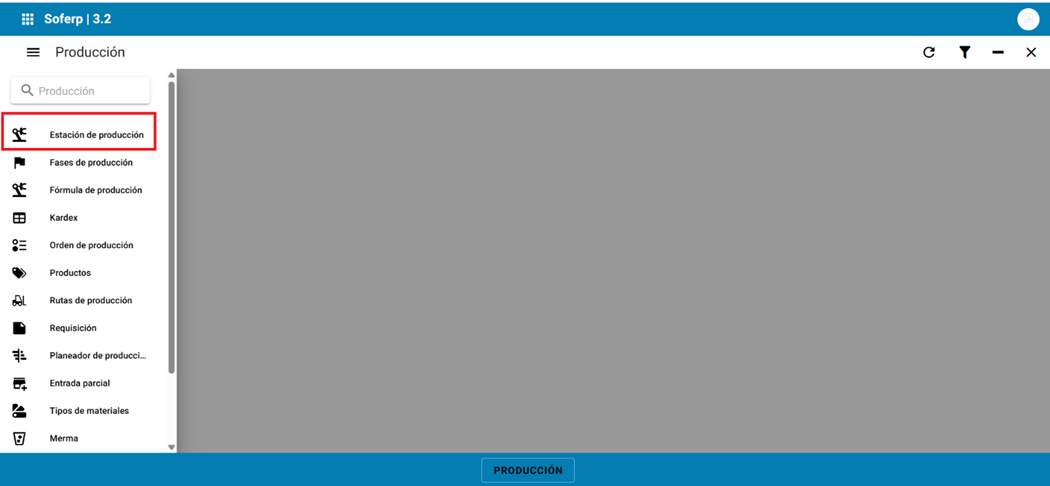
- Para realizar el alta de estaciones de producción ingresa al módulo de producción y selecciona la opción estación de producción.
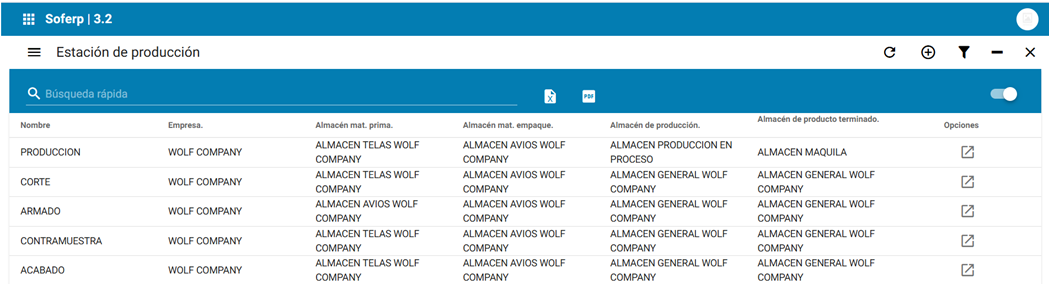
2. Al ingresar aparece el tablero con las estaciones de producción existentes.
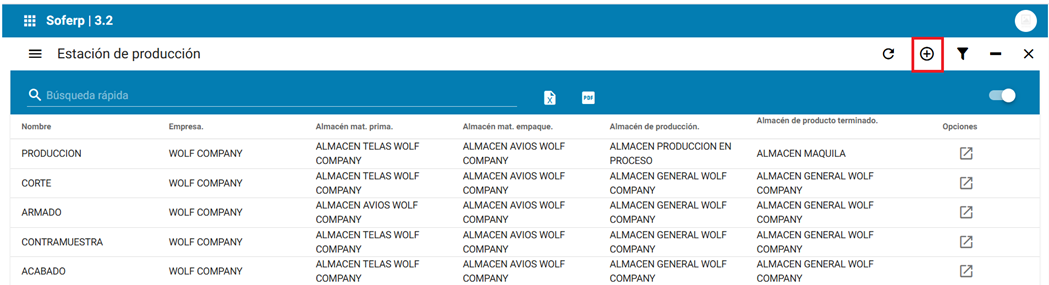
3. Para dar de alta una nueva estación ingresa al siguiente icono de +.
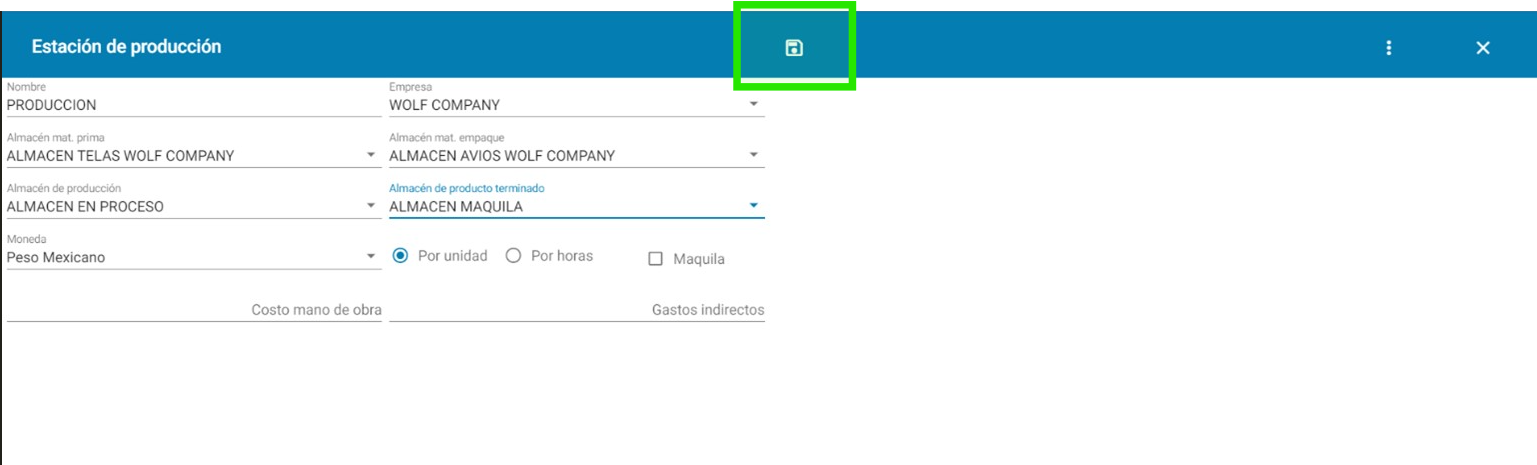
4. En esta pantalla se configura lo siguiente: Se capturan todos los campos a continuación.
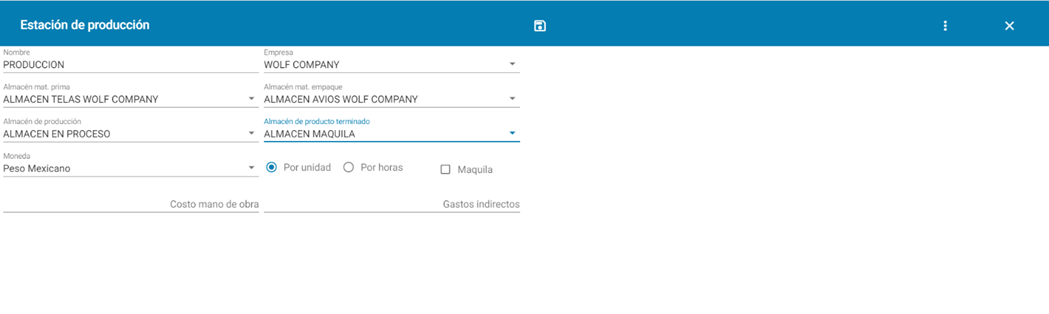
Nombre: se captura el nombre de la estación de producción.
Empresa: se selecciona la empresa a la cual le corresponderá la estación de producción
Almacén mat. Prima: se selecciona el almacén de materia prima de donde saldrá el producto tipo materia prima
Almacén mat. Empaque: se selecciona el almacén de empaque de donde saldrá el producto.
Almacén de producción: se selecciona el almacén donde se ingresarán los artículos de materia prima.
Almacén de producto terminado: se selecciona el almacén donde se ingresarán los productos terminados.
5. Finalmente al terminar se guarda la información.
Alta de rutas de producción
-
Ingrese al sistema de soferp.
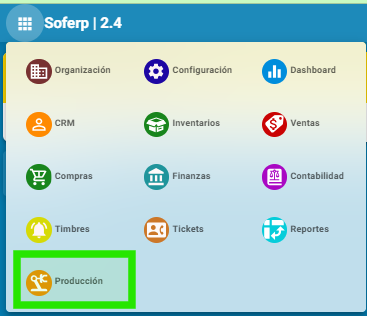
Se despliega el menú principal y seleccionamos el módulo de “producción”.
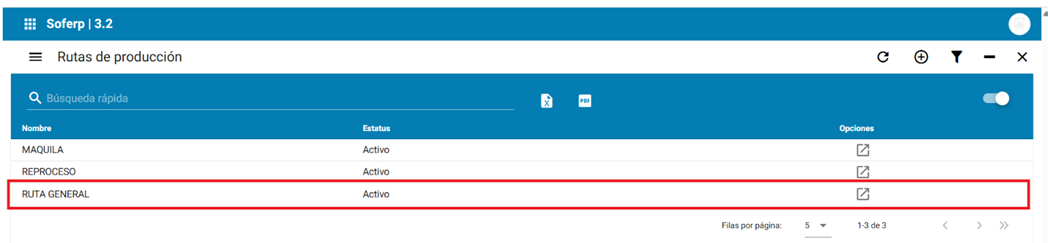
- Selecciona la opción rutas de producción.
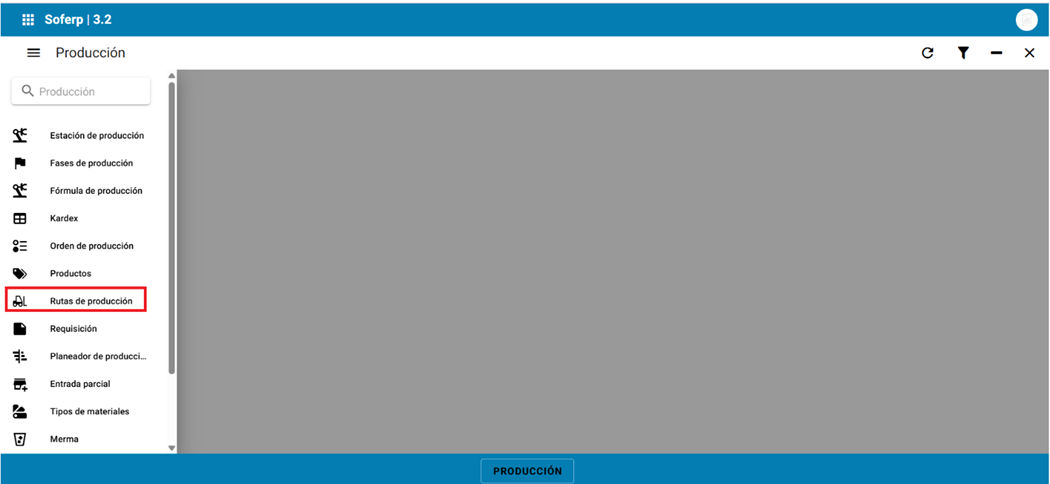
3. Al ingresar aparece el tablero con las rutas de producción existentes.

4. Para ingresar una ruta nueva indica el siguiente icono mas.

5. Posteriormente se muestra la siguiente pantalla.
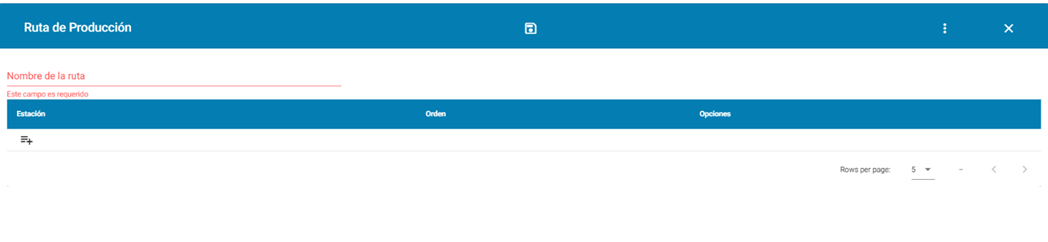
6. Se captura el nombre de la ruta.
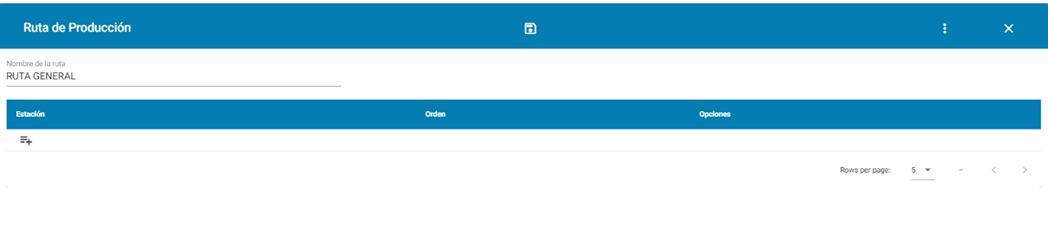
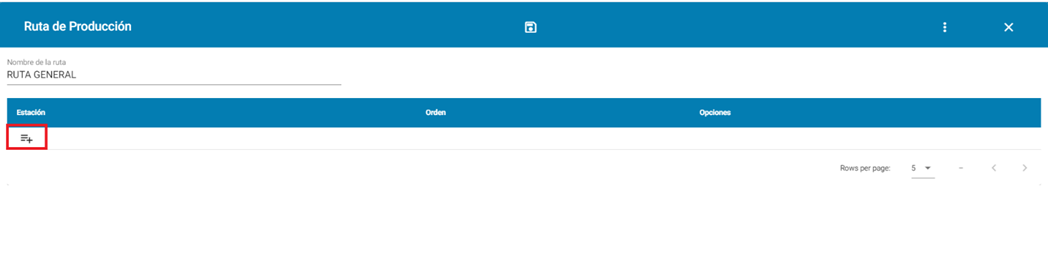
7. En el siguiente icono, se agrega la estación de producción que le corresponderá a la ruta.
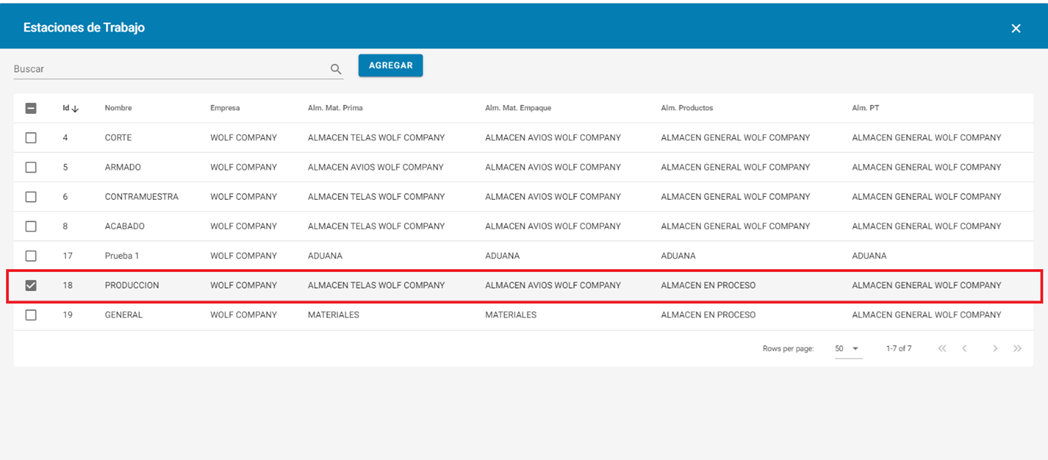
8. Una vez agregada, aparece en el detalle de la ruta de producción.
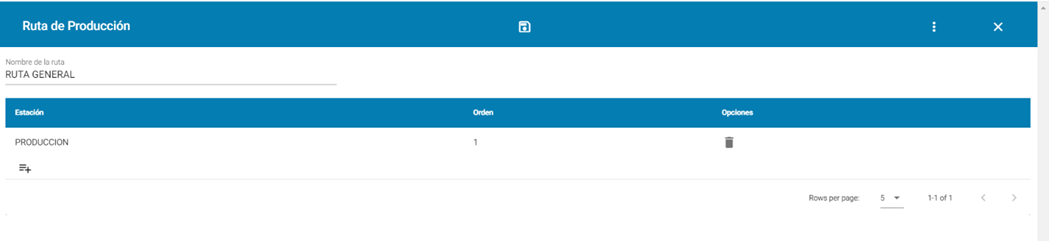
9. Al terminar se guarda la información en el botón de guardar.
Alta de tipos de materiales
- Ingrese al sistema de soferp.
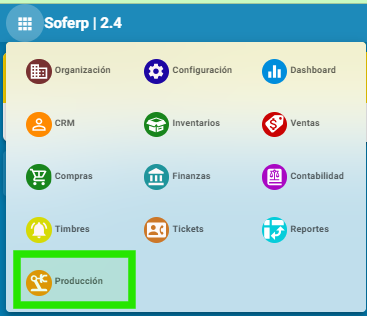
Se despliega el menú principal y seleccionamos el módulo de “producción”.
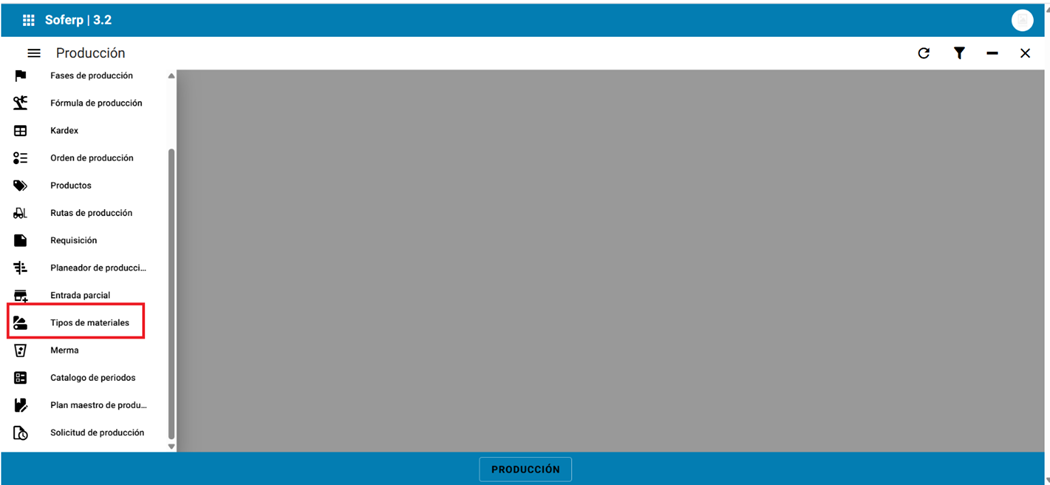
2. Seleccione la opción de tipo de materiales.
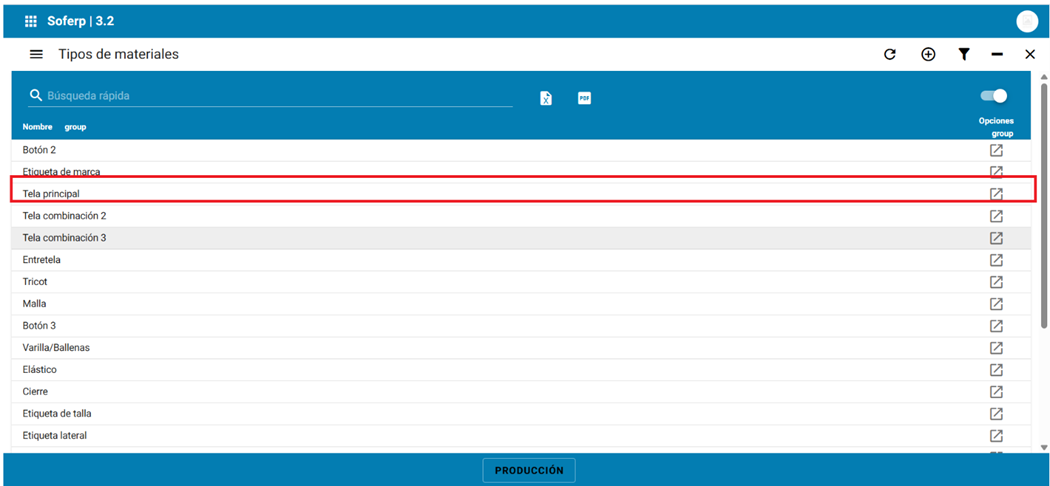
3. Al ingresar a esta opción se despliega el tablero donde se presentan todos los tipos de materiales que se han dado de alta anteriormente.
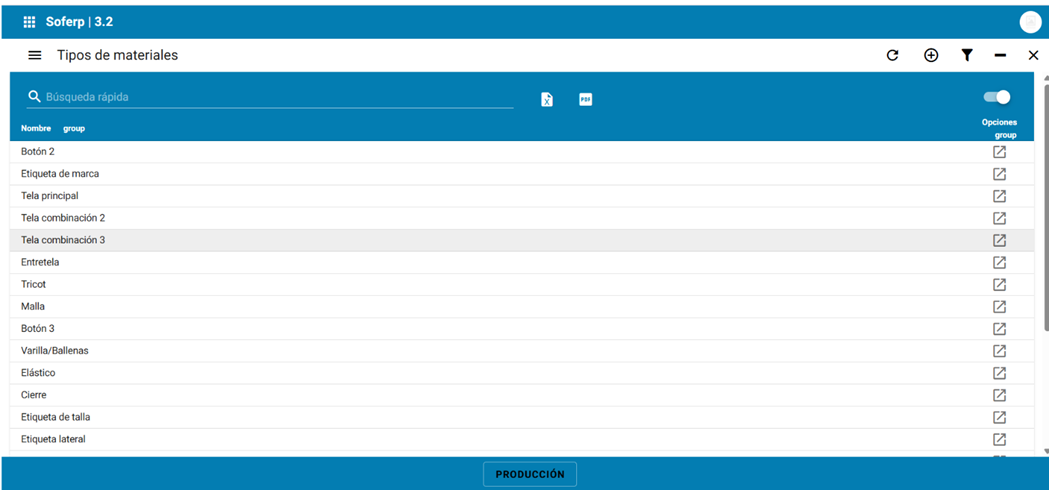
4 Para dar de alta un nuevo tipo de material ingresa al siguiente icono de mas.
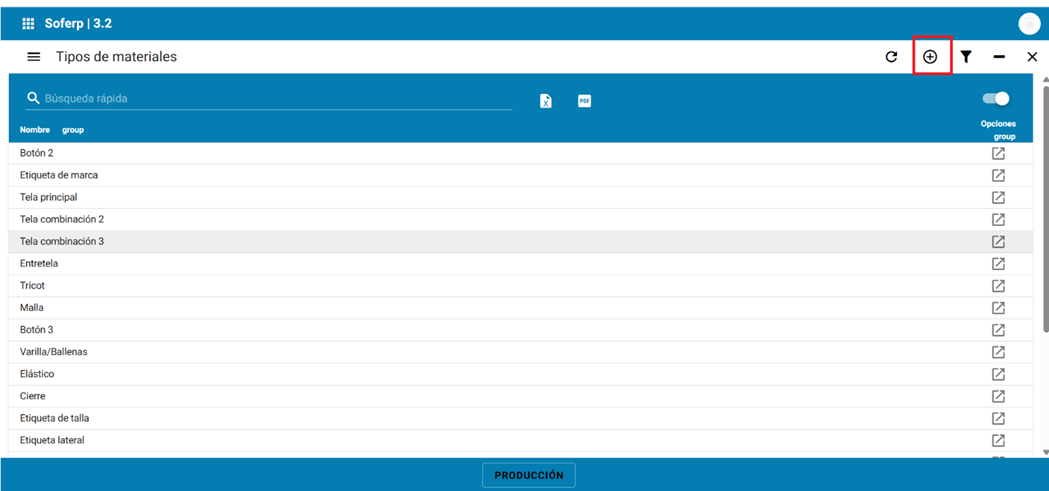
5. Al ingresar despliega la pantalla en la cual captura los siguientes datos:

Nombre: se captura el nombre del tipo de material
Tipo de almacén: se selecciona el almacén de donde saldrá el material.
Estación de producción: se puede indicar una estación en caso de que una sola, en caso contrario se puede dejar vacío.
Categoría: se indica una categoría en caso de que se requiera clasificar.
Agrupador: clasificador si se requiere para agrupar los tipos de materiales
6. Al terminar se guarda la información capturada con el botón de guardar y se anexa en el tablero.
Configuración de fórmulas de producción
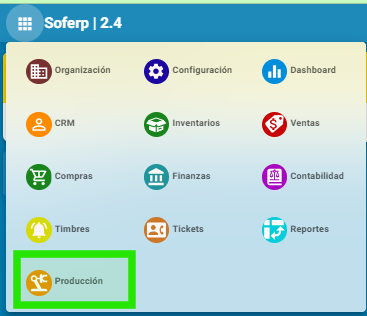
- Para configurar las fórmulas de producción para un producto terminado ingresa al módulo de producción.
2. Ingresa a la opción de fórmula de producción.
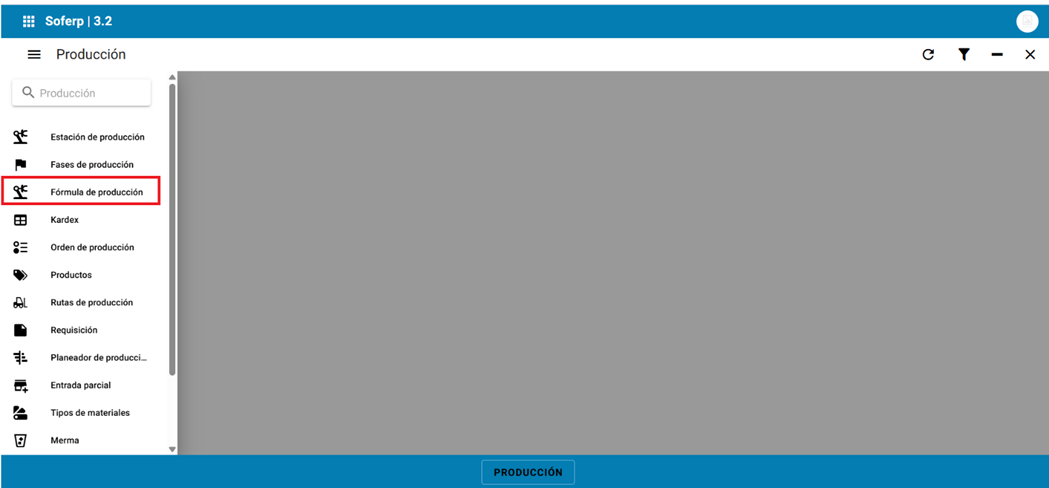
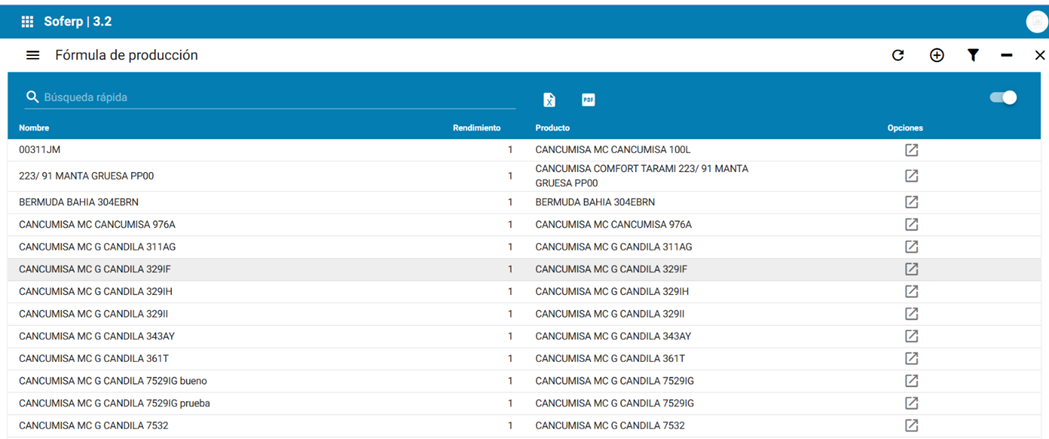
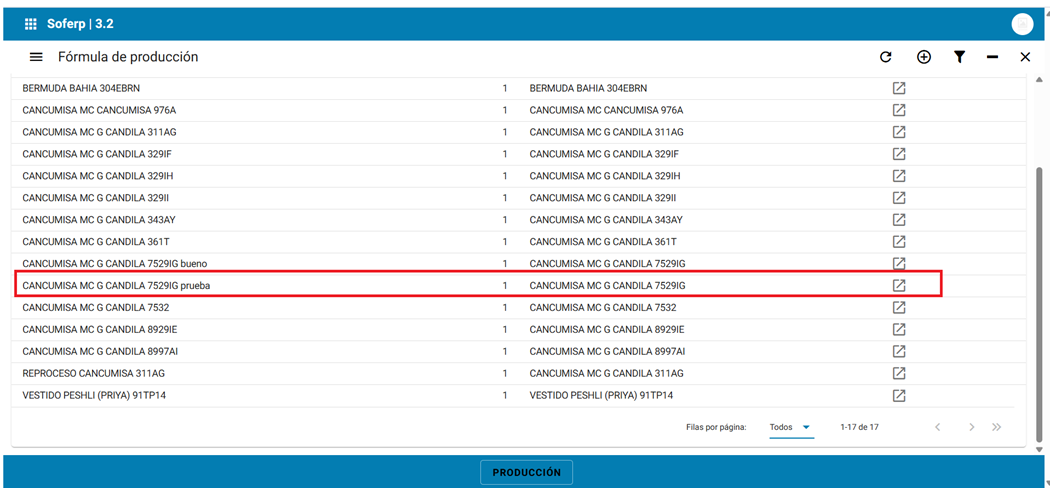
3. En el tablero se pueden visualizar las fórmulas previamente configuradas.
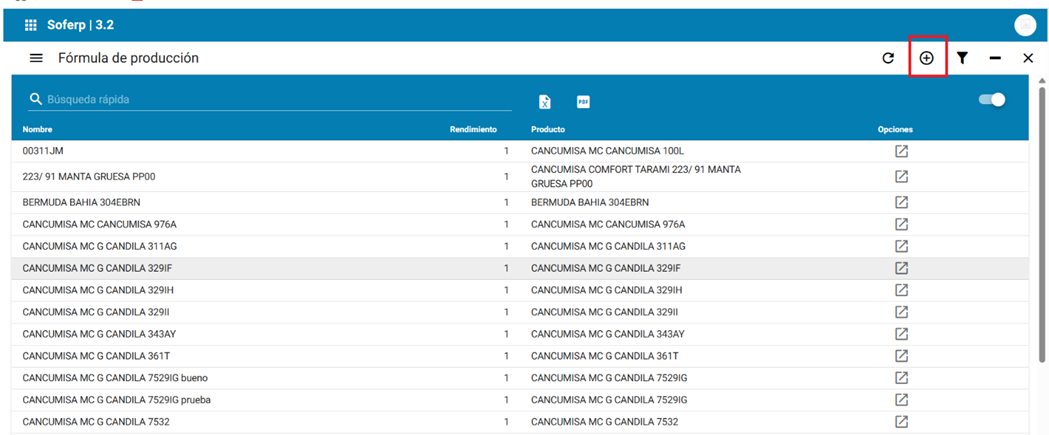
4. Para ingresar una nueva fórmula se indica el siguiente icono de mas.
5. A continuación se capturan los siguientes datos.
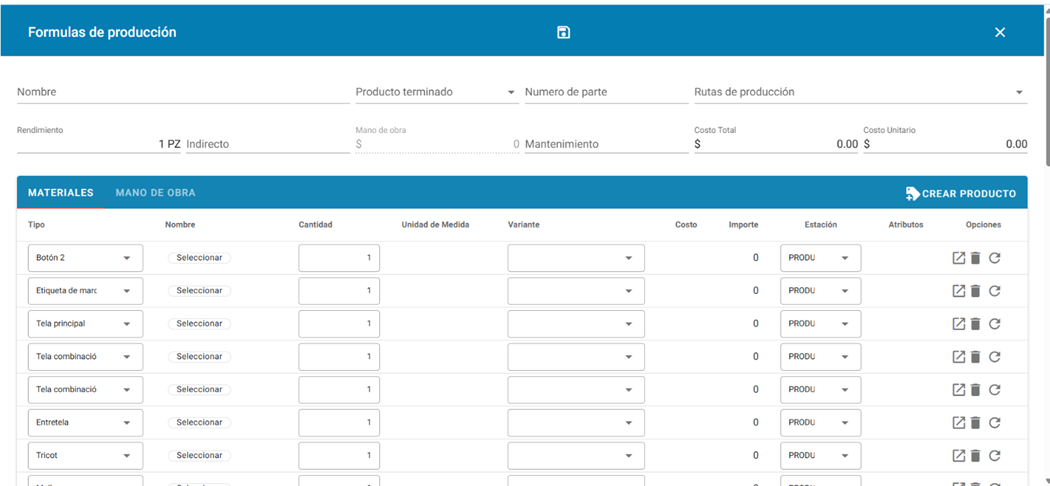
Datos del encabezado de la pantalla
Nombre: se indica el nombre del artículo
Producto terminado: se selecciona el producto terminado que se va a producir
Ruta de producción: se selecciona la ruta de producción que utilizará.
Rendimiento: se indica la cantidad de piezas que se pueden producir de acuerdo a los materiales que se configurará.
Indirecto: se podría llenar si se tuviera el dato fijo (opcional)
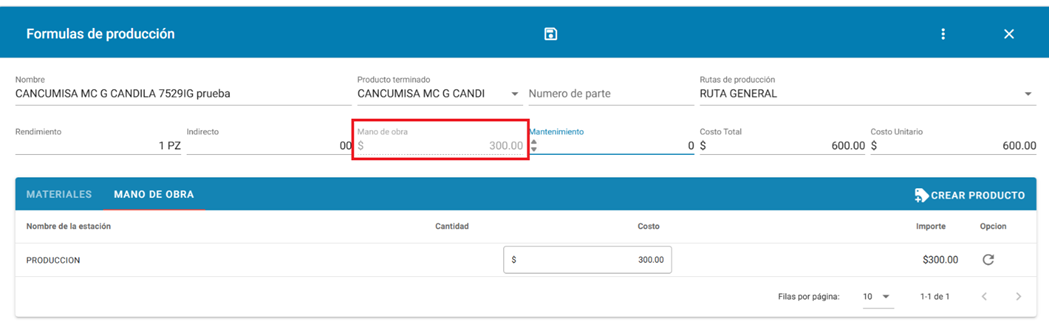
Mano de obra: se podría llenar si se tuviera el dato fijo, en la pestaña mano de obra.
Mantenimiento: se podría llenar si se tuviera el dato fijo (opcional)
Costo total: es un campo calculado, de acuerdo a lo que se capture en los campos de rendimiento, indirectos, mano de obra y mantenimiento
Costo unitario: es un campo calculado, de acuerdo a lo que se capture en los campos de indirectos, mano de obra y mantenimiento

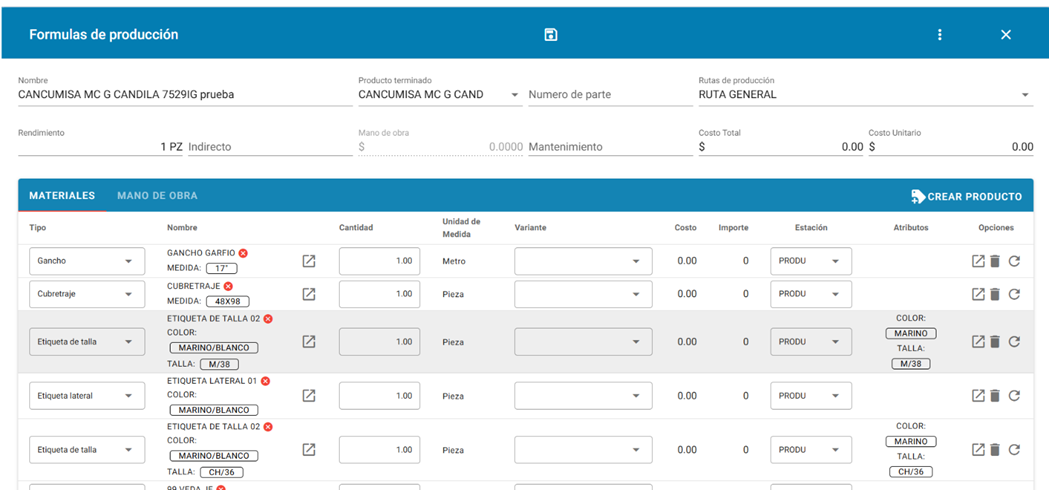
Datos del detalle de la pantalla
Materiales
Tipo: el sistema hereda los tipos de materiales que se dieron de alta en el catálogo tipos de materiales. En caso de que no se requiera alguno, en la columna opciones se pueden dar de baja.
Nombre: se indica el artículo con su atributo o variante correspondiente.
Cantidad: se indica la cantidad que se requiere de materiales dependiendo del rendimiento.
Unidad de medida: este dato se hereda al seleccionar el artículo en la columna nombre
Variante: se deja vacío
Costo: se hereda del artículo (si tuviera)
Importe: se hereda al indicar el artículo
Estación: se selecciona la estación de trabajo correspondiente.
Atributo: se determina algún atributo que tendrá el producto terminado para utilizar este tipo de material. (en caso de que no se requiera condicionar por ningún atributo se deja vacío).
Mano de obra (opcional)
6. En la pestaña de mano de obra aparece la siguiente pantalla.
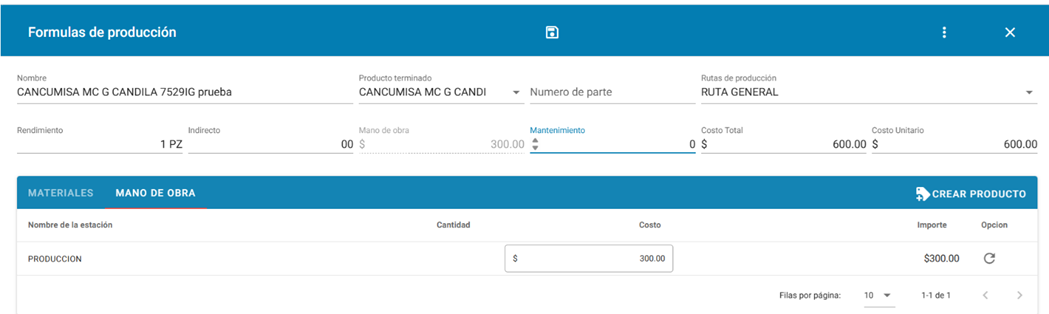
7. Si se indica algún dato en el campo costo, se actualiza el dato de mano de obra. En el encabezado
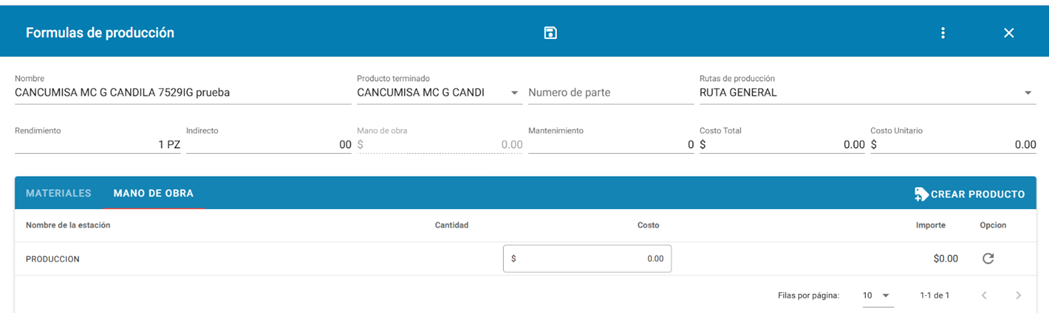
8. Nota: para nuestro ejemplo dejaremos el dato en 0.
9. Al terminar se guarda la fórmula creada con el botón de guardar que aparece en la parte superior de la pantalla y se agrega al tablero.
Captura de solicitud de producción
1. Ingrese al sistema de soferp.
Se despliega el menú principal y seleccionamos el módulo de “producción”.
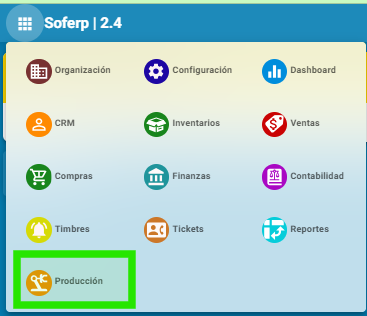
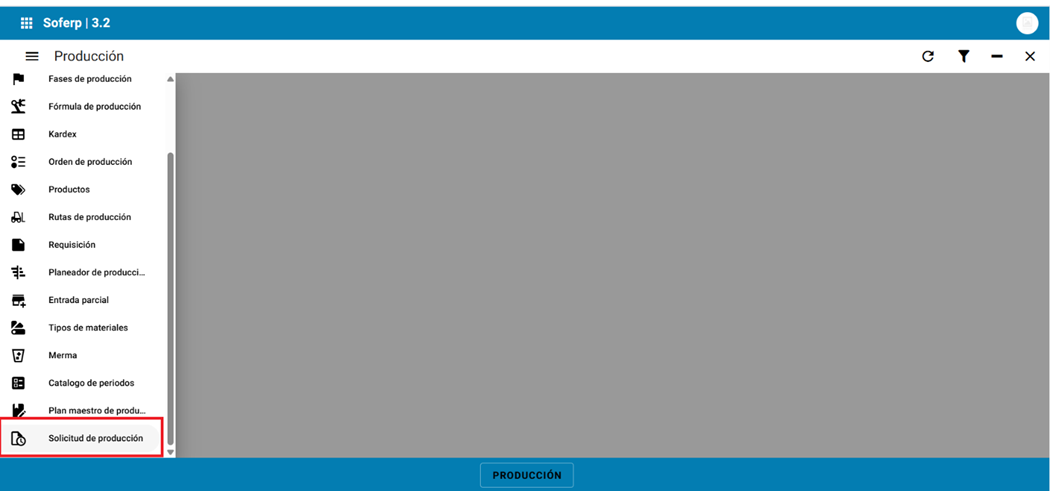
2. ingresa a la opción de solicitud de producción.
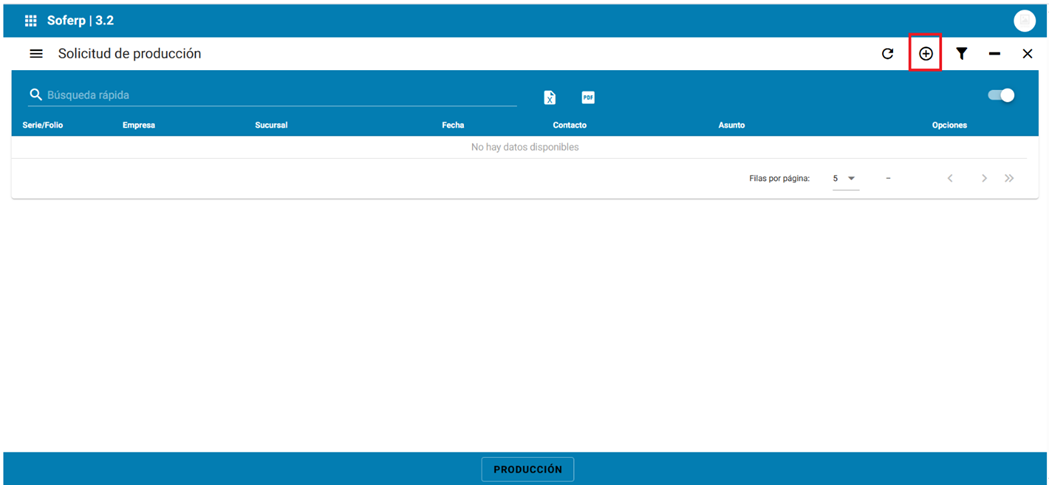
3. Se despliega el tablero, para capturar un documento nuevo ingresa al siguiente icono de mas.
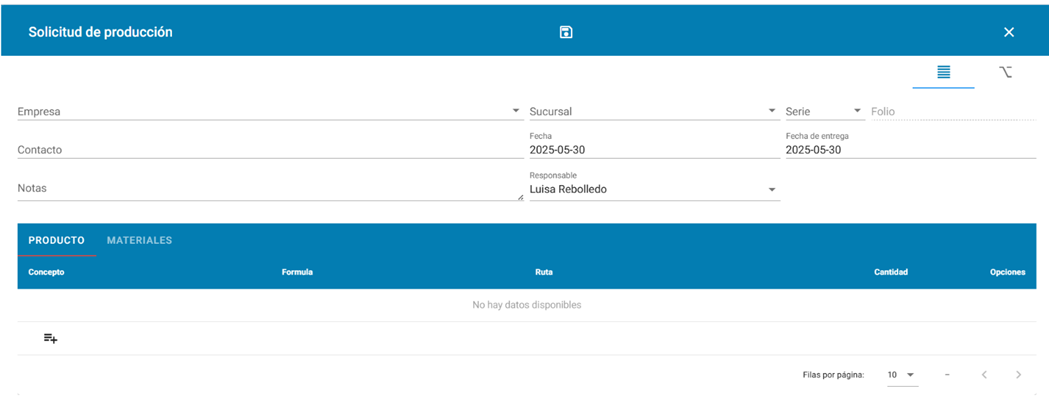
Datos del encabezado:
Empresa: se selecciona la empresa a la cual se está solicitando la producción del artículo
Sucursal: se selecciona la sucursal a la cual se está solicitando la producción del artículo
Serie: el sistema lo sugiere de manera automática
Folio: el sistema lo genera de manera automática una vez que se guarde el documento
Contacto: se puede indicar el cliente el cual solicitó el producto (opcional)
Fecha: el sistema sugiere la fecha del servidor
Fecha de entrega: se indica la fecha en la cual se requiere el producto.
Notas: campo libre para capturar alguna observación o referencia.
Responsable: El sistema indica el nombre del usuario que esté realizando el documento.
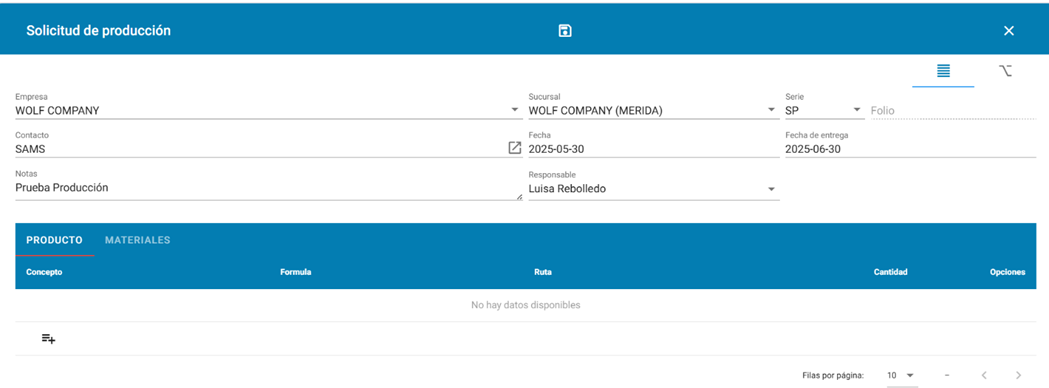
Detalle del documento
Producto
4. Para ingresar el artículo que se va a producir, se indica el siguiente icono.
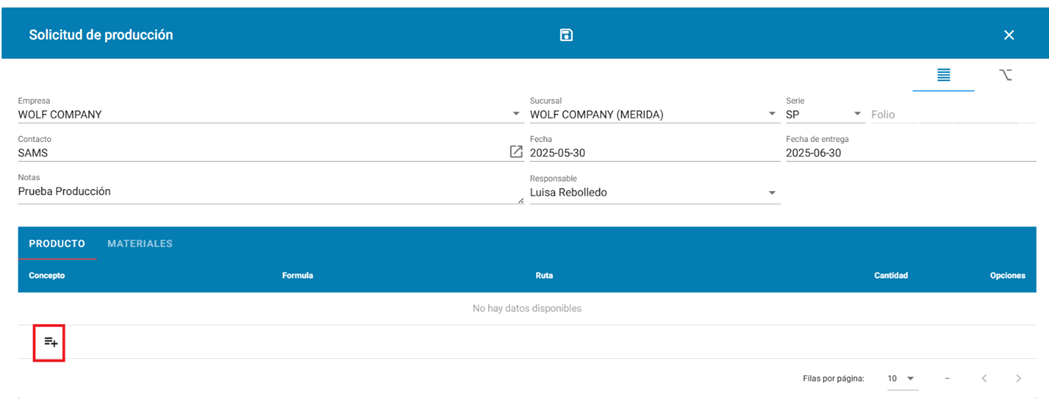
5. Al hacerlo el sistema muestra el artículo seleccionado en el encabezado.
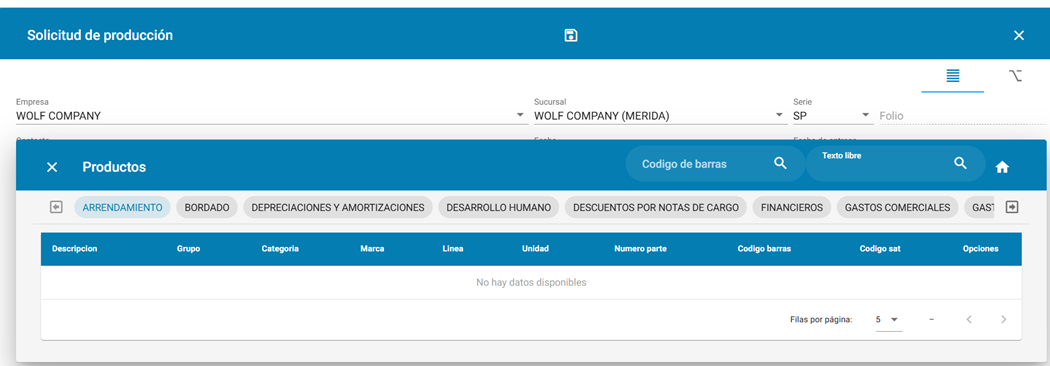
6. Selecciona el artículo y en opciones lo agrega.
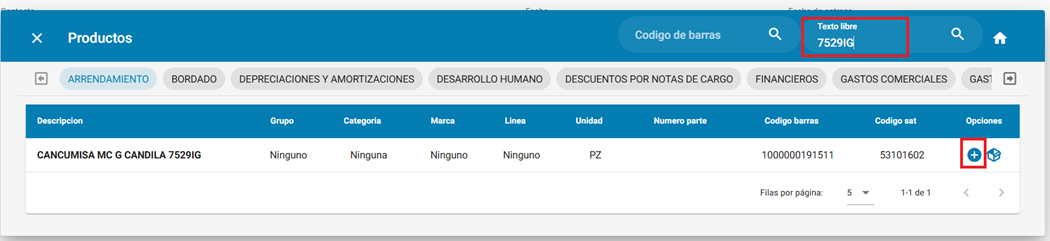
7. En caso de que el artículo tenga atributos y variantes, aparece la siguiente pantalla para seleccionar cual o cuales se van a producir
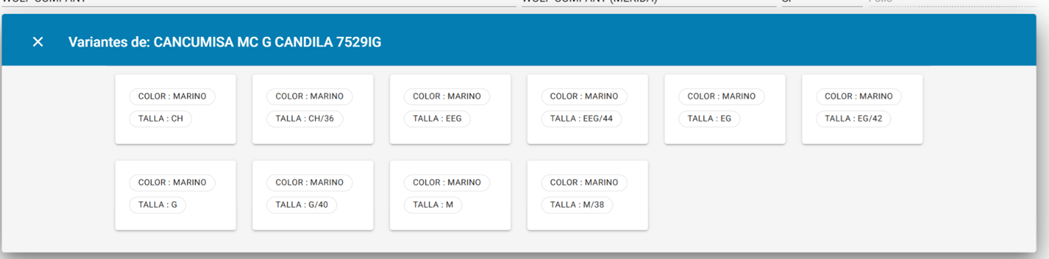
8. Y se agrega el renglón en el detalle del documento.
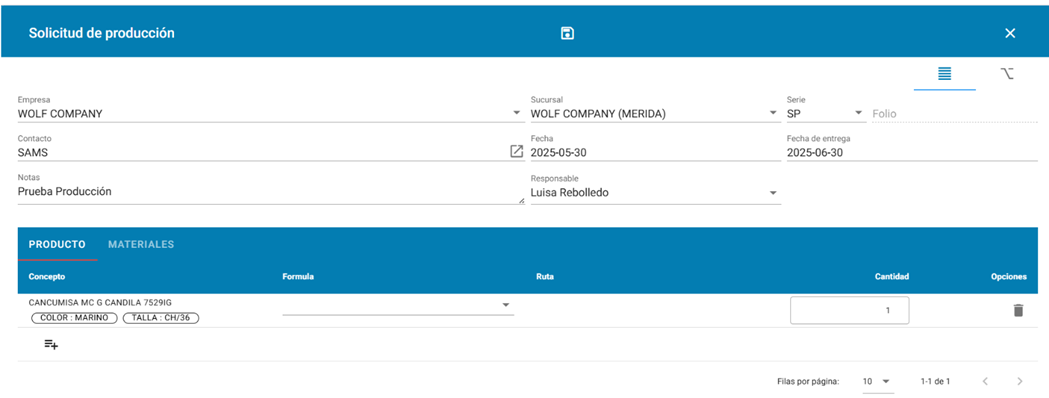
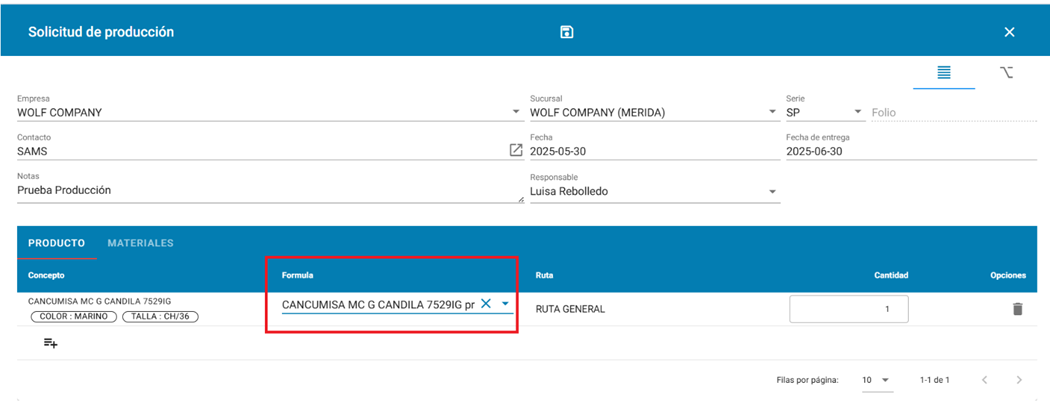
9. Se indica la fórmula de producción que le corresponde al artículo. Al hacerlo se hereda la ruta de producción
10. En cantidad se capturan las piezas que se van a producir.
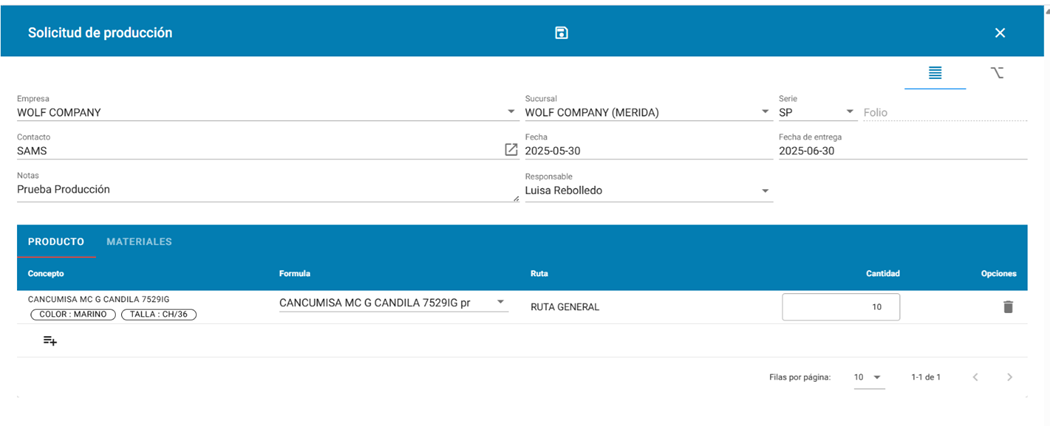
11. Se puede agregar los artículos necesarios, siempre y cuando sea el mismo producto con diferentes atributos o variantes.
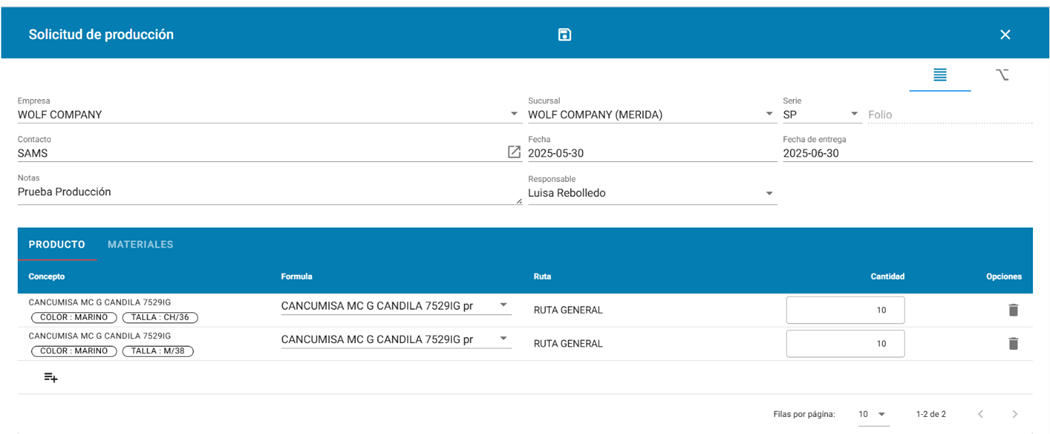
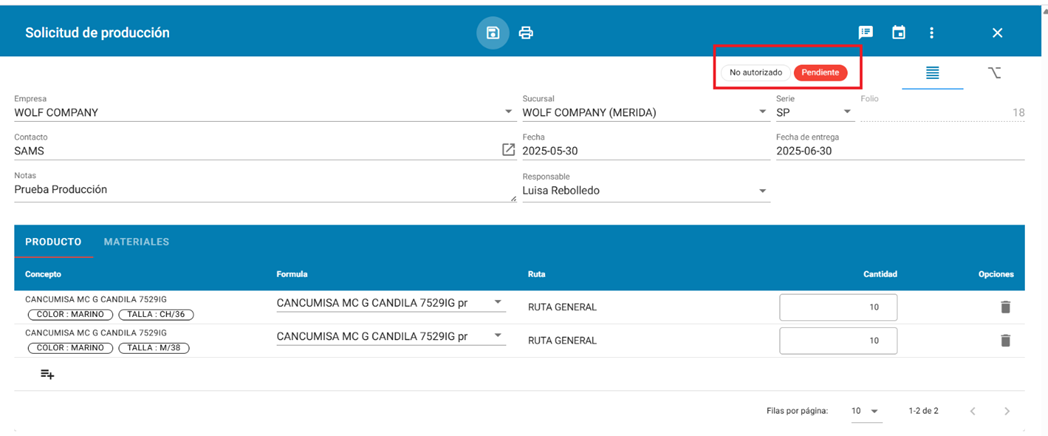
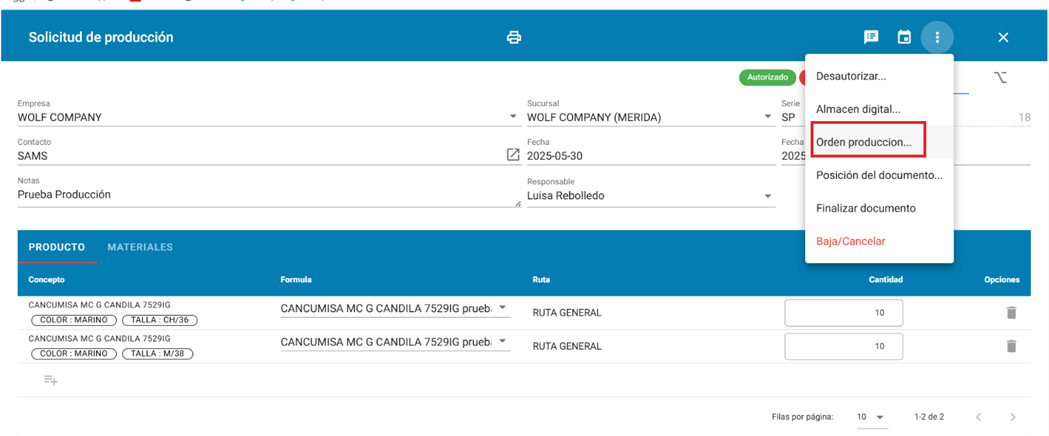
12. Al finalizar guarde el documento y se finaliza, quedando en estatus no autorizado y pendiente.
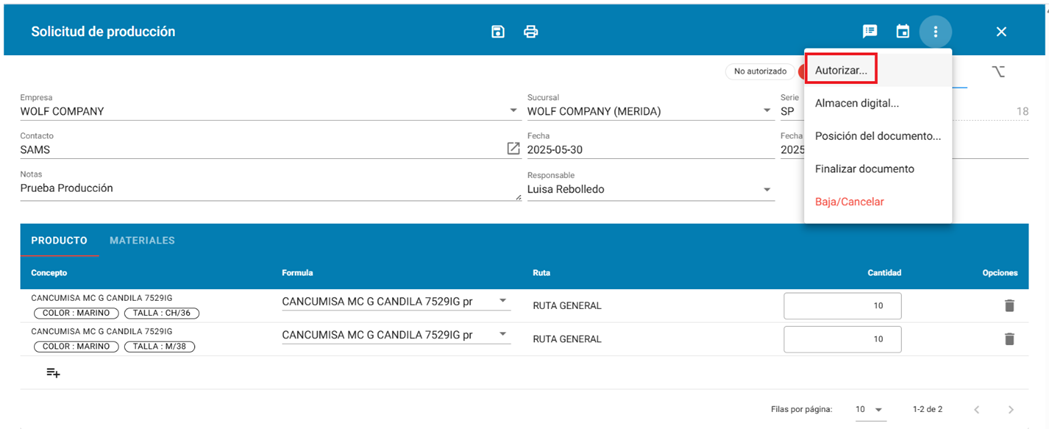
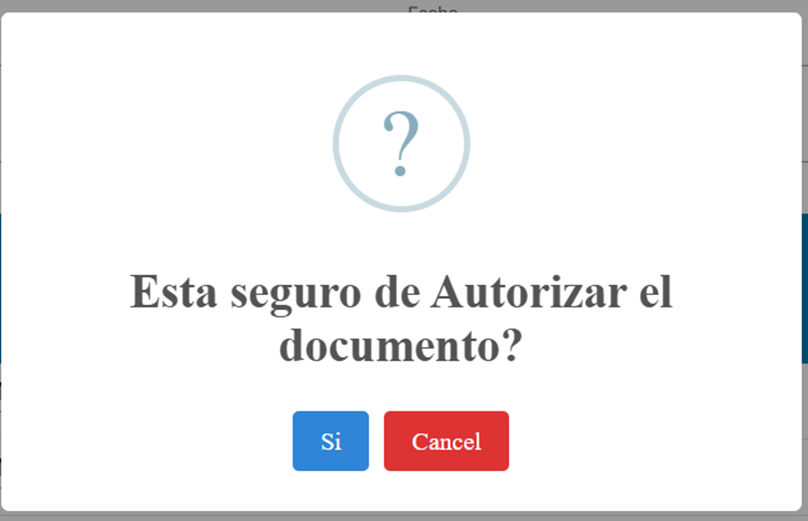
13. El usuario responsable autoriza el documento. le saldrá una leyenda donde le preguntara si desea autorizar el documento.
14. Al autorizar el documento se puede avanzar a orden de producción.
Captura de orden de producción
- La orden de producción puede tener un origen (solicitud de producción) o se puede capturar de manera directa. En este ejemplo se explicará como realizarlo de manera directa.
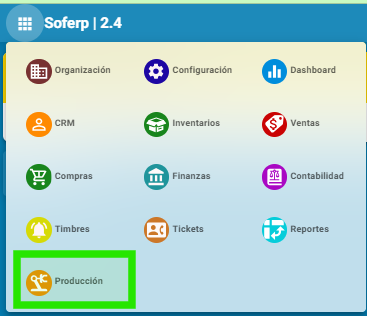
2. Ingrese al sistema de soferp.
Se despliega el menú principal y seleccionamos el módulo de “producción”.
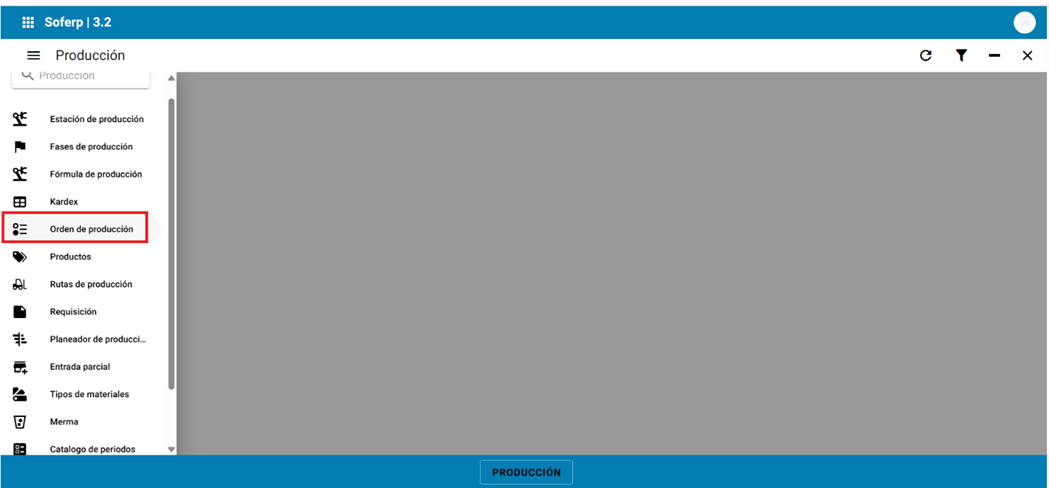
3. Ingresa a la opción de orden de producción.
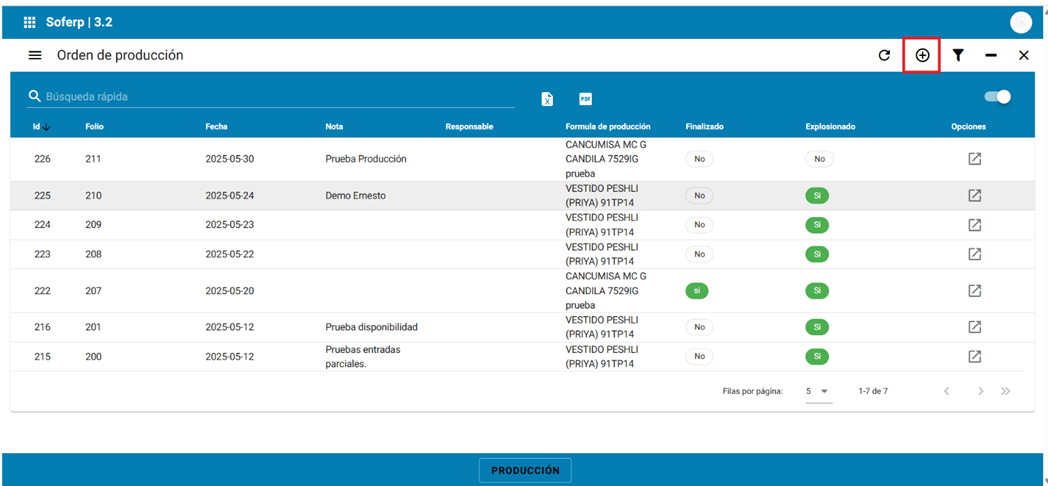
4. Se despliega el tablero, para capturar un documento nuevo ingresa al siguiente icono de mas.
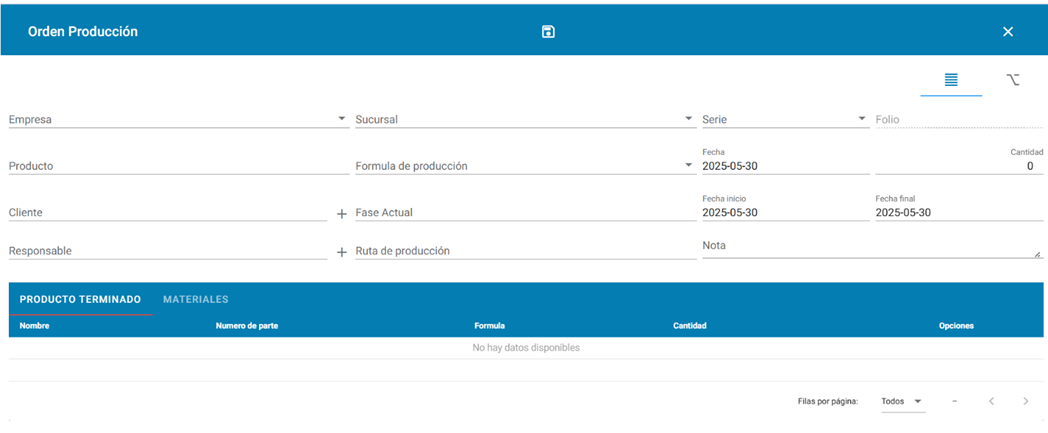
Datos del encabezado:
Empresa: se selecciona la empresa a la cual se está solicitando la producción del artículo
Sucursal: se selecciona la sucursal a la cual se está solicitando la producción del artículo
Serie: el sistema lo sugiere de manera automática
Folio: el sistema lo genera de manera automática una vez que se guarde el documento
Producto: se indica el artículo que se va a producir
Fórmula de producción: al indicar el artículo, despliega la fórmula que se le vinculo en el catálogo de fórmulas de producción.
Fecha: el sistema sugiere la fecha del día en que se está realizando el documento
Contacto: se deja vacío
Cantidad: el sistema lo calcula al llenar los datos del detalle.
Fase actual: se selecciona la fase de producción correspondiente.
Fecha inicio: se indica la fecha de inicio en la que se realizará la producción (no es obligatorio)
Fecha final: se indica la fecha final de la producción (no es obligatorio)
Responsable: se puede indicar al responsable de la producción, pero no es un campo requerido
Ruta de producción: se indica la ruta de producción correspondiente.
Nota: se puede capturar algo que ayude al usuario para tener alguna referencia.
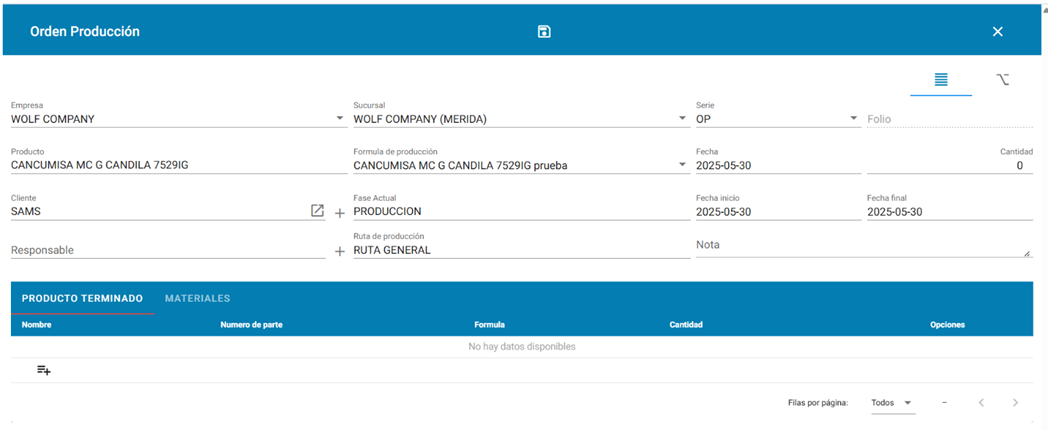
Detalle del documento
Producto terminado
5. Para ingresar el artículo que se va a producir, se indica el siguiente icono de agregar.
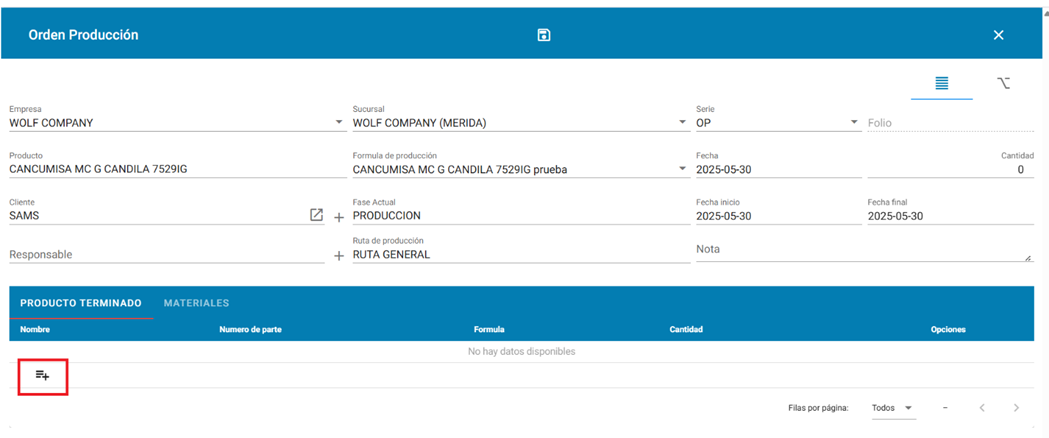
6. Al hacerlo el sistema muestra el artículo seleccionado en el encabezado.
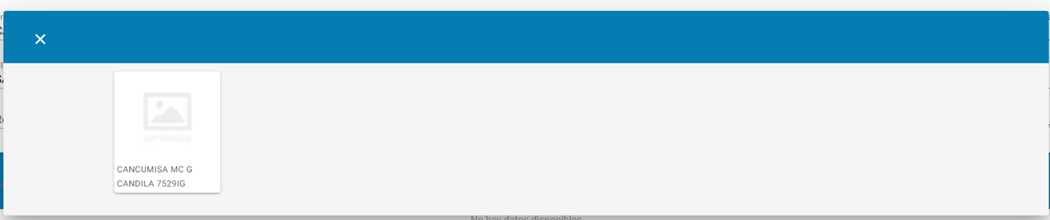
7. Selecciona el artículo, en caso de que éste contenga variantes.
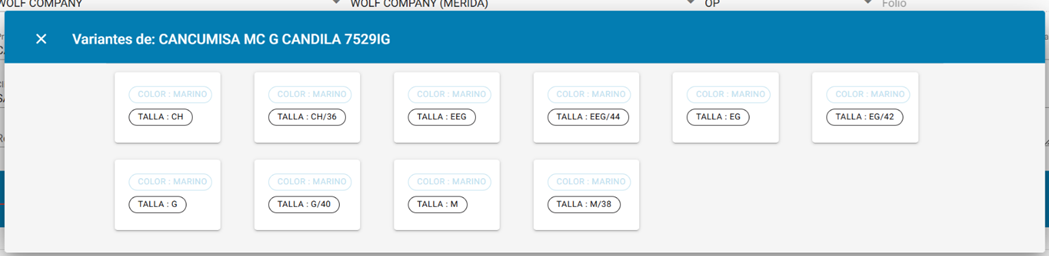
8. Se agrega el renglón en el detalle del documento, con la fórmula de producción que le corresponde
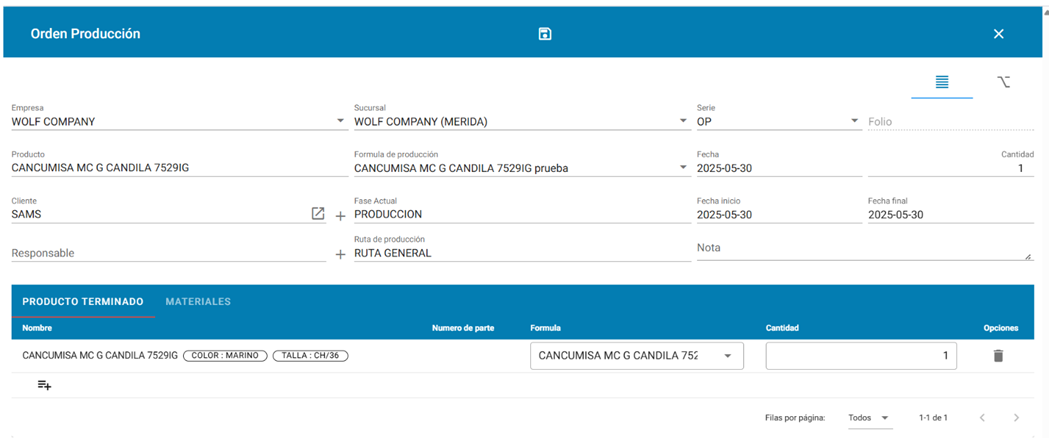
9. Se captura la cantidad que se va a producir del artículo.
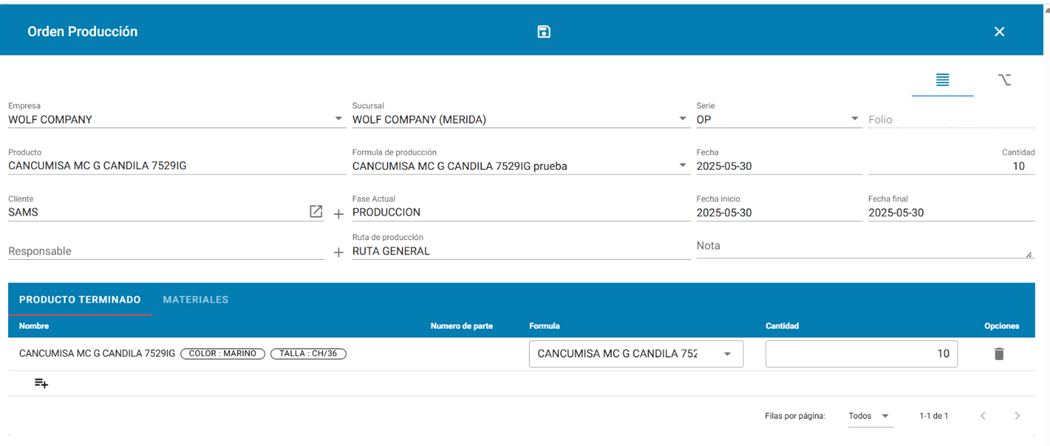
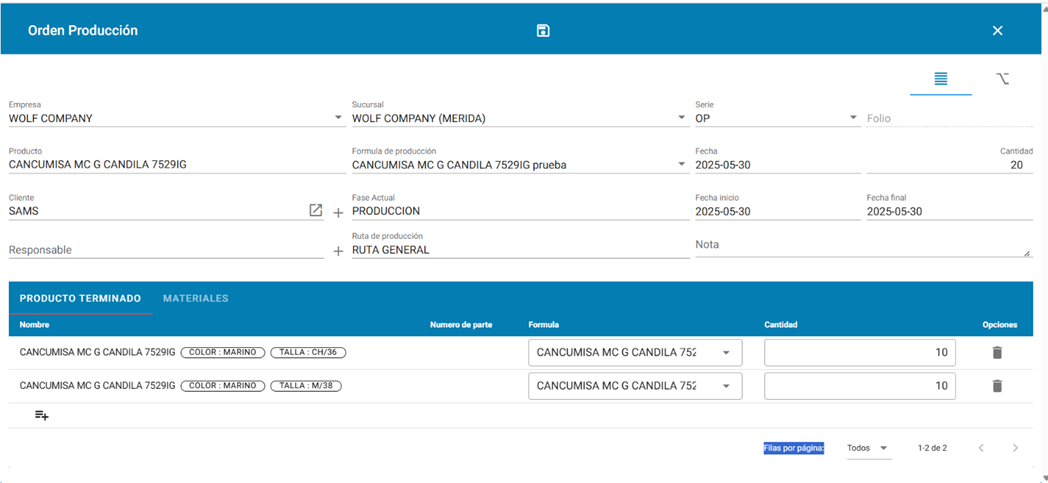
10. Se puede agregar los artículos necesarios, siempre y cuando sea el mismo producto con diferentes atributos o variantes. Al terminar guarda el documento y aparece la leyenda finalizado con éxito.
11. Una vez guardado el documento aparece un botón explosionar el cual se indica.
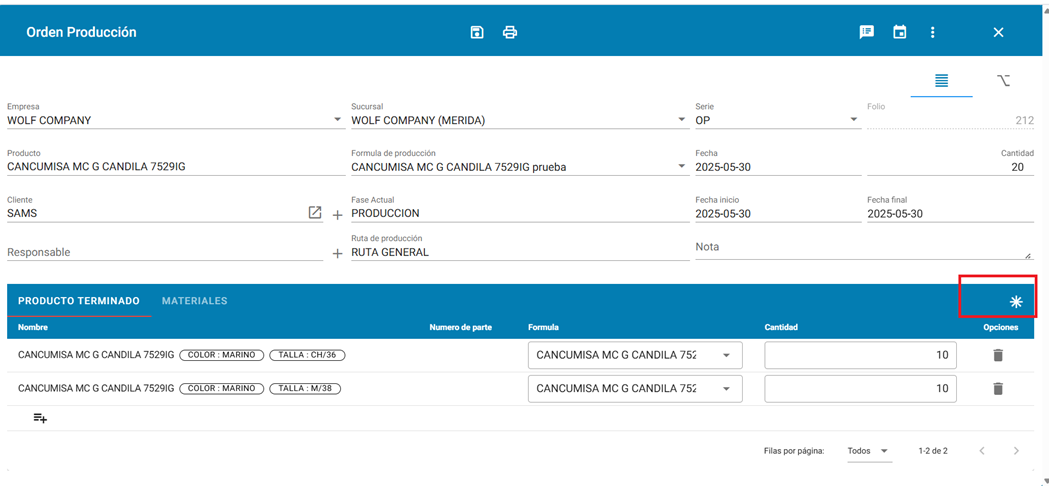
12. Una vez explosionado el sistema sugiere la cantidad de materiales que se requerirá de acuerdo con el artículo y la cantidad que se indicó que se va a producir.
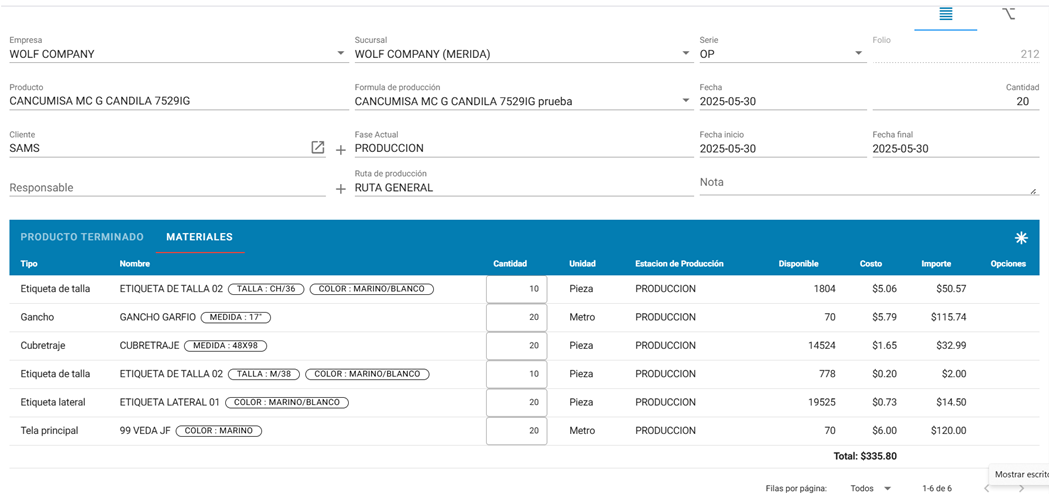
En este ejemplo como podemos ver, se tiene disponible toda la materia prima necesaria para solventar la producción, en caso contrario, se deberá requerir la compra de los demás productos para tener en su almacén. Este proceso se explica en módulo de compras.
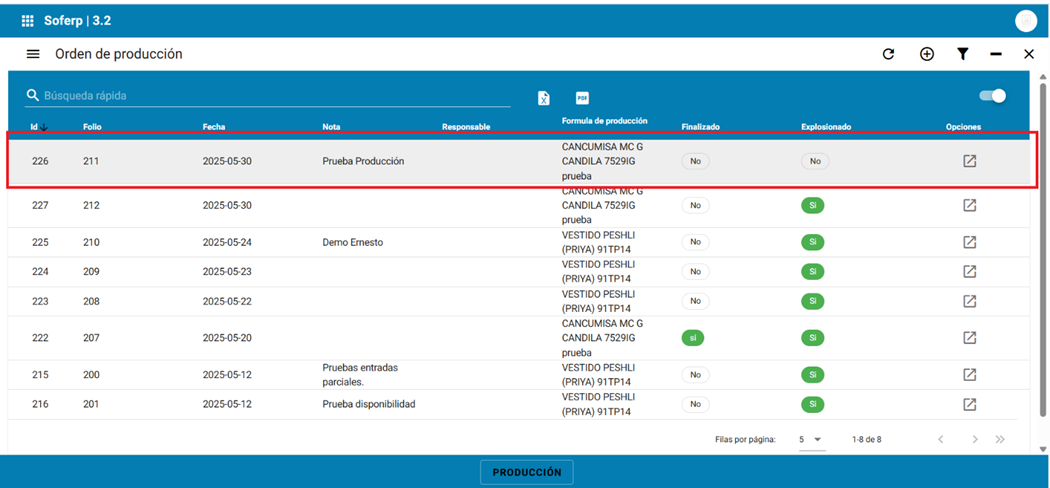
13. Se guarda el documento y aparece la leyenda finalizado con éxito. Al salir podemos observar que la orden de producción aparece en el tablero ya con un folio.
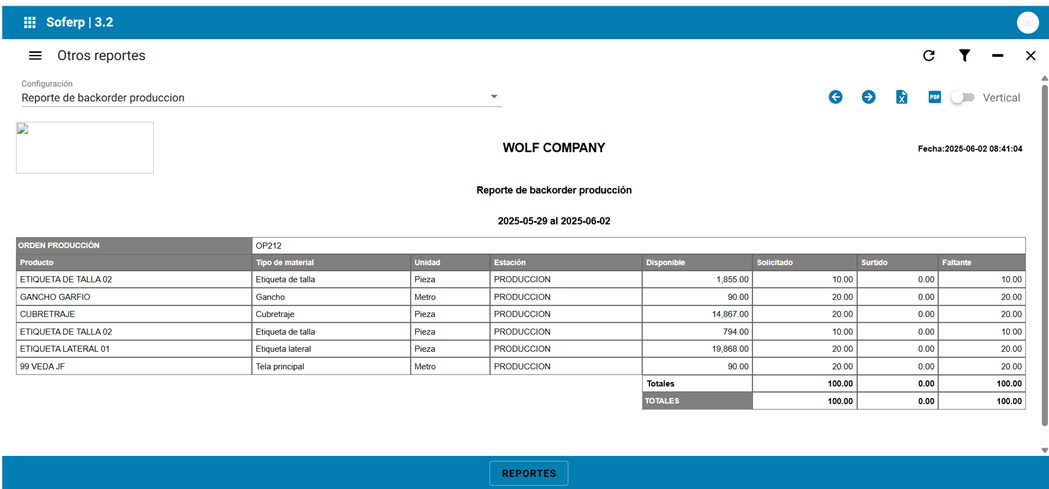
14. En caso de haya alguna orden, en la cual no se tengan artículos de materia prima disponible. La persona responsable de las compras podrá revisar en el reporte de backorder de producción que materiales requiere comprar por orden de producción. Este reporte lo puede visualizar en el menú de reportes-otros reportes.
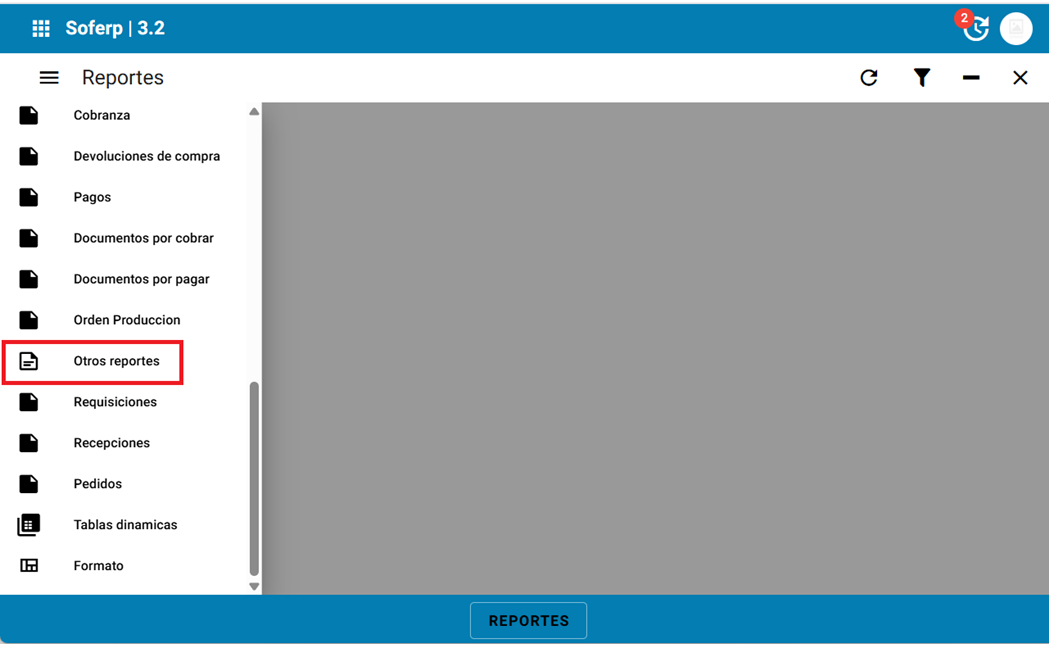
15. Selecciona el reporte de backorder producción.
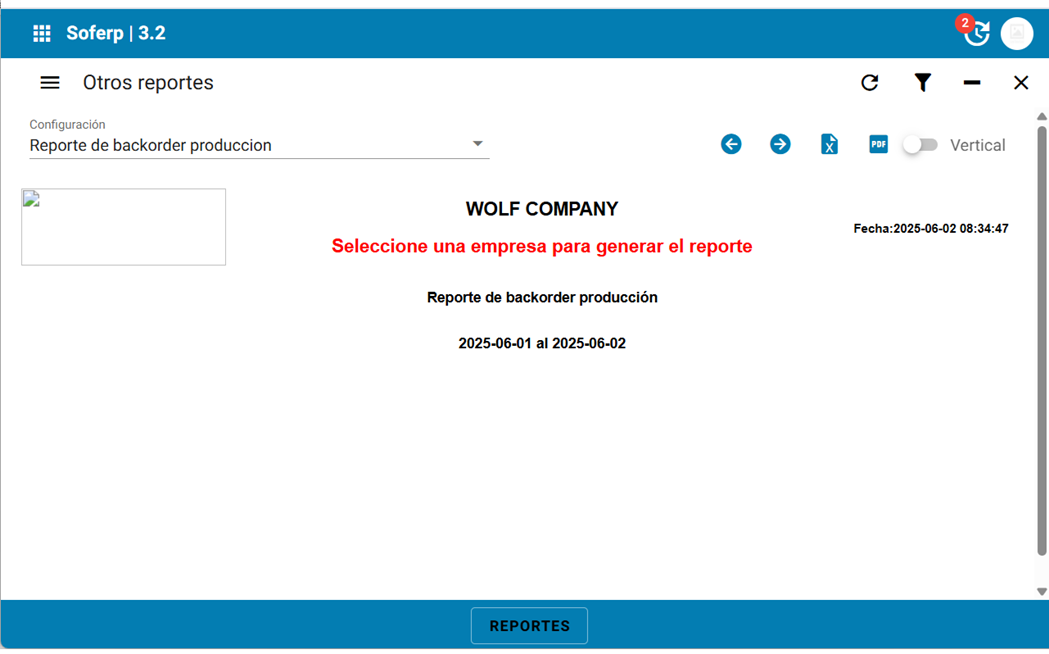
16. Se indica el siguiente icono de filtrado.
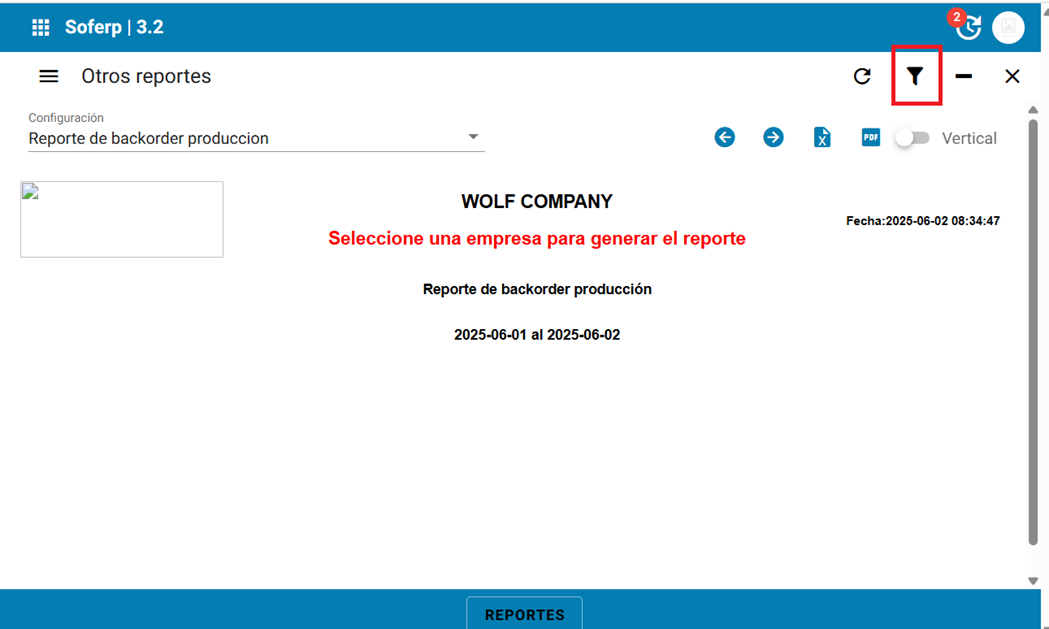
Para que aparezcan los siguientes filtros:
Empresa: se indica la empresa de la que se requiere visualizar la información
Fecha inicial: se indica la fecha de inicio que se requiere visualizar
Fecha final: se indica la fecha de termino del período que se requiere visualizar.
Tipo de material: se puede filtrar si se requiere la información de cierto tipo de material.
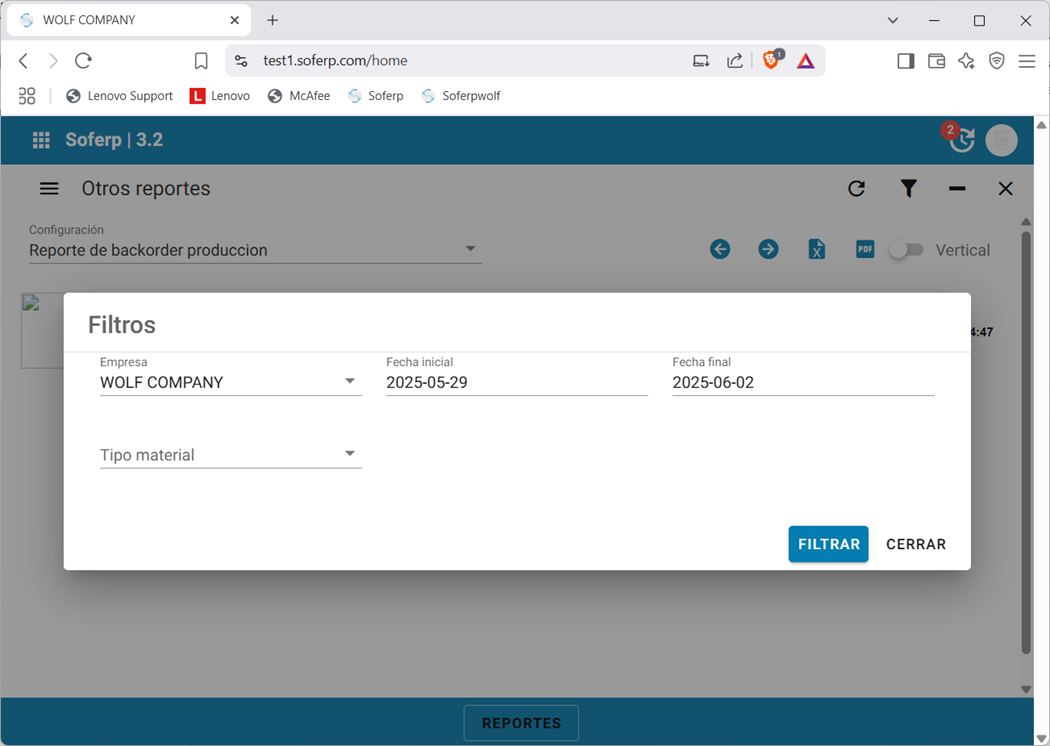
17. Una vez seleccionado los filtros fecha y tipo de material presione el botón filtrar y trae el reporte con las fechas indicadas.
Generación del traspaso de mp a producción en proceso
-
Ingrese al sistema de soferp.
Se despliega el menú principal y seleccionamos el módulo de “producción”.
Para solicitar los materiales que se requieren para la producción, se procede a generar el documento traspaso para los almacenes correspondientes.
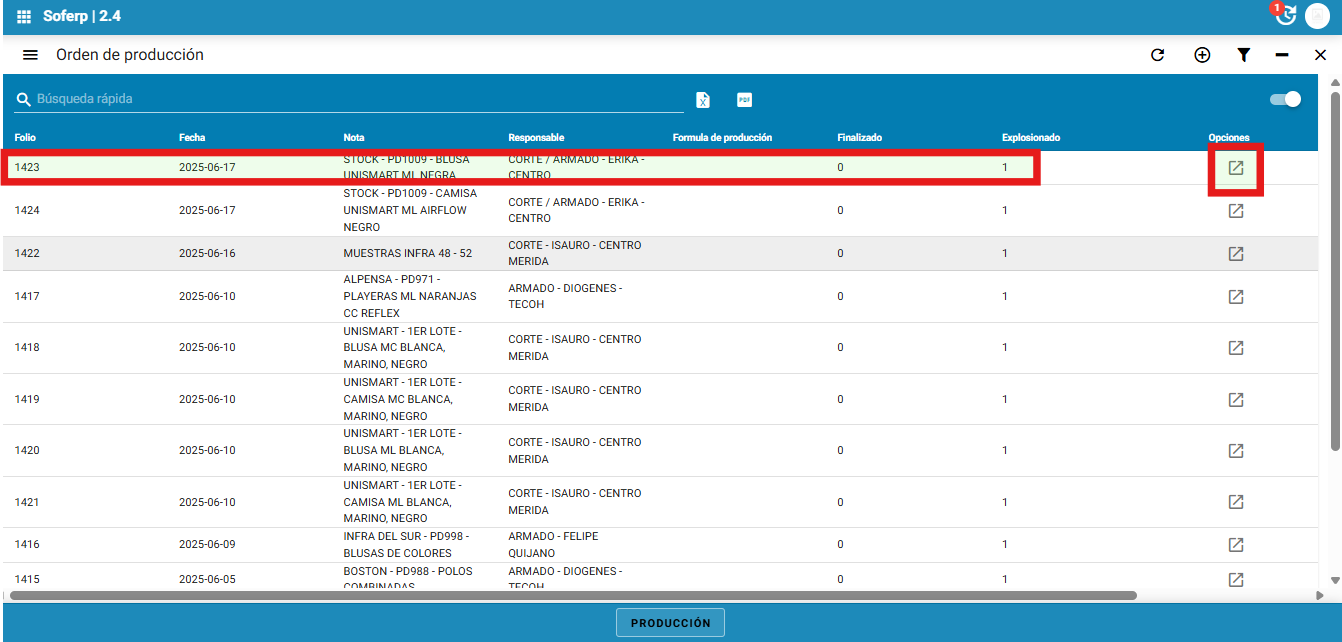
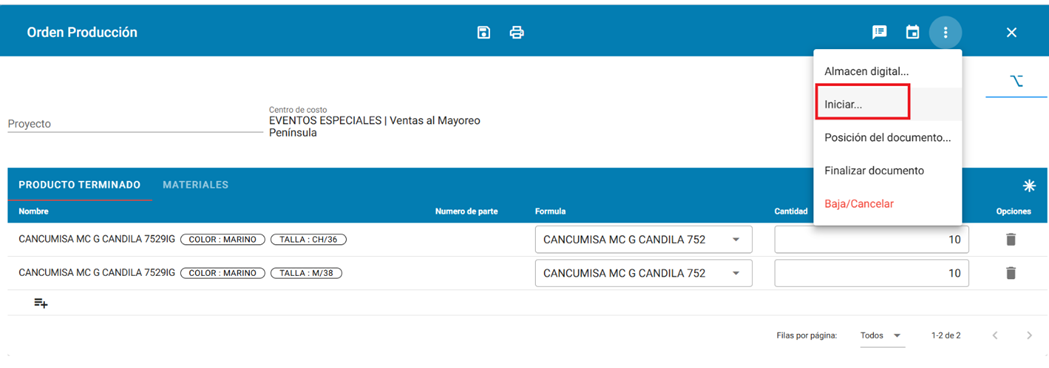
2. Ingresa a la orden de producción previamente realizada e indica la opción iniciar.
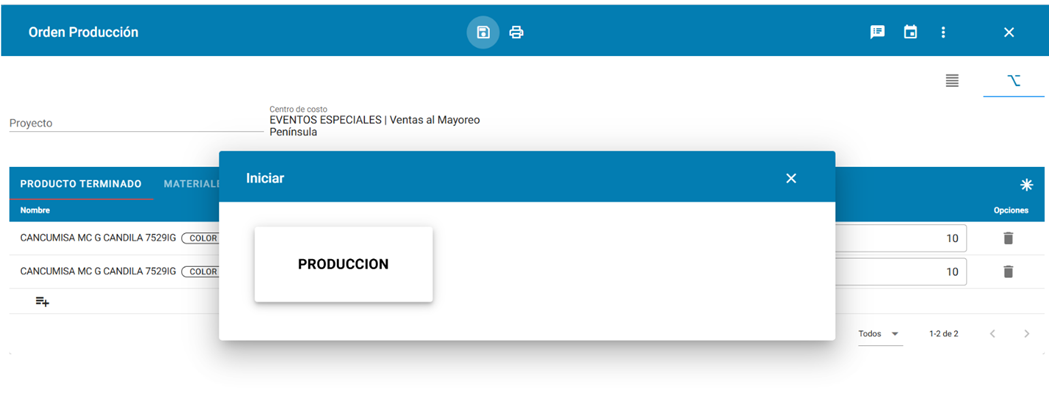
3. Se selecciona la fase de producción correspondiente.
4. En la columna cantidad se puede capturar uno a uno la cantidad requerida, en caso de necesitar un llenado rápido puede indicar el siguiente icono:
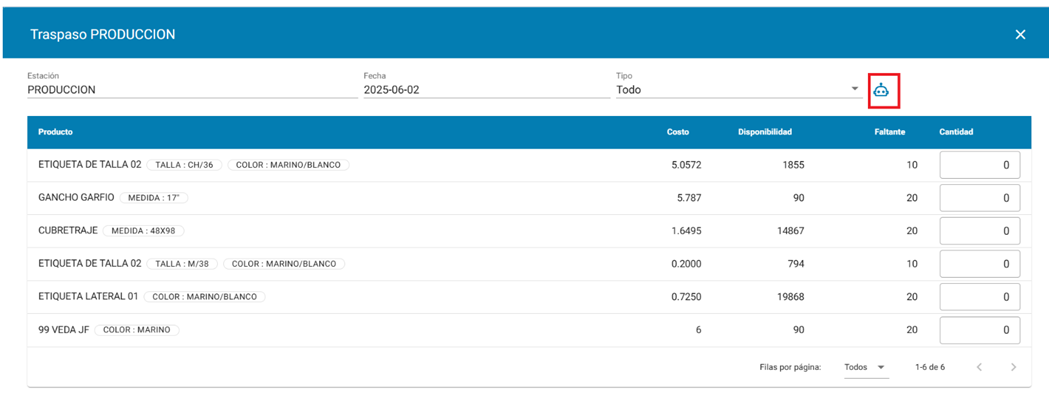
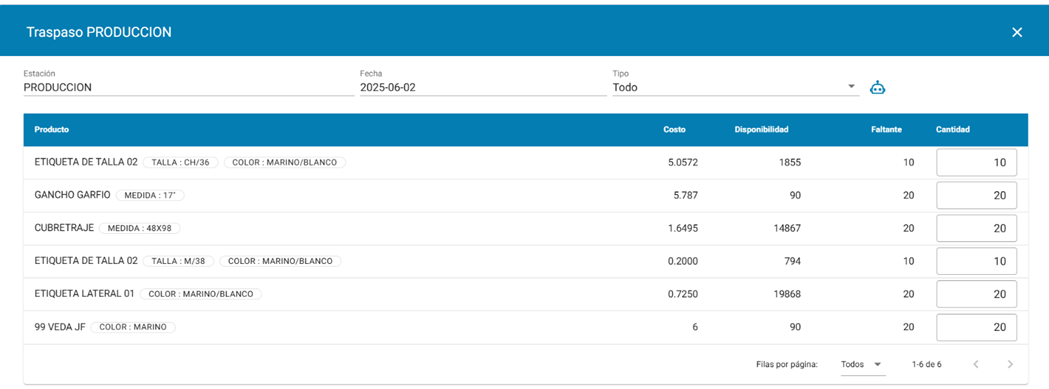
Al terminar se indica la opción aceptar
5. El sistema despliega un aviso en donde indica que se realizará un traspaso de inventario a producción de inventario.
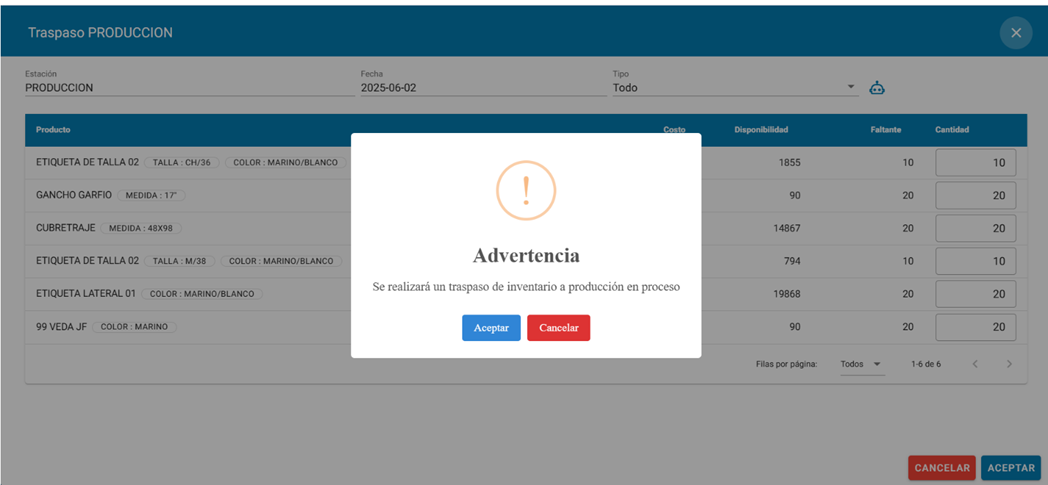
6. Se generan los formatos de traspasos, que pueden imprimir.
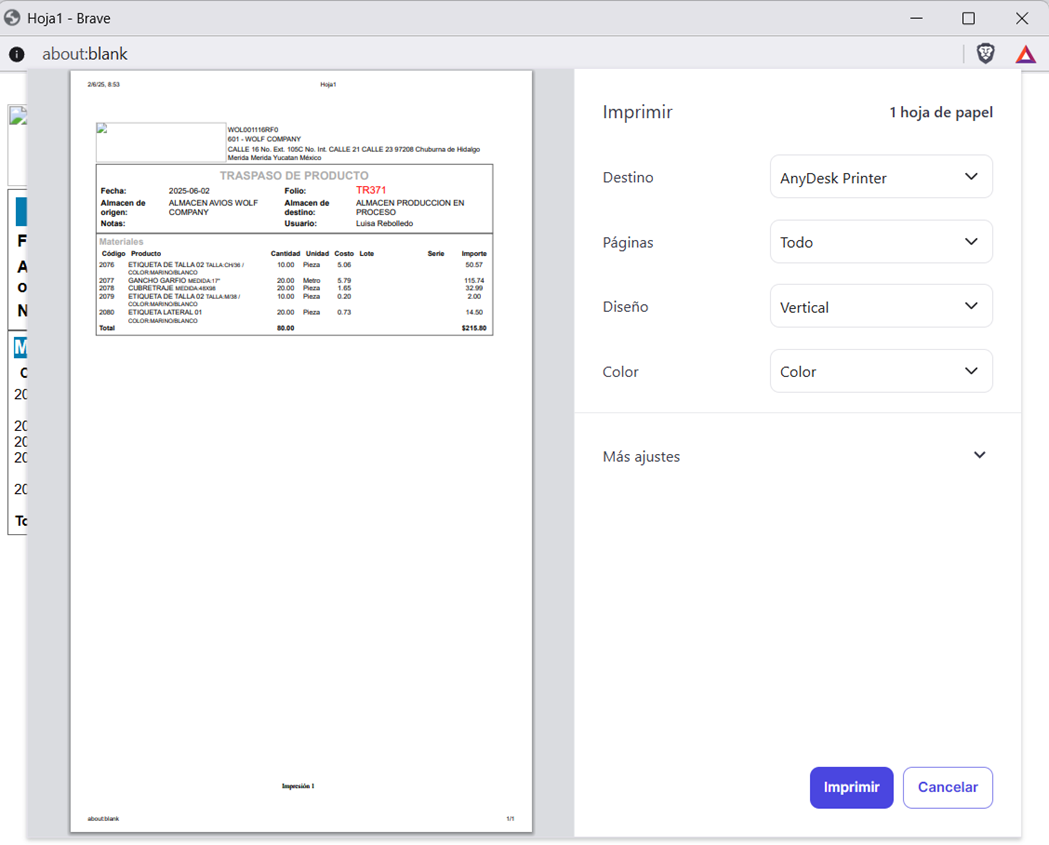
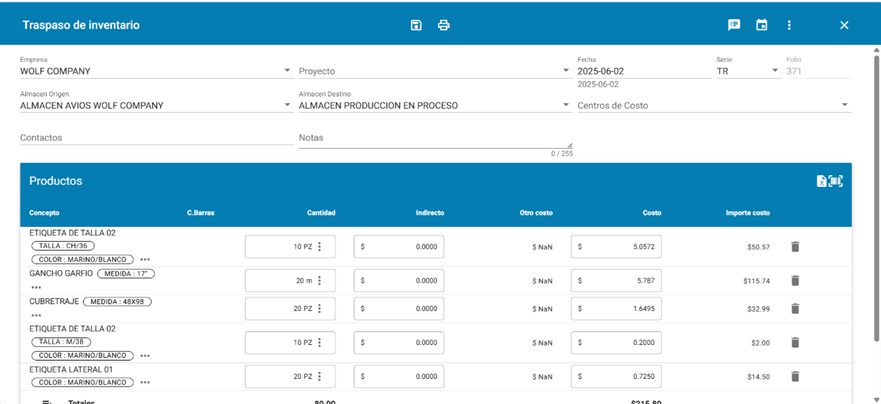
7. El sistema genera en el módulo de inventarios dos documentos traspasos uno para el almacén de materia prima y otro para el almacén de empaque.
8. Se ingresa al documento traspaso que se requiere avanzar.
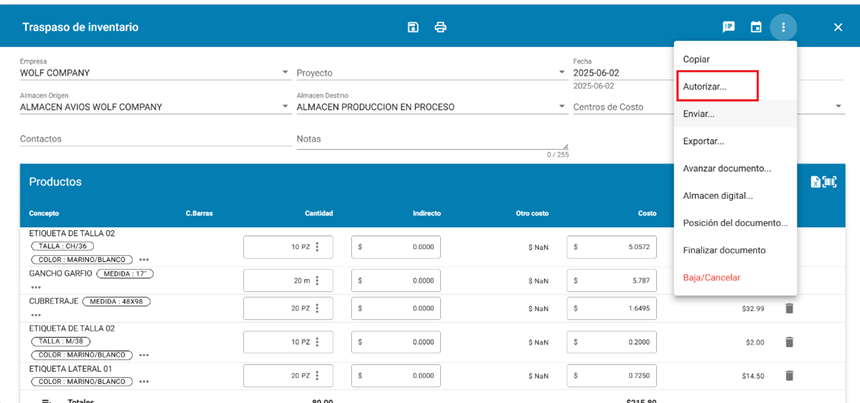
9. El traspaso requiere una autorización, el usuario que tenga el permiso indica el siguiente icono y aparece la opción autorizar.
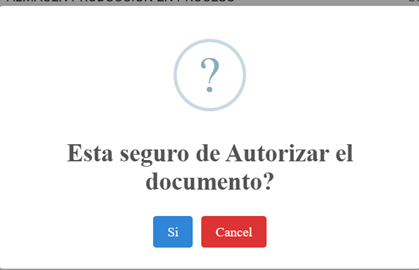
10. Una vez que se autorice el traspaso aparece la siguiente leyenda y se indica que si.
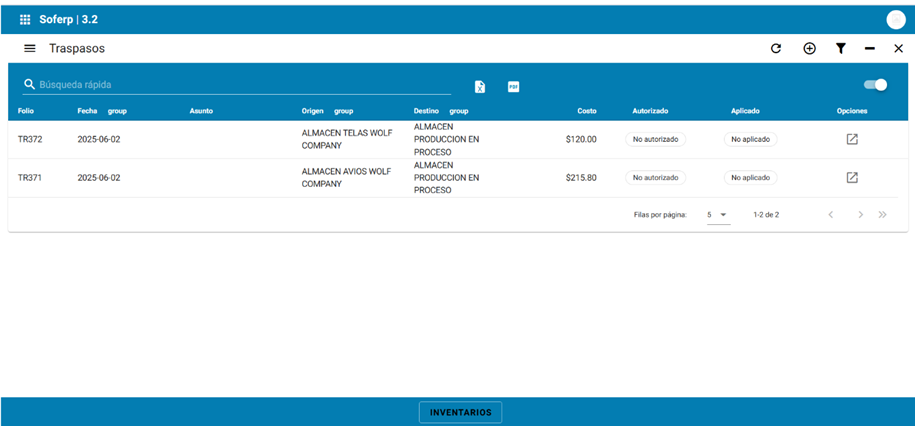
11. Una vez autorizado aparece de la siguiente manera en el tablero.
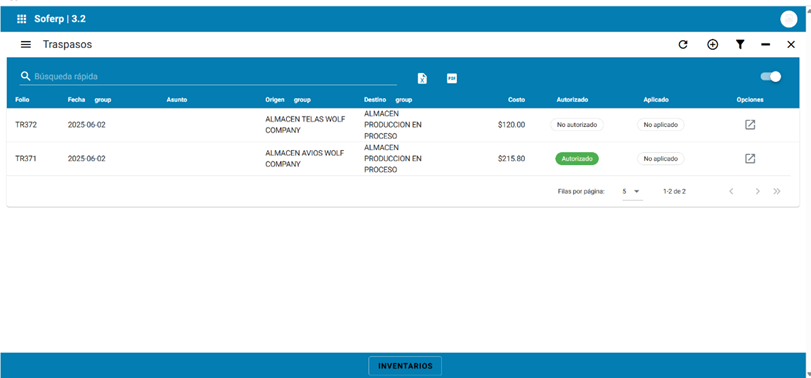
12. Nota: mismo proceso se realiza para el otro traspaso.
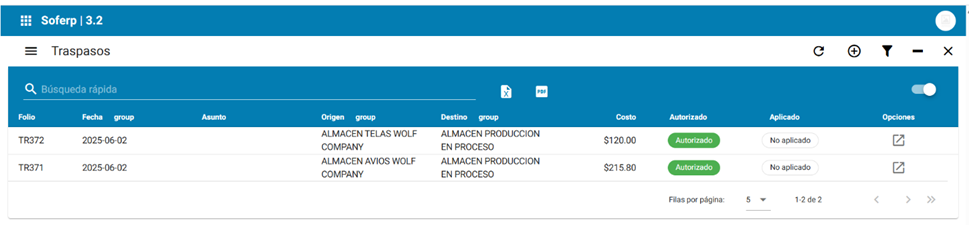
13. Una vez autorizado el traspaso lo abre y aparece la opción de aplicar, cuando se indique esta opción el sistema ingresa el producto al almacén destino.
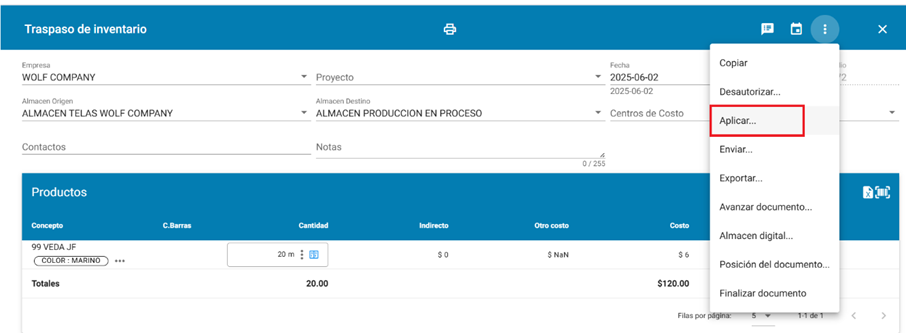
14. Una vez aplicado, podemos observar en la opción posición del documento
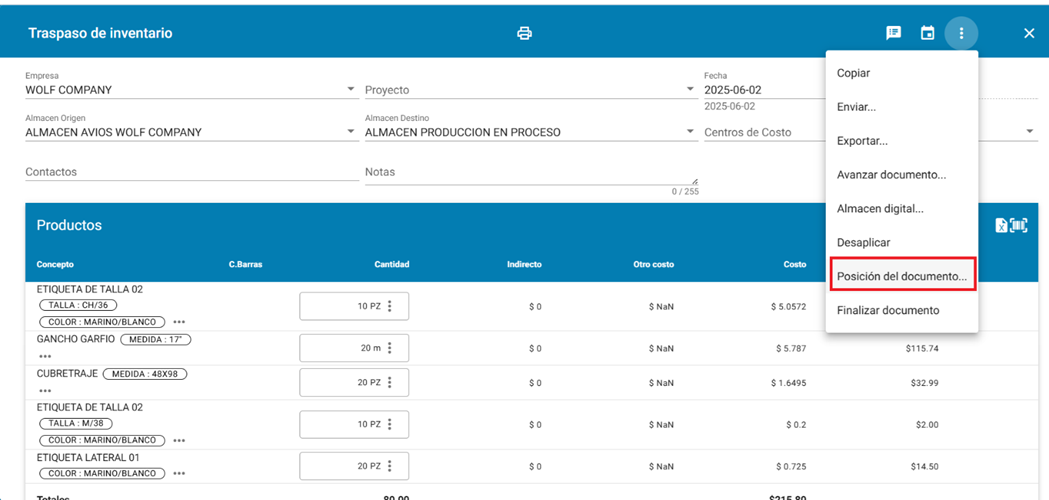
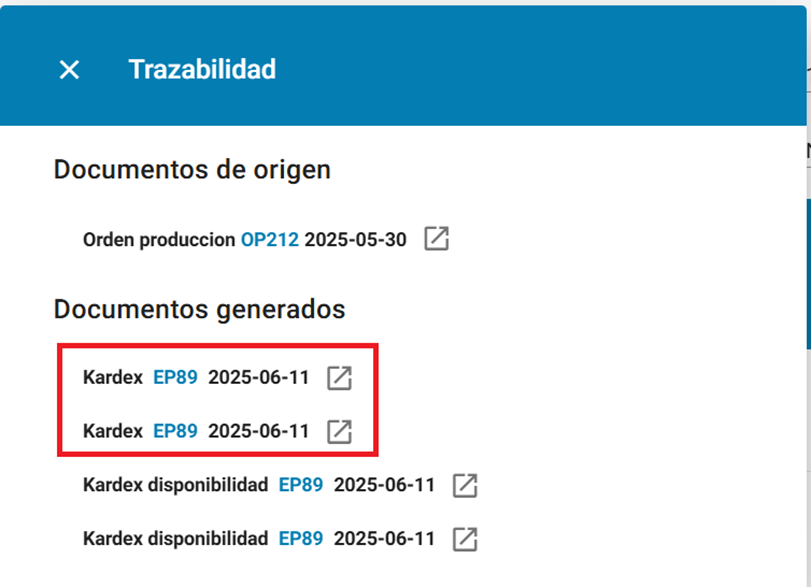
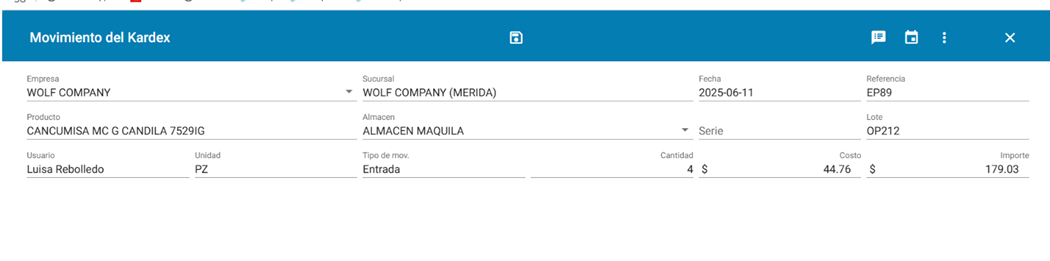
15. El sistema genero los documentos kardex, en los cuales se observa la salida del producto del almacén origen y la entrada al almacén destino.
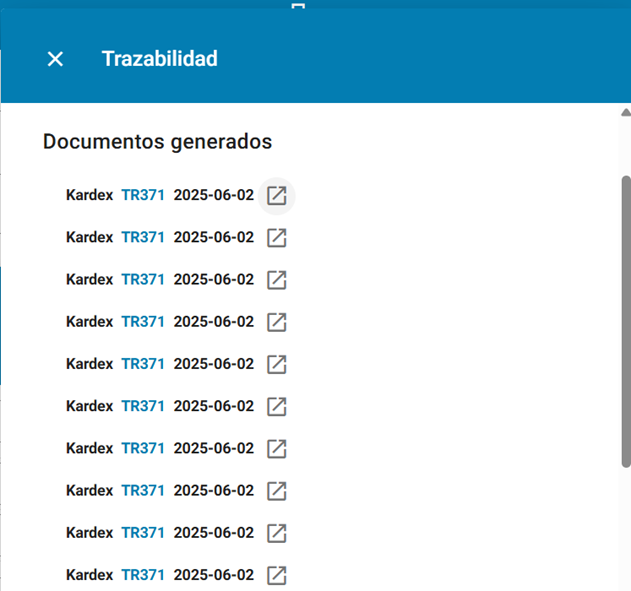
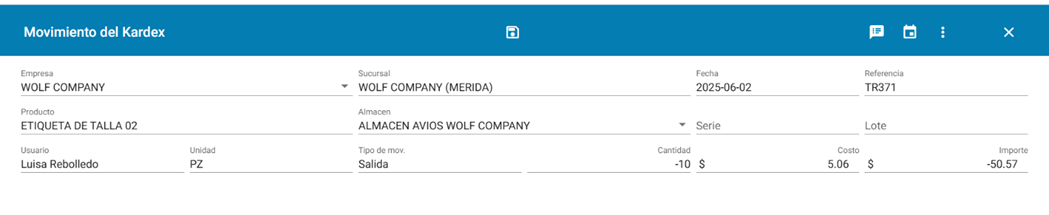
Nota: Se realiza el mismo proceso en el otro documento traspaso.
Generación del consumo interno
1. Ingrese al sistema de soferp.
Se despliega el menú principal y seleccionamos el módulo de “producción”.
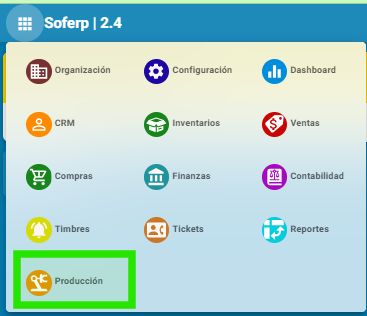
2. Una vez que ya se cuenta con existencia en el almacén de producción en proceso, se ingresa a la orden de producción. abriendo un documento.
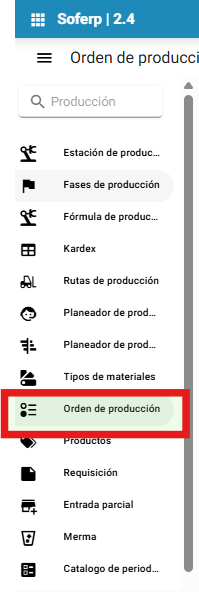
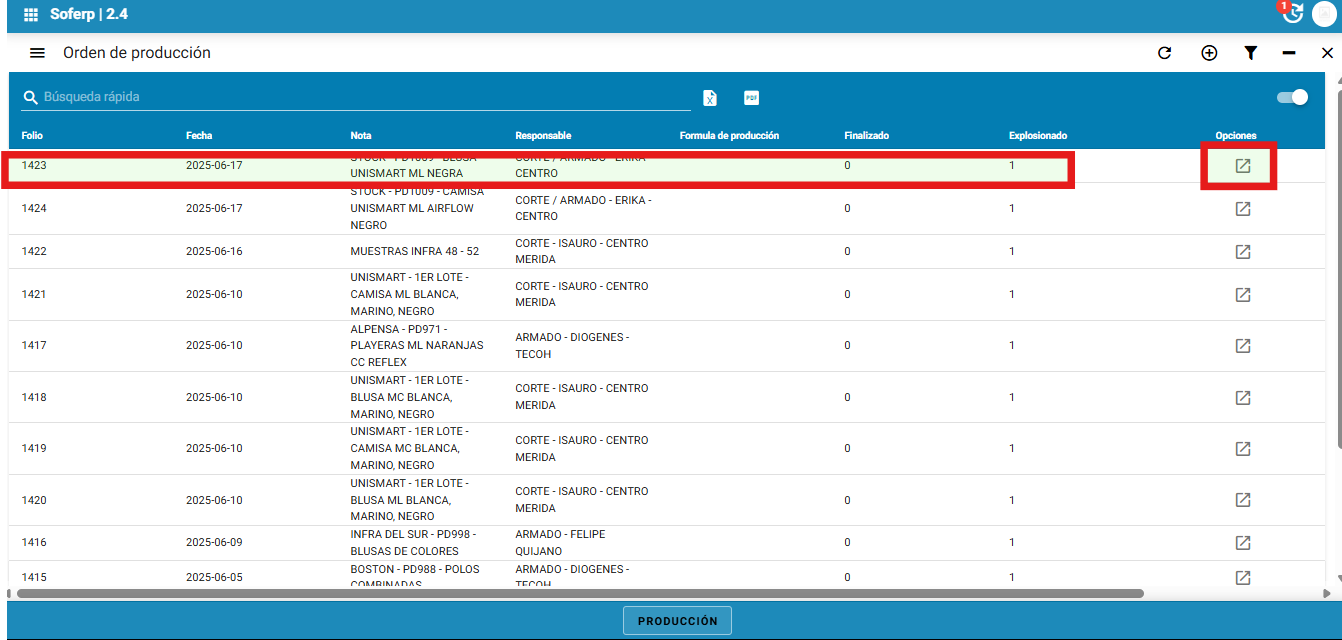
3. Cuando se utiliza la materia prima, se indica la opción de consumo interno para dar salida al producto del almacén producción en proceso (esta opción puede ser parcial o total). En nuestro ejemplo lo haremos, total.
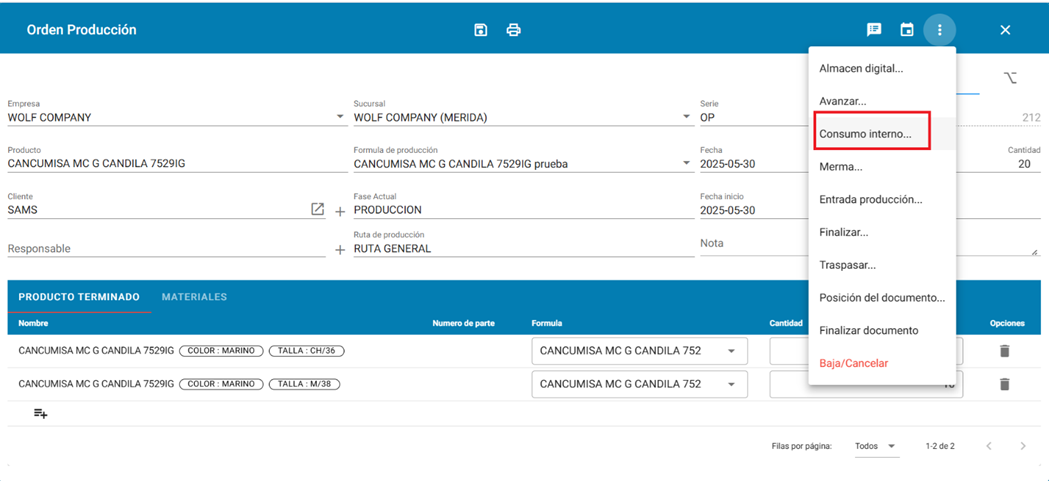
4. Se indica la fase correspondiente.
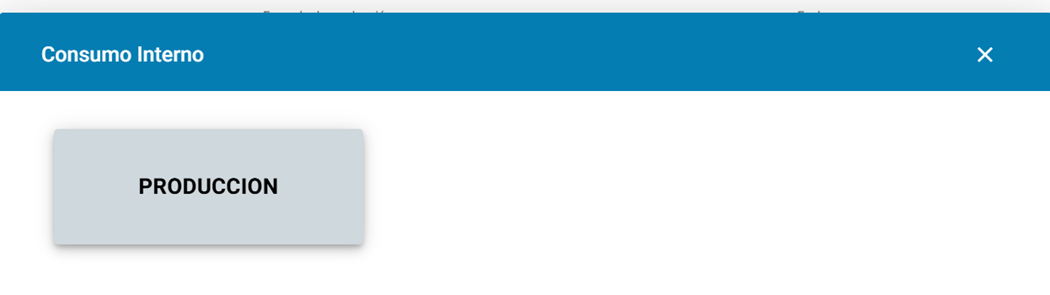
5. El sistema despliega esta pantalla en la cual se puede indicar la cantidad de cada producto al cual se dará salida, o en el siguiente icono hereda las cantidades que se tienen disponibles.
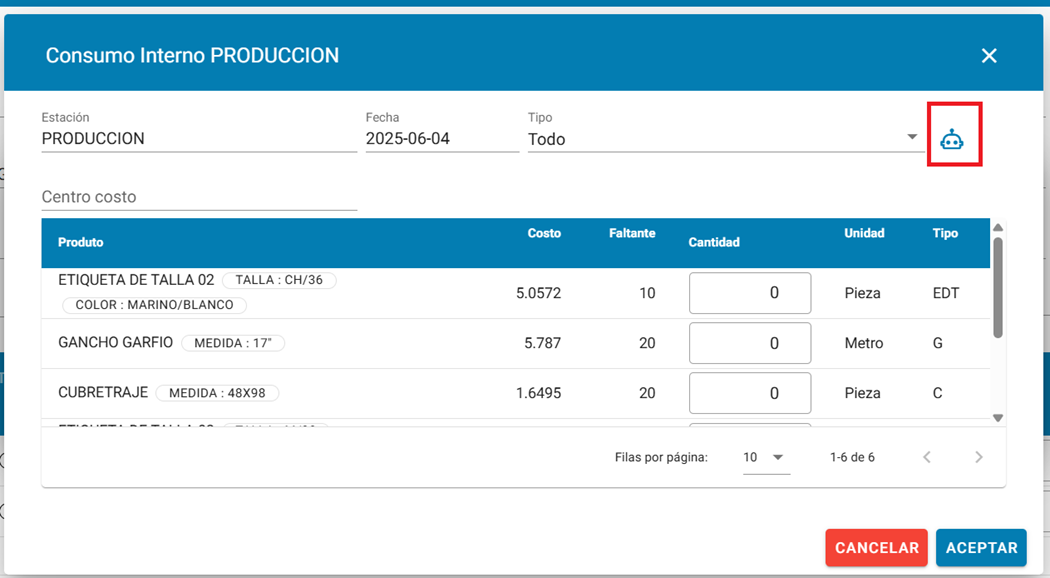
6. Al indicar el icono el sistema te hereda las cantidades que se tienen en la columna faltante.
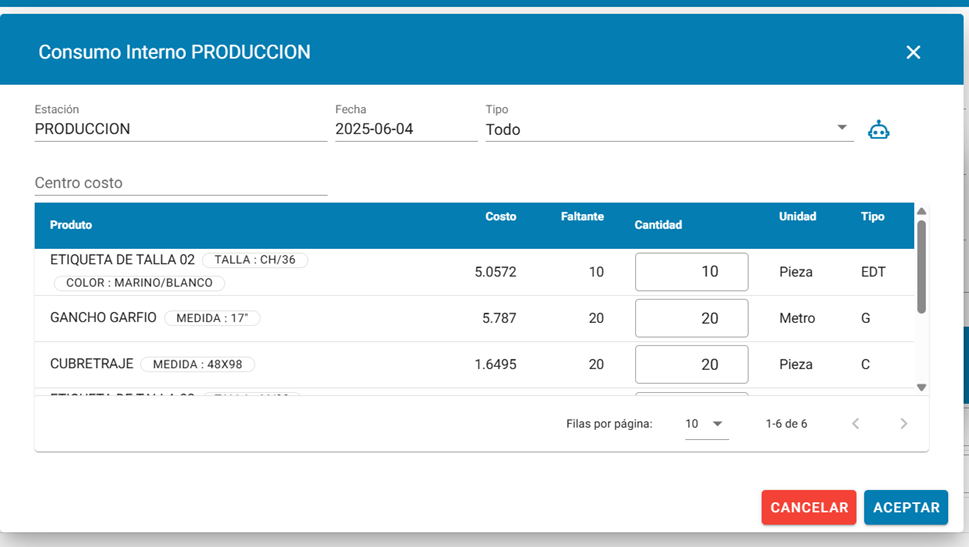
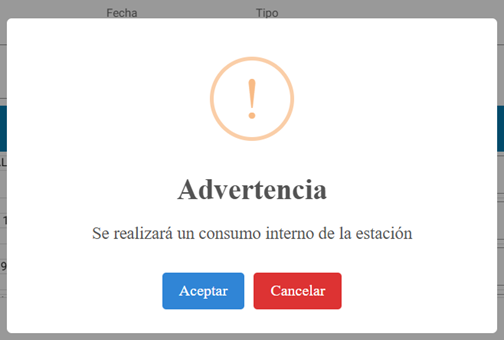
7. Se indica el botón de aceptar y aparece la siguiente leyenda.
8. Al realizar este proceso el sistema genera el documento consumo interno en el módulo de inventarios.
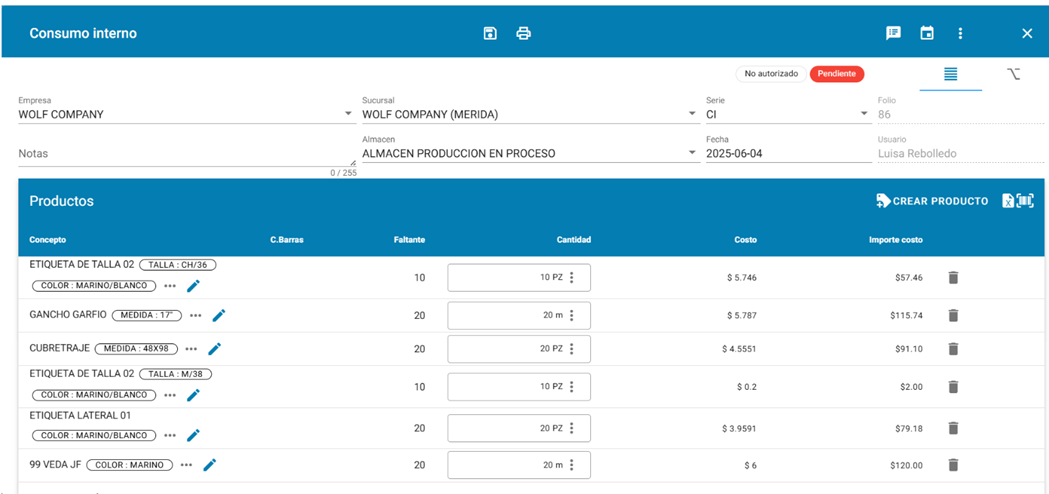
9. Este documento se autoriza.
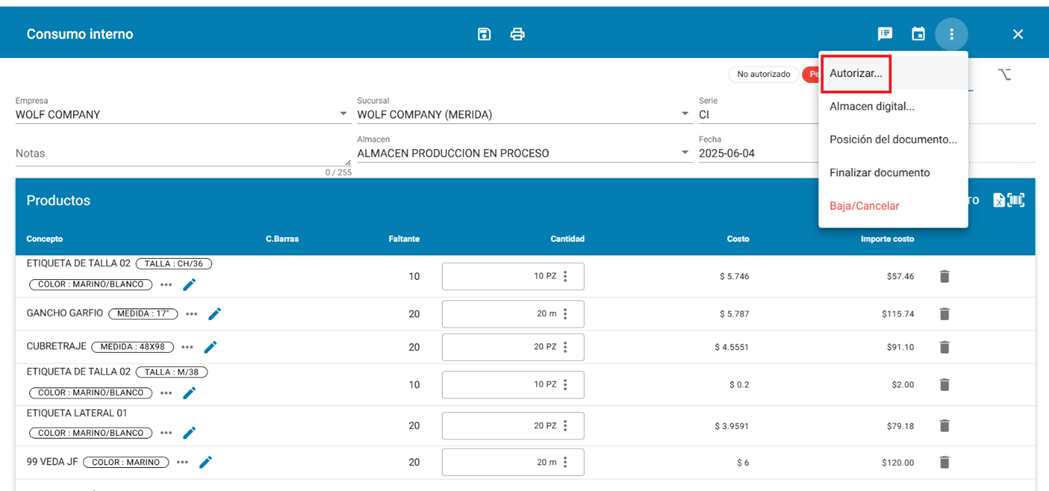
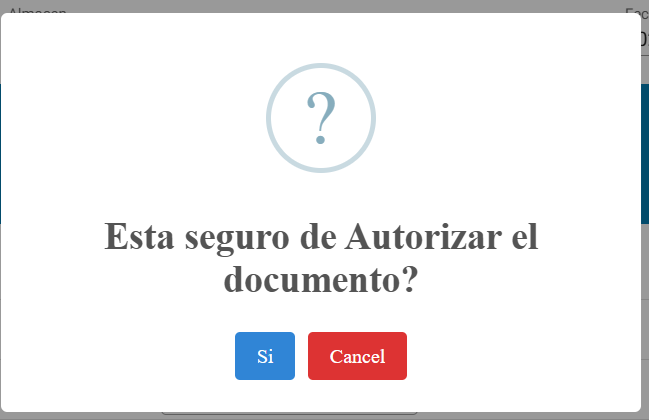
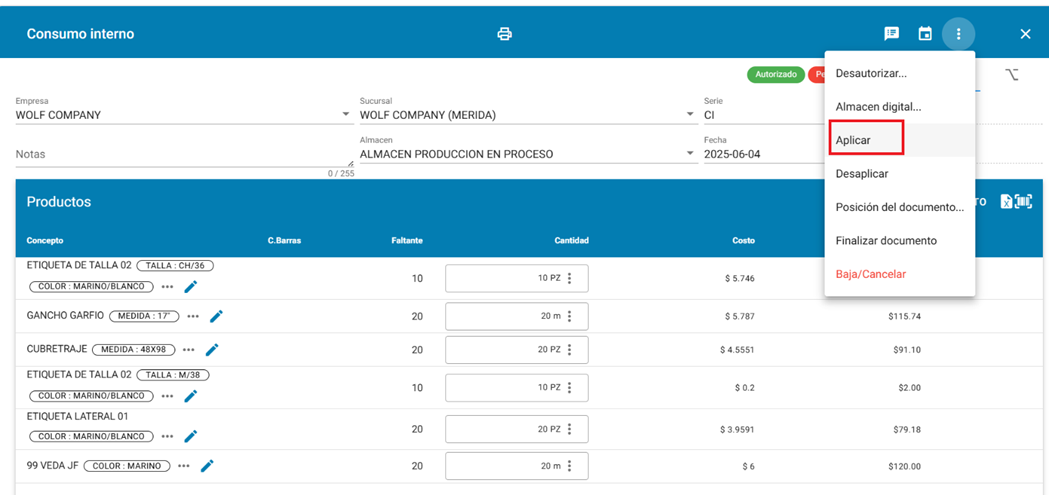
10. Una vez autorizado el documento aparece la opción aplicar..
11. Al indicar esta opción el sistema despliega la siguiente pantalla.
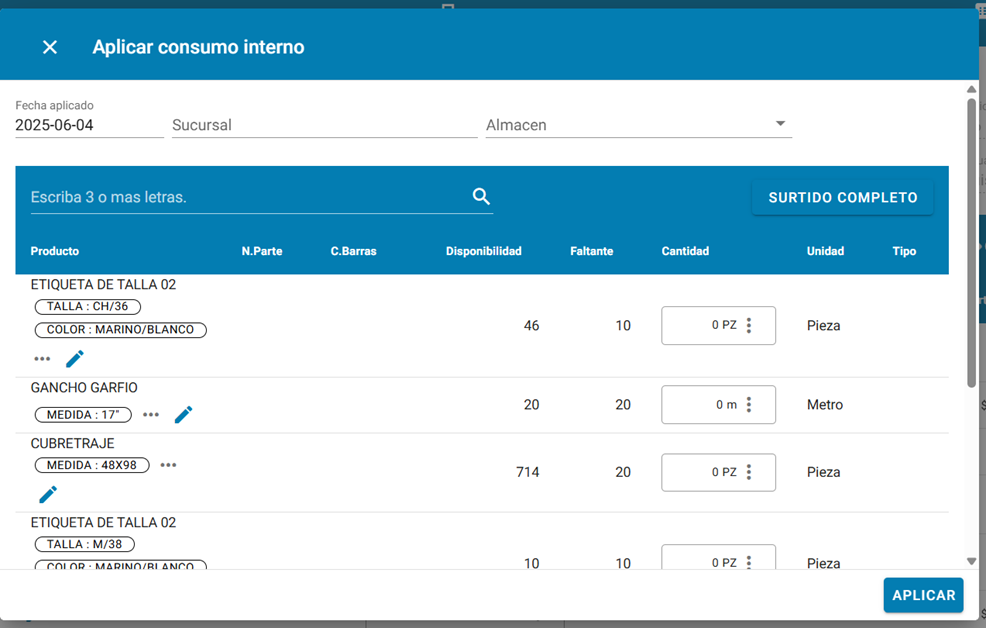
12. Se puede capturar la cantidad o se indica el surtido completo. En este ejemplo indicamos surtido completo, para que herede las cantidades que se tienen en la columna faltante.
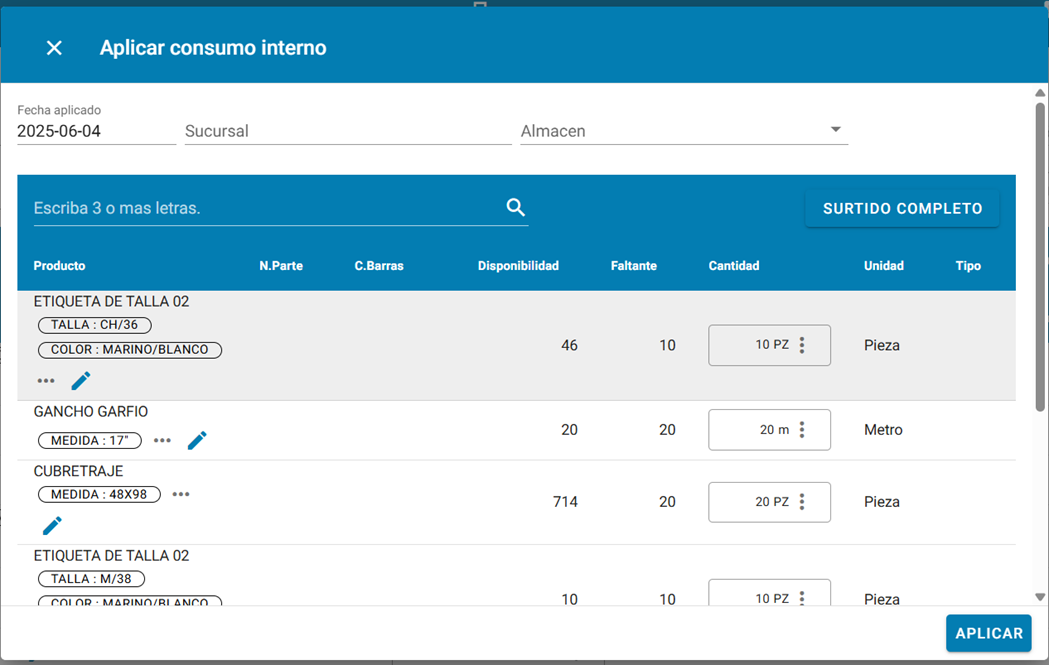
13. Al terminar se indica el botón aplicar y se puede generar el formato del consumo interno. de igual forma se puede imprimir o guardar el documento.
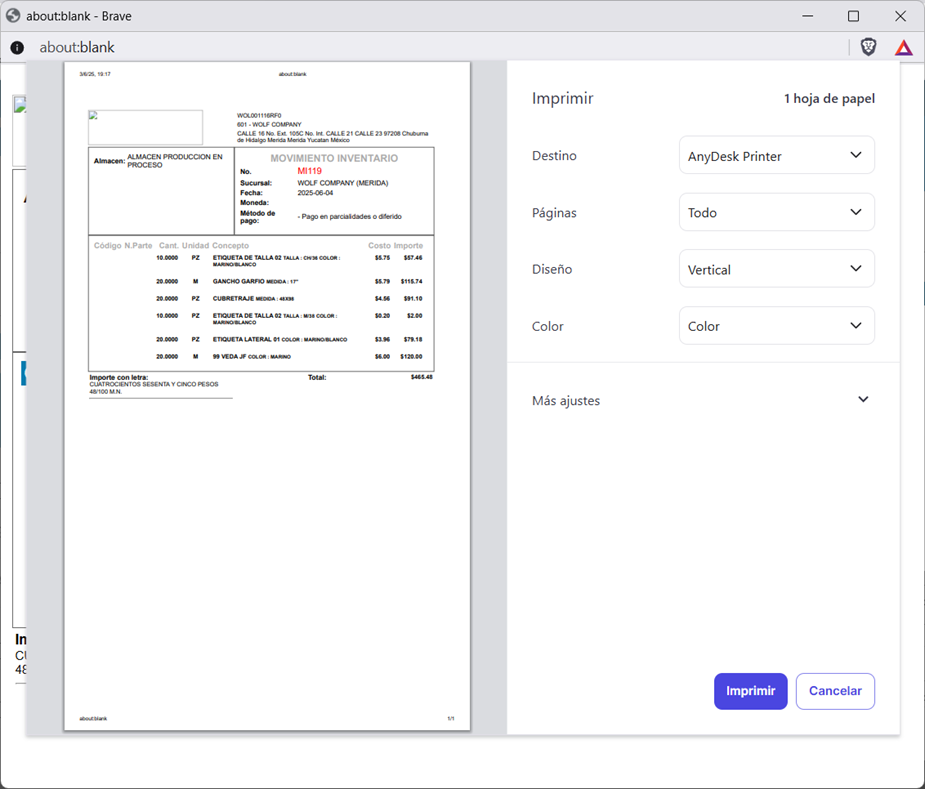
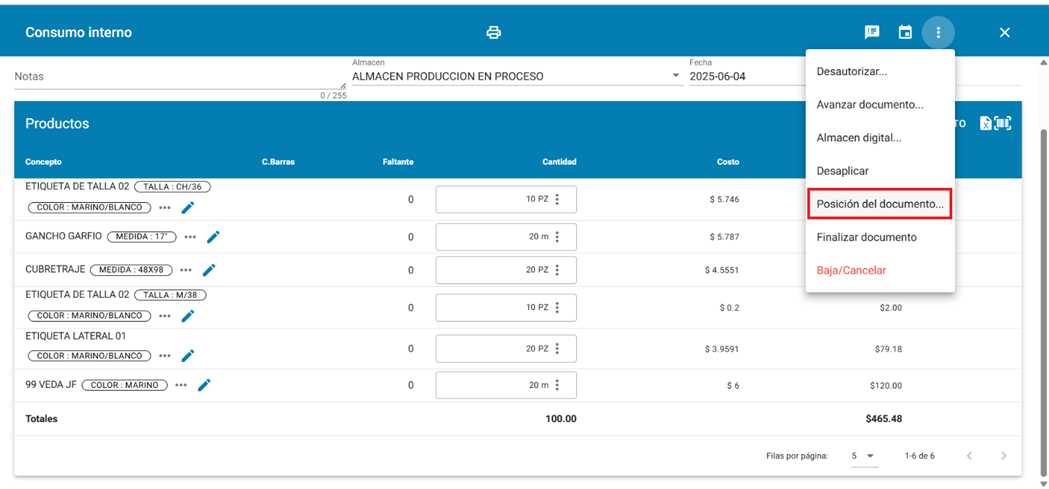
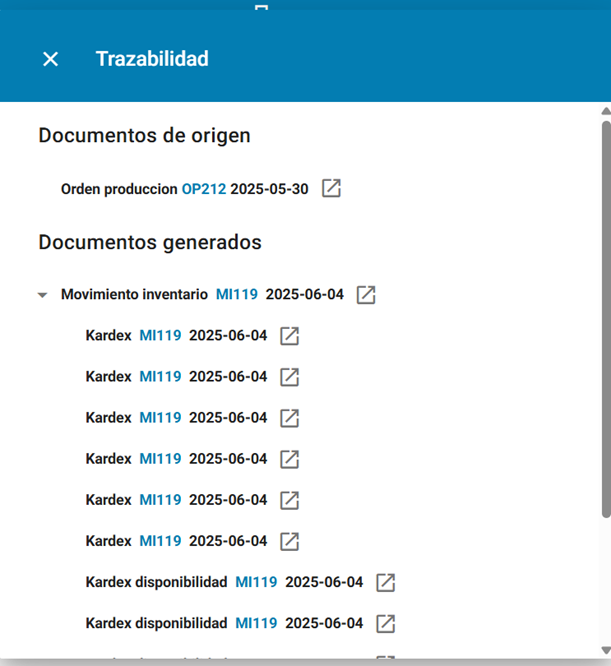
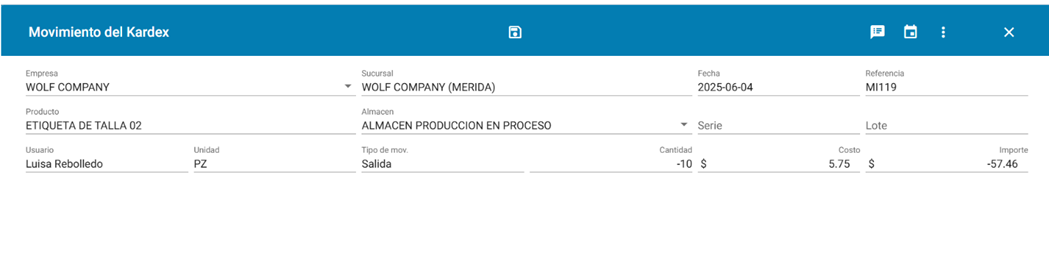
14. En la opción de posición del documento, se puede visualizar el kardex de salida de los productos.
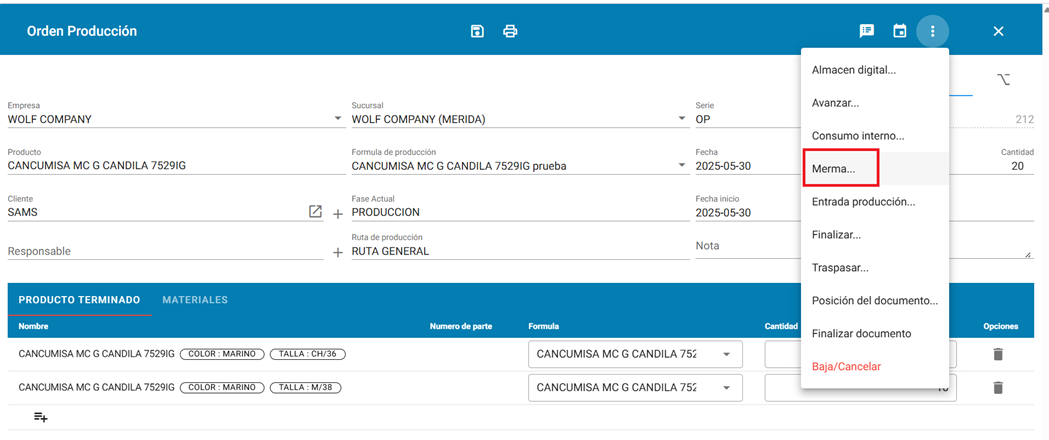
Nota: en caso de que algún material se le da salida como merma, se puede realizar en la siguiente opción.
Generación de la entrada parcial
1. Ingrese al sistema de soferp.
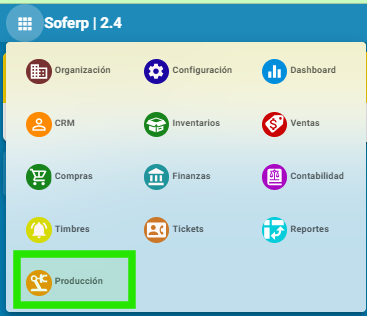
Se despliega el menú principal y seleccionamos el módulo de “producción”.
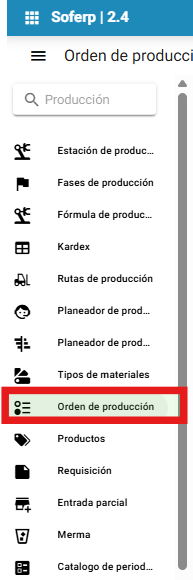
2. Se ingresa a la orden producción y se ingresa a la opción entrada producción.
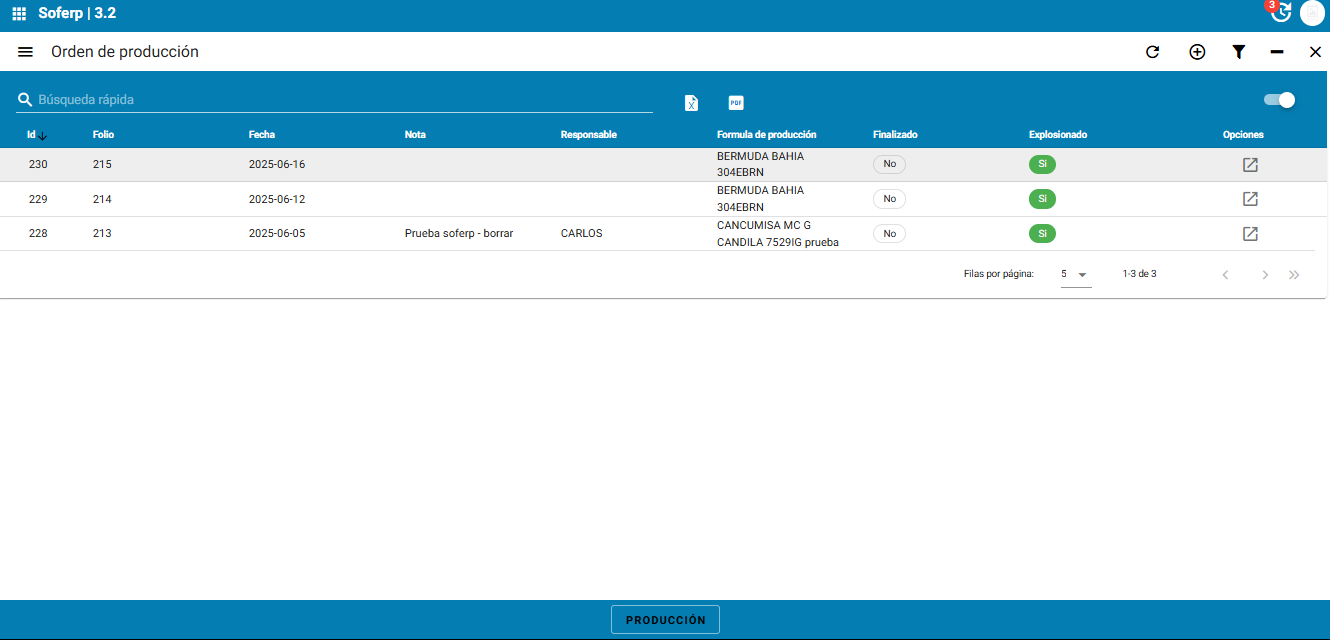
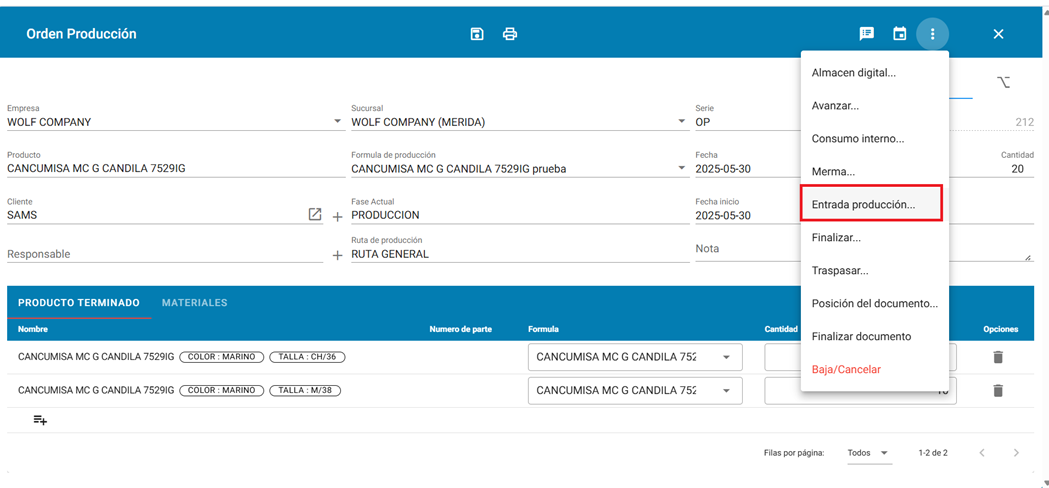
3. El sistema despliega la siguiente pantalla.
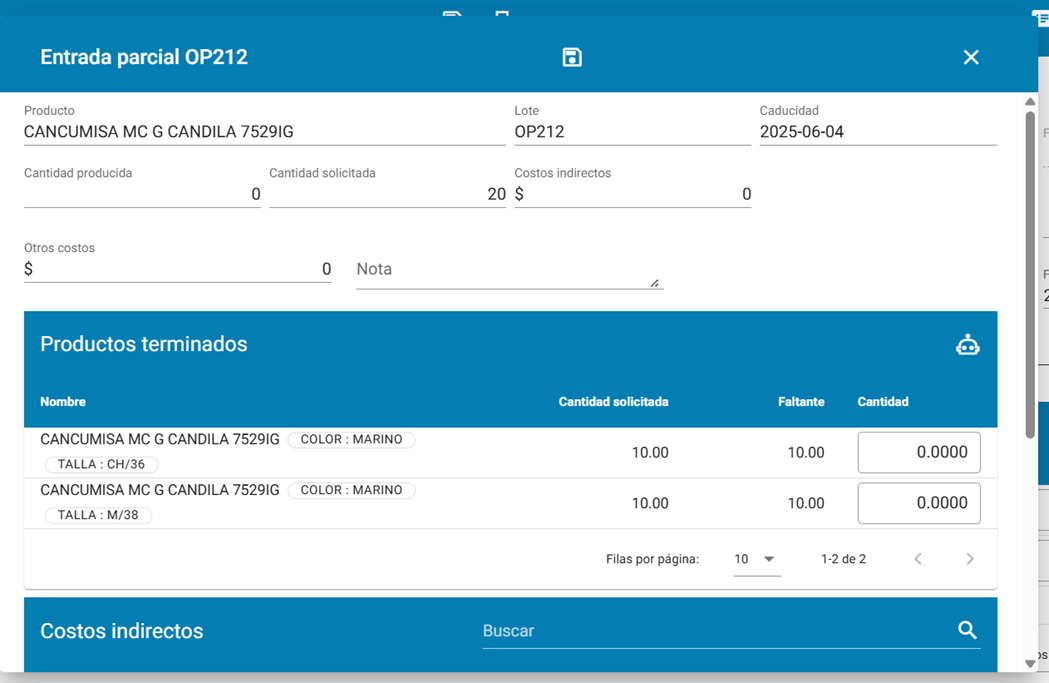
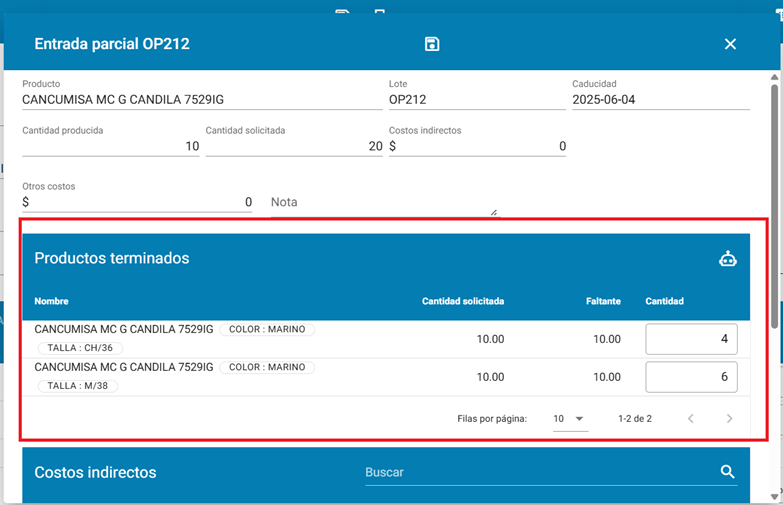
4. En el apartado de productos terminados se captura la cantidad producida.
5. En el apartado costos indirectos, se aplican las compras correspondientes a la entrada parcial.
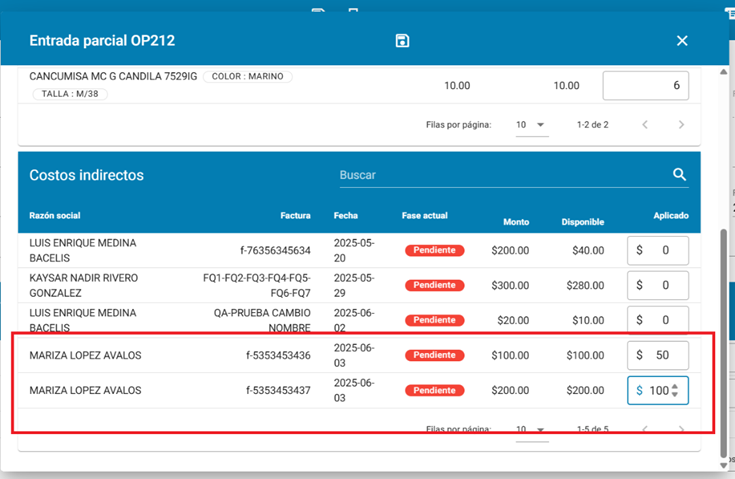
6. Una vez capturado en el encabezado se actualizan los siguientes datos:
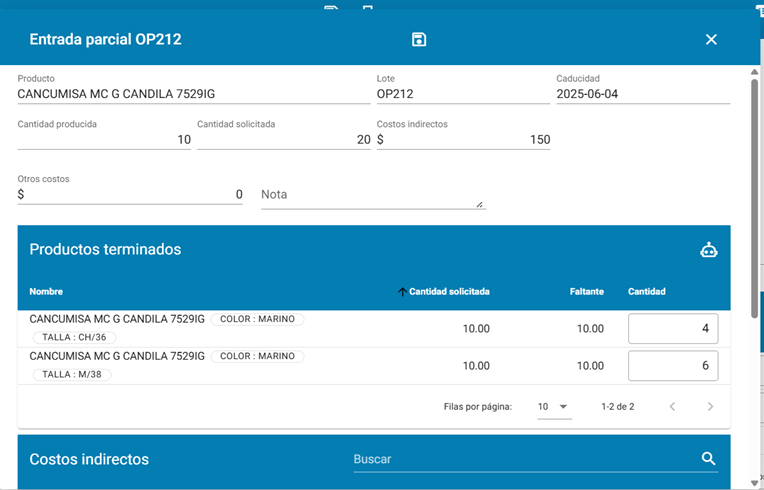
7. Al terminar guarda la entrada parcial con el botón de guardar que se encuentra en la parte superior, al terminar nos dirigimos a la opción de posición del documento.
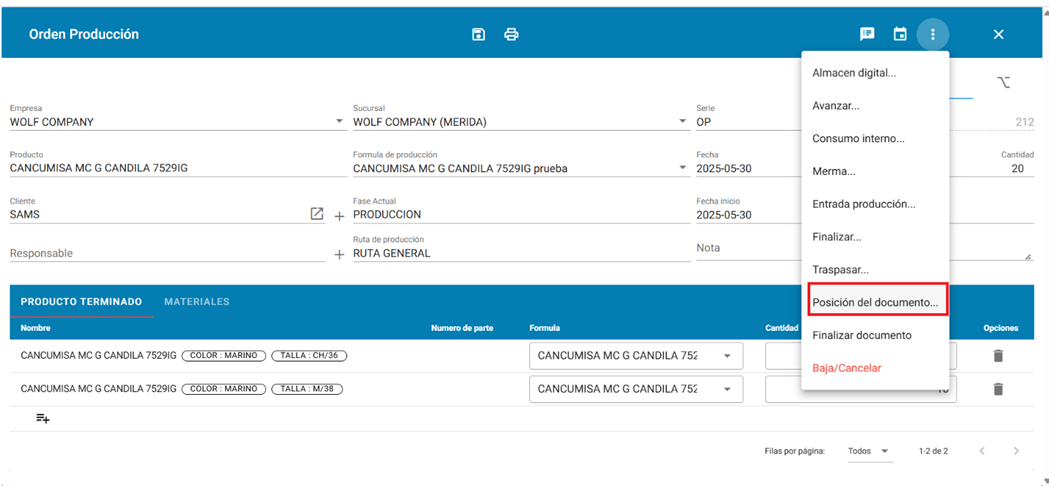
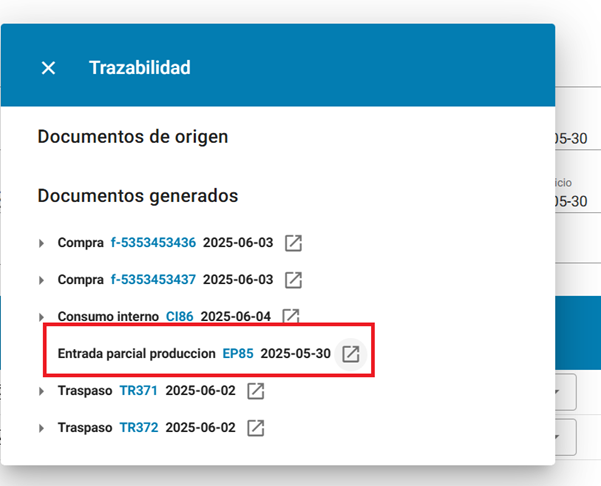
8. Podemos observar que generó la entrada parcial producción.
9. Se abre el documento y se indica la autorización, la persona responsable autoriza el documento.
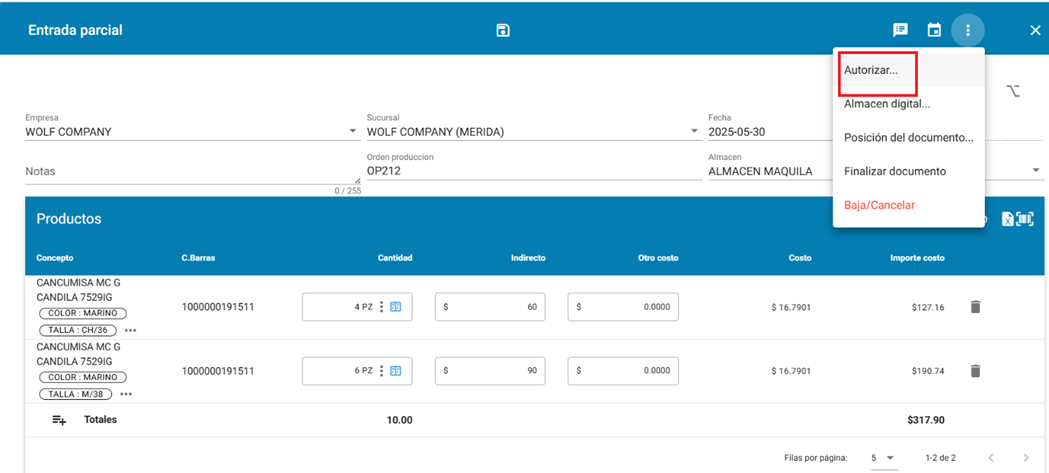
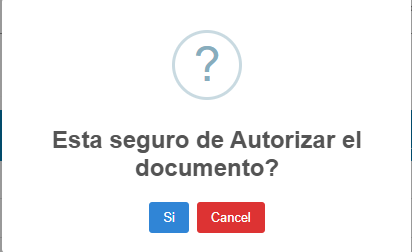
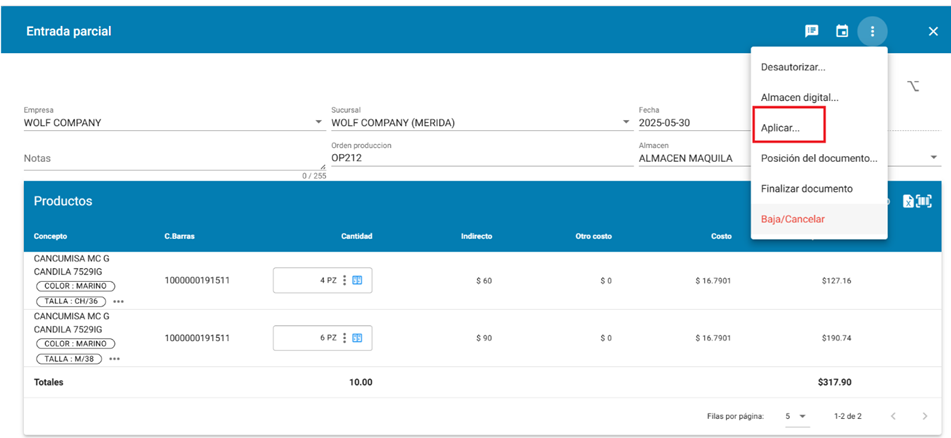
10. Una vez autorizado aparece la opción para poder aplicar el documento ya autorizado.
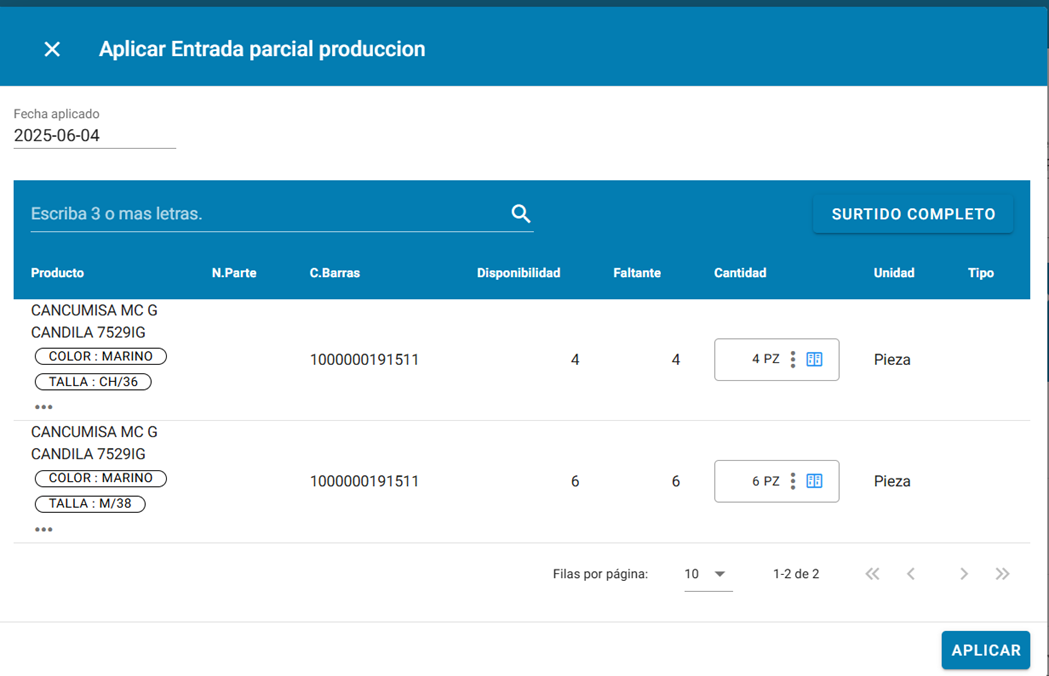
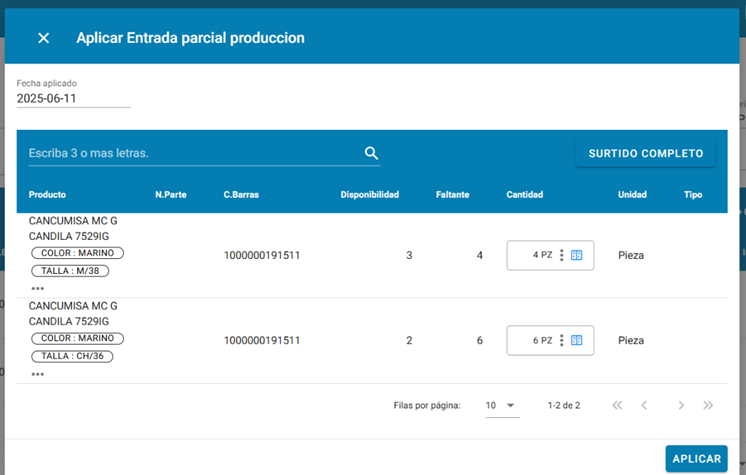
11. Al aplicar el documento el sistema despliega la siguiente ventana.
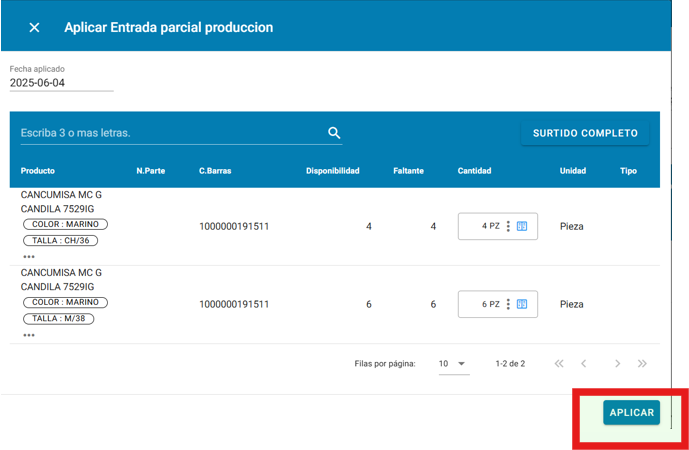
12. Le indica el botón aplicar, al realizarlo se generan las entradas al almacén.
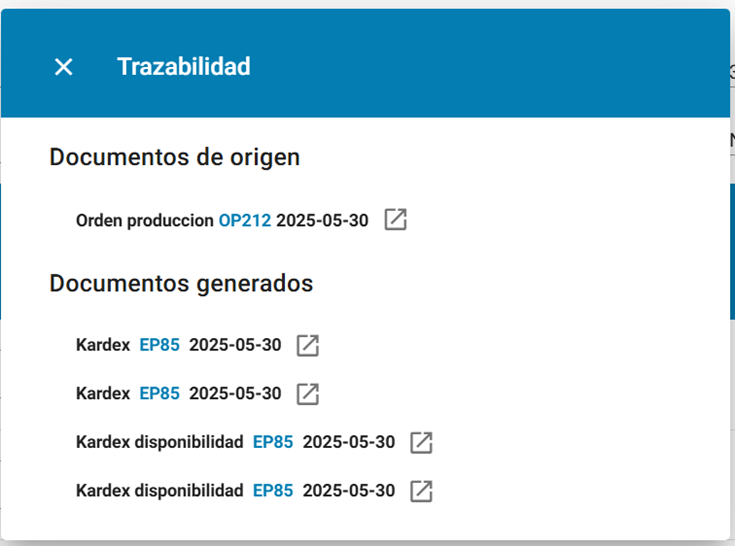
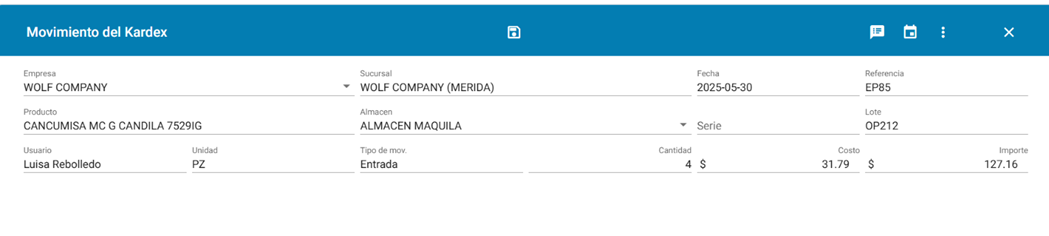
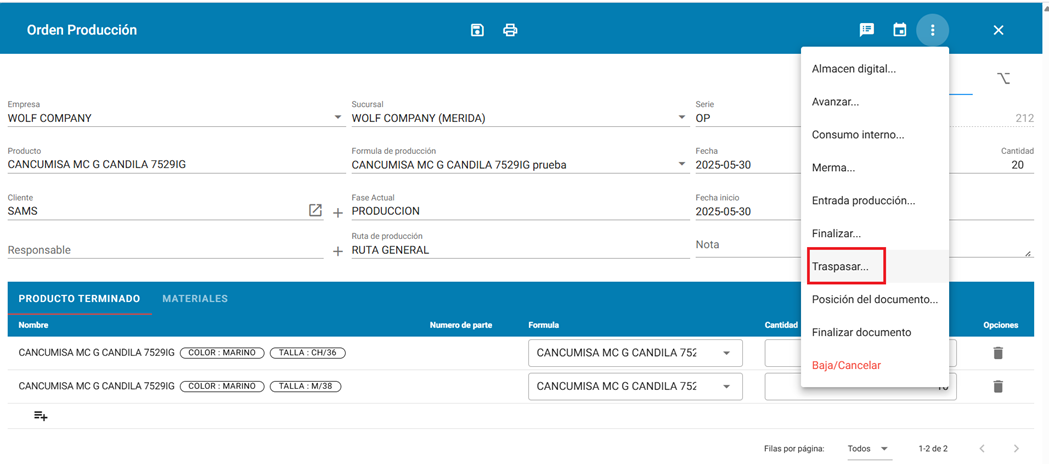
Nota: en el caso de que se requiera más materia prima para poder terminar la producción puede solicitar el material con la siguiente opción.
Finalizar orden de producción.
1. Ingrese al sistema de soferp.
Se despliega el menú principal y seleccionamos el módulo de “producción”.
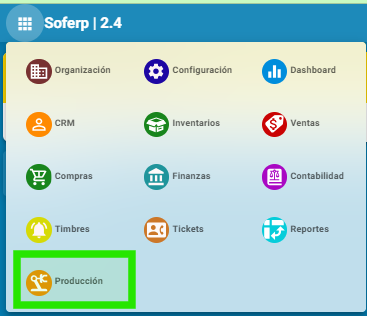
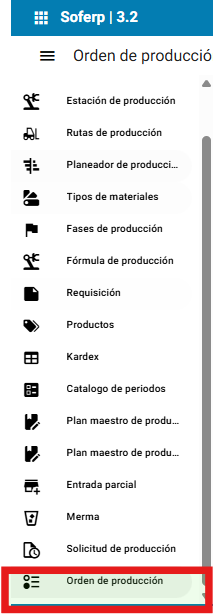
2. Dirigirse al apartado de orden de producción.
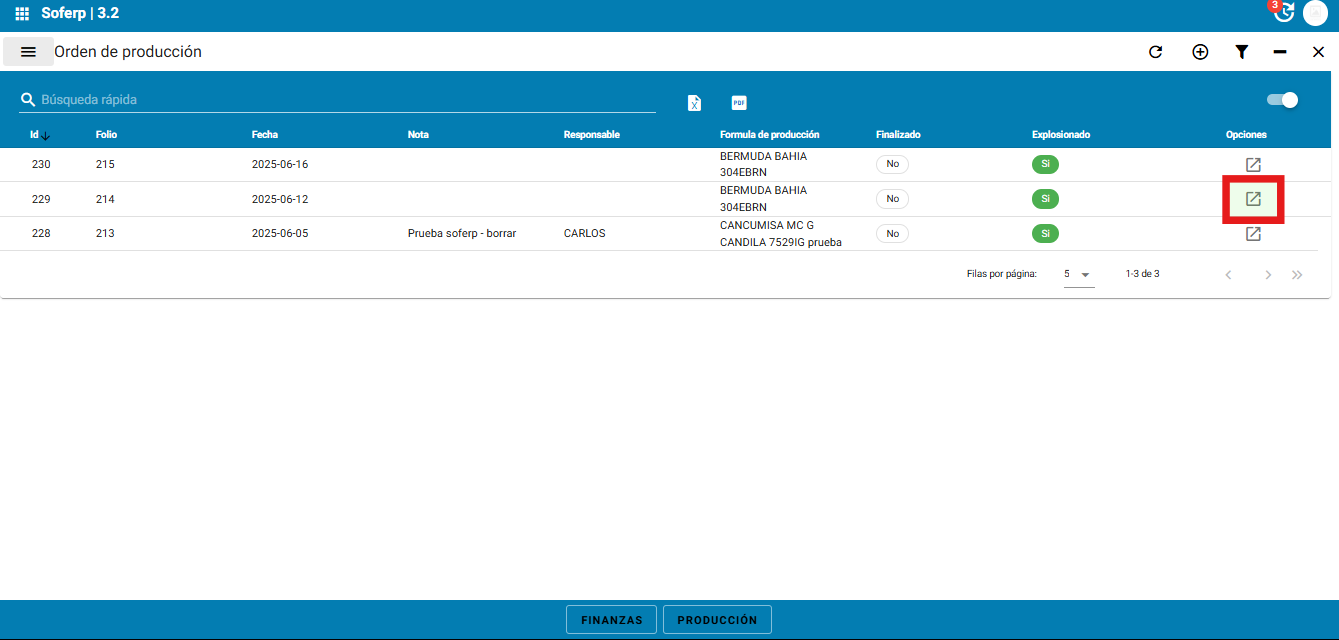
3. Posteriormente abre en el botón de opciones el documento que requiere finalizar.
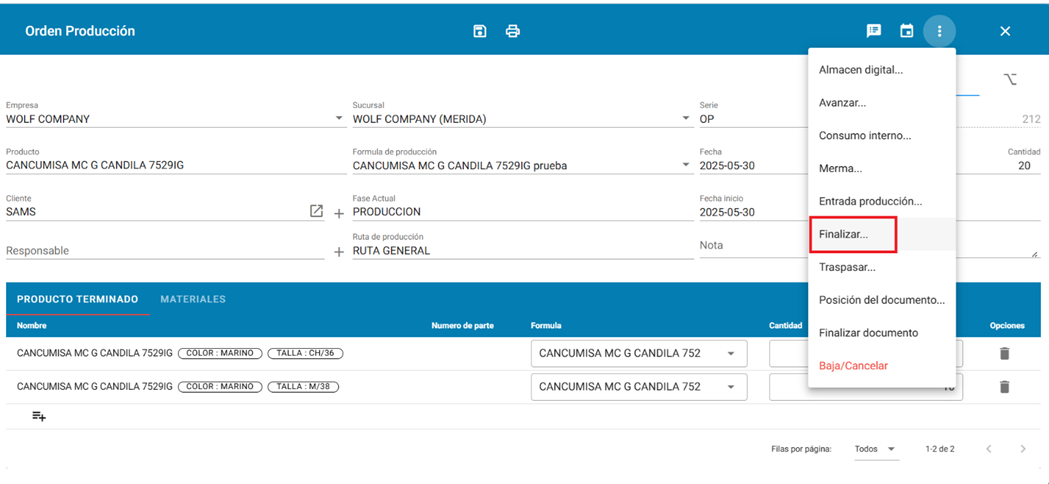
4. Para finalizar la orden de producción abre el documento e indica la opción finalizar.
5. Al hacerlo el sistema despliega la siguiente pantalla.
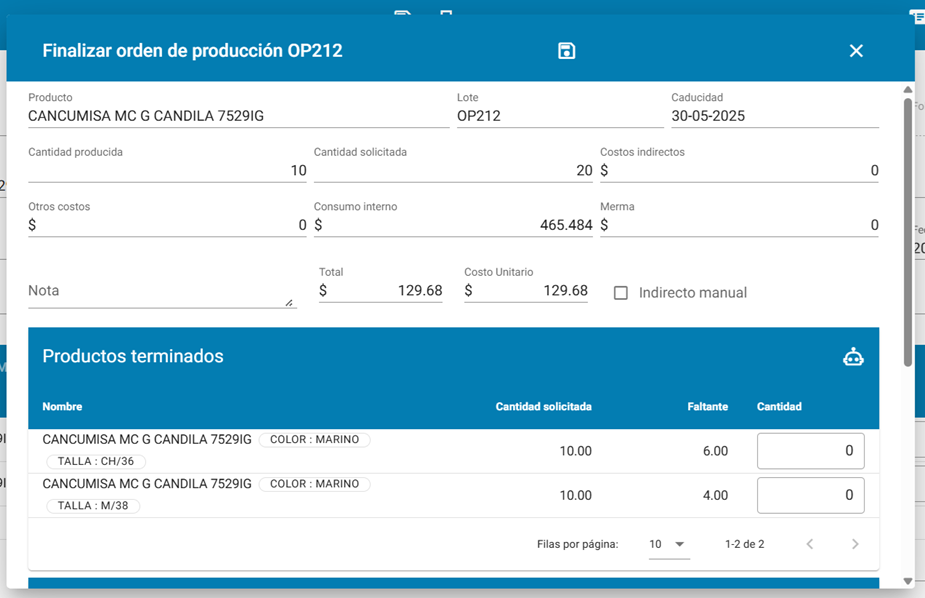
Cantidad producida: el sistema muestra la cantidad de producto que ya se produjo anteriormente.
Cantidad solicitada: el sistema muestra la cantidad solicitada
Costos indirectos: el sistema actualiza el dato, cuando se selecciones los documentos e importe que se van a aplicar.
Otros costos: en caso de que tenga otros costos, se puede capturar el monto.
Consumo interno: el sistema despliega el monto de consumo interno realizado.
Merma: si se hubiera efectuado un documento merma dentro de la orden de producción el sistema lo mostraría.
Nota: campo libre para alguna referencia o dato que el usuario requiera
Total: campo calculado de acuerdo con los datos previamente explicados.
Costo unitario: indica el costo unitario del producto (el cálculo se va actualizando al capturar los datos de producto terminado, otros costos, costos indirectos)
Costo total: el sistema calcula el costo total de la producción (el cálculo se va actualizando al capturar los datos de producto terminado, otros costos, costos indirectos)
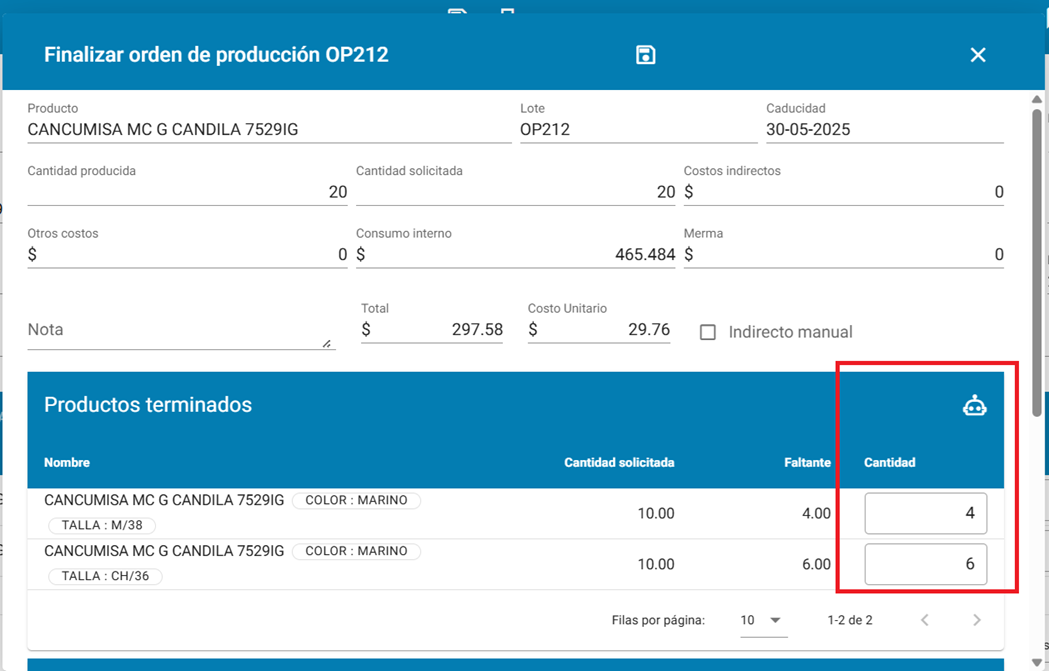
6. En el apartado de productos terminados se indica la cantidad producida.
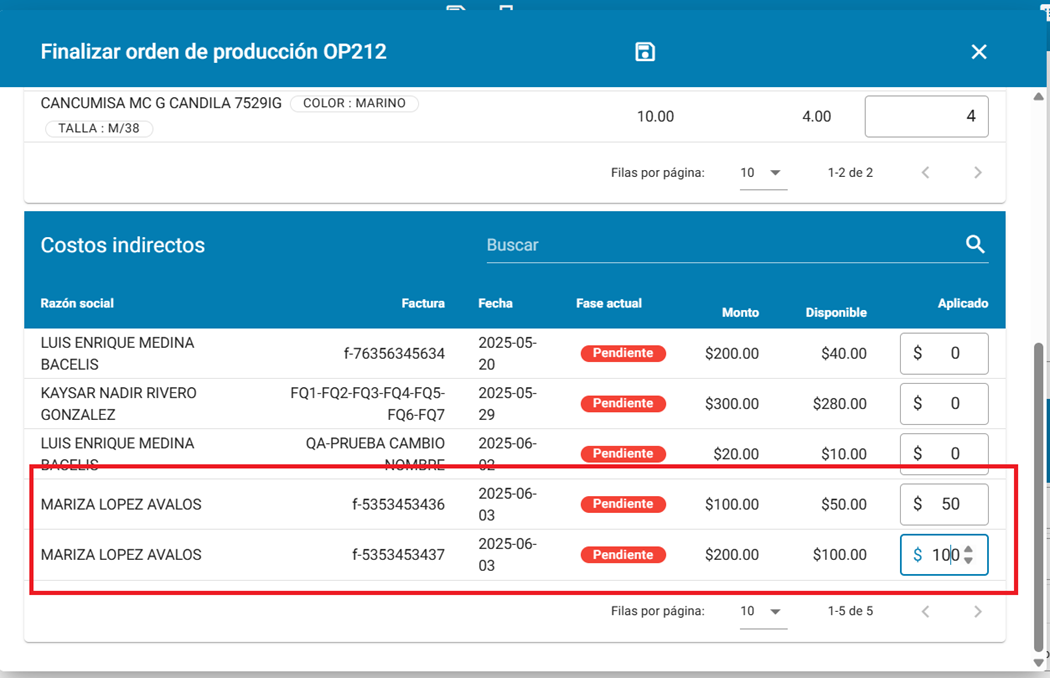
7. En el apartado de costos indirectos, se indica el documento y el importe que se aplicará en el costo del producto.
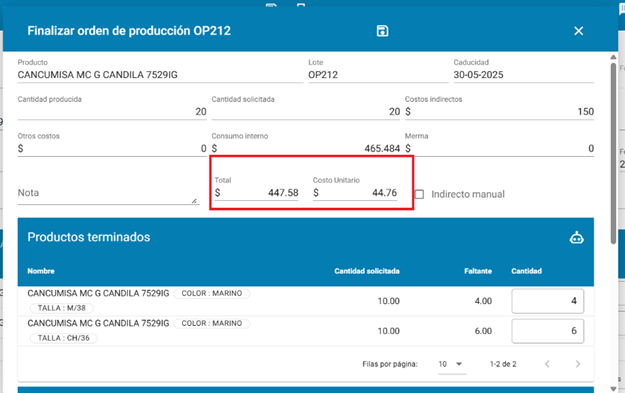
8. En el encabezado se actualizan los datos de cantidad producida y costos indirectos.
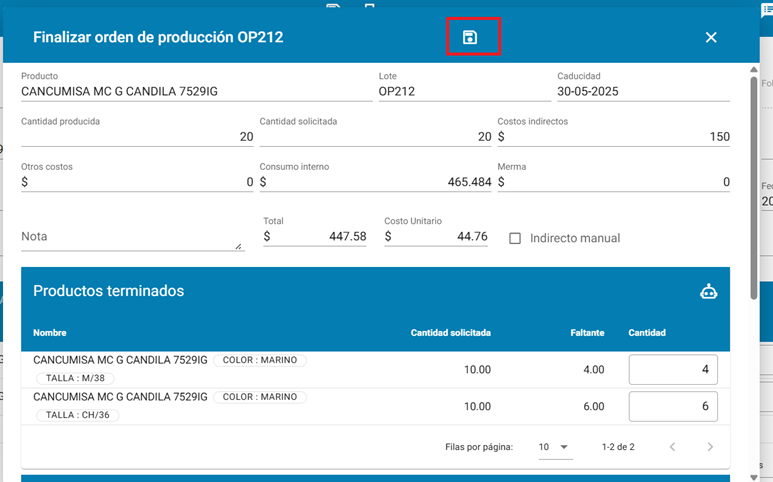
9. Al terminar la captura de los datos se guarda el documento con el botón que se encuentra en la parte superior de la pantalla.
10. Se genera el documento entrada parcial de producción.
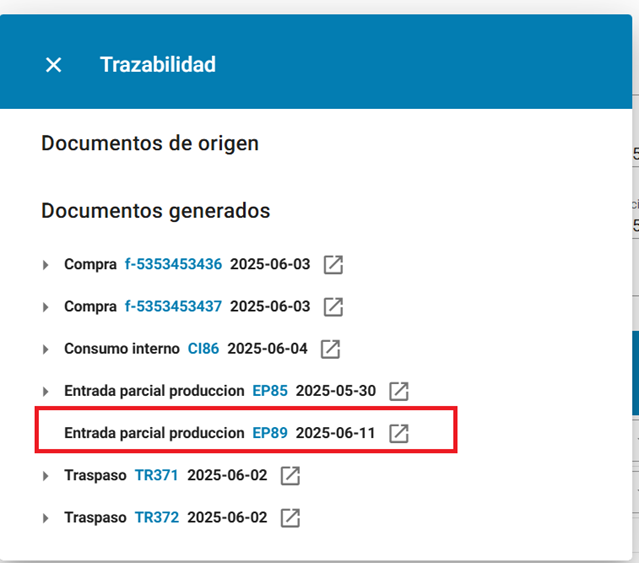
11. Se abre el documento y se indica la autorización, la persona responsable autoriza el documento.
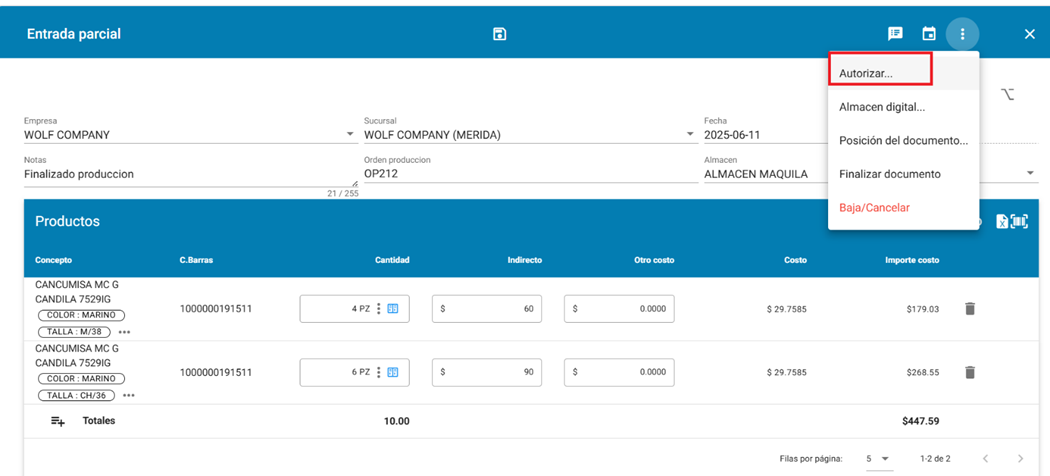
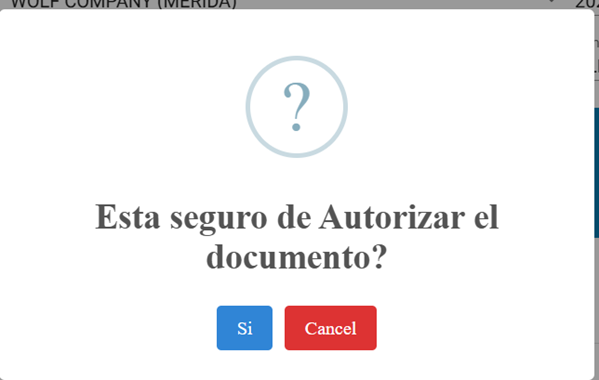
12. Una vez autorizado aparece la opción para aplicar el documento.
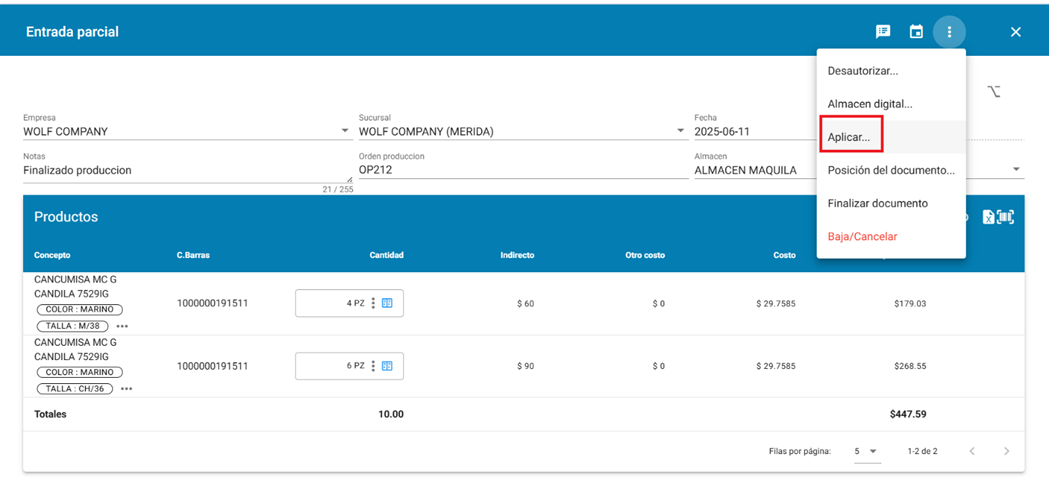
13. El sistema despliega la siguiente ventana.
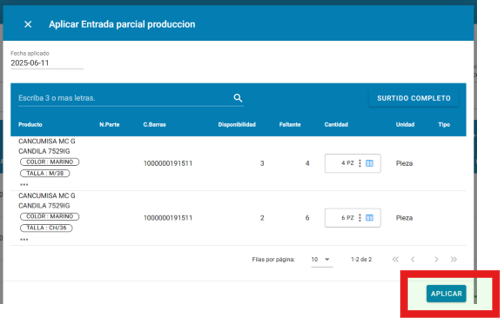
14. Le indica el botón aplicar, al realizarlo se generan las entradas al almacén.