Ventas
Este capitulo tiene como objetivo, capacitar al consultor sobre el proceso implementacion en las funcionalidades y procesos generales del modulo de Ventas.
- MANUALES MÓDULO DE VENTAS
- Lista de precios.
- Contactos tipo cliente.
- Cotización de ventas.
- Devolución de consignación.
- Devolución de clientes.
- Factura consolidada.
- Facturas.
- Línea de crédito ventas.
- Lista de contactos.
- Lista de descuentos.
- Nota de venta.
- Orden de consignación.
- Pedido de venta.
MANUALES MÓDULO DE VENTAS
Lista de precios.
Alta de lista de precios
1. Ingrese al sistema de soferp
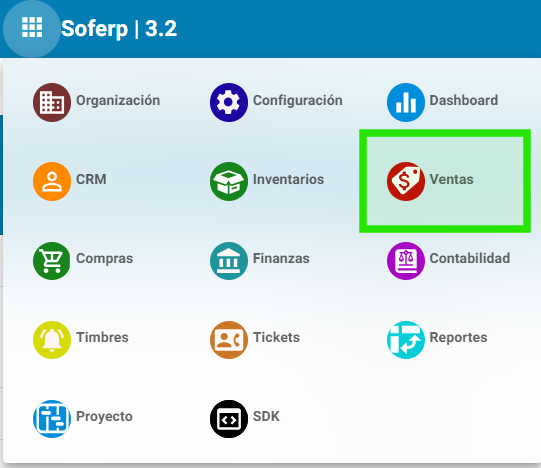
Se despliega el menú principal de módulos y seleccionamos el módulo de “ventas”.
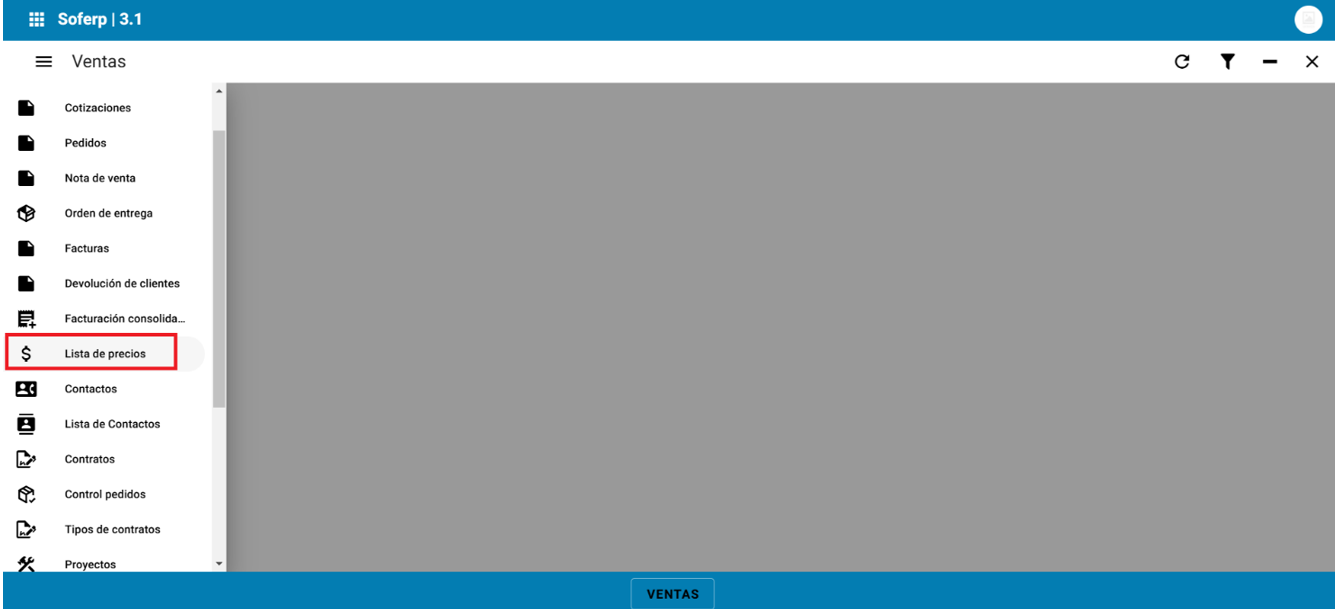
Ingresar al menú, y seleccionar el apartado de lista de precios.
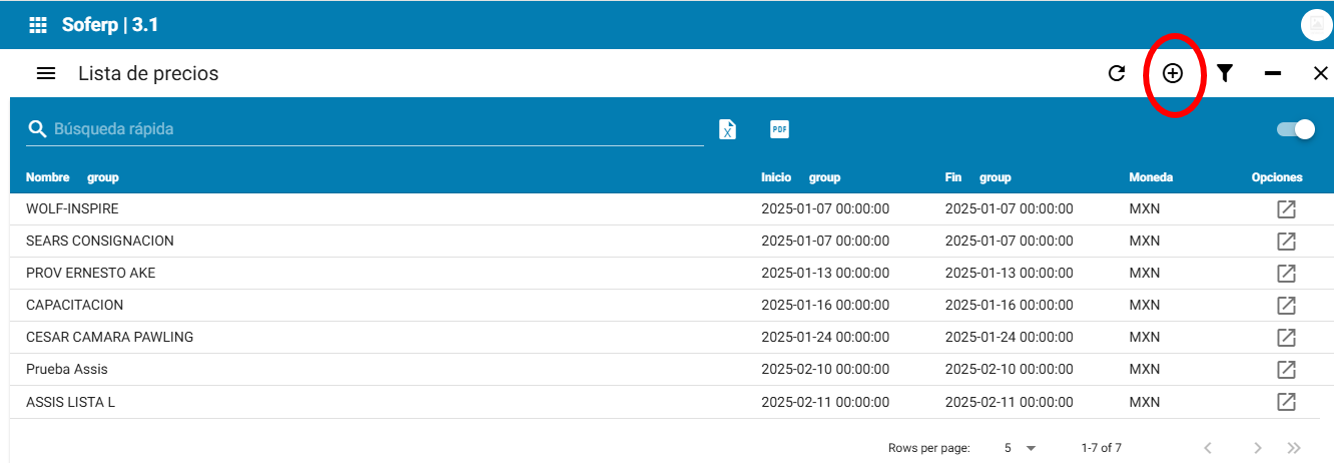
Para añadir una nueva lista de precios, se debe seleccionar el botón “+” indicado a continuación.
A continuación se debe llenar todos los campos solicitados, por ejemplo:
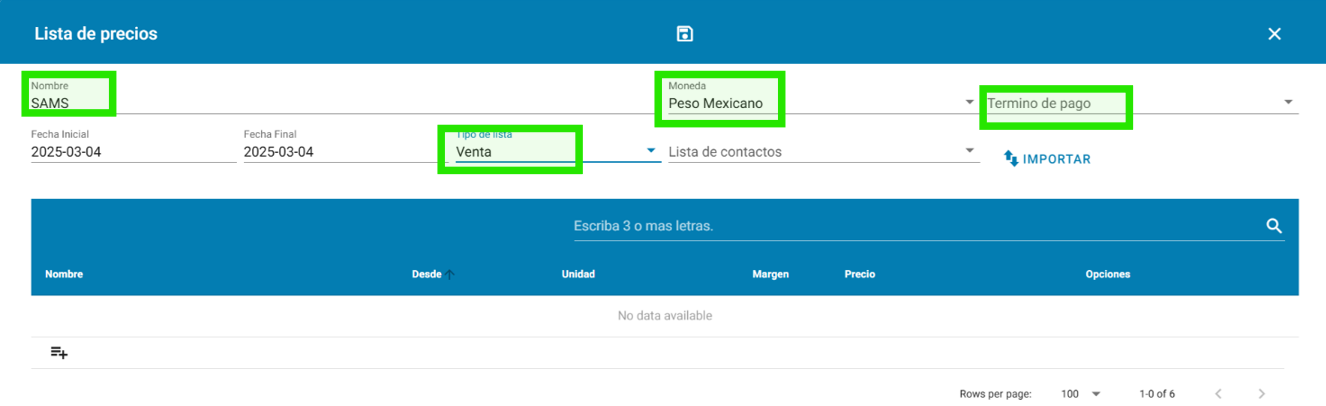
Nombre: se indica el nombre de la lista que se registrará
Moneda: se indica la moneda de la lista que se registrará (peso mexicano, dólar americano o libra esterlina)
Fecha inicial: se indica la fecha en cuando empezará a regir la lista de precios.
Fecha final: se indica la fecha de término de la lista de precios
Tipo de lista: se indica si se trata de lista de compra o venta
Lista de contactos: su llenado es opcional, esto es en el caso de se tenga un grupo de clientes que tendrán esta lista de precios asignada.
Importar: esta opción es para importar los datos desde un archivo (Excel).
Es muy importante seleccionar el campo “+” para agregar una nueva lista al registro

Se debe seleccionar el producto que se desea registrar y posteriormente seleccionamos el botón “agregar”.
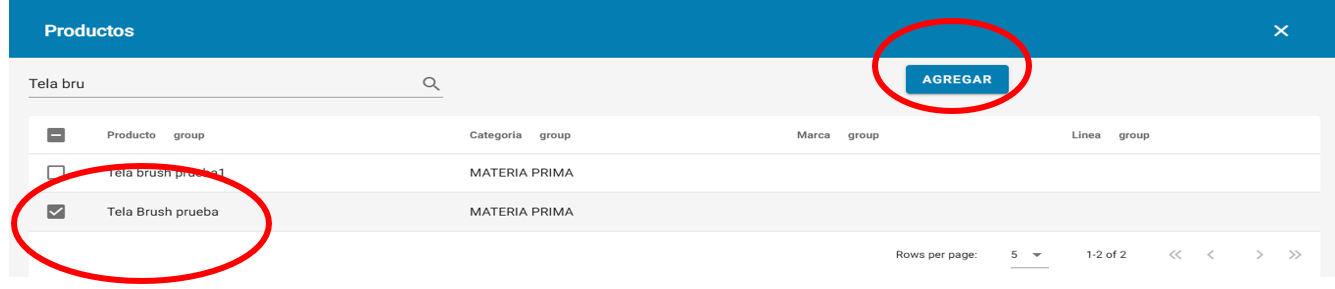
Posteriormente se debe asignar un precio al artículo que se registró. Por ejemplo, en este caso al producto se le asignó un precio de $100 desde 1 pieza
Observación: dependiendo del entorno, es cuando se puede agregar un precio distinto por comprar más unidades de material, por ejemplo, asignamos a la lista el mismo producto solo que a partir de 10 piezas el precio cambia de $200 quedando en $150 por adquirir las 10 piezas, el proceso para agregar el producto es el mismo que se llevó a cabo en el paso anterior.
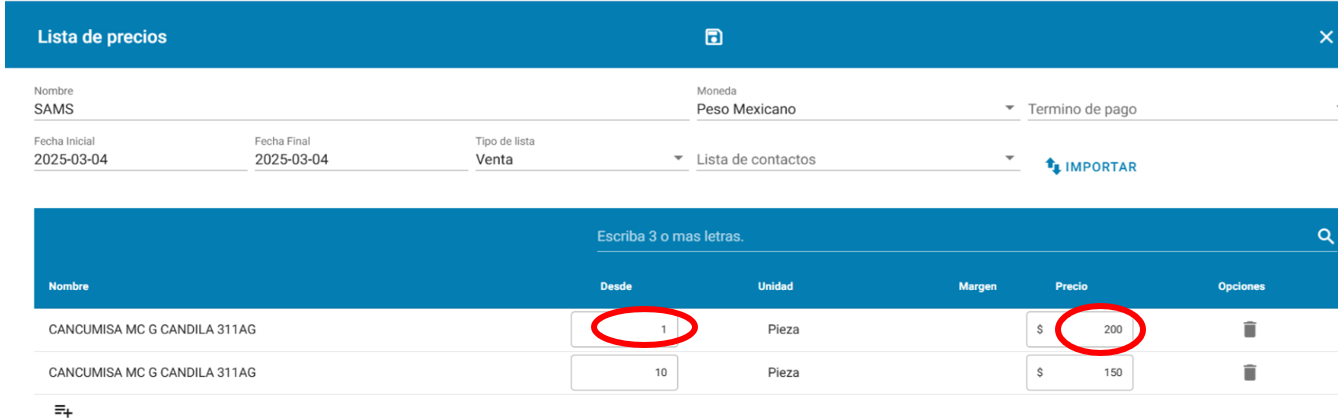
Una vez verificada la información, seleccionamos el botón guardar que se encuentra en la parte superior de la barra de herramientas.

Vincular lista de precios con el cliente.
Para vincular la lista creada con un cliente, se debe ingresar al menú y seleccionar el apartado de contactos.
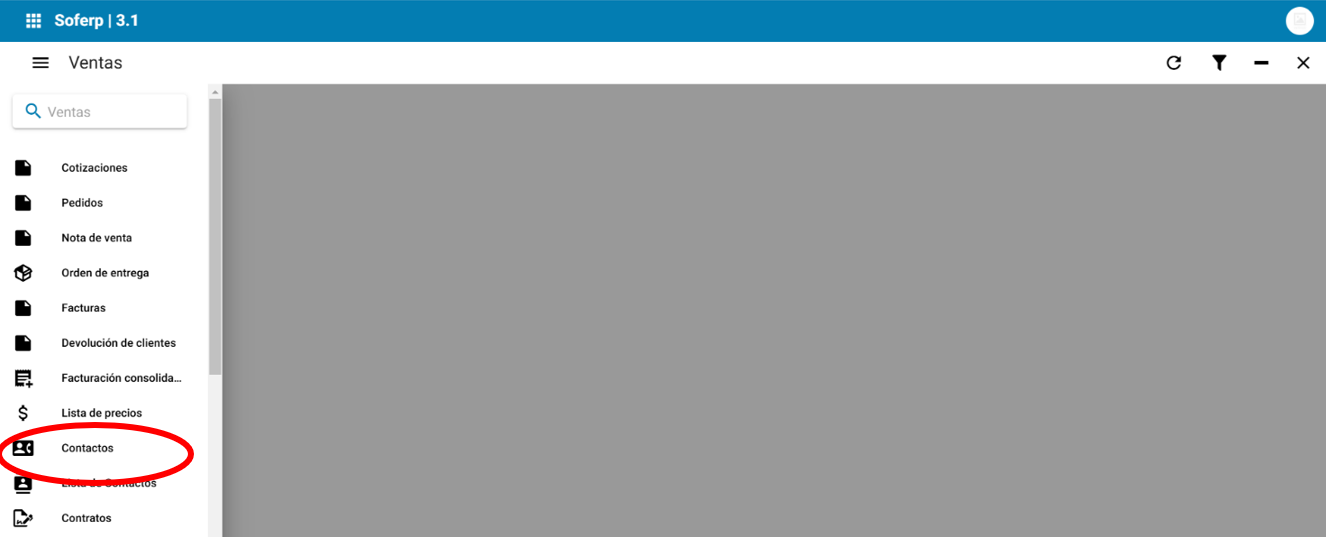
Se debe buscar el cliente al que se le quiere asignar la lista de precios creada y se presiona el ícono “editar” presentado a continuación.

Se debe dirigir al apartado de configuración, es importante que el check cliente esté seleccionado.
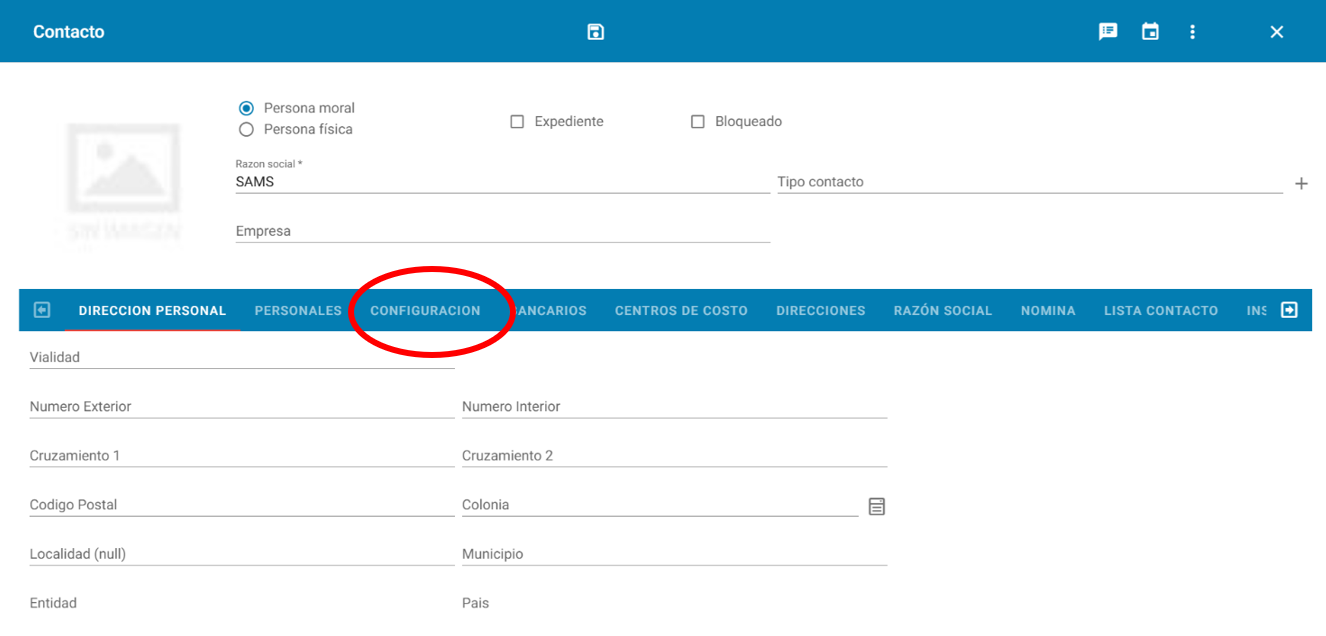
Seleccionamos el apartado de “lista de precio” para ingresar la lista creada.
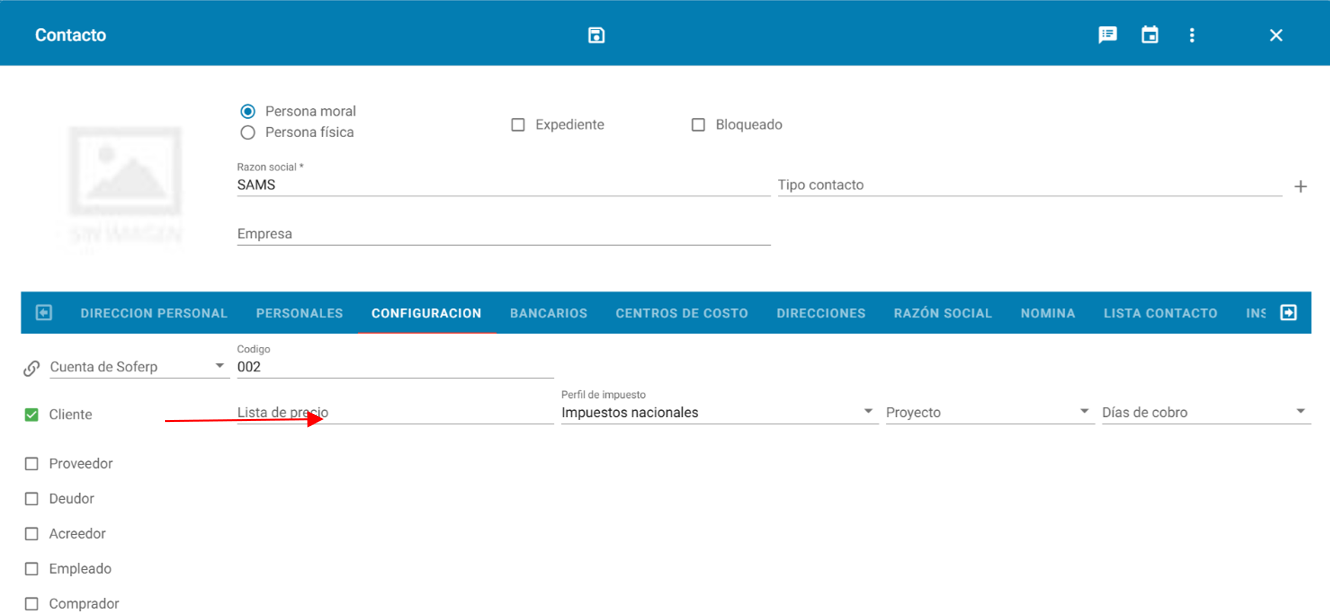
Se deben llenar los campos correspondientes.
Lista de precio: se indica el nombre de la lista creada
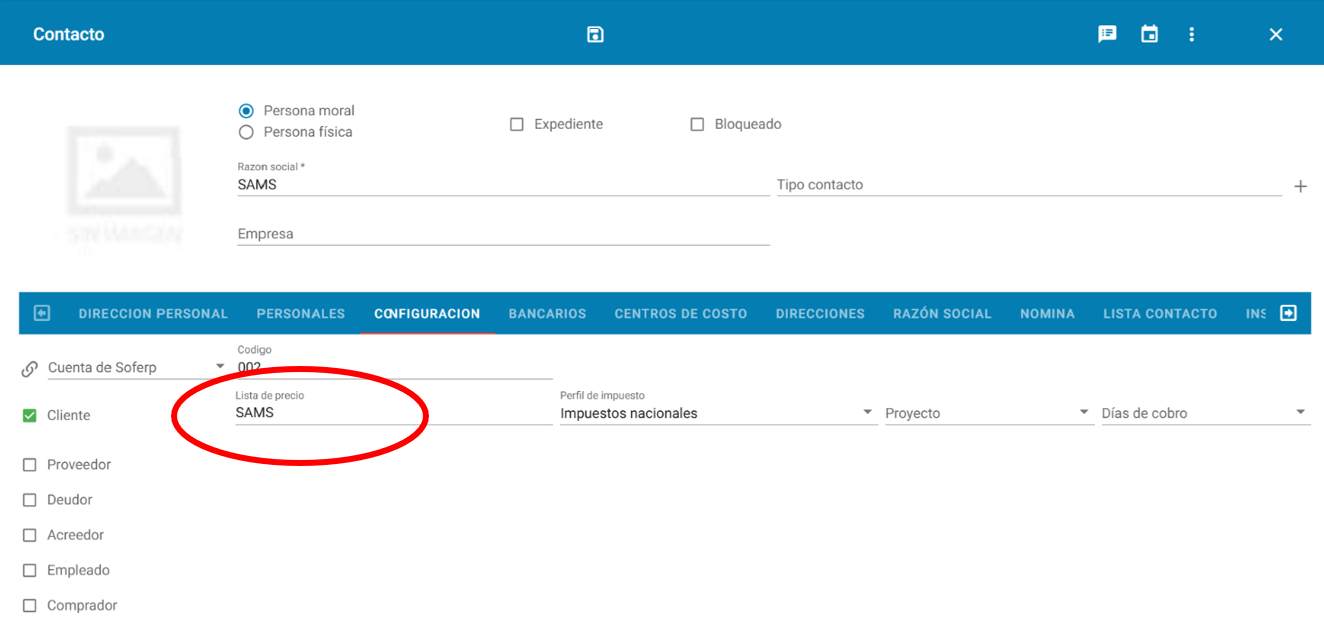
Para guardar la asignación, se debe presionar el siguiente ícono que se encuentra en la parte superior de la barra de herramientas.

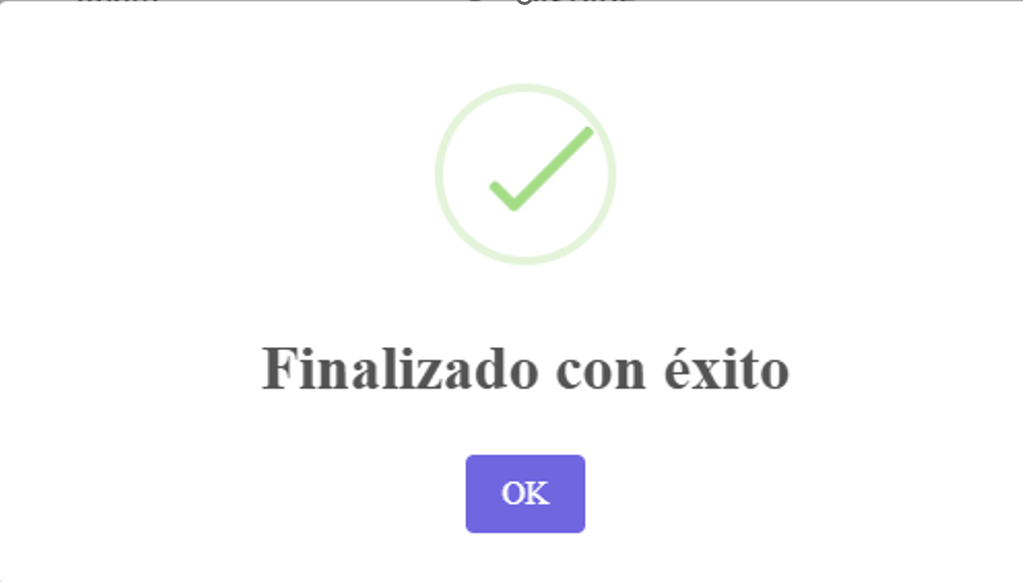
Se reflejará la siguiente ventana indicando que el registro fue llenado exitosamente y finalizado.
Contactos tipo cliente.
Contactos tipo cliente.
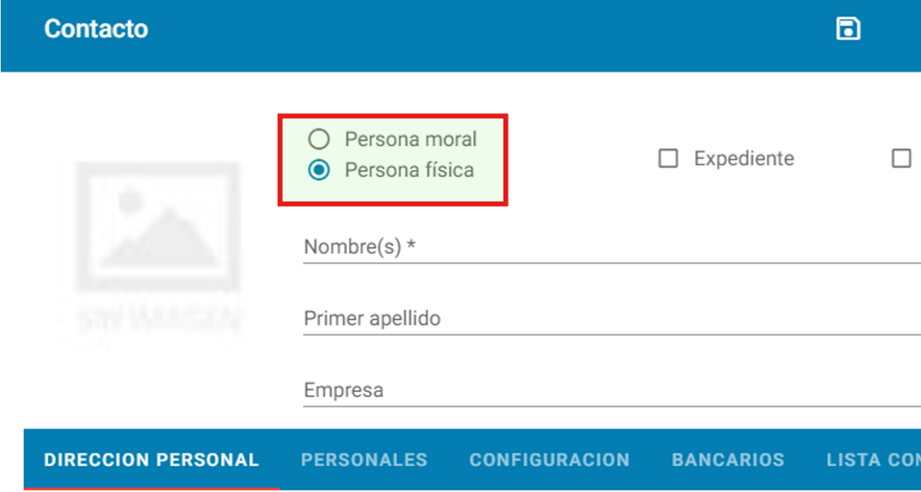
El contacto es una persona registrada dentro del sistema y puede ser de dos tipos:
· Persona moral: una empresa.
· Persona física: una persona individual.
Para poder registrar un cliente nuevo con su razón social se realizaran los siguientes pasos
1. Ingrese al sistema de soferp. Se selecciona el menú de módulos del sistema y seleccionamos el módulo de ventas
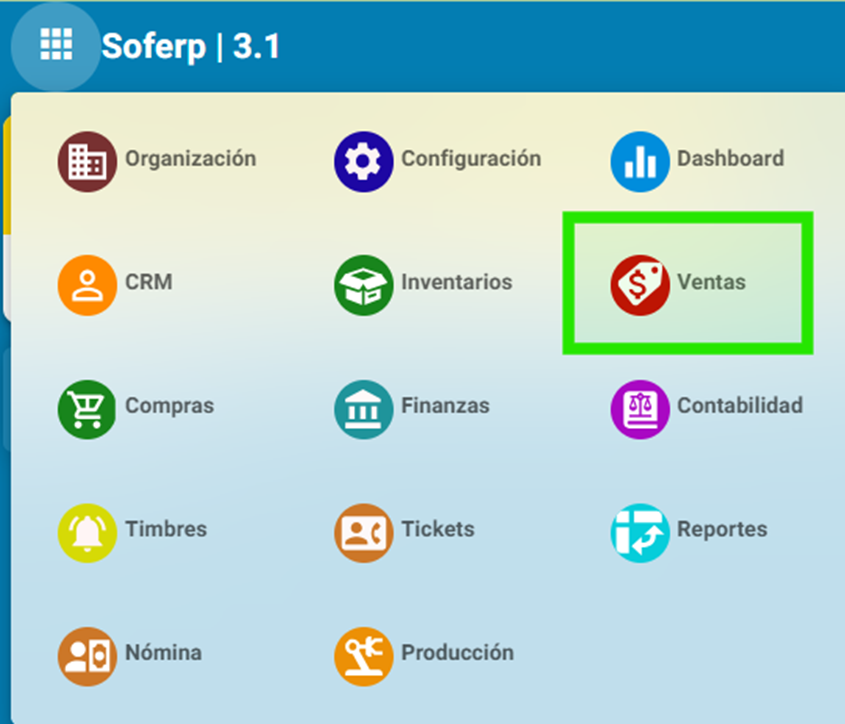
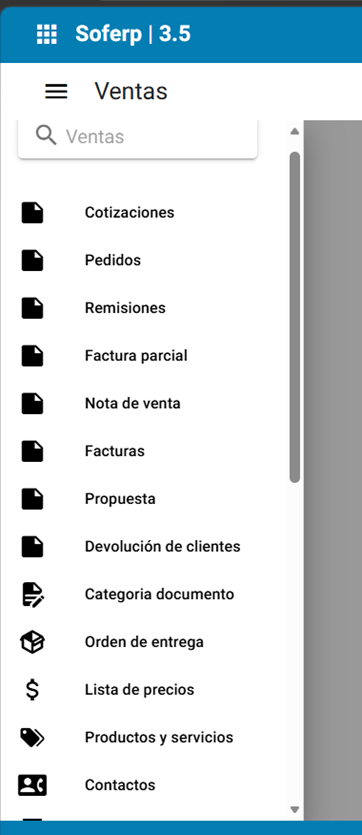
2. Ingresamos y se despliega el menú de opciones en donde seleccionamos el apartado de contactos.
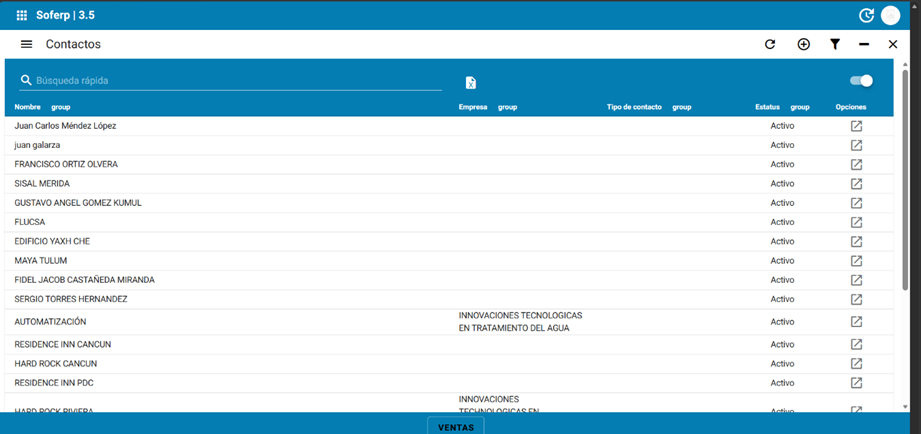
3. Para añadir un contacto nuevo, se debe seleccionar el botón “+” indicado a continuación
4. Al ingresar un cliente nuevo se debe indicar si el contacto es una persona física o moral.
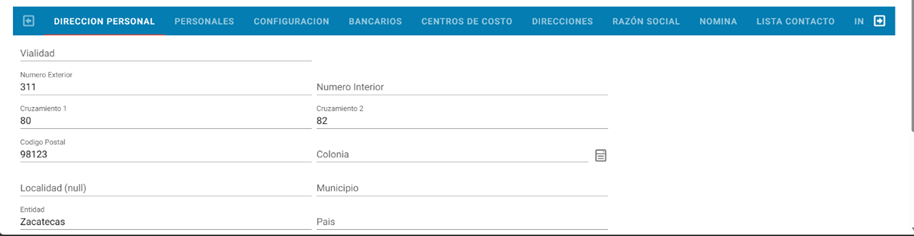
5.
Apartado dirección personal. En este apartado se captura la dirección del contacto al cual se está dando de alta
6. Apartados personales.
· Tipo: se pueden indicar las siguientes opciones
· Etiqueta: se pueden indicar las siguientes opciones
· Valor: se captura el valor que se requiere según el tipo y etiqueta previamente configurado.
· Default: se activa en el caso que el dato sea el que por default tendrá el contacto
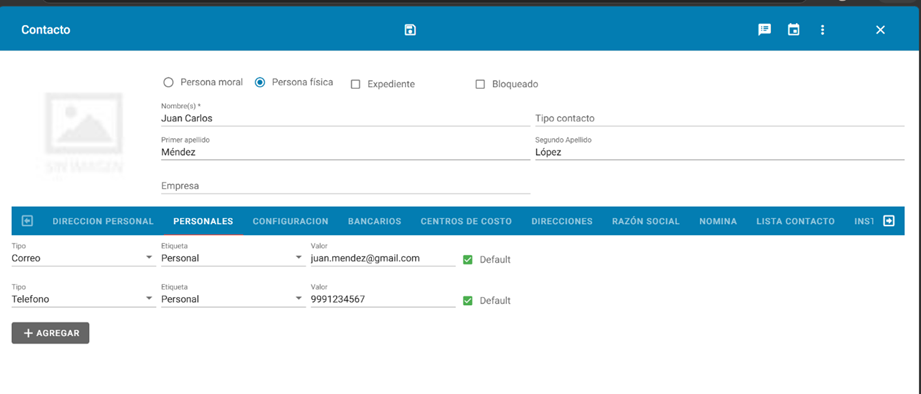
Nota: Al llenar estos primeros datos, el apartado de razón social aún no se habilita. Para ello se necesita guardar el cliente en el icono de guardar que se encuentra arriba.
7. Apartado configuración.
· En este apartado se indica el tipo de contacto que será de acuerdo con el proceso. En este caso como el proceso que se está revisando es ventas se indica tipo cliente
· Lista de precio: en este campo se indica la lista de precio que tendrá asignada el proveedor o el acreedor según sea el caso.
· Proyecto: en caso de tener un proyecto, se puede asignar a cuál pertenece. Días de pago: se puede asignar que día de pago le corresponde
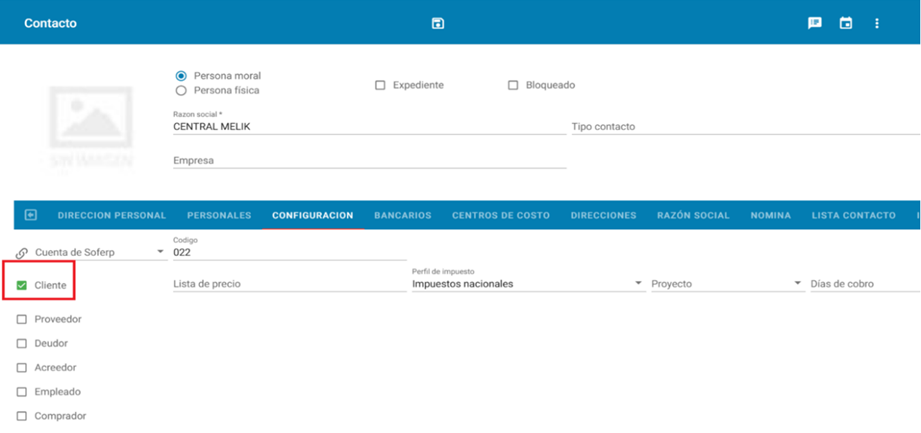
Nota: para dar de alta las listas de precios ver (manual alta y asignación de listas de precios) Perfil de impuestos: en este campo se indican los impuestos que le corresponden al proveedor.
8. Apartado razón socia
En este apartado se deben agregar la razón social del contacto. Se indica el botón agregar razón social
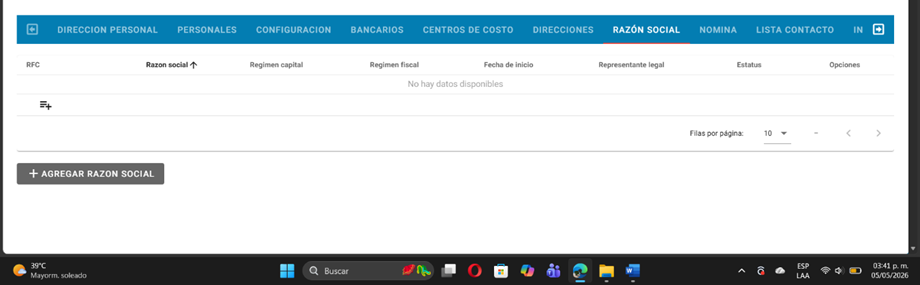

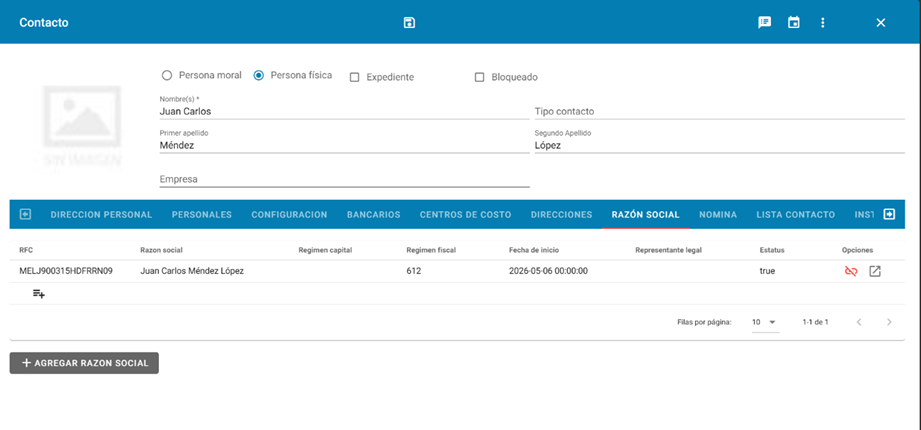
Para finalizar presione el botón de guardar que se encuentra en la parte superior de la barra de herramientas
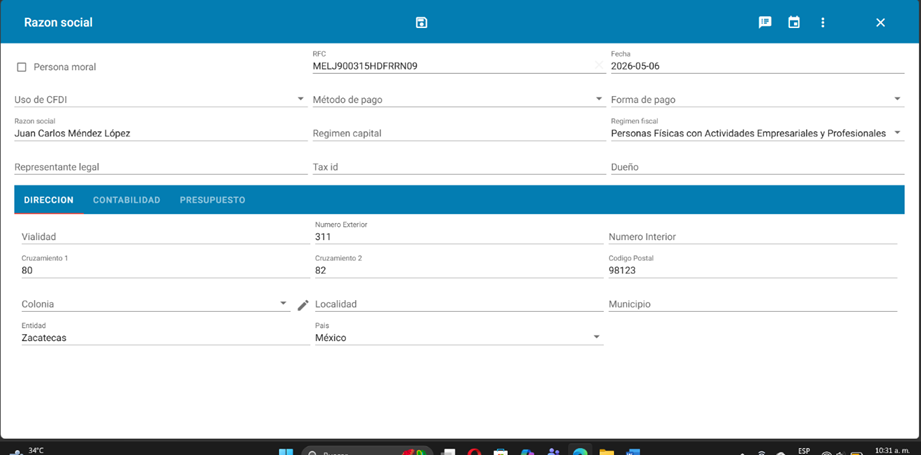
Y se debe visualizar la razón social junto con el rfc
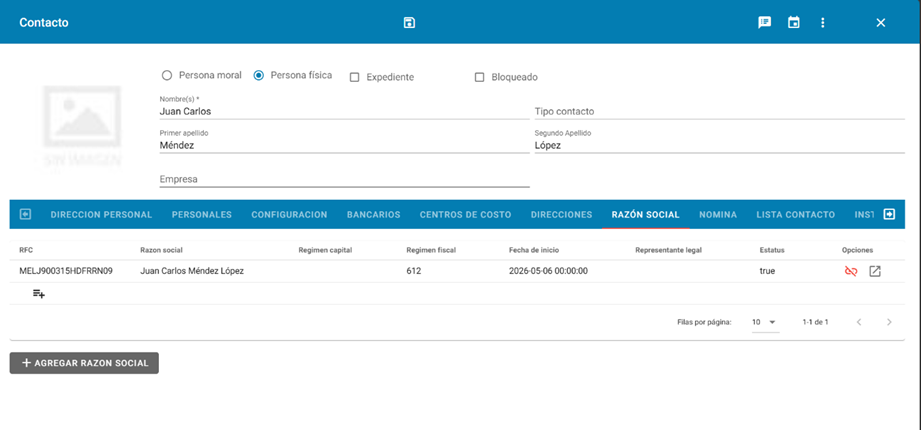
El cliente nuevo se ha registrado correctamente
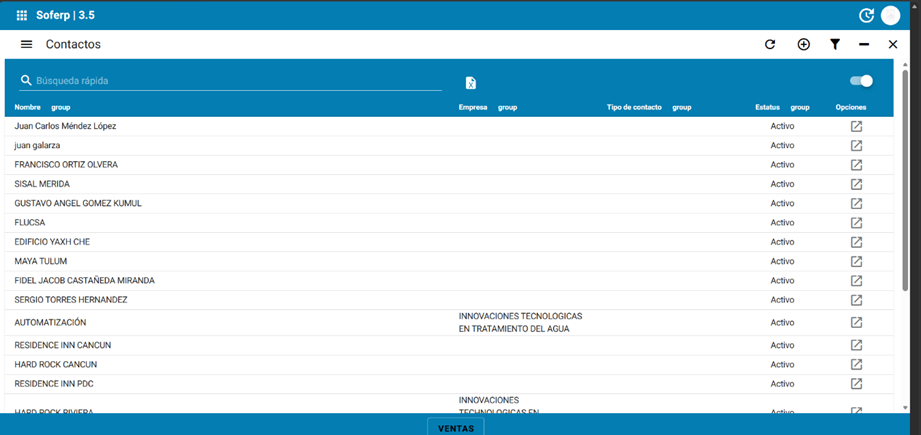
Cotización de ventas.
1. Ingrese al sistema de soferp
Se despliega el menú principal de módulos y seleccionamos el módulo de “ventas”.
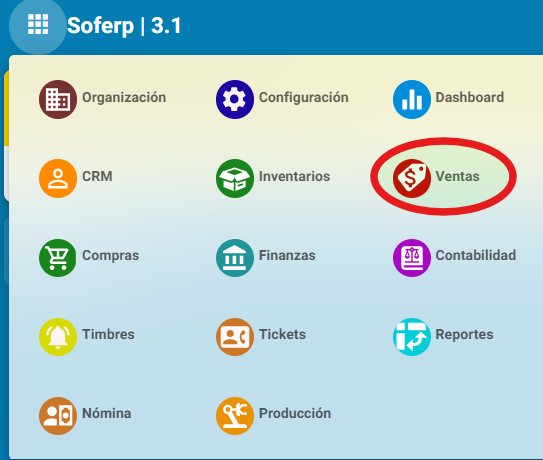
Ingrese al menú, y seleccione el apartado de cotizaciones.
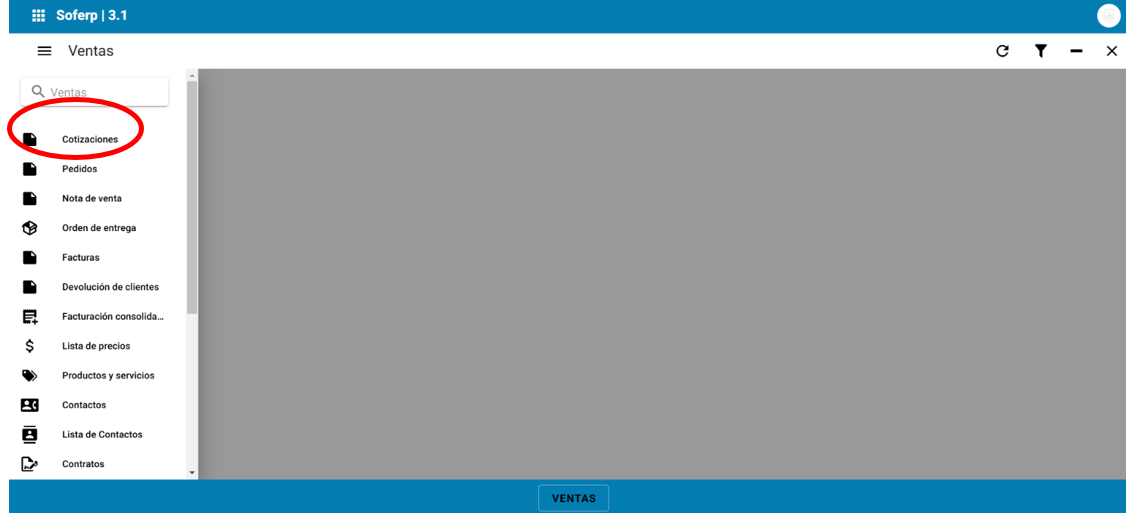
Para añadir una nueva cotización, se debe seleccionar el botón “+” indicado a continuación.

Se procede al llenar todos los campos con los datos correctos en la siguiente pantalla.
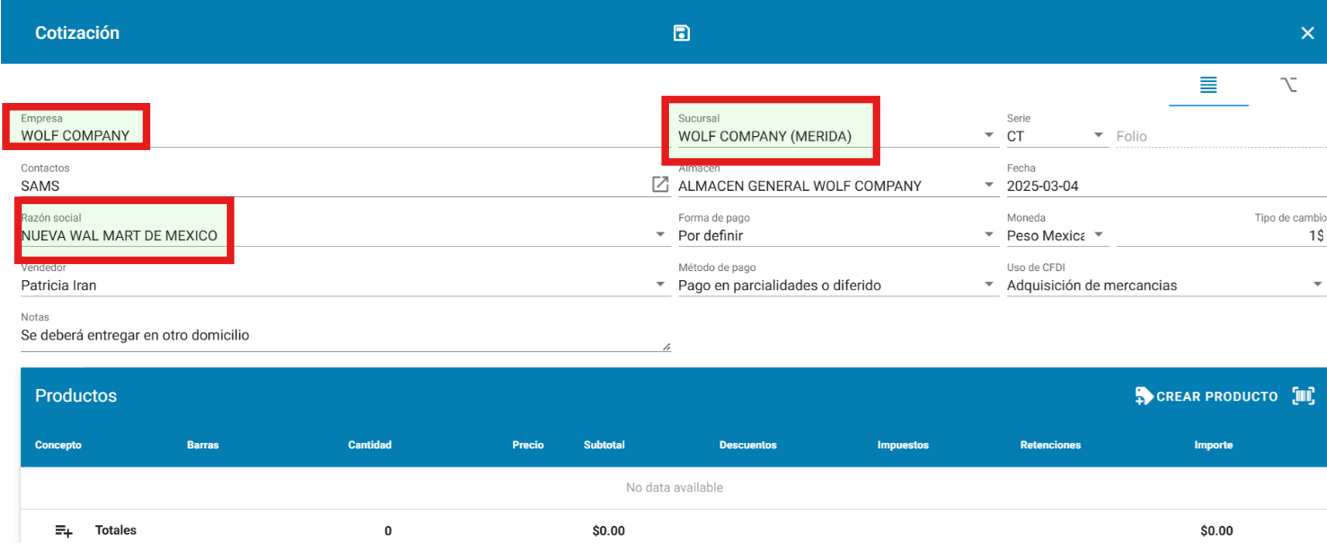
Empresa: se indica la empresa en la cual se realizará el registro.
Sucursal: se indica la sucursal en la cual se realizará el registro.
Serie: este dato se hereda de la configuración
Folio: el sistema le asigna de manera automática un consecutivo una vez que se guarde la información y quede pendiente de autorización.
Contacto: se indica el contacto del cliente correspondiente.
Razón social: se indica la razón social del contacto
Almacén: se indica el almacén de donde se surtirá el producto.
Fecha: el sistema hereda la fecha del día en que se está realizando el registro
Forma de pago: se indica la forma de pago.
Método de pago: se indica si es pago en una sola exhibición o pago en parcialidades o diferido.
Uso de cfdi: se indica el uso cfdi si se tiene en ese momento
Notas: puede capturar algún dato que ayude al proceso de compra
Moneda: se indica la moneda en la cual se requiere comprar.
Tipo de cambio: el sistema indica el tipo de cambio según la moneda se indique.
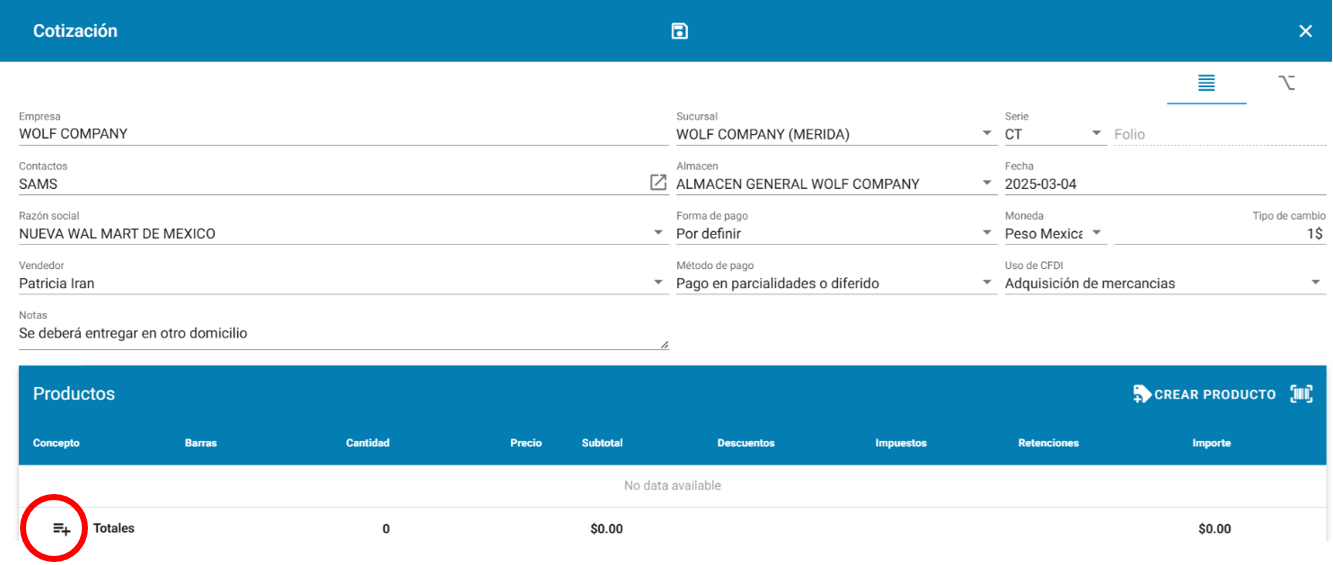
Para añadir un producto para cotizar, se debe seleccionar el ícono “+” señalado a continuación.
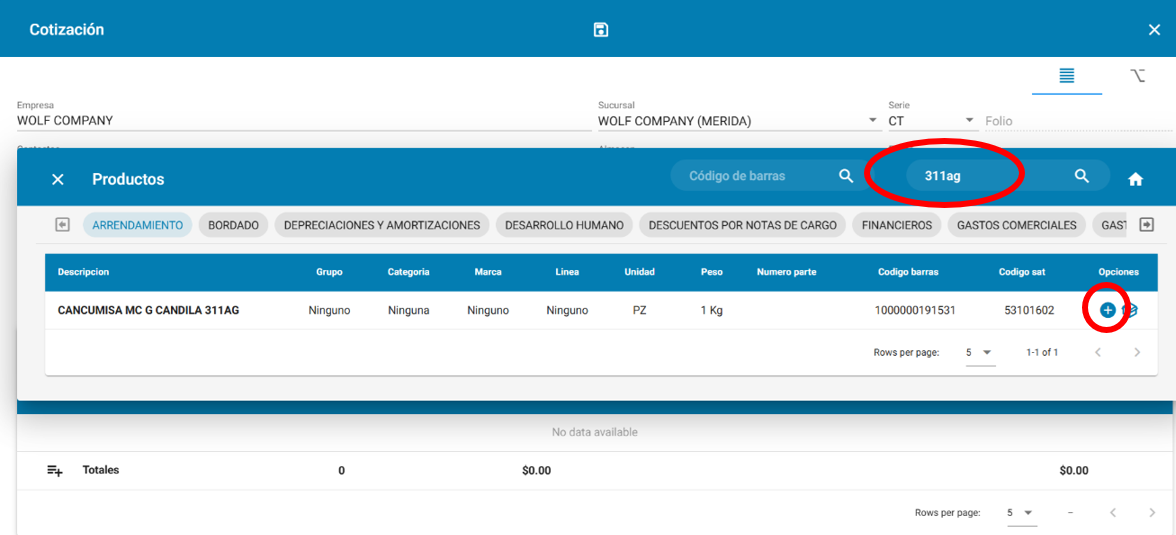
Se debe señalar en el buscar el producto que se quiere añadir, y posteriormente seleccionar el ícono “+”.
Se indica la cantidad requerida dentro de la cotización, el precio dependiendo del permiso se puede capturar de manera manual o si el cliente tiene una lista de precios asignada se hereda de manera automática.
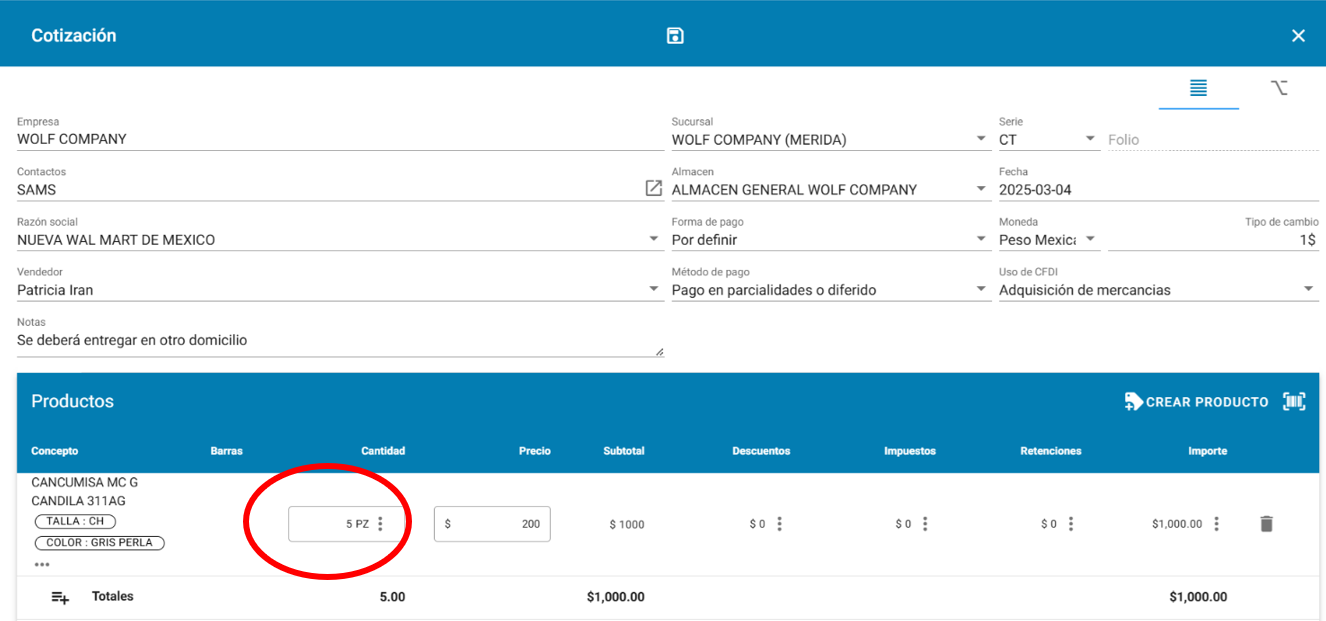
Se guarda la cotización haciendo click en el siguiente ícono de guardar que se encuentra en la parte superior de la barra de herramientas.

posteriormente se puede visualizar el estatus de la cotización como “pendiente”.

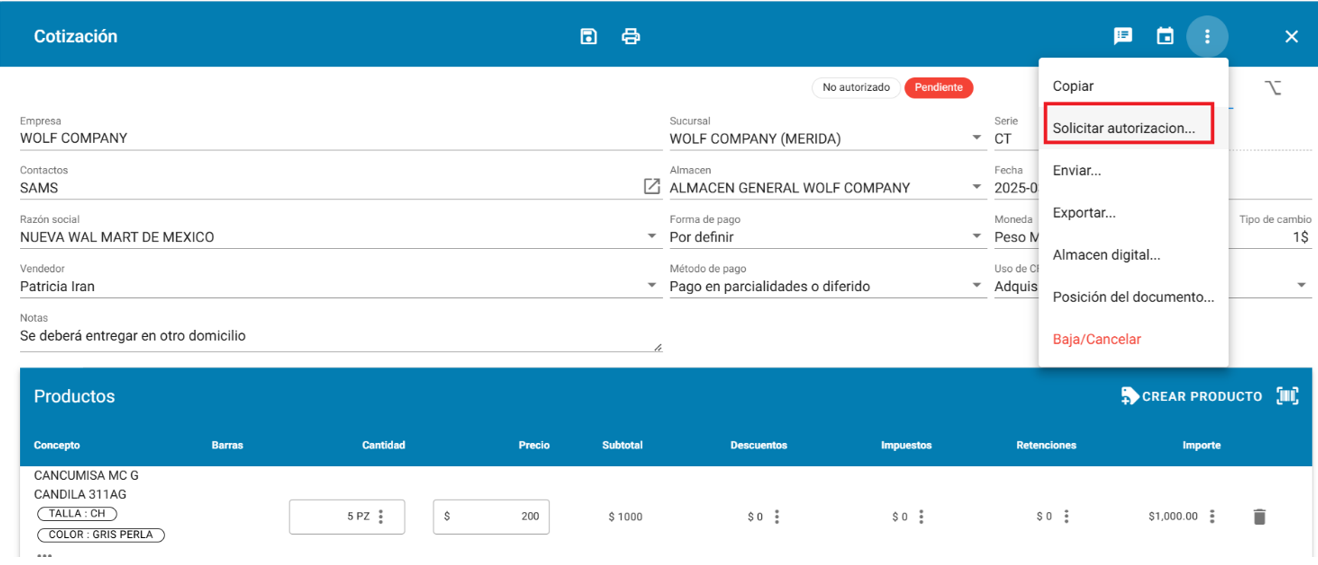
Para solicitar la autorización es necesario abrir el documento cotización e ingresar al icono de “opciones”.

Se selecciona el apartado de “solicitar autorización”.
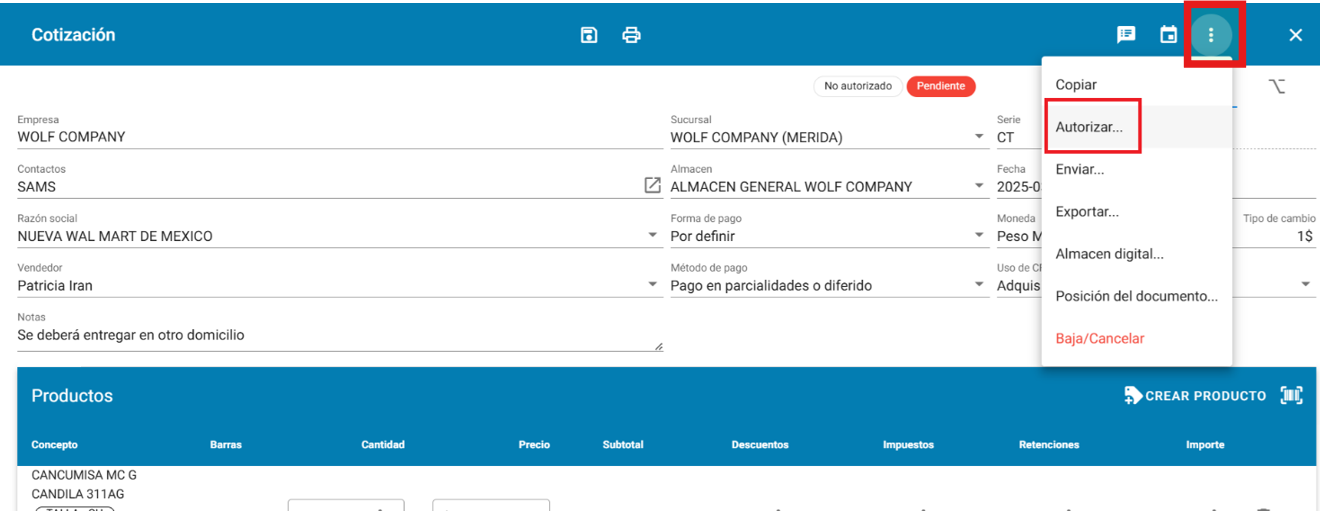
El usuario con el permiso correspondiente ingresa al registro y autoriza el documento.
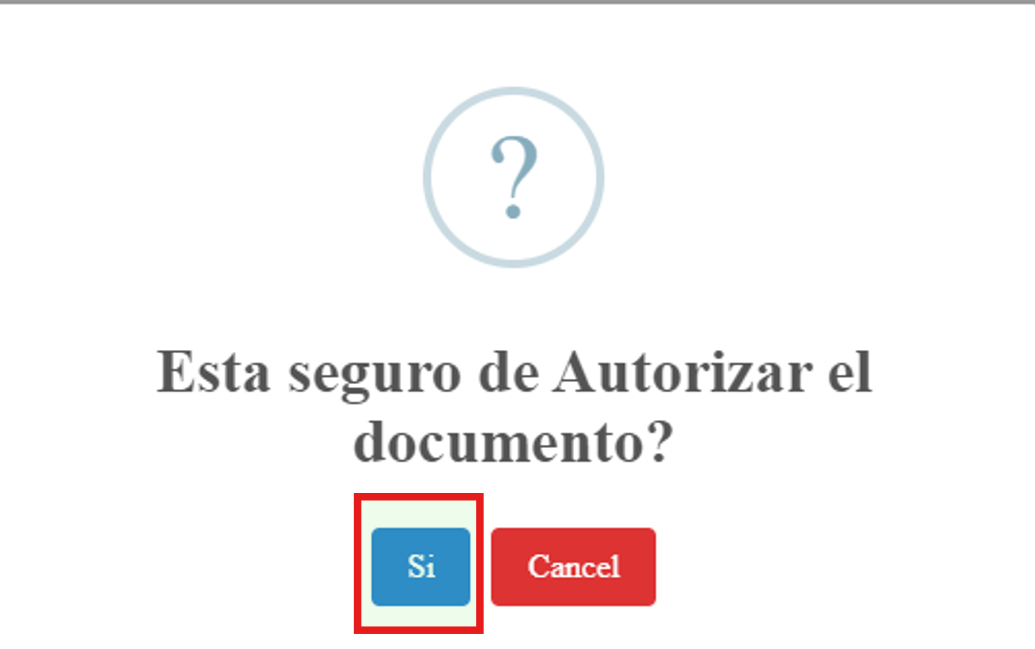
Se indica “si” y ya aparece como “autorizado”.
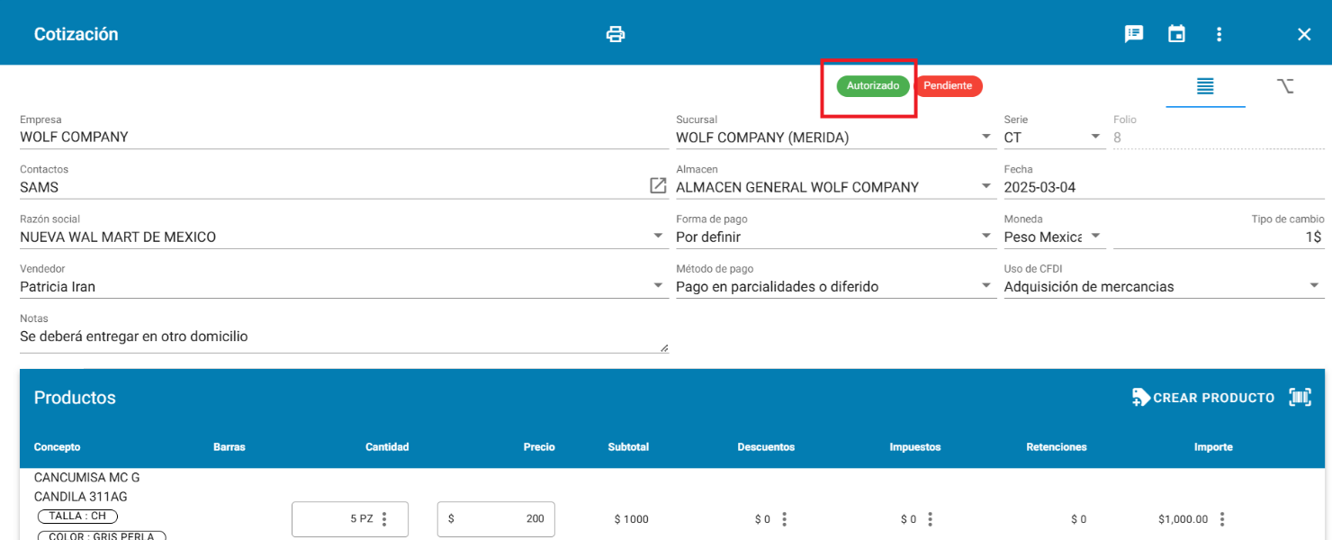
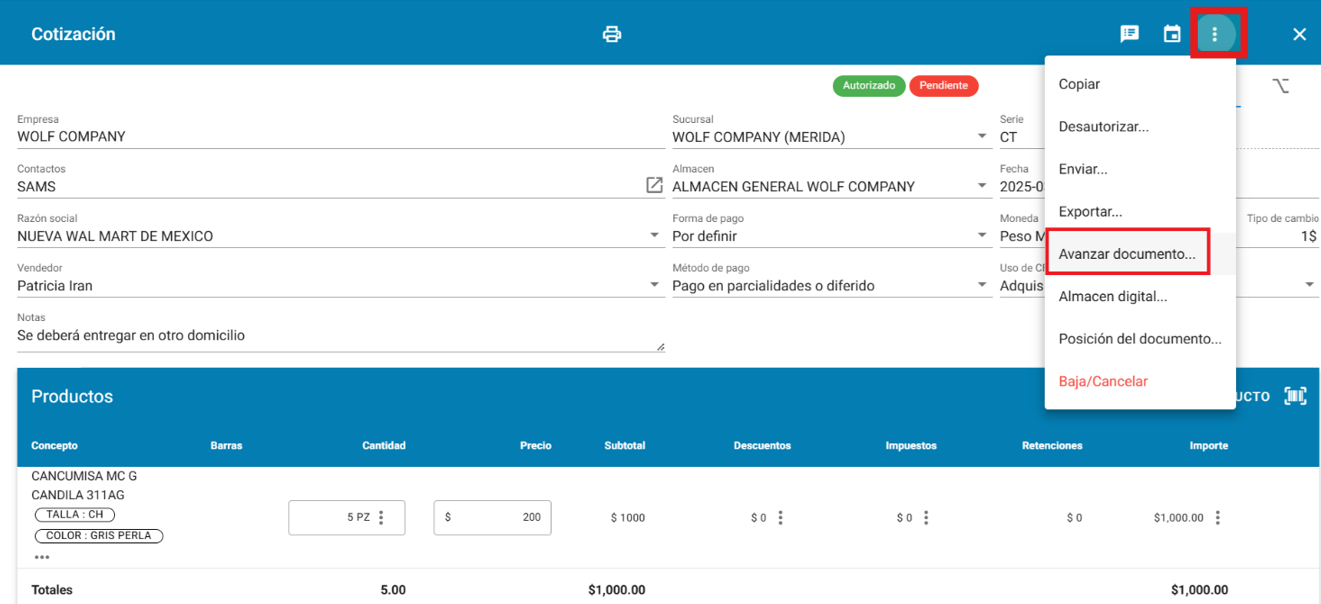
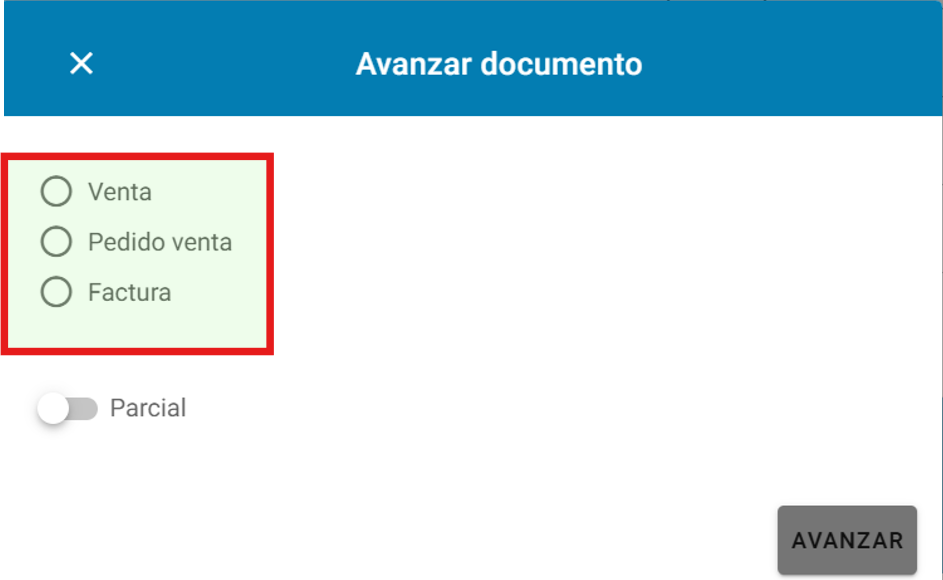
Este documento se puede avanzar y puede generar los siguientes documentos:
Devolución de consignación.
1. Ingresa al sistema de soferp
Se ingresa al sistema de soferp, y seleccionamos el módulo de “ventas”
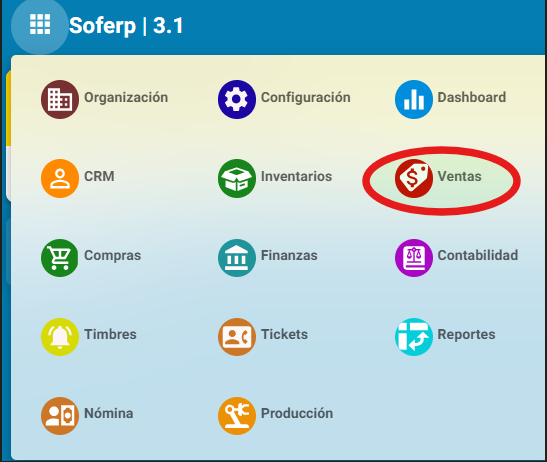
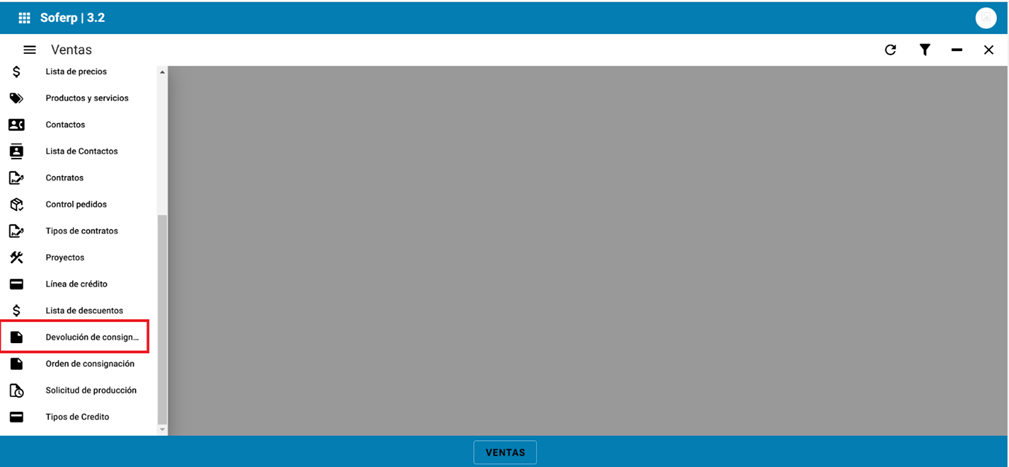
Ingrese al menú de módulos, y seleccione el apartado de “devolución de consignación”.
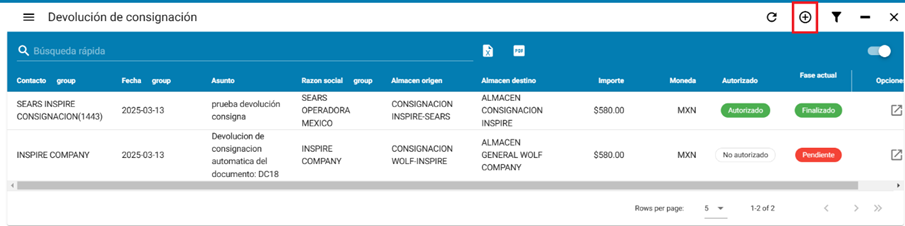
Para generar un nuevo documento, se debe seleccionar el botón “+” indicado a continuación.
Se deben llenar los campos correspondientes en el encabezado del documento en la pantalla principal.
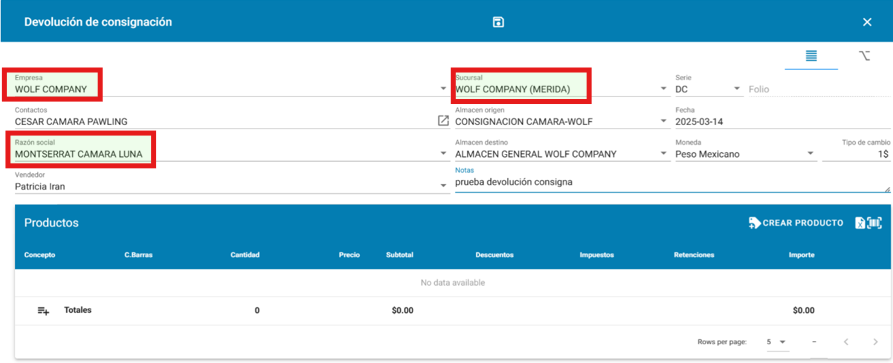
Empresa: se indica la empresa a la que pertenece
Sucursal: se indica la sucursal correspondiente
Serie: la genera en automático el sistema
Folio: se genera de manera automática por el sistema
Contactos: se selecciona el contacto perteneciente
Almacen origen: se selecciona el almacén de donde saldrá el producto
Fecha: el sistema sugiere la fecha del servidor
Razón social: se establece la razón social correspondiente del contacto
método de pago: se indica si el metodo de pago será a una sola exhibición o en parcialidades
Almacén destino: se selecciona el almacén que recibirá el producto.
Notas: se registra indicaciones o notas (este llenado es opcional)
Moneda: se establece el tipo de moneda que tendrá el documento
Tipo de cambio: se establece el tipo de cambio correspondiente.
Los datos que se debe llenar en el detalle del documento son los siguientes:
Para añadir un producto se debe seleccionar el apartado “+”.

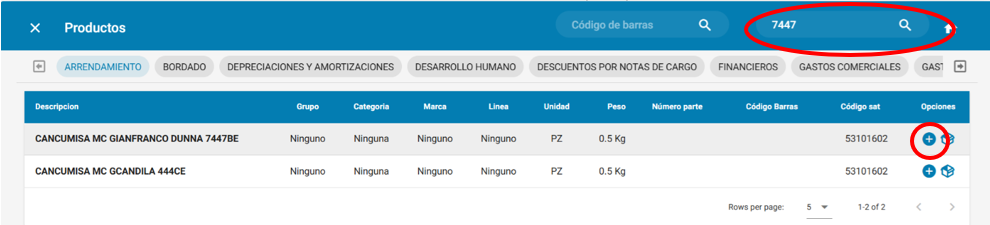
Se despliega esta ventana, la cual se debe buscar el producto y seleccionar el que se necesite con el apartado “(+)”.
Una vez añadido el producto, se desplegará la siguiente ventana, la cual se debe agregar la cantidad de producto requerida y el precio. (el precio se puede capturar manual o si el contacto ya tiene una lista de precios asignada la heredará).
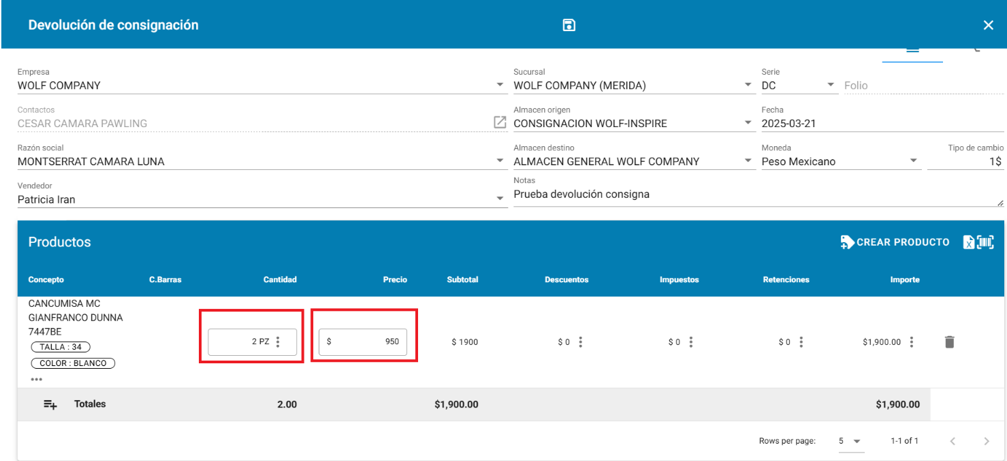
Se debe registrar el documento dando click en el ícono de guardar, ubicado en la parte superior de la barra de herramientas.

En la ventana principal de “devolución de consignación” se puede visualizar el estatus del documento generado.

La devolución de consignación queda pendiente de autorización para solicitar la autorización abre el documento e indica la siguiente opción que se muestra a continuación.
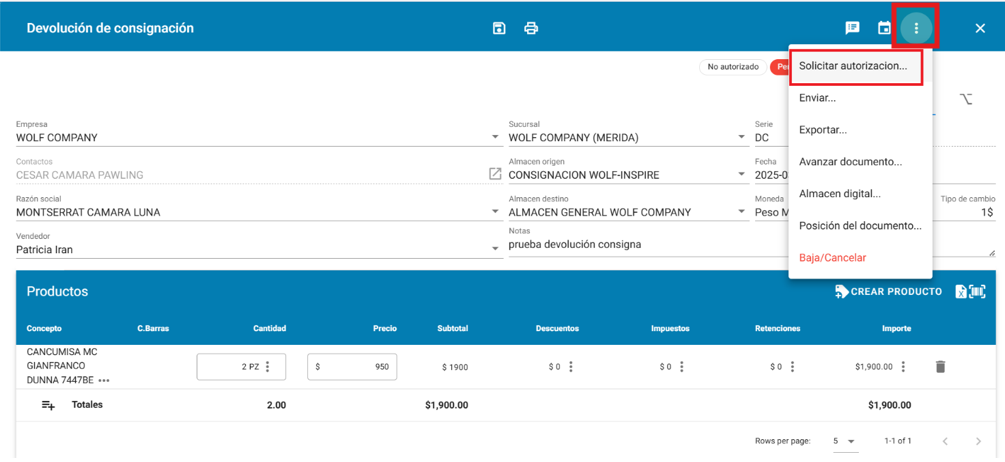
El usuario con el permiso correspondiente ingresa al registro y autoriza.
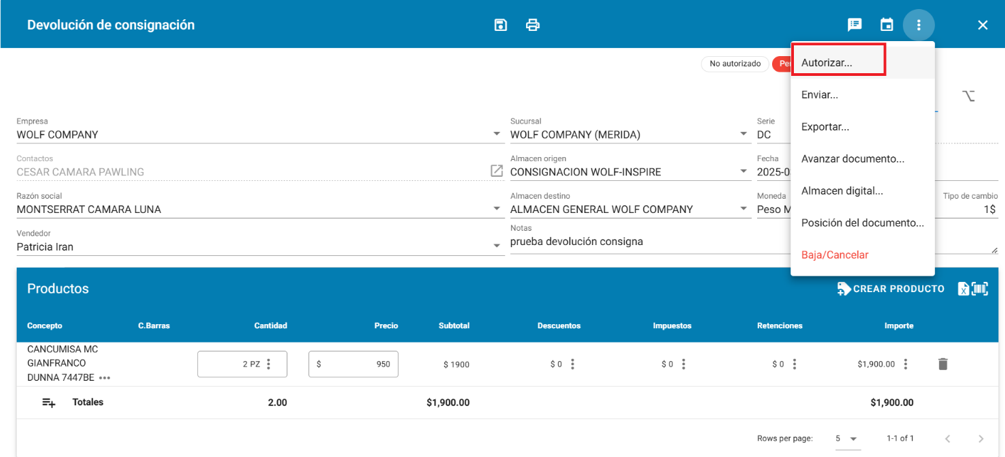
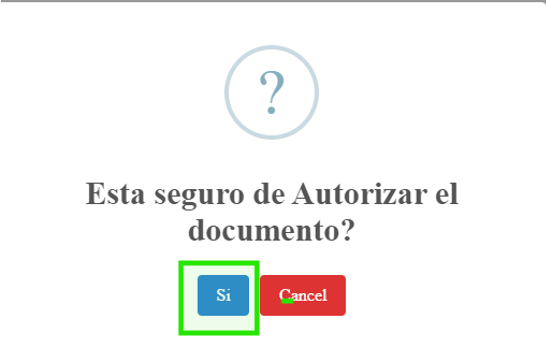
Se indica “si” y ya aparece como “autorizado”.
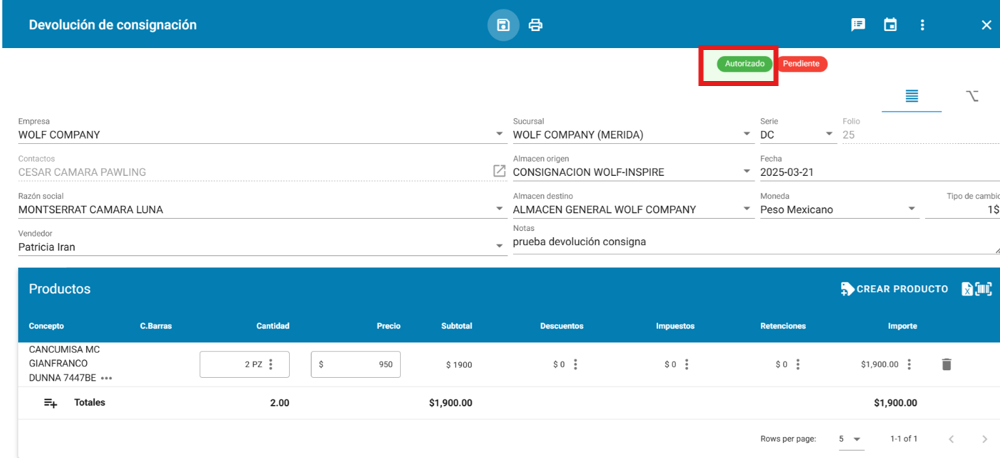
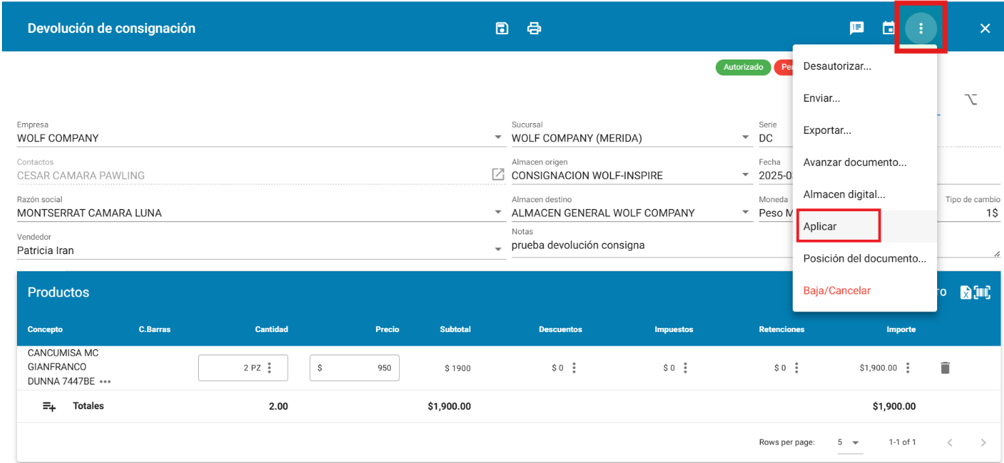
Una vez autorizado aparece la opción para aplicar.
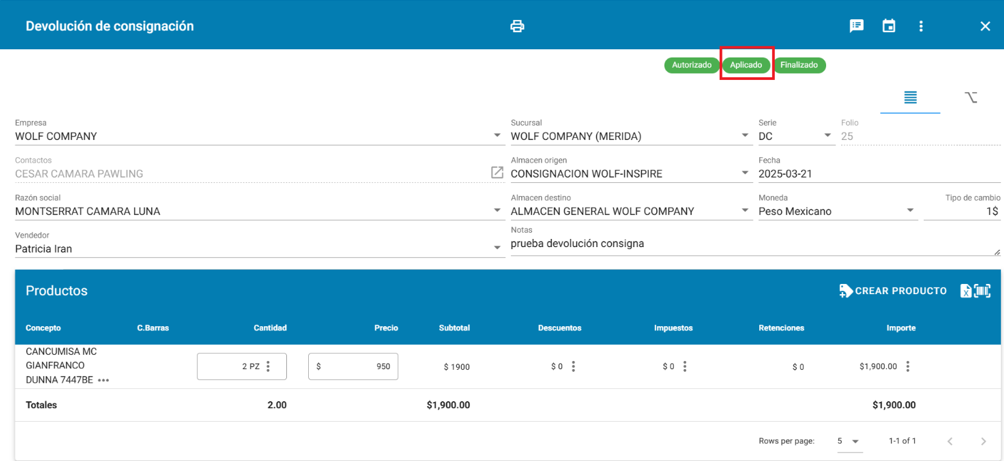
Una vez aplicado queda con el siguiente estatus:
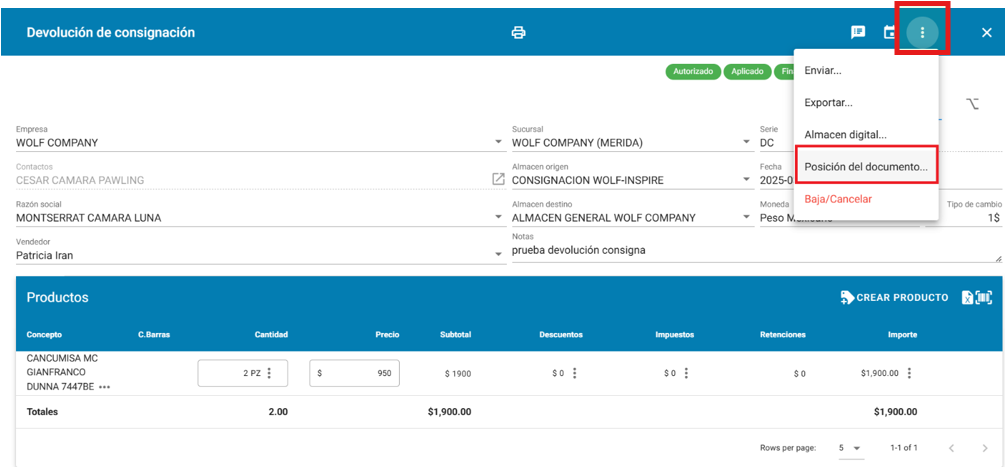
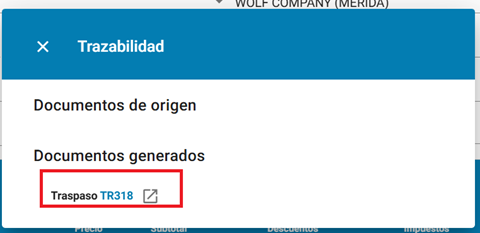
El sistema genera el siguiente documento cuando se aplica la devolución de consignación. Ingresamos a posición del documento.
Traspaso.
El sistema genero un documento traspaso en estatus por autorizar, al abrir el documento
Encabezado del documento.
Empresa: el sistema de manera automática indica la empresa de donde se realizará el traspaso.
Serie: el sistema lo indica de manera automática.
Folio: el sistema lo indica de manera automática.
Fecha: el sistema indica la fecha de manera automática
Contactos: no aplica
Almacén origen: el sistema hereda el almacén origen que se estableció en la devolución de consignación.
Almacén destino: el sistema herede el almacén destino que se estableció en la devolución de consignación.
Notas: este campo se hereda de lo que se haya capturado en la devolución de consignación
Detalle del documento:
Concepto: hereda los productos del documento origen
Cantidad: hereda la cantidad de productos del documento origen.
Costo: el sistema sugiere el costo promedio.
Importe: el sistema realiza el cálculo de manera automática.
El usuario con el permiso pertinente abre el documento traspaso e indica la opción autorizar.
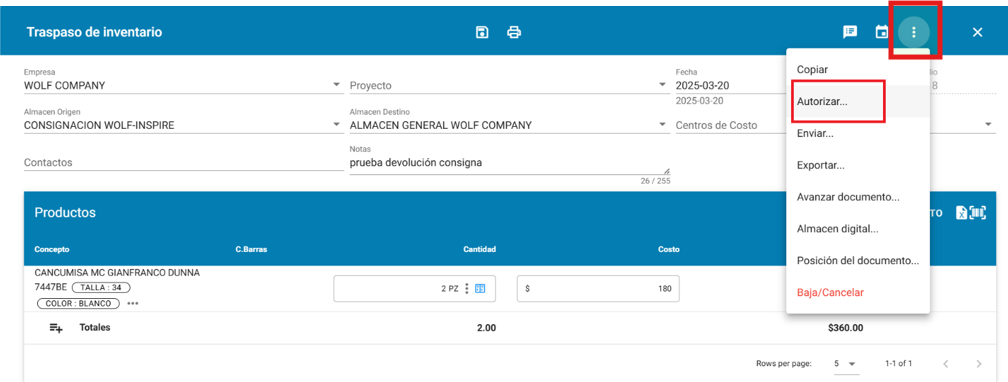
El documento queda autorizado y aparece la opción de aplicar el documento.
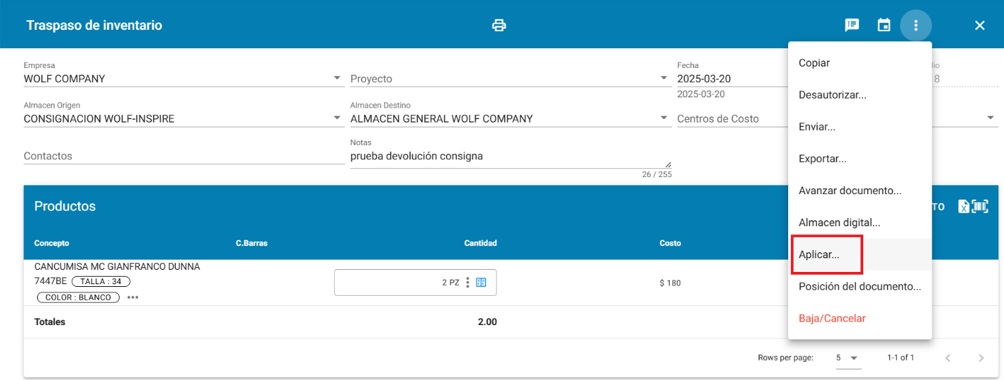
Al aplicar el documento ya genera la salida del producto del almacén origen y la entrada al almacén destino.
En este ejemplo, como los productos tienen lote aparece la siguiente ventana.
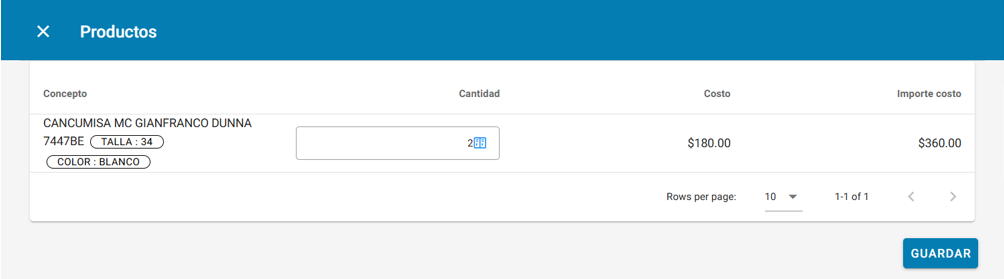
Ingresamos al siguiente icono, para poder seleccionar el lote.
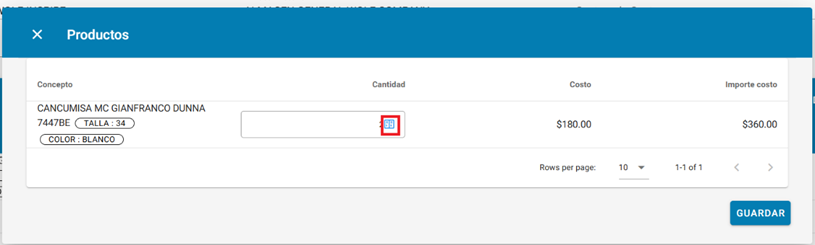
Se selecciona el lote, se indica la cantidad requerida y se guarda la información.
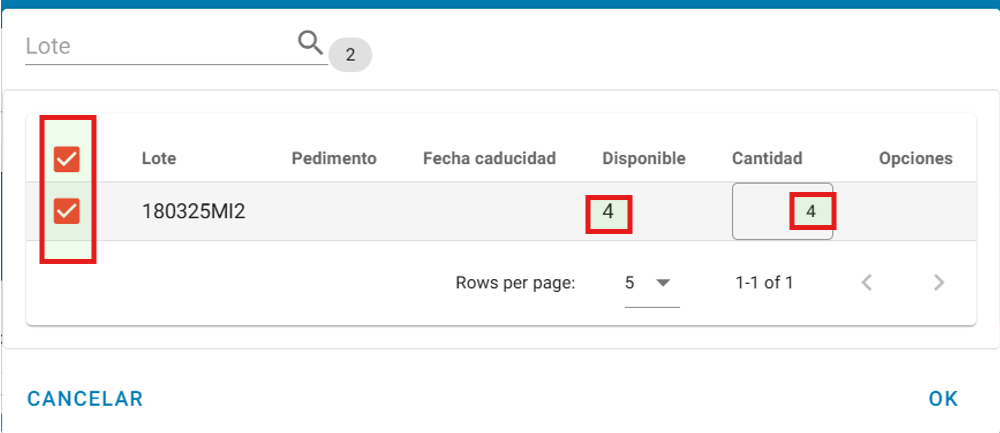
Una vez aplicados, podemos visualizar que documentos generó en posición del documento.
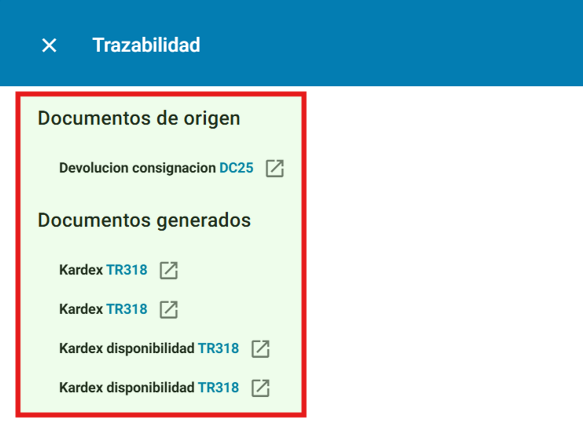
Devolución de clientes.
Devolución de venta con origen nota de venta.
1. Ingrese al sistema de soferp
Se despliega el menú principal de módulos y seleccionamos el módulo de “ventas”.
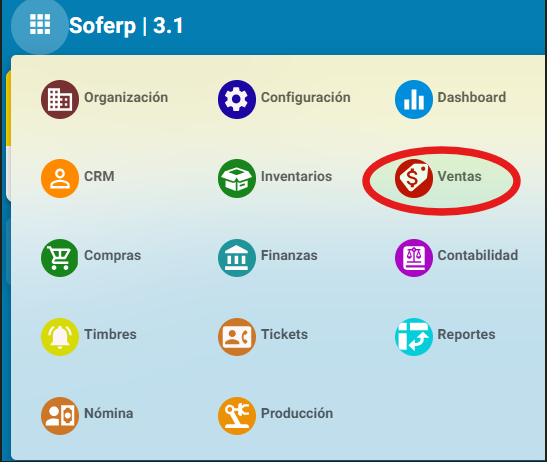
En caso de que se tenga una nota de venta efectuada y se requiera realizar una devolución de venta de algún producto, puede realizarla de esta manera:
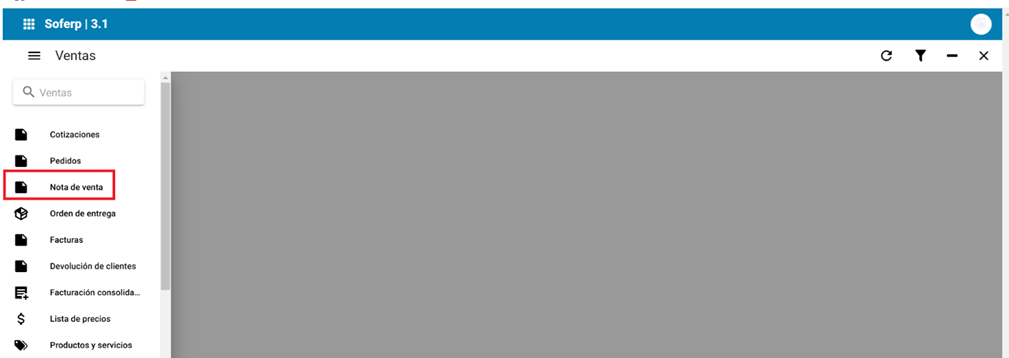
Ingresa al módulo de ventas y selecciona la opción nota de venta
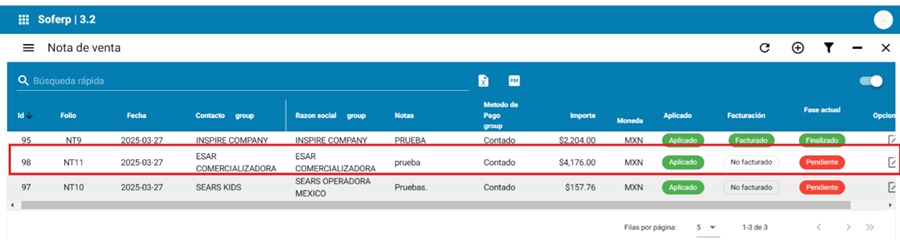
Localice el documento nota de venta y posteriormente proceda a abrirlo.
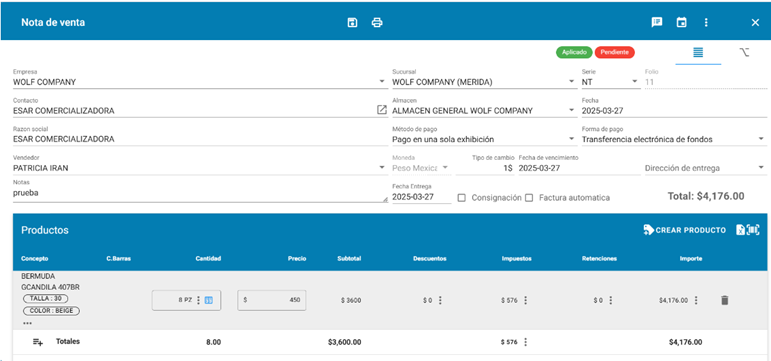
Al abrir el documento le aparece la siguiente pantalla.
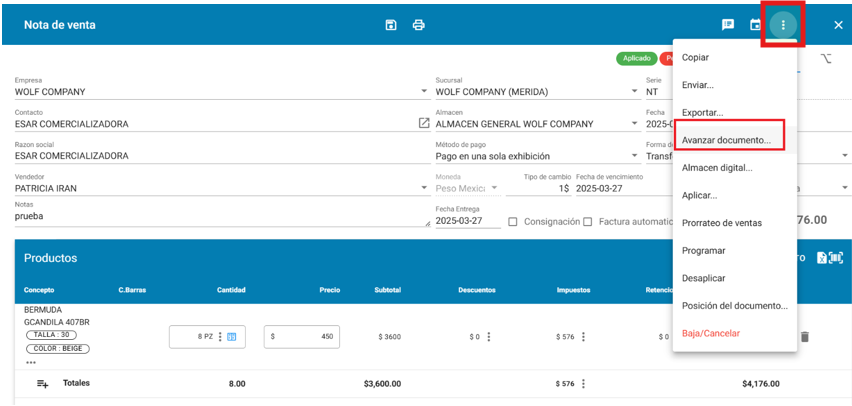
Para realizar la devolución de algún producto, se indica la opción avanzar documento.
Se indica la opción devolución de venta y en este ejemplo indicaremos que se devolverá producto parcial.
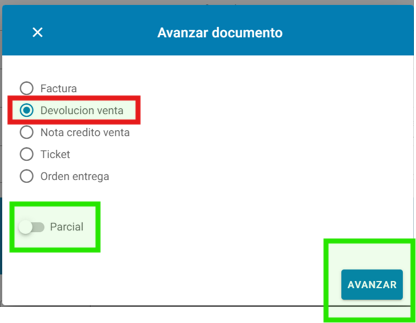
Al indicar el botón de avanzar el sistema despliega el documento devolución venta, en este ejemplo el producto tiene el control de lotes, por lo que se indica este icono.
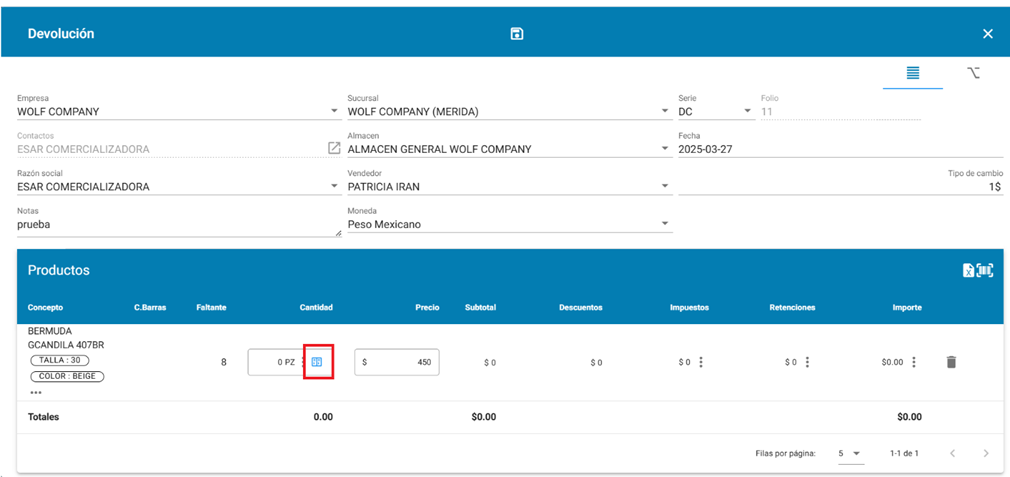
Al indicar este icono se abre la siguiente pantalla en la cual indicaremos el lote y la cantidad que vamos a regresar al inventario.
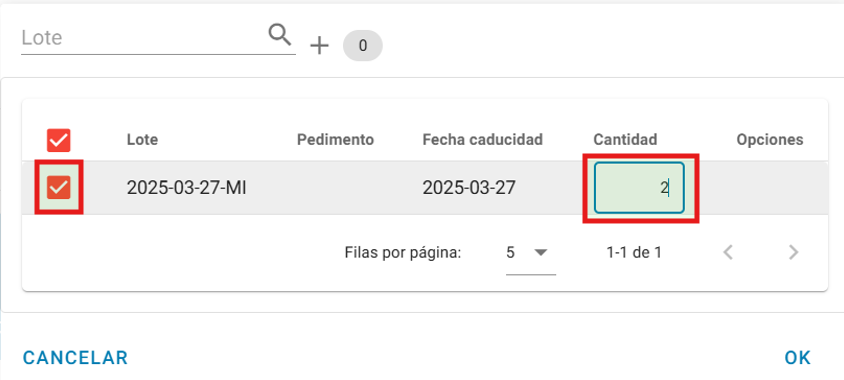
Al indicar la opción ok, en la pantalla principal se actualiza la cantidad.
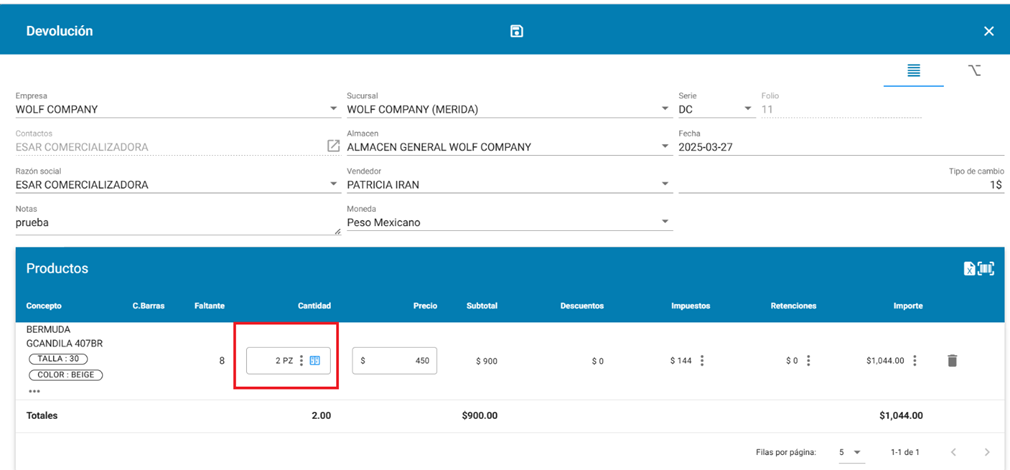
Al terminar guarda el documento indicando el siguiente botón que se encuentra en la parte superior de la barra de herramientas.

Una vez que se haya finalizado con éxito, se puede visualizar los documentos que generó la devolución venta en la opción ver posición del documento.
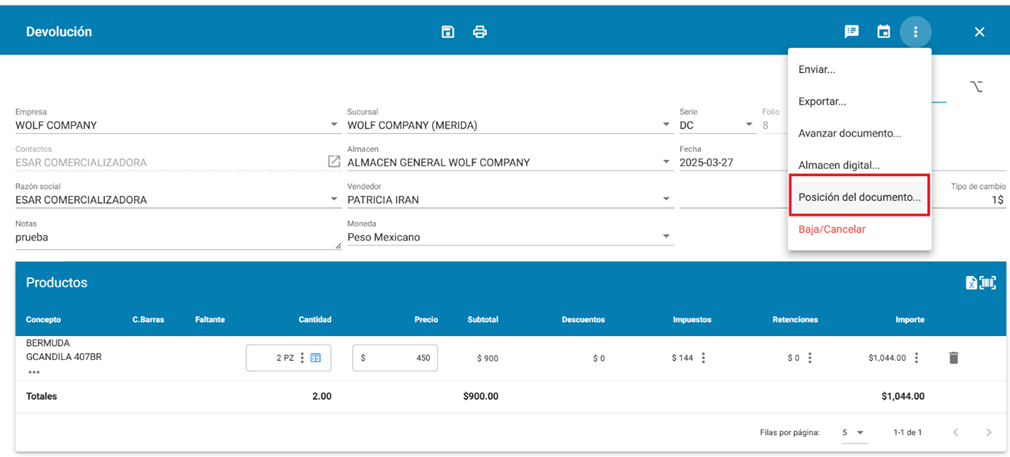
Se generó el documento kardex, el cual podemos abrir en el siguiente icono:
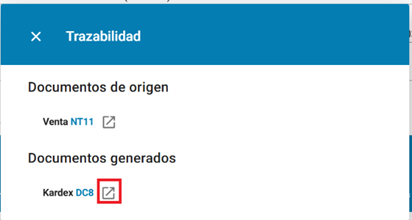
Al abrir podemos observar que dio entrada a 2 productos del almacén.

Generación de la nota de crédito venta.
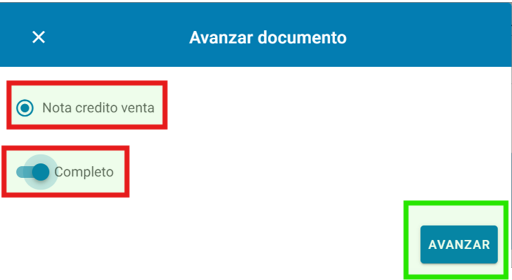
Al avanzar el documento se indica que se generará el documento nota de crédito venta y en el switch se indica si será completo o parcial.
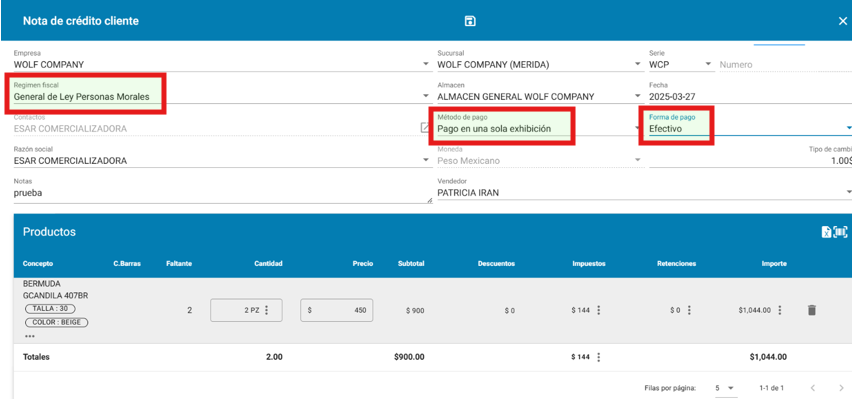
Se despliega la siguiente pantalla y se verifican que los datos del encabezado. Se selecciona el régimen fiscal, el método de pago y la forma de pago.
Se procede a guardar el documento accediendo al siguiente ícono que se encuentra en la parte superior de la barra de herramientas.

Para concluir, se puede visualizar el estatus de la devolución en el menú principal de las devoluciones realizadas:

Nota: Este proceso también se puede realizar si el origen es desde una factura.
Factura consolidada.
La factura consolidada se genera para poder agrupar varias notas del día y poder realizar la venta global.
1. Ingrese al sistema de soferp.
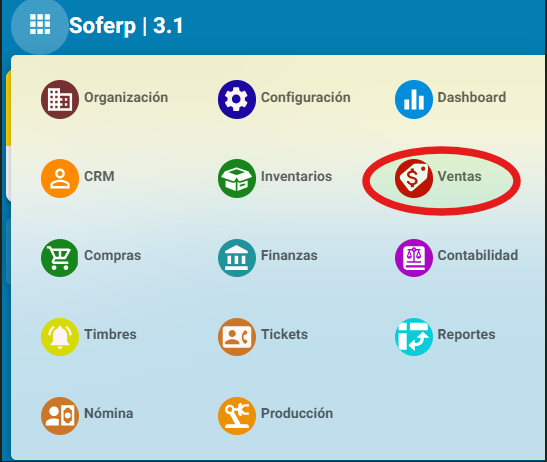
Se despliega el menú de módulos de opciones en donde ingresaremos al módulo de “ventas”.
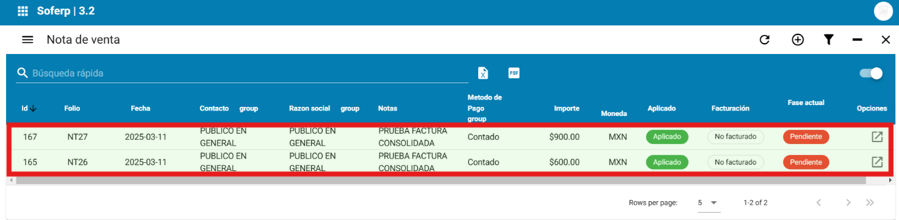
En este ejemplo tenemos 2 notas de venta con el cliente público en general en estatus pendiente y no facturado.
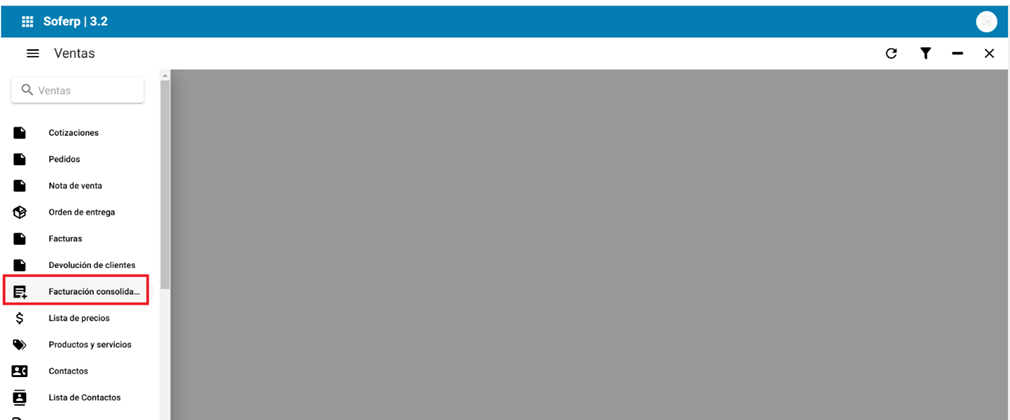
Para realizar la factura consolidada ingresamos a la siguiente opción en el módulo de ventas:
Para registrar una factura consolidada, se debe seleccionar el botón “+” indicado en la parte superior derecha.

Se procede a registrar los datos en el encabezado que se soliciten para poder generar la factura:
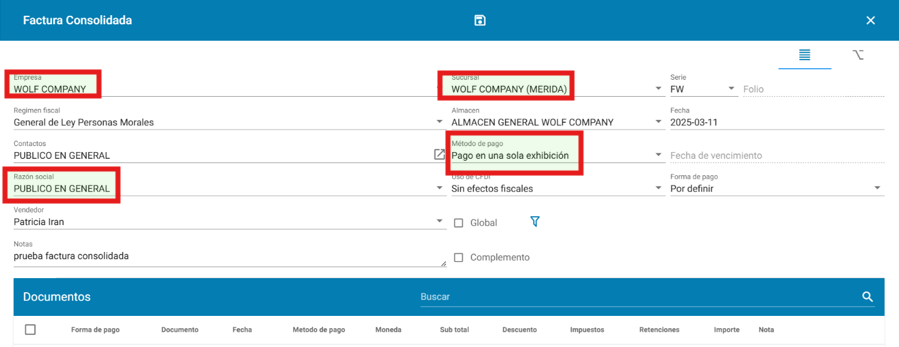
• Empresa. Se indica la empresa correspondiente.
• Sucursal. Se indica la sucursal
• Serie. Se debe indicar la que se haya configurado previamente en la empresa.
• Folio. El sistema indica un consecutivo en automático
• Régimen fiscal. Se indica el régimen fiscal de la empresa
• Almacén. Se indica el almacén de donde saldrá el producto.
• Fecha. El sistema hereda la del servidor.
• Contactos. Se indica el nombre del contacto
• Razón social. Se indica la razón social que le corresponde al cliente.
• Método de pago. El sistema hereda el que se haya configurado previamente en la razón social del contacto.
• Fecha de vencimiento. De acuerdo con el dato que se indique en método de pago, el sistema sugiere la fecha de manera automática.
• Moneda. El sistema sugiere la moneda por default
• Tipo de cambio. El sistema lo sugiere por default
• Vendedor. Se indica el vendedor que realiza la venta.
• Uso de cfdi. El sistema hereda el que se haya configurado previamente en la razón social del contacto.
• Forma de pago. El sistema hereda el que se haya configurado desde la razón social del contacto.
• Notas. Se captura alguna referencia u observación que requiera la empresa.
• Dirección de entrega. Se indica en caso de que se requiera
Se activa el check de global, en este ejemplo si aplica, pues estamos realizando una factura global para público en general. Al activarse el check se despliegan los campos de periodicidad, mes y año.
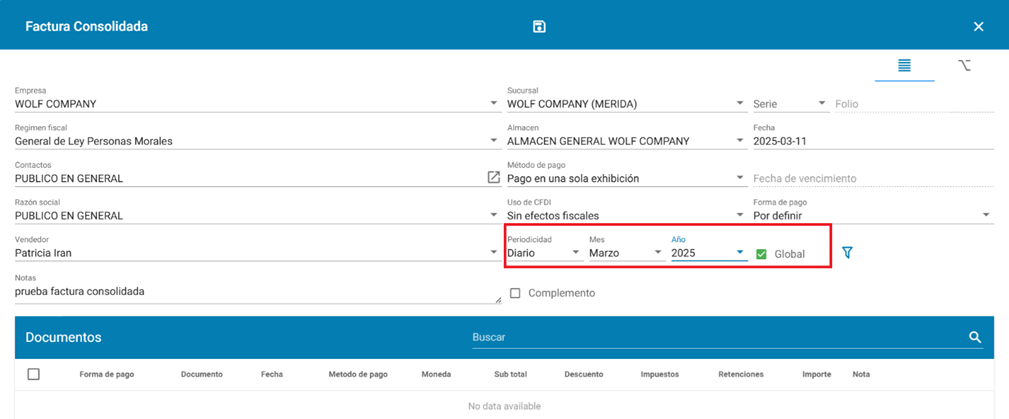
Para poder asignar las notas indicamos el siguiente icono (filtros).
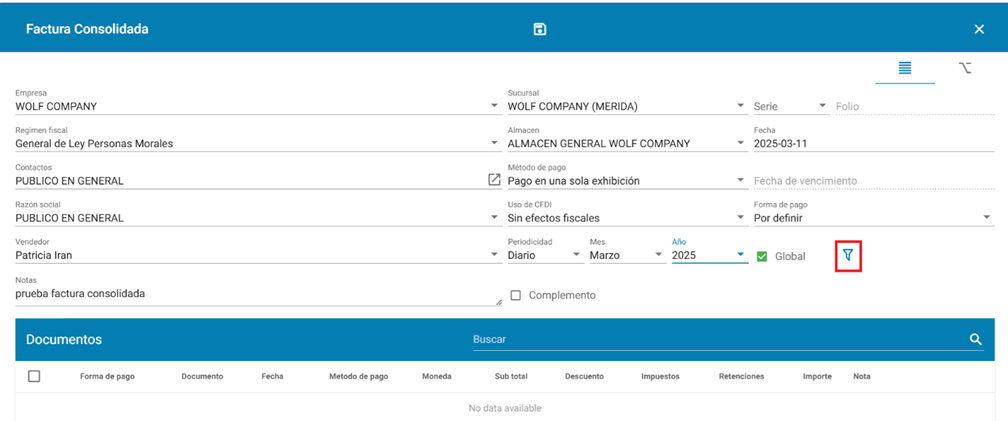
Al indicarlo el sistema despliega la siguiente ventana y se indican los datos.
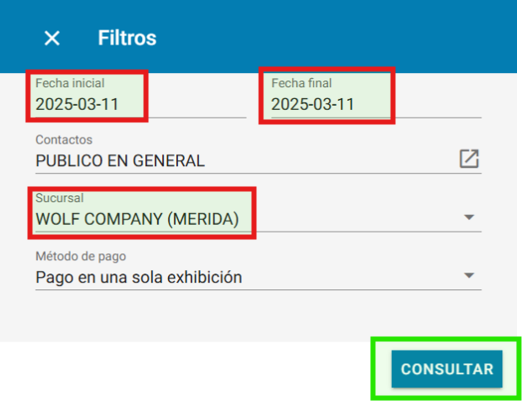
Al indicar el botón de consultar el sistema trae las notas pendientes de facturar que cumplan con los filtros correspondientes.
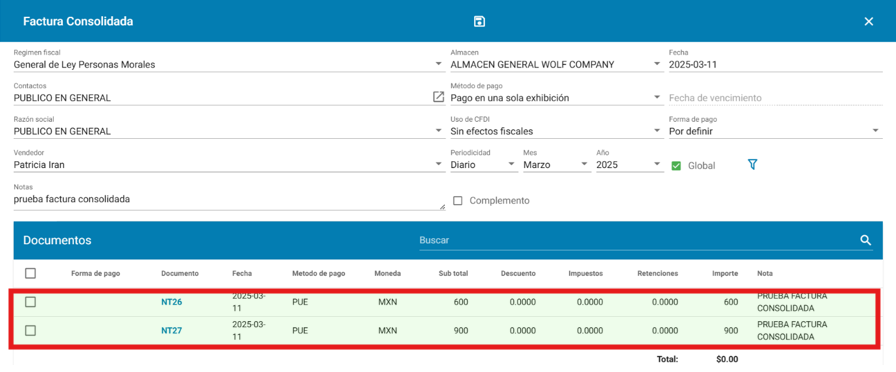
Se selecciona el check de las notas que se van a facturar.
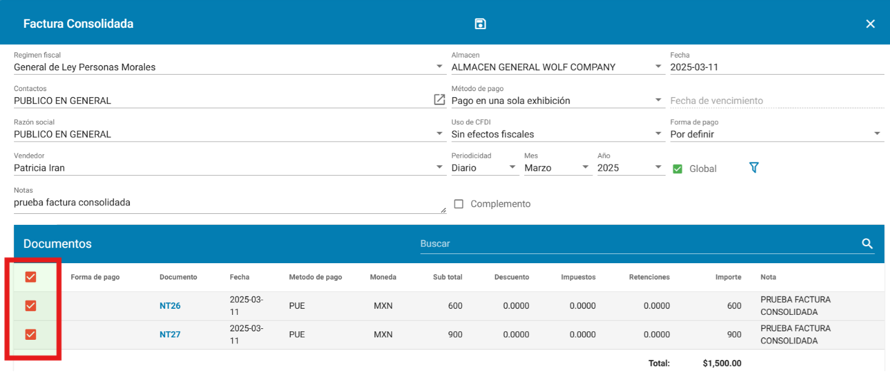
Posteriormente se guarda el registro en el siguiente botón que se encuentra en la parte superior de la barra de herramientas.

La factura consolidada se reflejará en la pantalla principal.

Timbrado de facturas consolidadas.
Para poder timbrar la factura consolidada, seleccione el apartado señalado a continuación.
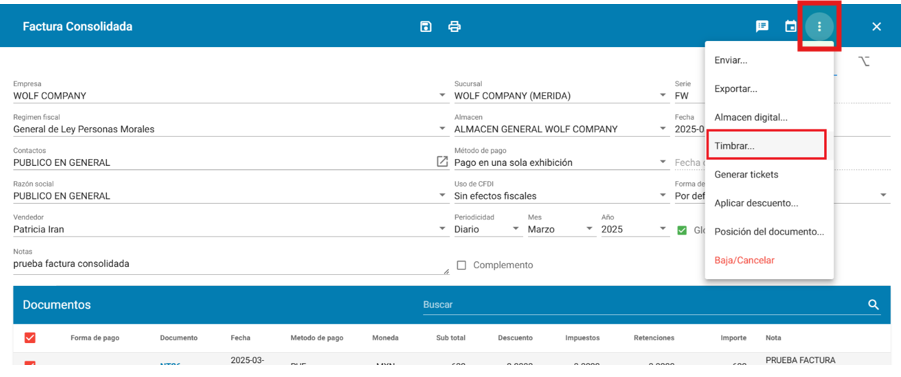
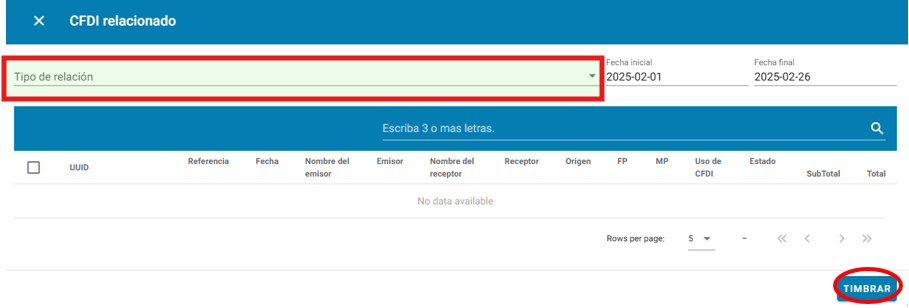
Se relaciona el cfdi para después seleccionar el botón de “timbrar”.
Facturas.
Registro de factura directa.
1. Ingrese al sistema de soferp.
Se despliega el menú de módulos de opciones en donde ingresaremos al apartado de “ventas”.
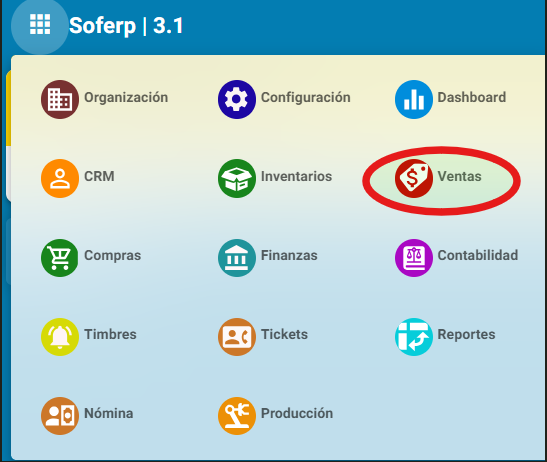
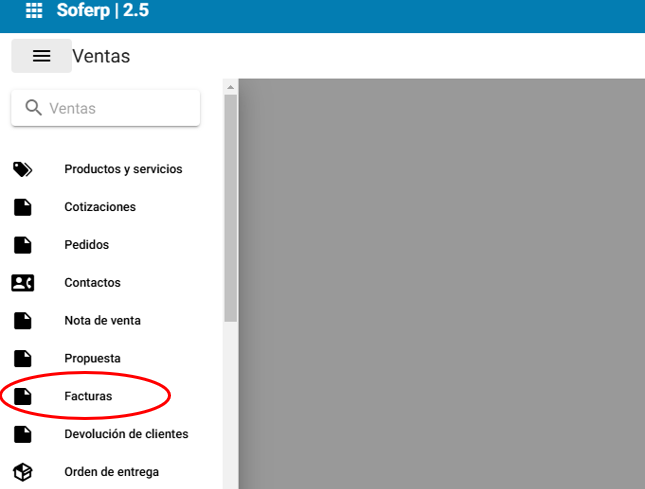
Posteriormente se despliegan los siguientes elementos y se selecciona el apartado “facturas”:
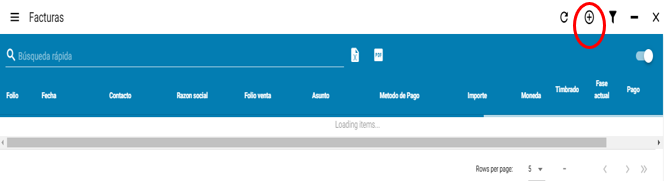
Para registrar una factura, se debe seleccionar el botón “+” indicado en la parte superior de la pantalla.
Se procede a registrar los datos fiscales que se soliciten para poder generar la factura:
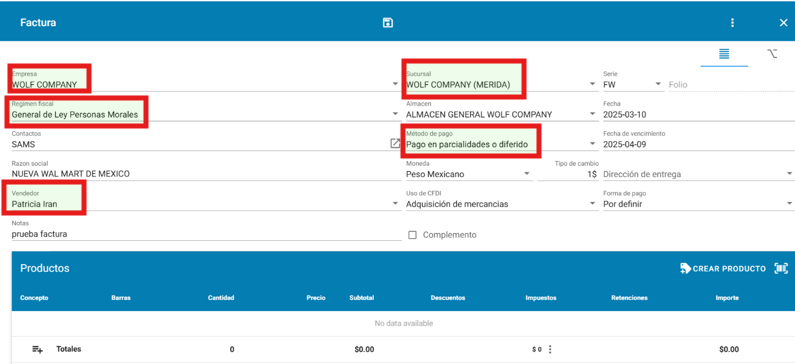
• Empresa. Se indica la empresa correspondiente.
• Sucursal. Se indica la sucursal
• Serie. Se debe indicar la que se haya configurado previamente en la empresa.
• Folio. El sistema indica un consecutivo en automático
• Régimen fiscal. Se indica el régimen fiscal de la empres
• Almacén. Se indica el almacén de donde saldrá el producto.
• Fecha. El sistema hereda la del servidor.
• Contactos. Se indica el nombre del contacto
• Razón social. Se indica la razón social que le corresponde al cliente.
• Método de pago. Se indica si es pago en una sola exhibición o si será en parcialidades.
• Fecha de vencimiento. De acuerdo con el dato que se indique en método de pago, el sistema sugiere la fecha de manera automática.
• Moneda. El sistema sugiere la moneda por default
• Tipo de cambio. El sistema lo sugiere por default
• Vendedor. Se indica el vendedor que realiza la venta.
• Uso de cfdi. Se indica el uso de cfdi correspondiente.
• Forma de pago. Se indica la forma de pago.
• Notas. Se captura alguna referencia u observación que requiera la empresa.
• Dirección de entrega. Se indica en caso de que se requiera el dato.
De igual manera se indica el o los productos que requieren ser facturados; para agregar un producto se debe seleccionar el ícono “+” y realizar la búsqueda de este. Ejemplo:

Se despliega esta ventana, la cual se debe buscar el producto y seleccionar el que se necesite con el apartado “(+)”

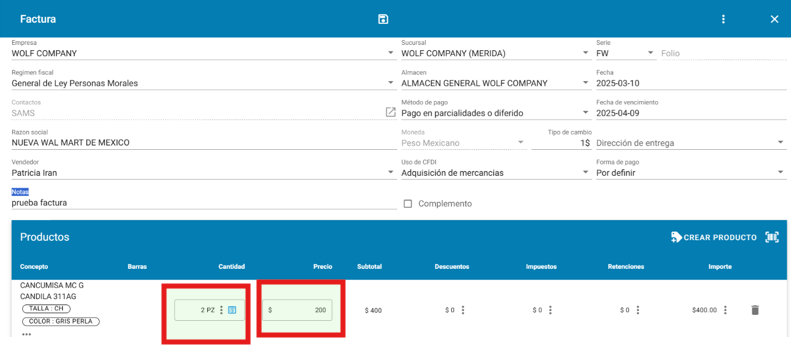
Una vez añadido el producto, se desplegará la siguiente ventana, la cual se debe agregar la cantidad de producto requerida y el precio. (el precio se puede capturar manual o si el contacto ya tiene una lista de precios asignada la heredará). Si se tienen establecidos descuentos e impuestos el sistema los calculará.
Posteriormente se debe guardar el registro en el siguiente icono que se encuentra en l parte superior dela barra de herramientas.

La factura se reflejará en la pantalla principal.
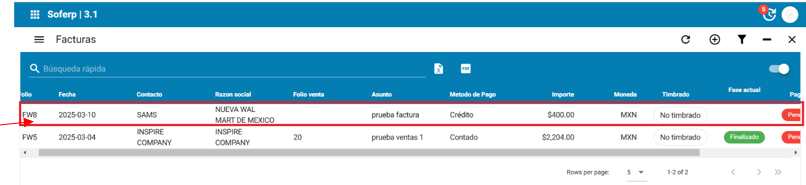
La factura genera los siguientes documentos los cuales podemos visualizar al abrir el documento en la opción posición del documento.
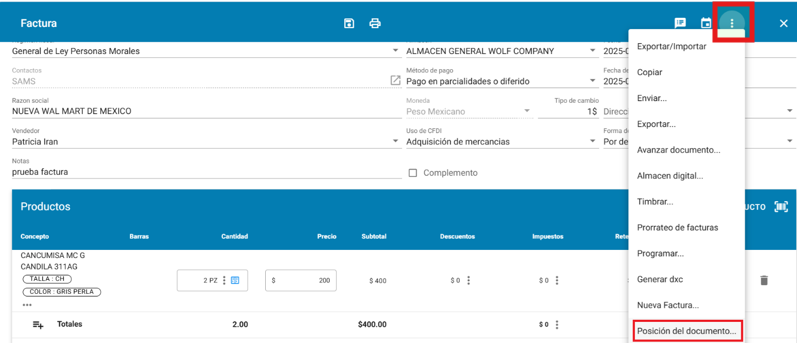
El documento se aplica (esto significa que ya afectó inventarios) y en queda estatus pendiente de pago.
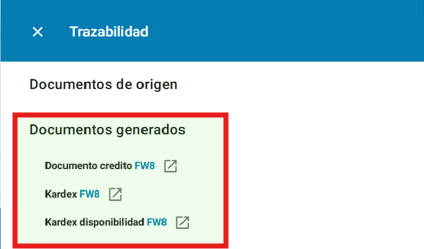
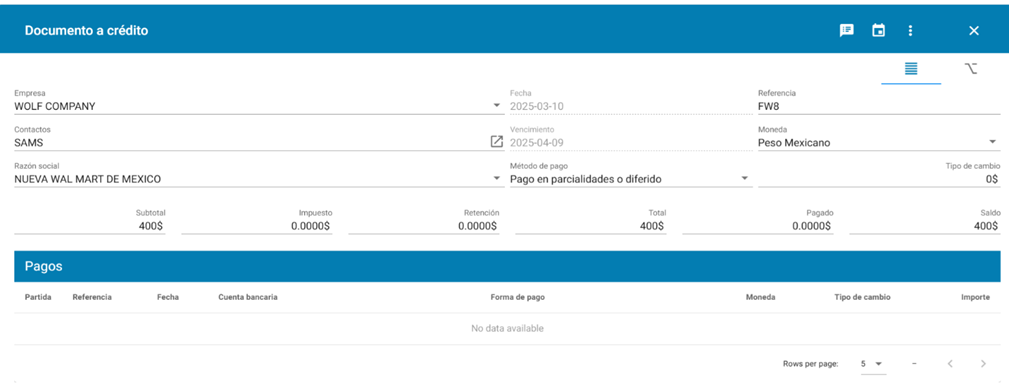
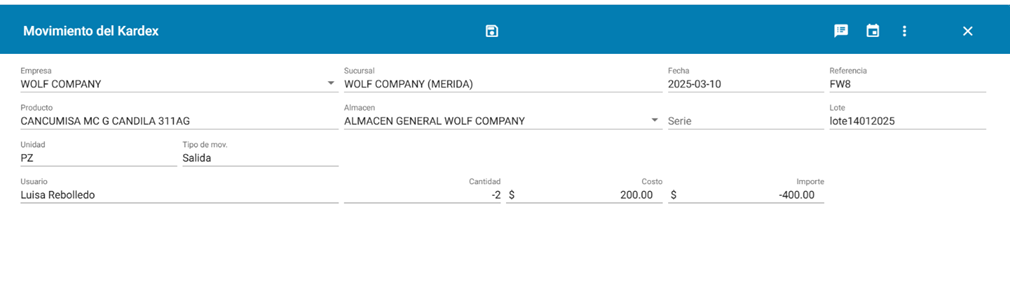
Como podemos observar vemos que generó un documento crédito fw8 pendiente de cobro.
De igual manera un documento kardex fw8, en donde se refleja la salida del producto del almacén.
Generación de factura con origen nota de venta.
Ingrese al menú de módulos en el apartado de modulo de “ventas”.
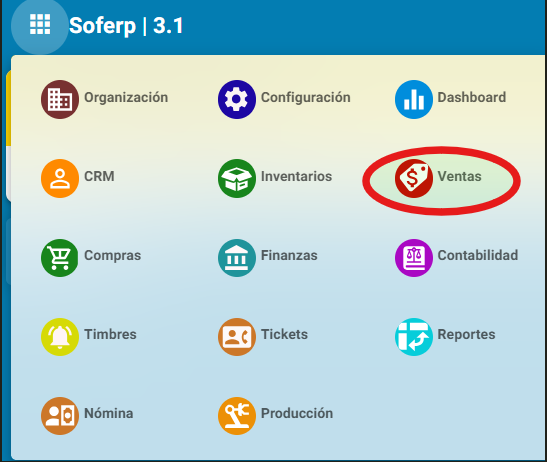
Posteriormente se despliegan los siguientes elementos y se selecciona el apartado “nota de venta”.
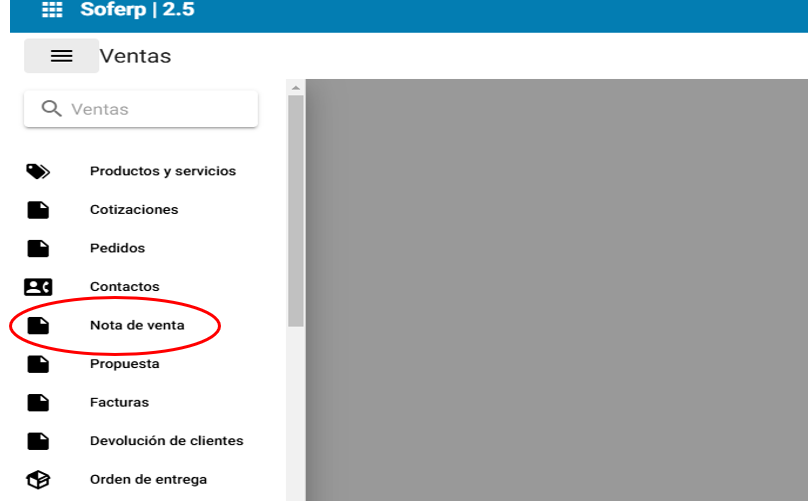
Se despliegan la siguiente ventana y seleccionamos el apartado de “opciones” de la nota de venta que se quiere facturar. Por ejemplo:
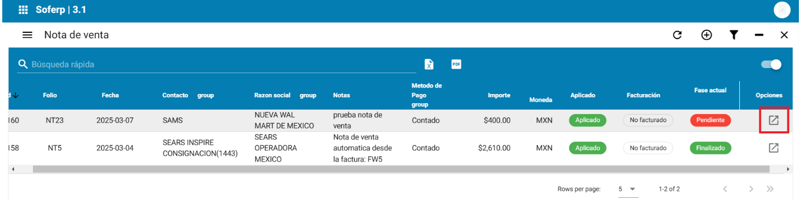
Se refleja a detalle la nota de venta, debemos seleccionar el apartado “avanzar documento” indicado a continuación:
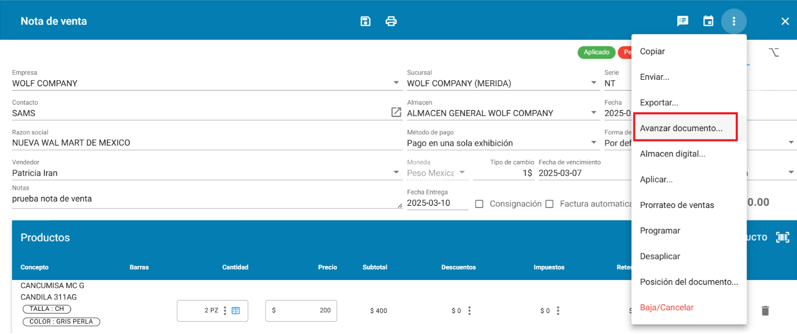
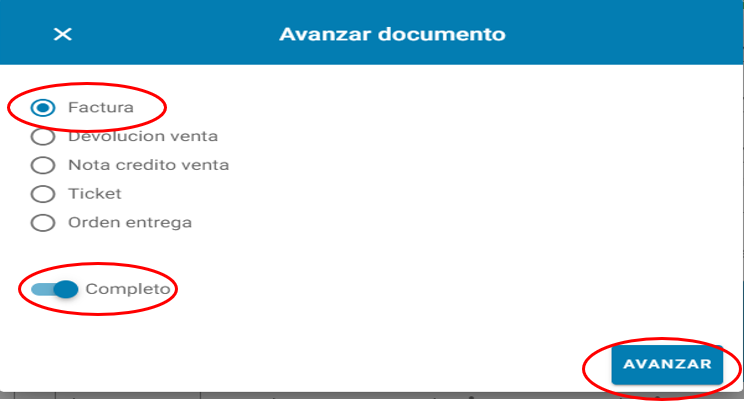
Posteriormente marcamos el apartado de “factura”, el sistema permite avanzar de manera parcial o completo, en este ejemplo le indicamos el apartado de “completo” y posteriormente seleccionamos el botón de “avanzar”:
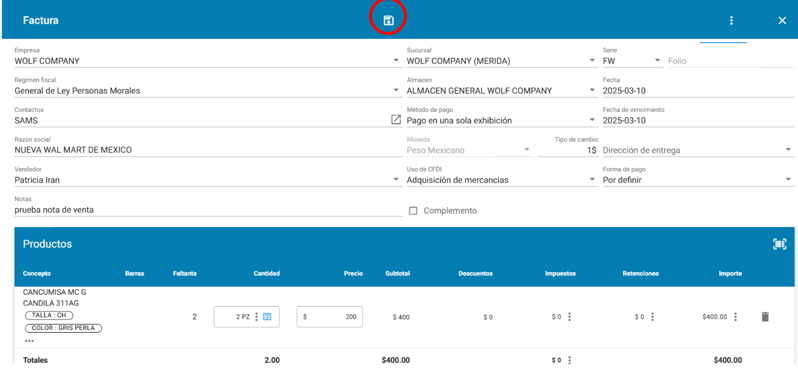
Se verifican que los campos estén registrados correctamente. Posteriormente se selecciona el botón de “guardar” indicado a continuación que esta en la parte superior de la barra de herramientas.
Al finalizar la factura la nota de venta origen queda en estatus facturado y finalizado.
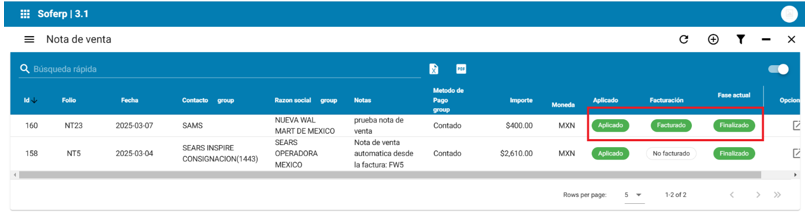
Mientras la factura se visualiza como no timbrado y pendiente de cobro.
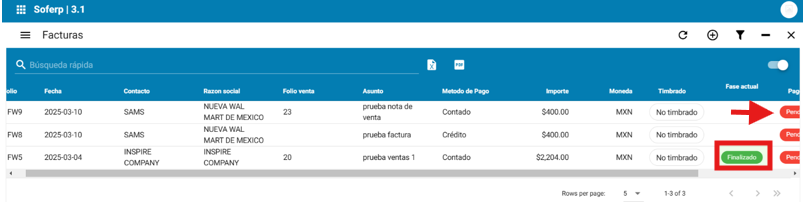
La factura genera los siguientes documentos los cuales podemos visualizar en la opción "posición del documento".
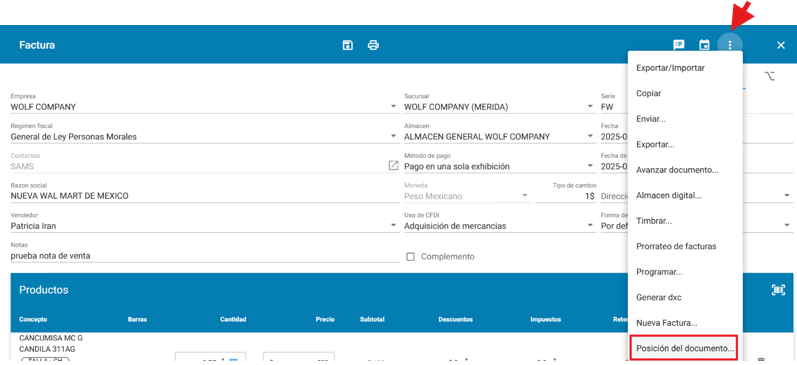
Pueden ver que generó dos documentos crédito.
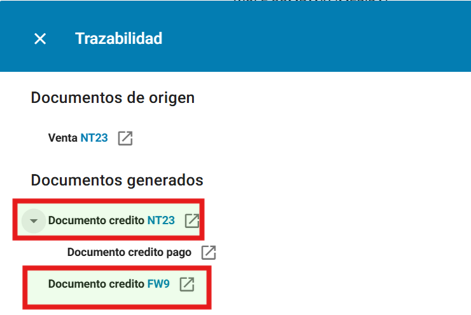
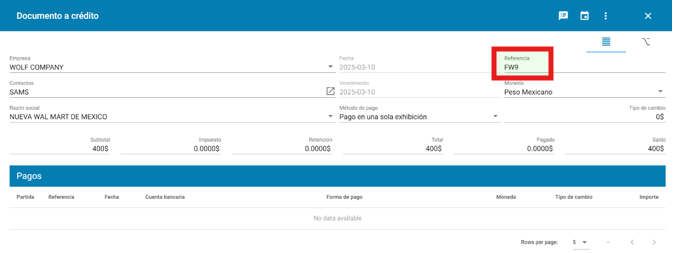
Documento crédito nt23. Este documento se generó cuando se realizó la nota de venta, pero como aún no se ha cobrado, el sistema aplica el saldo y genera otro nuevo que ya le corresponde a la factura.
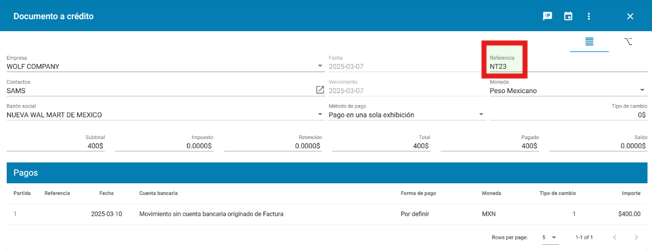
Documento crédito fw9. Este documento es el que ya aparecerá pendiente en cuentas por cobrar
Timbrado de facturas.
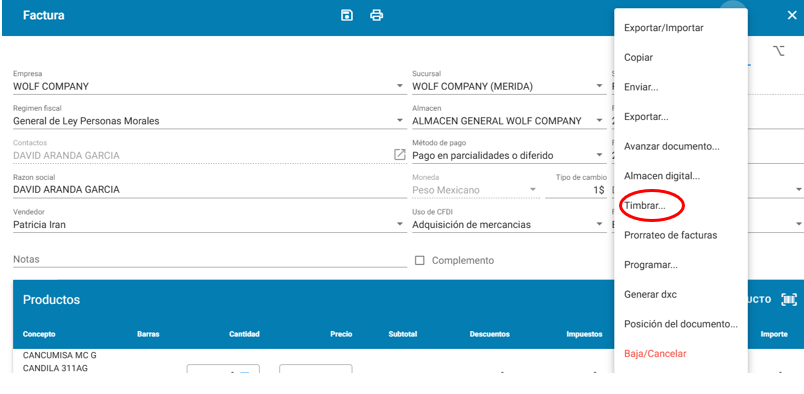
Para poder timbrar la factura, basta con seleccionar el apartado señalado a continuación:
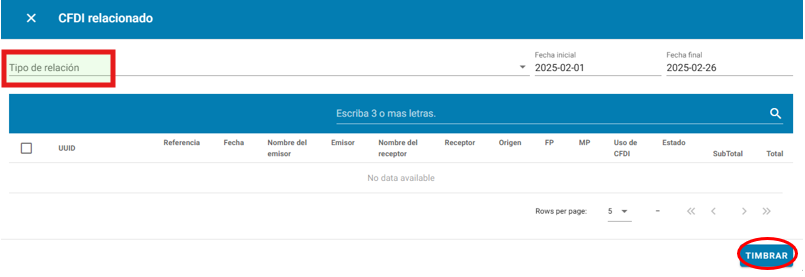
Se relaciona el cfdi para después seleccionar el botón de “timbrar”.
Línea de crédito ventas.
1. Ingrese al sistema de soferp.
Se despliega el menú principal de módulos y seleccionamos el módulo de “ventas”.
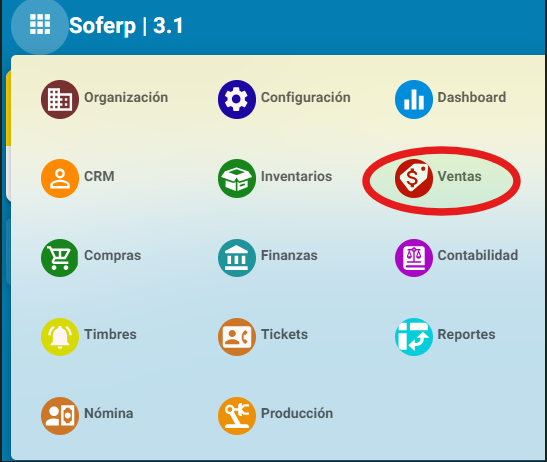
Ingrese al menú, y seleccione el apartado de línea de crédito.
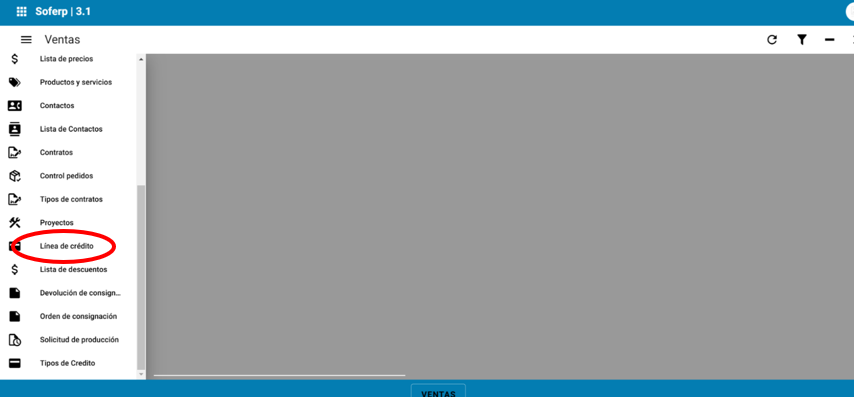
Para añadir una línea, se debe seleccionar el botón “+” indicado a continuación.
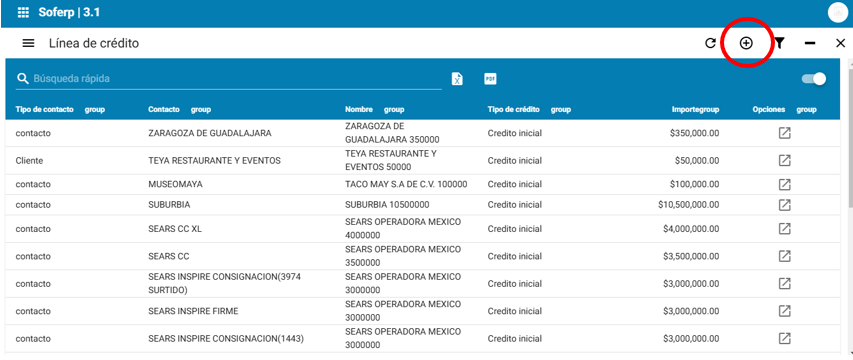
Se deben llenar todos los campos siguientes.

Nombre: se inidica el nombre correspondiente
Tipo de crédito: se indica el tipo de crédito que tendrá la línea
Tipo de contacto: se especifica el tipo de contacto asignado
Contacto: se indica el contacto que tendrá la línea
Razón social: se establece la razón social correspondiente
Importe: se indica el importe que se otorgará de crédito
Saldo actualizado: este campo se actualizará mediante se vaya completando el importe (se generará en automático)
Días de crédito: se establecen los días de que se otorgará de crédito.
Se debe registrar la línea generada dando click en el ícono de guardar, ubicado en la parte superior del a barra de herramientas.

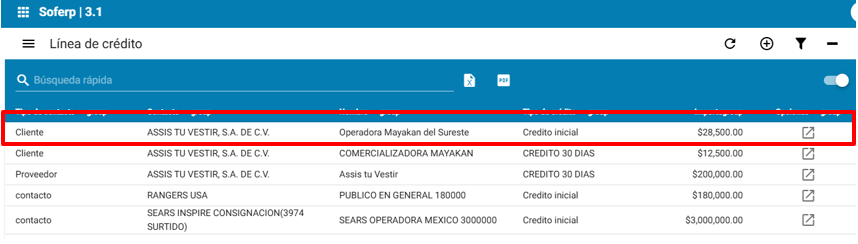
Se visualiza la línea de crédito registrada en el sistema.
Lista de contactos.
1. Ingrese al sistema de soferp.
Se ingresa al sistema de soferp, y seleccione el módulo de “ventas”.
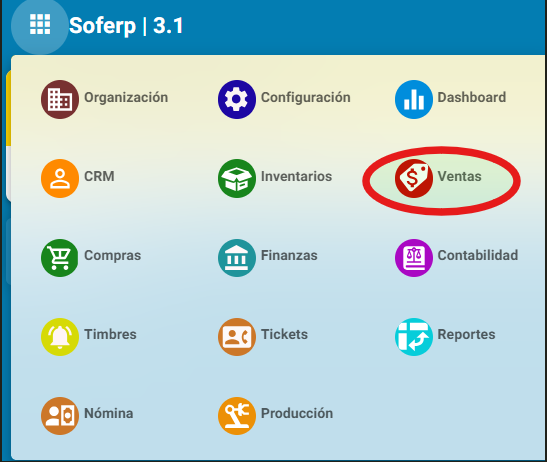
Ingresar al menú, y seleccionar el apartado de “lista de contactos”.
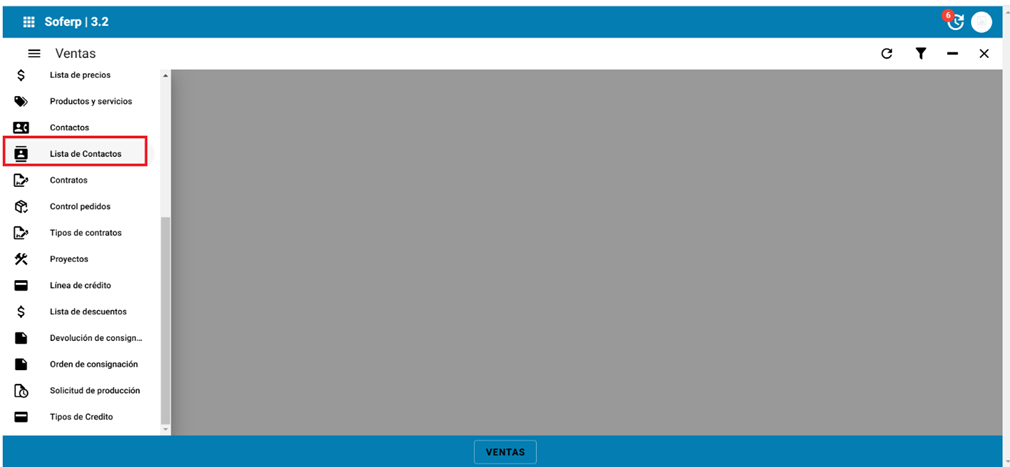
Para generar un nueva lista de contactos, se debe seleccionar el botón “+” indicado a continuación.

Se deben llenar los campos correspondientes en el encabezado del documento.

Nombre: se captura el nombre que se requiera para identificar la lista
Tipo lista: para crear un tipo de lista, indica el símbolo de + y aparece el siguiente recuadro
Se captura el nombre correspondiente y selecciona aceptar.
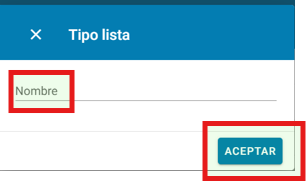
Responsable: se indica el responsable (este llenado es opcional).
La lista de contactos sirve para poder agrupar a contactos determinados, para seleccionarlos se realiza de la siguiente manera:
Se indica el icono de agregar.
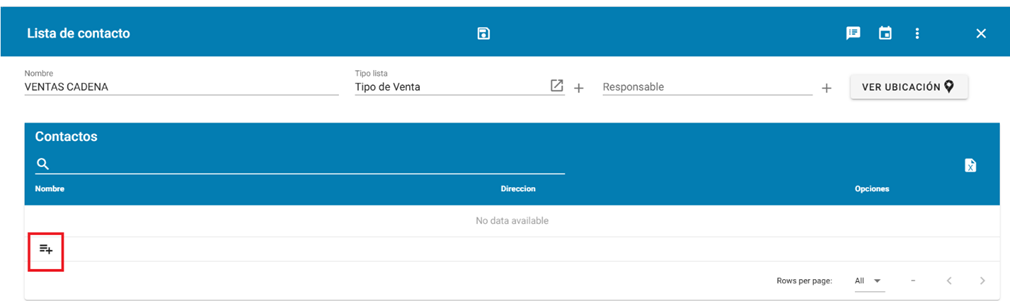
Captura el nombre del contacto en el buscador y pulsa la tecla enter y se despliega la búsqueda.
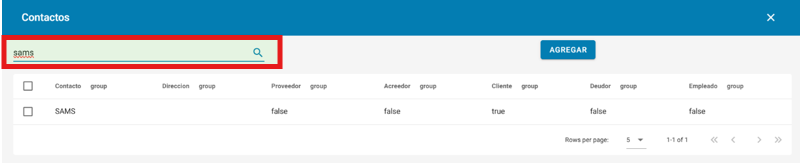
Selecciona e indica el botón agregar.

Al agregar aparece en el detalle de la lista de contactos.
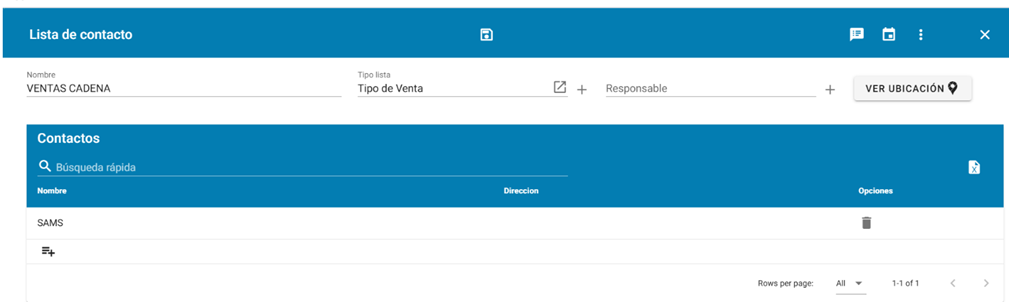
Se repite el proceso por cada contacto que vaya a pertenecer a esta lista de contactos.
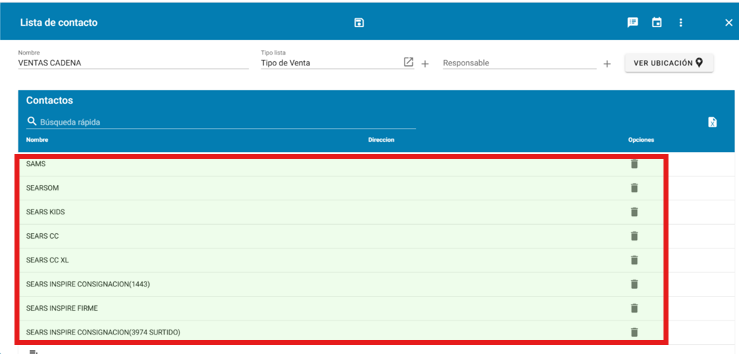
Al terminar guarda la información en el siguiente icono que se encuentra en la parte superior de la barra de herramientas.
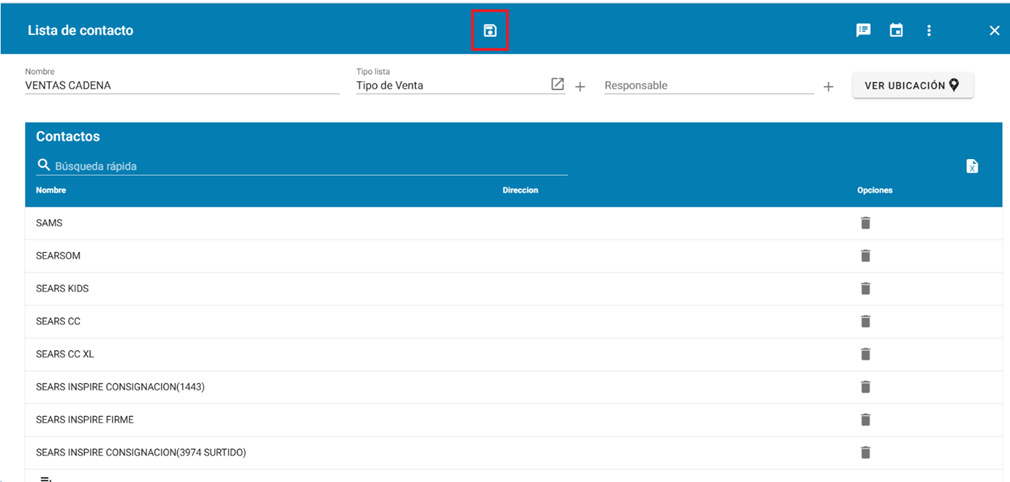
Al guardar aparece la leyenda finalizado con éxito y podemos observar que se dio de alta.

Lista de descuentos.
1. Ingrese al sistema de soferp
Se despliega el menú principal de módulos y seleccionamos el módulo de “ventas”.
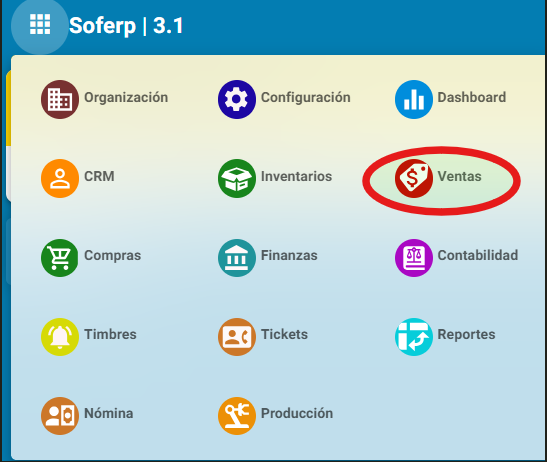
Ingresar al menú, y seleccionar el apartado de “lista de descuentos”.
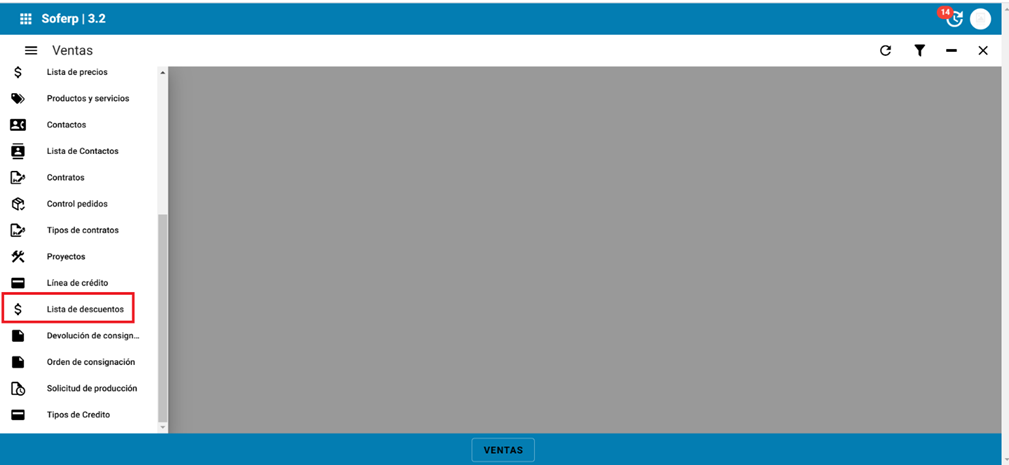
Para generar un nueva lista de descuentos, se debe seleccionar el botón “+” indicado a continuación.

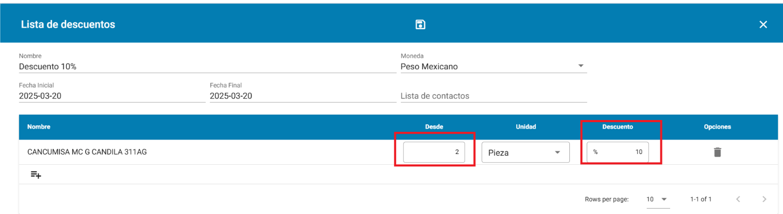
Se deben llenar todos los campos correspondientes en el encabezado del documento.
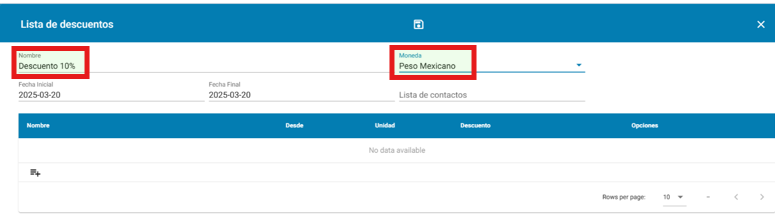
Nombre: se captura el nombre que se requiera para identificar la lista de descuento
Moneda: se selecciona la moneda que le corresponde
Fecha inicial: se indica la fecha inicial
Fecha final: se indica la fecha final
Lista de contactos: se puede selecciona alguna lista de contactos, en caso de que se requiera aplicar el descuento a un grupo específico de contactos.
En el detalle para agregar productos indicamos el icono de agregar.
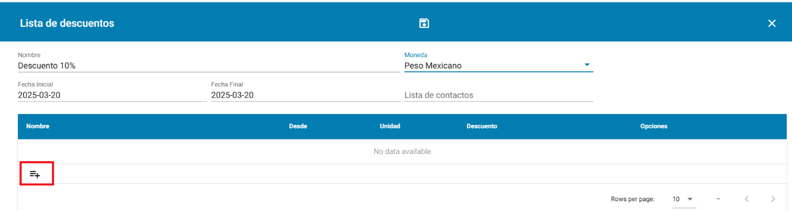
Captura el o los nombres del producto y pulsa la tecla enter y se despliega la búsqueda.

Selecciona e indica el botón agregar.

Al agregar aparece en el detalle de la lista de descuentos.
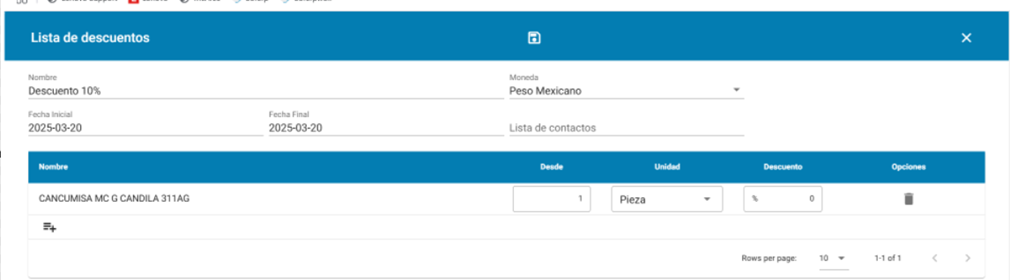
Se captura el campo desde: donde se indica a partir de la cantidad, la unidad, que porcentaje de descuento se tendrá.
Al terminar guarda la información en el siguiente icono que se encuentra en la parte superior de la barra de herramientas.

Al guardar aparece la leyenda finalizado con éxito y podemos observar que se dio de alta.

Nota de venta.
Nota de venta con un documento origen.
1.- se ingresa al sistema de soferp
Se despliega el menú principal de módulos y seleccionamos el módulo de “ventas”.
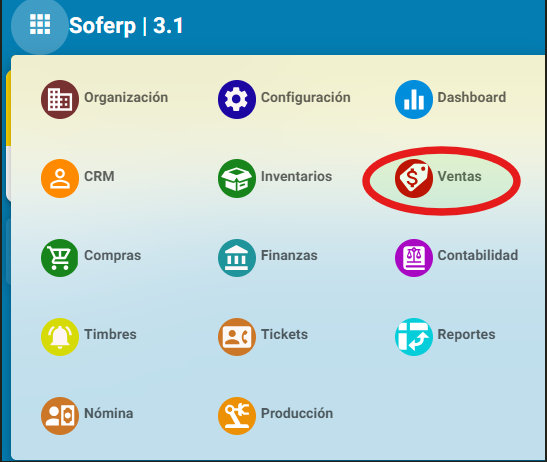
Las notas de venta pueden tener como origen una cotización o un pedido de venta. En este ejemplo vamos a mostrar cómo se genera desde un documento cotización.
Una vez autorizada la cotización, se procede a “avanzar documento” en apartado señalado:
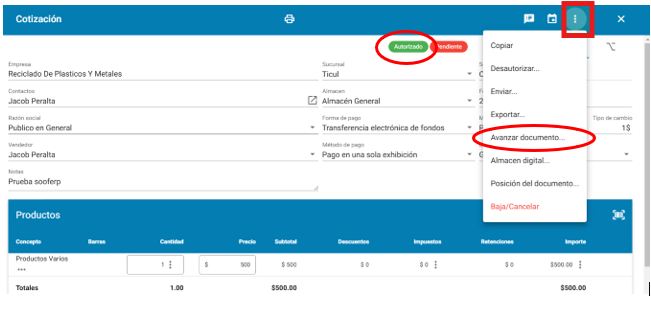
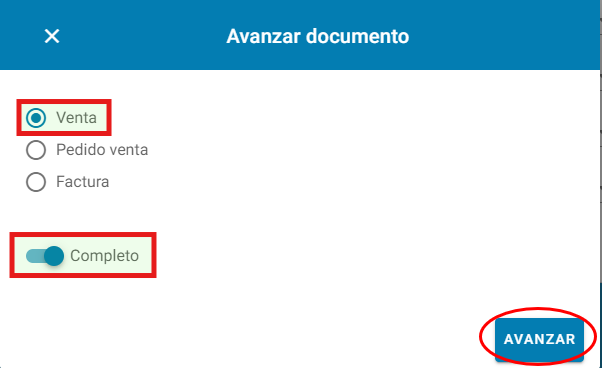
Señalamos el apartado de venta, indicamos que se hará una venta de tipo completo y seleccionamos el botón “avanzar”.
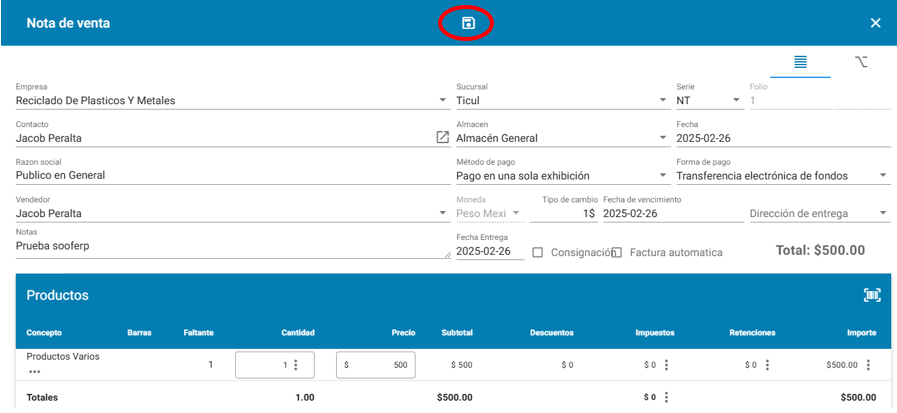
Se verifican que los datos estén registrados de manera correcta y se procede a guardar seleccionando el siguiente ícono que se encuentra en la parte superior de la barra de herramientas.
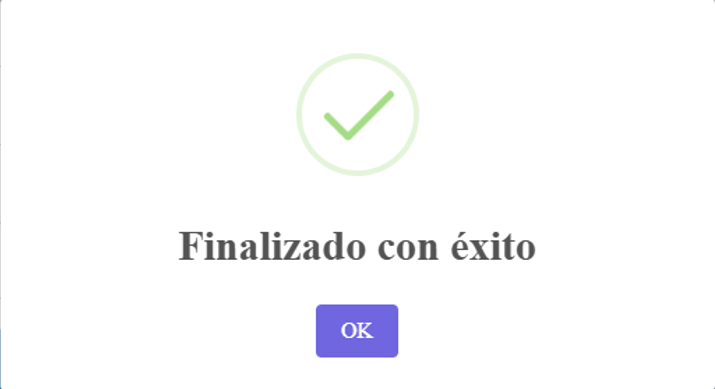
Al guardar se debe reflejar la siguiente leyenda.
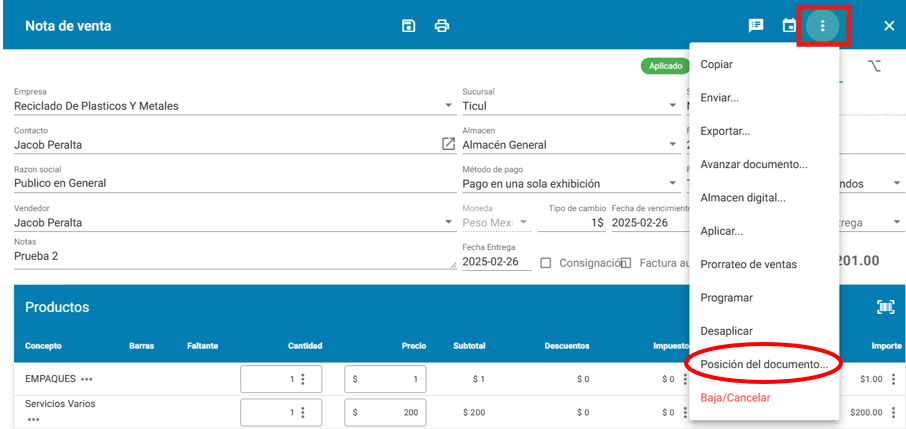
Para visualizar los documentos generados, se debe seleccionar el apartado de “posición del documento”, indicado a continuación.
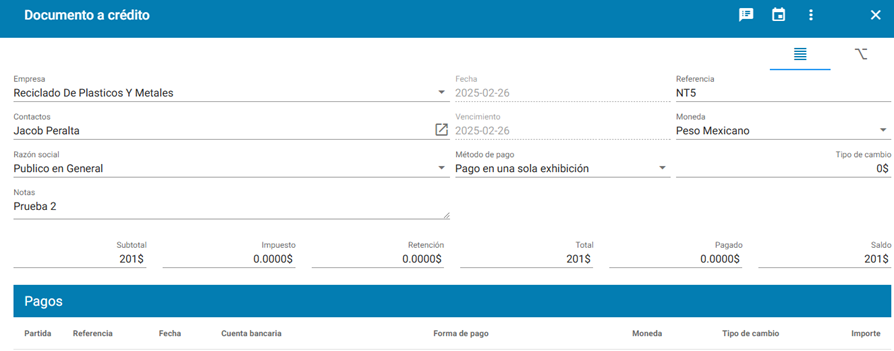
Posteriormente se despliega la siguiente pantalla.
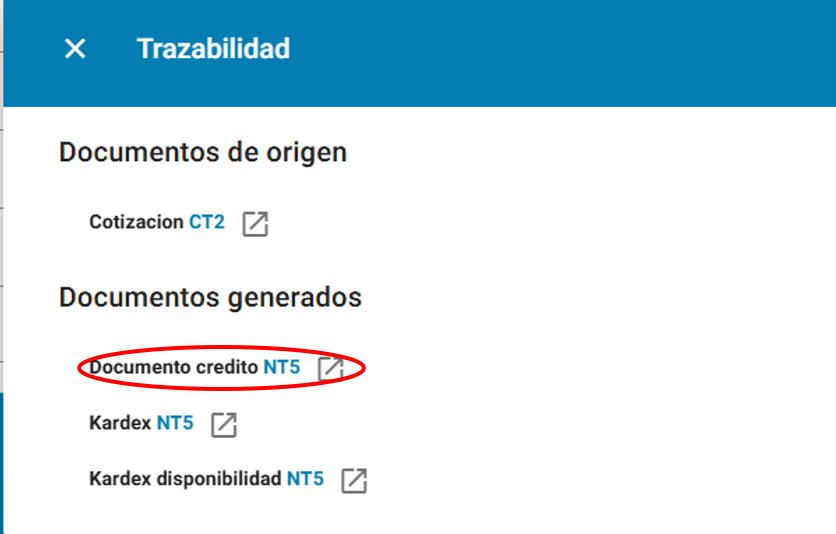
Documento de crédito pendiente para cobro, y de igual manera genera el kardex, indicando la salida del producto del almacén.
Notas de venta directas.
1. Ingresa al sistema de soferp.
Se despliega el menú principal de módulos y seleccionamos el módulo de “ventas”.
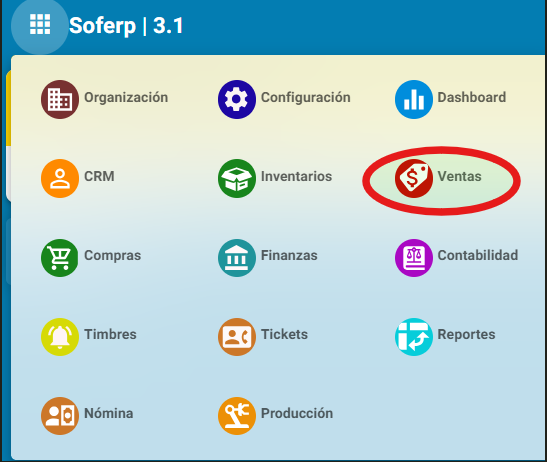
Ingresar al menú, y seleccionar el apartado de “nota de venta”.
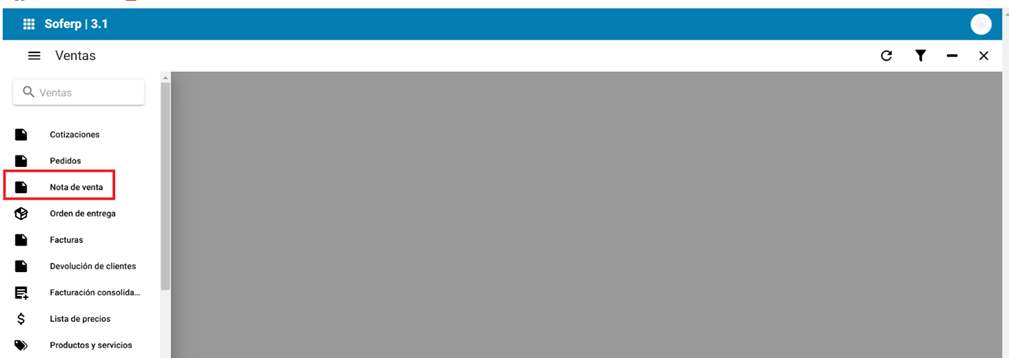
Para generar un nuevo documento, se debe seleccionar el botón “+” indicado a continuación.
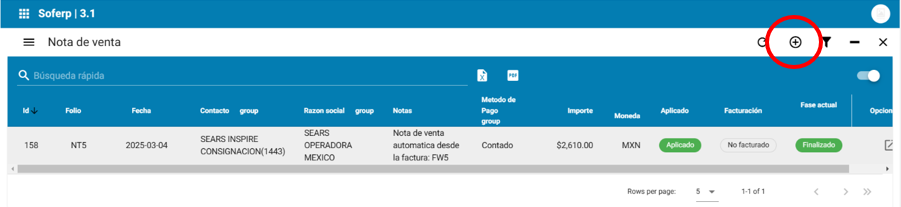
Se deben llenar todos los campos correspondientes en el encabezado del documento en la pantalla principal.
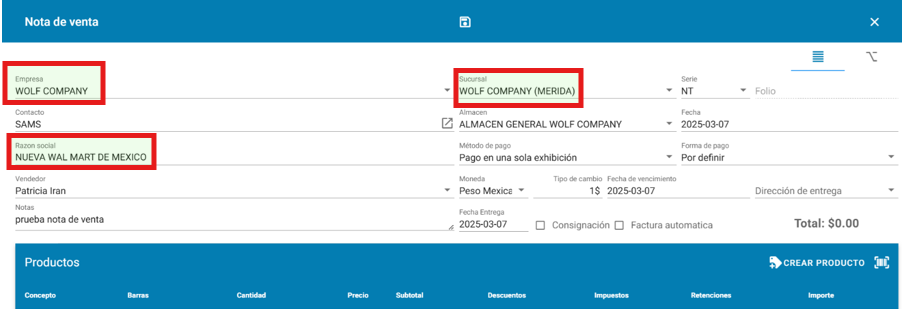
Empresa: se indica la empresa a la que pertenece
Sucursal: se indica la sucursal correspondiente
Serie: la genera en automático el sistema
Folio: se genera de manera automática por el sistema
Contactos: se indica el contacto
Almacen: se selecciona el almacén de donde saldrá el producto
Fecha: el sistema sugiere la fecha del servidor
Razón social: se establece la razón social correspondiente del contacto
Método de pago: se indica si el metodo de pago será a una sola exhibición o en parcialidades o diferido.
Fecha de vencimiento: en caso de indicar en método de pago que será en parcialidades o diferido el sistema de acuerdo a lo configurado previamente en las líneas de crédito calculará la fecha.
Forma de pago: se indica la forma de pago
Notas: se registra indicaciones o notas (este llenado es opcional)
Moneda: se establece el tipo de moneda que tendrá el documento
Tipo de cambio: se establece el tipo de cambio correspondiente.
Dirección de entrega: se indica la dirección en donde se entregará el producto
Fecha de entrega: el sistema sugiere el del servidor, pero se puede modificar
Los datos que se debe llenar en el detalle del documento son los siguientes:
Para añadir un producto se debe seleccionar el apartado “+”.

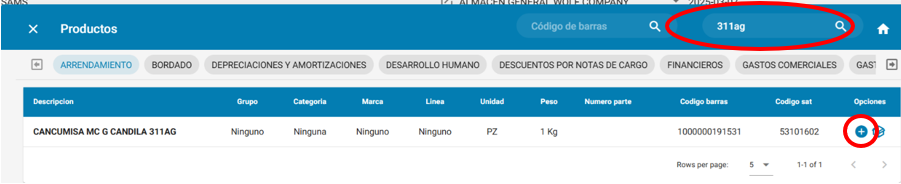
Se despliega esta ventana, la cual se debe buscar el producto y seleccionar el que se necesite con el apartado “(+)”.
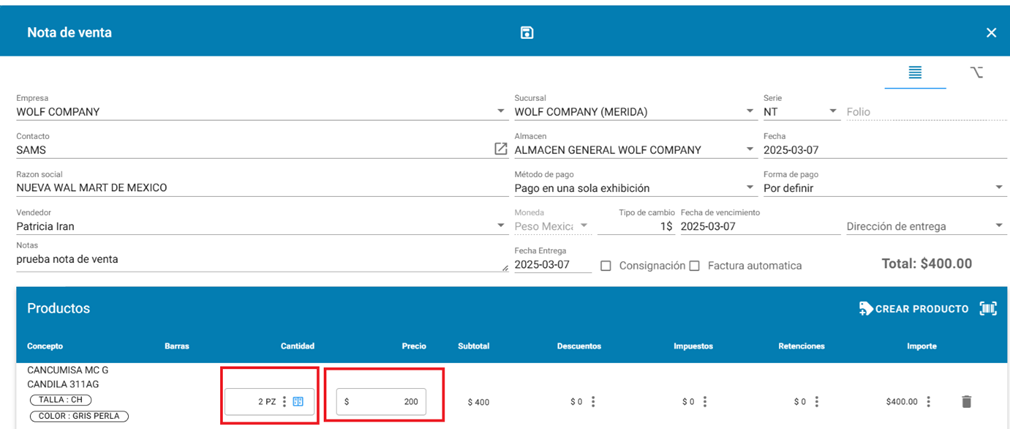
Una vez añadido el producto, se desplegará la siguiente ventana, la cual se debe agregar la cantidad de producto requerida y el precio. (el precio se puede capturar manual o si el contacto ya tiene una lista de precios asignada la heredará). Si se tienen establecidos descuentos e impuestos el sistema los calculará.
Se debe registrar el pedido dando click en el ícono de guardar, ubicado en la parte superior de la barra de herramientas.

El documento se aplica (esto significa que ya afectó inventarios) y en queda estatus pendiente.
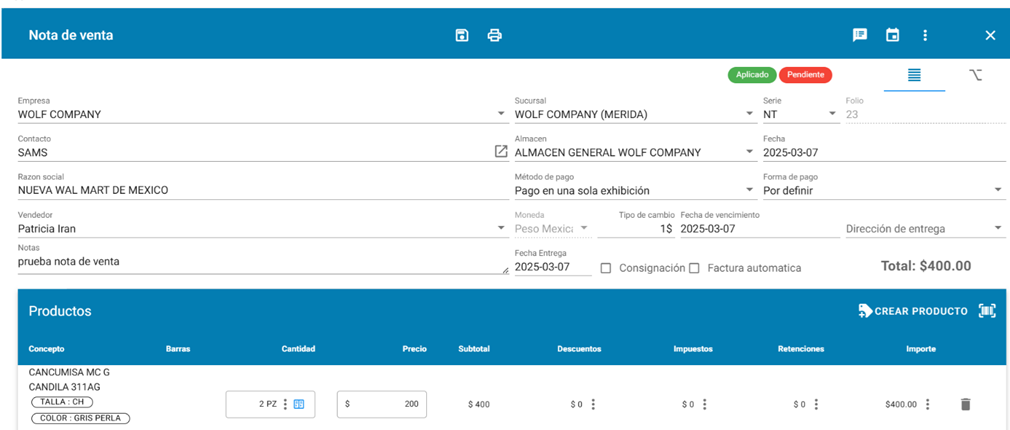
Para visualizar los documentos generados podemos ingresar a la opción de posición del documento.
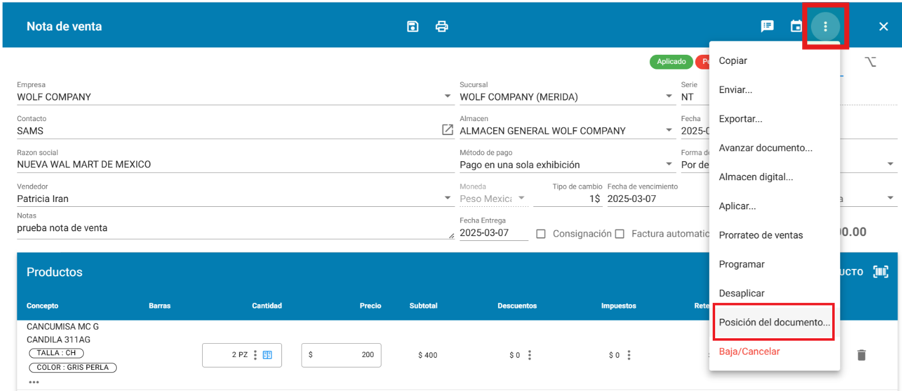
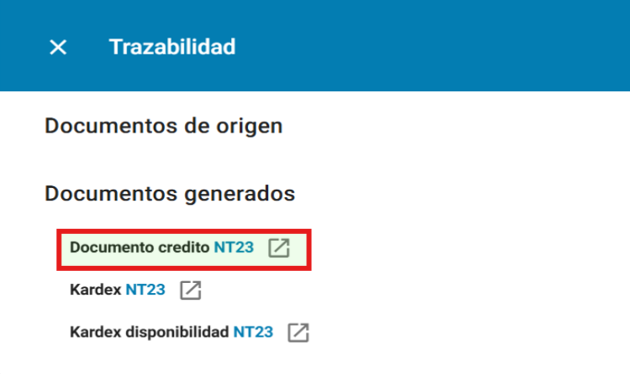
Como podemos observar vemos que generó un documento crédito nt23 pendiente de cobro.
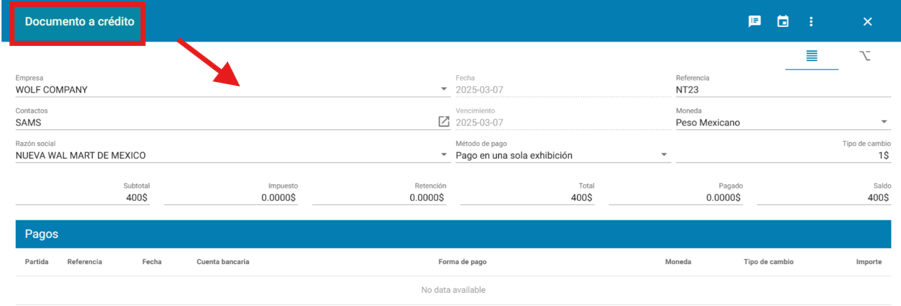
De igual manera un documento kardex nt23, en donde se refleja la salida del producto del almacén.
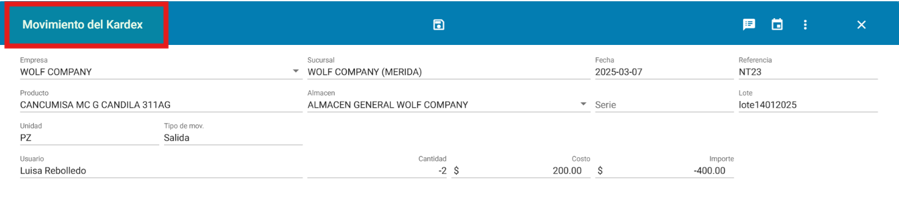
Nota: La nota de venta se puede avanzar ( a continuación se muestra en la siguiente pantalla ).
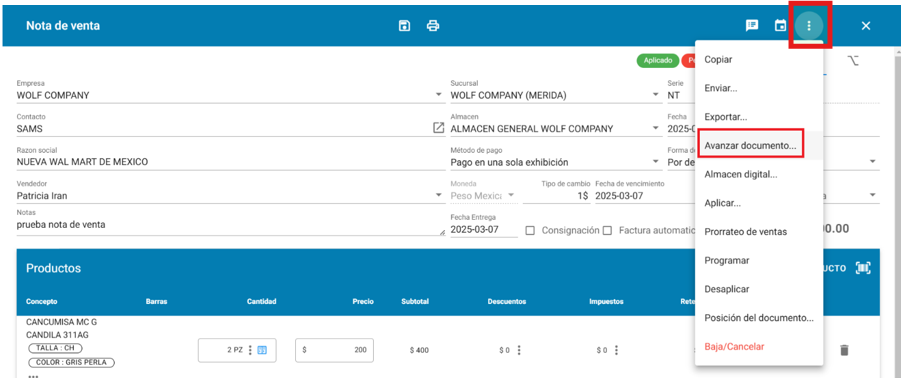
posteriormente se pueden generar los siguientes documentos.
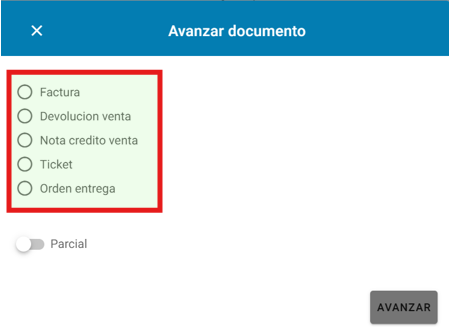
Orden de consignación.
Almacenes
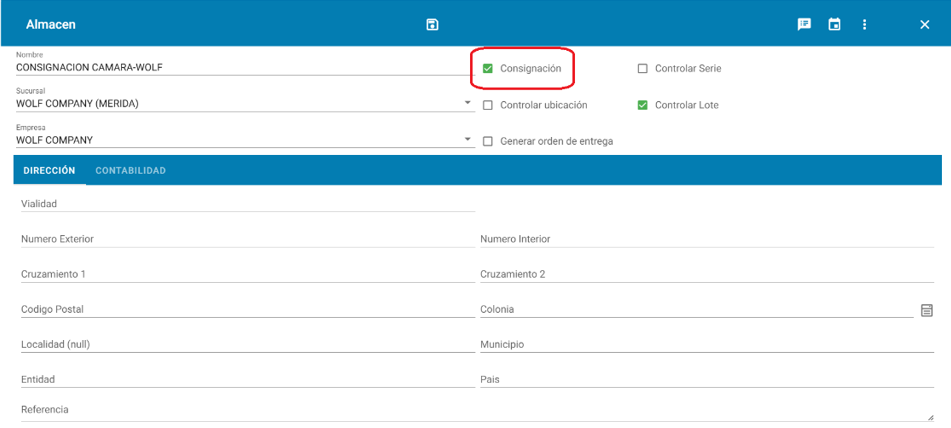
Es importante crear el almacén ingresando al modulo de organización.
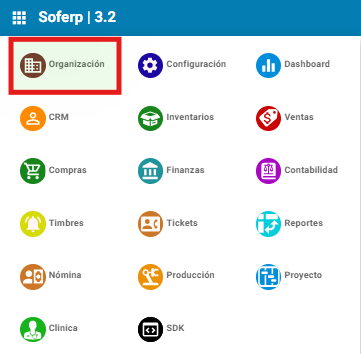
Se ingresa a la opción de almacenes.
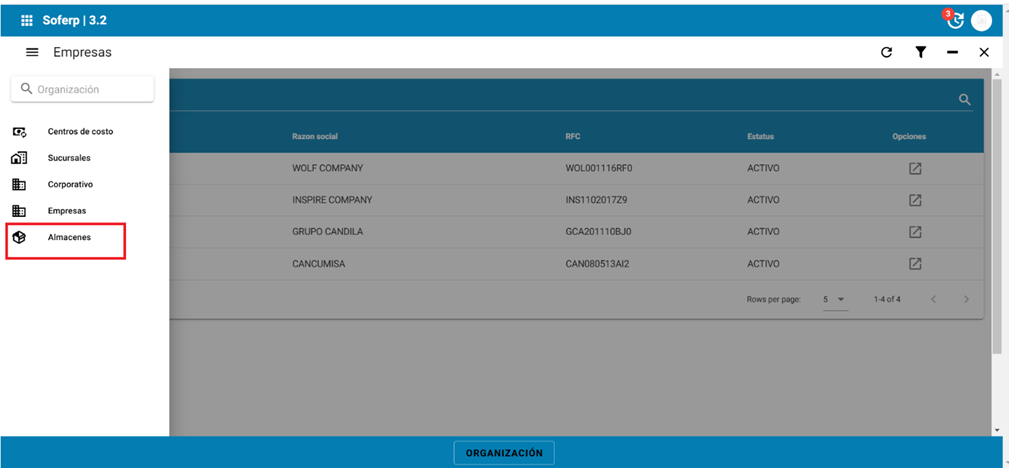
Para que el almacén funcione como consigna, se debe activar el siguiente check al dar de alta. (se muestra en la siguiente pantalla).
Orden consignación.
1. Ingrese al sistema de soferp
Se despliega el menú principal de módulos y seleccionamos el módulo de “ventas”.
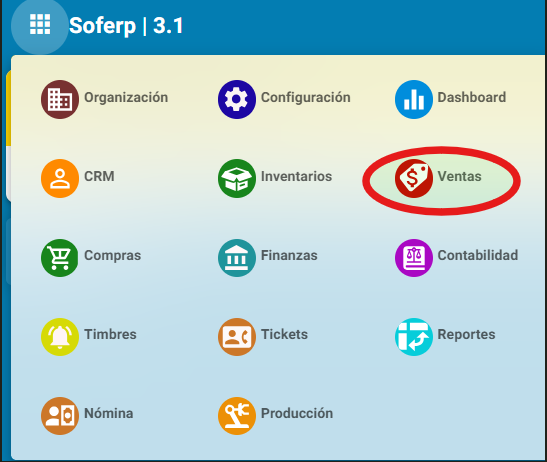
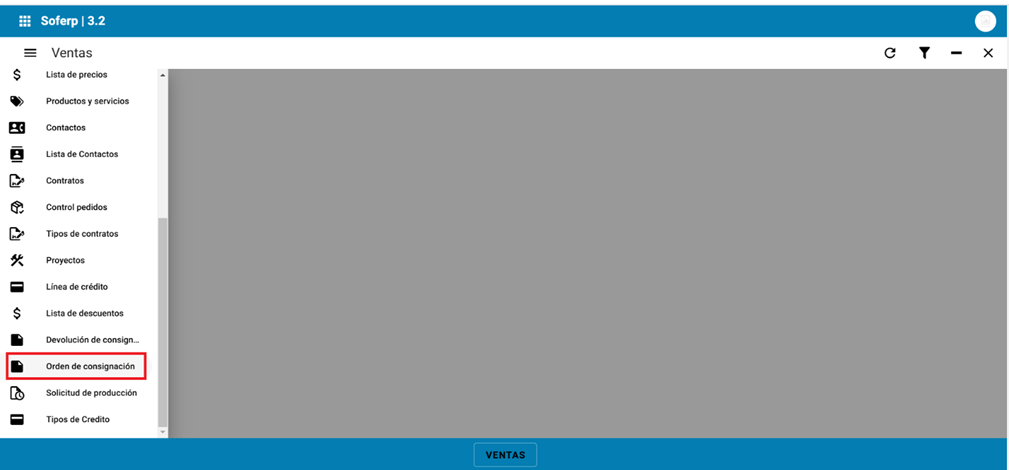
Ingrese al menú, y seleccionar el apartado de “orden de consignación”.
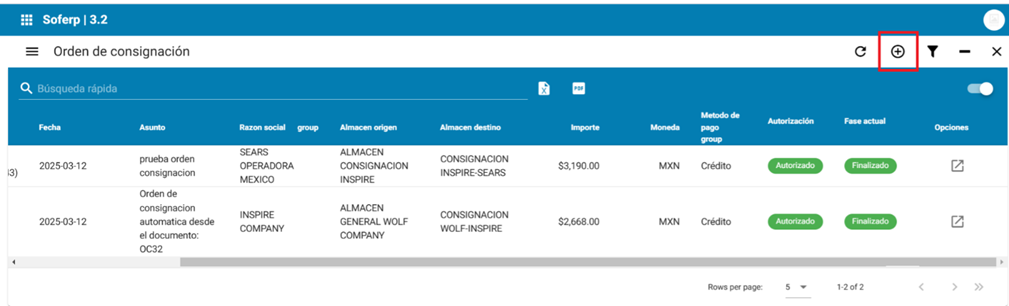
Para generar un nuevo documento, se debe seleccionar el botón “+” indicado a continuación.
Se deben llenar todos los campos correspondientes en el encabezado del documento en la pantalla principal.
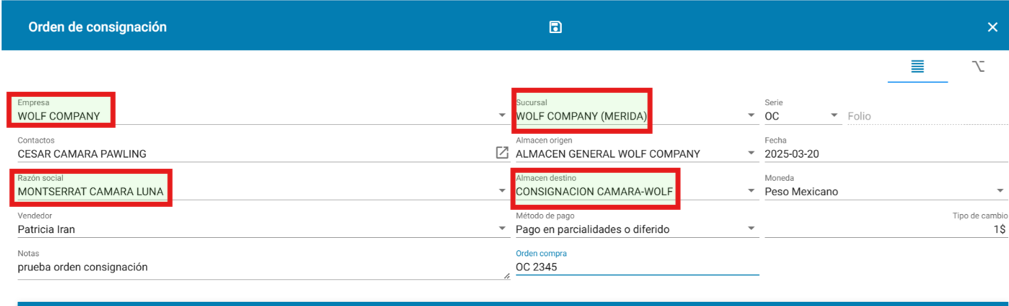
Empresa: se indica la empresa a la que pertenece
Sucursal: se indica la sucursal correspondiente
Serie: la genera en automático el sistema
Folio: se genera de manera automática por el sistema
Contactos: se selecciona el contacto perteneciente
Almacén origen: se selecciona el almacén de donde saldrá el producto
Fecha: el sistema sugiere la fecha del servidor
Razón social: se establece la razón social correspondiente del contacto
Método de pago: se indica si el método de pago será a una sola exhibición o en parcialidades
Almacén destino: se selecciona el almacén que recibirá el producto.
Notas: se registra indicaciones o notas (este llenado es opcional)
Moneda: se establece el tipo de moneda que tendrá el documento
Tipo de cambio: se establece el tipo de cambio correspondiente.
Los datos que se debe llenar en el detalle del documento son los siguientes:
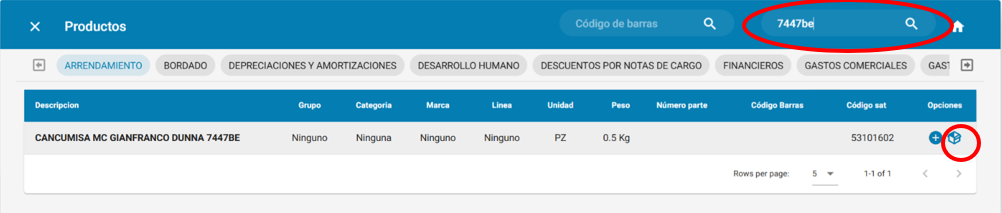
Para añadir un producto se debe seleccionar el apartado “+”.

Se despliega esta ventana, la cual se debe buscar el producto y seleccionar el que se necesite con el apartado “(+)”.
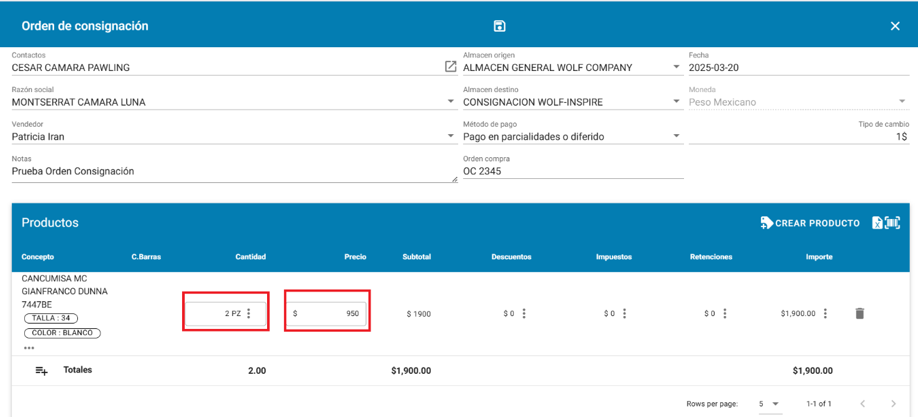
Una vez añadido el producto, se desplegará la siguiente ventana, la cual se debe agregar la cantidad de producto requerida y el precio. (el precio se puede capturar manual o si el contacto ya tiene una lista de precios asignada la heredará de manera automática).
Se debe registrar el documento dando click en el ícono de guardar, ubicado en la parte superior de la barra de herramientas.

En la venta principal de “orden consignación” se puede visualizar el estatus del documento generado.

La orden consignación queda pendiente de autorización, para solicitar la autorización abre el documento e indica la siguiente opción que se muestra a continuación.
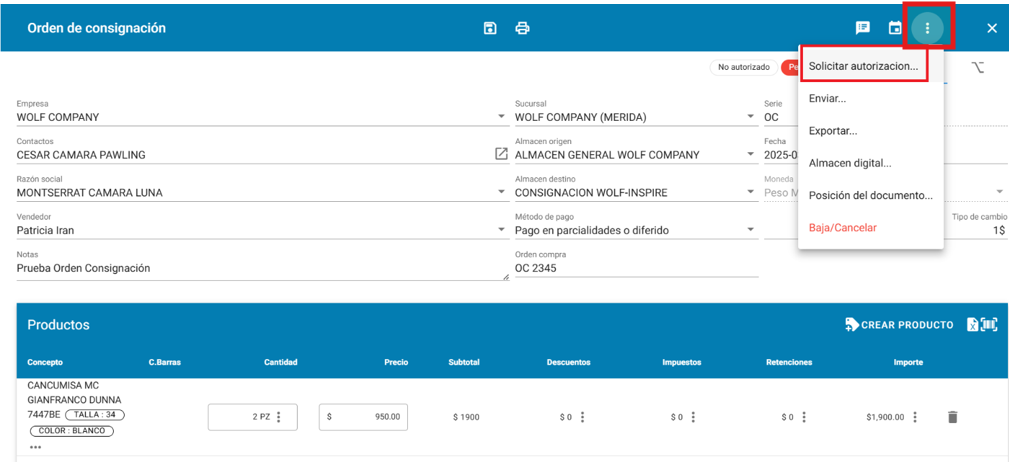
El usuario con el permiso correspondiente ingresa al registro y autoriza.
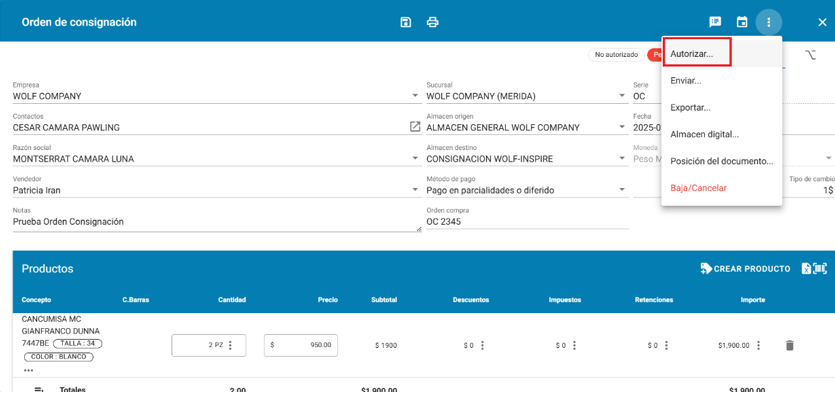
A continuación le sale este mensaje para corroborar si esta seguro de autorizar el documento. (aparecen dos opciones "sí" y "cancelar").
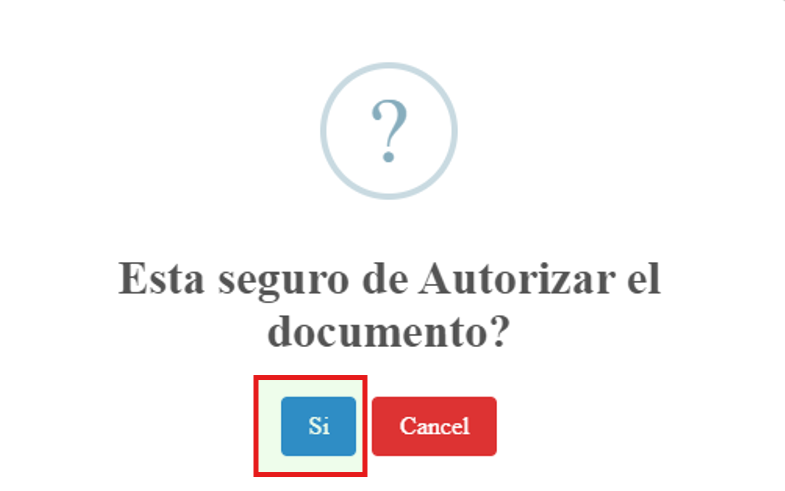
Si indica “si” el documento ya aparece como “autorizado”.

Posteriormente se muestra el documento abierto.
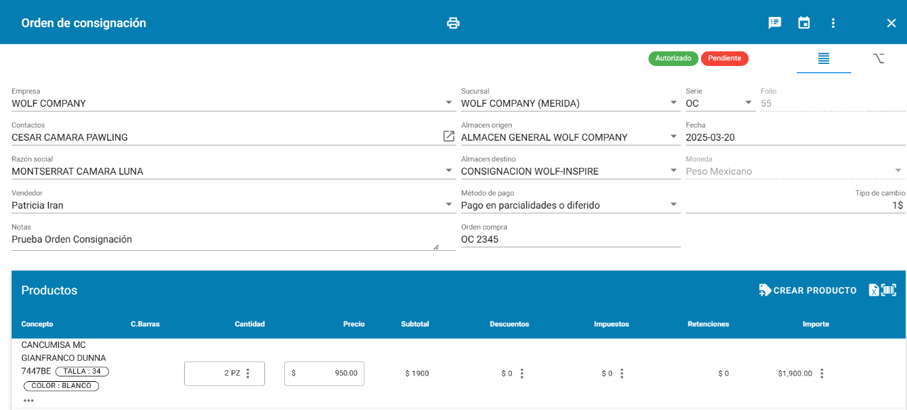
Una vez autorizado aparece la opción aplicar.
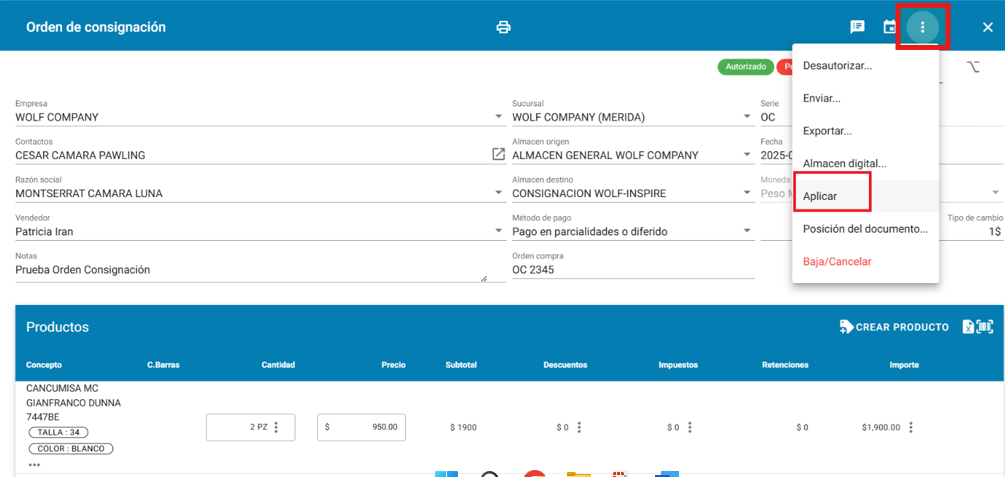
Una vez aplicado queda con el siguiente estatus de aplicado.
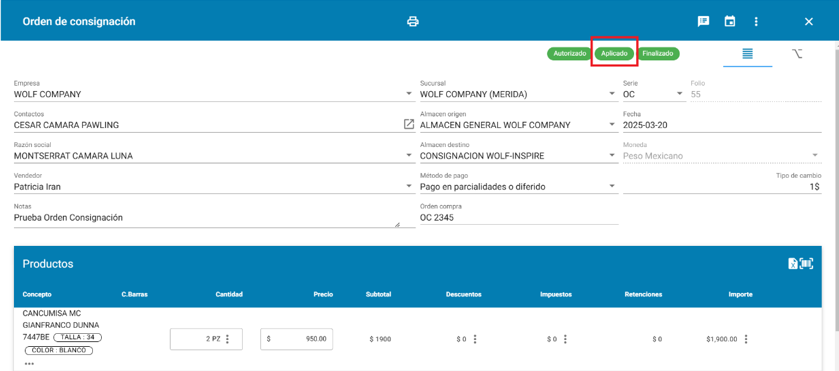
El sistema genera el siguiente documento cuando se aplica la orden consignación. para ello ingresamos a posición del documento.
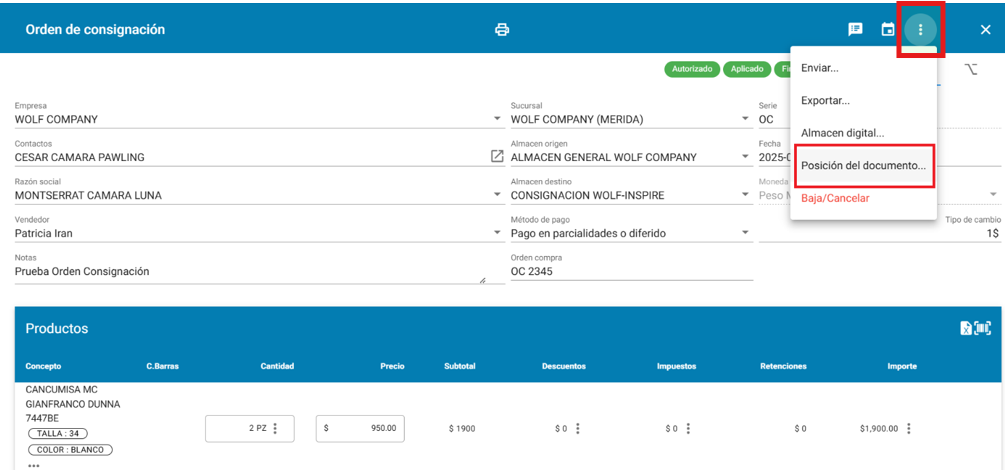
Posteriormente se muestra el documento creado en la trazabilidad.
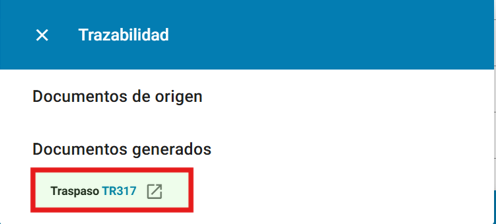
Traspaso.
El sistema genero un documento traspaso en estatus por autorizar.
Encabezado del documento.
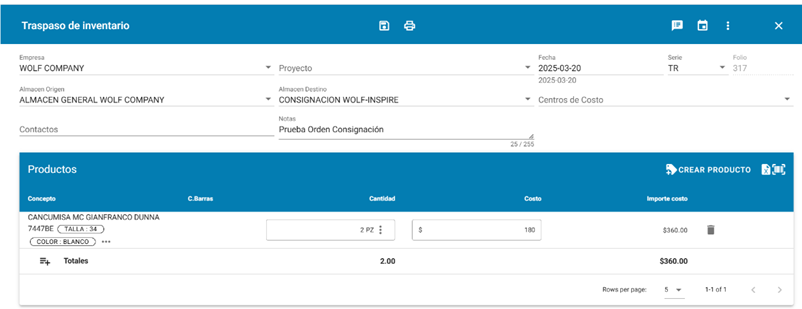
Empresa: el sistema de manera automática indica la empresa de donde se realizará el traspaso.
Serie: el sistema lo indica de manera automática.
Folio: el sistema lo indica de manera automática.
Fecha: el sistema indica la fecha de manera automática
Contactos: no aplica
Almacén origen: el sistema hereda el almacén origen que se estableció en la orden consignación.
Almacén destino: el sistema herede el almacén destino que se estableció en la orden consignación.
Notas: este campo se hereda de lo que se haya capturado en la orden consignación
Detalle del documento:
Concepto: hereda los productos del documento origen
Cantidad: hereda la cantidad de productos del documento origen.
Costo: el sistema sugiere el costo promedio.
Importe: el sistema realiza el cálculo de manera automática.
El usuario que tenga permisos para autorizar abre el documento traspaso e indica la opción autorizar.
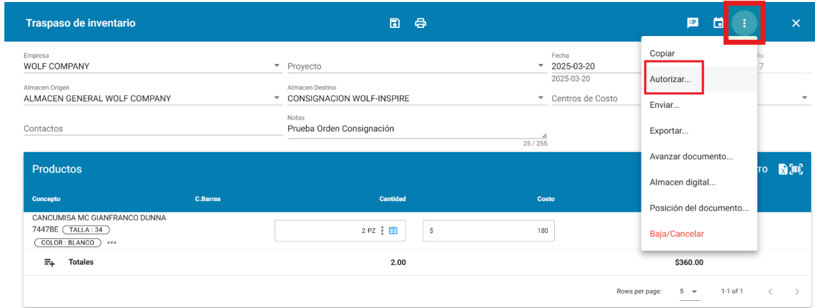
El documento queda autorizado y aparece la opción de aplicar el documento.
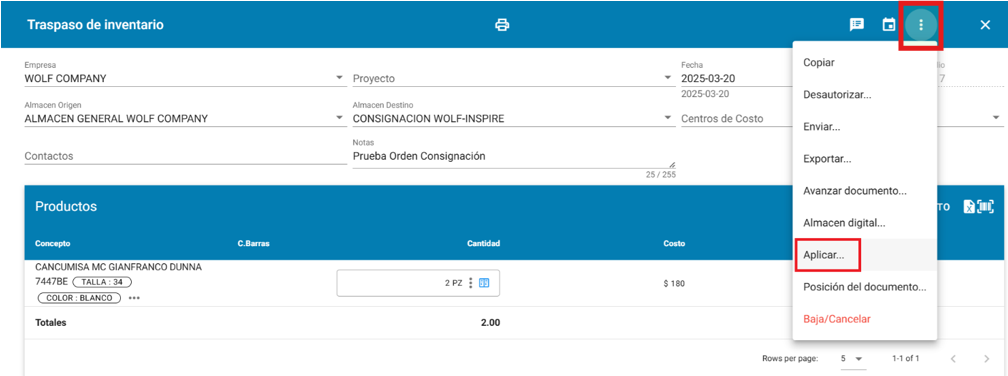
Al aplicar el documento ya genera la salida del producto del almacén origen y la entrada al almacén destino.
En este ejemplo, como los productos tienen lote aparece la siguiente ventana.
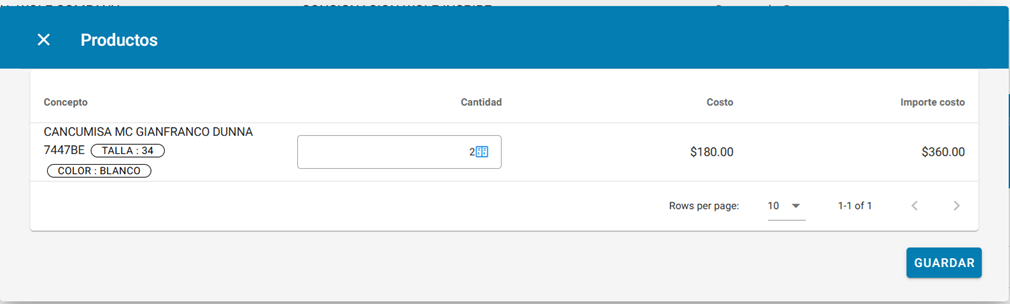
Ingresamos al siguiente icono, para poder seleccionar el lote.
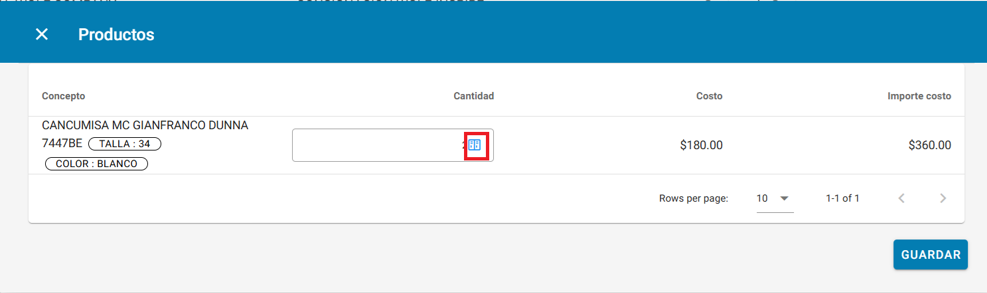
Se selecciona el lote, se indica la cantidad requerida y se guarda la información.
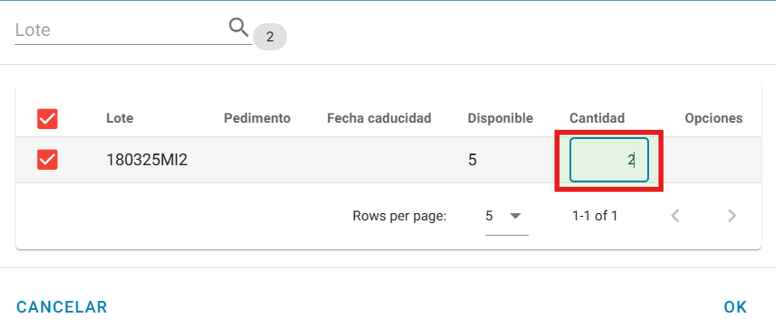
Una vez aplicado, podemos visualizar que documentos generó en posición del documento.
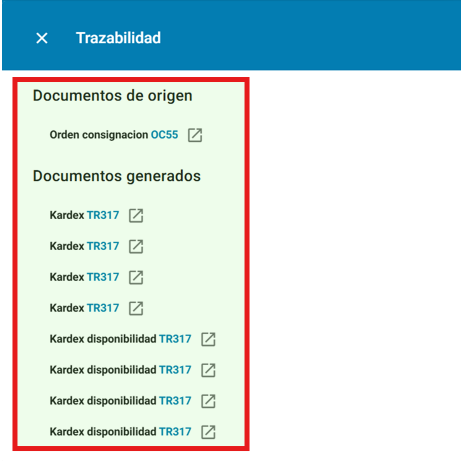
Pedido de venta.
1. Ingrese al sistema de soferp
Se despliega el menú principal de módulos y seleccionamos el módulo de “ventas”.
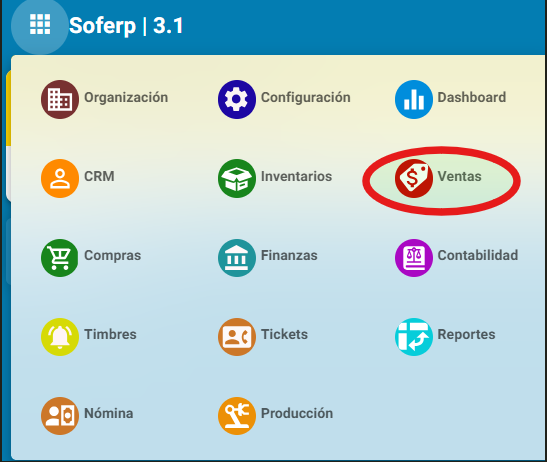
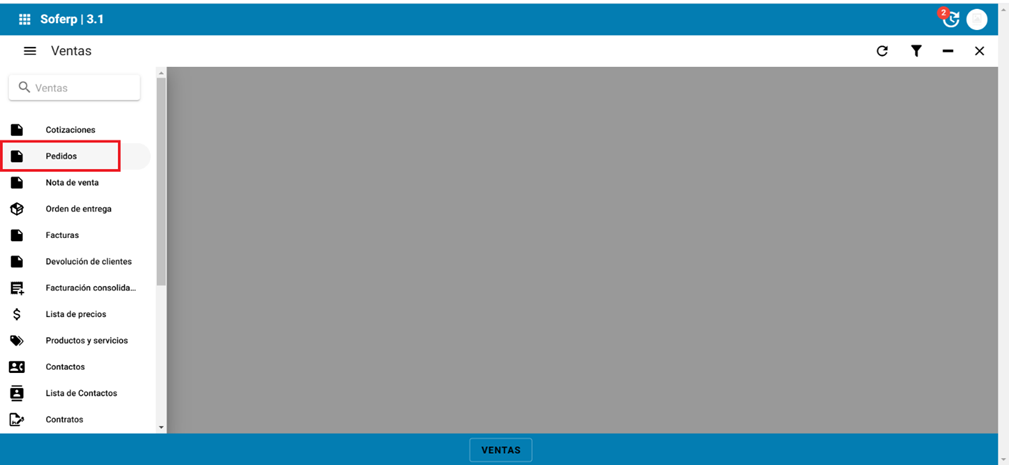
Ingrese al menú, y seleccionar el apartado de “pedidos”.
Para generar un nuevo pedido, se debe seleccionar el botón “+” indicado a continuación.
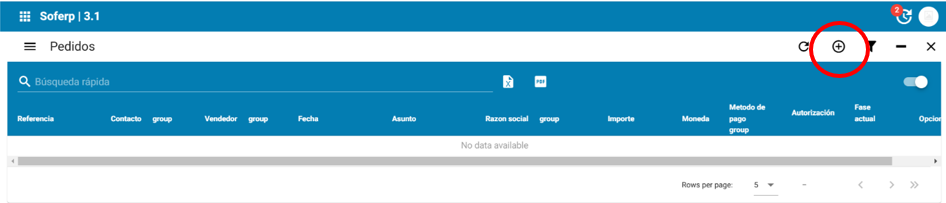
Se deben llenar todos los campos correspondientes en el encabezado del documento en la pantalla principal.
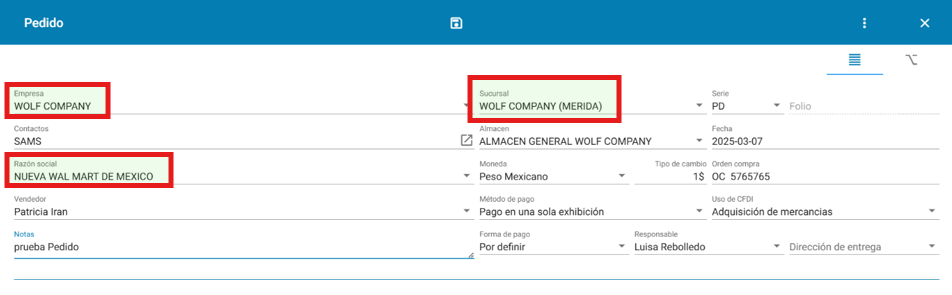
Empresa: se indica la empresa a la que pertenece
Sucursal: se indica la sucursal correspondiente
Serie: la genera en automático el sistema
Folio: se genera de manera automática por el sistema
Contactos: se selecciona el contacto perteneciente
Almacén: se selecciona el almacén al que corresponde
Fecha: el sistema sugiere la fecha del servidor
Razón social: se establece la razón social correspondiente del contacto
Método de pago: se indica si el método de pago será a una sola exhibición o en parcialidades
Uso de cfdi: si se indica el uso cfdi correspondiente.
Forma de pago: se indica la forma de pago
Notas: se registra indicaciones o notas (este llenado es opcional)
Moneda: se establece el tipo de moneda que tendrá el documento
Tipo de cambio: se establece el tipo de cambio correspondiente.
Los datos que se debe llenar en el detalle del documento son los siguientes:
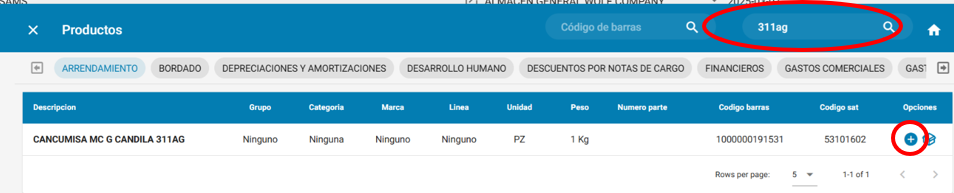
Para añadir un producto se debe seleccionar el apartado “+”.

Se despliega esta ventana, la cual se debe buscar el producto y seleccionar el que se necesite con el apartado “(+)”.
Una vez añadido el producto, se desplegará la siguiente ventana, la cual se debe agregar la cantidad de producto requerida y el precio. (el precio se puede capturar manual o si el contacto ya tiene una lista de precios asignada la heredará).
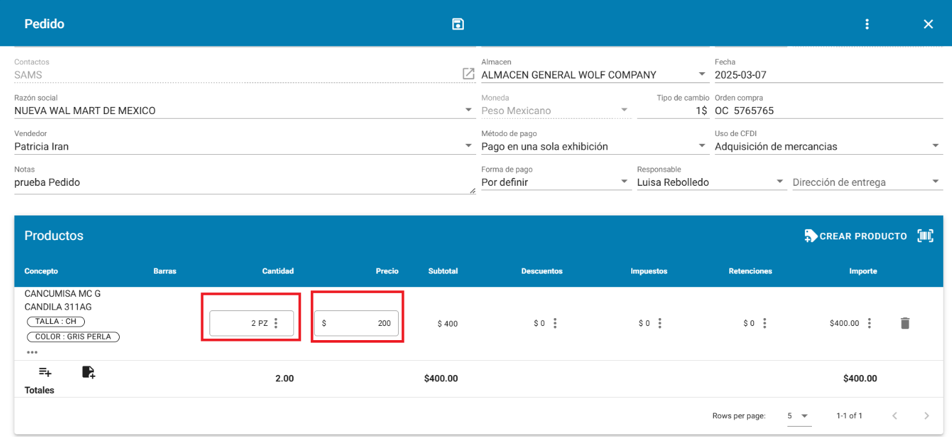
Se debe registrar el pedido dando click en el ícono de guardar, ubicado en la parte superior de la barra de herramientas.

En la venta principal de “pedidos” se puede visualizar el estatus del documento generado.
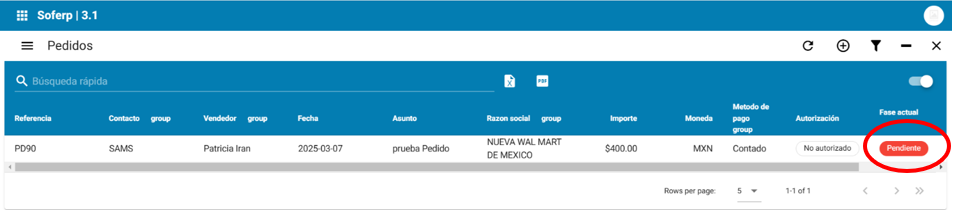
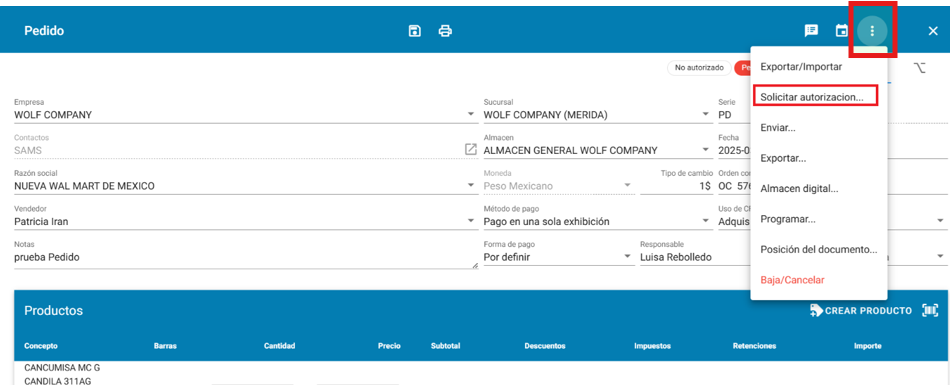
El pedido queda pendiente de autorización para solicitar la autorización abre el documento e indica la siguiente opción.
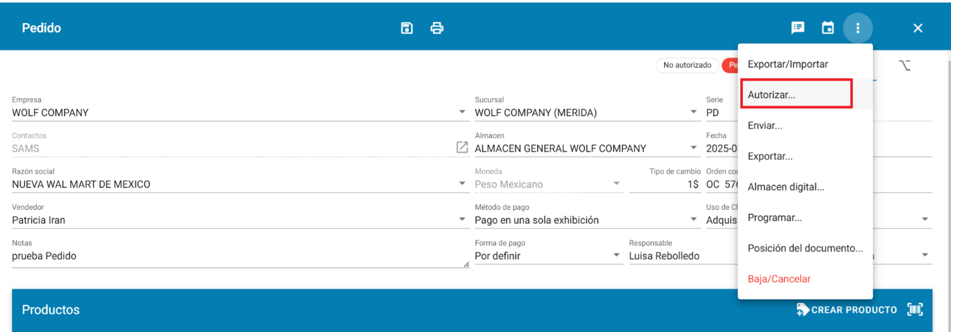
El usuario que tenga el permiso para autorizar ingresa al registro (documento) y autoriza.
Posteriormente le sale esta pantalla de corroborar si es seguro de autorizar el documento.
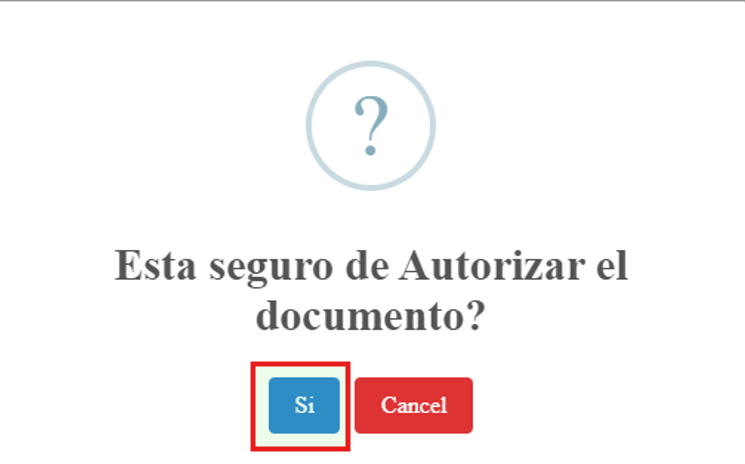
Se indica “si” y ya aparece como “autorizado”
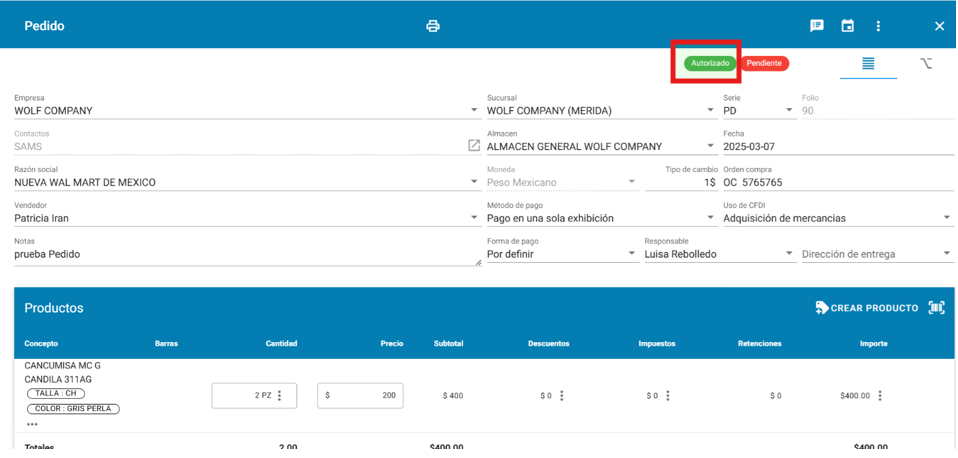
Una vez autorizado puede avanzar el documento.
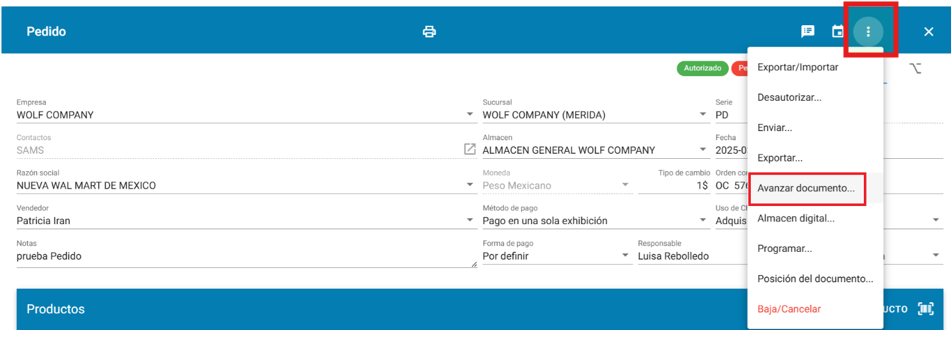
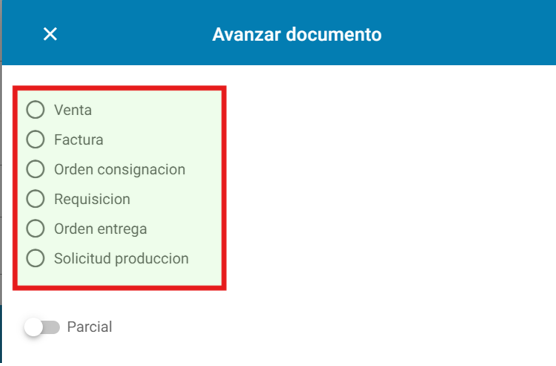
Nota: el documento pedido de igual manera se puede generar al avanzar una cotización.