# BACKOFFICE
# Guía de uso general del sistema
En este capítulo usted aprenderá a navegar por Soferp.
Video en YouTube
# Guía de uso general de SOFERP.
[](https://docs.soferp.com/uploads/images/gallery/2025-04/1Amimage.png)
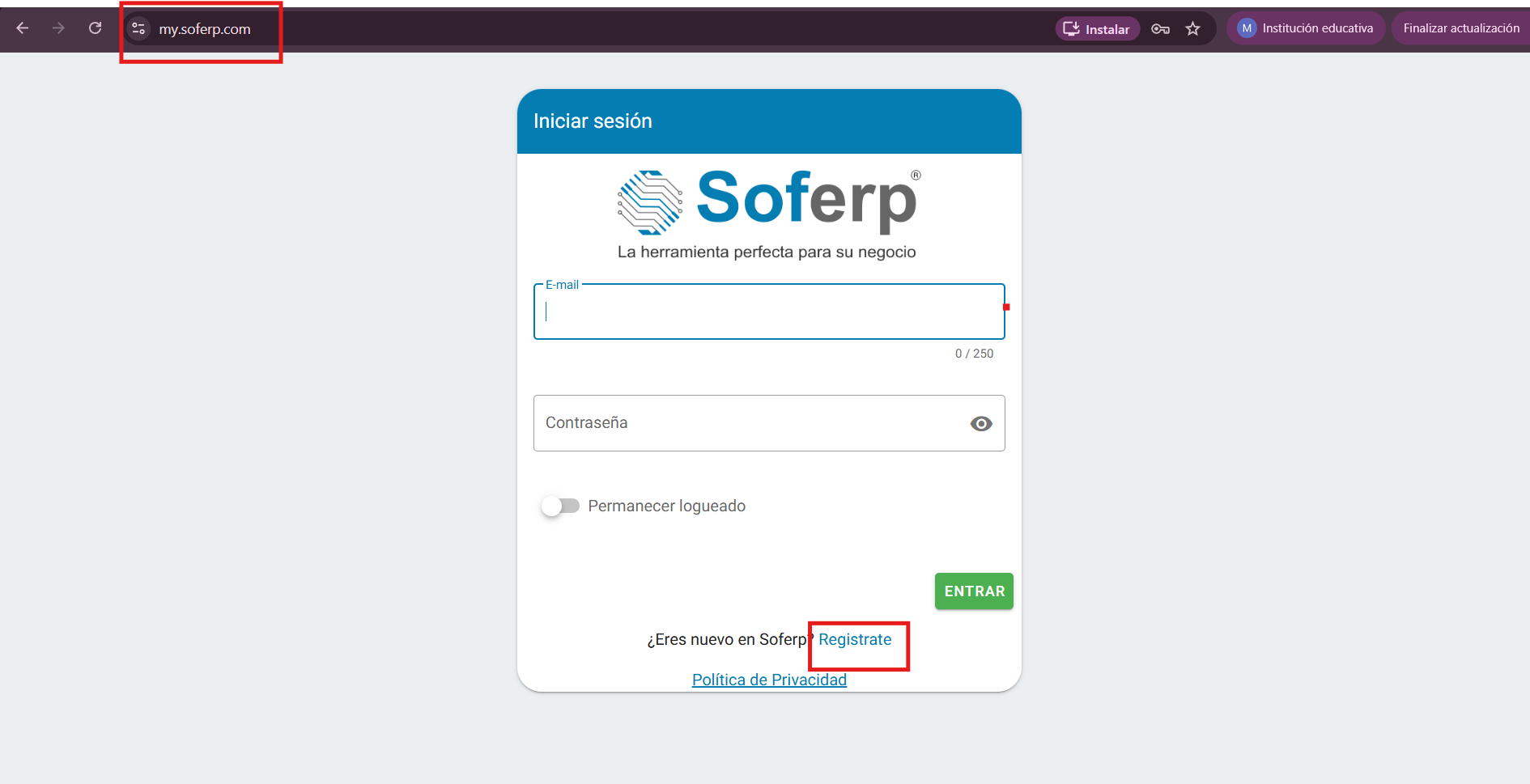
1.- El administrador del sistema le deberá proporcionar una URL, un usuario y una contraseña. Abra un navegador y escriba la URL de su servidor.
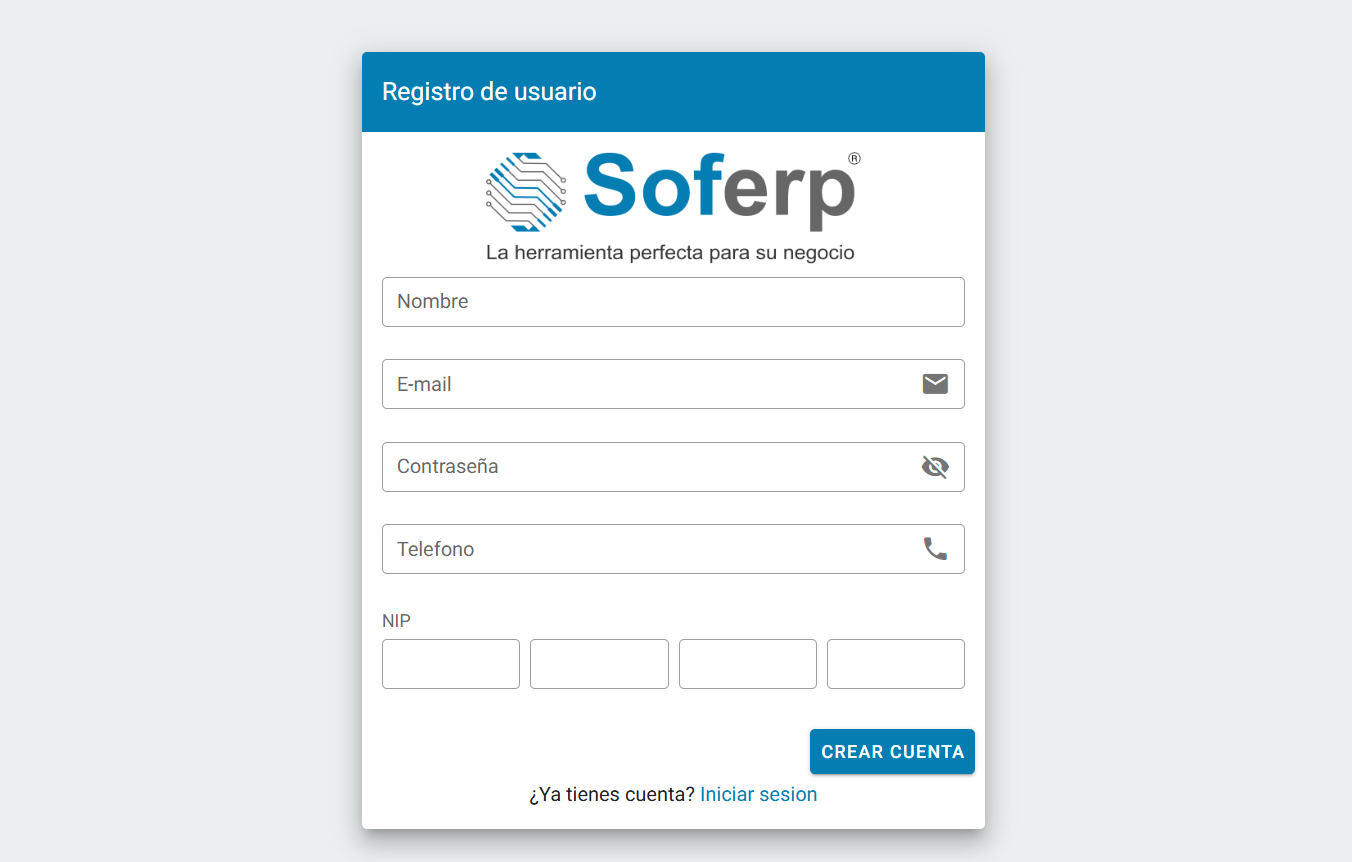
- Posteriormente llenaremos los datos obligatoriamente que te solicitan al darle clic.
[](https://docs.soferp.com/uploads/images/gallery/2026-05/uvYimage.png)
[](https://docs.soferp.com/uploads/images/gallery/2026-05/jB8image.png)
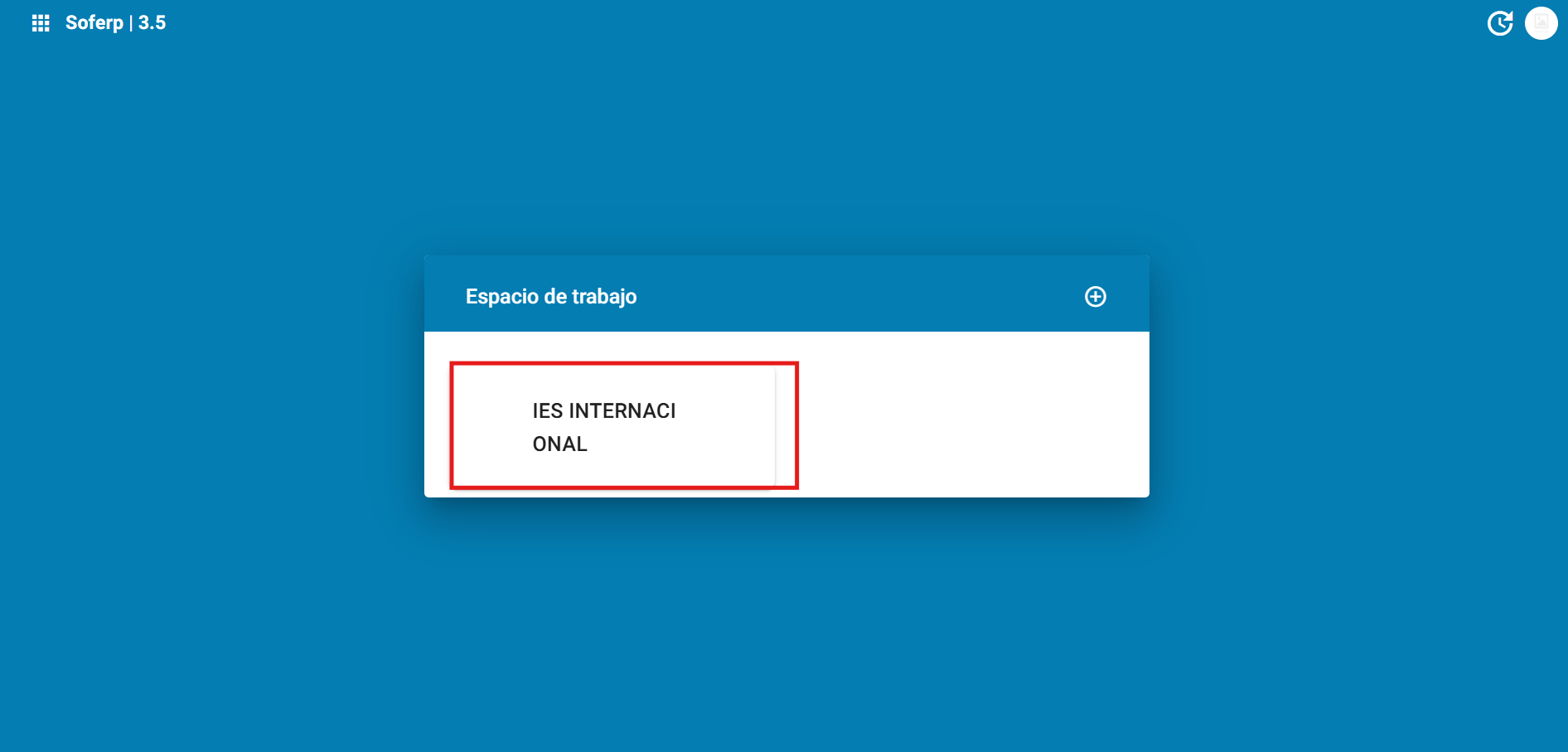
2.- Una vez registrad@ en el sistema, se visualizara un apartado que se deberá seleccionar la empresa con la que se trabajará dentro del sistema.
[](https://docs.soferp.com/uploads/images/gallery/2026-05/2Fcimage.png)
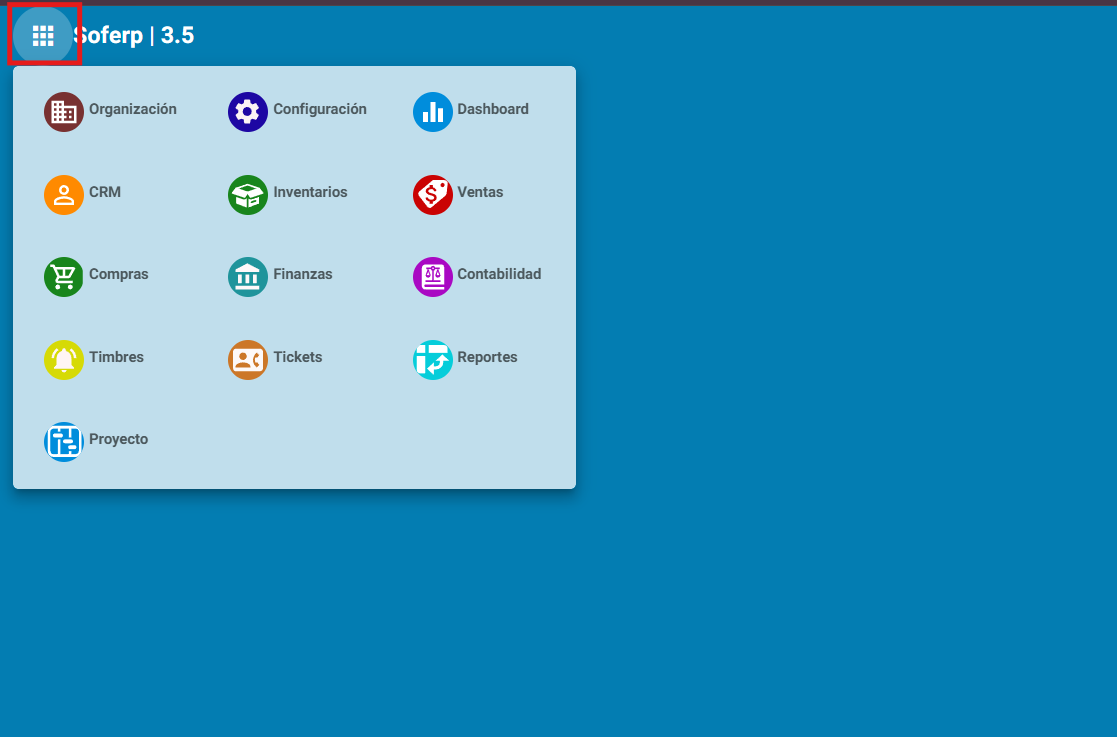
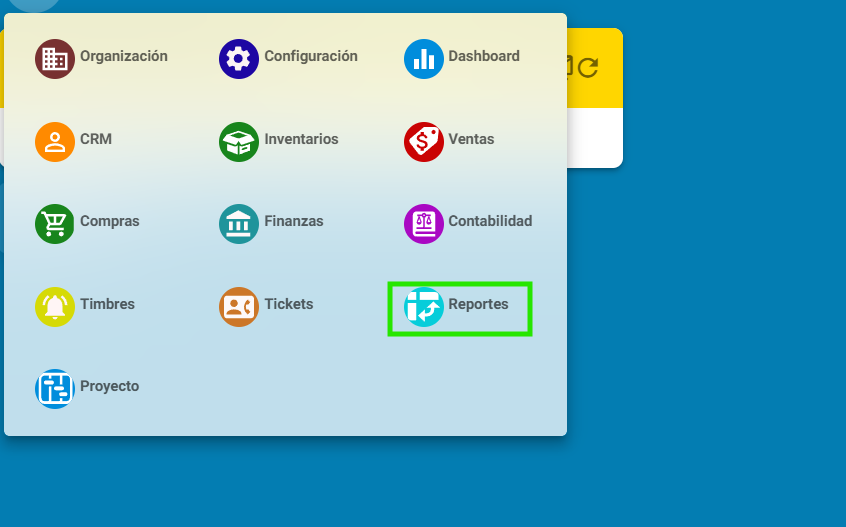
3.- El menú principal permite acceder a los diferentes módulos y funcionalidades disponibles dentro del sistema SOFERP.
[](https://docs.soferp.com/uploads/images/gallery/2026-05/Rs2image.png)
4.- La barra de herramientas permite realizar distintas acciones dentro del sistema, facilitando la administración y control de la información registrada, cada módulo es un botón que se puede presionar.
[](https://docs.soferp.com/uploads/images/gallery/2026-05/ietimage.png)
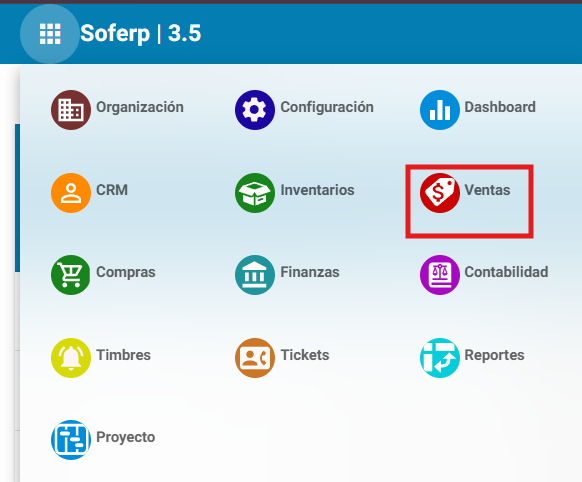
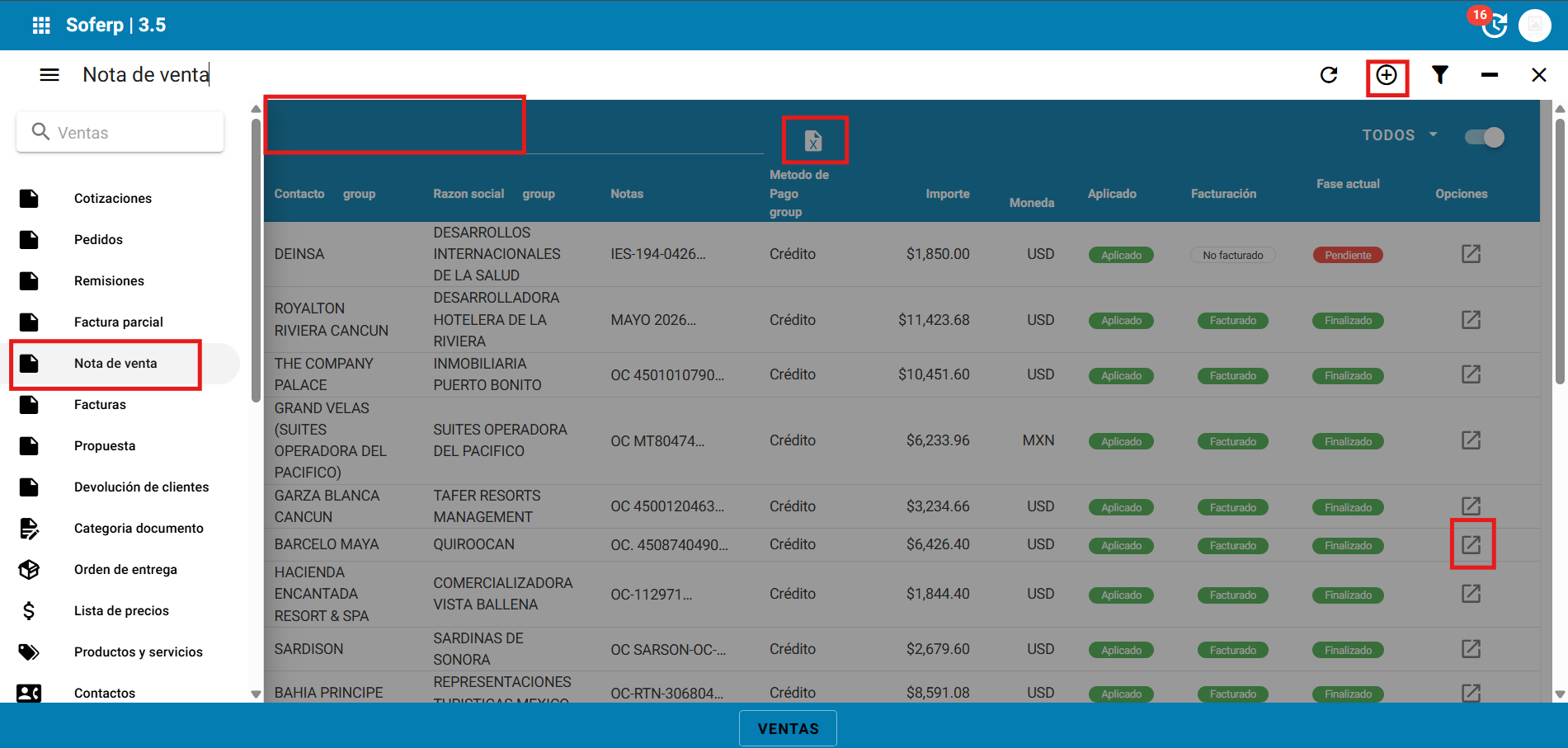
5.- En este apartado nos vamos en el apartado de ventas.
- El Icono de Excel exporta los registros actuales a Excel y PDF.
- La opción del icono NUEVO "+" para un nuevo registro.
- Al abrir un módulo se cargan las pantallas a los que tiene permiso.
- Cuándo se abre una pantalla se listan los registros relacionados.
- Este es un botón para editar un registro.
[](https://docs.soferp.com/uploads/images/gallery/2026-05/Wnqimage.png)
[](https://docs.soferp.com/uploads/images/gallery/2026-05/EE8image.png)
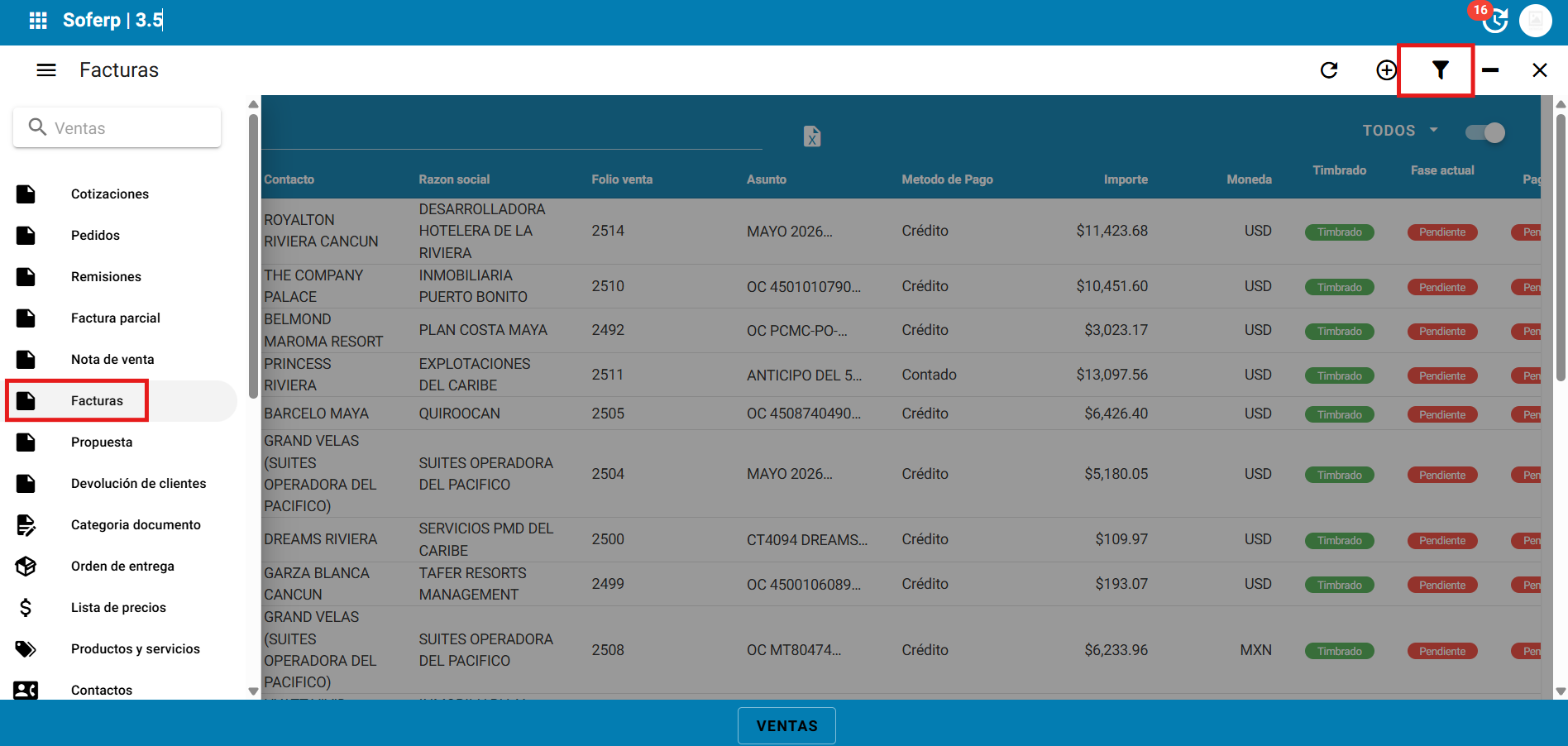
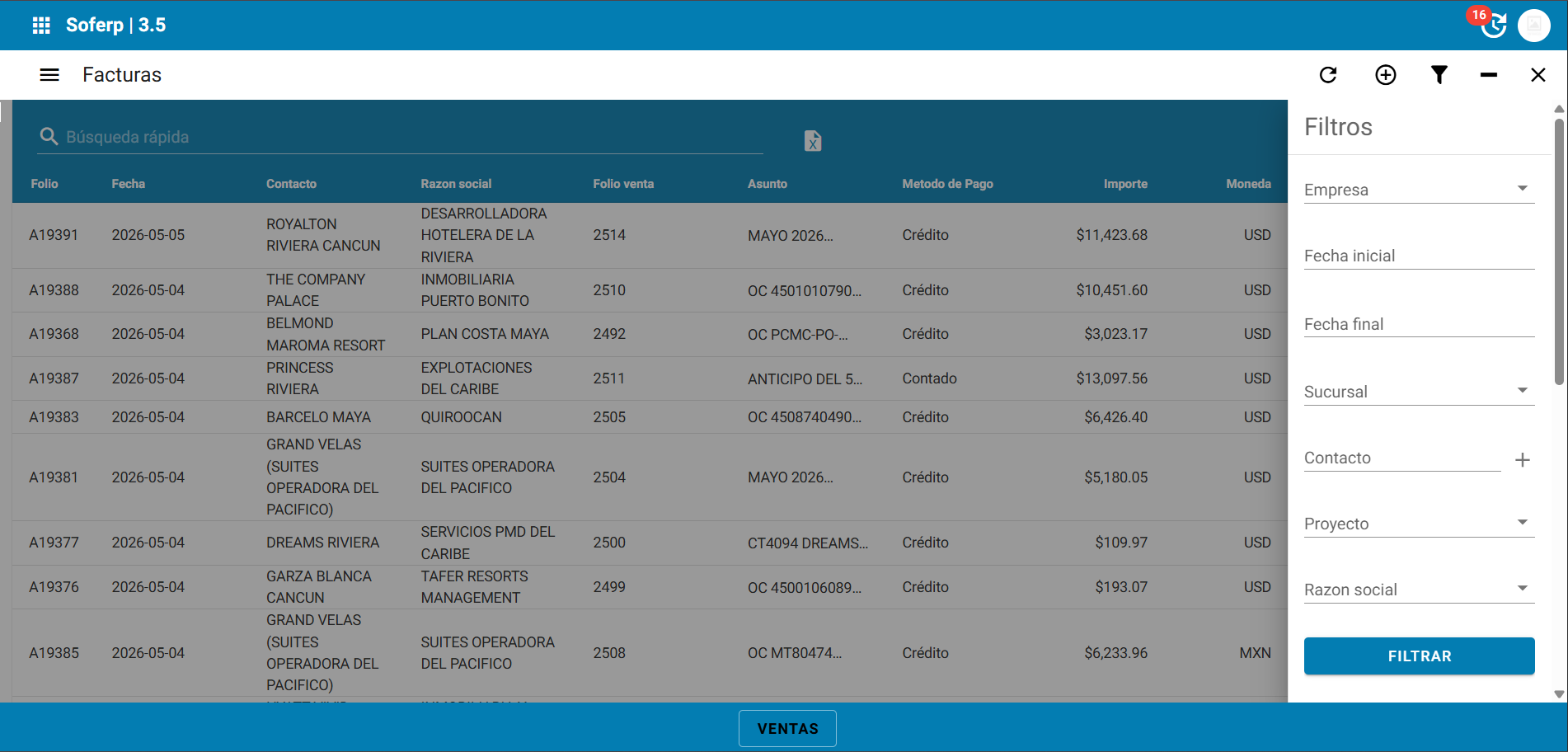
6.- Los filtros permiten realizar búsquedas más precisas, facilitando la visualización de información específica dentro del sistema esto lo visualizáremos en el apartado de facturas.
[](https://docs.soferp.com/uploads/images/gallery/2026-05/k8Iimage.png)
[](https://docs.soferp.com/uploads/images/gallery/2026-05/da4image.png)
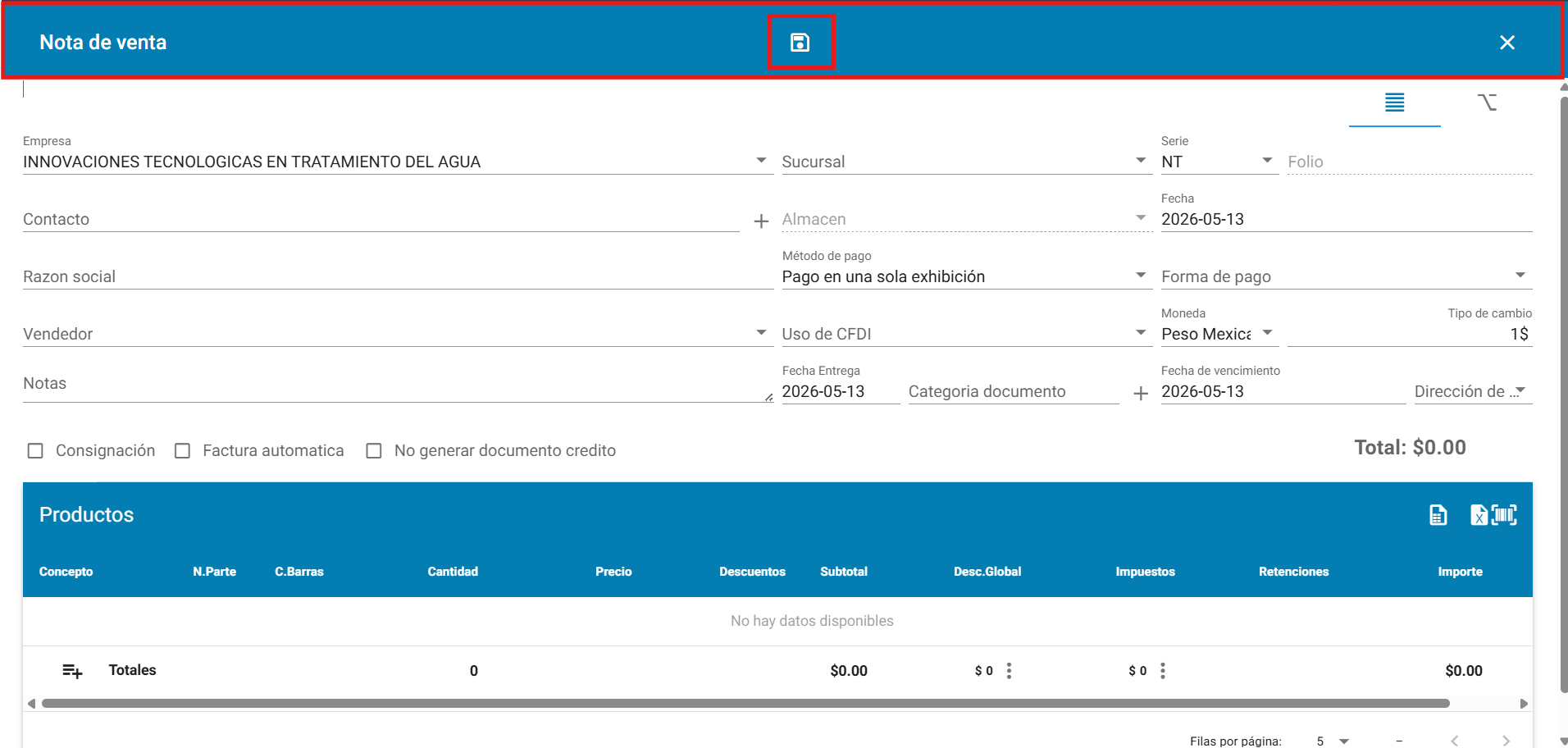
7.- En el apartado de Nota de venta se visualiza una barra de herramientas o toolbar, de igual forma se visualiza un botón para guardar.
[](https://docs.soferp.com/uploads/images/gallery/2026-05/Xe2image.png)
[](https://docs.soferp.com/uploads/images/gallery/2025-04/Pigimage.png)
# Alta de productos y servicios
En este capítulo aprenderá a realizar el alta y mantenimiento de sus productos. También conocerá los campos clave y los diferentes parámetros que permite Soferp.
# Clasificación de productos y servicios
Los productos contienen clasificadores básicos y avanzados. En este apartado se indican las diferentes clasificaciones que tendrá el artículo, estos pueden ser los siguientes:
- **Grupo:** Los grupos permiten asignar clasificadores avanzados al producto. Es la jerarquía más alta de clasificación. Ver [Grupo de productos.](https://docs.soferp.com/books/backoffice-YL9/page/crear-un-grupo-de-productos "Grupo de productos.") En la siguientes secciones se explicará cómo registrar la clasificación avanzada.
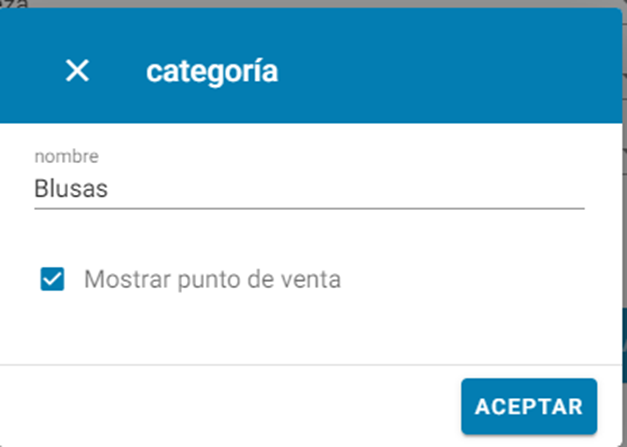
- **Tipo:** Se indica el tipo o categoría del artículo. Puedes crear o modificar una categoría desde el mismo catálogo de productos. También las categorías tienen la opción para "Mostrar en punto de venta".
[](https://docs.soferp.com/uploads/images/gallery/2025-04/Tamimage.png)
- **Marca:** Se indica la marca del artículo. Puedes crear o modificar una marca desde el catálogo de productos.
- **Línea:** Se indica la línea del artículo. Puedes crear o modificar una linea desde el mismo catálogo de productos.
- **Familia**: Se indica la familia del artículo. Puedes crear o modificar una familia desde el mismo catálogo de productos.
- **Proveedor:** Se indica un proveedor en caso de que solamente a él se le compre.
# Pestaña de configuración
[](https://docs.soferp.com/uploads/images/gallery/2025-04/Txoimage.png)
• **Precio.** Se puede capturar un precio estándar para el artículo en caso de que no manejen listas de precios.
• **Costo estándar:** En caso de que se haya seleccionado en el campo tipo costeo estándar, en este campo se capturaría el costo correspondiente.
• **Ultimo costo:** Este campo va heredando de acuerdo a las transacciones realizadas el último costo que tenga el artículo.
• **Alto**. Se captura la altitud del artículo.
• **Ancho.** Se captura el ancho del artículo.
• **Largo.** Se captura el largo del producto.
• **Dimensión.** Se indica si las medidas están en centímetros o pulgadas.
• **Volumen:** En este campo se indica el volumen que tenga el artículo
• **Peso.** Se indica el peso de artículo.
• **Longitud**: En este campo se indica el volumen que tenga el artículo
• **Unidad de venta:** Se indica la unidad con la que se le dará salida al artículo del almacén en la venta.
• **Unidad de compra**: Se indica la unidad con la que se le dará entrada al artículo en el almacén en la compra.
• **Unidad alterna:** Se indica la unidad que se requiera para alguna otra transacción
• **Controlar serie:** Se activa este check en caso de que se requiera controlar el artículo por número de serie.
• **Controlar lote**: Se activa este check en caso de que se requiera controlar el artículo por número de Lote
• **Rentable:** Se activa cuando el producto se renta.
• **Controlar caducidad:** Se activa este check en caso de que el artículo requiera tener el control de caducidad.
• **Controlar pedimento**: Se activa cuando el artículo tiene control de pedimentos.
• **Pesable:** Se activa si el artículo es pesable.
• **Controlar ubicación:** Esta opción se activa cuando se requiere controlar por ubicaciones el producto.
• **Publicado:** Este se activa para el caso de E-Commerce para que el artículo aparezca en el portal.
• **Punto de venta:** Se activa para indicar que el artículo debe aparecer en el punto de venta.
[](https://docs.soferp.com/uploads/images/gallery/2025-04/G6fimage.png)
• **Almacén**: Se indica el almacén donde estará el producto
• **Almacén ubicación:** Se indica la ubicación en donde se encontrará el producto
• **Opciones**: Puedes eliminar el registro.
# Pestaña atributos y variantes.
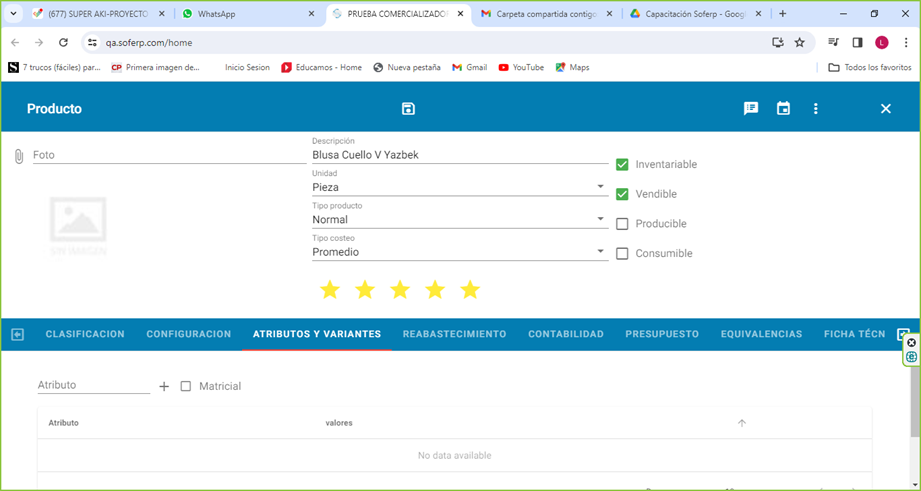
1\. Atributo: se indica el atributo correspondiente anteriormente creado, en caso de crear uno nuevo indica el símbolo de [](https://docs.soferp.com/uploads/images/gallery/2025-04/cBqcaptura-de-pantalla-2025-04-01-103828.png)para crearlo.
[](https://docs.soferp.com/uploads/images/gallery/2025-04/o0Simage.png)
[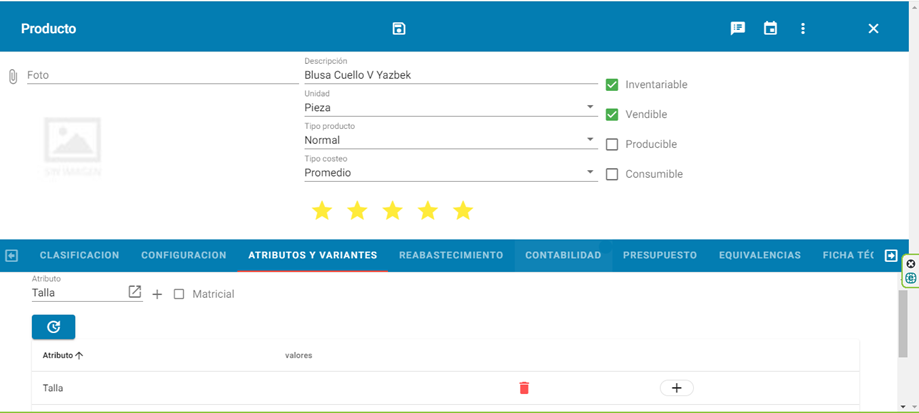](https://docs.soferp.com/uploads/images/gallery/2025-04/DJBimage.png)
**Nota:** Se indica la opción Matricial, si se indica que los atributos tengan esta estructura
En matriz "x" se indica el atributo que aparecerá de manera vertical y en matriz Y la horizontal.
[](https://docs.soferp.com/uploads/images/gallery/2025-04/s5wimage.png)
2\. Para indicar que tallas tendrá el artículo indicamos el icono de "+".
[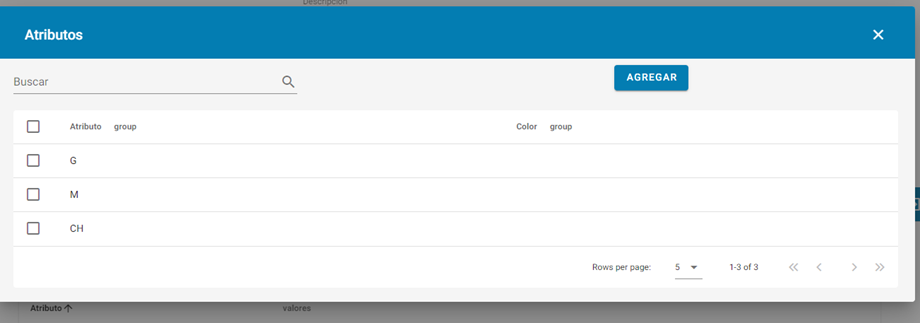](https://docs.soferp.com/uploads/images/gallery/2025-04/kK2image.png)
3\. Seleccione las que corresponden.
[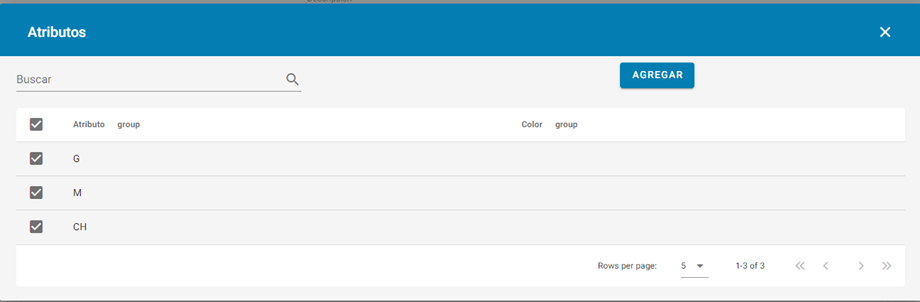](https://docs.soferp.com/uploads/images/gallery/2025-04/uz7image.png)
4\. Se indica el botón de agregar y aparece en el detalle.
[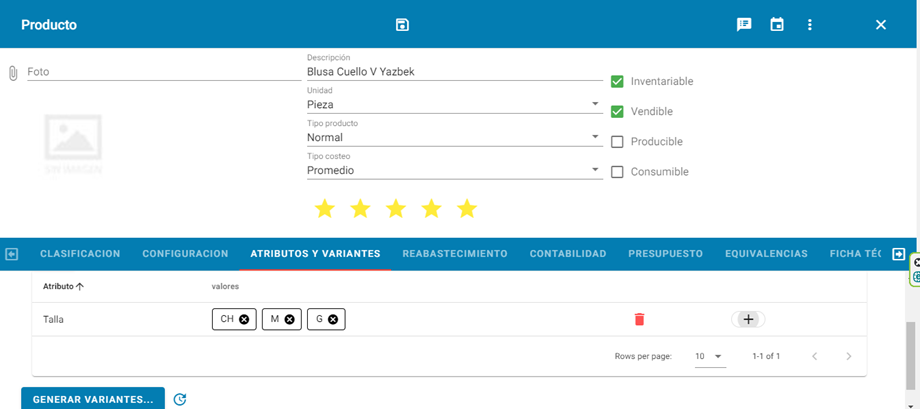](https://docs.soferp.com/uploads/images/gallery/2025-04/TCNimage.png)
Si se requiere otro atributo se deberá agregar otro que puede ser color.
[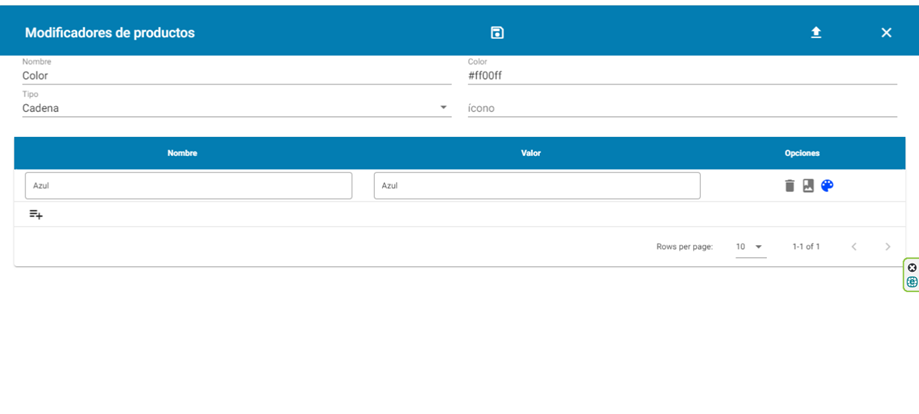](https://docs.soferp.com/uploads/images/gallery/2025-04/jZximage.png)
[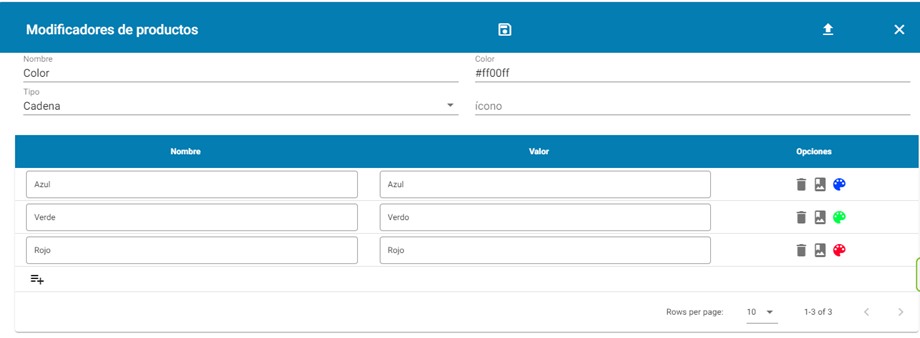](https://docs.soferp.com/uploads/images/gallery/2025-04/Aseimage.png)
5\. Posteriormente para finalizar presione el botón guardar que se encuentra en la parte superior de la barra de herramientas.
[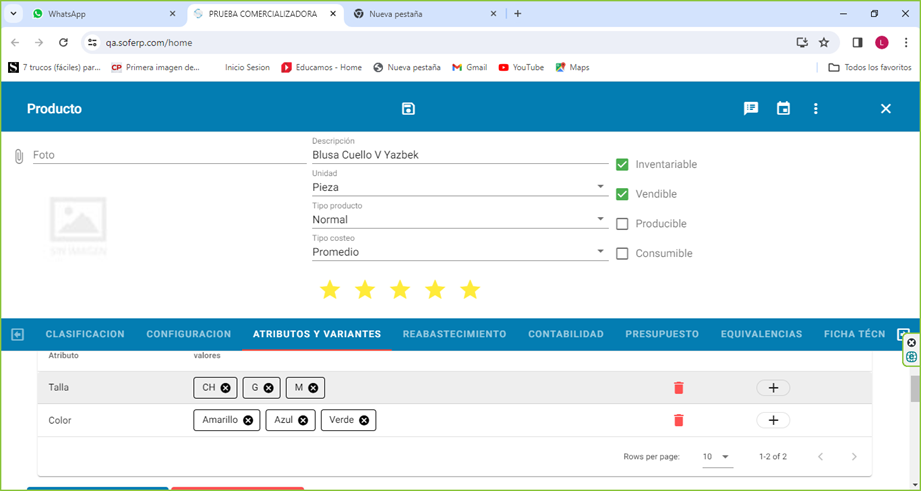](https://docs.soferp.com/uploads/images/gallery/2025-04/22Kimage.png)
6\. Una vez que se guarda va a la opción de generar variantes y aparecen las siguientes opciones.
[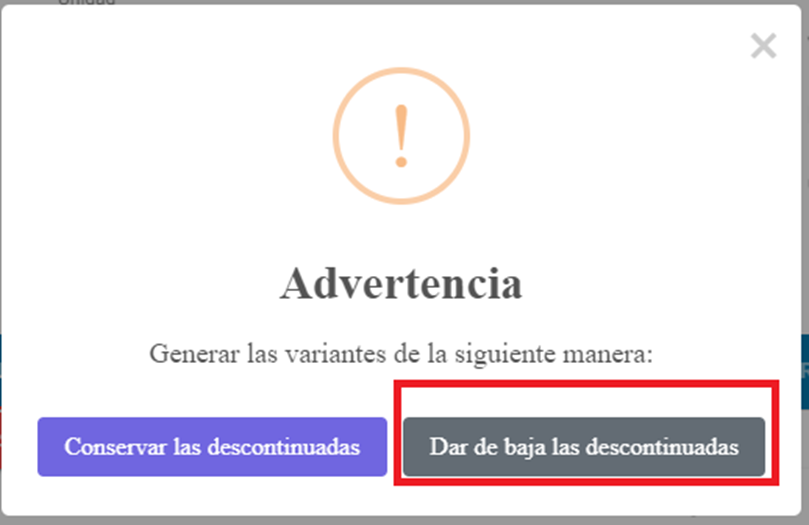](https://docs.soferp.com/uploads/images/gallery/2025-04/08Cimage.png)
Si se indica la opción dar de baja las descontinuadas es para que no tomen en cuenta los atributos que están descontinuados.
[](https://docs.soferp.com/uploads/images/gallery/2025-04/dYNimage.png)
# Pestaña reabastecimiento.
[](https://docs.soferp.com/uploads/images/gallery/2025-04/PC1image.png)
• **Código de arras:** Se indica el código de barras del artículo.
• **Fracción rancelaria**: En caso de que se realicen transacciones con fines de comercio exterior se indica la fracción arancelaria.
• **Código sat:** Se captura el código SAT que debe tener el producto.
• **Días de reducción**: Se indican los días de producción necesarias para realizar un artículo.
• **Días de entrega:** Se indican los días que deben transcurrir para le entrega del artículo.
• **Fracción arancelaria**: En caso de que se realicen transacciones con fines de comercio exterior se indica la fracción arancelaria.
• **Días de caducidad**: Se indican los días que deben transcurrir para que el artículo caduque.
• **Lote mínimo:** En caso de manejar artículos con control de Lotes se debe indicar cuanto sería la cantidad mínima de producto que puede tener un Lote.
• **Lote máximo**: En caso de manejar artículos con control de Lotes se debe indicar cuanto sería la cantidad máxima de producto que puede tener un Lote máximo.
• **Inventario máximo**: Se indica la cantidad máxima de artículos que se deben de tener
• **Inventario mínimo:** Se indica la cantidad mínima de artículos que se deben de tener.
• **Múltiplo:** indicar el múltiplo correspondiente para que se redondee a la cantidad necesaria.
• **Número parte**: Se captura el número de parte en caso de que el artículo requiera el dato.
• **Código interno:** Se captura el código interno que debe tener el producto.
[](https://docs.soferp.com/uploads/images/gallery/2025-04/ysOimage.png)
• **Proveedor:** Este campo se llena en caso de que en la Empresa se le solicite que en las transacciones el código del artículo aparezca el código asignado por el proveedor. En este campo se indica al proveedor al cual se le asignará el código.
• **Código del producto**: En este campo se indica el código del proveedor
• **Días de entrega:** En este campo se indican los días de entrega del proveedor.
[](https://docs.soferp.com/uploads/images/gallery/2025-04/lnMimage.png)
• **Razón social:** En este campo se indica la razón social del proveedor
• **Código del producto:** En este campo se indica el código del producto que le corresponde al proveedor.
• **Variante:** Este dato se captura en caso de que se requiera un código específico por variante.
# Pestaña contabilidad.
[](https://docs.soferp.com/uploads/images/gallery/2025-04/JV4image.png)
• **Cuenta contable de ingreso:** En este campo se puede indicar una cuenta contable para registrar el ingreso
• **Cuenta contable de costo o gasto:** En este campo se indica la cuenta contable de costo o gastos.
• **Impuestos Nacionales:** Se indica el impuesto que le corresponda al artículo. Al indicar el siguiente icono:
[](https://docs.soferp.com/uploads/images/gallery/2025-04/M1Mimage.png)
[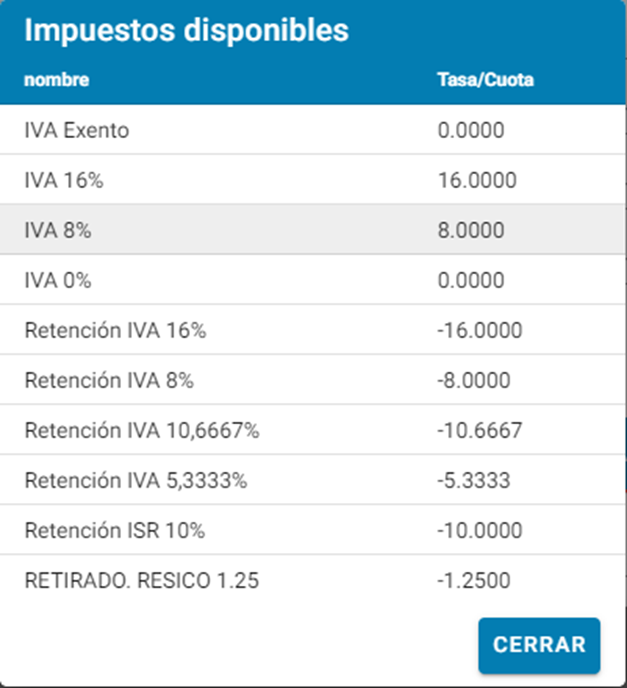](https://docs.soferp.com/uploads/images/gallery/2025-04/tHXimage.png)
Se selecciona el que corresponda y aparece en el detalle.
[](https://docs.soferp.com/uploads/images/gallery/2025-04/fLjimage.png)
• **Impuestos zona fronteriza**: Se indican los impuestos que le corresponden por zona fronteriza
• **Impuestos especiales pf:** Se indican los impuestos correspondientes a resico para personas físicas
• **Impuestos especiales pm:** Se indican los impuestos especiales, que puedan requerir las personas morales.
[](https://docs.soferp.com/uploads/images/gallery/2025-04/hURimage.png)
# Pestaña presupuesto.
**Tipo de presupuesto:** Se va llenando de manera automática, de acuerdo a la captura en la opción de Presupuestos en el módulo de Finanzas.
[](https://docs.soferp.com/uploads/images/gallery/2025-04/3tfimage.png)
**Partida presupuestal:** Se va llenando de manera automática.
[](https://docs.soferp.com/uploads/images/gallery/2025-04/EVYimage.png)
# Pestaña equivalencias.
[](https://docs.soferp.com/uploads/images/gallery/2025-04/9w7image.png)
**Unidad:** Se indica la unidad que tendrá el artículo
**Cantidad**: la cantidad de artículos que tendrá la unidad
**Unidades:** se indica la unidad en la cual se realizará la conversión
Al terminar indica el botón de Agregar y aparece en el detalle
[](https://docs.soferp.com/uploads/images/gallery/2025-04/ctOimage.png)
# Pestaña ficha técnica.
**Ficha técnica**: En este apartado se puede capturar una descripción ampliada del artículo (limitado a 4000 caracteres). está descripción se arrastra a los movimientos donde esté involucrado el artículo.
[](https://docs.soferp.com/uploads/images/gallery/2025-04/sG8image.png)
# Pestaña imágenes.
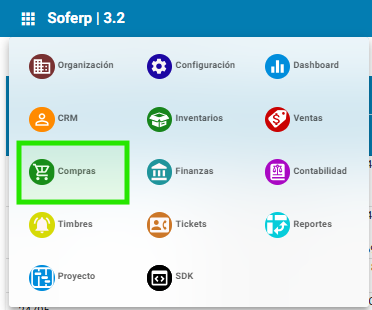
**1.** Ingrese al modulo de compras.
[](https://docs.soferp.com/uploads/images/gallery/2025-04/JYNimage.png)
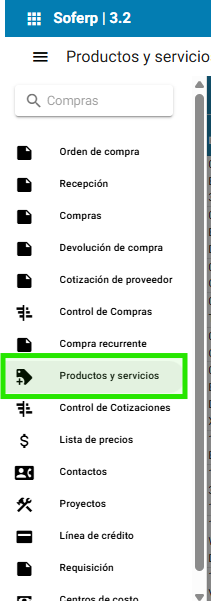
**2.** Ubicar y acceder a la pestaña de productos y servicios indicado a continuación.
[](https://docs.soferp.com/uploads/images/gallery/2025-04/dD1image.png)
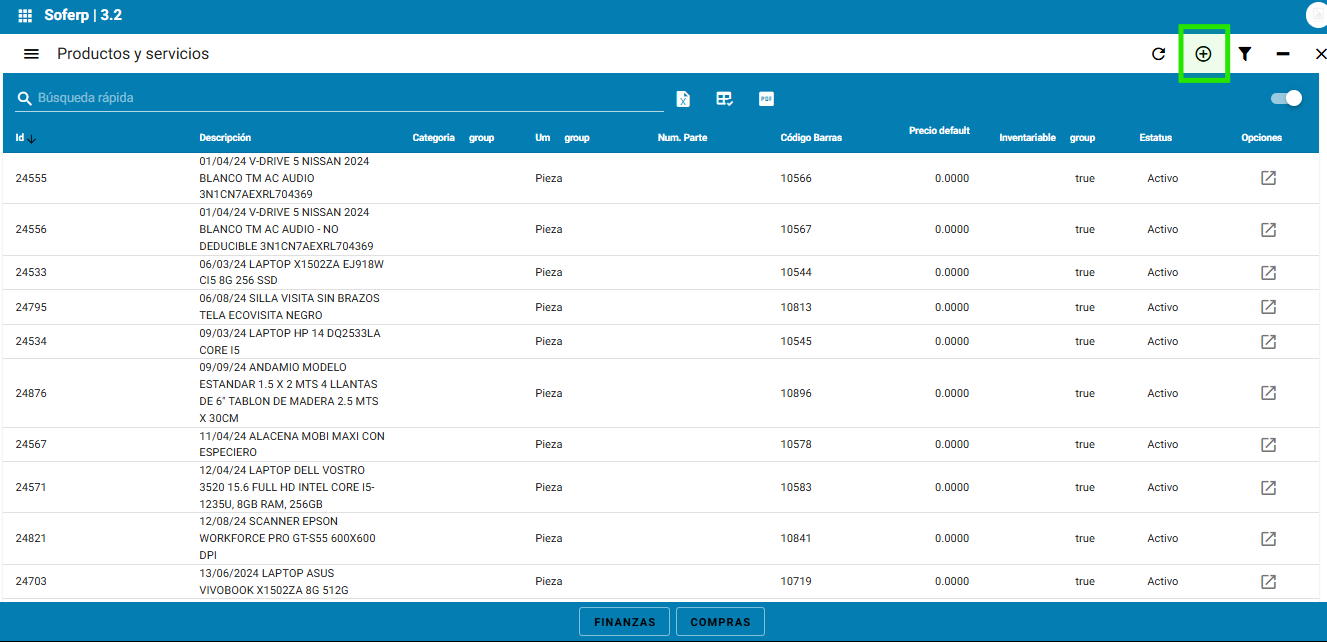
**3.** Ahora presione el icono de "+" para acceder a la pantalla y capture los datos (campos).
[](https://docs.soferp.com/uploads/images/gallery/2025-04/Bqzimage.png)
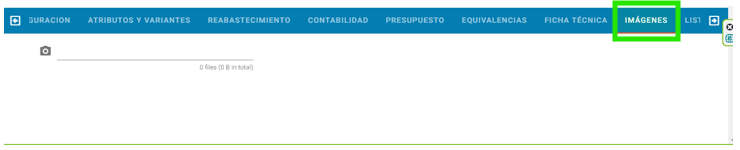
**4.** En este apartado se pueden en listar varias imágenes para que aparezcan en el portal de e-commerce.
[](https://docs.soferp.com/uploads/images/gallery/2025-04/UKOimage.png)
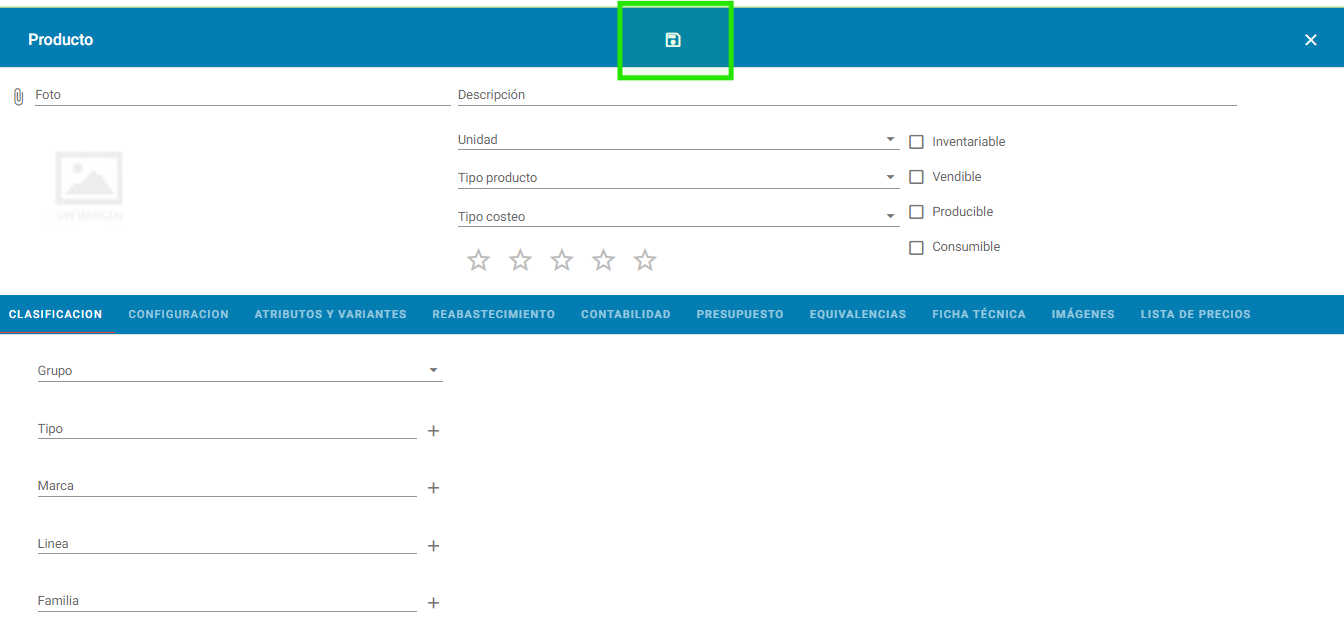
5\. Una vez que se haya llenado los campos presione el botón guardar que se encuentra en la parte superior de a barra de herramientas.
[](https://docs.soferp.com/uploads/images/gallery/2025-04/iKwimage.png)
# Pestaña lista de precios.
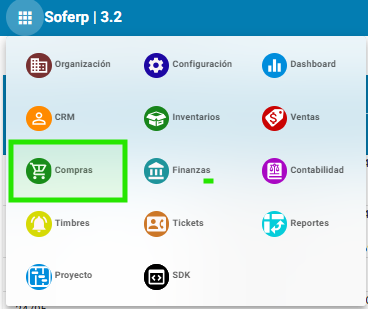
**1.** Ingrese al modulo de compras.
[](https://docs.soferp.com/uploads/images/gallery/2025-04/2pXimage.png)
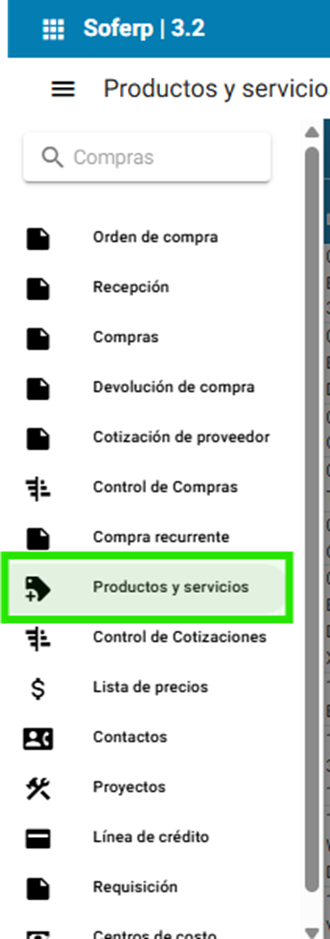
**2.** Ubique la pestaña de productos y servicios.
[](https://docs.soferp.com/uploads/images/gallery/2025-04/GG4image.png)
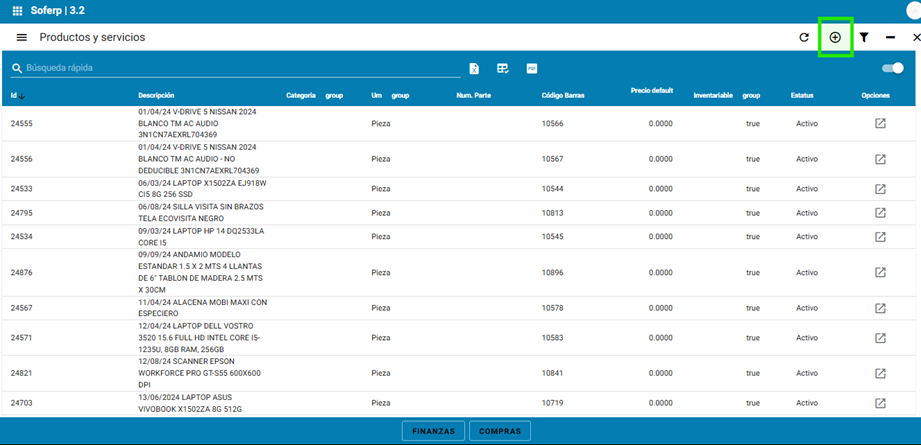
**3.** Presione el Icono de "+" para agregar un producto o servicio nuevo.
[](https://docs.soferp.com/uploads/images/gallery/2025-04/cykimage.png)
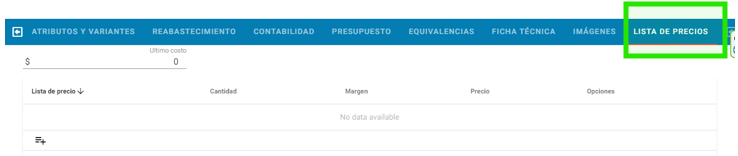
**4.** Todas las opciones al capturar listas de precios en esta pantalla se pueden visualizar.
[](https://docs.soferp.com/uploads/images/gallery/2025-04/dzYimage.png)
**Ultimo costo:**
**Lista de precio:**
**Cantidad:**
**Margen:**
**Precio:**
**Opciones:**
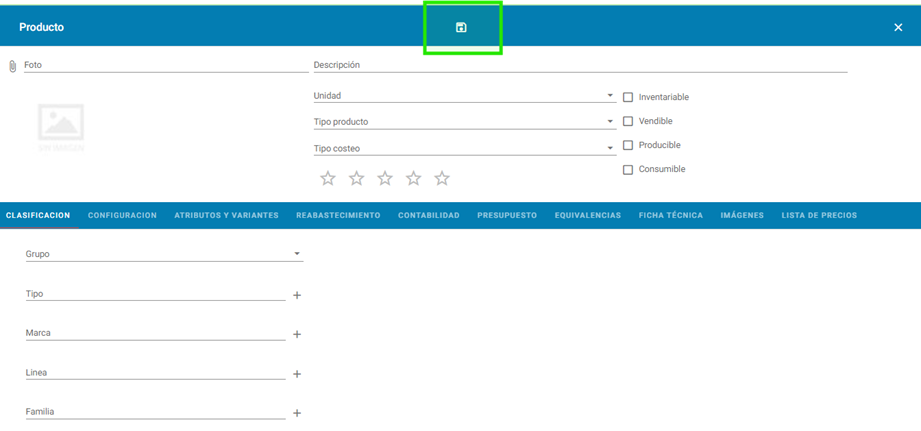
**5.** Finalmente presione el icono para guardar los cambios, el icono se encuentra en l aparte superior de la barra de herramientas.
[](https://docs.soferp.com/uploads/images/gallery/2025-04/cOUimage.png)
# Crear un grupo de productos.
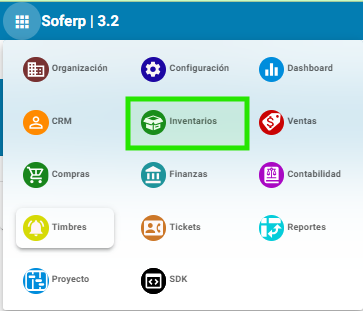
1. Ingrese al modulo de inventarios.
[](https://docs.soferp.com/uploads/images/gallery/2025-04/P7Yimage.png)
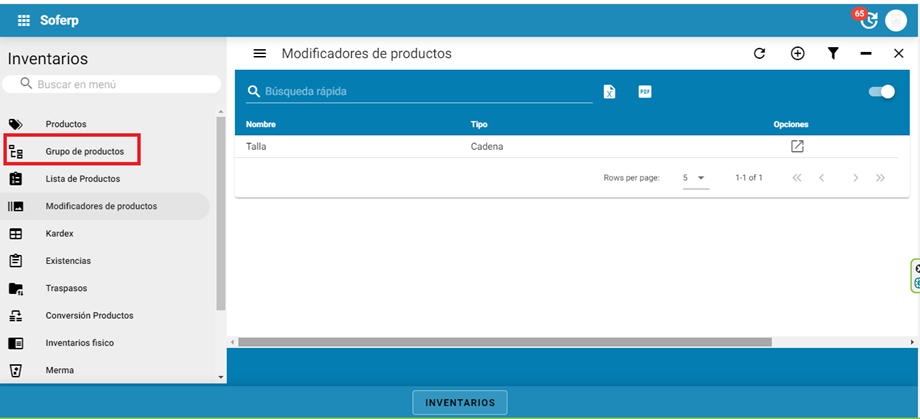
2\. Ubique la pestaña "grupo de productos".
[](https://docs.soferp.com/uploads/images/gallery/2025-04/Fa0image.png)
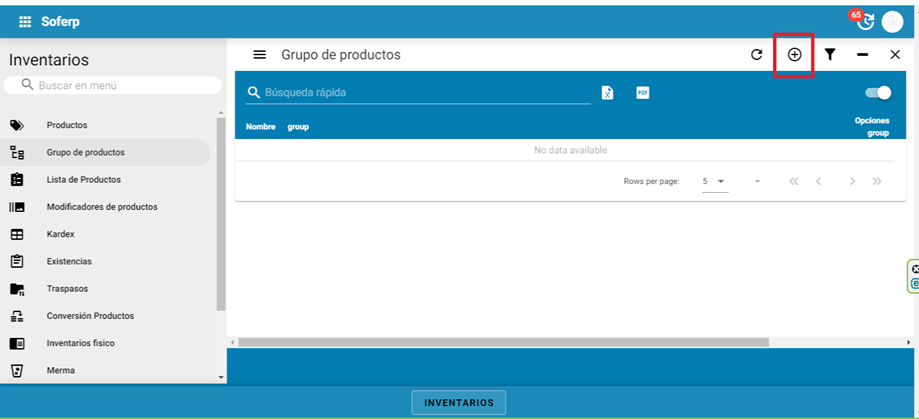
3\. Para agregar un grupo presione el ícono de "+".
[](https://docs.soferp.com/uploads/images/gallery/2025-04/tteimage.png)
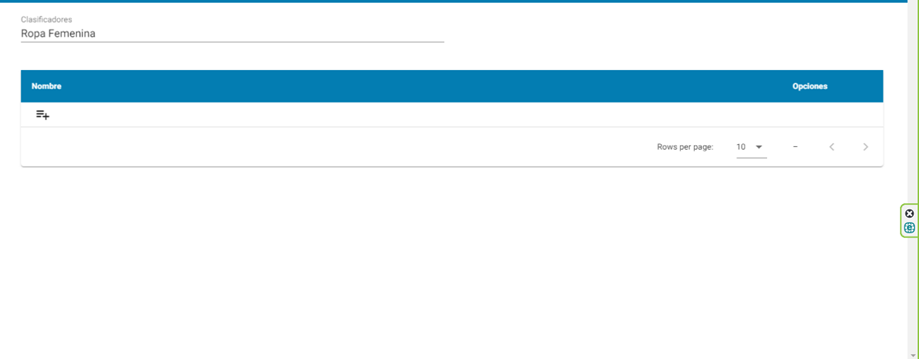
4\. Clasificadores: se captura el nombre de la clasificación (este campo es obligatorio).
[](https://docs.soferp.com/uploads/images/gallery/2025-04/VMXimage.png)
5\. Para agregar un atributo que le corresponderá Presione el siguiente ícono.
[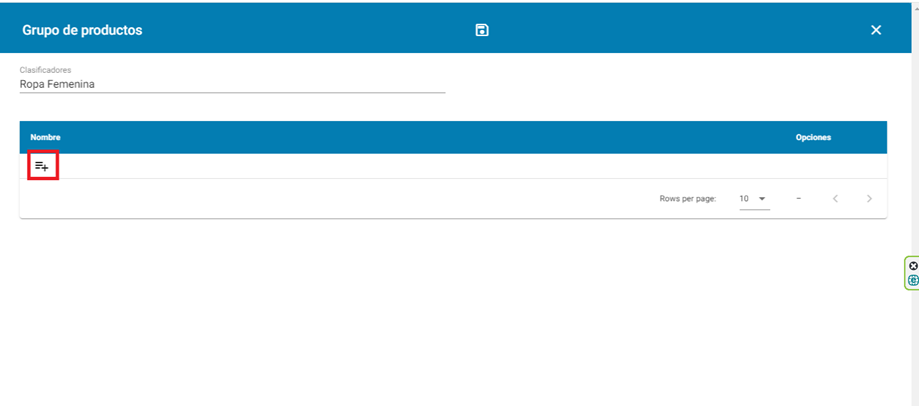](https://docs.soferp.com/uploads/images/gallery/2025-04/fLtimage.png)
6\. Una vez asignado el atributo presione el icono para guardar lo capturado. el icono se encuentra en la parte superior de la barra de herramintas.
[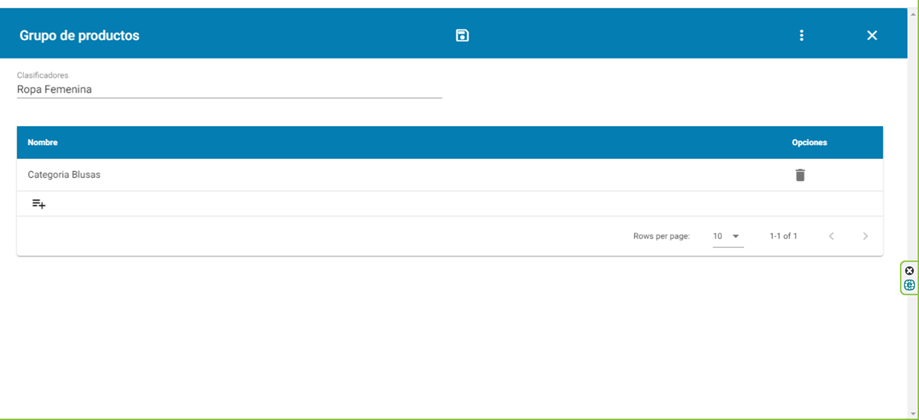](https://docs.soferp.com/uploads/images/gallery/2025-04/mobimage.png)
[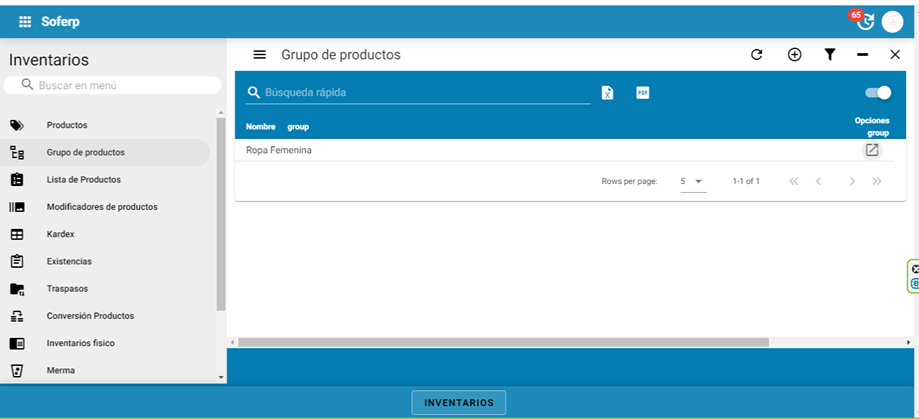](https://docs.soferp.com/uploads/images/gallery/2025-04/txtimage.png)
Una vez que ya se creó el grupo, ingresamos de nuevo a la opción de productos y servicios para asignarle el grupo. una vez seleccionado aparece el atributo que se le vinculó y se le asigna el valor correspondiente.
[](https://docs.soferp.com/uploads/images/gallery/2025-04/shhimage.png)
# Alta los atributos del artículo.
1. Ingrese al modulo de inventarios [](https://docs.soferp.com/uploads/images/gallery/2025-04/nVTimage.png)
[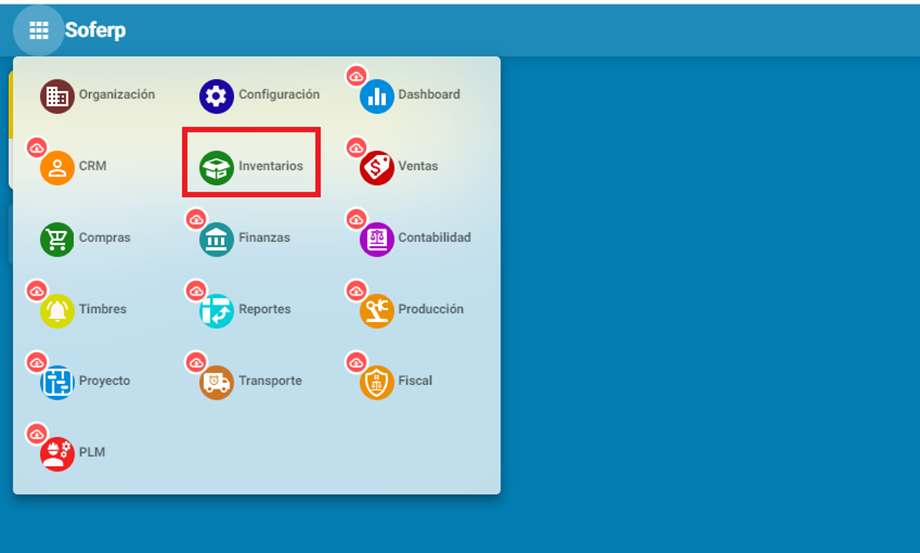](https://docs.soferp.com/uploads/images/gallery/2025-04/eSkimage.png)
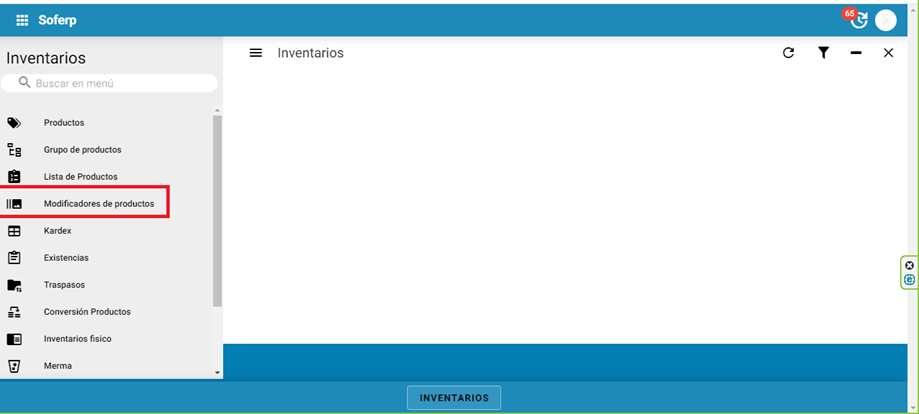
2\. Ubique la pestaña de modificadores de productos.
[](https://docs.soferp.com/uploads/images/gallery/2025-04/VLVimage.png)
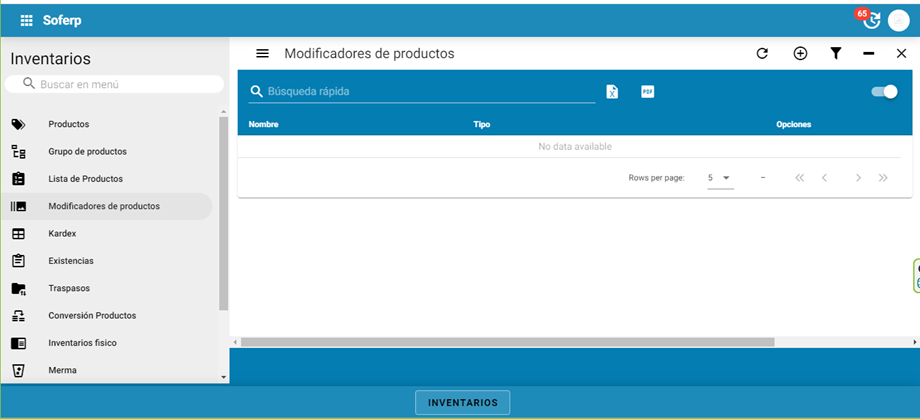
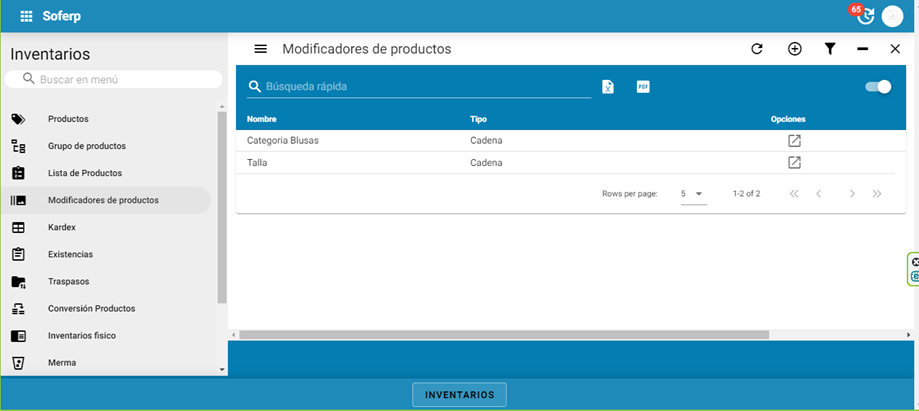
3\. Se le despliega la siguiente pantalla.
[](https://docs.soferp.com/uploads/images/gallery/2025-04/v8Mimage.png)
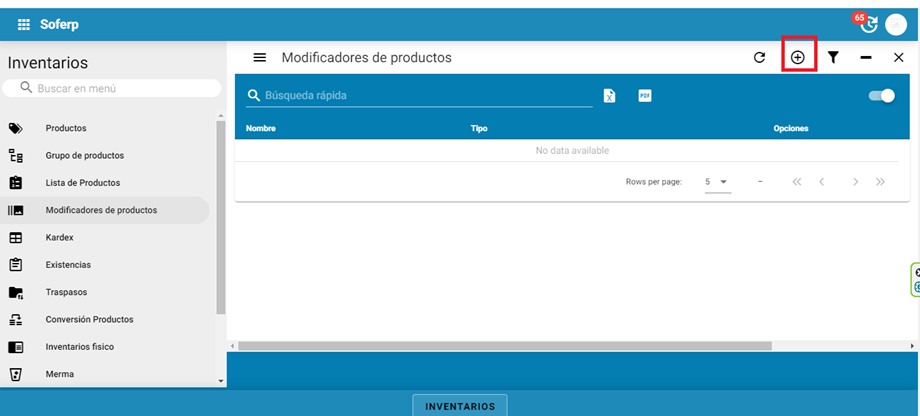
4\. Para agregar un atributo presione el Ícono [](https://docs.soferp.com/uploads/images/gallery/2025-04/zXacaptura-de-pantalla-2025-04-01-103828.png)"nuevo".
[](https://docs.soferp.com/uploads/images/gallery/2025-04/EzDimage.png)
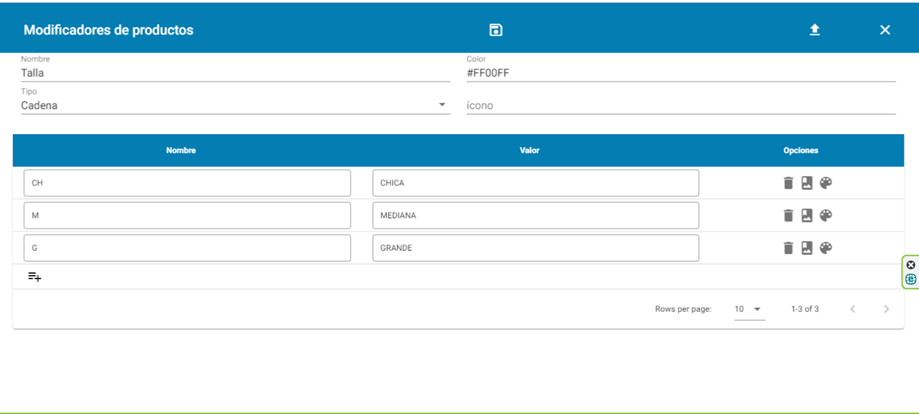
5\. A continuación se abre la siguiente pantalla para llenar los campos solicitados.
[](https://docs.soferp.com/uploads/images/gallery/2025-04/BIWimage.png)
• **Nombre**: Se captura el nombre del atributo principal
• **Tipo:** Al indicar este campo aparecen 3 opciones
Número: Al indicar esta opción, solamente me permitirá capturar números
Fecha: Al indicar esta opción, solamente me permitirá capturar fechas
Cadena: Al indicar esta opción, me permitirá capturar texto
• **Color**: Si el atributo lo requiere se puede asignar un color
• **Icono**: para subir la imagen del artículo en caso de utilizar e-commerce
• **Nombre**: Se capturan el nombre de los atributos que conformarán al atributo principal
• **Valor:** Se puede indicar un nombre más específico para el atributo
• **Opciones:** En este campo puedes eliminar, subir una imagen o indicar un color
6\. Una vez ingresado todos los datos presione el botón [ ](https://docs.soferp.com/uploads/images/gallery/2025-04/QPVcaptura-de-pantalla-2025-04-01-105721.png) guardar para finalizar.
[](https://docs.soferp.com/uploads/images/gallery/2025-04/Zgtimage.png)
# Ventas
Este capitulo tiene como objetivo, capacitar al consultor sobre el proceso implementacion en las funcionalidades y procesos generales del modulo de Ventas.
# MANUALES MÓDULO DE VENTAS
# Lista de precios.
Alta de lista de precios
1\. Ingrese al sistema de soferp
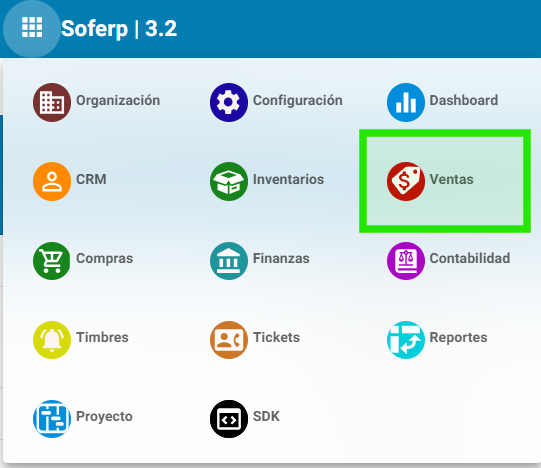
Se despliega el menú principal de módulos y seleccionamos el módulo de “ventas”.
[](https://docs.soferp.com/uploads/images/gallery/2025-04/xezimage.png)
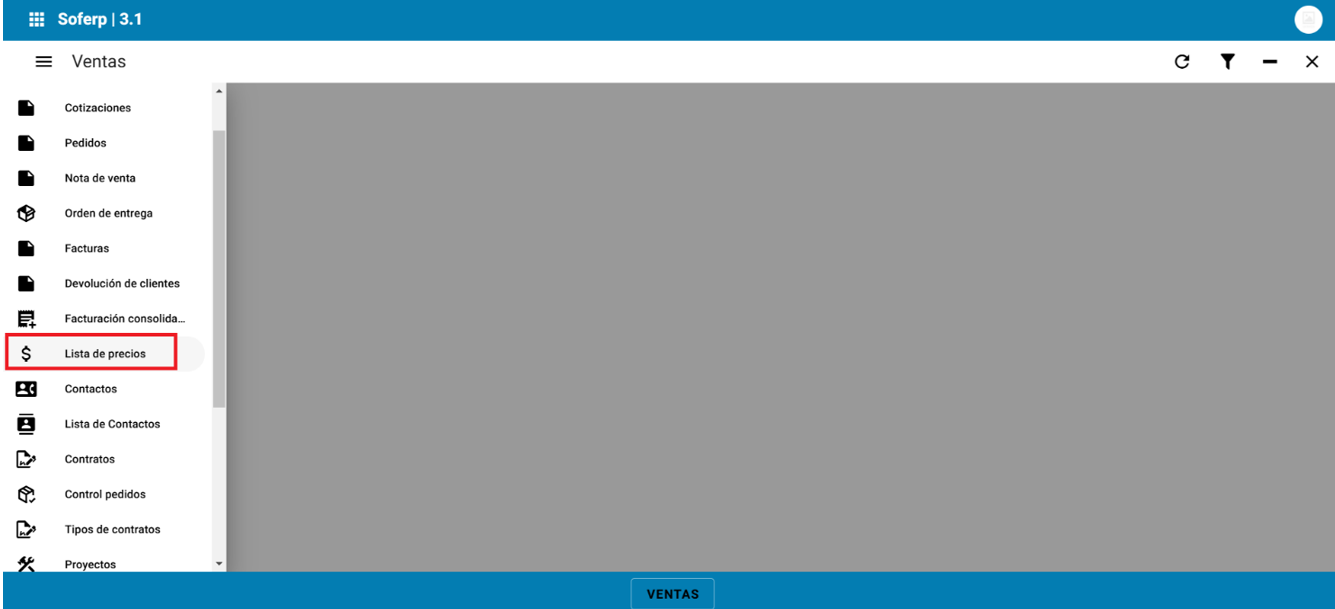
Ingresar al menú, y seleccionar el apartado de lista de precios.
[](https://docs.soferp.com/uploads/images/gallery/2025-04/BbFimage.png)
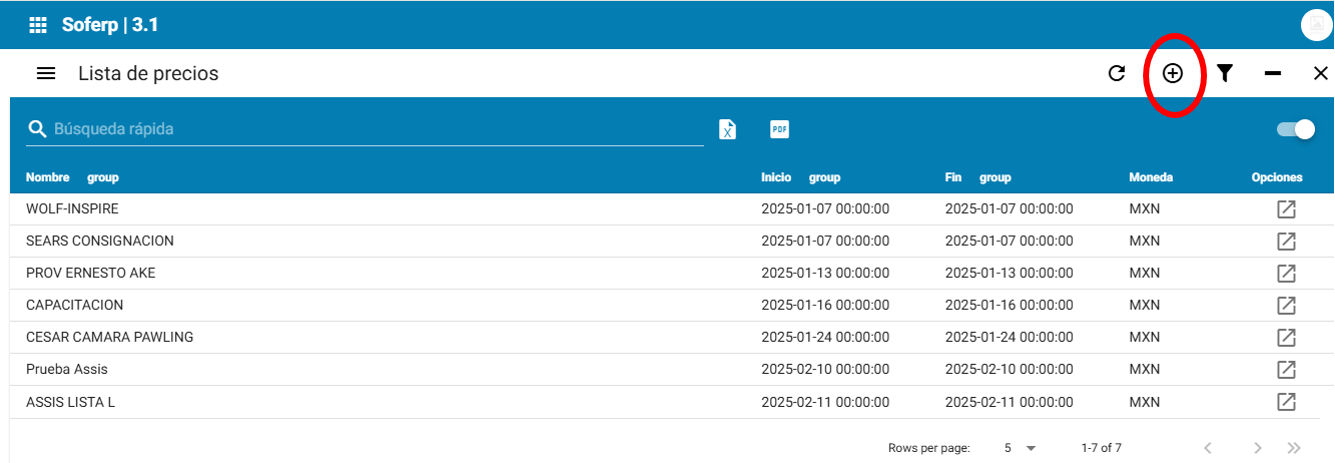
Para añadir una nueva lista de precios, se debe seleccionar el botón “+” indicado a continuación.
[](https://docs.soferp.com/uploads/images/gallery/2025-04/OVHimage.png)
A continuación se debe llenar todos los campos solicitados, por ejemplo:
[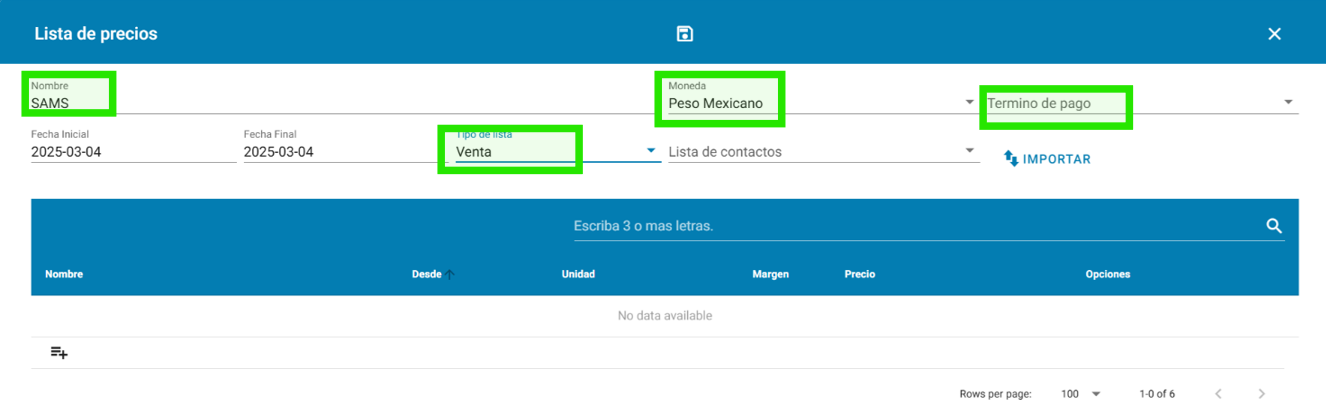](https://docs.soferp.com/uploads/images/gallery/2025-04/WVZimage.png)
**Nombre:** se indica el nombre de la lista que se registrará
**Moneda**: se indica la moneda de la lista que se registrará (peso mexicano, dólar americano o libra esterlina)
**Fecha inicial**: se indica la fecha en cuando empezará a regir la lista de precios.
**Fecha final:** se indica la fecha de término de la lista de precios
**Tipo de lista:** se indica si se trata de lista de compra o venta
**Lista de contactos:** su llenado es opcional, esto es en el caso de se tenga un grupo de clientes que tendrán esta lista de precios asignada.
**Importar:** esta opción es para importar los datos desde un archivo (Excel).
Es muy importante seleccionar el campo “+” para agregar una nueva lista al registro
[](https://docs.soferp.com/uploads/images/gallery/2025-04/EVQimage.png)
Se debe seleccionar el producto que se desea registrar y posteriormente seleccionamos el botón “agregar”.
[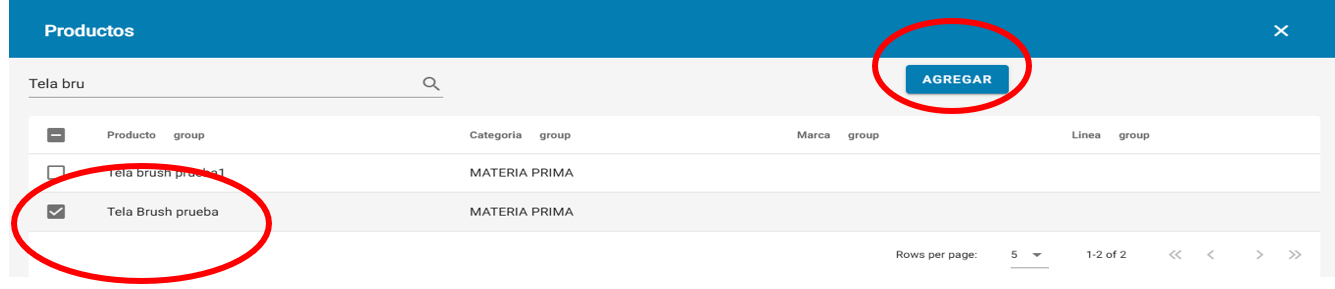](https://docs.soferp.com/uploads/images/gallery/2025-04/A18image.png)
Posteriormente se debe asignar un precio al artículo que se registró. Por ejemplo, en este caso al producto se le asignó un precio de $100 desde 1 pieza
**Observación:** dependiendo del entorno, es cuando se puede agregar un precio distinto por comprar más unidades de material, por ejemplo, asignamos a la lista el mismo producto solo que a partir de 10 piezas el precio cambia de $200 quedando en $150 por adquirir las 10 piezas, el proceso para agregar el producto es el mismo que se llevó a cabo en el paso anterior.
[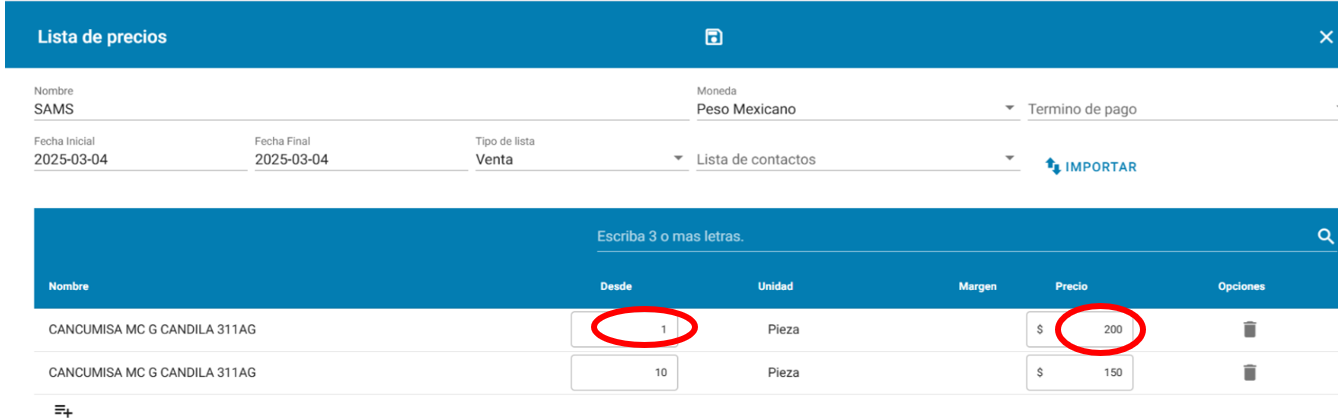](https://docs.soferp.com/uploads/images/gallery/2025-04/0Q0image.png)
Una vez verificada la información, seleccionamos el botón guardar que se encuentra en la parte superior de la barra de herramientas.
[](https://docs.soferp.com/uploads/images/gallery/2025-04/7m3image.png)
**Vincular lista de precios con el cliente.**
Para vincular la lista creada con un cliente, se debe ingresar al menú y seleccionar el apartado de contactos.
[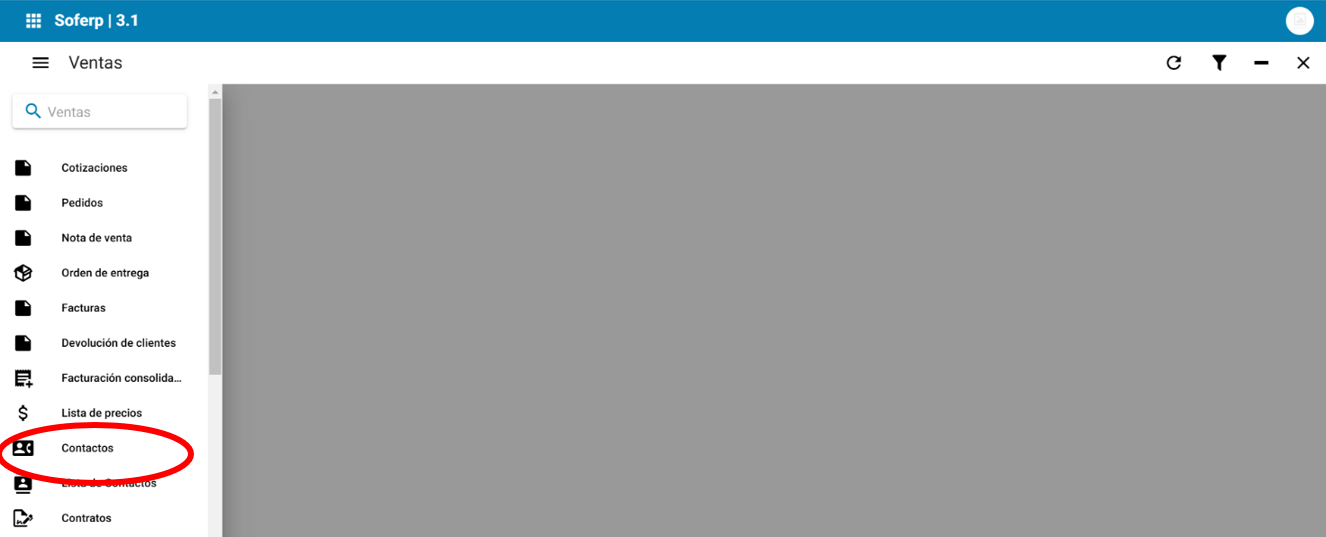](https://docs.soferp.com/uploads/images/gallery/2025-04/rBuimage.png)
Se debe buscar el cliente al que se le quiere asignar la lista de precios creada y se presiona el ícono “editar” presentado a continuación.
[](https://docs.soferp.com/uploads/images/gallery/2025-04/Nd1image.png)
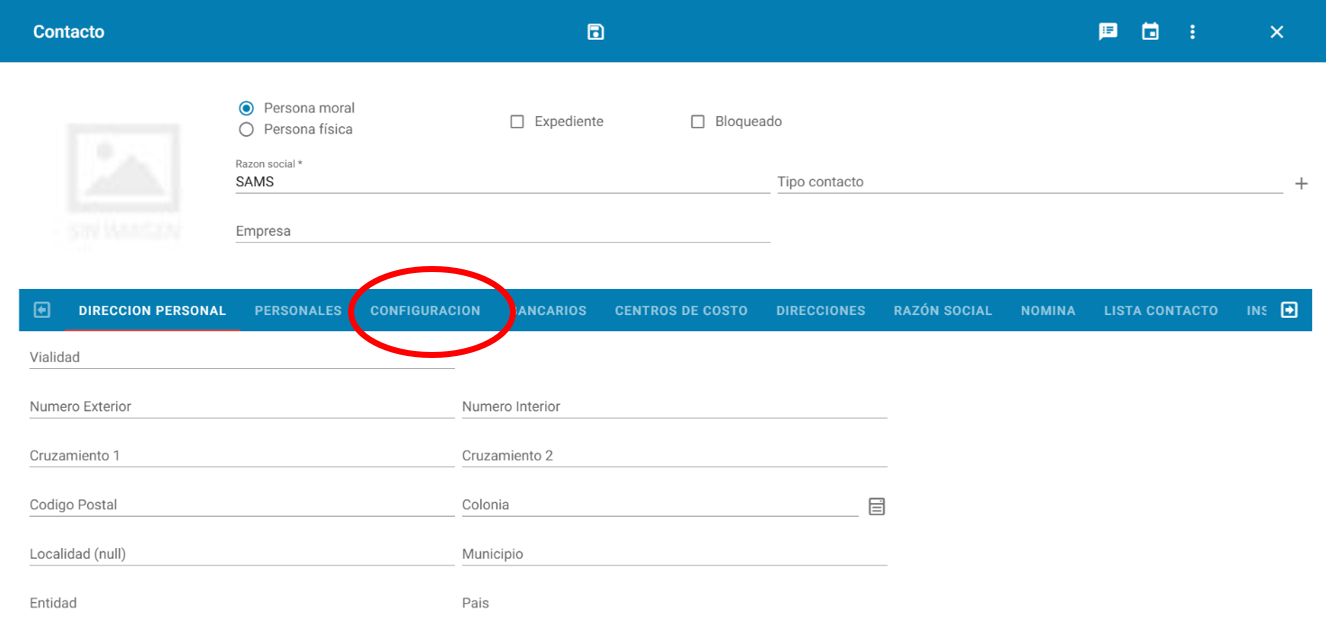
Se debe dirigir al apartado de configuración, es importante que el check cliente esté seleccionado.
[](https://docs.soferp.com/uploads/images/gallery/2025-04/iqWimage.png)
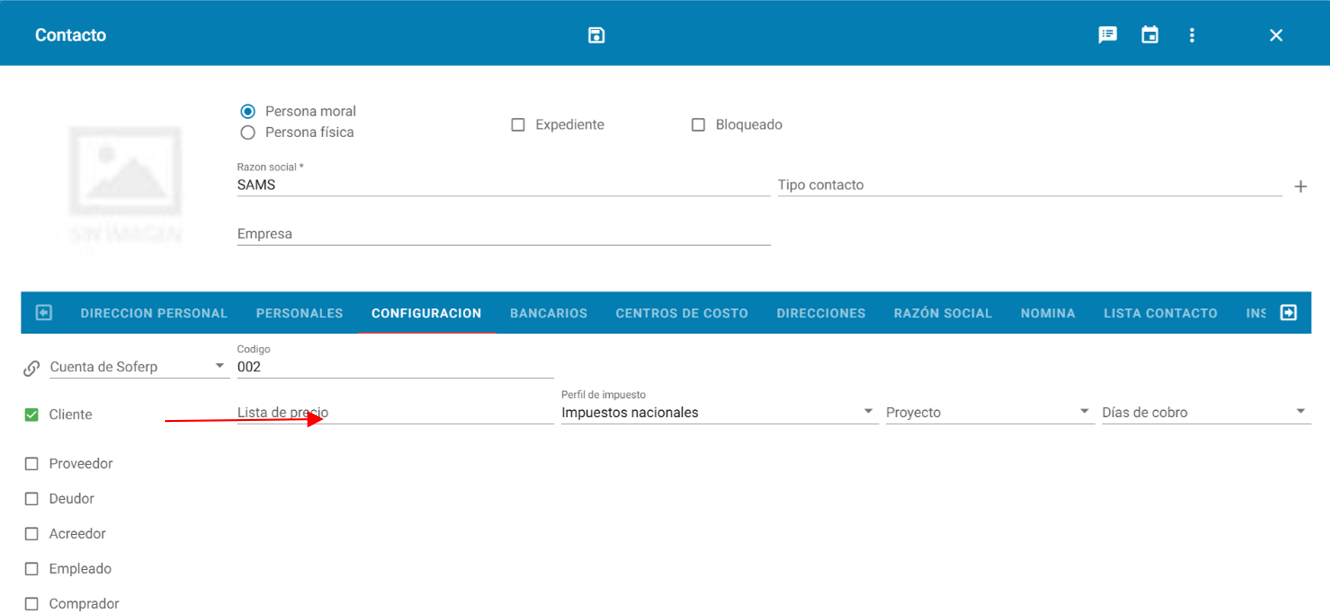
Seleccionamos el apartado de “lista de precio” para ingresar la lista creada.
[](https://docs.soferp.com/uploads/images/gallery/2025-04/afEimage.png)
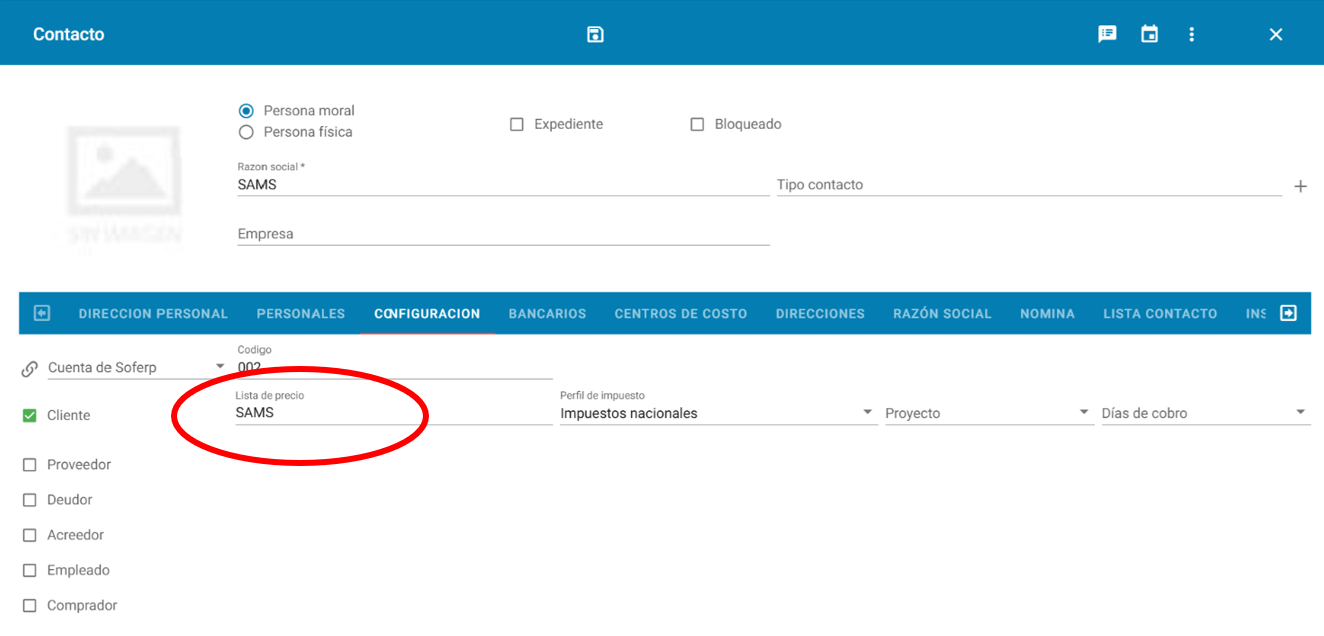
Se deben llenar los campos correspondientes.
Lista de precio: se indica el nombre de la lista creada
[](https://docs.soferp.com/uploads/images/gallery/2025-04/qohimage.png)
Para guardar la asignación, se debe presionar el siguiente ícono que se encuentra en la parte superior de la barra de herramientas.
[](https://docs.soferp.com/uploads/images/gallery/2025-04/GiNimage.png)
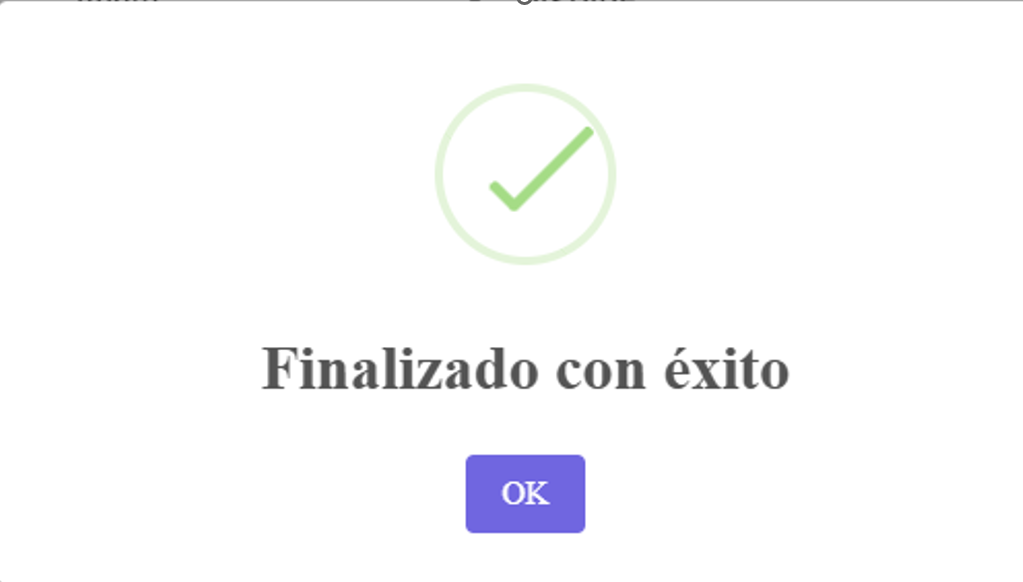
Se reflejará la siguiente ventana indicando que el registro fue llenado exitosamente y finalizado.
[](https://docs.soferp.com/uploads/images/gallery/2025-04/hbzimage.png)
# Contactos tipo cliente.
Contactos tipo cliente.
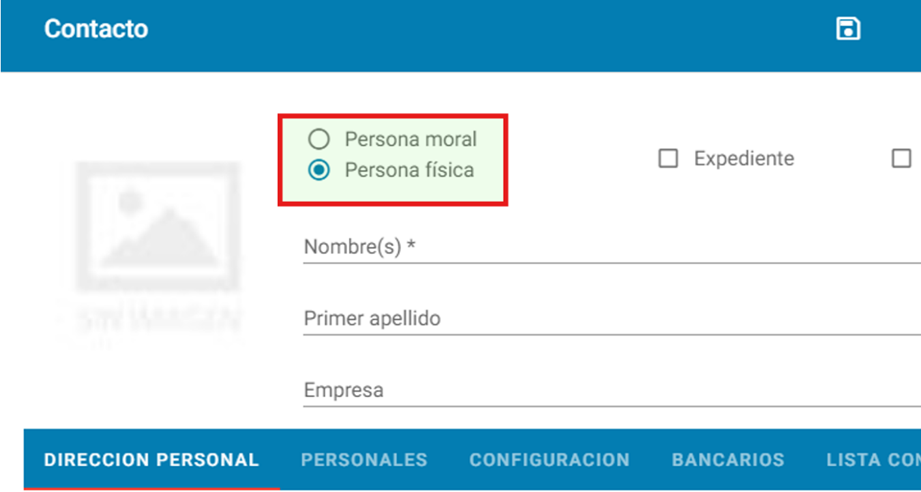
El contacto es una persona registrada dentro del sistema y puede ser de dos tipos:
· **Persona moral:** una empresa.
· **Persona física:** una persona individual.
**Para poder registrar un cliente nuevo con su razón social se realizaran los siguientes pasos**
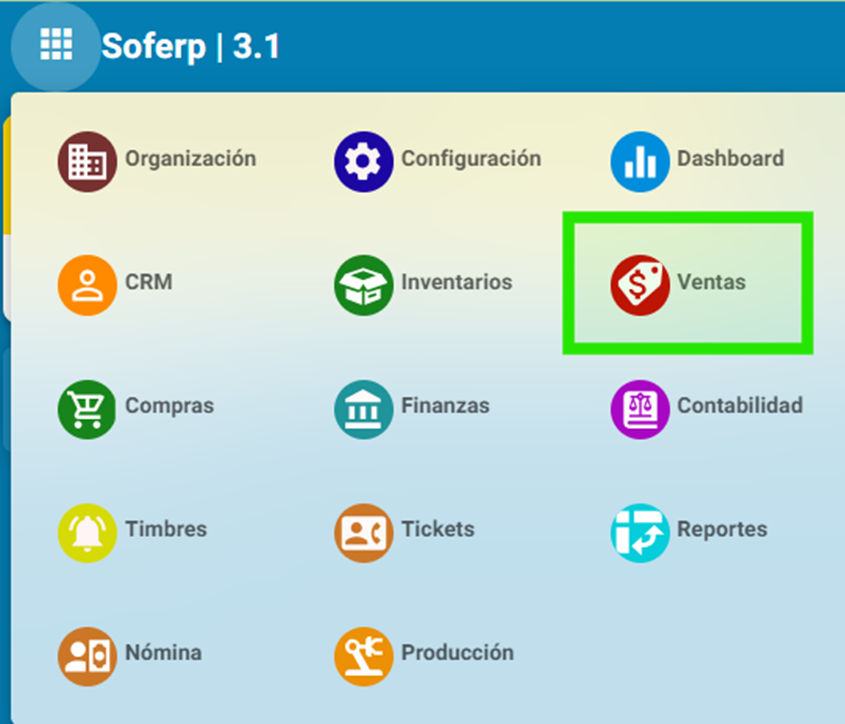
1. Ingrese al sistema de soferp. Se selecciona el menú de módulos del sistema y seleccionamos el módulo de ventas
[](https://docs.soferp.com/uploads/images/gallery/2026-05/JF5image.png)
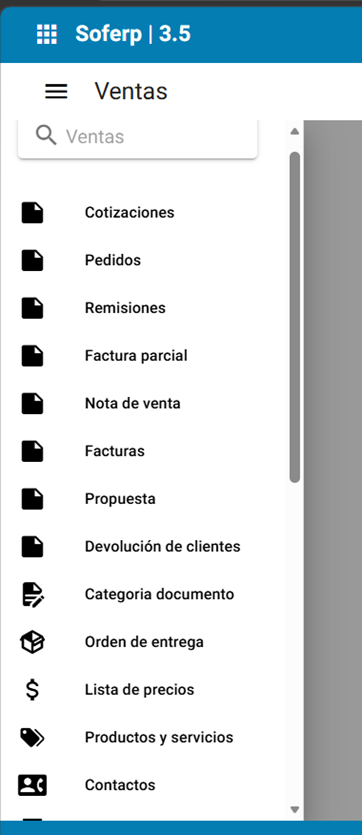
2. Ingresamos y se despliega el menú de opciones en donde seleccionamos el apartado de contactos.
[](https://docs.soferp.com/uploads/images/gallery/2026-05/zTKimage.png)
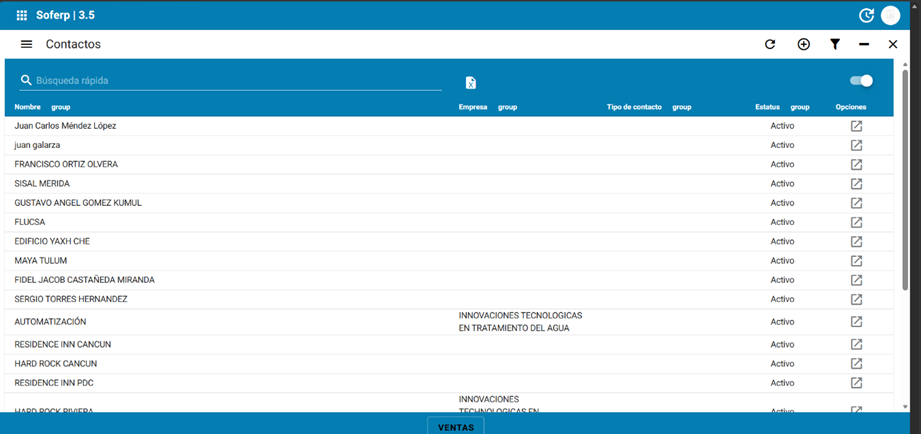
3. Para añadir un contacto nuevo, se debe seleccionar el botón “+” indicado a continuación
[](https://docs.soferp.com/uploads/images/gallery/2026-05/k0zimage.png)
4. Al ingresar un cliente nuevo se debe indicar si el contacto es una persona física o moral.
[](https://docs.soferp.com/uploads/images/gallery/2026-05/TRzimage.png)
5.
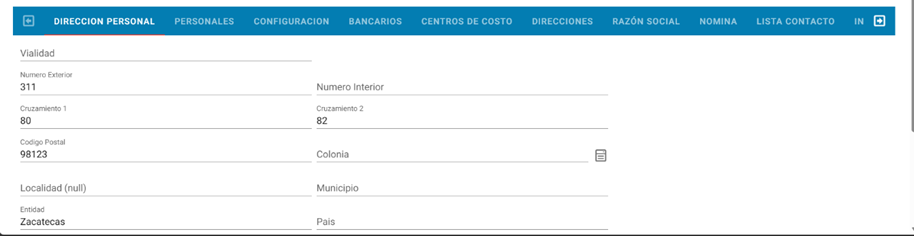
Apartado dirección personal. En este apartado se captura la dirección del contacto al cual se está dando de alta
[](https://docs.soferp.com/uploads/images/gallery/2026-05/PIDimage.png)
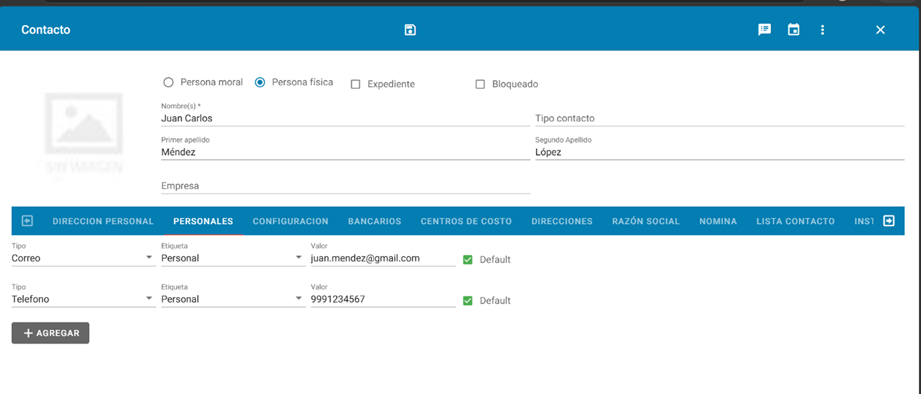
6. Apartados personales.
· Tipo: se pueden indicar las siguientes opciones
· Etiqueta: se pueden indicar las siguientes opciones
· Valor: se captura el valor que se requiere según el tipo y etiqueta previamente configurado.
· Default: se activa en el caso que el dato sea el que por default tendrá el contacto
[](https://docs.soferp.com/uploads/images/gallery/2026-05/6iqimage.png)
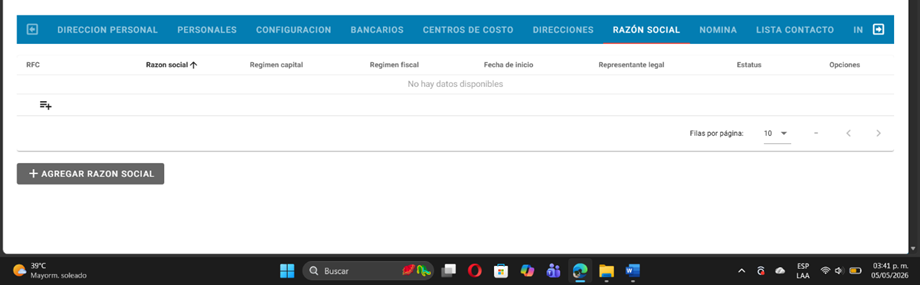
Nota: Al llenar estos primeros datos, el apartado de razón social aún no se habilita. Para ello se necesita guardar el cliente en el icono de guardar que se encuentra arriba.
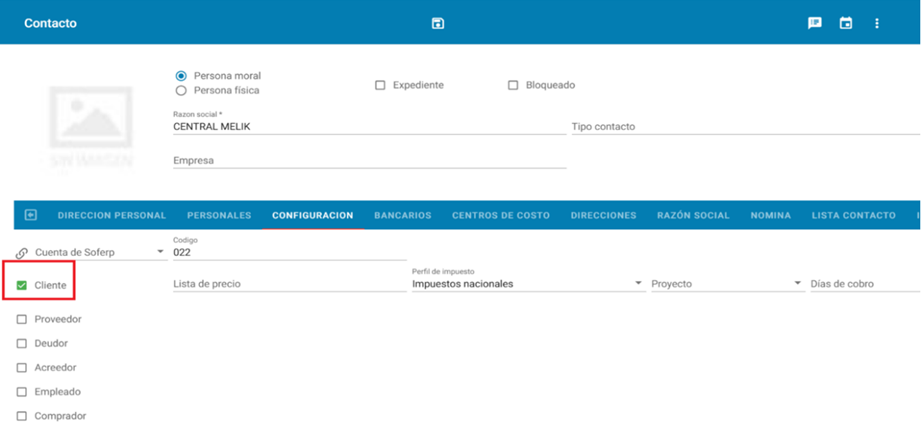
7. Apartado configuración.
· En este apartado se indica el tipo de contacto que será de acuerdo con el proceso. En este caso como el proceso que se está revisando es ventas se indica tipo cliente
· Lista de precio: en este campo se indica la lista de precio que tendrá asignada el proveedor o el acreedor según sea el caso.
· Proyecto: en caso de tener un proyecto, se puede asignar a cuál pertenece. Días de pago: se puede asignar que día de pago le corresponde
[](https://docs.soferp.com/uploads/images/gallery/2026-05/3Jrimage.png)
Nota: para dar de alta las listas de precios ver (manual alta y asignación de listas de precios) Perfil de impuestos: en este campo se indican los impuestos que le corresponden al proveedor.
8. Apartado razón socia
En este apartado se deben agregar la razón social del contacto. Se indica el botón agregar razón social
[](https://docs.soferp.com/uploads/images/gallery/2026-05/KLFimage.png)

[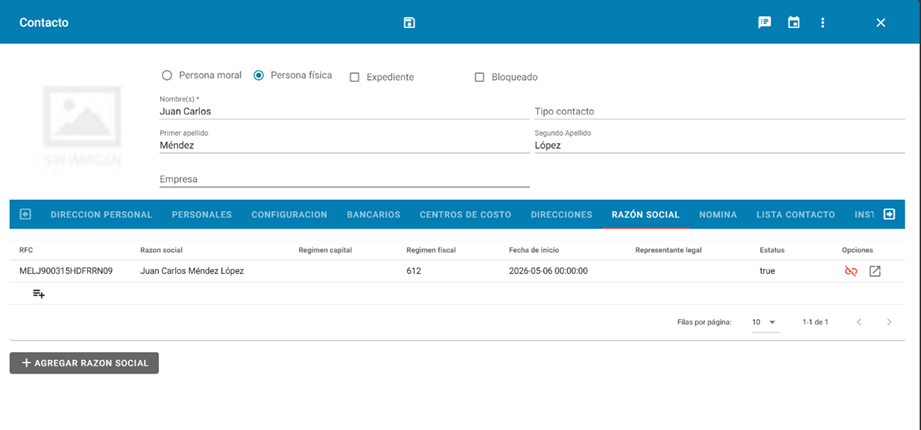](https://docs.soferp.com/uploads/images/gallery/2026-05/SpEimage.png)
Para finalizar presione el botón de guardar que se encuentra en la parte superior de la barra de herramientas
[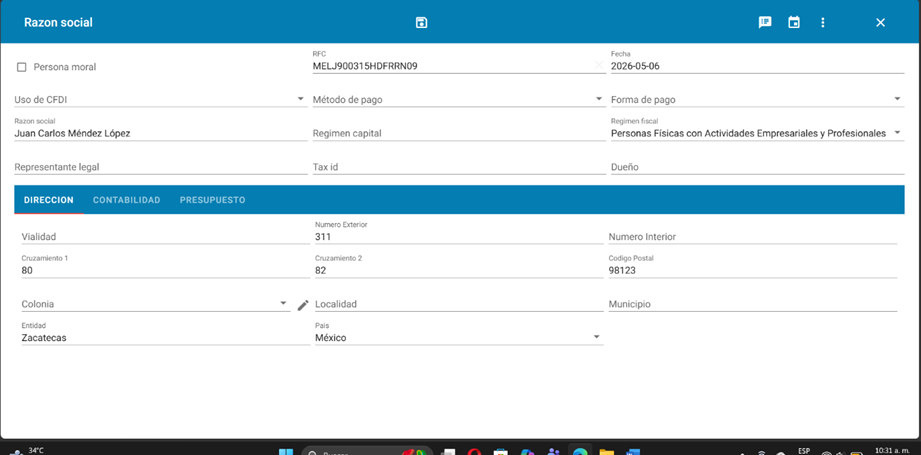](https://docs.soferp.com/uploads/images/gallery/2026-05/3Wfimage.png)
Y se debe visualizar la razón social junto con el rfc
[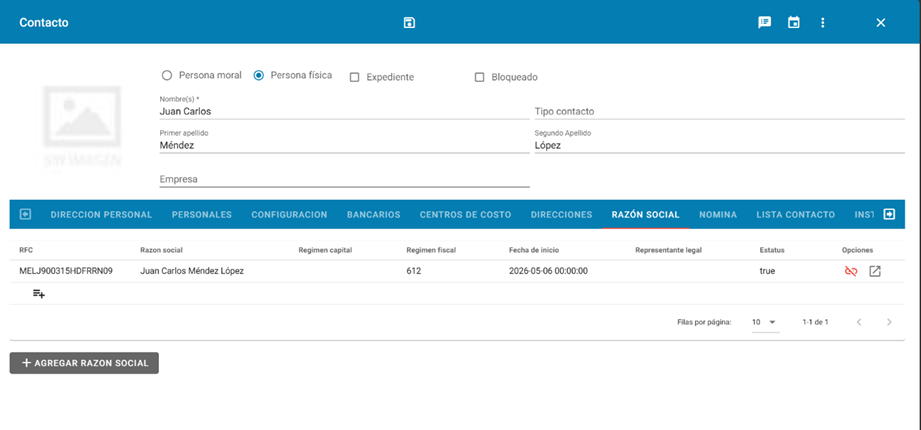](https://docs.soferp.com/uploads/images/gallery/2026-05/AGVimage.png)
El cliente nuevo se ha registrado correctamente
[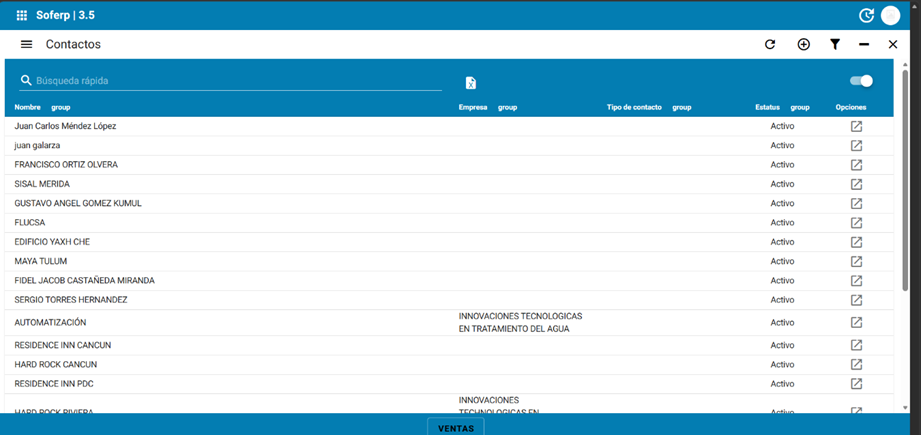](https://docs.soferp.com/uploads/images/gallery/2026-05/LnEimage.png)
# Cotización de ventas.
1\. Ingrese al sistema de soferp
Se despliega el menú principal de módulos y seleccionamos el módulo de “ventas”.
[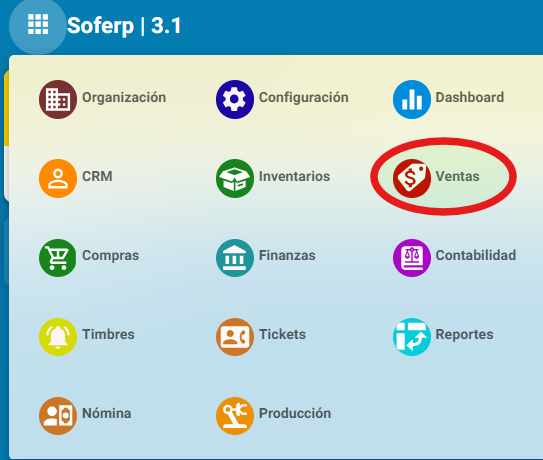](https://docs.soferp.com/uploads/images/gallery/2025-04/zn9image.png)
Ingrese al menú, y seleccione el apartado de cotizaciones.
[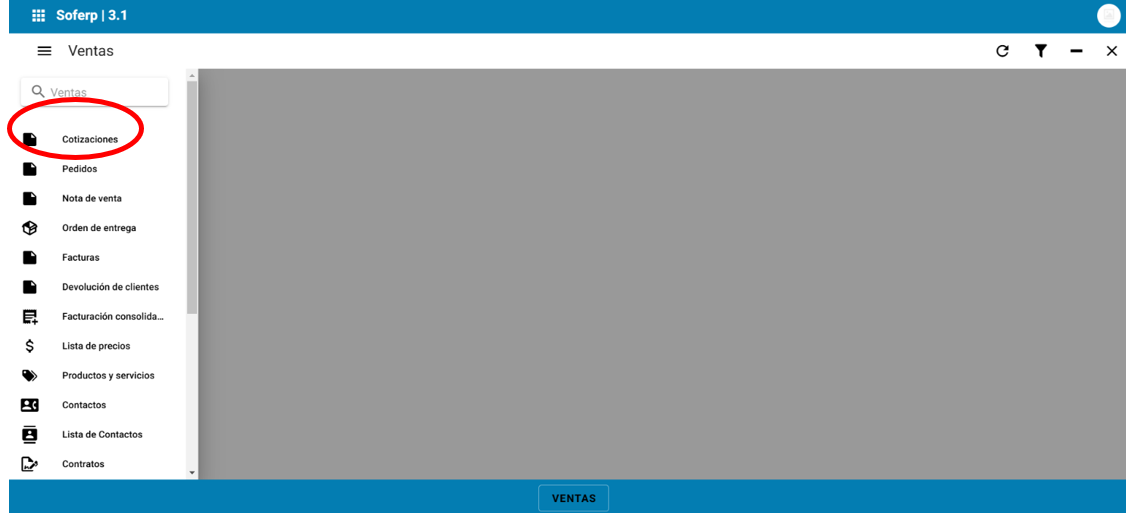](https://docs.soferp.com/uploads/images/gallery/2025-04/Xw1image.png)
Para añadir una nueva cotización, se debe seleccionar el botón “+” indicado a continuación.
[](https://docs.soferp.com/uploads/images/gallery/2025-04/ecTimage.png)
Se procede al llenar todos los campos con los datos correctos en la siguiente pantalla.
[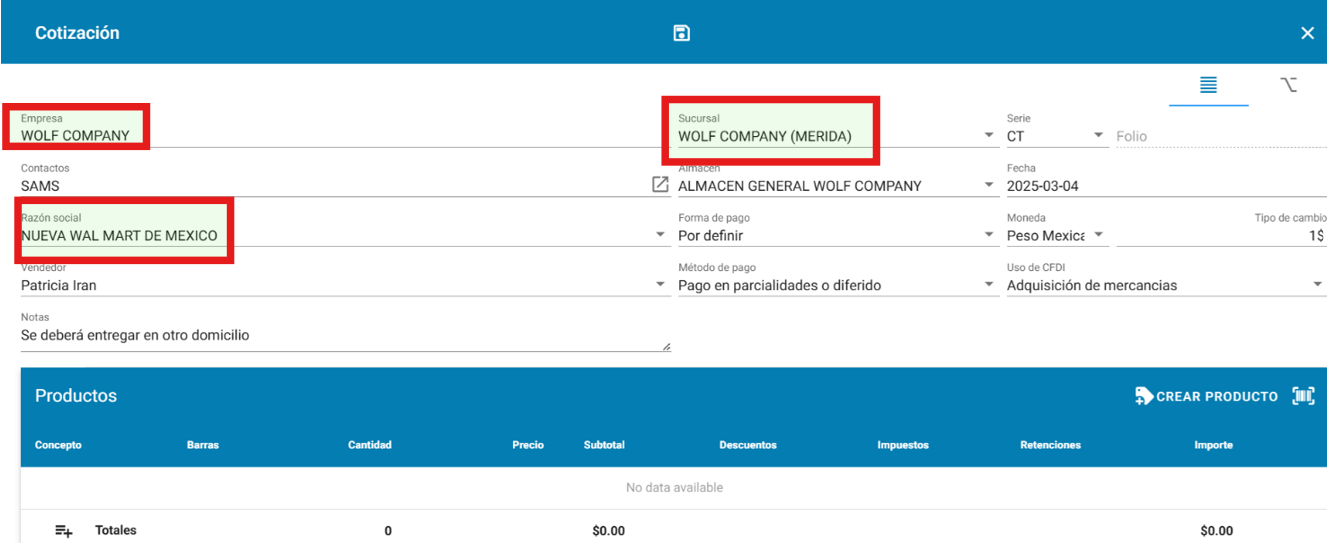](https://docs.soferp.com/uploads/images/gallery/2025-04/Wubimage.png)
**Empresa:** se indica la empresa en la cual se realizará el registro.
**Sucursal:** se indica la sucursal en la cual se realizará el registro.
**Serie:** este dato se hereda de la configuración
**Folio**: el sistema le asigna de manera automática un consecutivo una vez que se guarde la información y quede pendiente de autorización.
**Contacto:** se indica el contacto del cliente correspondiente.
**Razón social:** se indica la razón social del contacto
**Almacén**: se indica el almacén de donde se surtirá el producto.
**Fecha:** el sistema hereda la fecha del día en que se está realizando el registro
**Forma de pago:** se indica la forma de pago.
**Método de pago:** se indica si es pago en una sola exhibición o pago en parcialidades o diferido.
**Uso de cfdi:** se indica el uso cfdi si se tiene en ese momento
**Notas:** puede capturar algún dato que ayude al proceso de compra
**Moneda**: se indica la moneda en la cual se requiere comprar.
**Tipo de cambio**: el sistema indica el tipo de cambio según la moneda se indique.
Para añadir un producto para cotizar, se debe seleccionar el ícono “+” señalado a continuación.
[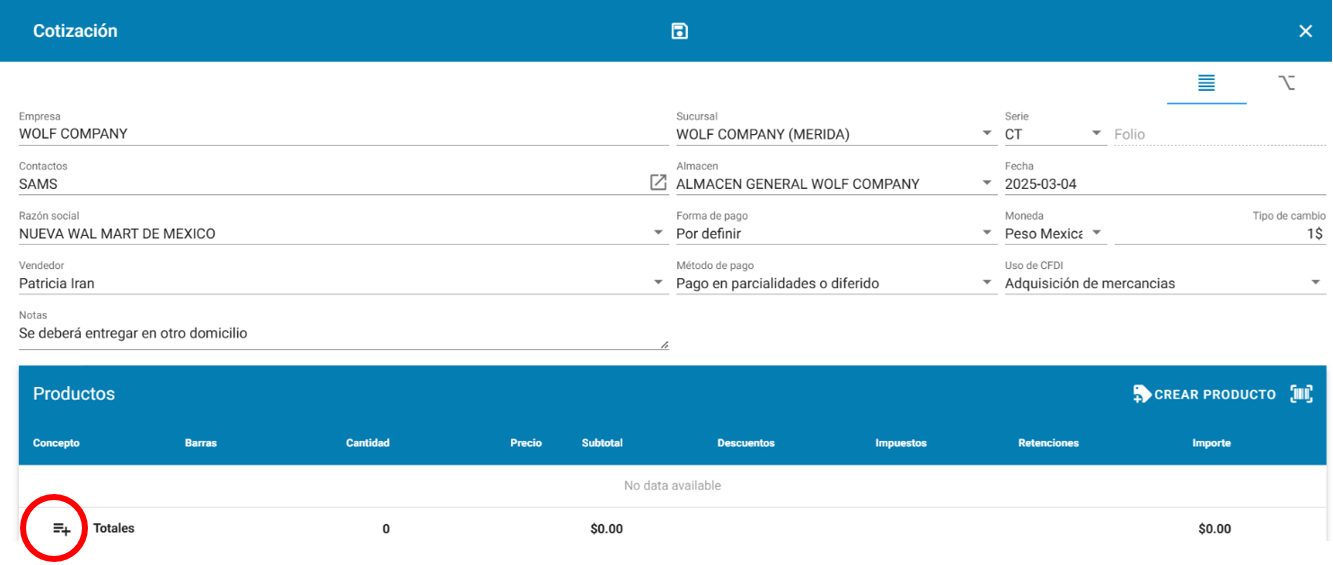](https://docs.soferp.com/uploads/images/gallery/2025-04/Skoimage.png)
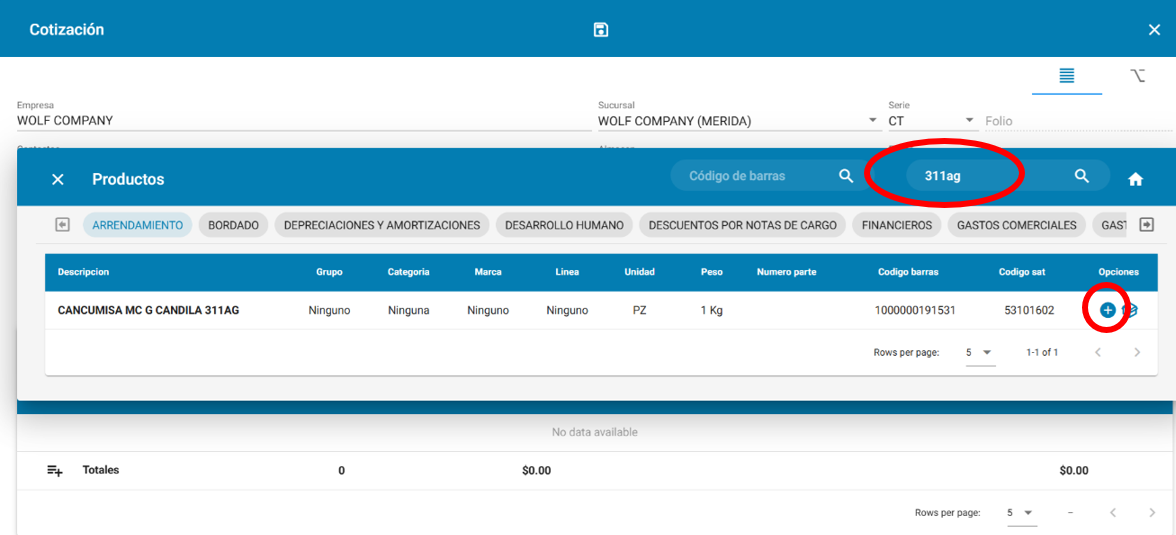
Se debe señalar en el buscar el producto que se quiere añadir, y posteriormente seleccionar el ícono “+”.
[](https://docs.soferp.com/uploads/images/gallery/2025-04/lRrimage.png)
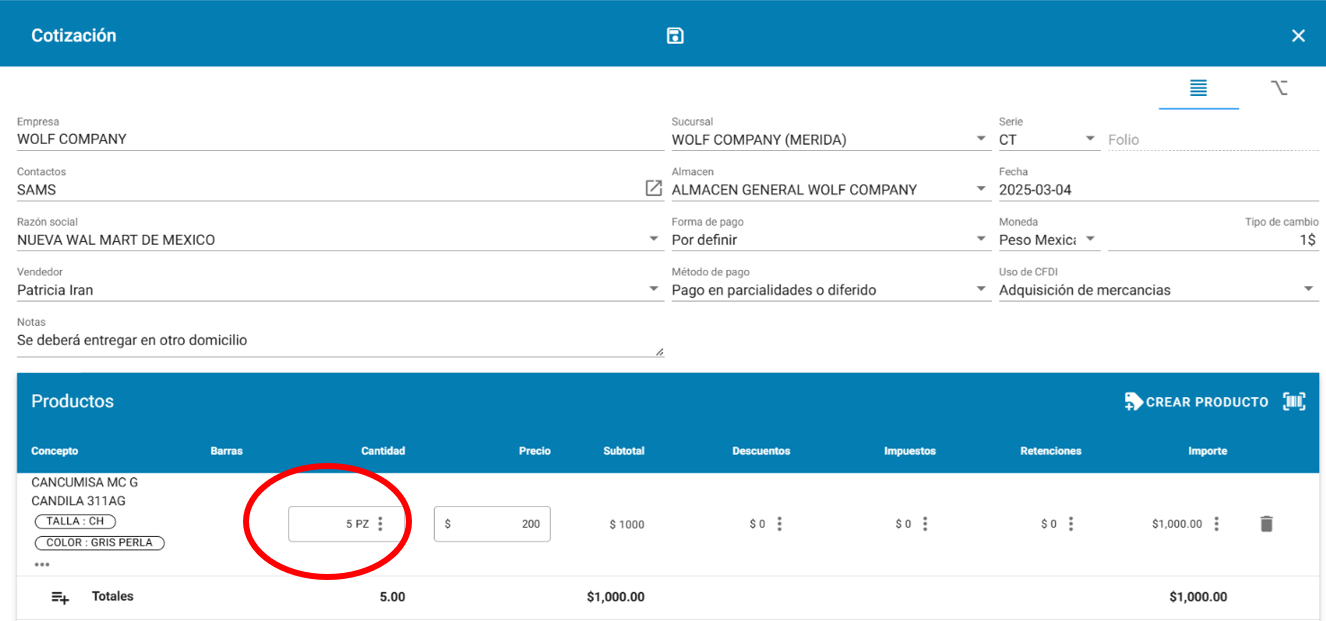
Se indica la cantidad requerida dentro de la cotización, el precio dependiendo del permiso se puede capturar de manera manual o si el cliente tiene una lista de precios asignada se hereda de manera automática.
[](https://docs.soferp.com/uploads/images/gallery/2025-04/mp0image.png)
Se guarda la cotización haciendo click en el siguiente ícono de guardar que se encuentra en la parte superior de la barra de herramientas.
[](https://docs.soferp.com/uploads/images/gallery/2025-04/CVbimage.png)
posteriormente se puede visualizar el estatus de la cotización como “pendiente”.
[](https://docs.soferp.com/uploads/images/gallery/2025-04/nk8image.png)
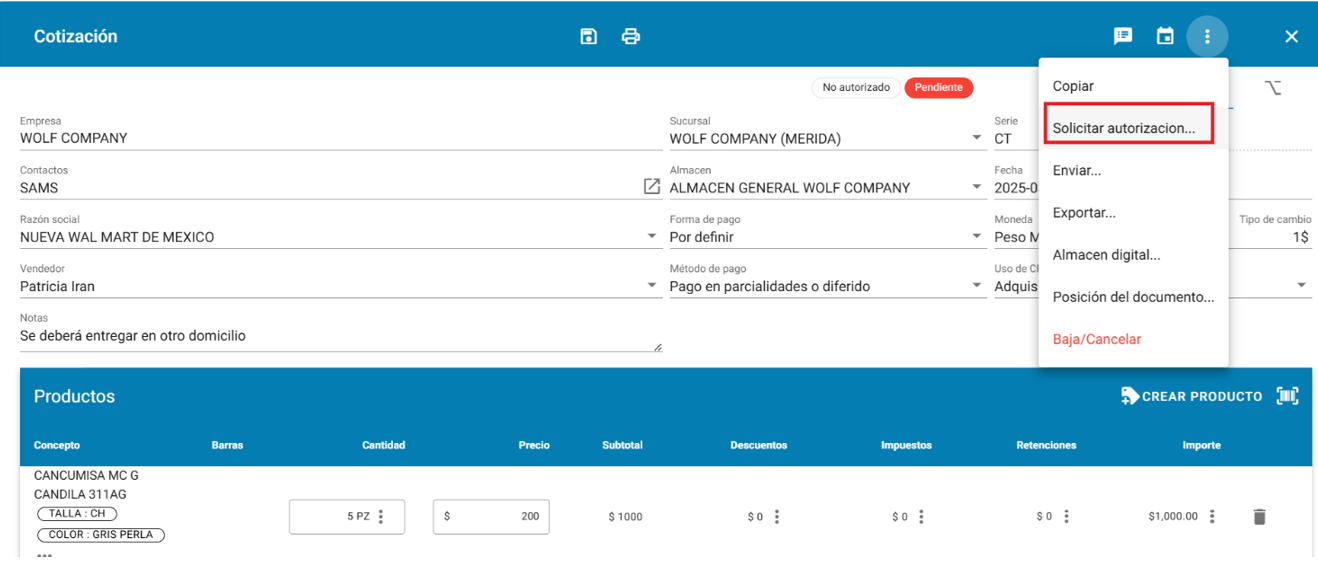
Para solicitar la autorización es necesario abrir el documento cotización e ingresar al icono de “opciones”.
[](https://docs.soferp.com/uploads/images/gallery/2025-04/zyRimage.png)
Se selecciona el apartado de “solicitar autorización”.
[](https://docs.soferp.com/uploads/images/gallery/2025-04/84qimage.png)
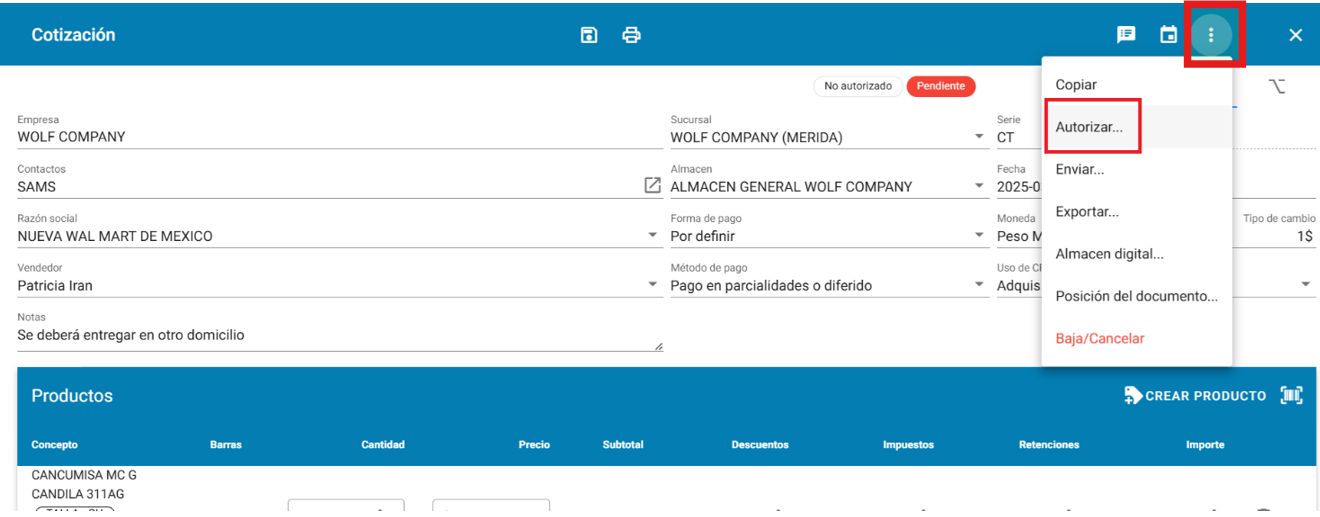
El usuario con el permiso correspondiente ingresa al registro y autoriza el documento.
[](https://docs.soferp.com/uploads/images/gallery/2025-04/jOtimage.png)
[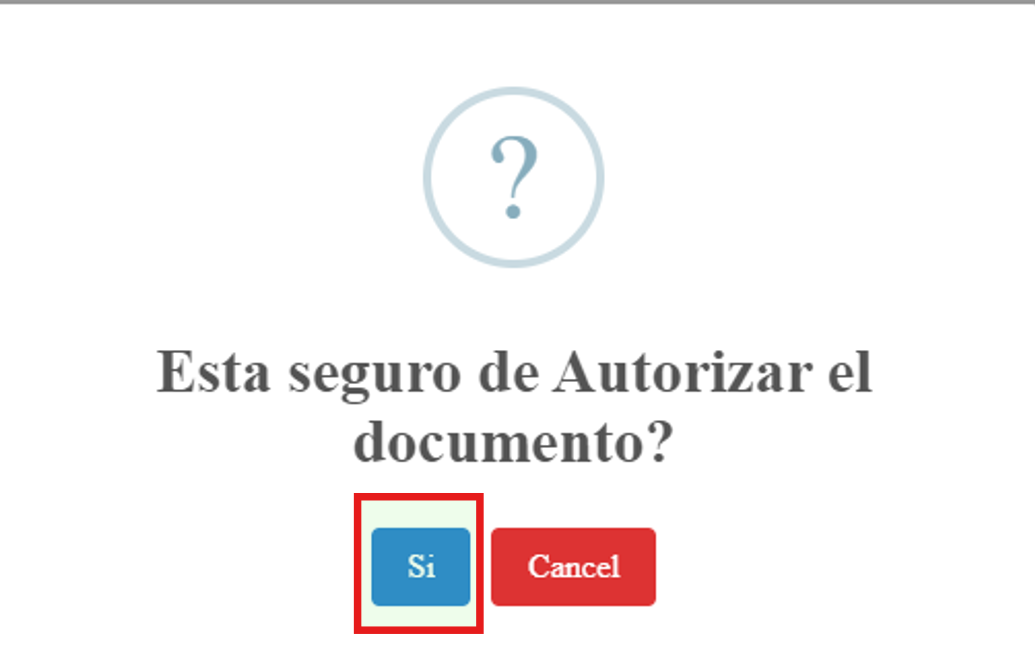](https://docs.soferp.com/uploads/images/gallery/2025-04/sC7image.png)
Se indica “si” y ya aparece como “autorizado”.
[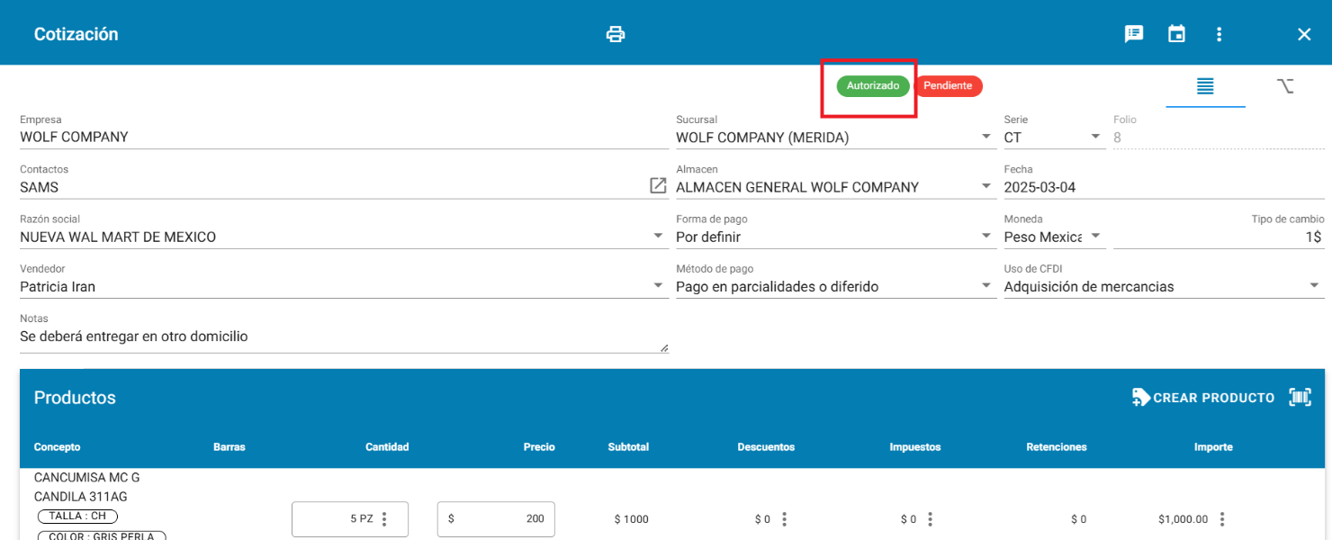](https://docs.soferp.com/uploads/images/gallery/2025-04/7Qwimage.png)
Este documento se puede avanzar y puede generar los siguientes documentos:
[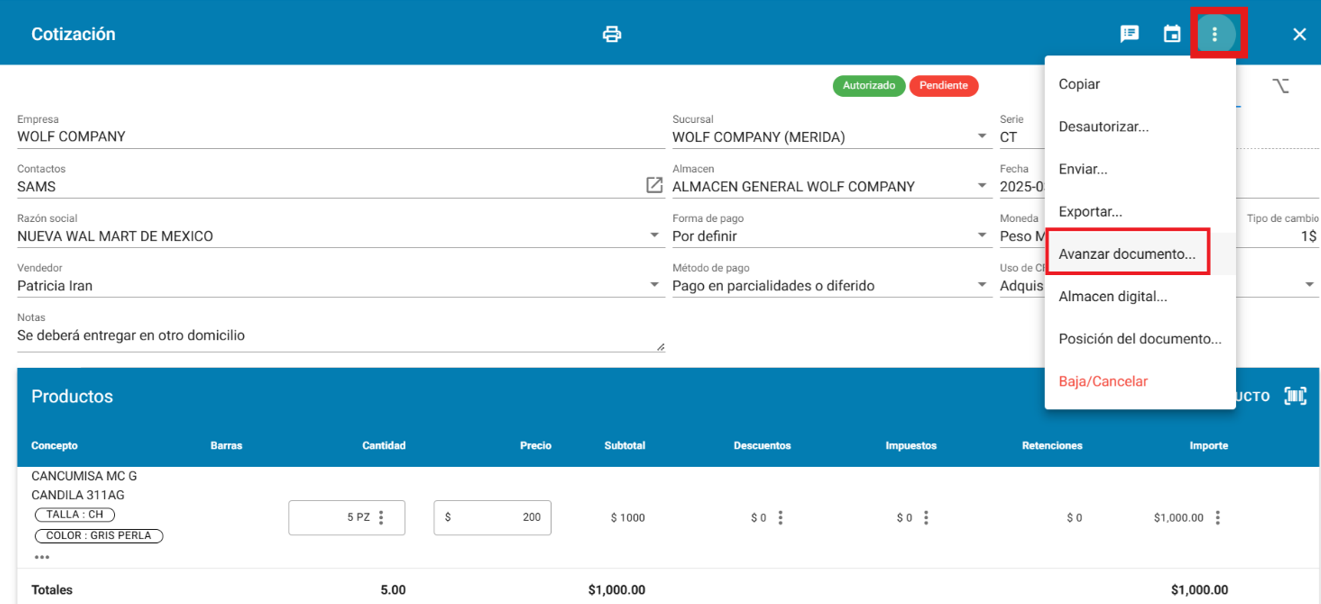](https://docs.soferp.com/uploads/images/gallery/2025-04/7b7image.png)
[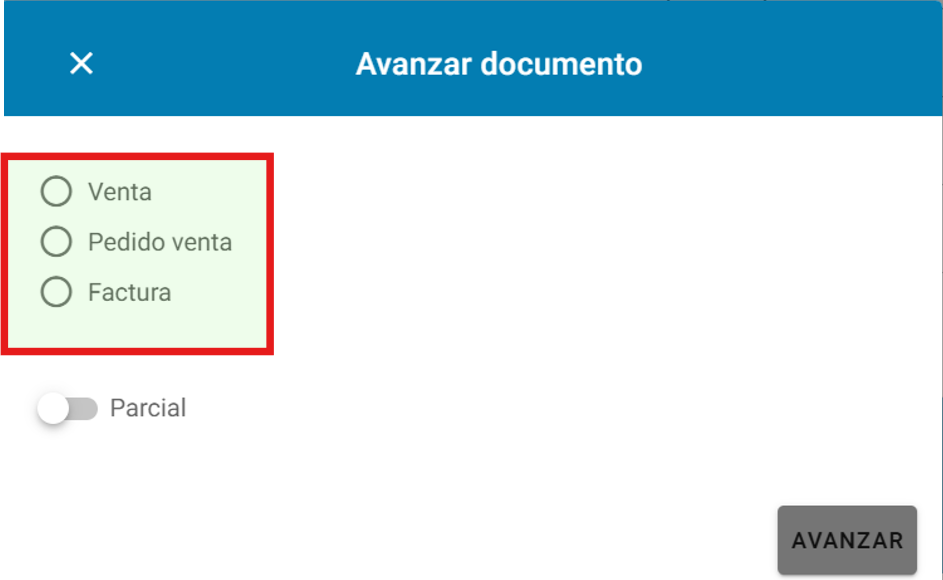](https://docs.soferp.com/uploads/images/gallery/2025-04/otKimage.png)
# Devolución de consignación.
1\. Ingresa al sistema de soferp
Se ingresa al sistema de soferp, y seleccionamos el módulo de “ventas”
[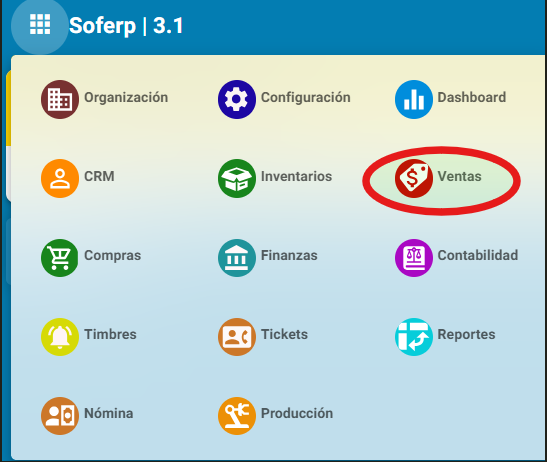](https://docs.soferp.com/uploads/images/gallery/2025-04/j9pimage.png)
Ingrese al menú de módulos, y seleccione el apartado de “devolución de consignación”.
[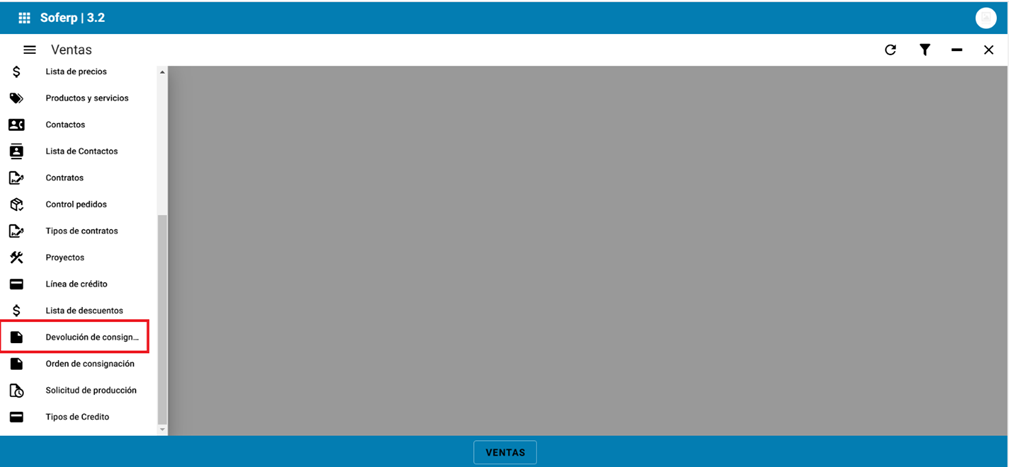](https://docs.soferp.com/uploads/images/gallery/2025-04/xkQimage.png)
Para generar un nuevo documento, se debe seleccionar el botón “+” indicado a continuación.
[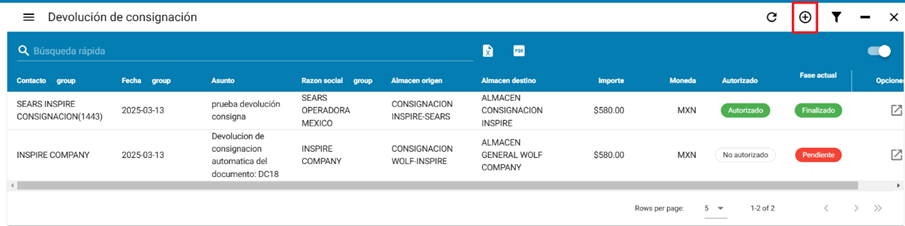](https://docs.soferp.com/uploads/images/gallery/2025-04/GC9image.png)
Se deben llenar los campos correspondientes en el encabezado del documento en la pantalla principal.
[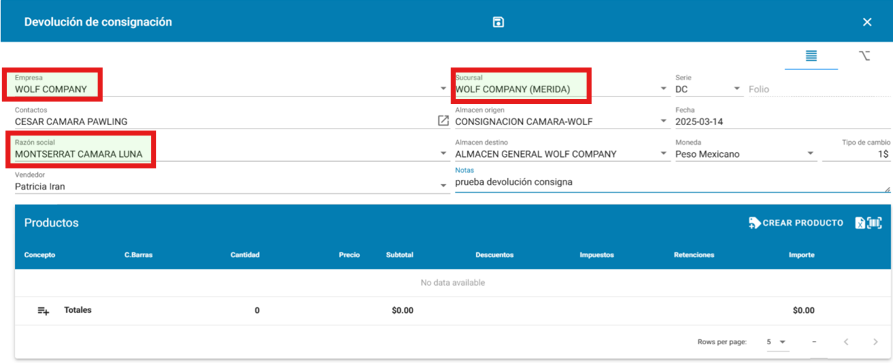](https://docs.soferp.com/uploads/images/gallery/2025-04/fkyimage.png)
**Empresa:** se indica la empresa a la que pertenece
**Sucursal**: se indica la sucursal correspondiente
**Serie:** la genera en automático el sistema
**Folio:** se genera de manera automática por el sistema
**Contactos:** se selecciona el contacto perteneciente
**Almacen origen**: se selecciona el almacén de donde saldrá el producto
**Fecha:** el sistema sugiere la fecha del servidor
**Razón social**: se establece la razón social correspondiente del contacto
método de pago: se indica si el metodo de pago será a una sola exhibición o en parcialidades
**Almacén destino:** se selecciona el almacén que recibirá el producto.
**Notas:** se registra indicaciones o notas (este llenado es opcional)
**Moneda:** se establece el tipo de moneda que tendrá el documento
**Tipo de cambio**: se establece el tipo de cambio correspondiente.
Los datos que se debe llenar en el detalle del documento son los siguientes:
Para añadir un producto se debe seleccionar el apartado “+”.
[](https://docs.soferp.com/uploads/images/gallery/2025-04/P5Simage.png)
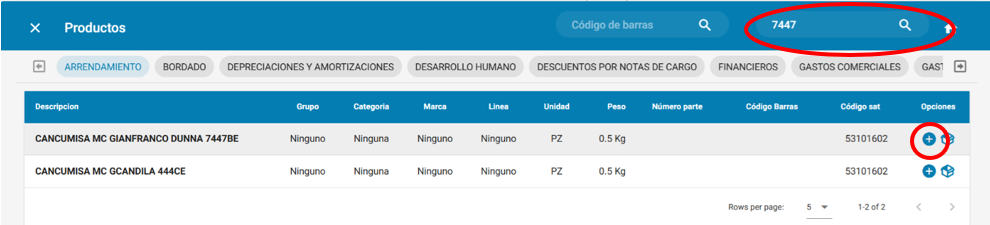
Se despliega esta ventana, la cual se debe buscar el producto y seleccionar el que se necesite con el apartado “(+)”.
[](https://docs.soferp.com/uploads/images/gallery/2025-04/87himage.png)
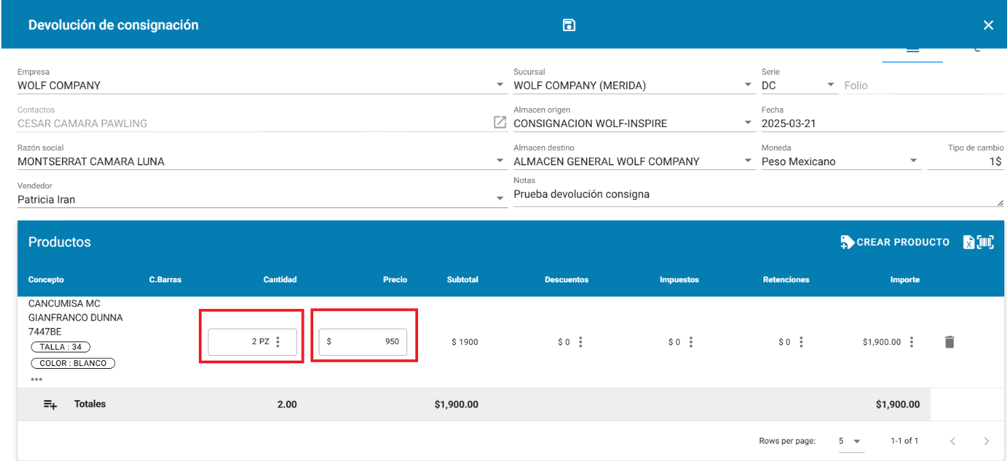
Una vez añadido el producto, se desplegará la siguiente ventana, la cual se debe agregar la cantidad de producto requerida y el precio. (el precio se puede capturar manual o si el contacto ya tiene una lista de precios asignada la heredará).
[](https://docs.soferp.com/uploads/images/gallery/2025-04/fuWimage.png)
Se debe registrar el documento dando click en el ícono de guardar, ubicado en la parte superior de la barra de herramientas.
[](https://docs.soferp.com/uploads/images/gallery/2025-04/v0bimage.png)
En la ventana principal de “devolución de consignación” se puede visualizar el estatus del documento generado.
[](https://docs.soferp.com/uploads/images/gallery/2025-04/x79image.png)
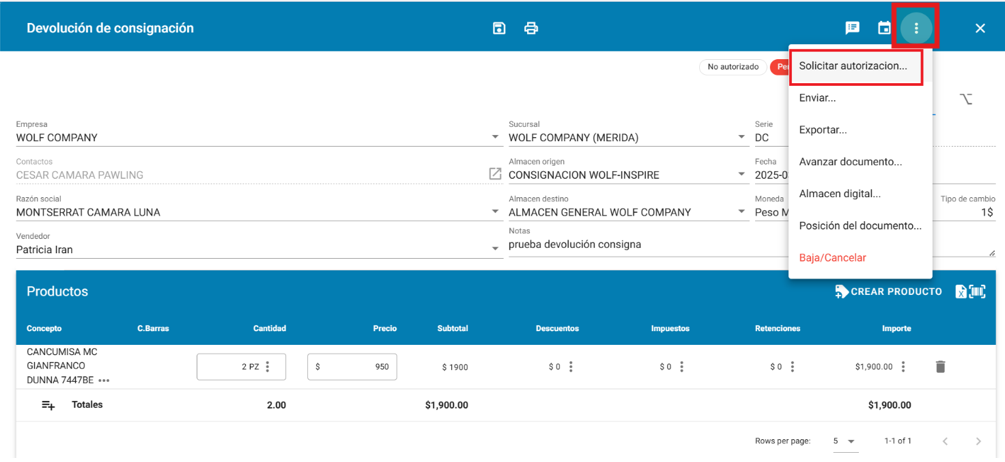
La devolución de consignación queda pendiente de autorización para solicitar la autorización abre el documento e indica la siguiente opción que se muestra a continuación.
[](https://docs.soferp.com/uploads/images/gallery/2025-04/FU7image.png)
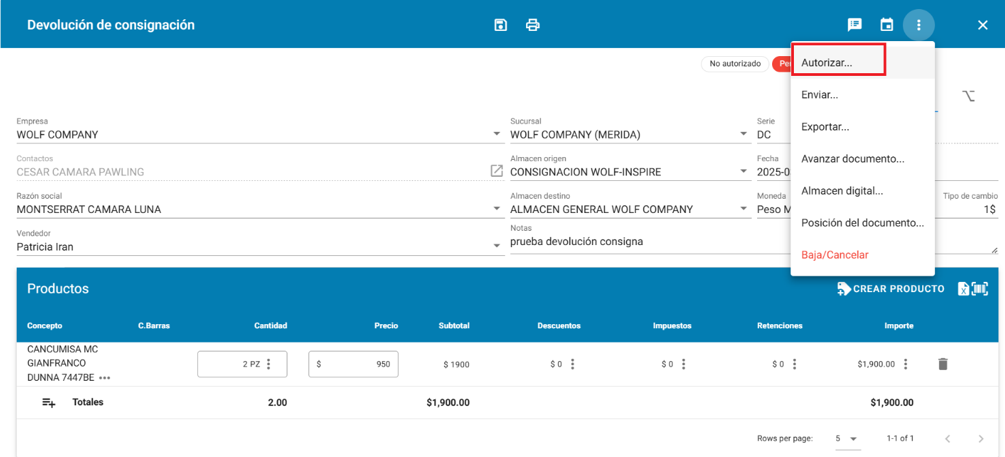
El usuario con el permiso correspondiente ingresa al registro y autoriza.
[](https://docs.soferp.com/uploads/images/gallery/2025-04/WsGimage.png)
[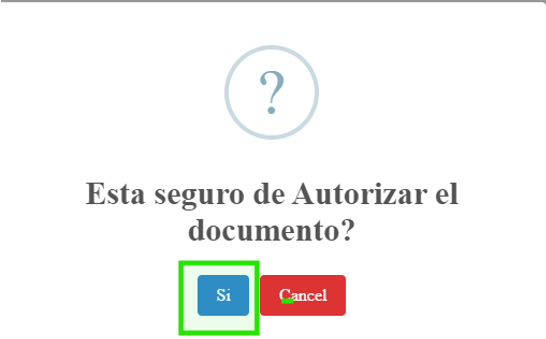](https://docs.soferp.com/uploads/images/gallery/2025-04/BIXimage.png)
Se indica “si” y ya aparece como “autorizado”.
[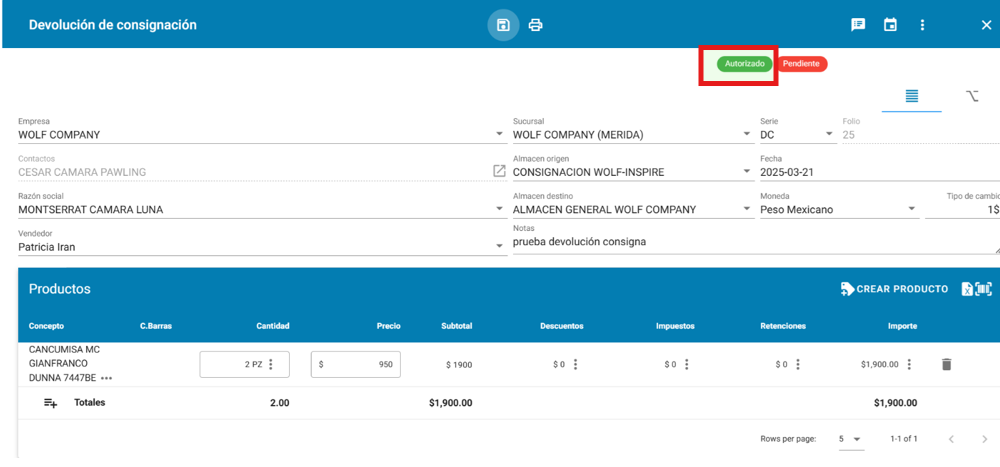](https://docs.soferp.com/uploads/images/gallery/2025-04/5Y3image.png)
Una vez autorizado aparece la opción para aplicar.
[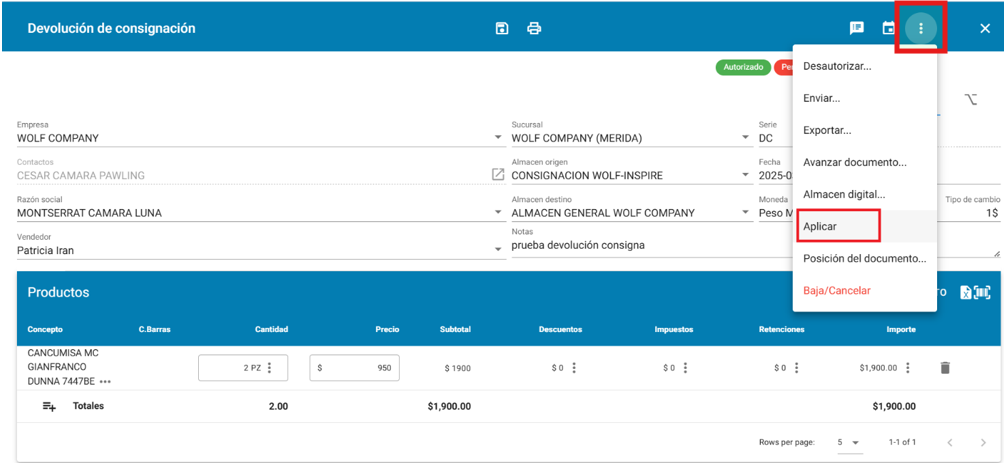](https://docs.soferp.com/uploads/images/gallery/2025-04/PPMimage.png)
Una vez aplicado queda con el siguiente estatus:
[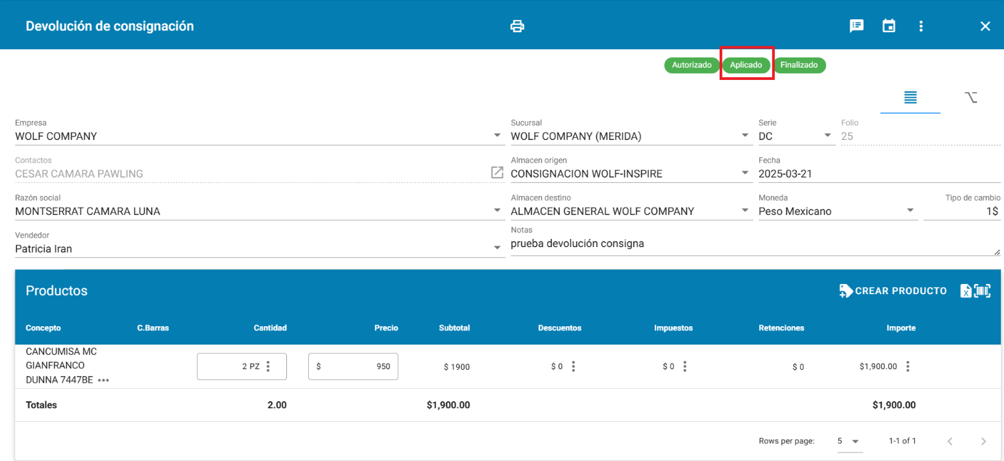](https://docs.soferp.com/uploads/images/gallery/2025-04/Pi6image.png)
El sistema genera el siguiente documento cuando se aplica la devolución de consignación. Ingresamos a posición del documento.
[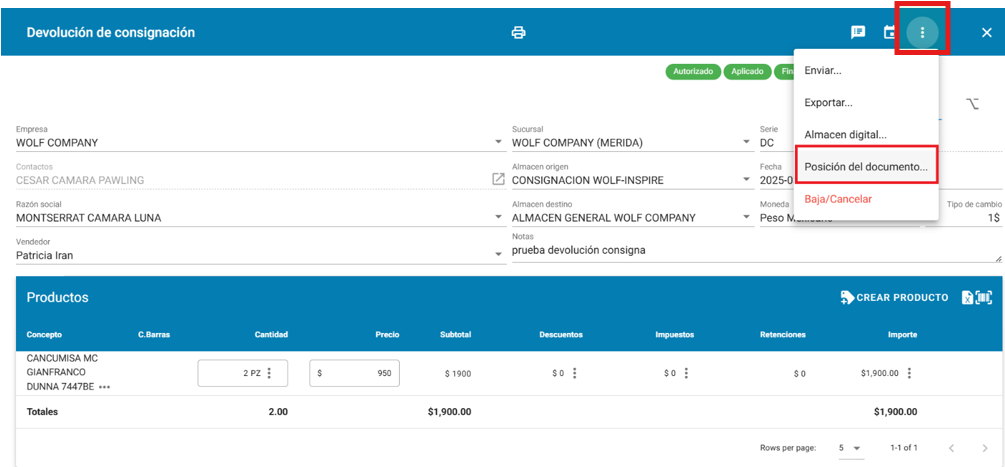](https://docs.soferp.com/uploads/images/gallery/2025-04/0Xcimage.png)
**Traspaso.**
El sistema genero un documento traspaso en estatus por autorizar, al abrir el documento
Encabezado del documento.
[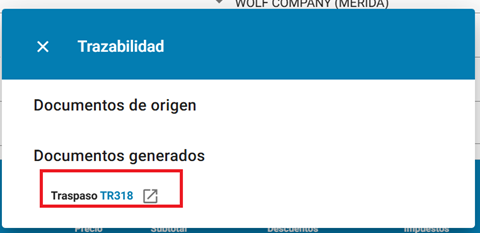](https://docs.soferp.com/uploads/images/gallery/2025-04/HDrimage.png)
**Empresa**: el sistema de manera automática indica la empresa de donde se realizará el traspaso.
**Serie:** el sistema lo indica de manera automática.
**Folio:** el sistema lo indica de manera automática.
**Fecha**: el sistema indica la fecha de manera automática
**Contactos:** no aplica
**Almacén origen:** el sistema hereda el almacén origen que se estableció en la devolución de consignación.
**Almacén destino**: el sistema herede el almacén destino que se estableció en la devolución de consignación.
**Notas**: este campo se hereda de lo que se haya capturado en la devolución de consignación
Detalle del documento:
**Concepto:** hereda los productos del documento origen
**Cantidad:** hereda la cantidad de productos del documento origen.
**Costo**: el sistema sugiere el costo promedio.
**Importe**: el sistema realiza el cálculo de manera automática.
El usuario con el permiso pertinente abre el documento traspaso e indica la opción autorizar.
[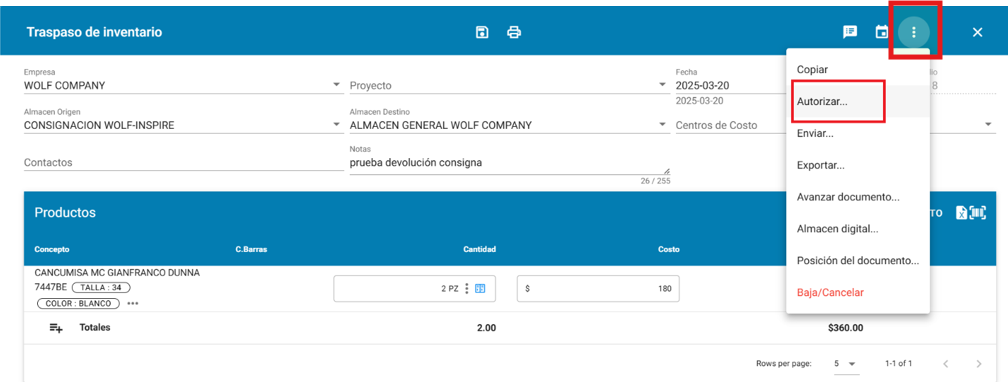](https://docs.soferp.com/uploads/images/gallery/2025-04/yj8image.png)
El documento queda autorizado y aparece la opción de aplicar el documento.
[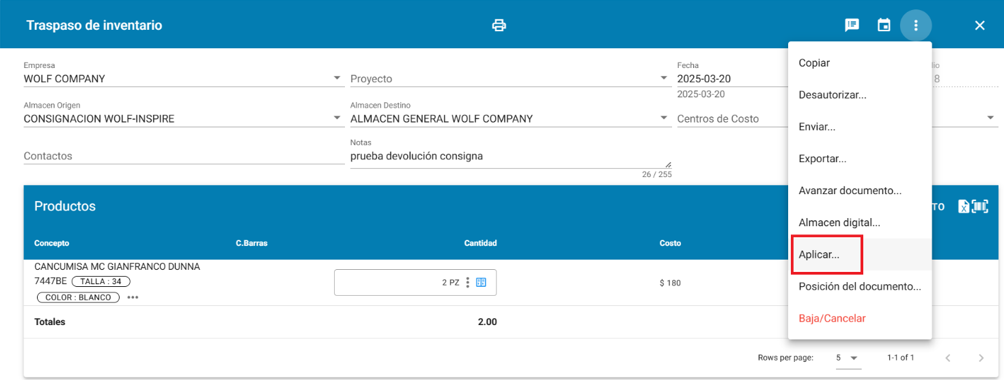](https://docs.soferp.com/uploads/images/gallery/2025-04/hYEimage.png)
Al aplicar el documento ya genera la salida del producto del almacén origen y la entrada al almacén destino.
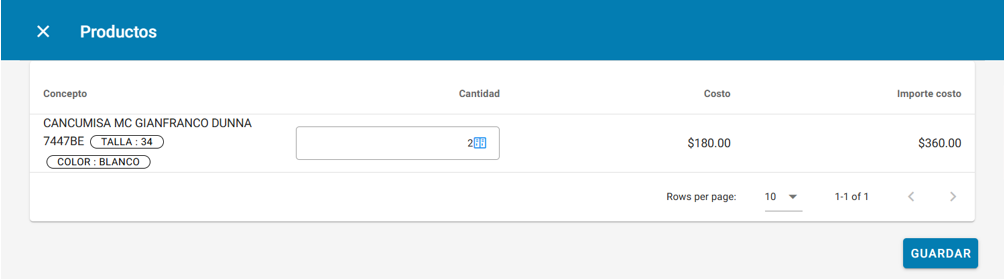
En este ejemplo, como los productos tienen lote aparece la siguiente ventana.
[](https://docs.soferp.com/uploads/images/gallery/2025-04/Ecwimage.png)
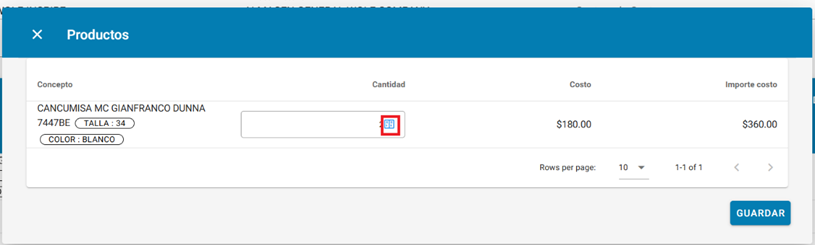
Ingresamos al siguiente icono, para poder seleccionar el lote.
[](https://docs.soferp.com/uploads/images/gallery/2025-04/ZiSimage.png)
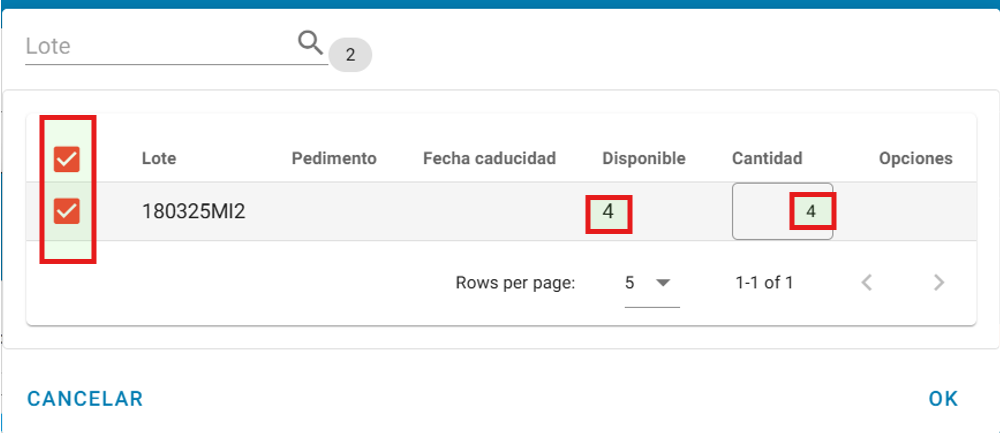
Se selecciona el lote, se indica la cantidad requerida y se guarda la información.
[](https://docs.soferp.com/uploads/images/gallery/2025-04/JApimage.png)
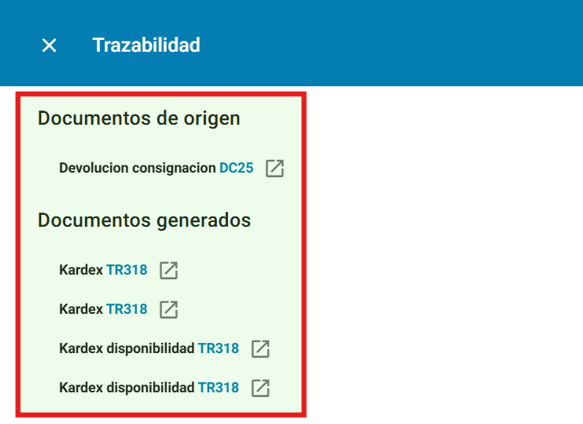
Una vez aplicados, podemos visualizar que documentos generó en posición del documento.
[](https://docs.soferp.com/uploads/images/gallery/2025-04/WVGimage.png)
# Devolución de clientes.
Devolución de venta con origen nota de venta.
1\. Ingrese al sistema de soferp
Se despliega el menú principal de módulos y seleccionamos el módulo de “ventas”.
[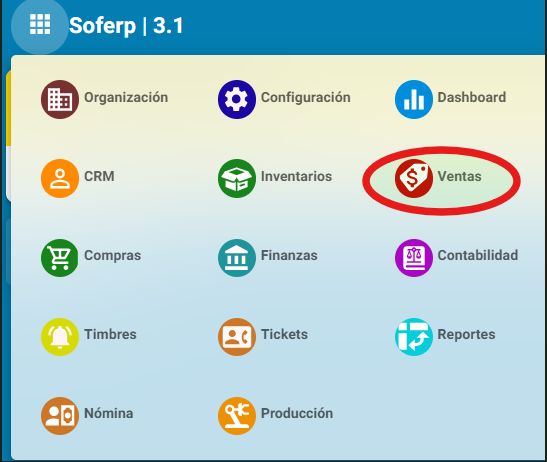](https://docs.soferp.com/uploads/images/gallery/2025-04/captura-de-pantalla-2025-04-09-085438.png)
En caso de que se tenga una nota de venta efectuada y se requiera realizar una devolución de venta de algún producto, puede realizarla de esta manera:
Ingresa al módulo de ventas y selecciona la opción nota de venta
[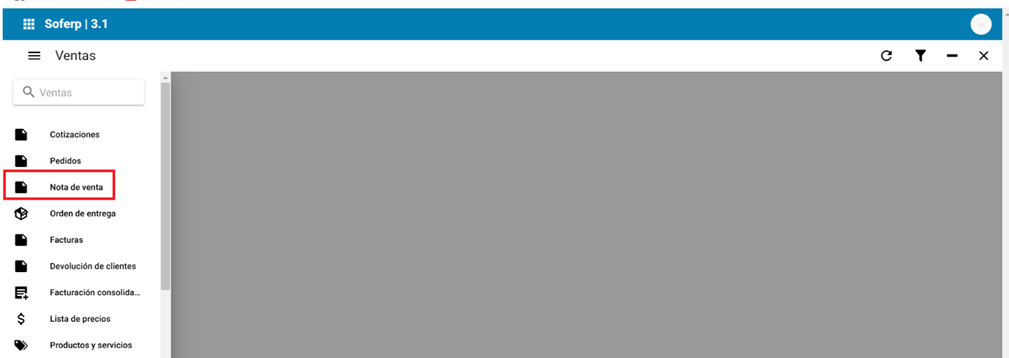](https://docs.soferp.com/uploads/images/gallery/2025-04/gJmimage.png)
Localice el documento nota de venta y posteriormente proceda a abrirlo.
[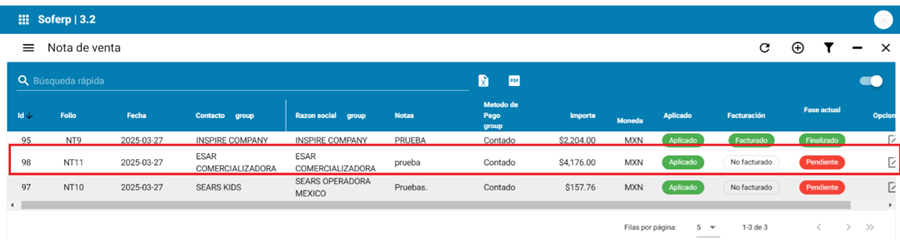](https://docs.soferp.com/uploads/images/gallery/2025-04/o76image.png)
Al abrir el documento le aparece la siguiente pantalla.
[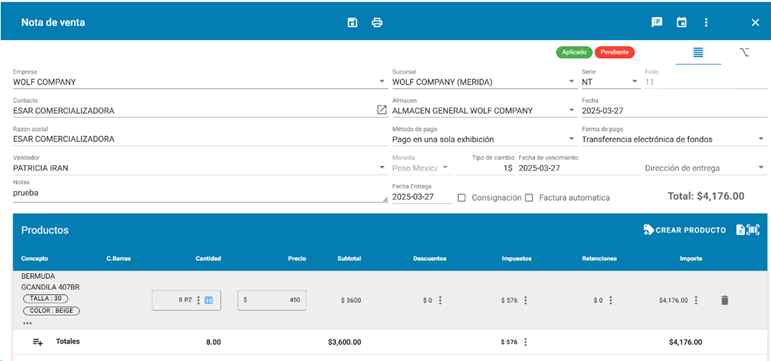](https://docs.soferp.com/uploads/images/gallery/2025-04/s57image.png)
Para realizar la devolución de algún producto, se indica la opción avanzar documento.
[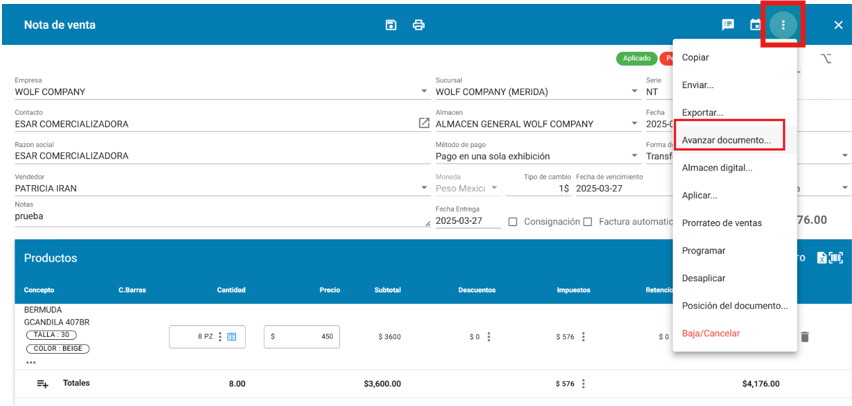](https://docs.soferp.com/uploads/images/gallery/2025-04/7ehimage.png)
Se indica la opción devolución de venta y en este ejemplo indicaremos que se devolverá producto parcial.
[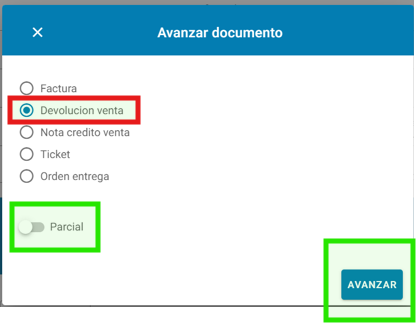](https://docs.soferp.com/uploads/images/gallery/2025-04/kYTimage.png)
Al indicar el botón de avanzar el sistema despliega el documento devolución venta, en este ejemplo el producto tiene el control de lotes, por lo que se indica este icono.
[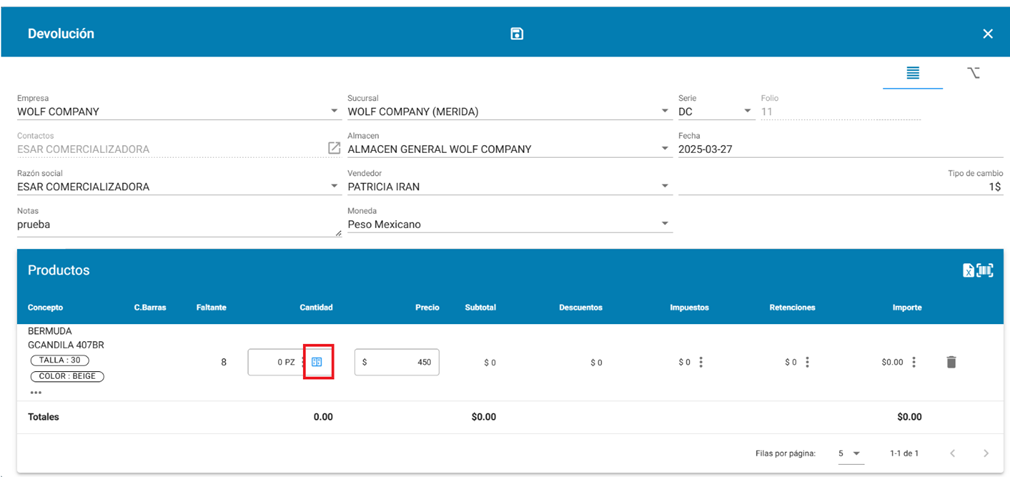](https://docs.soferp.com/uploads/images/gallery/2025-04/ZYMimage.png)
Al indicar este icono se abre la siguiente pantalla en la cual indicaremos el lote y la cantidad que vamos a regresar al inventario.
[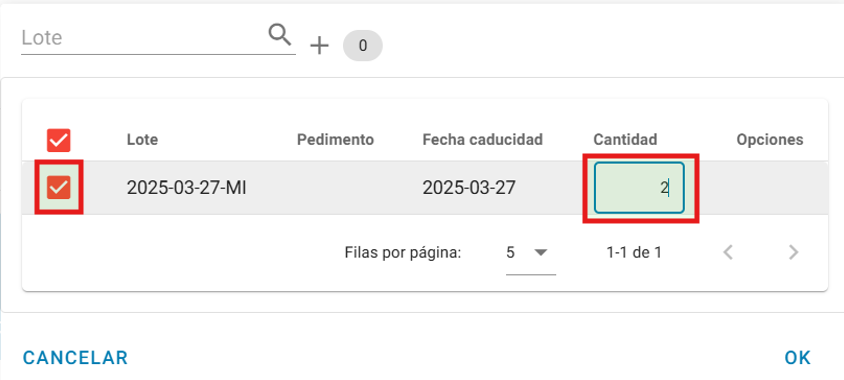](https://docs.soferp.com/uploads/images/gallery/2025-04/P9yimage.png)
Al indicar la opción ok, en la pantalla principal se actualiza la cantidad.
[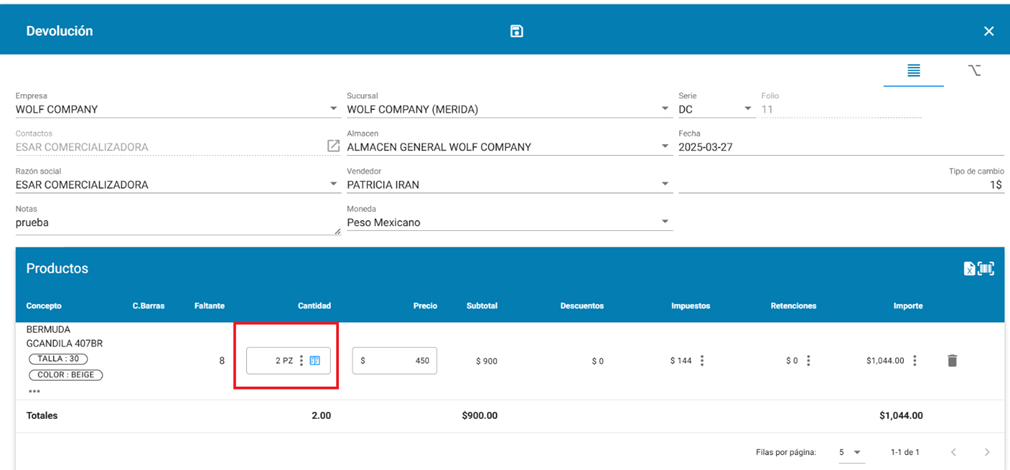](https://docs.soferp.com/uploads/images/gallery/2025-04/8GXimage.png)
Al terminar guarda el documento indicando el siguiente botón que se encuentra en la parte superior de la barra de herramientas.
[](https://docs.soferp.com/uploads/images/gallery/2025-04/AiRimage.png)
Una vez que se haya finalizado con éxito, se puede visualizar los documentos que generó la devolución venta en la opción ver posición del documento.
[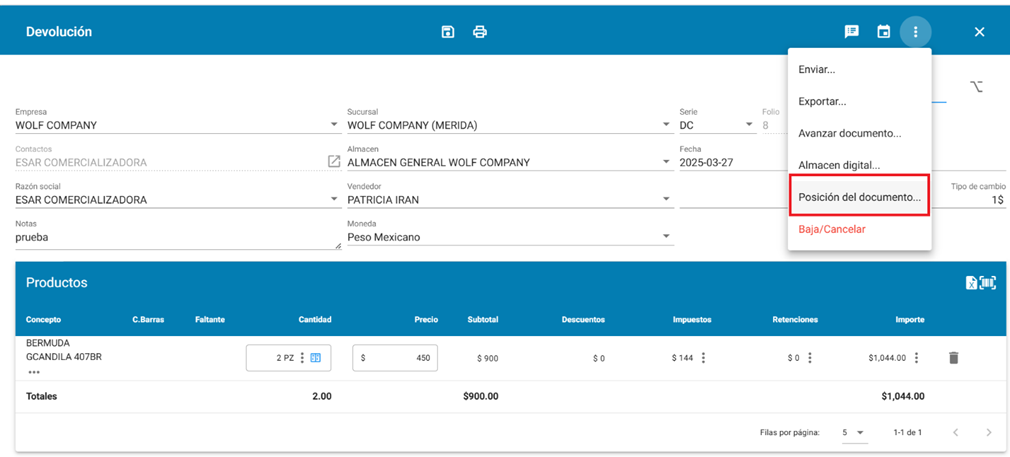](https://docs.soferp.com/uploads/images/gallery/2025-04/hKeimage.png)
Se generó el documento kardex, el cual podemos abrir en el siguiente icono:
[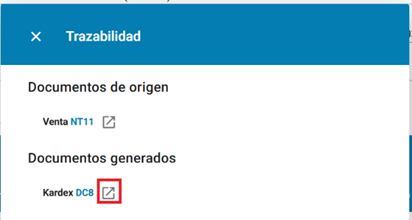](https://docs.soferp.com/uploads/images/gallery/2025-04/owWimage.png)
Al abrir podemos observar que dio entrada a 2 productos del almacén.
[](https://docs.soferp.com/uploads/images/gallery/2025-04/1UBimage.png)
**Generación de la nota de crédito venta.**
Al avanzar el documento se indica que se generará el documento nota de crédito venta y en el switch se indica si será completo o parcial.
[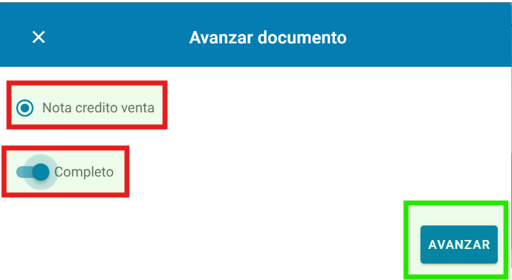](https://docs.soferp.com/uploads/images/gallery/2025-04/0tvimage.png)
Se despliega la siguiente pantalla y se verifican que los datos del encabezado. Se selecciona el régimen fiscal, el método de pago y la forma de pago.
[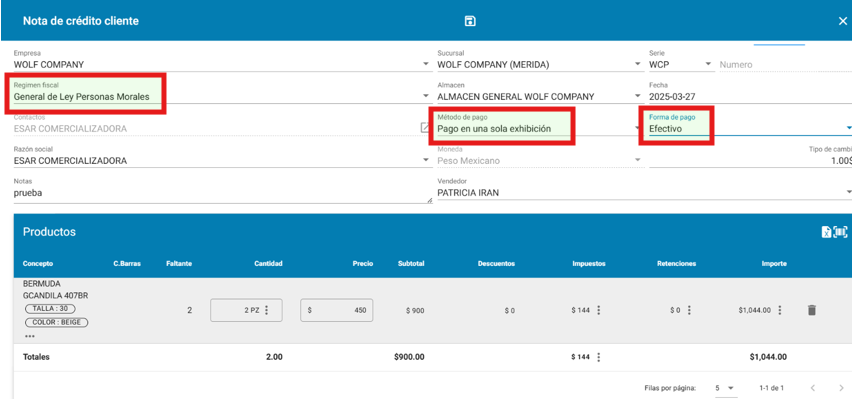](https://docs.soferp.com/uploads/images/gallery/2025-04/OJ9image.png)
Se procede a guardar el documento accediendo al siguiente ícono que se encuentra en la parte superior de la barra de herramientas.
[](https://docs.soferp.com/uploads/images/gallery/2025-04/ucbimage.png)
Para concluir, se puede visualizar el estatus de la devolución en el menú principal de las devoluciones realizadas:
[](https://docs.soferp.com/uploads/images/gallery/2025-04/mYDimage.png)
**Nota:** Este proceso también se puede realizar si el origen es desde una factura.
# Factura consolidada.
La factura consolidada se genera para poder agrupar varias notas del día y poder realizar la venta global.
1\. Ingrese al sistema de soferp.
Se despliega el menú de módulos de opciones en donde ingresaremos al módulo de “ventas”.
[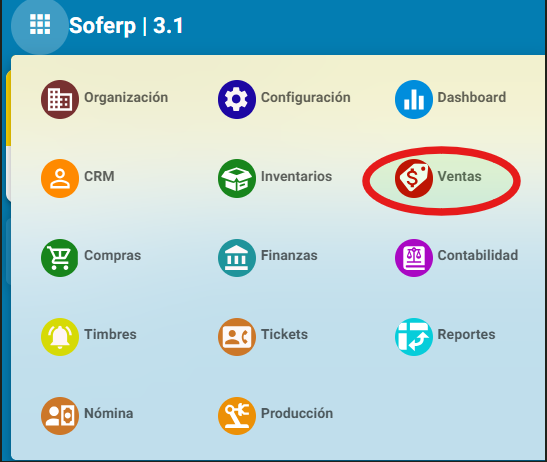](https://docs.soferp.com/uploads/images/gallery/2025-04/BUUcaptura-de-pantalla-2025-04-09-085438.png)
En este ejemplo tenemos 2 notas de venta con el cliente público en general en estatus pendiente y no facturado.
[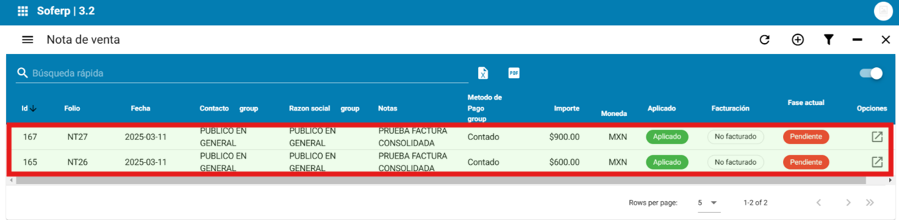](https://docs.soferp.com/uploads/images/gallery/2025-04/ZRXimage.png)
Para realizar la factura consolidada ingresamos a la siguiente opción en el módulo de ventas:
[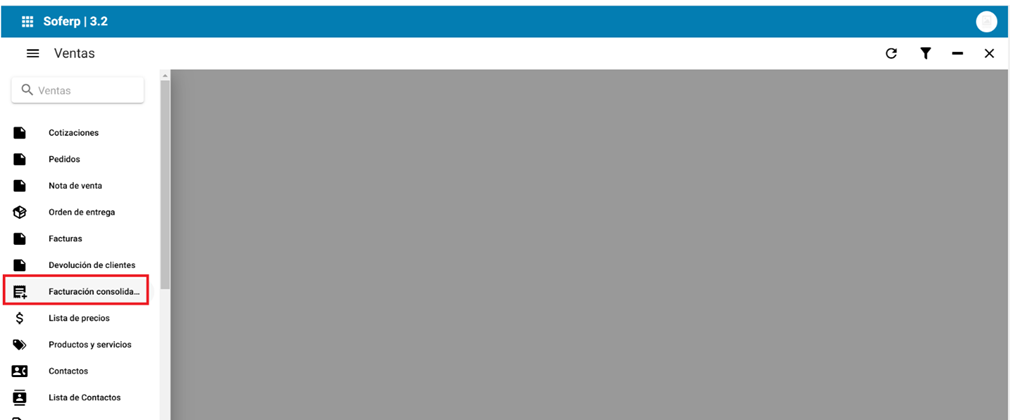](https://docs.soferp.com/uploads/images/gallery/2025-04/x0wimage.png)
Para registrar una factura consolidada, se debe seleccionar el botón “+” indicado en la parte superior derecha.
[](https://docs.soferp.com/uploads/images/gallery/2025-04/HHDimage.png)
Se procede a registrar los datos en el encabezado que se soliciten para poder generar la factura:
[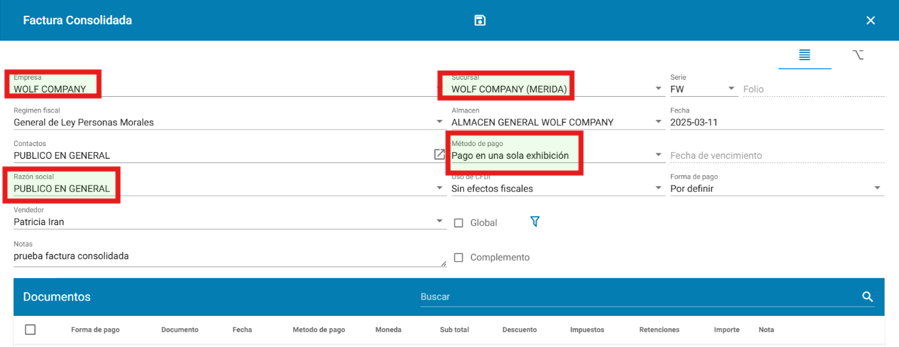](https://docs.soferp.com/uploads/images/gallery/2025-04/xyEimage.png)
• **Empresa.** Se indica la empresa correspondiente.
• **Sucursal**. Se indica la sucursal
• **Serie.** Se debe indicar la que se haya configurado previamente en la empresa.
• **Folio.** El sistema indica un consecutivo en automático
• **Régimen fiscal**. Se indica el régimen fiscal de la empresa
• **Almacén.** Se indica el almacén de donde saldrá el producto.
• **Fecha.** El sistema hereda la del servidor.
• **Contactos.** Se indica el nombre del contacto
• **Razón social**. Se indica la razón social que le corresponde al cliente.
• **Método de pago**. El sistema hereda el que se haya configurado previamente en la razón social del contacto.
• **Fecha de vencimiento.** De acuerdo con el dato que se indique en método de pago, el sistema sugiere la fecha de manera automática.
• **Moneda**. El sistema sugiere la moneda por default
• **Tipo de cambio**. El sistema lo sugiere por default
• **Vendedor.** Se indica el vendedor que realiza la venta.
• **Uso de cfdi.** El sistema hereda el que se haya configurado previamente en la razón social del contacto.
• **Forma de pago**. El sistema hereda el que se haya configurado desde la razón social del contacto.
• **Notas**. Se captura alguna referencia u observación que requiera la empresa.
• **Dirección de entrega.** Se indica en caso de que se requiera
Se activa el check de global, en este ejemplo si aplica, pues estamos realizando una factura global para público en general. Al activarse el check se despliegan los campos de periodicidad, mes y año.
[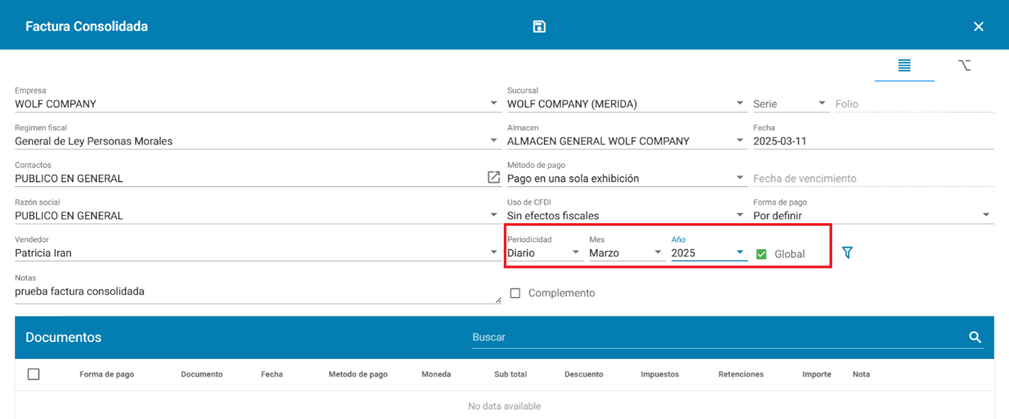](https://docs.soferp.com/uploads/images/gallery/2025-04/r9pimage.png)
Para poder asignar las notas indicamos el siguiente icono (filtros).
[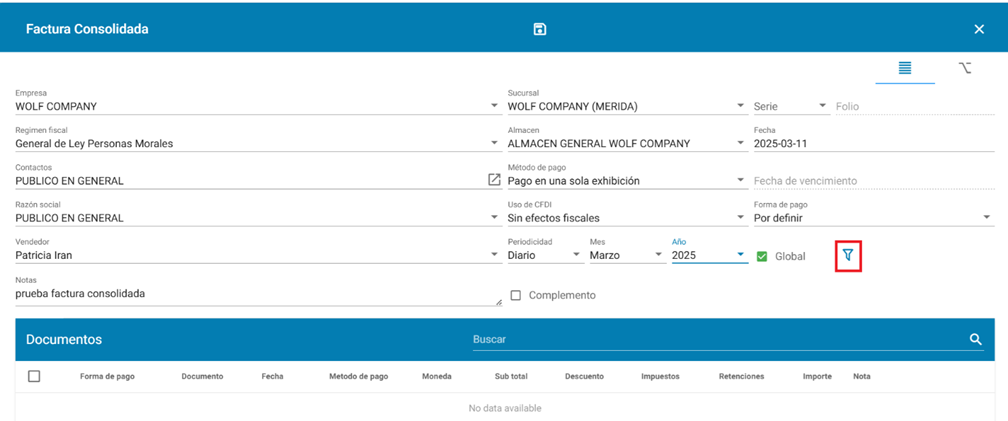](https://docs.soferp.com/uploads/images/gallery/2025-04/sR3image.png)
Al indicarlo el sistema despliega la siguiente ventana y se indican los datos.
[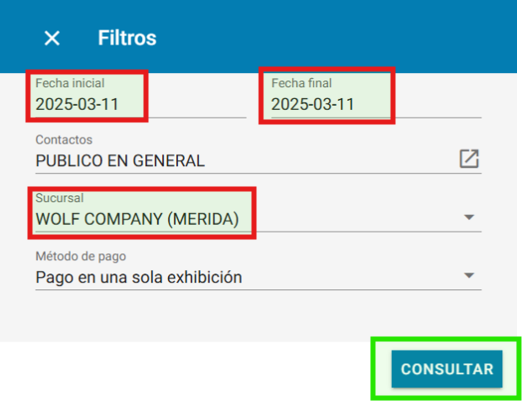](https://docs.soferp.com/uploads/images/gallery/2025-04/cR9image.png)
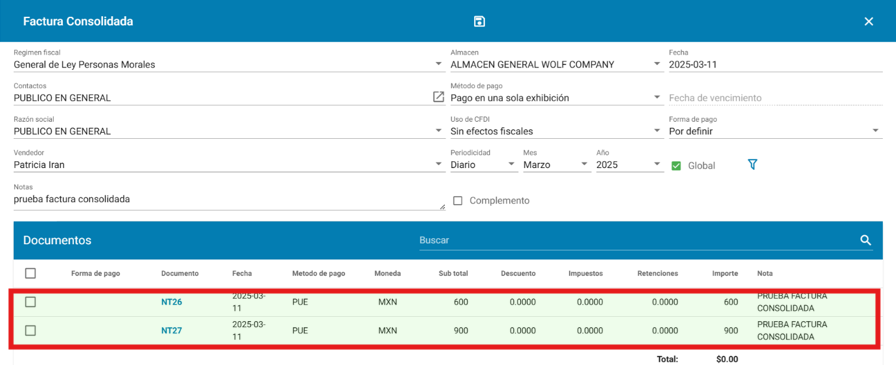
Al indicar el botón de consultar el sistema trae las notas pendientes de facturar que cumplan con los filtros correspondientes.
[](https://docs.soferp.com/uploads/images/gallery/2025-04/Ztdimage.png)
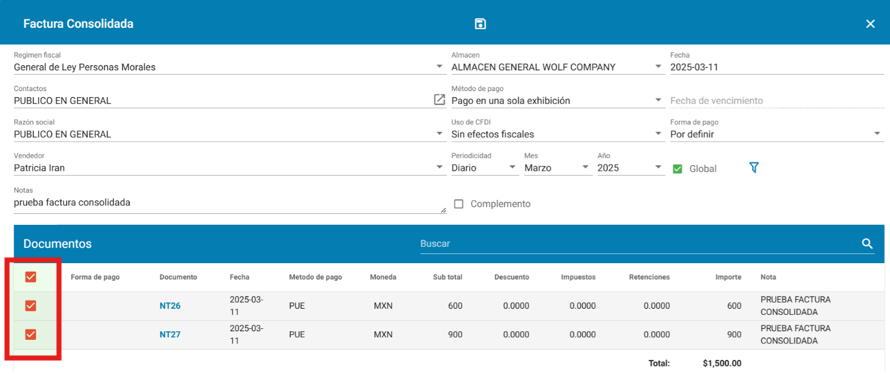
Se selecciona el check de las notas que se van a facturar.
[](https://docs.soferp.com/uploads/images/gallery/2025-04/3ouimage.png)
Posteriormente se guarda el registro en el siguiente botón que se encuentra en la parte superior de la barra de herramientas.
[](https://docs.soferp.com/uploads/images/gallery/2025-04/EMnimage.png)
La factura consolidada se reflejará en la pantalla principal.
[](https://docs.soferp.com/uploads/images/gallery/2025-04/K40image.png)
**Timbrado de facturas consolidadas.**
Para poder timbrar la factura consolidada, seleccione el apartado señalado a continuación.
[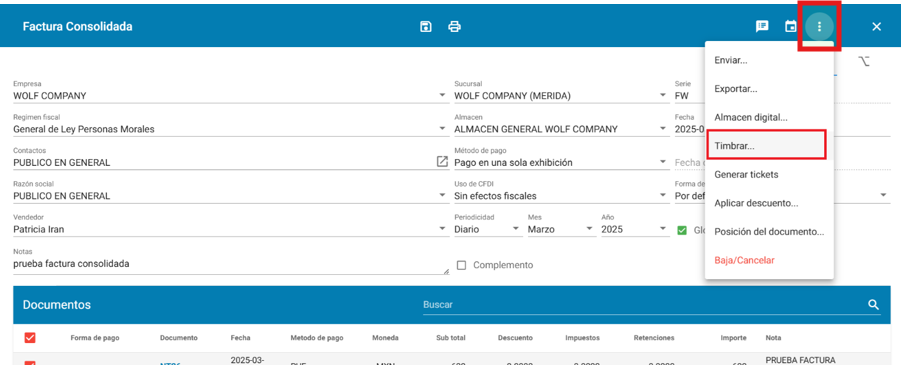](https://docs.soferp.com/uploads/images/gallery/2025-04/dRDimage.png)
Se relaciona el cfdi para después seleccionar el botón de “timbrar”.
[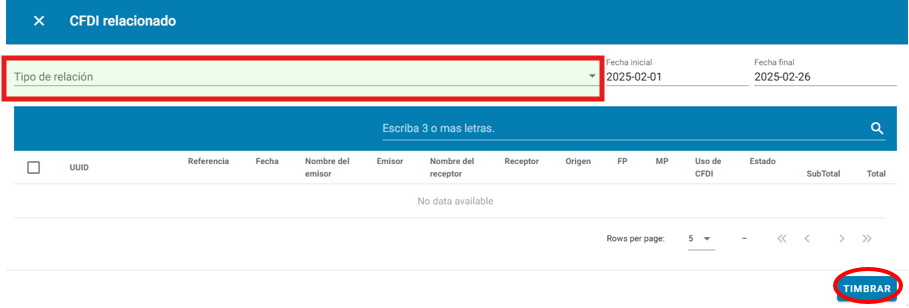](https://docs.soferp.com/uploads/images/gallery/2025-04/jaKimage.png)
# Facturas.
Registro de factura directa.
1\. Ingrese al sistema de soferp.
Se despliega el menú de módulos de opciones en donde ingresaremos al apartado de “ventas”.
[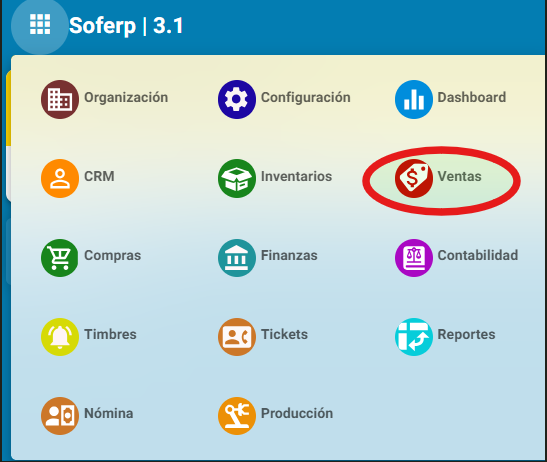](https://docs.soferp.com/uploads/images/gallery/2025-04/xKTcaptura-de-pantalla-2025-04-09-085438.png)
Posteriormente se despliegan los siguientes elementos y se selecciona el apartado “facturas”:
[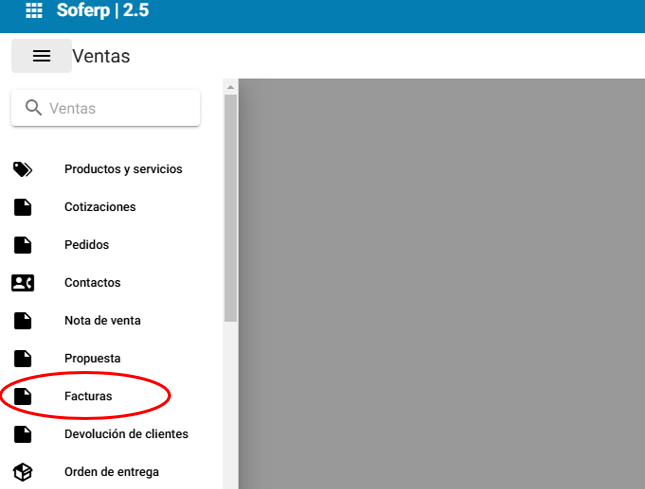](https://docs.soferp.com/uploads/images/gallery/2025-04/06Himage.png)
Para registrar una factura, se debe seleccionar el botón “+” indicado en la parte superior de la pantalla.
[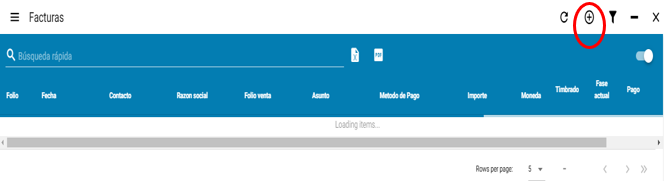](https://docs.soferp.com/uploads/images/gallery/2025-04/wQNimage.png)
Se procede a registrar los datos fiscales que se soliciten para poder generar la factura:
[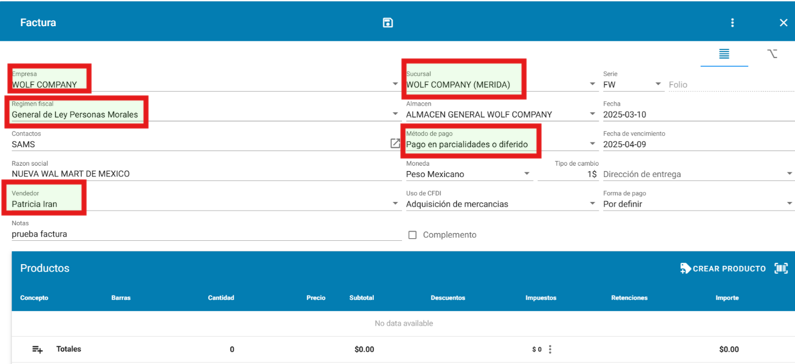](https://docs.soferp.com/uploads/images/gallery/2025-04/UtJimage.png)
• **Empresa**. Se indica la empresa correspondiente.
• **Sucursal.** Se indica la sucursal
• **Serie.** Se debe indicar la que se haya configurado previamente en la empresa.
• **Folio.** El sistema indica un consecutivo en automático
• **Régimen fiscal**. Se indica el régimen fiscal de la empres
• **Almacén**. Se indica el almacén de donde saldrá el producto.
• **Fecha.** El sistema hereda la del servidor.
• **Contactos.** Se indica el nombre del contacto
• **Razón social**. Se indica la razón social que le corresponde al cliente.
• **Método de pago.** Se indica si es pago en una sola exhibición o si será en parcialidades.
• **Fecha de vencimiento.** De acuerdo con el dato que se indique en método de pago, el sistema sugiere la fecha de manera automática.
• **Moneda.** El sistema sugiere la moneda por default
• **Tipo de cambio.** El sistema lo sugiere por default
• **Vendedor.** Se indica el vendedor que realiza la venta.
• **Uso de cfdi.** Se indica el uso de cfdi correspondiente.
• **Forma de pago**. Se indica la forma de pago.
• **Notas.** Se captura alguna referencia u observación que requiera la empresa.
• **Dirección de entrega**. Se indica en caso de que se requiera el dato.
De igual manera se indica el o los productos que requieren ser facturados; para agregar un producto se debe seleccionar el ícono “+” y realizar la búsqueda de este. Ejemplo:
[](https://docs.soferp.com/uploads/images/gallery/2025-04/D55image.png)
Se despliega esta ventana, la cual se debe buscar el producto y seleccionar el que se necesite con el apartado “(+)”
[](https://docs.soferp.com/uploads/images/gallery/2025-04/317image.png)
Una vez añadido el producto, se desplegará la siguiente ventana, la cual se debe agregar la cantidad de producto requerida y el precio. (el precio se puede capturar manual o si el contacto ya tiene una lista de precios asignada la heredará). Si se tienen establecidos descuentos e impuestos el sistema los calculará.
[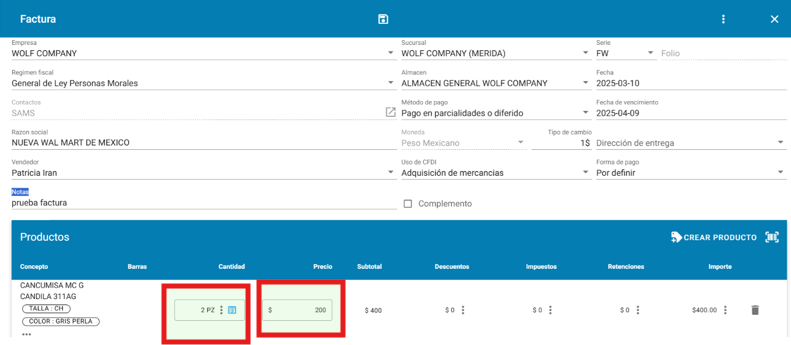](https://docs.soferp.com/uploads/images/gallery/2025-04/tMpimage.png)
Posteriormente se debe guardar el registro en el siguiente icono que se encuentra en l parte superior dela barra de herramientas.
[](https://docs.soferp.com/uploads/images/gallery/2025-04/Okoimage.png)
La factura se reflejará en la pantalla principal.
[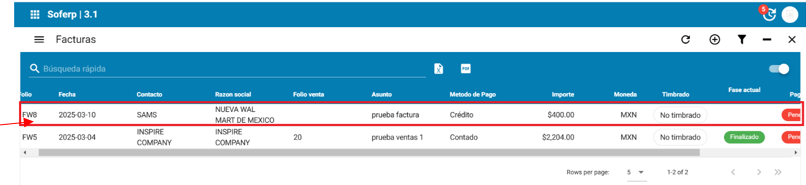](https://docs.soferp.com/uploads/images/gallery/2025-04/noRimage.png)
La factura genera los siguientes documentos los cuales podemos visualizar al abrir el documento en la opción posición del documento.
[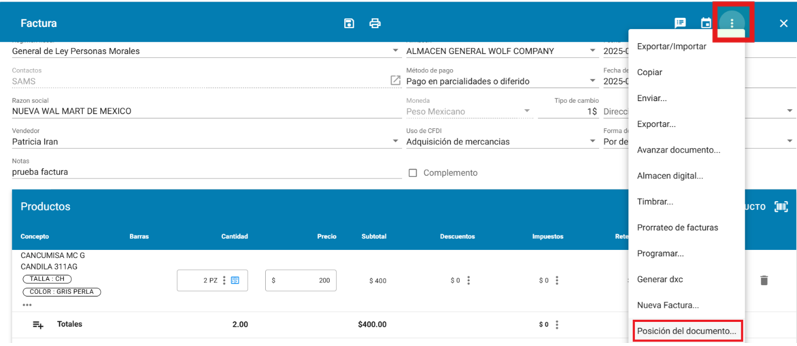](https://docs.soferp.com/uploads/images/gallery/2025-04/HoXimage.png)
El documento se aplica (esto significa que ya afectó inventarios) y en queda estatus pendiente de pago.
[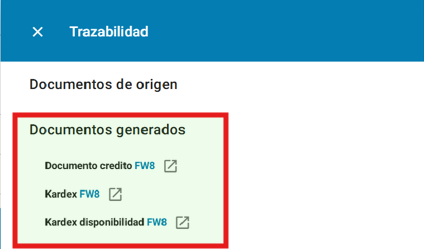](https://docs.soferp.com/uploads/images/gallery/2025-04/6Z0image.png)
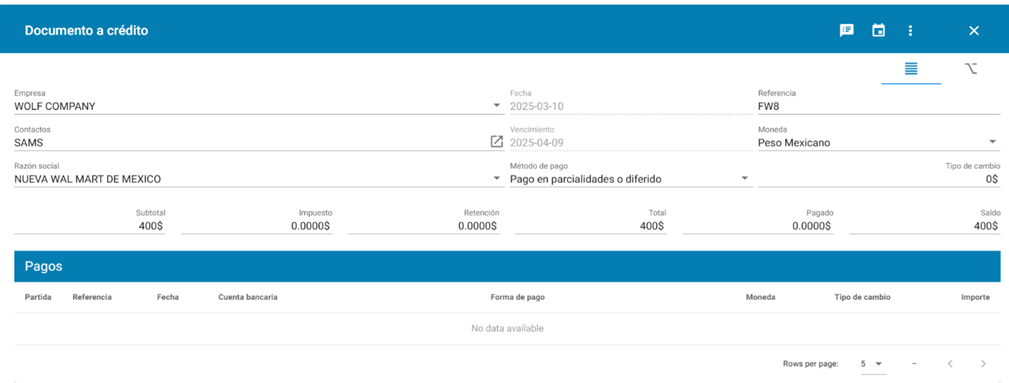
Como podemos observar vemos que generó un documento crédito fw8 pendiente de cobro.
[](https://docs.soferp.com/uploads/images/gallery/2025-04/f7Mimage.png)
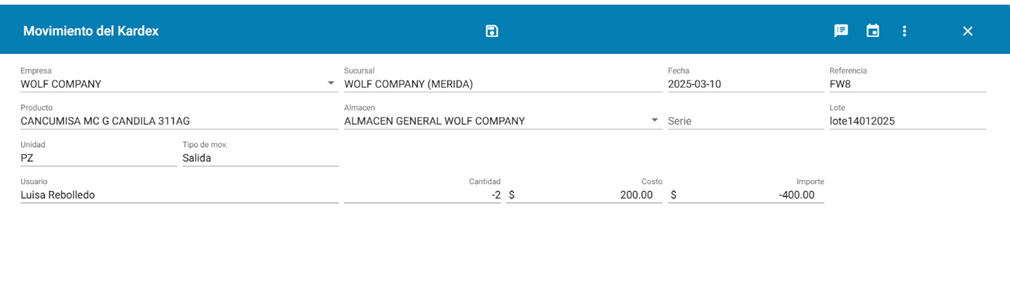
De igual manera un documento kardex fw8, en donde se refleja la salida del producto del almacén.
[](https://docs.soferp.com/uploads/images/gallery/2025-04/ok8image.png)
**Generación de factura con origen nota de venta.**
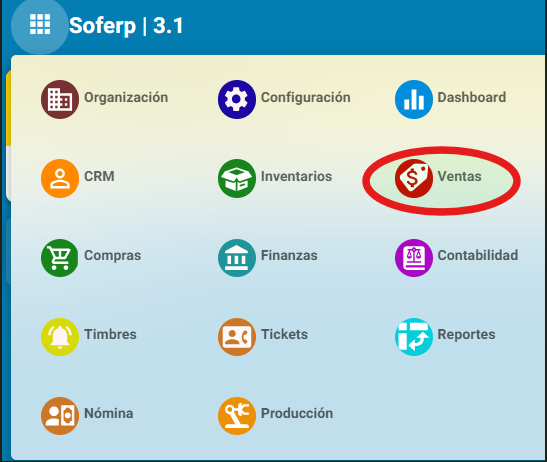
Ingrese al menú de módulos en el apartado de modulo de “ventas”.
[](https://docs.soferp.com/uploads/images/gallery/2025-04/hIVcaptura-de-pantalla-2025-04-09-085438.png)
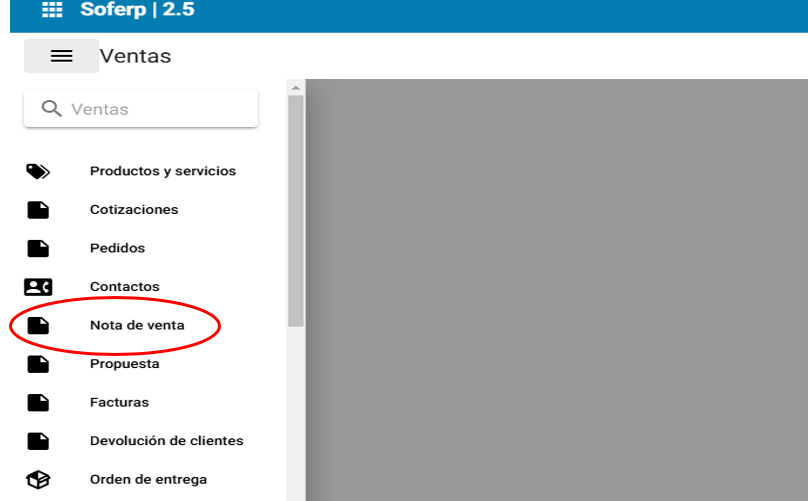
Posteriormente se despliegan los siguientes elementos y se selecciona el apartado “nota de venta”.
[](https://docs.soferp.com/uploads/images/gallery/2025-04/Z7Jimage.png)
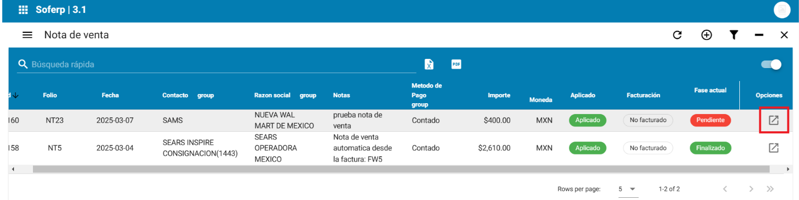
Se despliegan la siguiente ventana y seleccionamos el apartado de “opciones” de la nota de venta que se quiere facturar. Por ejemplo:
[](https://docs.soferp.com/uploads/images/gallery/2025-04/MMsimage.png)
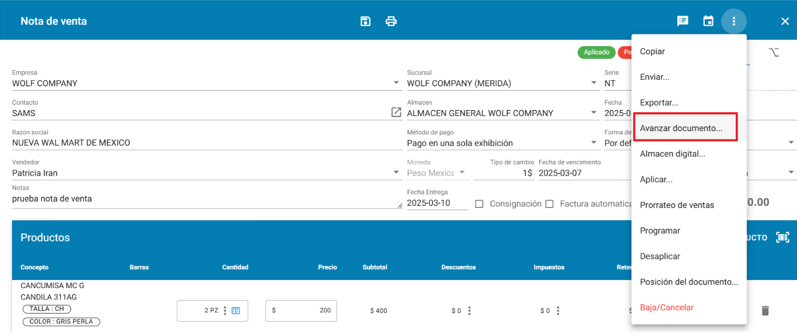
Se refleja a detalle la nota de venta, debemos seleccionar el apartado “avanzar documento” indicado a continuación:
[](https://docs.soferp.com/uploads/images/gallery/2025-04/u4Qimage.png)
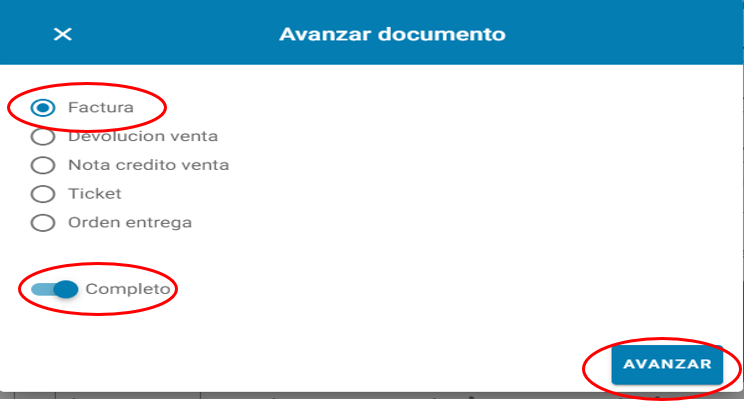
Posteriormente marcamos el apartado de “factura”, el sistema permite avanzar de manera parcial o completo, en este ejemplo le indicamos el apartado de “completo” y posteriormente seleccionamos el botón de “avanzar”:
[](https://docs.soferp.com/uploads/images/gallery/2025-04/orbimage.png)
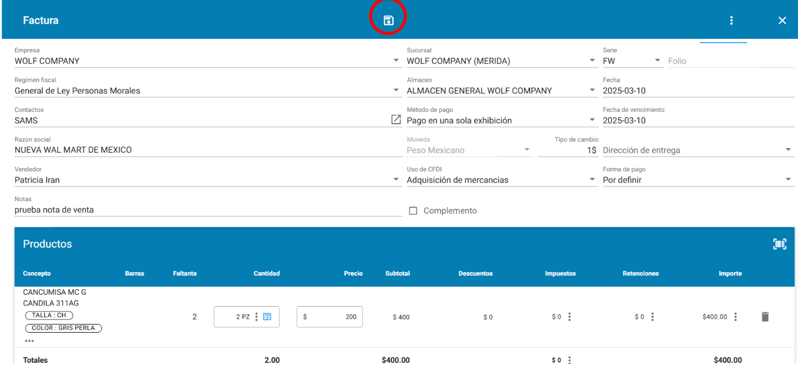
Se verifican que los campos estén registrados correctamente. Posteriormente se selecciona el botón de “guardar” indicado a continuación que esta en la parte superior de la barra de herramientas.
[](https://docs.soferp.com/uploads/images/gallery/2025-04/cKTimage.png)
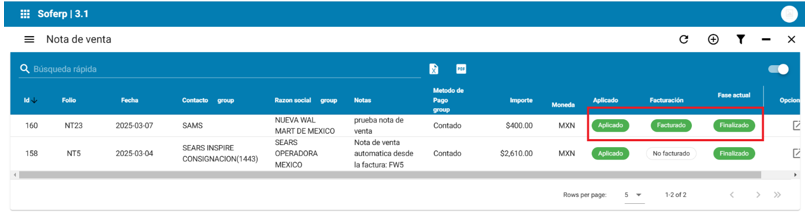
Al finalizar la factura la nota de venta origen queda en estatus facturado y finalizado.
[](https://docs.soferp.com/uploads/images/gallery/2025-04/aK9image.png)
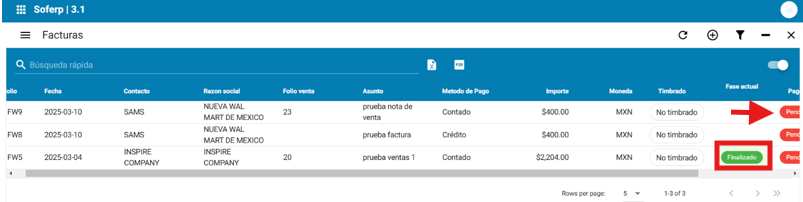
Mientras la factura se visualiza como no timbrado y pendiente de cobro.
[](https://docs.soferp.com/uploads/images/gallery/2025-04/R0dimage.png)
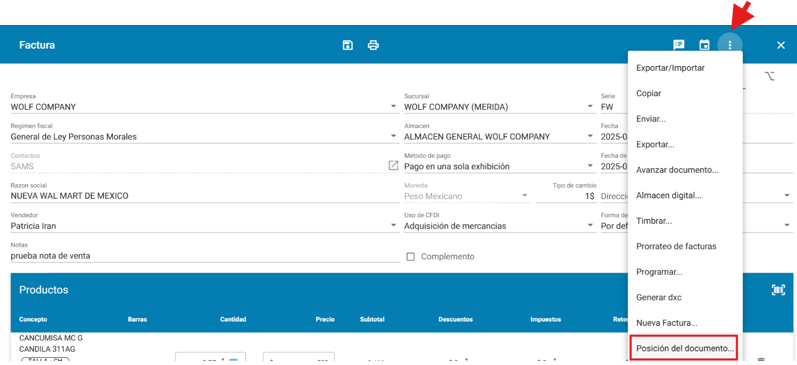
La factura genera los siguientes documentos los cuales podemos visualizar en la opción "posición del documento".
[](https://docs.soferp.com/uploads/images/gallery/2025-04/NSaimage.png)
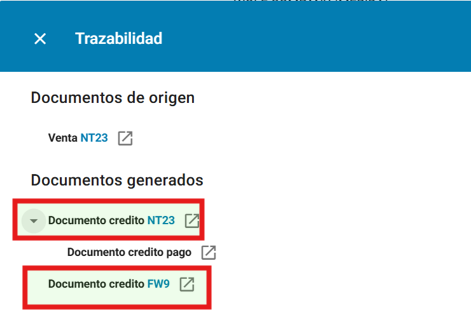
Pueden ver que generó dos documentos crédito.
[](https://docs.soferp.com/uploads/images/gallery/2025-04/3x3image.png)
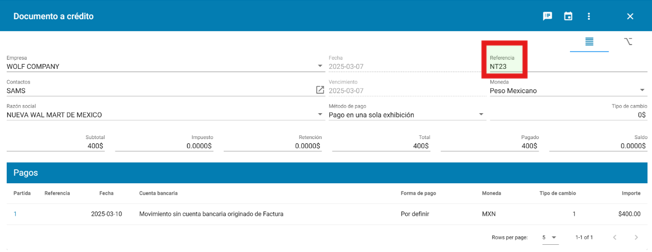
Documento crédito nt23. Este documento se generó cuando se realizó la nota de venta, pero como aún no se ha cobrado, el sistema aplica el saldo y genera otro nuevo que ya le corresponde a la factura.
[](https://docs.soferp.com/uploads/images/gallery/2025-04/3iyimage.png)
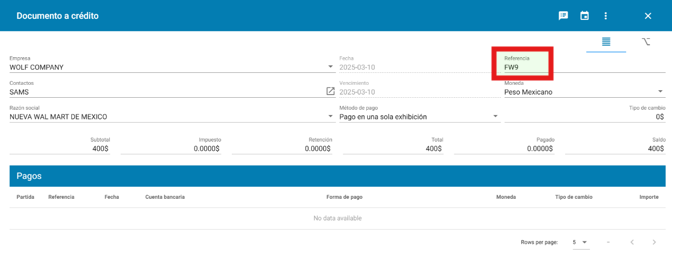
Documento crédito fw9. Este documento es el que ya aparecerá pendiente en cuentas por cobrar
[](https://docs.soferp.com/uploads/images/gallery/2025-04/vZzimage.png)
**Timbrado de facturas.**
Para poder timbrar la factura, basta con seleccionar el apartado señalado a continuación:
[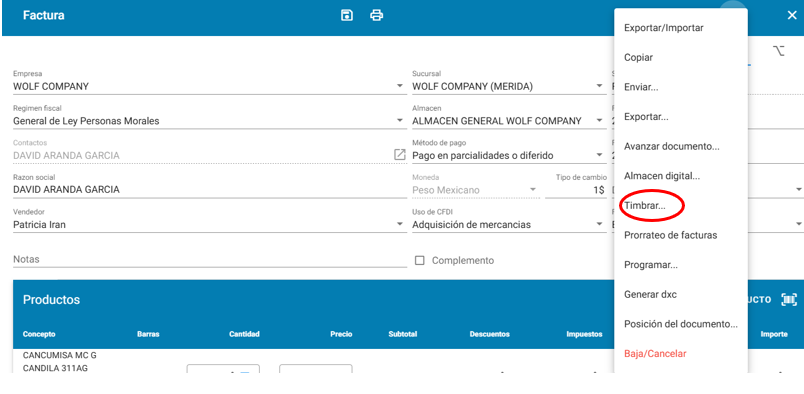](https://docs.soferp.com/uploads/images/gallery/2025-04/a7Pimage.png)
Se relaciona el cfdi para después seleccionar el botón de “timbrar”.
[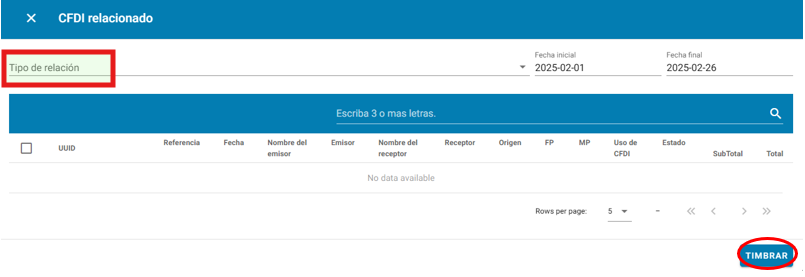](https://docs.soferp.com/uploads/images/gallery/2025-04/Qdpimage.png)
# Línea de crédito ventas.
1\. Ingrese al sistema de soferp.
Se despliega el menú principal de módulos y seleccionamos el módulo de “ventas”.
[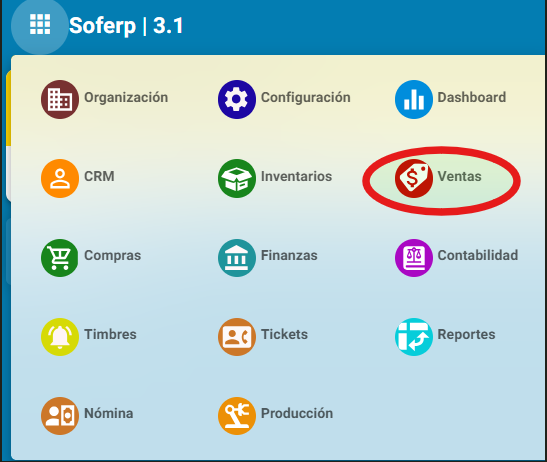](https://docs.soferp.com/uploads/images/gallery/2025-04/k64captura-de-pantalla-2025-04-09-085438.png)
Ingrese al menú, y seleccione el apartado de línea de crédito.
[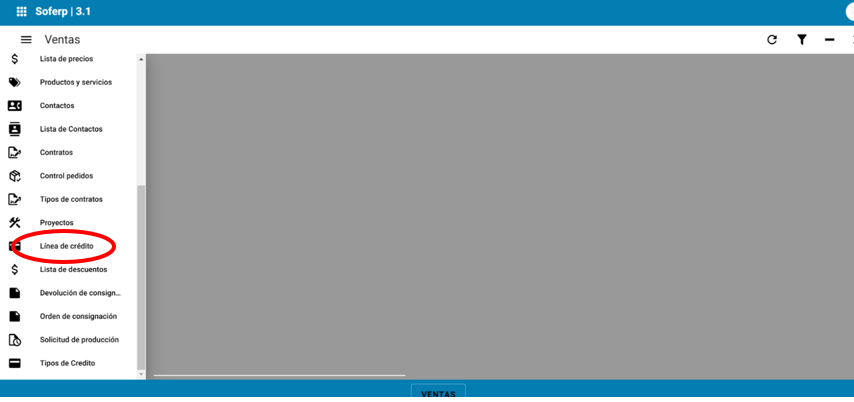](https://docs.soferp.com/uploads/images/gallery/2025-04/cyBimage.png)
Para añadir una línea, se debe seleccionar el botón “+” indicado a continuación.
[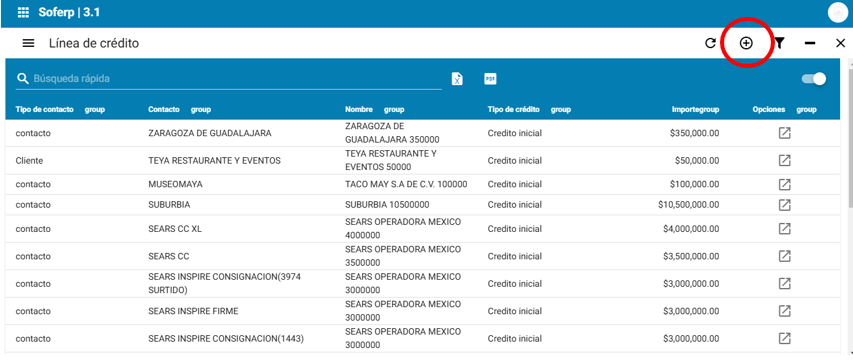](https://docs.soferp.com/uploads/images/gallery/2025-04/GfLimage.png)
Se deben llenar todos los campos siguientes.
[](https://docs.soferp.com/uploads/images/gallery/2025-04/hD9image.png)
**Nombre:** se inidica el nombre correspondiente
**Tipo de crédito:** se indica el tipo de crédito que tendrá la línea
**Tipo de contacto:** se especifica el tipo de contacto asignado
**Contacto:** se indica el contacto que tendrá la línea
**Razón social:** se establece la razón social correspondiente
**Importe:** se indica el importe que se otorgará de crédito
**Saldo actualizado:** este campo se actualizará mediante se vaya completando el importe (se generará en automático)
**Días de crédito:** se establecen los días de que se otorgará de crédito.
Se debe registrar la línea generada dando click en el ícono de guardar, ubicado en la parte superior del a barra de herramientas.
[](https://docs.soferp.com/uploads/images/gallery/2025-04/GI8image.png)
Se visualiza la línea de crédito registrada en el sistema.
[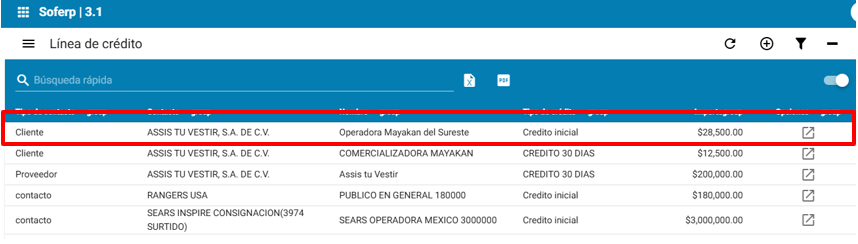](https://docs.soferp.com/uploads/images/gallery/2025-04/oO8image.png)
# Lista de contactos.
1\. Ingrese al sistema de soferp.
Se ingresa al sistema de soferp, y seleccione el módulo de “ventas”.
[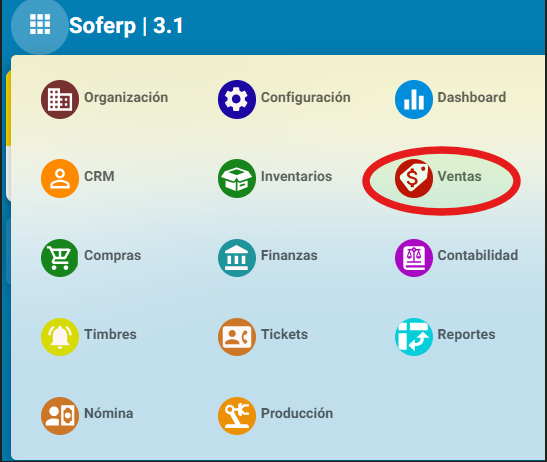](https://docs.soferp.com/uploads/images/gallery/2025-04/xU7captura-de-pantalla-2025-04-09-085438.png)
Ingresar al menú, y seleccionar el apartado de “lista de contactos”.
[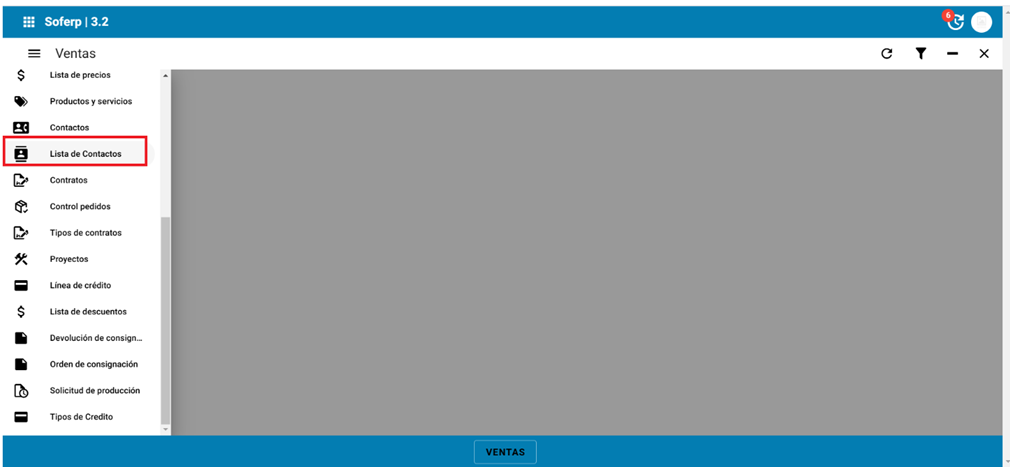](https://docs.soferp.com/uploads/images/gallery/2025-04/FzYimage.png)
Para generar un nueva lista de contactos, se debe seleccionar el botón “+” indicado a continuación.
[](https://docs.soferp.com/uploads/images/gallery/2025-04/GGwimage.png)
Se deben llenar los campos correspondientes en el encabezado del documento.
[](https://docs.soferp.com/uploads/images/gallery/2025-04/dmlimage.png)
**Nombre:** se captura el nombre que se requiera para identificar la lista
**Tipo lista:** para crear un tipo de lista, indica el símbolo de + y aparece el siguiente recuadro
Se captura el nombre correspondiente y selecciona aceptar.
[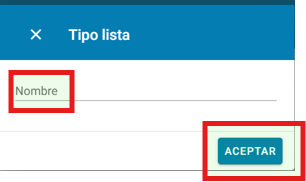](https://docs.soferp.com/uploads/images/gallery/2025-04/Au6image.png)
**Responsable:** se indica el responsable (este llenado es opcional).
La lista de contactos sirve para poder agrupar a contactos determinados, para seleccionarlos se realiza de la siguiente manera:
Se indica el icono de agregar.
[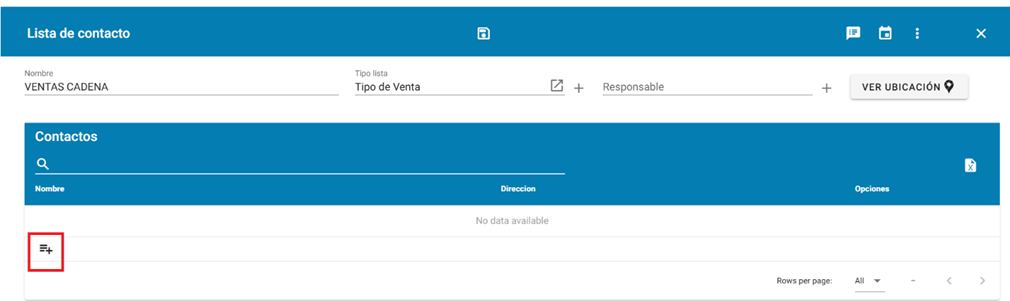](https://docs.soferp.com/uploads/images/gallery/2025-04/rJ8image.png)
Captura el nombre del contacto en el buscador y pulsa la tecla enter y se despliega la búsqueda.
[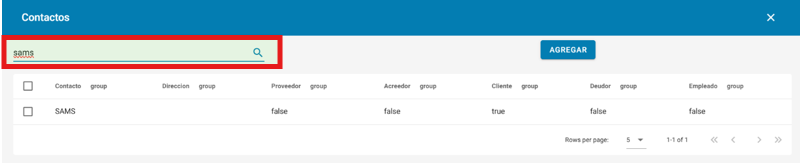](https://docs.soferp.com/uploads/images/gallery/2025-04/Wbzimage.png)
Selecciona e indica el botón agregar.
[](https://docs.soferp.com/uploads/images/gallery/2025-04/eiLimage.png)
Al agregar aparece en el detalle de la lista de contactos.
[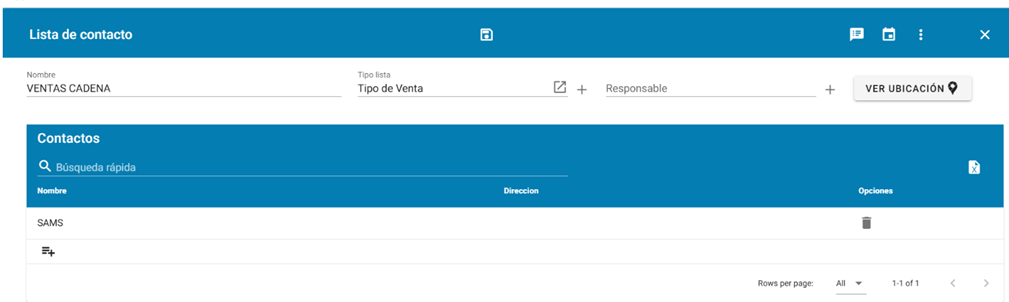](https://docs.soferp.com/uploads/images/gallery/2025-04/HIUimage.png)
Se repite el proceso por cada contacto que vaya a pertenecer a esta lista de contactos.
[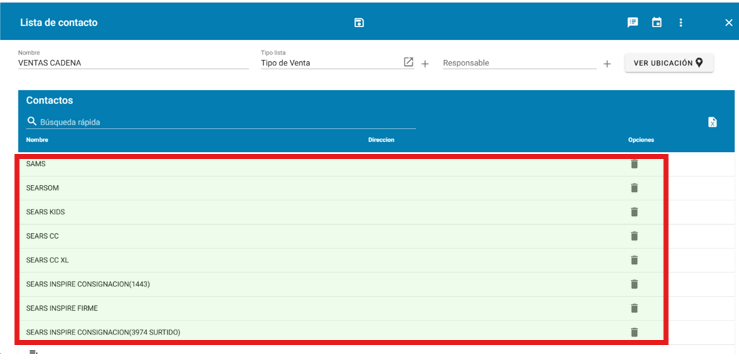](https://docs.soferp.com/uploads/images/gallery/2025-04/bROimage.png)
Al terminar guarda la información en el siguiente icono que se encuentra en la parte superior de la barra de herramientas.
[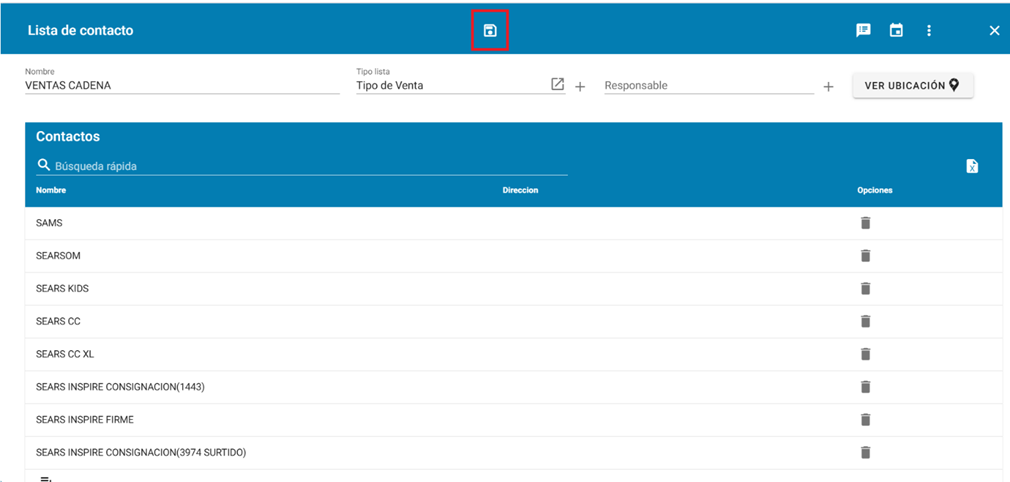](https://docs.soferp.com/uploads/images/gallery/2025-04/lRJimage.png)
Al guardar aparece la leyenda finalizado con éxito y podemos observar que se dio de alta.
[](https://docs.soferp.com/uploads/images/gallery/2025-04/WXVimage.png)
# Lista de descuentos.
1\. Ingrese al sistema de soferp
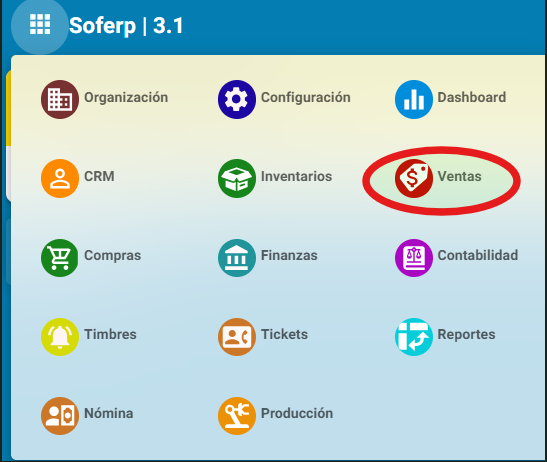
Se despliega el menú principal de módulos y seleccionamos el módulo de “ventas”.
[](https://docs.soferp.com/uploads/images/gallery/2025-04/yDNcaptura-de-pantalla-2025-04-09-085438.png)
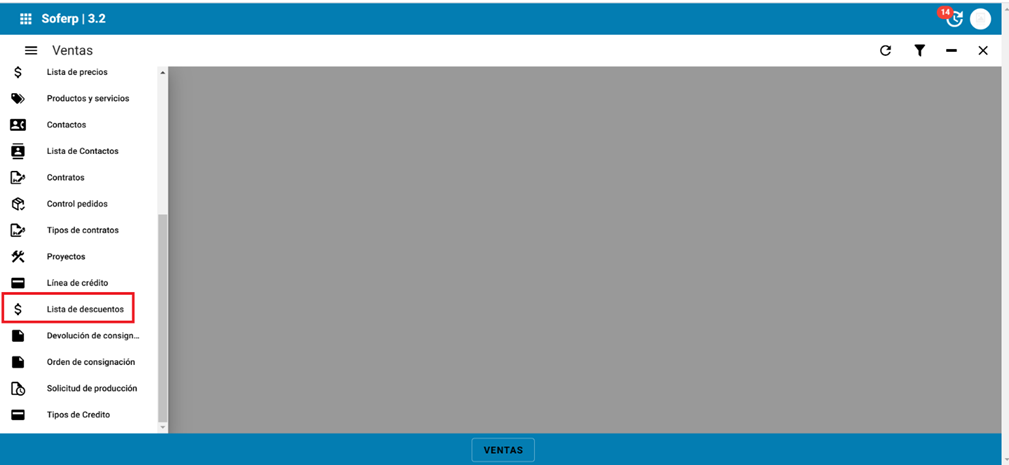
Ingresar al menú, y seleccionar el apartado de “lista de descuentos”.
[](https://docs.soferp.com/uploads/images/gallery/2025-04/uGvimage.png)
Para generar un nueva lista de descuentos, se debe seleccionar el botón “+” indicado a continuación.
[](https://docs.soferp.com/uploads/images/gallery/2025-04/w7Yimage.png)
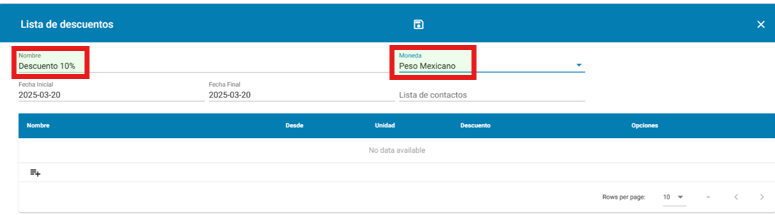
Se deben llenar todos los campos correspondientes en el encabezado del documento.
[](https://docs.soferp.com/uploads/images/gallery/2025-04/5A5image.png)
**Nombre:** se captura el nombre que se requiera para identificar la lista de descuento
**Moneda:** se selecciona la moneda que le corresponde
**Fecha inicial:** se indica la fecha inicial
**Fecha final:** se indica la fecha final
**Lista de contactos:** se puede selecciona alguna lista de contactos, en caso de que se requiera aplicar el descuento a un grupo específico de contactos.
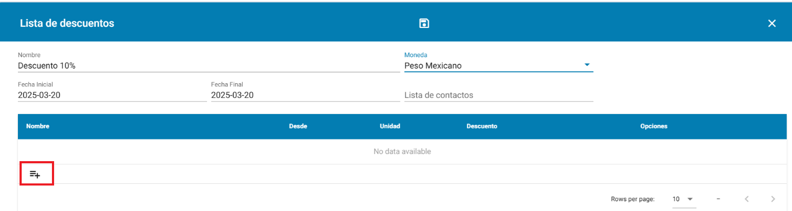
En el detalle para agregar productos indicamos el icono de agregar.
[](https://docs.soferp.com/uploads/images/gallery/2025-04/ll1image.png)
Captura el o los nombres del producto y pulsa la tecla enter y se despliega la búsqueda.
[](https://docs.soferp.com/uploads/images/gallery/2025-04/QkKimage.png)
Selecciona e indica el botón agregar.
[](https://docs.soferp.com/uploads/images/gallery/2025-04/6FXimage.png)
Al agregar aparece en el detalle de la lista de descuentos.
[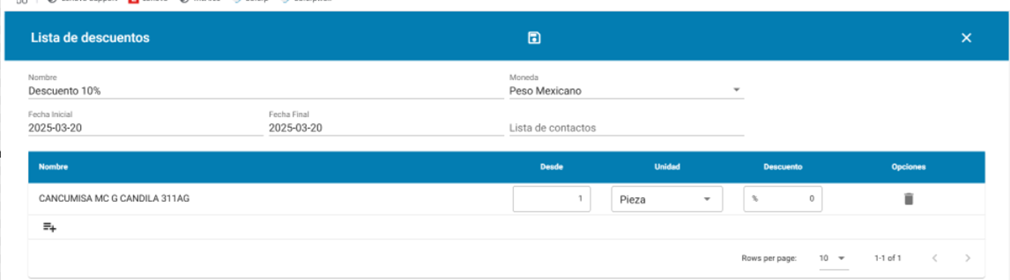](https://docs.soferp.com/uploads/images/gallery/2025-04/5L7image.png)
Se captura el campo desde: donde se indica a partir de la cantidad, la unidad, que porcentaje de descuento se tendrá.
[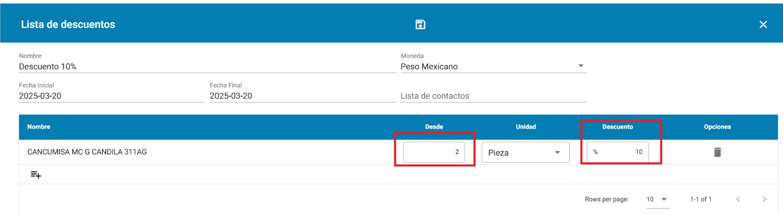](https://docs.soferp.com/uploads/images/gallery/2025-04/R54image.png)
Al terminar guarda la información en el siguiente icono que se encuentra en la parte superior de la barra de herramientas.
[](https://docs.soferp.com/uploads/images/gallery/2025-04/pnZimage.png)
Al guardar aparece la leyenda finalizado con éxito y podemos observar que se dio de alta.
[](https://docs.soferp.com/uploads/images/gallery/2025-04/PwGimage.png)
# Nota de venta.
Nota de venta con un documento origen.
1.- se ingresa al sistema de soferp
Se despliega el menú principal de módulos y seleccionamos el módulo de “ventas”.
[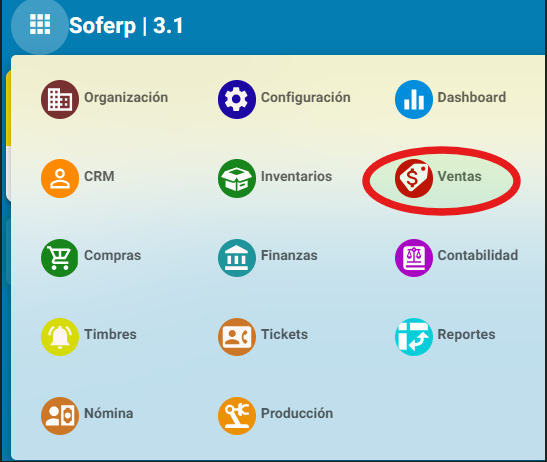](https://docs.soferp.com/uploads/images/gallery/2025-04/5Hgcaptura-de-pantalla-2025-04-09-085438.png)
Las notas de venta pueden tener como origen una cotización o un pedido de venta. En este ejemplo vamos a mostrar cómo se genera desde un documento cotización.
Una vez autorizada la cotización, se procede a “avanzar documento” en apartado señalado:
[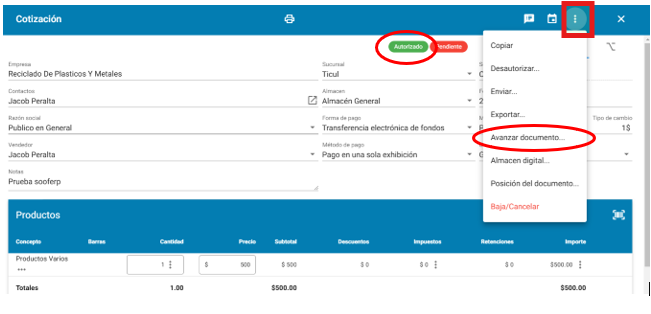](https://docs.soferp.com/uploads/images/gallery/2025-04/us4image.png)
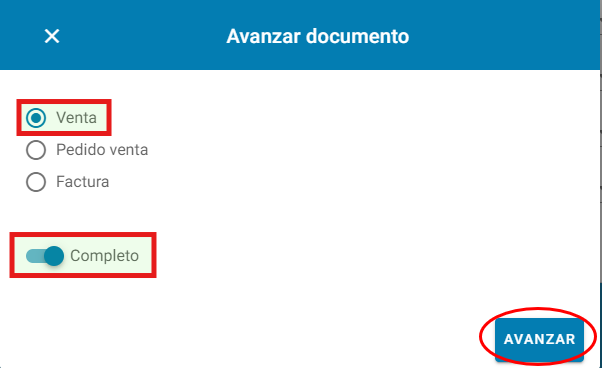
Señalamos el apartado de venta, indicamos que se hará una venta de tipo completo y seleccionamos el botón “avanzar”.
[](https://docs.soferp.com/uploads/images/gallery/2025-04/bptimage.png)
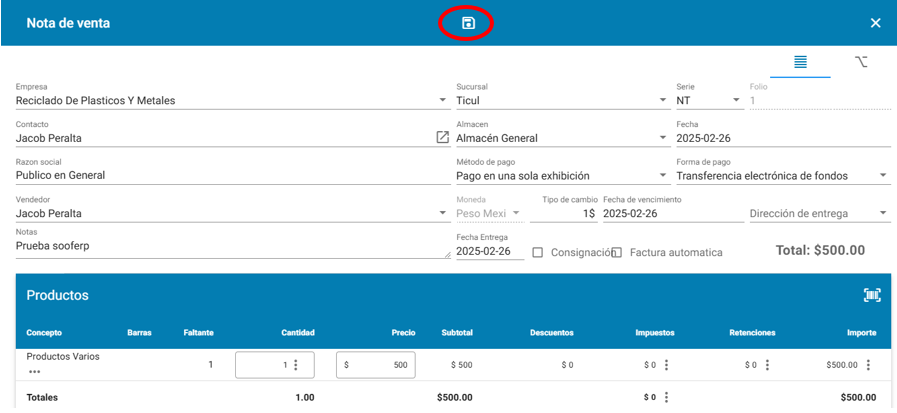
Se verifican que los datos estén registrados de manera correcta y se procede a guardar seleccionando el siguiente ícono que se encuentra en la parte superior de la barra de herramientas.
[](https://docs.soferp.com/uploads/images/gallery/2025-04/qc3image.png)
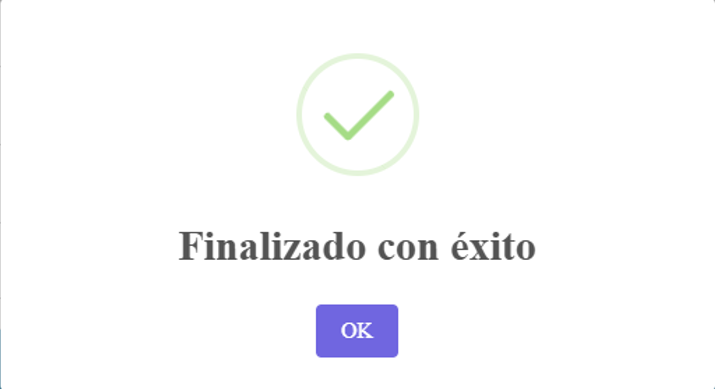
Al guardar se debe reflejar la siguiente leyenda.
[](https://docs.soferp.com/uploads/images/gallery/2025-04/vvvimage.png)
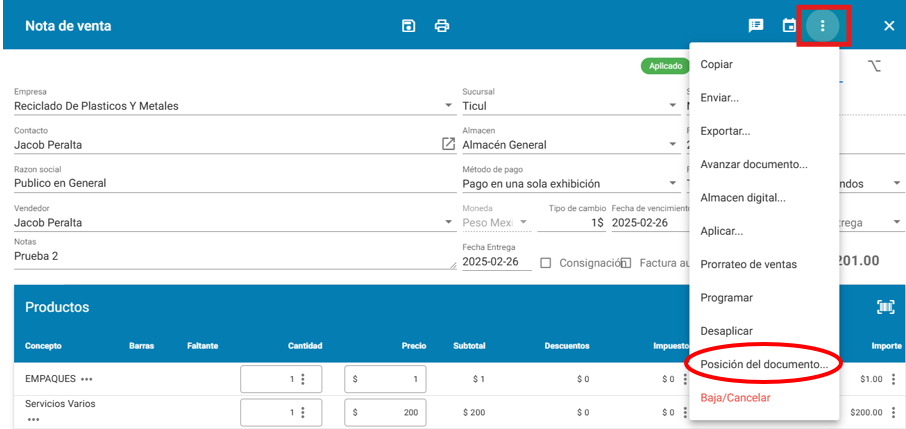
Para visualizar los documentos generados, se debe seleccionar el apartado de “posición del documento”, indicado a continuación.
[](https://docs.soferp.com/uploads/images/gallery/2025-04/1Tnimage.png)
Posteriormente se despliega la siguiente pantalla.
[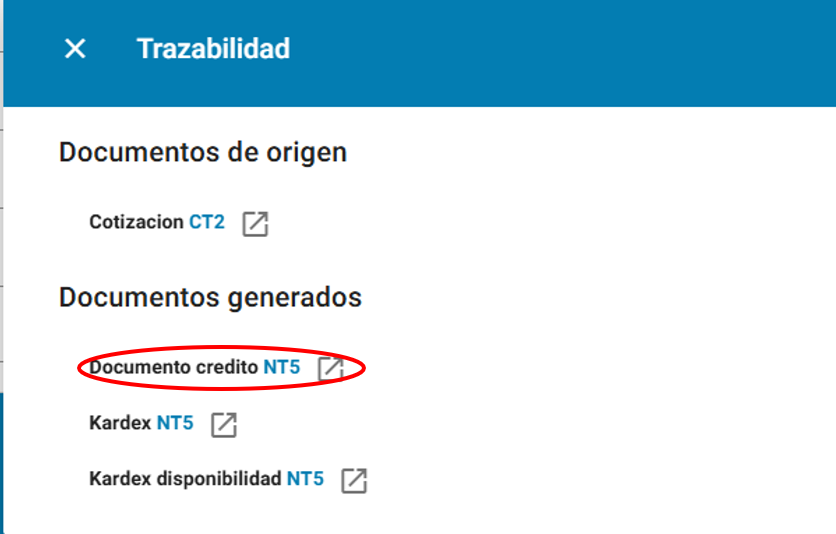](https://docs.soferp.com/uploads/images/gallery/2025-04/gvEimage.png)
Documento de crédito pendiente para cobro, y de igual manera genera el kardex, indicando la salida del producto del almacén.
[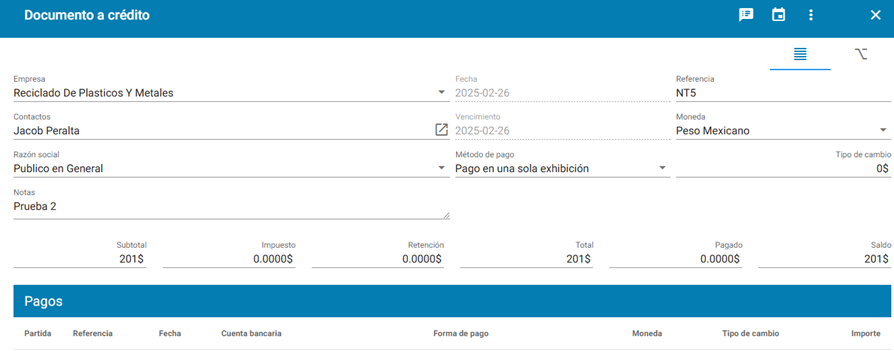](https://docs.soferp.com/uploads/images/gallery/2025-04/gdtimage.png)
**Notas de venta directas.**
1\. Ingresa al sistema de soferp.
Se despliega el menú principal de módulos y seleccionamos el módulo de “ventas”.
[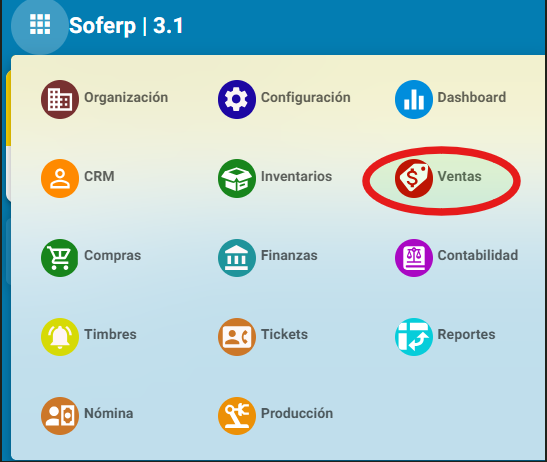](https://docs.soferp.com/uploads/images/gallery/2025-04/rIYcaptura-de-pantalla-2025-04-09-085438.png)
Ingresar al menú, y seleccionar el apartado de “nota de venta”.
[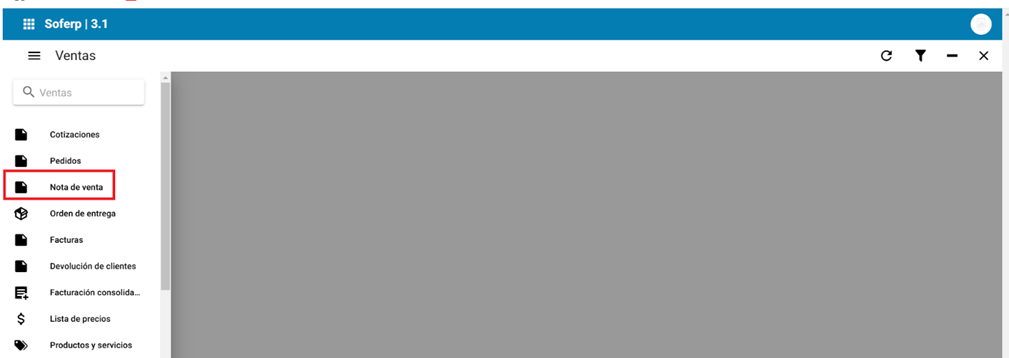](https://docs.soferp.com/uploads/images/gallery/2025-04/Cllimage.png)
Para generar un nuevo documento, se debe seleccionar el botón “+” indicado a continuación.
[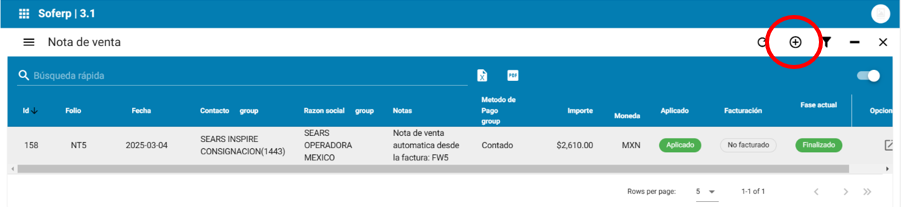](https://docs.soferp.com/uploads/images/gallery/2025-04/L2bimage.png)
Se deben llenar todos los campos correspondientes en el encabezado del documento en la pantalla principal.
[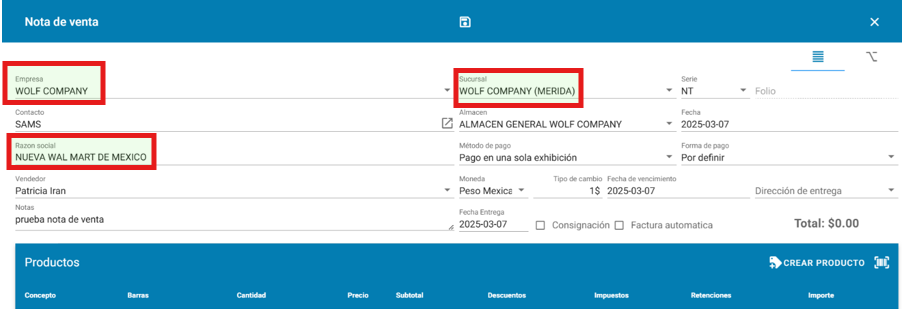](https://docs.soferp.com/uploads/images/gallery/2025-04/RXaimage.png)
**Empresa:** se indica la empresa a la que pertenece
**Sucursal:** se indica la sucursal correspondiente
**Serie:** la genera en automático el sistema
**Folio**: se genera de manera automática por el sistema
**Contactos:** se indica el contacto
**Almacen:** se selecciona el almacén de donde saldrá el producto
**Fecha:** el sistema sugiere la fecha del servidor
**Razón social:** se establece la razón social correspondiente del contacto
**Método de pago:** se indica si el metodo de pago será a una sola exhibición o en parcialidades o diferido.
**Fecha de vencimiento:** en caso de indicar en método de pago que será en parcialidades o diferido el sistema de acuerdo a lo configurado previamente en las líneas de crédito calculará la fecha.
**Forma de pago**: se indica la forma de pago
**Notas**: se registra indicaciones o notas (este llenado es opcional)
**Moneda:** se establece el tipo de moneda que tendrá el documento
**Tipo de cambio**: se establece el tipo de cambio correspondiente.
**Dirección de entrega**: se indica la dirección en donde se entregará el producto
**Fecha de entrega:** el sistema sugiere el del servidor, pero se puede modificar
Los datos que se debe llenar en el detalle del documento son los siguientes:
Para añadir un producto se debe seleccionar el apartado “+”.
[](https://docs.soferp.com/uploads/images/gallery/2025-04/Lkrimage.png)
Se despliega esta ventana, la cual se debe buscar el producto y seleccionar el que se necesite con el apartado “(+)”.
[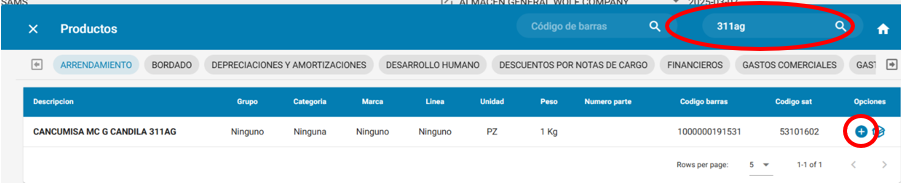](https://docs.soferp.com/uploads/images/gallery/2025-04/7QVimage.png)
Una vez añadido el producto, se desplegará la siguiente ventana, la cual se debe agregar la cantidad de producto requerida y el precio. (el precio se puede capturar manual o si el contacto ya tiene una lista de precios asignada la heredará). Si se tienen establecidos descuentos e impuestos el sistema los calculará.
[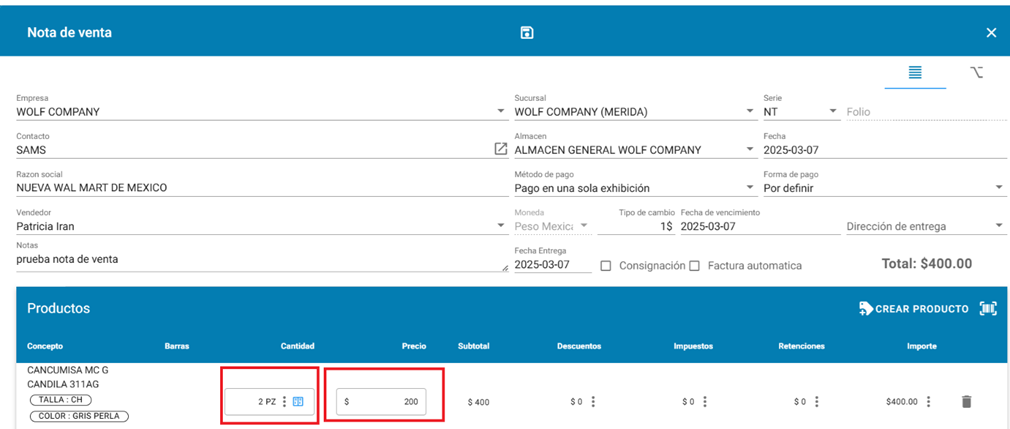](https://docs.soferp.com/uploads/images/gallery/2025-04/ZpOimage.png)
Se debe registrar el pedido dando click en el ícono de guardar, ubicado en la parte superior de la barra de herramientas.
[](https://docs.soferp.com/uploads/images/gallery/2025-04/U1Himage.png)
El documento se aplica (esto significa que ya afectó inventarios) y en queda estatus pendiente.
[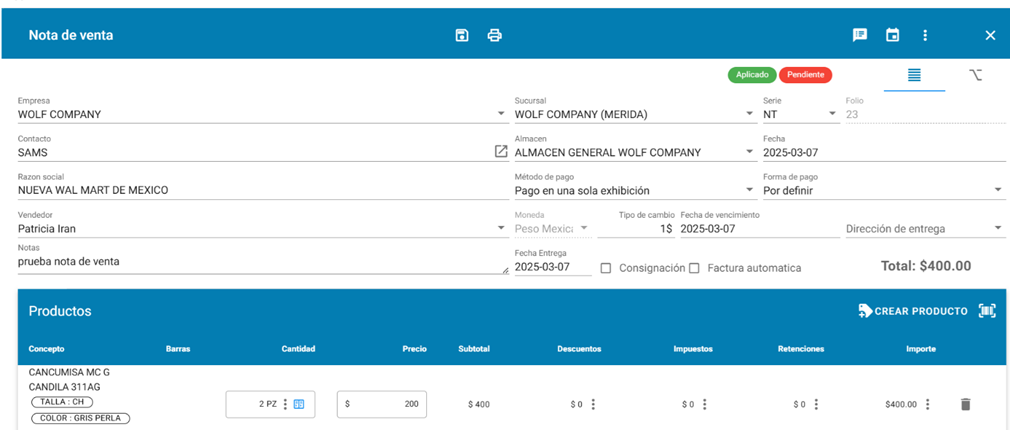](https://docs.soferp.com/uploads/images/gallery/2025-04/KuTimage.png)
Para visualizar los documentos generados podemos ingresar a la opción de posición del documento.
[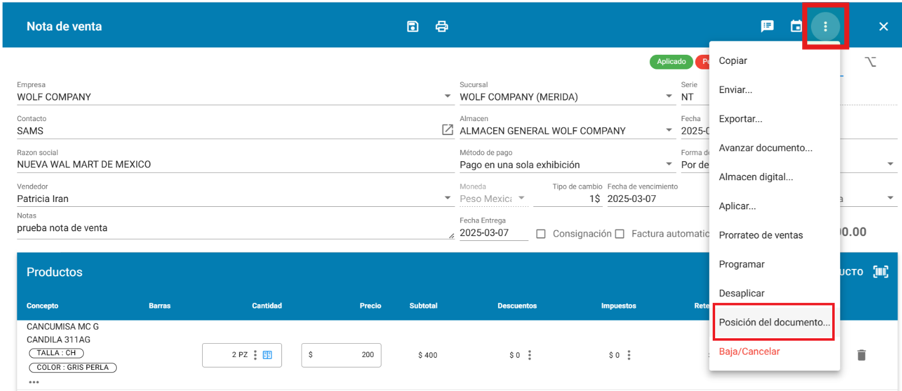](https://docs.soferp.com/uploads/images/gallery/2025-04/dEKimage.png)
[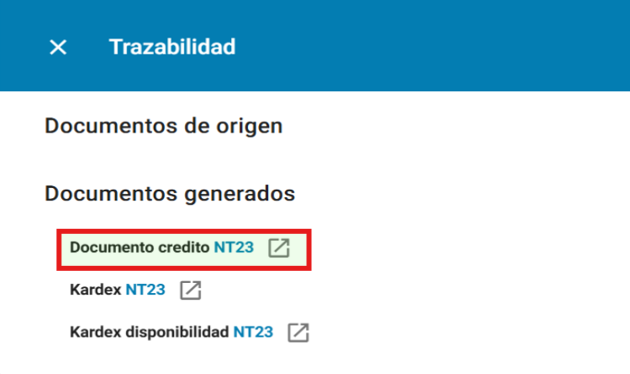](https://docs.soferp.com/uploads/images/gallery/2025-04/iTvimage.png)
Como podemos observar vemos que generó un documento crédito nt23 pendiente de cobro.
[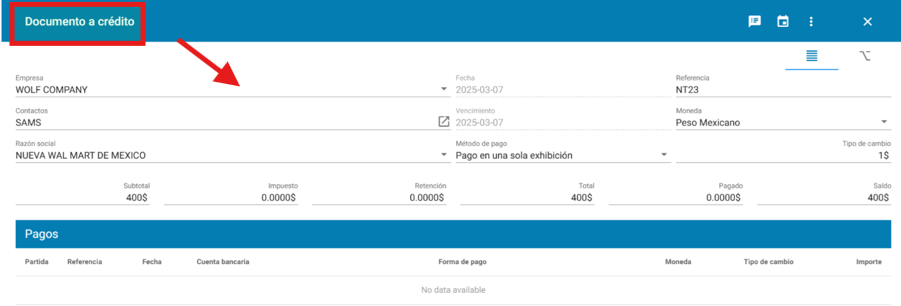](https://docs.soferp.com/uploads/images/gallery/2025-04/GqJimage.png)
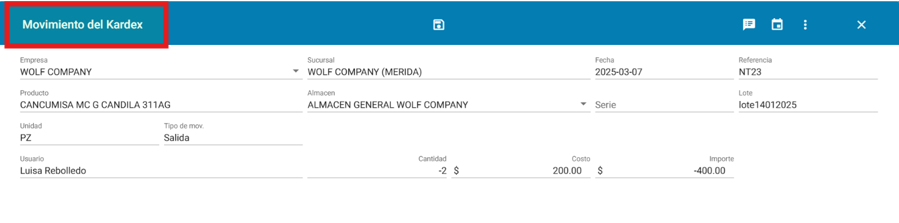
De igual manera un documento kardex nt23, en donde se refleja la salida del producto del almacén.
[](https://docs.soferp.com/uploads/images/gallery/2025-04/yYeimage.png)
**Nota:** La nota de venta se puede avanzar ( a continuación se muestra en la siguiente pantalla ).
[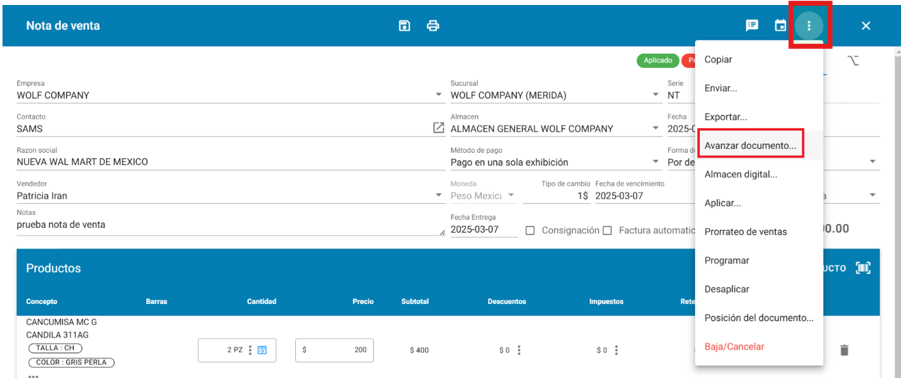](https://docs.soferp.com/uploads/images/gallery/2025-04/ZrVimage.png)
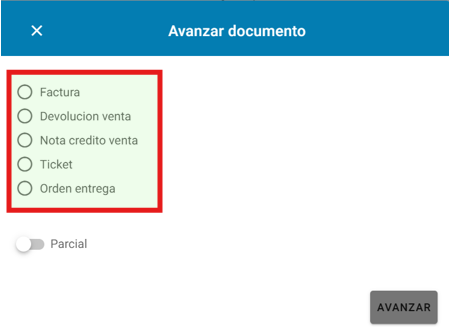
posteriormente se pueden generar los siguientes documentos.
[](https://docs.soferp.com/uploads/images/gallery/2025-04/Bpjimage.png)
# Orden de consignación.
**Almacenes**
Es importante crear el almacén ingresando al modulo de organización.
[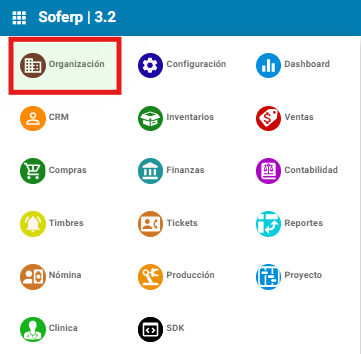](https://docs.soferp.com/uploads/images/gallery/2025-04/Sksimage.png)
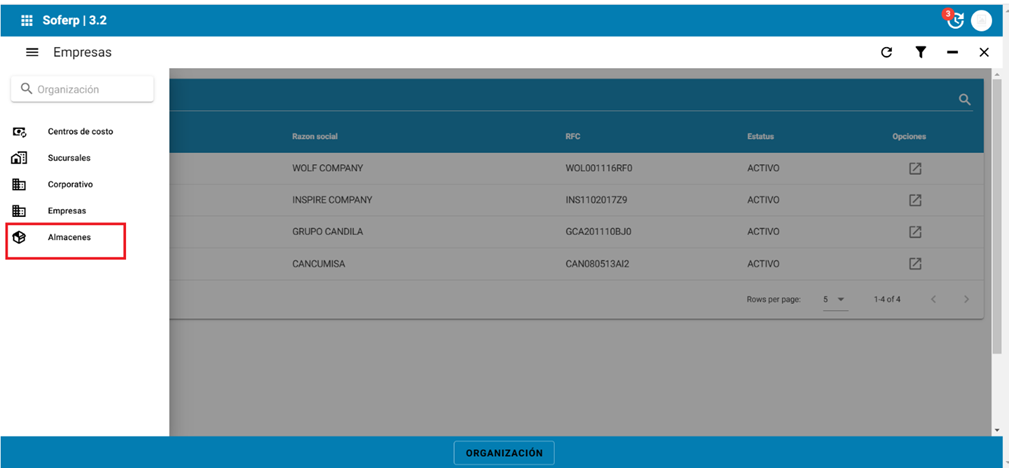
Se ingresa a la opción de almacenes.
[](https://docs.soferp.com/uploads/images/gallery/2025-04/llqimage.png)
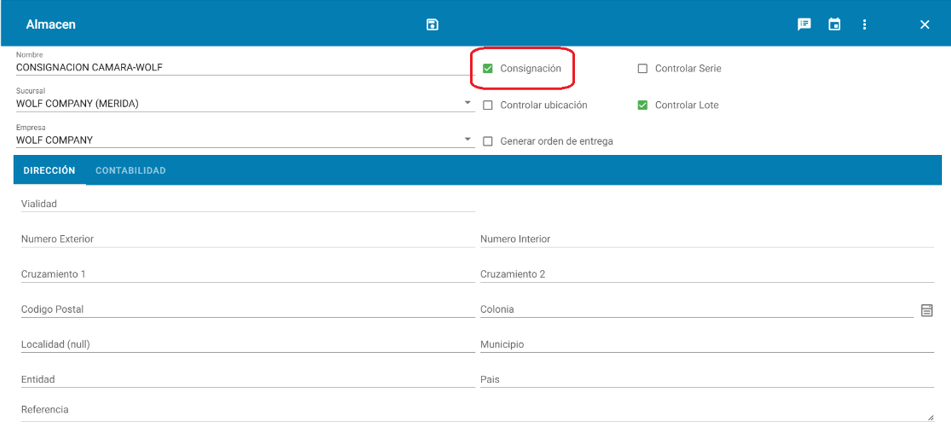
Para que el almacén funcione como consigna, se debe activar el siguiente check al dar de alta. (se muestra en la siguiente pantalla).
[](https://docs.soferp.com/uploads/images/gallery/2025-04/hWdimage.png)
**Orden consignación.**
1\. Ingrese al sistema de soferp
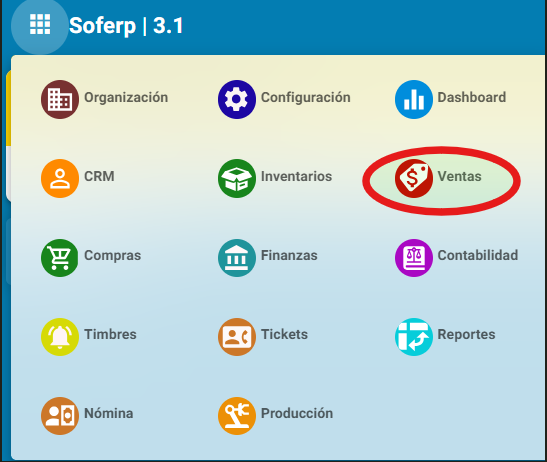
Se despliega el menú principal de módulos y seleccionamos el módulo de “ventas”.
[](https://docs.soferp.com/uploads/images/gallery/2025-04/NNscaptura-de-pantalla-2025-04-09-085438.png)
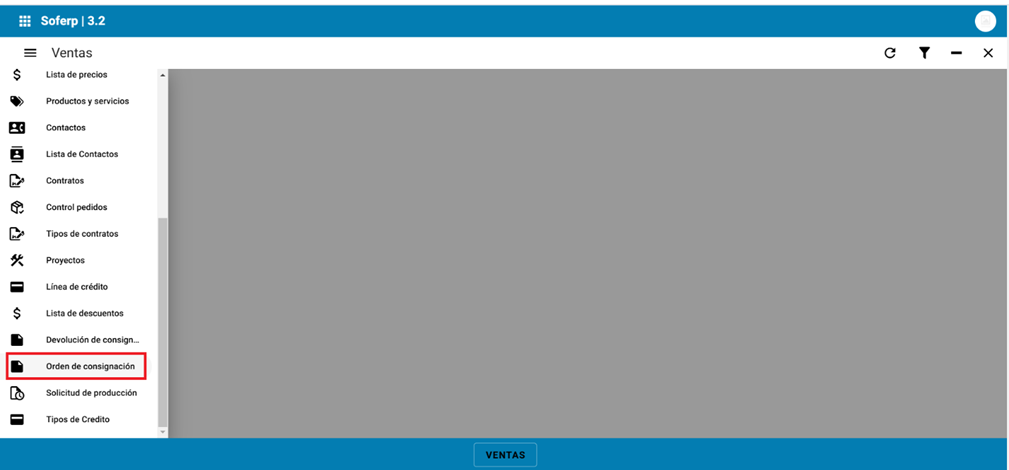
Ingrese al menú, y seleccionar el apartado de “orden de consignación”.
[](https://docs.soferp.com/uploads/images/gallery/2025-04/RZcimage.png)
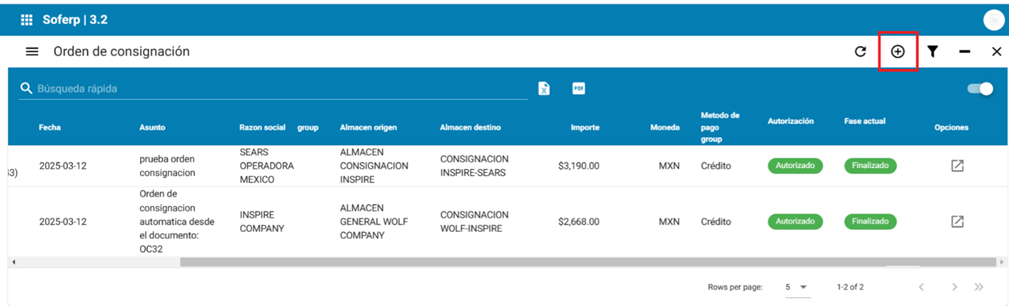
Para generar un nuevo documento, se debe seleccionar el botón “+” indicado a continuación.
[](https://docs.soferp.com/uploads/images/gallery/2025-04/iq0image.png)
Se deben llenar todos los campos correspondientes en el encabezado del documento en la pantalla principal.
[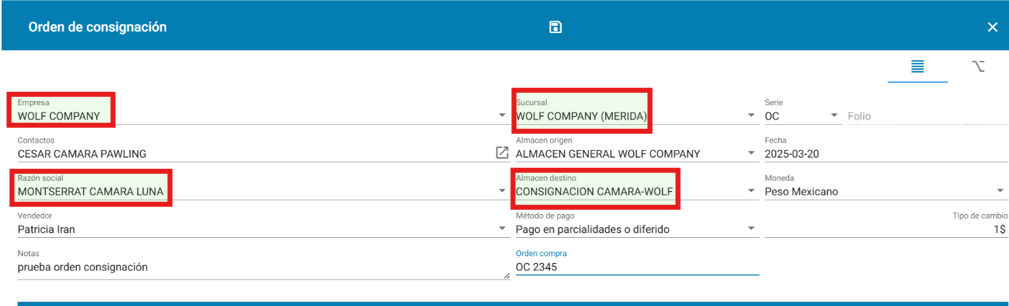](https://docs.soferp.com/uploads/images/gallery/2025-04/z7Timage.png)
**Empresa:** se indica la empresa a la que pertenece
**Sucursal:** se indica la sucursal correspondiente
**Serie**: la genera en automático el sistema
**Folio**: se genera de manera automática por el sistema
**Contactos**: se selecciona el contacto perteneciente
**Almacén origen**: se selecciona el almacén de donde saldrá el producto
**Fecha:** el sistema sugiere la fecha del servidor
**Razón social:** se establece la razón social correspondiente del contacto
**Método de pago:** se indica si el método de pago será a una sola exhibición o en parcialidades
**Almacén destino**: se selecciona el almacén que recibirá el producto.
**Notas:** se registra indicaciones o notas (este llenado es opcional)
**Moneda**: se establece el tipo de moneda que tendrá el documento
**Tipo de cambio**: se establece el tipo de cambio correspondiente.
Los datos que se debe llenar en el detalle del documento son los siguientes:
Para añadir un producto se debe seleccionar el apartado “+”.
[](https://docs.soferp.com/uploads/images/gallery/2025-04/E39image.png)
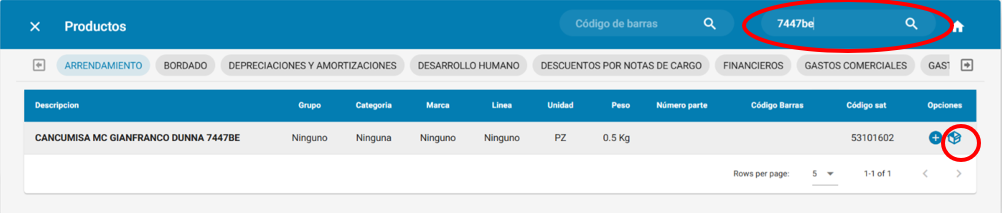
Se despliega esta ventana, la cual se debe buscar el producto y seleccionar el que se necesite con el apartado “(+)”.
[](https://docs.soferp.com/uploads/images/gallery/2025-04/dyaimage.png)
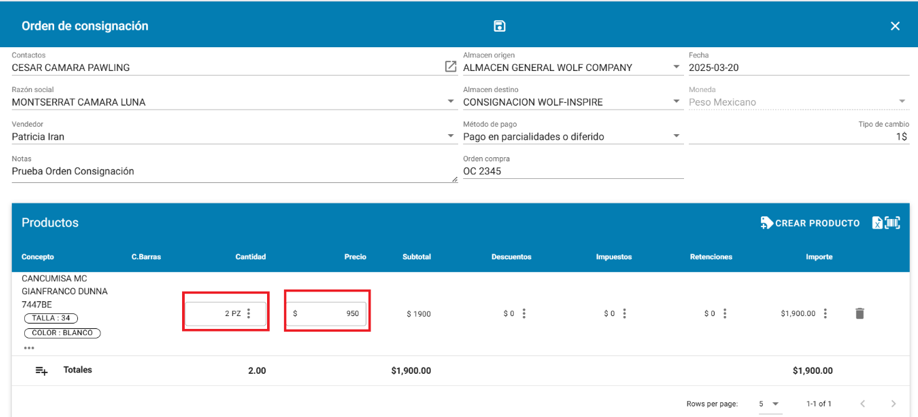
Una vez añadido el producto, se desplegará la siguiente ventana, la cual se debe agregar la cantidad de producto requerida y el precio. (el precio se puede capturar manual o si el contacto ya tiene una lista de precios asignada la heredará de manera automática).
[](https://docs.soferp.com/uploads/images/gallery/2025-04/G3nimage.png)
Se debe registrar el documento dando click en el ícono de guardar, ubicado en la parte superior de la barra de herramientas.
[](https://docs.soferp.com/uploads/images/gallery/2025-04/SV0image.png)
En la venta principal de “orden consignación” se puede visualizar el estatus del documento generado.
[](https://docs.soferp.com/uploads/images/gallery/2025-04/VvFimage.png)
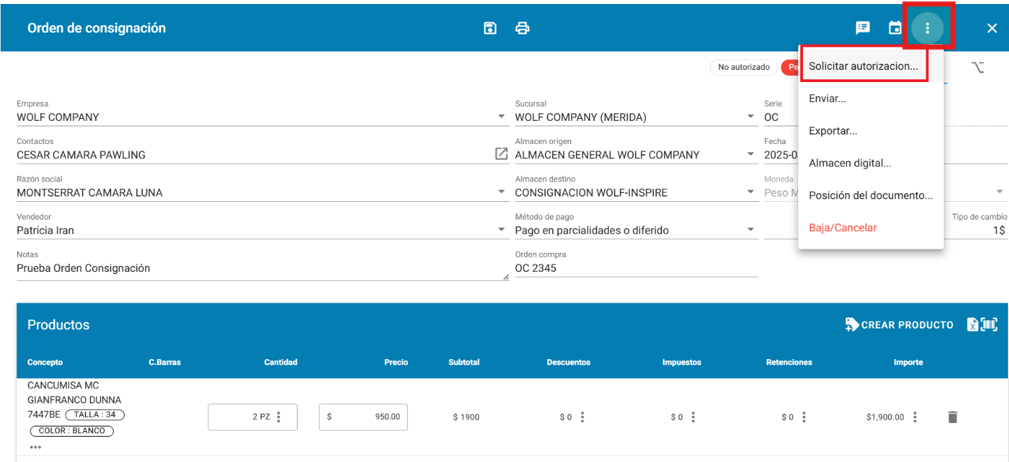
La orden consignación queda pendiente de autorización, para solicitar la autorización abre el documento e indica la siguiente opción que se muestra a continuación.
[](https://docs.soferp.com/uploads/images/gallery/2025-04/Wfjimage.png)
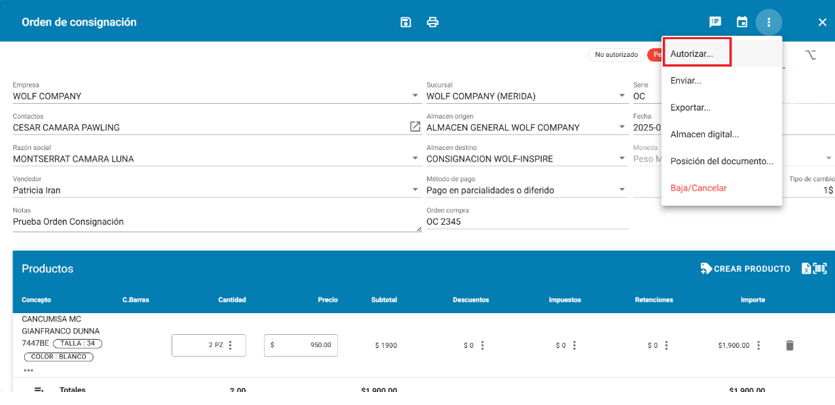
El usuario con el permiso correspondiente ingresa al registro y autoriza.
[](https://docs.soferp.com/uploads/images/gallery/2025-04/oupimage.png)
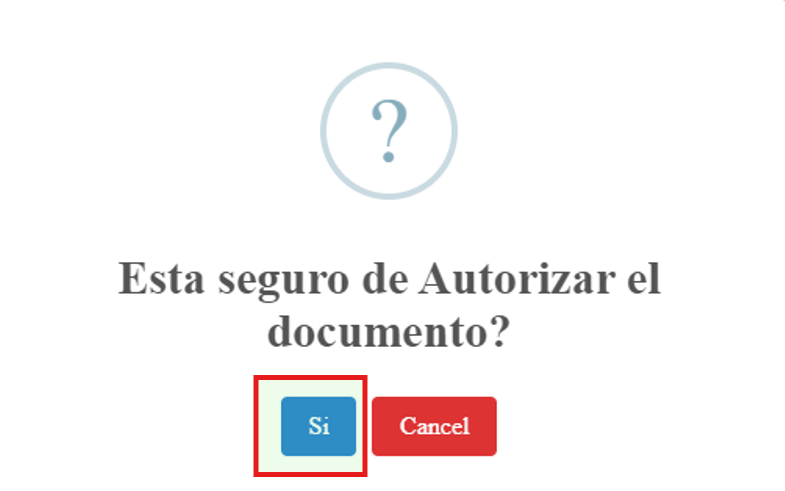
A continuación le sale este mensaje para corroborar si esta seguro de autorizar el documento. (aparecen dos opciones "sí" y "cancelar").
[](https://docs.soferp.com/uploads/images/gallery/2025-04/l7Ximage.png)
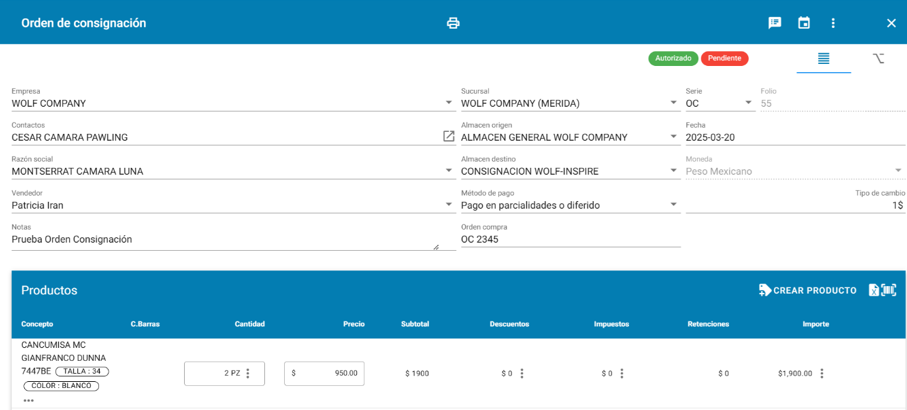
Si indica “si” el documento ya aparece como “autorizado”.
[](https://docs.soferp.com/uploads/images/gallery/2025-04/2M0image.png)
Posteriormente se muestra el documento abierto.
[](https://docs.soferp.com/uploads/images/gallery/2025-04/4wjimage.png)
Una vez autorizado aparece la opción aplicar.
[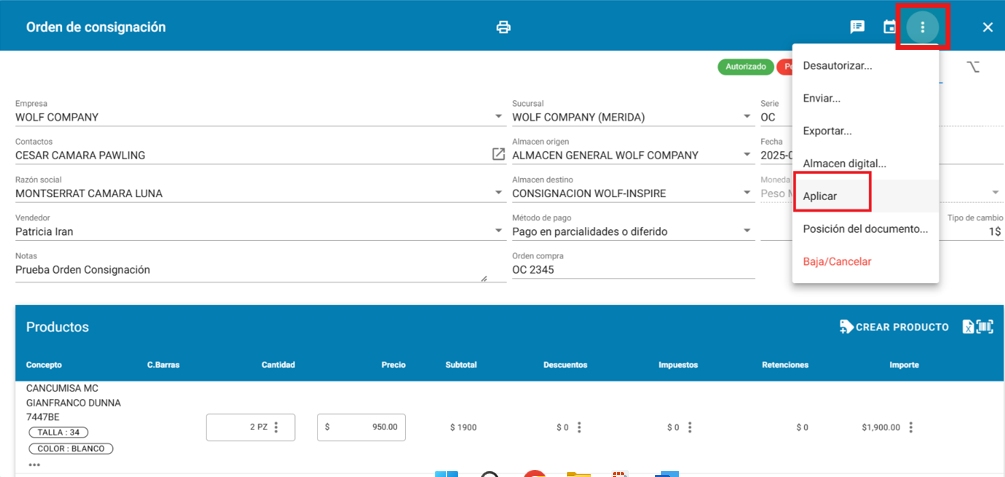](https://docs.soferp.com/uploads/images/gallery/2025-04/MqUimage.png)
Una vez aplicado queda con el siguiente estatus de aplicado.
[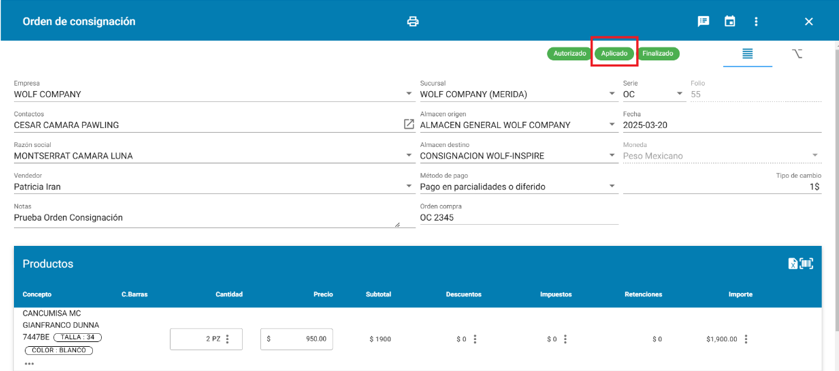](https://docs.soferp.com/uploads/images/gallery/2025-04/j4Simage.png)
El sistema genera el siguiente documento cuando se aplica la orden consignación. para ello ingresamos a posición del documento.
[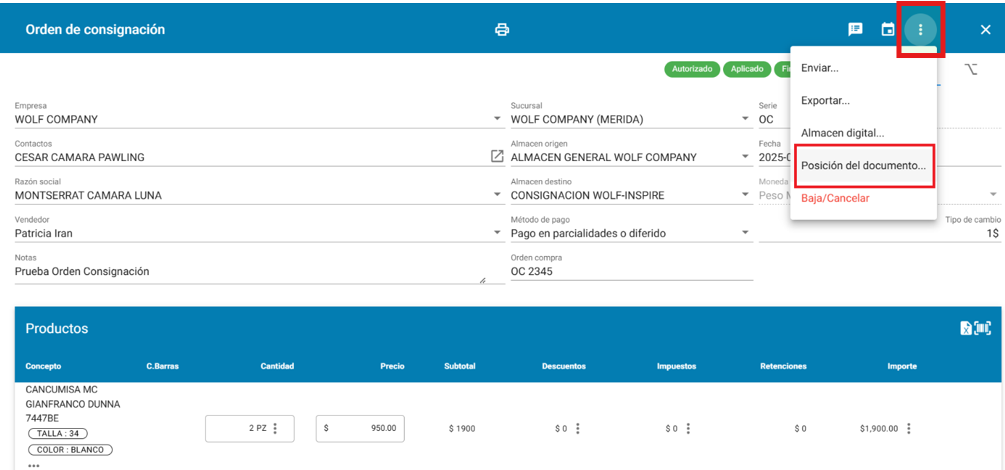](https://docs.soferp.com/uploads/images/gallery/2025-04/o1Himage.png)
Posteriormente se muestra el documento creado en la trazabilidad.
[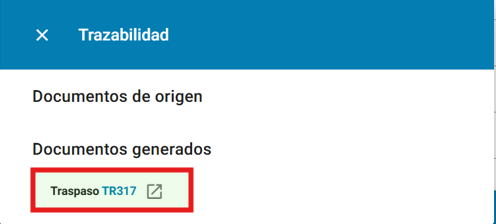](https://docs.soferp.com/uploads/images/gallery/2025-04/nAVimage.png)
**Traspaso.**
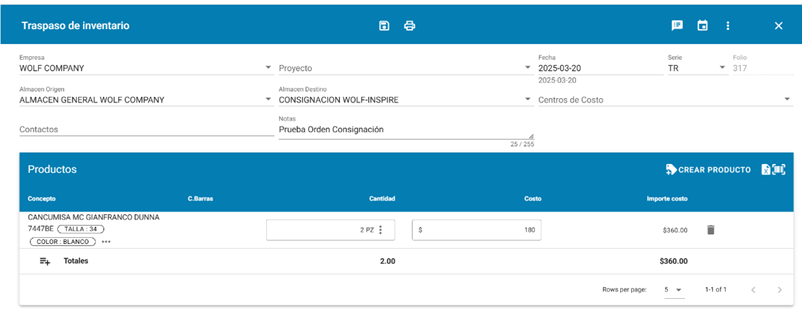
El sistema genero un documento traspaso en estatus por autorizar.
Encabezado del documento.
[](https://docs.soferp.com/uploads/images/gallery/2025-04/XmMimage.png)
**Empresa:** el sistema de manera automática indica la empresa de donde se realizará el traspaso.
**Serie:** el sistema lo indica de manera automática.
**Folio:** el sistema lo indica de manera automática.
**Fecha:** el sistema indica la fecha de manera automática
**Contactos:** no aplica
**Almacén origen:** el sistema hereda el almacén origen que se estableció en la orden consignación.
**Almacén destino**: el sistema herede el almacén destino que se estableció en la orden consignación.
**Notas:** este campo se hereda de lo que se haya capturado en la orden consignación
**Detalle del documento:**
**Concepto:** hereda los productos del documento origen
**Cantidad:** hereda la cantidad de productos del documento origen.
**Costo:** el sistema sugiere el costo promedio.
**Importe:** el sistema realiza el cálculo de manera automática.
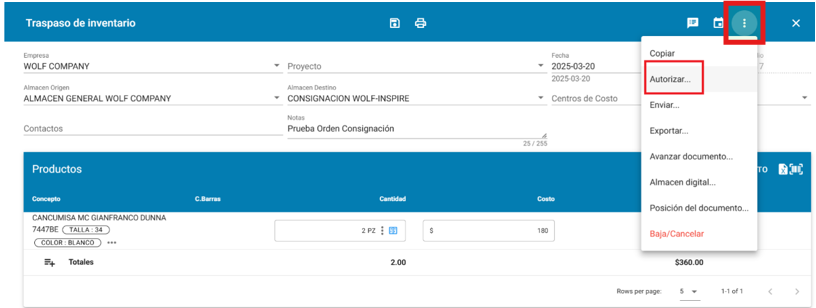
El usuario que tenga permisos para autorizar abre el documento traspaso e indica la opción autorizar.
[](https://docs.soferp.com/uploads/images/gallery/2025-04/J3Mimage.png)
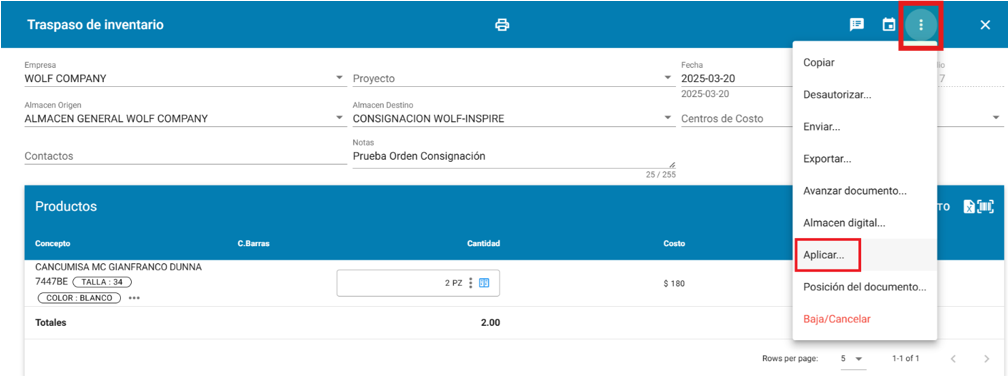
El documento queda autorizado y aparece la opción de aplicar el documento.
[](https://docs.soferp.com/uploads/images/gallery/2025-04/nZkimage.png)
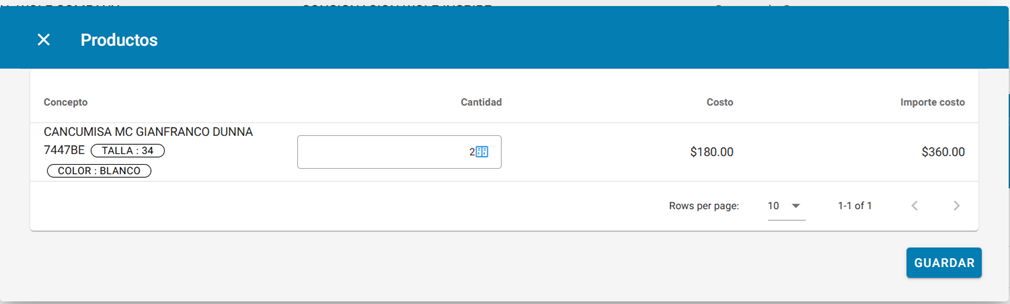
Al aplicar el documento ya genera la salida del producto del almacén origen y la entrada al almacén destino.
En este ejemplo, como los productos tienen lote aparece la siguiente ventana.
[](https://docs.soferp.com/uploads/images/gallery/2025-04/64Mimage.png)
Ingresamos al siguiente icono, para poder seleccionar el lote.
[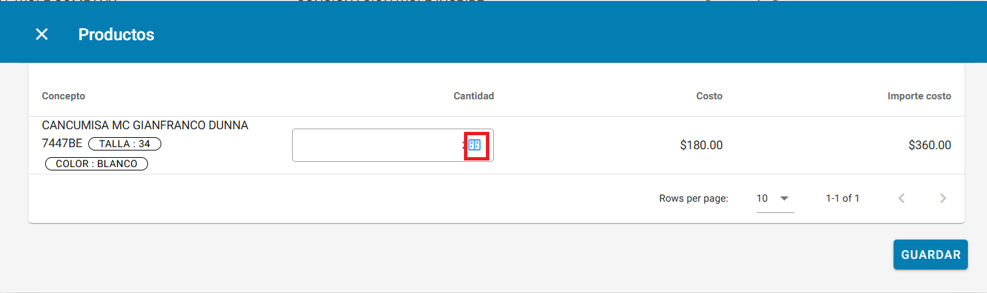](https://docs.soferp.com/uploads/images/gallery/2025-04/G4qimage.png)
Se selecciona el lote, se indica la cantidad requerida y se guarda la información.
[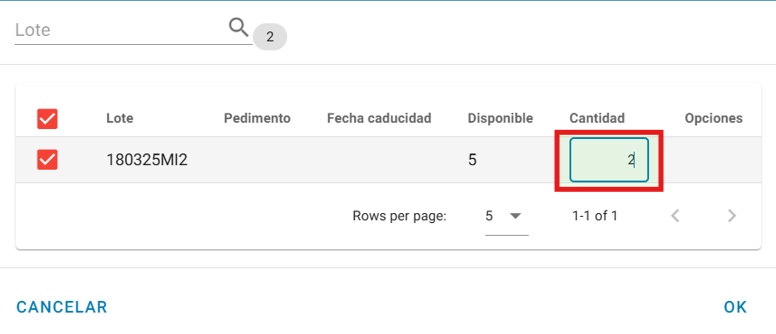](https://docs.soferp.com/uploads/images/gallery/2025-04/V18image.png)
Una vez aplicado, podemos visualizar que documentos generó en posición del documento.
[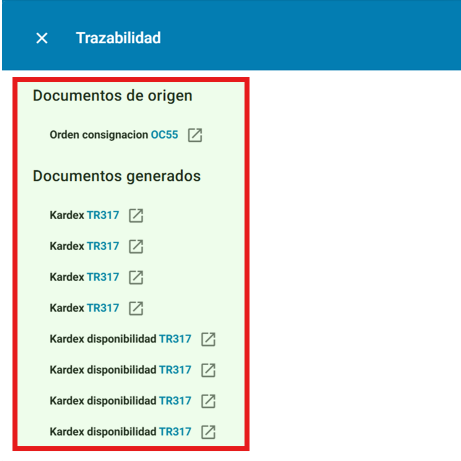](https://docs.soferp.com/uploads/images/gallery/2025-04/TBbimage.png)
# Pedido de venta.
1\. Ingrese al sistema de soferp
Se despliega el menú principal de módulos y seleccionamos el módulo de “ventas”.
[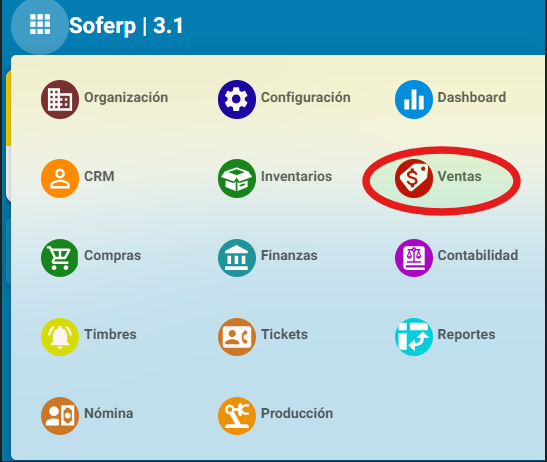](https://docs.soferp.com/uploads/images/gallery/2025-04/Gv4captura-de-pantalla-2025-04-09-085438.png)
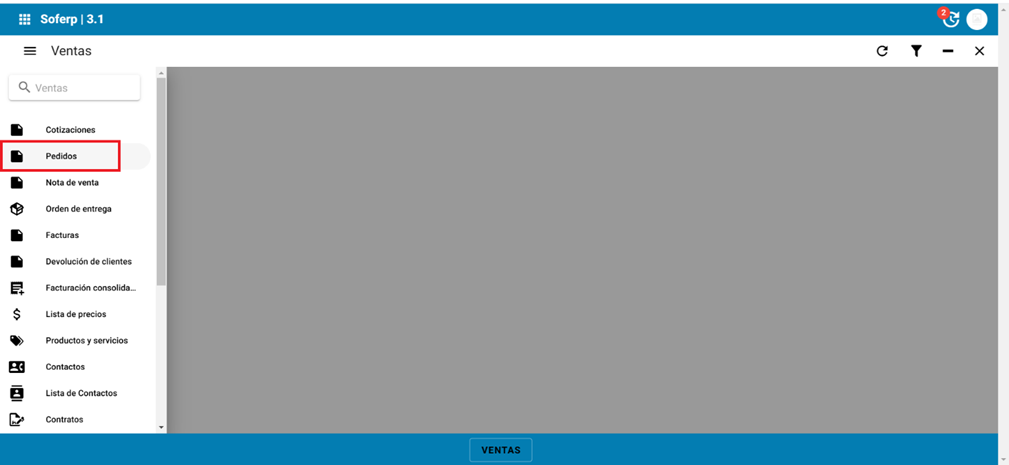
Ingrese al menú, y seleccionar el apartado de “pedidos”.
[](https://docs.soferp.com/uploads/images/gallery/2025-04/cS0image.png)
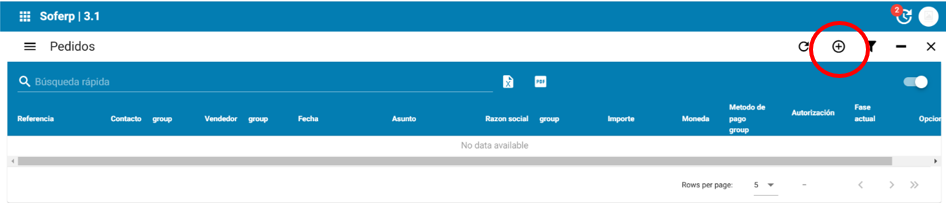
Para generar un nuevo pedido, se debe seleccionar el botón “+” indicado a continuación.
[](https://docs.soferp.com/uploads/images/gallery/2025-04/kFMimage.png)
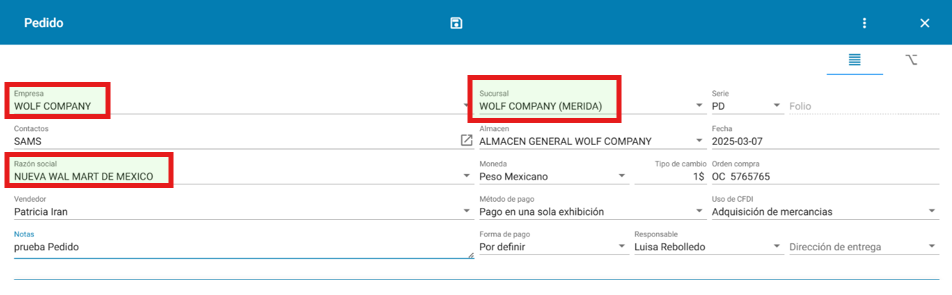
Se deben llenar todos los campos correspondientes en el encabezado del documento en la pantalla principal.
[](https://docs.soferp.com/uploads/images/gallery/2025-04/QMFimage.png)
**Empresa:** se indica la empresa a la que pertenece
**Sucursal:** se indica la sucursal correspondiente
**Serie:** la genera en automático el sistema
**Folio:** se genera de manera automática por el sistema
**Contactos:** se selecciona el contacto perteneciente
**Almacén:** se selecciona el almacén al que corresponde
**Fecha:** el sistema sugiere la fecha del servidor
**Razón social**: se establece la razón social correspondiente del contacto
**Método de pago:** se indica si el método de pago será a una sola exhibición o en parcialidades
**Uso de cfdi**: si se indica el uso cfdi correspondiente.
**Forma de pago**: se indica la forma de pago
**Notas:** se registra indicaciones o notas (este llenado es opcional)
**Moneda**: se establece el tipo de moneda que tendrá el documento
**Tipo de cambio**: se establece el tipo de cambio correspondiente.
Los datos que se debe llenar en el detalle del documento son los siguientes:
Para añadir un producto se debe seleccionar el apartado “+”.
[](https://docs.soferp.com/uploads/images/gallery/2025-04/rxYimage.png)
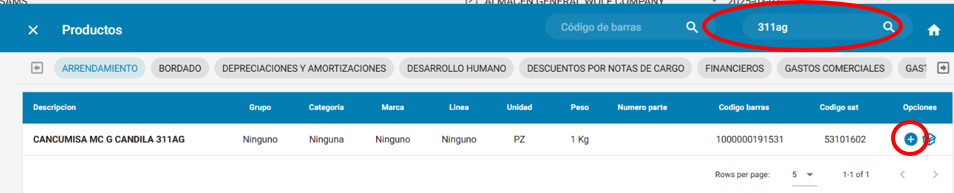
Se despliega esta ventana, la cual se debe buscar el producto y seleccionar el que se necesite con el apartado “(+)”.
[](https://docs.soferp.com/uploads/images/gallery/2025-04/7kkimage.png)
Una vez añadido el producto, se desplegará la siguiente ventana, la cual se debe agregar la cantidad de producto requerida y el precio. (el precio se puede capturar manual o si el contacto ya tiene una lista de precios asignada la heredará).
[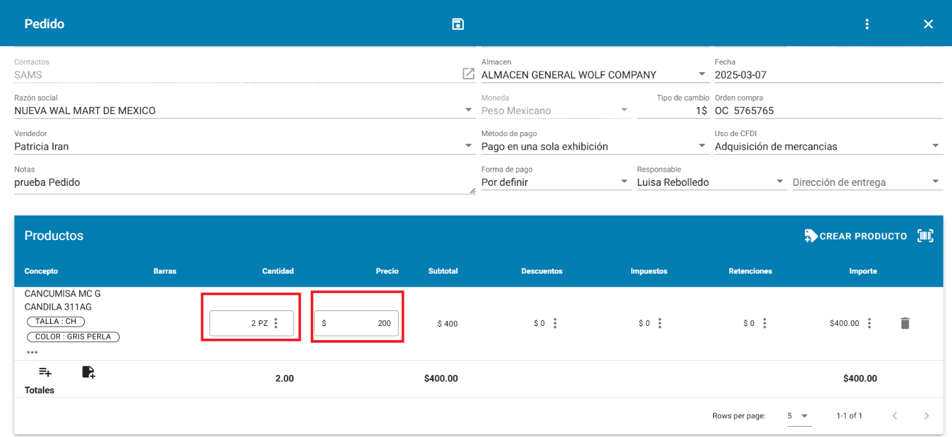](https://docs.soferp.com/uploads/images/gallery/2025-04/G9fimage.png)
Se debe registrar el pedido dando click en el ícono de guardar, ubicado en la parte superior de la barra de herramientas.
[](https://docs.soferp.com/uploads/images/gallery/2025-04/Nqsimage.png)
En la venta principal de “pedidos” se puede visualizar el estatus del documento generado.
[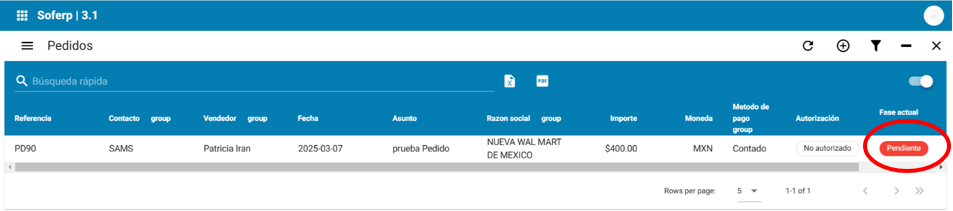](https://docs.soferp.com/uploads/images/gallery/2025-04/XuAimage.png)
El pedido queda pendiente de autorización para solicitar la autorización abre el documento e indica la siguiente opción.
[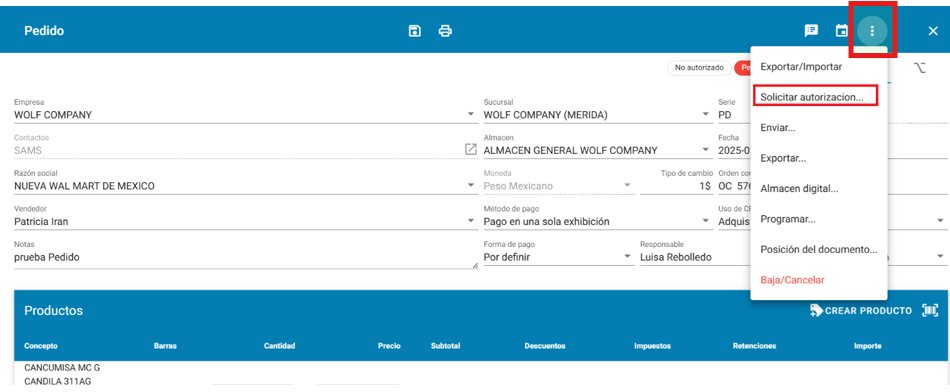](https://docs.soferp.com/uploads/images/gallery/2025-04/0Nmimage.png)
El usuario que tenga el permiso para autorizar ingresa al registro (documento) y autoriza.
[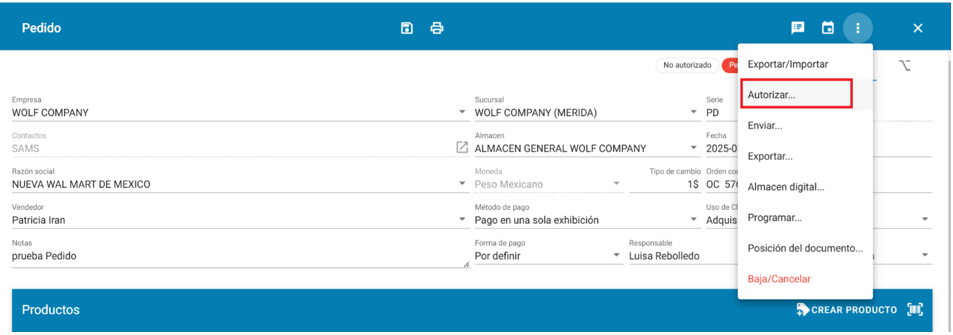](https://docs.soferp.com/uploads/images/gallery/2025-04/Ndiimage.png)
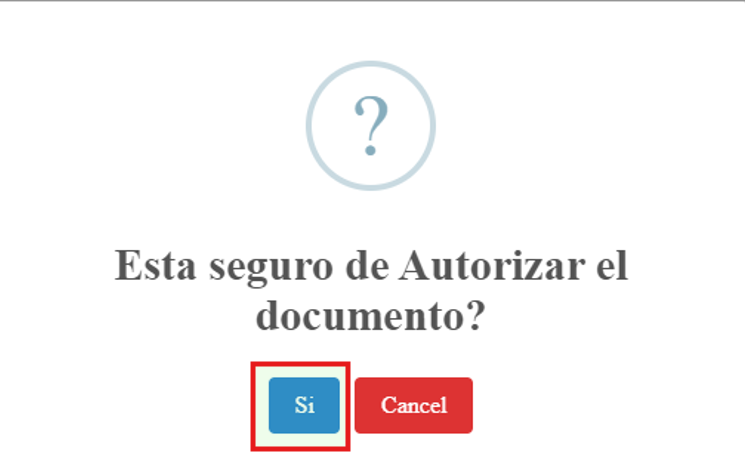
Posteriormente le sale esta pantalla de corroborar si es seguro de autorizar el documento.
[](https://docs.soferp.com/uploads/images/gallery/2025-04/u74image.png)
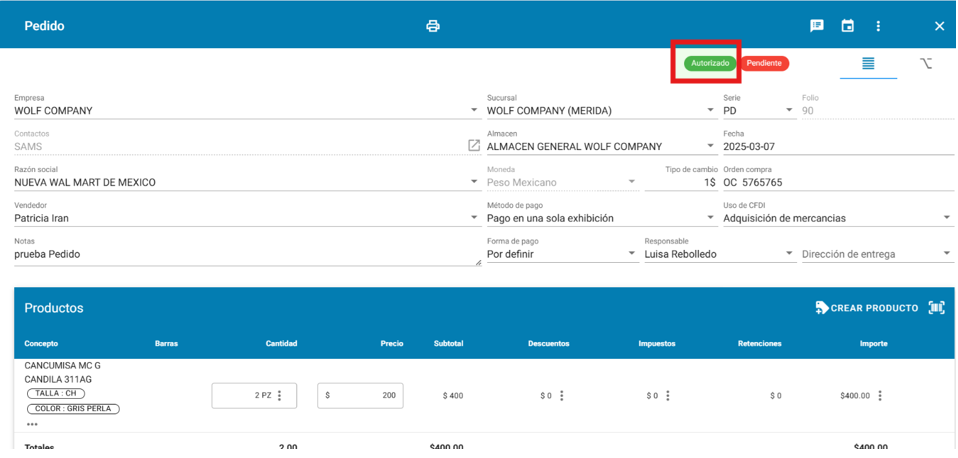
Se indica “si” y ya aparece como “autorizado”
[](https://docs.soferp.com/uploads/images/gallery/2025-04/KOiimage.png)
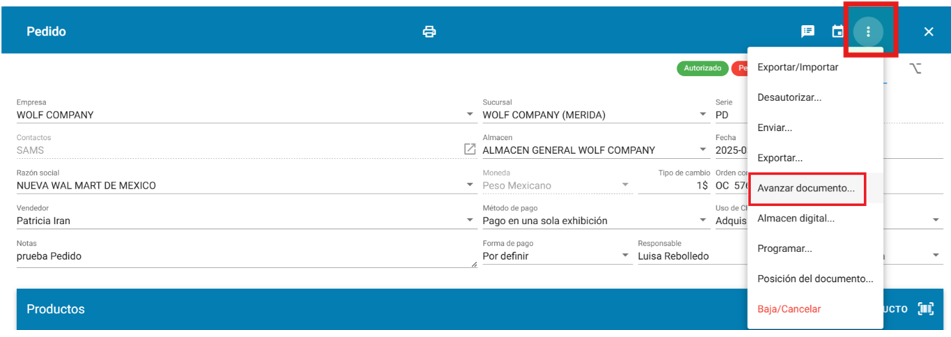
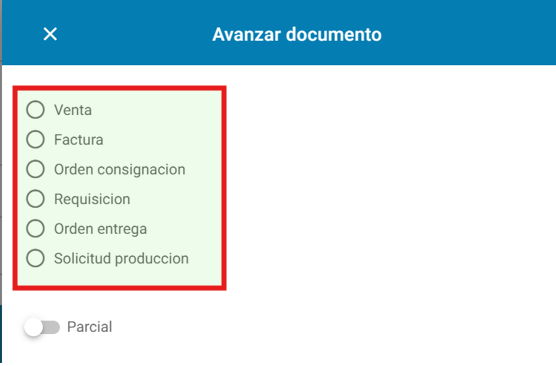
Una vez autorizado puede avanzar el documento.
[](https://docs.soferp.com/uploads/images/gallery/2025-04/llZimage.png)
[](https://docs.soferp.com/uploads/images/gallery/2025-04/zgOimage.png)
**Nota:** el documento pedido de igual manera se puede generar al avanzar una cotización.
# Inventarios
La gestión de inventarios es un proceso crítico para empresas que manejan bienes físicos, ya que optimiza el control, almacenamiento y flujo de productos, reduciendo costos y mejorando la disponibilidad para cumplir con la demanda.
Objetivos de la gestión de inventarios:
Optimización de recursos: Evitar el exceso de stock o la falta de productos.
Reducción de costos: Minimizar costos de almacenamiento, manejo y obsolescencia.
Trazabilidad y control: Saber dónde están los productos en todo momento.
Cumplimiento de la demanda: Asegurar que los clientes reciban los productos a tiempo.
# MANUALES DE MODULOS DE INVENTARIOS
# Almacenes.
1\. Ingrese al sistema de soferp
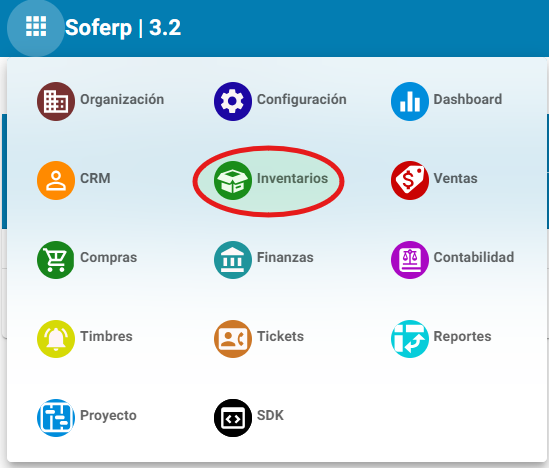
Se despliega el menú principal de módulos y seleccionamos el módulo de “inventarios".
[](https://docs.soferp.com/uploads/images/gallery/2025-04/NFoimage.png)
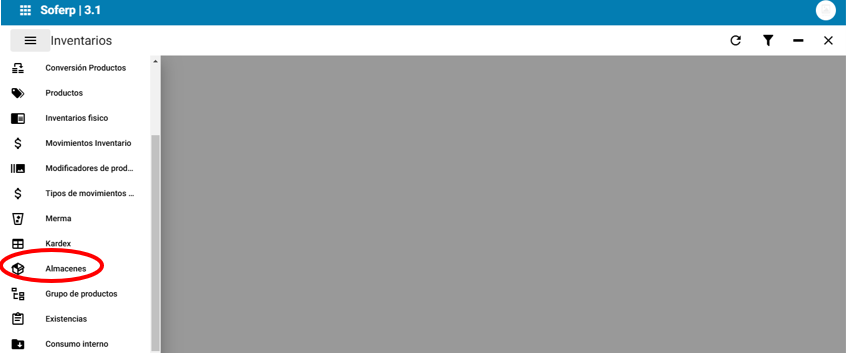
Ingresar al menú, y seleccionar el apartado de almacenes.
[](https://docs.soferp.com/uploads/images/gallery/2025-04/gGbimage.png)
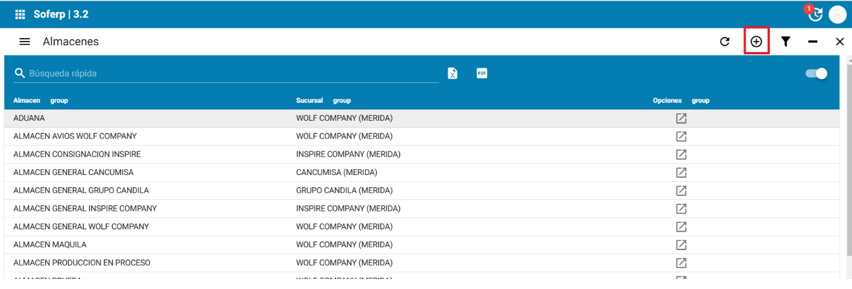
Este apartado es para dar de alta los almacenes que tendrá la empresa, para crear uno nuevo indicamos el siguiente icono:
[](https://docs.soferp.com/uploads/images/gallery/2025-04/dWkimage.png)
En el encabezado se indican los siguientes datos:
[](https://docs.soferp.com/uploads/images/gallery/2025-04/wA0image.png)
**Nombre:** se captura el nombre del almacén
**Sucursal:** selecciona la sucursal a la cual pertenecerá el almacén
**Empresa:** selecciona la empresa a la cual pertenecerá el almacén
**Consignación**: este check se activa en el caso de que el almacén se utilice para el proceso de consignación.
**Controlar serie**: este check se activa si el almacén tendrá producto con control de series.
**Controlar ubicación:** este check se activa si el almacén resguardará producto con control de ubicación
**Generar orden entrega:** este check se activa cuando en un documento pueda avanzar y generar una orden entrega con este almacén.
En el detalle se tiene el apartado de dirección en el cual se pueden capturar o seleccionar los siguientes campos.
[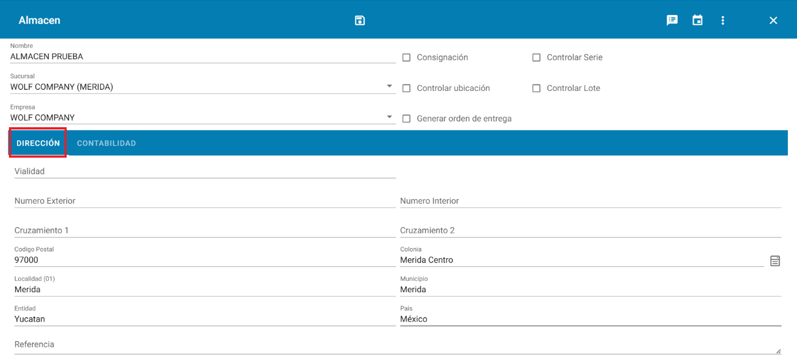](https://docs.soferp.com/uploads/images/gallery/2025-04/KI1image.png)
En el apartado de contabilidad, se pueden indicar las cuentas contables correspondientes.
[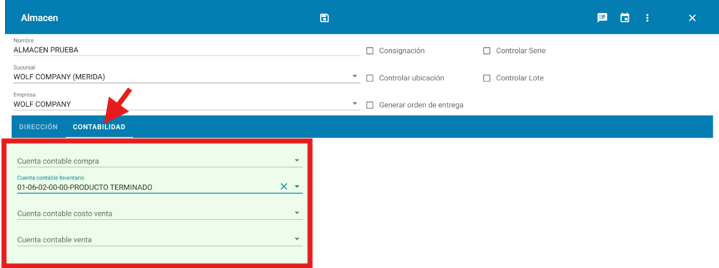](https://docs.soferp.com/uploads/images/gallery/2025-04/WNQimage.png)
Al terminar la captura indica el botón de guardar que se encuentra en la parte superior de la barra de herramientas.
[](https://docs.soferp.com/uploads/images/gallery/2025-04/VIeimage.png)
# Consumo interno.
1\. Ingrese al sistema de soferp
Se despliega el menú principal de módulos y seleccionamos el módulo de “inventarios".
[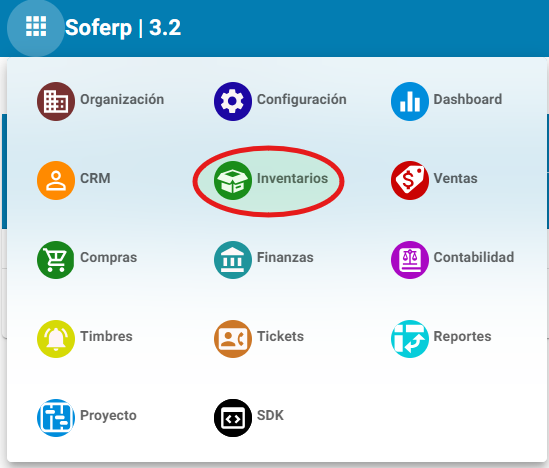](https://docs.soferp.com/uploads/images/gallery/2025-04/captura-de-pantalla-2025-04-11-094544.png)
Posteriormente se debe seleccionar el apartado de “consumo interno” indicado a continuación:
[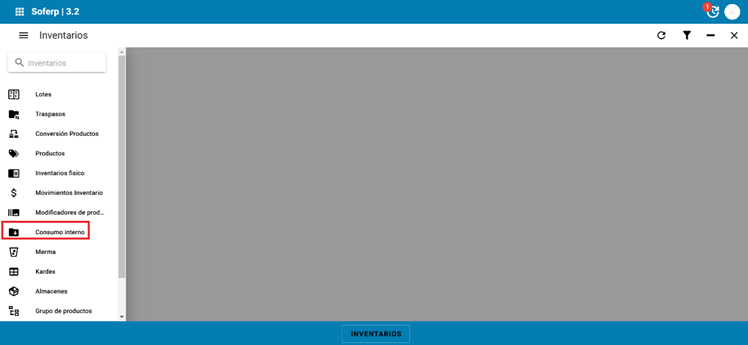](https://docs.soferp.com/uploads/images/gallery/2025-04/ya2image.png)
Para registrar un nuevo documento de consumo interno se debe seleccionar el ícono “+”:
[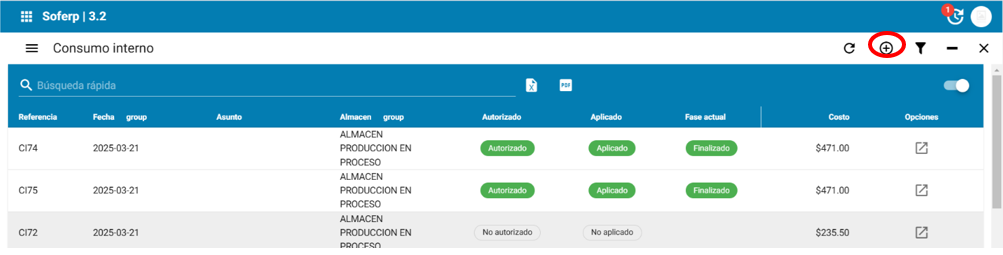](https://docs.soferp.com/uploads/images/gallery/2025-04/miOimage.png)
Se debe llenar todos los campos solicitados a continuación en el encabezado del documento.
[](https://docs.soferp.com/uploads/images/gallery/2025-04/OPGimage.png)
**Empresa:** selecciona la empresa correspondiente
**Sucursal:** selecciona la sucursal correspondiente
**Serie:** se genera en automático por el sistema
**Folio:** se genera en automático por el sistema
**Notas:** se indica una nota (registro opcional)
**Almacén:** selecciona el almacén de donde se realizará la salida.
**Fecha:** el sistema sugiere la fecha del servidor.
**Usuario:** el sistema indica al usuario que realizó el documento
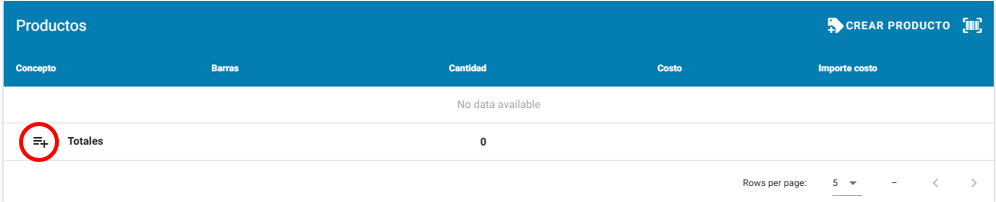
De igual forma, se debe indicar el artículo o producto que corresponde al consumo interno, para ello se debe seleccionar el apartado de “+”:
[](https://docs.soferp.com/uploads/images/gallery/2025-04/gMkimage.png)
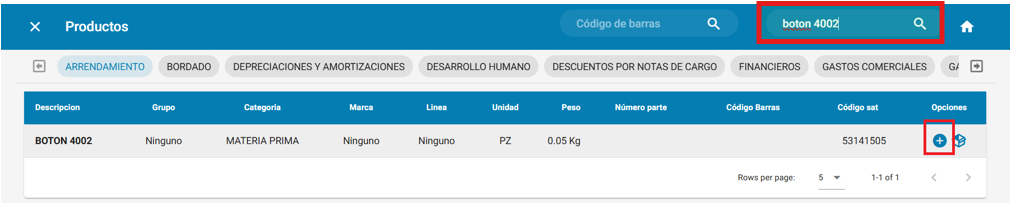
Se busca el producto en la barra superior y se selecciona el botón “+”:
[](https://docs.soferp.com/uploads/images/gallery/2025-04/dqbimage.png)
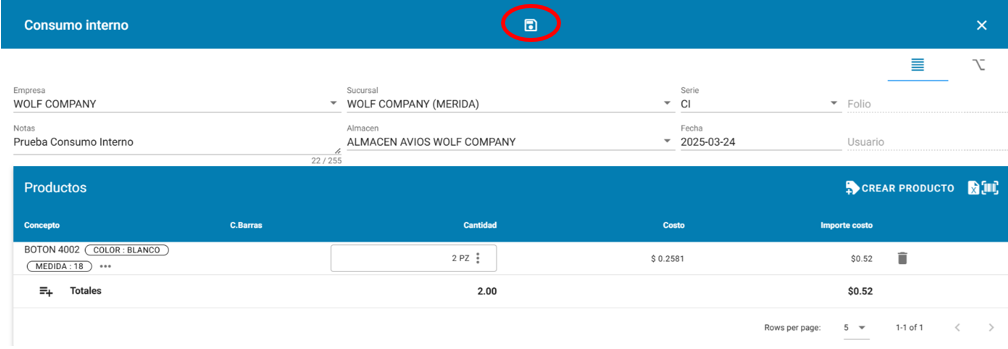
Una vez seleccionado el producto, se debe guardar el documento con el icono que se encuentra en la parte superior de la barra de herramientas.
[](https://docs.soferp.com/uploads/images/gallery/2025-04/NItimage.png)
Al guardar el documento queda en estatus no autorizado y no aplicado.
[](https://docs.soferp.com/uploads/images/gallery/2025-04/0yAimage.png)
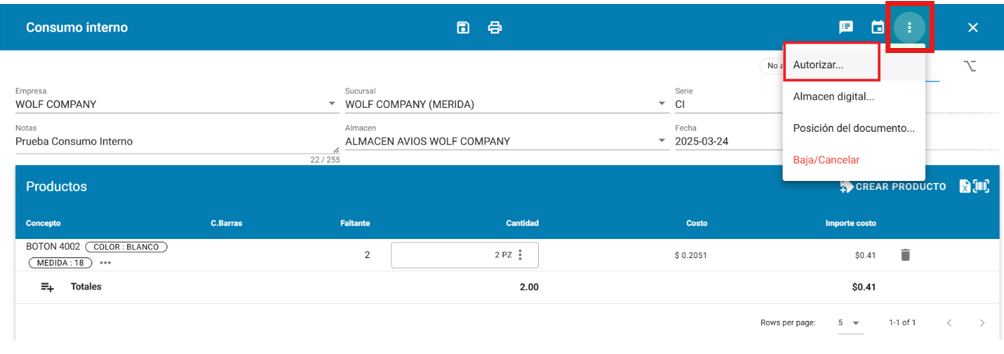
El usuario que tenga el permiso para autorizar, autoriza el documento de la siguiente manera.
[](https://docs.soferp.com/uploads/images/gallery/2025-04/cWrimage.png)
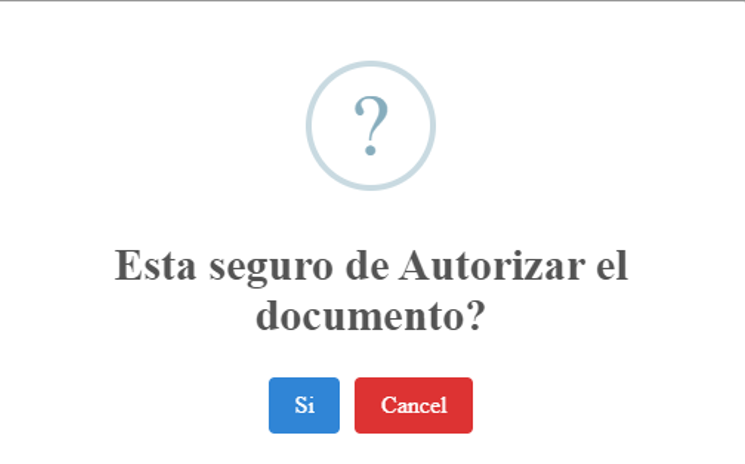
Al presionar "autorizar" le aparecerá el siguiente cuadro donde le permitirá autorizar o cancelar.
[](https://docs.soferp.com/uploads/images/gallery/2025-04/captura-de-pantalla-2025-04-10-104831.png)
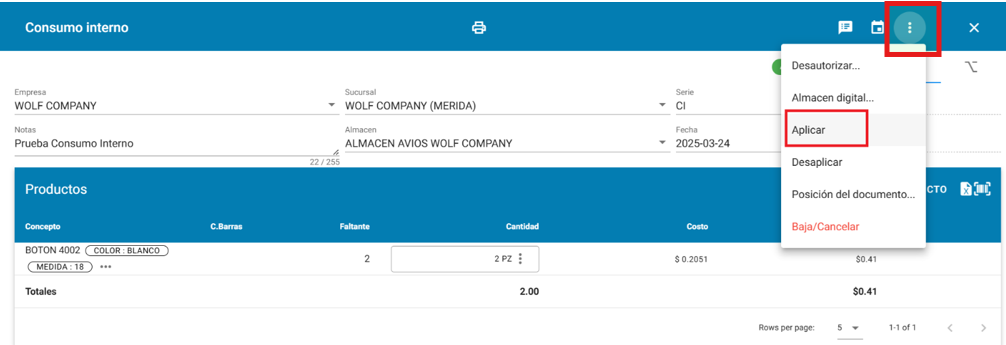
Una vez autorizado el documento aparece la opción aplicar.
[](https://docs.soferp.com/uploads/images/gallery/2025-04/Ll0image.png)
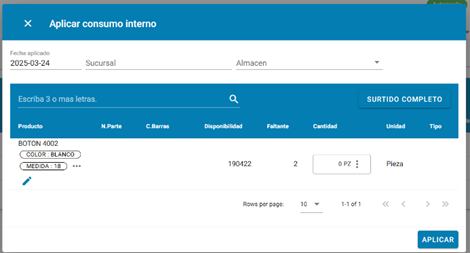
El sistema despliega la siguiente ventana.
[](https://docs.soferp.com/uploads/images/gallery/2025-04/OJAimage.png)
Se captura la cantidad o se puede indicar surtido completo, esta opción el sistema hereda la cantidad que aparece en la columna de faltante.
[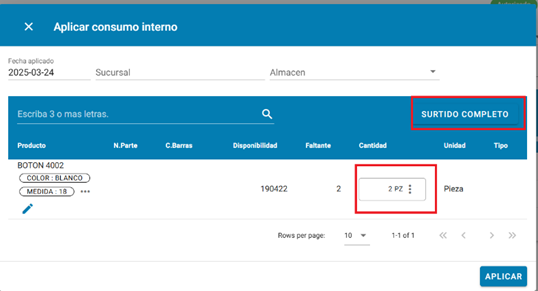](https://docs.soferp.com/uploads/images/gallery/2025-04/kq0image.png)
Al terminar indica el botón aplicar, esta opción es la que realizará la salida del producto en el kardex.
[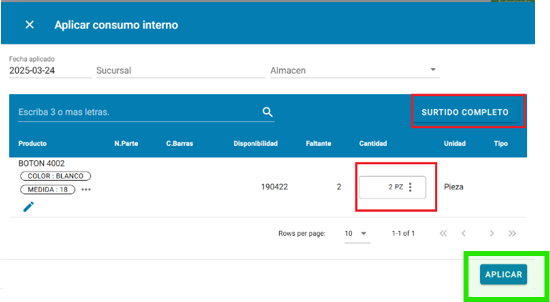](https://docs.soferp.com/uploads/images/gallery/2025-04/lGzimage.png)
El movimiento lo podemos visualizar en posición del documento.
[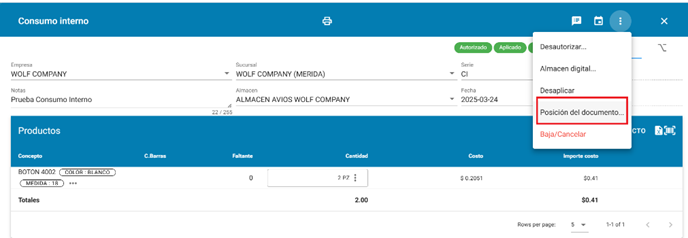](https://docs.soferp.com/uploads/images/gallery/2025-04/nD2image.png)
Al indicar esta opción vemos que generó un movimiento de inventario que a su vez generó un documento kardex.
[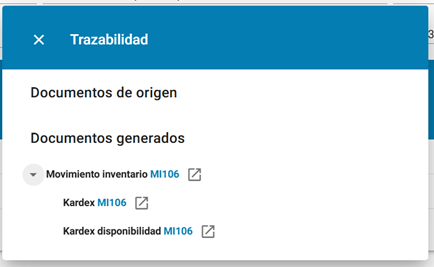](https://docs.soferp.com/uploads/images/gallery/2025-04/KMOimage.png)
Si requiere abrir el documento kardex para verlo se puede realizar haciendo click en el botón de opciones.
[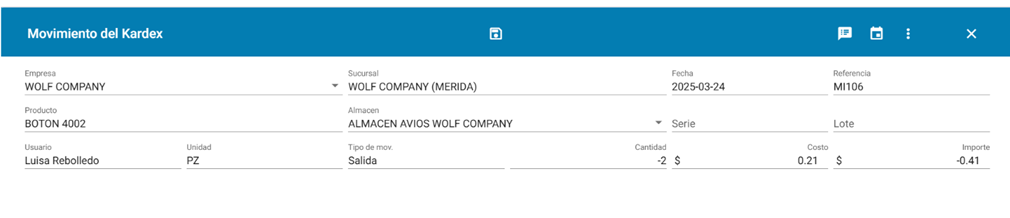](https://docs.soferp.com/uploads/images/gallery/2025-04/legimage.png)
# Conversión productos.
1\. Ingrese al sistema de soferp
Se despliega el menú principal de módulos y seleccionamos el módulo de “inventarios".
[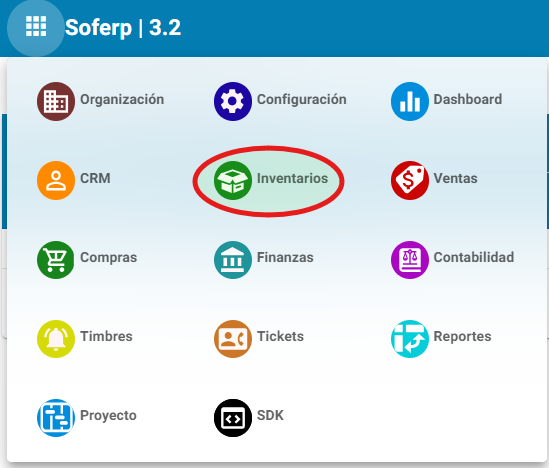](https://docs.soferp.com/uploads/images/gallery/2025-04/LOpcaptura-de-pantalla-2025-04-11-094544.png)
Posteriormente se debe seleccionar el apartado de “conversión de productos” indicado a continuación.
[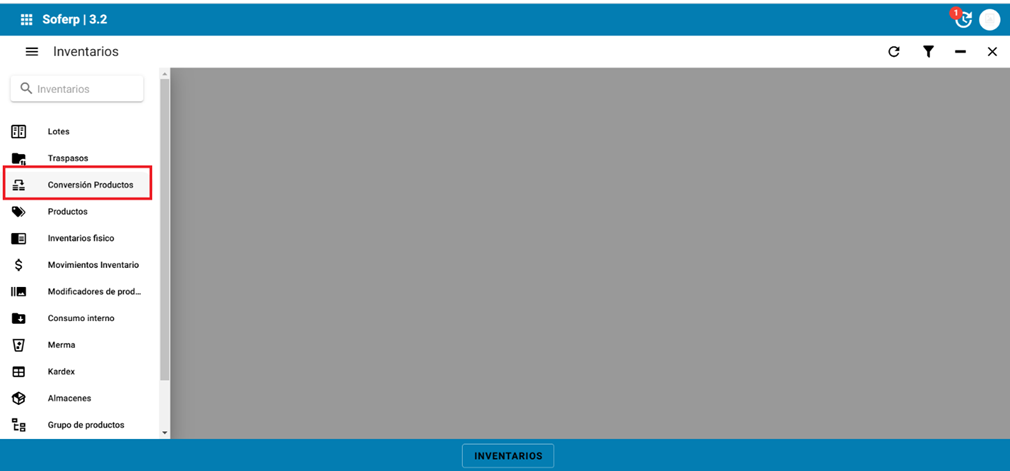](https://docs.soferp.com/uploads/images/gallery/2025-04/DfOimage.png)
Para registrar un nuevo documento de conversión productos se debe seleccionar el ícono “+”.
[](https://docs.soferp.com/uploads/images/gallery/2025-04/GQsimage.png)
Se debe llenar todos los campos solicitados a continuación en el encabezado del documento.
[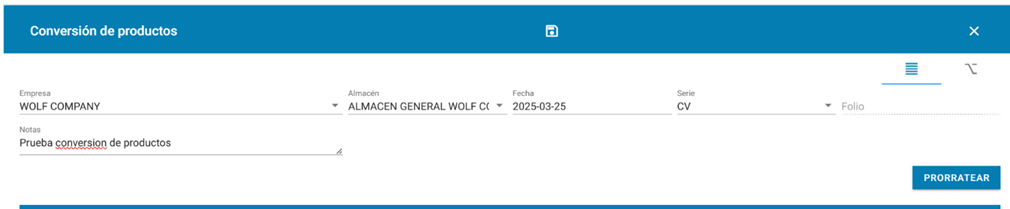](https://docs.soferp.com/uploads/images/gallery/2025-04/0Yuimage.png)
**Empresa:** selecciona la empresa correspondiente
**Almacén:** selecciona el almacén correspondiente
**Fecha**: el sistema sugiere la fecha del servidor.
**Serie:** se genera en automático por el sistema
**Folio**: se genera en automático por el sistema
**Notas**: se indica una nota (registro opcional)
De igual forma, se debe indicar el artículo o producto que corresponde al consumo interno, para ello se debe seleccionar el apartado de “+".
[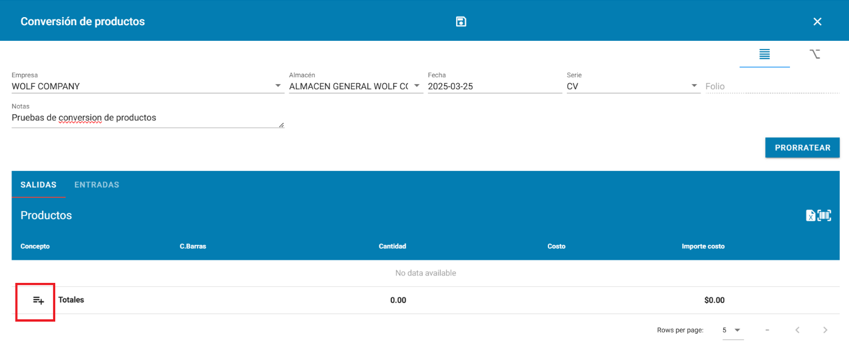](https://docs.soferp.com/uploads/images/gallery/2025-04/Y9Simage.png)
Se busca el o los productos a los cuales se les dará salida y se selecciona el botón “+”.
[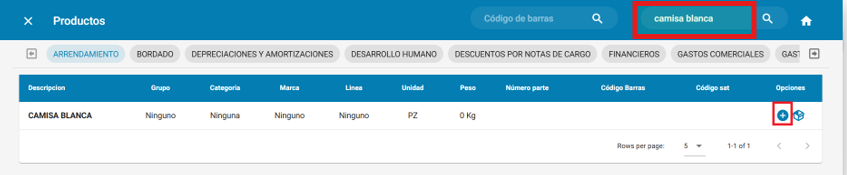](https://docs.soferp.com/uploads/images/gallery/2025-04/b3nimage.png)
Una vez seleccionado el o los productos se captura la cantidad que deberá salir del almacén.
[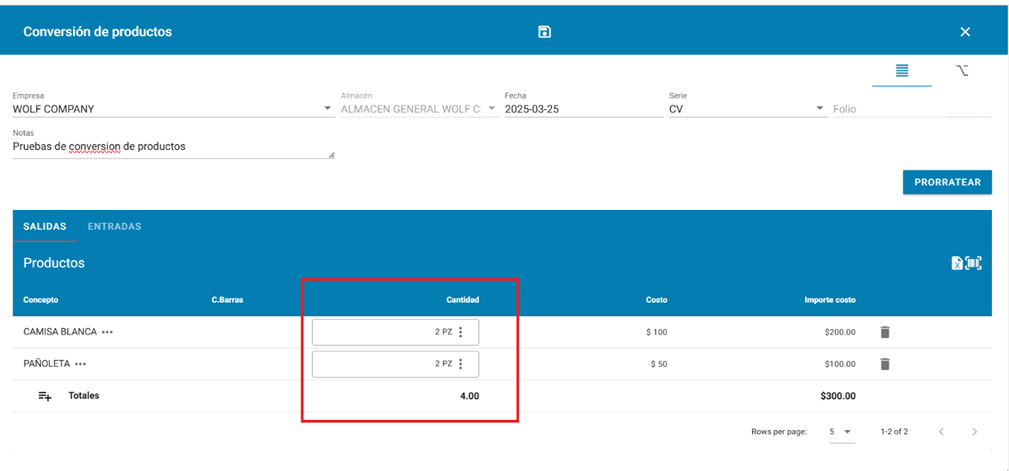](https://docs.soferp.com/uploads/images/gallery/2025-04/1tQimage.png)
Al terminar seleccionamos la opción de entradas y añadimos el o los productos correspondientes.
[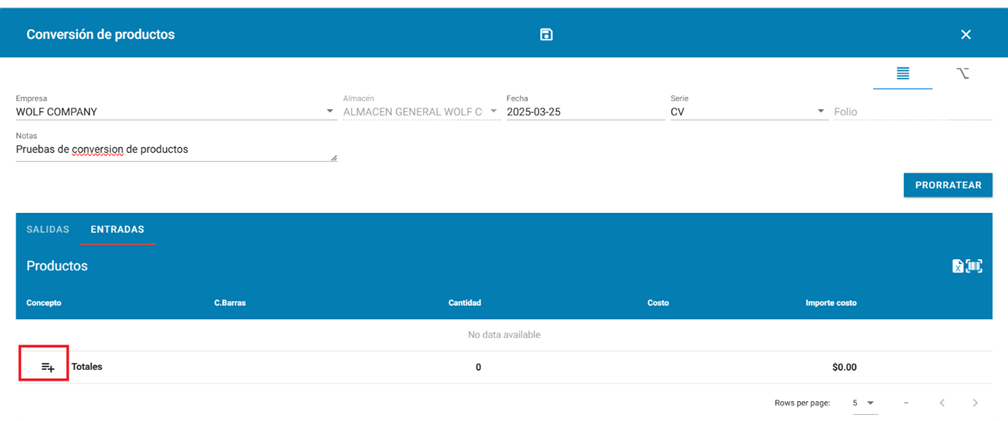](https://docs.soferp.com/uploads/images/gallery/2025-04/Zbzimage.png)
Se busca el o los productos a los cuales se les dará entrada y se selecciona el botón “+”.
[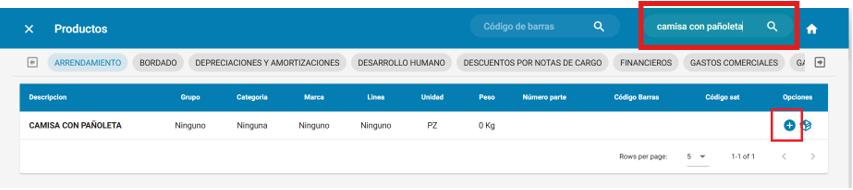](https://docs.soferp.com/uploads/images/gallery/2025-04/GYiimage.png)
Una vez seleccionado el o los productos se captura la cantidad y el costo con el cual se dará entrada al almacén.
[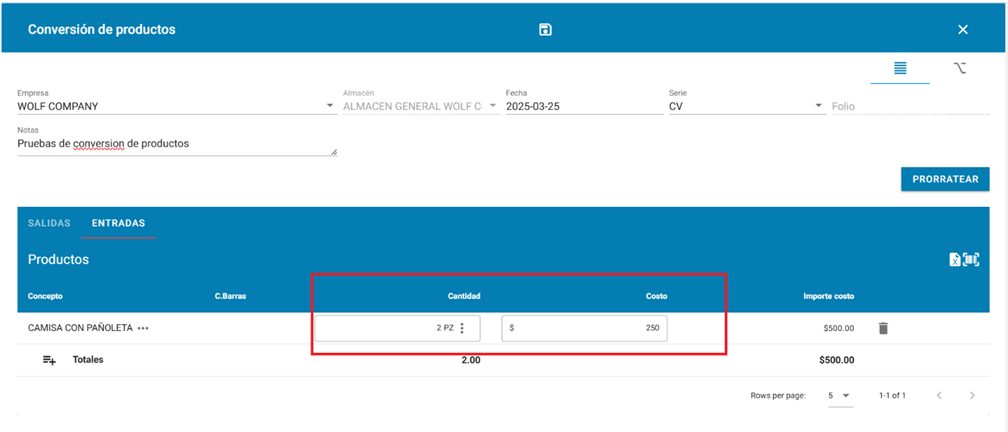](https://docs.soferp.com/uploads/images/gallery/2025-04/BDKimage.png)
Al terminar la captura debe guardar el registro con el botón que se encuentra en la parte superior de la barra de herramientas.
[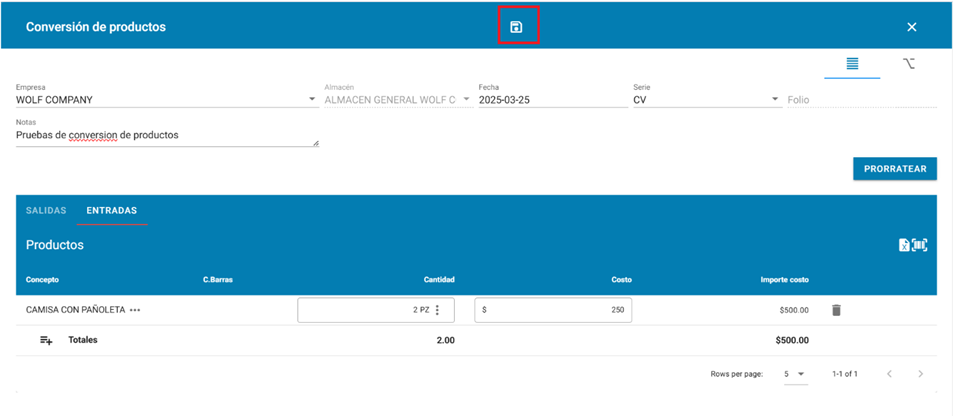](https://docs.soferp.com/uploads/images/gallery/2025-04/Ea3image.png)
Al guardar el documento podemos ver los documentos generados en posición del documento.
[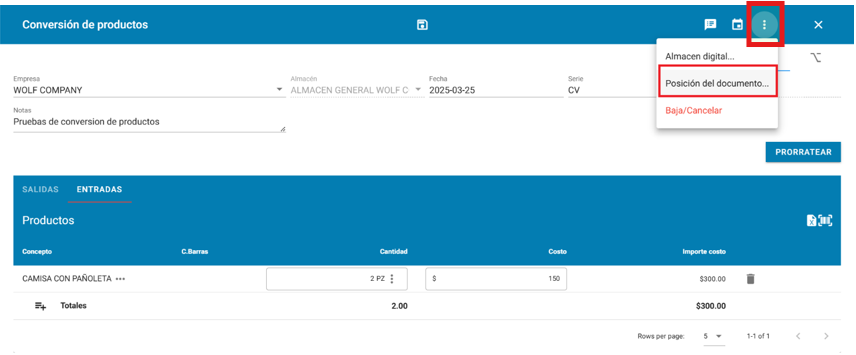](https://docs.soferp.com/uploads/images/gallery/2025-04/fbKimage.png)
Al presionar el apartado de posición de documento le aparece la trazabilidad donde ve los documentos generados.
[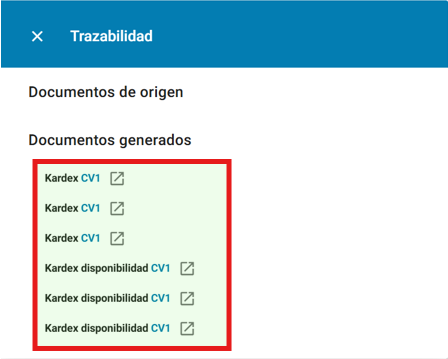](https://docs.soferp.com/uploads/images/gallery/2025-04/db7image.png)
Al abrirlos podemos observar a los que dieron salida a los productos. (ejemplos).
[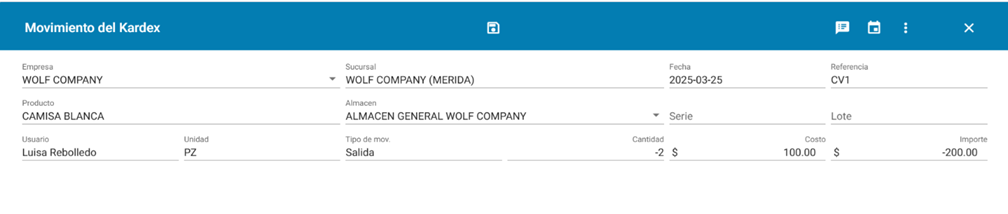](https://docs.soferp.com/uploads/images/gallery/2025-04/vmYimage.png)
[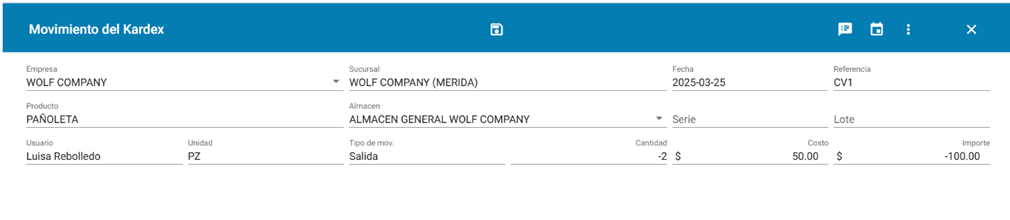](https://docs.soferp.com/uploads/images/gallery/2025-04/Exnimage.png)
De igual manera, como observamos se generó el kardex de la entrada.
[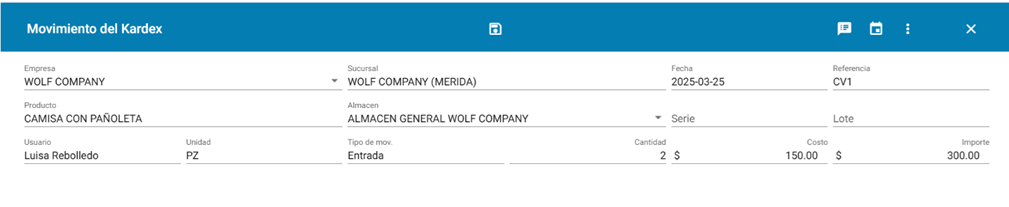](https://docs.soferp.com/uploads/images/gallery/2025-04/Qe3image.png)
# Existencias.
1\. Ingrese al sistema de soferp.
Se despliega el menú principal de módulos y seleccionamos el módulo de “inventarios".
[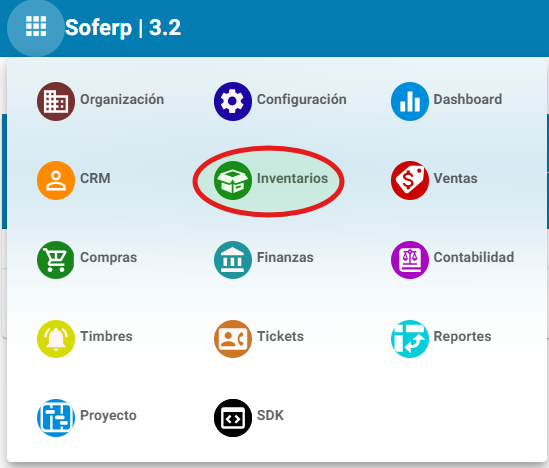](https://docs.soferp.com/uploads/images/gallery/2025-04/36Wcaptura-de-pantalla-2025-04-11-094544.png)
Ingresar al menú, y seleccionar el apartado de existencias
[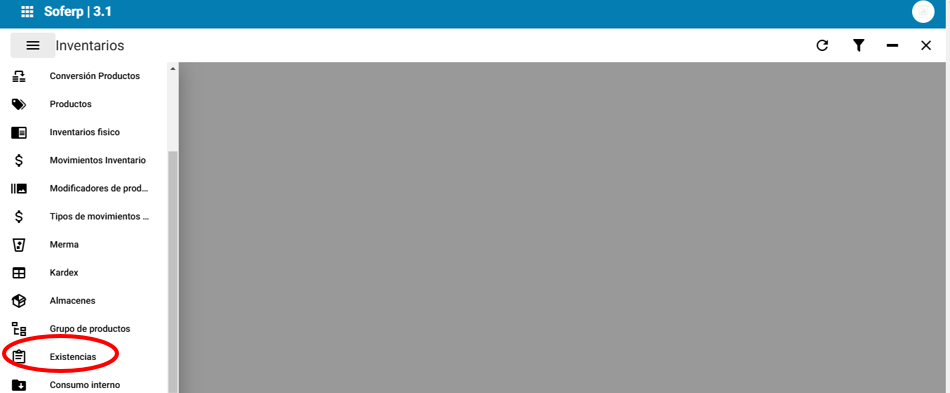](https://docs.soferp.com/uploads/images/gallery/2025-04/G5cimage.png)
Este apartado es para generar un reporte que muestra la cantidad de productos (inventariables) que tiene una empresa en cada almacén. Este reporte incluye información sobre: empresa, sucursal, almacén, producto, código de producto, cantidad, unidad, costo e importe
El reporte tiene las siguientes opciones.
En la opción de búsqueda, podemos buscar un producto en específico para revisar la existencia.
[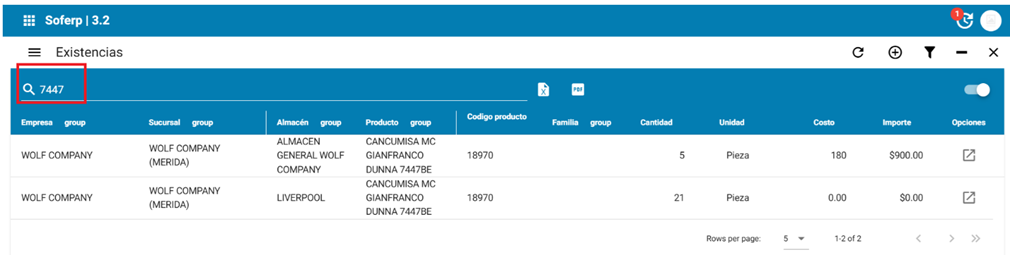](https://docs.soferp.com/uploads/images/gallery/2025-04/l9vimage.png)
Se puede generar el reporte de existencia con un filtrado especifico indicando el siguiente icono:
[](https://docs.soferp.com/uploads/images/gallery/2025-04/bNUimage.png)
Al indicar el icono de filtros el sistema despliega los siguientes:
[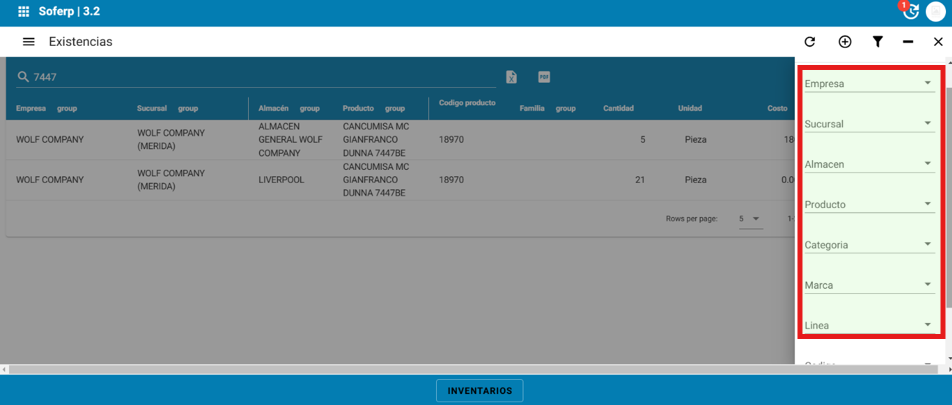](https://docs.soferp.com/uploads/images/gallery/2025-04/apXimage.png)
Este reporte se puede descargar en formato pdf o excel, el cual basta con seleccionar cualquiera de los botones correspondientes indicados a continuación.
[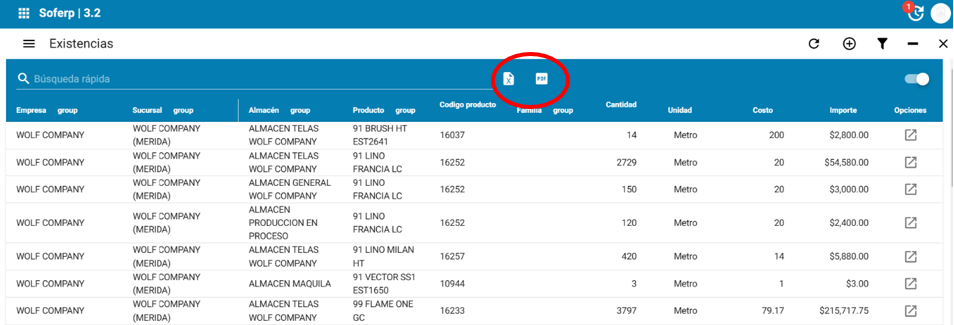](https://docs.soferp.com/uploads/images/gallery/2025-04/Mj0image.png)
# Inventario físico.
1.- Ingrese al sistema SOFERP.
[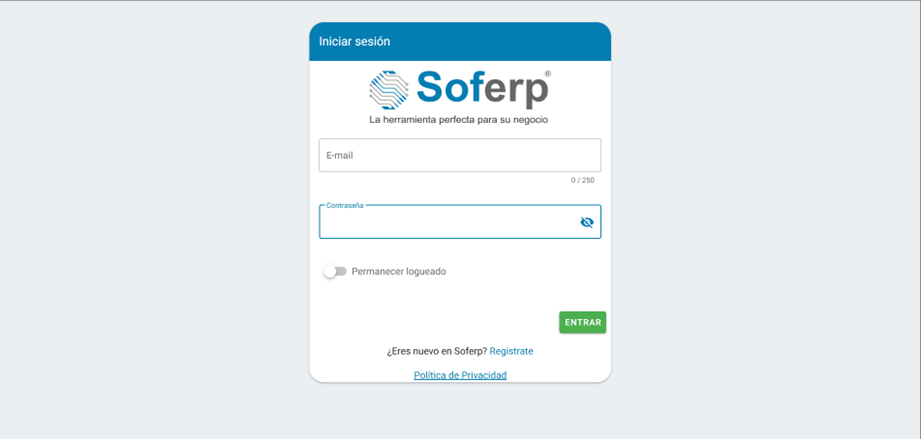](https://docs.soferp.com/uploads/images/gallery/2026-05/image.png)
2.- Se despliega el menú principal de módulos y seleccionamos el módulo de “inventarios".
[ ](https://docs.soferp.com/uploads/images/gallery/2025-04/Gjncaptura-de-pantalla-2025-04-11-094544.png)
[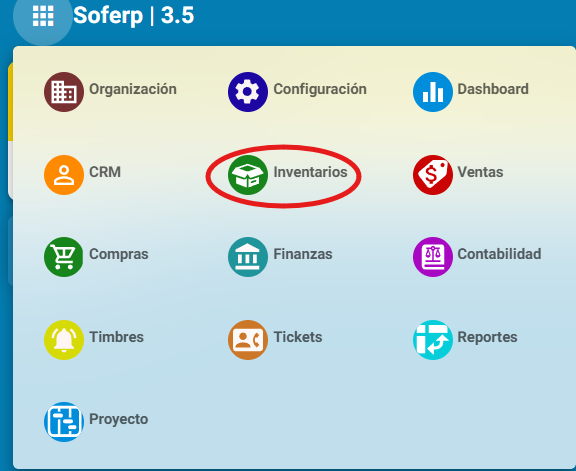](https://docs.soferp.com/uploads/images/gallery/2026-05/6wAimage.png)
3.- Ingresamos a la opción de inventarios físico. Cabe recalcar que los productos deben existir en la base de datos (ver [Alta de productos y servicios](https://docs.soferp.com/books/backoffice-YL9/chapter/alta-de-productos-y-servicios "Alta de productos y servicios"))
[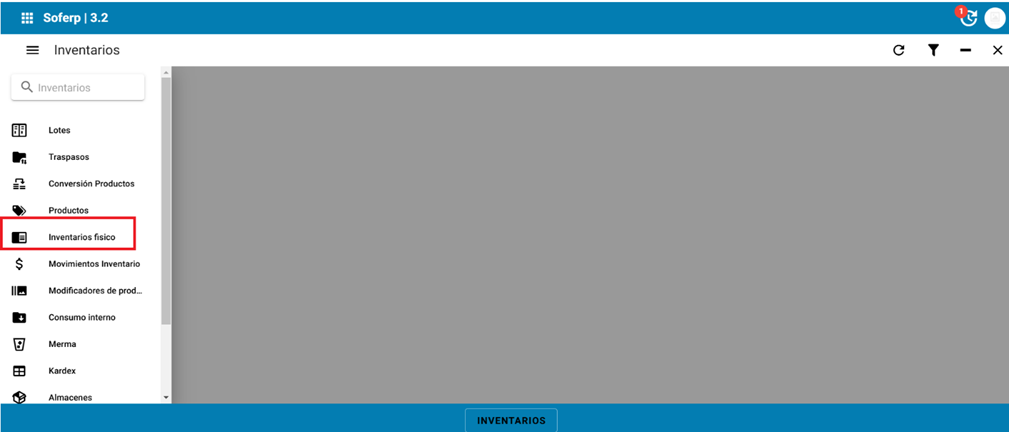](https://docs.soferp.com/uploads/images/gallery/2025-04/QxRimage.png)
4.- Para realizar un documento nuevo se selecciona el ícono de NUEVO “+”.
[](https://docs.soferp.com/uploads/images/gallery/2025-04/yufimage.png)
5.- Posteriormente se debe llenar los siguientes campos:
**Empresa:** se detalla la empresa correspondiente
**Sucursal:** se destalla una sucursal para el registro de inventario físico
**Serie:** la establece el sistema en automático
**Concepto:** se captura un concepto para el registro
**Almacén:** se registra un almacén vinculado al inventario
**Tipo de aplicación:** selecciona el tipo de aplicación (carga inicial o ajuste de inventario)
**Carga inicial:** se utiliza cuando se requiere agregar la existencia en el almacén
**Ajuste de inventario:** se utiliza cuando, por ejemplo: en kardex se tiene el producto con cantidad
5, pero al realizar el inventario se cuenta solamente con 4. En este caso, se captura en cantidad 4,
y el sistema realiza el ajuste en kardex y existencias.
**Fecha:** se asigna una fecha
**Excel:** se pude importar un archivo en excel.
5.- Para agregar productos al inventario físico, seleccione el icono NUEVO.
- También es posible realizar el registro del producto mediante el escaneo de su código de barras.
# Relacionar CFDI con la póliza
# Cancelar cfdi emitido.
1\. Ingrese al sistema de soferp
Se despliega el menú principal de módulos y seleccionamos el módulo de “contabilidad".
[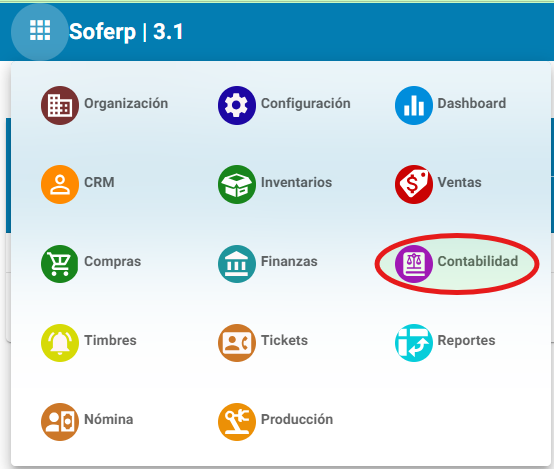](https://docs.soferp.com/uploads/images/gallery/2025-04/Lvnimage.png)
Se despliega el menú con los apartados con los que cuenta el módulo.
[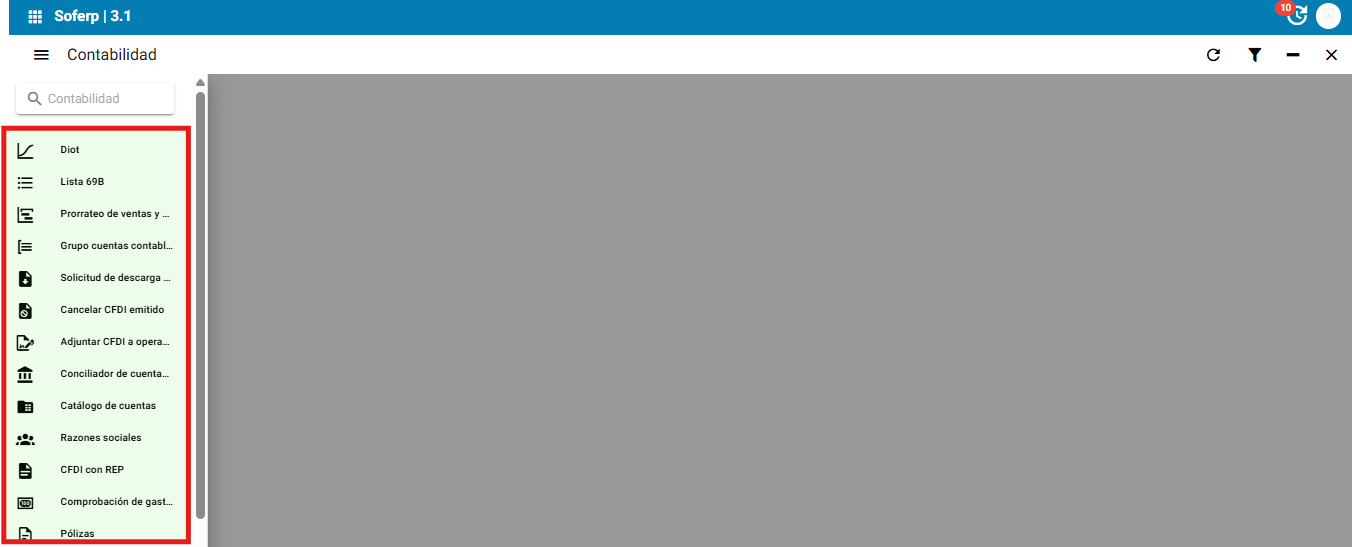](https://docs.soferp.com/uploads/images/gallery/2025-04/oMlimage.png)
Asimismo, se cuenta con un buscador en los que se escribe el nombre del apartado que desea consultar del modulo y mostrara solo las coincidencias con lo que haya ingresado.
[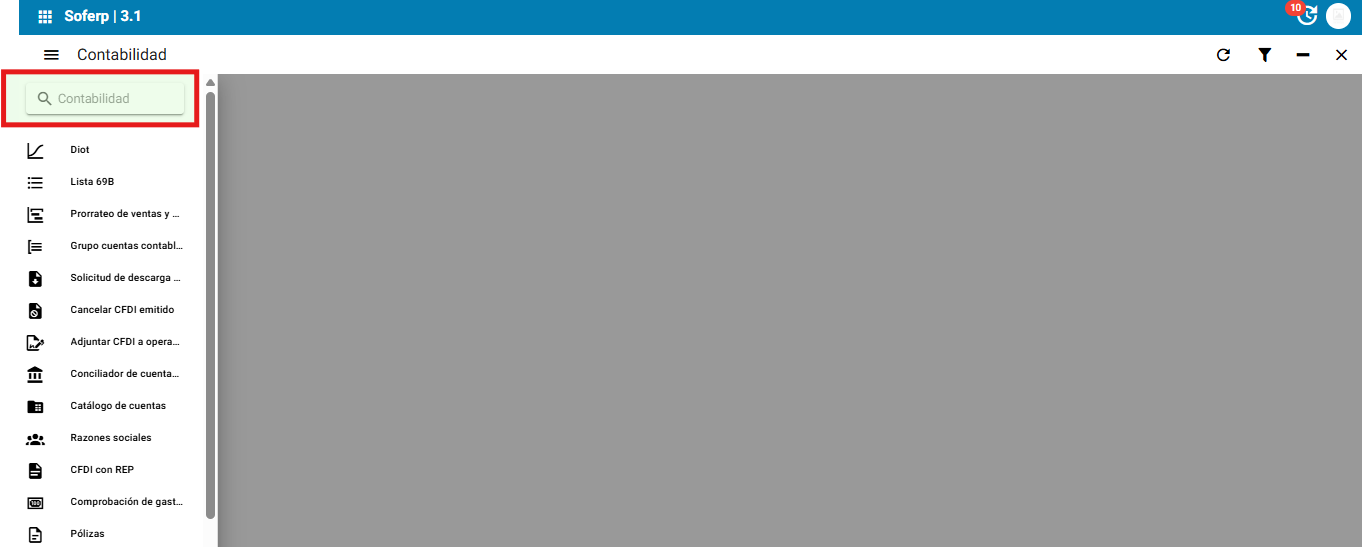](https://docs.soferp.com/uploads/images/gallery/2025-04/ySSimage.png)
**Cancelación de cfdi.**
Ingresar al menú, y seleccionar el apartado de cancelación de cfdi.
[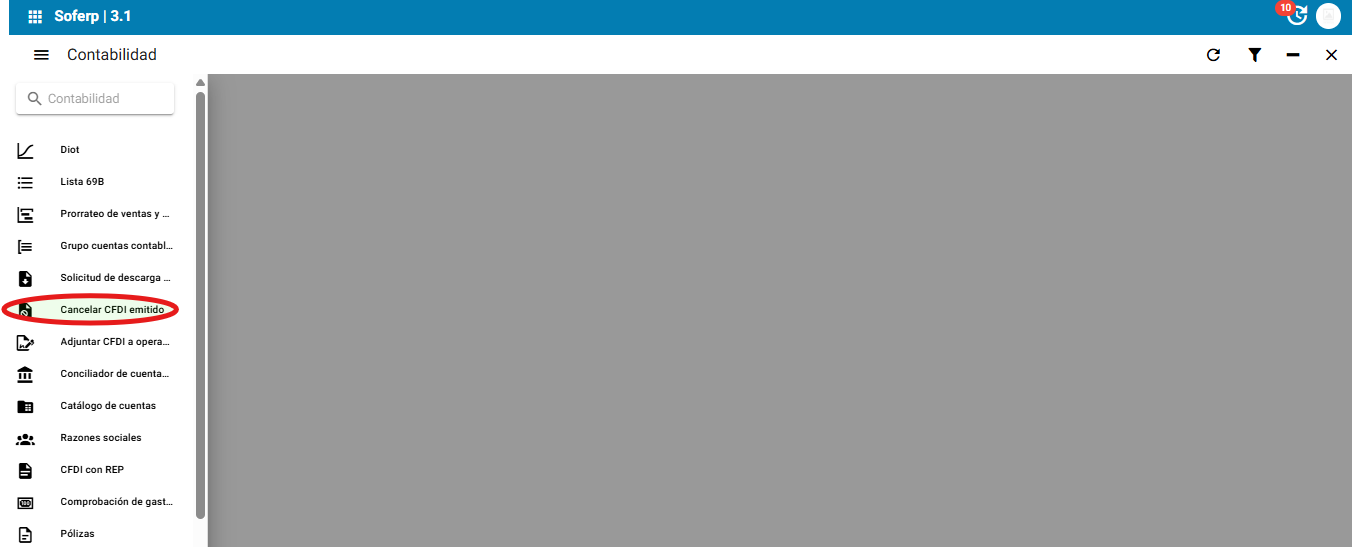](https://docs.soferp.com/uploads/images/gallery/2025-04/xCBimage.png)
En la pantalla se mostrará la pantalla de cancelación de cfdi.
[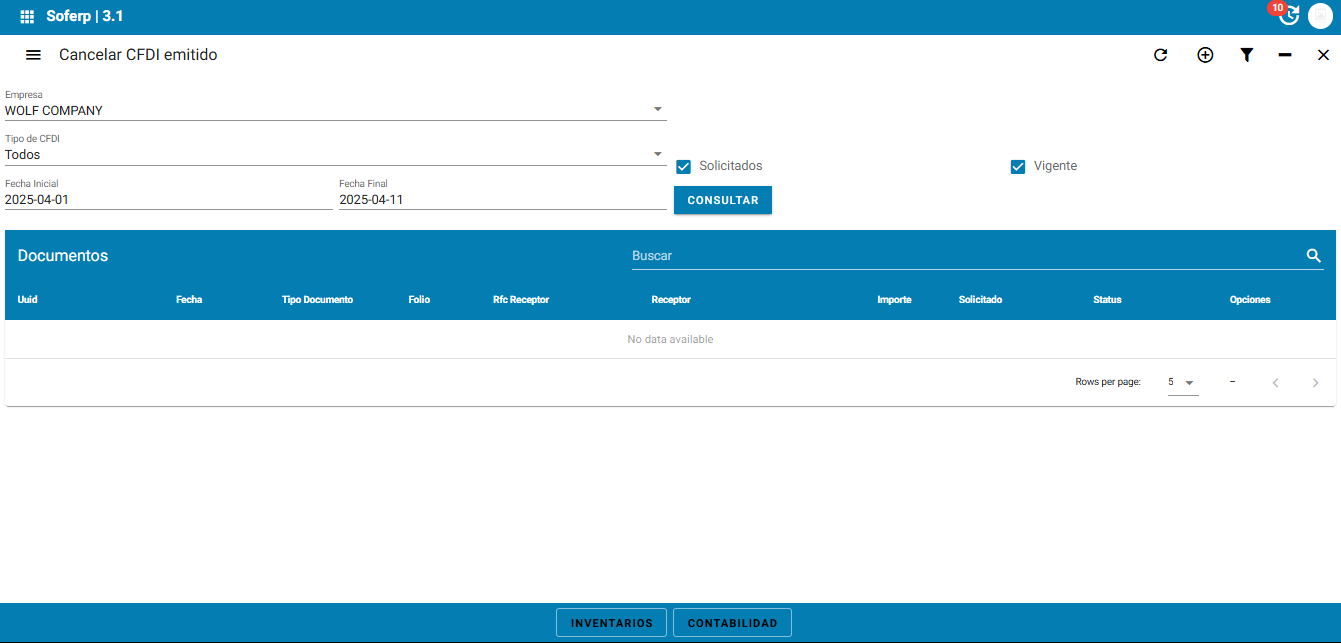](https://docs.soferp.com/uploads/images/gallery/2025-04/FMkimage.png)
La pantalla cuenta con 4 filtros para reducir la búsqueda de documentos.
Se pueden aplicar filtros por empresa, tipo de cfdi, fecha inicial y fecha final.
Se cuenta con los check para visualizar cfdi solicitados o vigentes.
El sistema por defecto tiene fecha inicial el día primero del mes en curso y fecha final el día actual.
[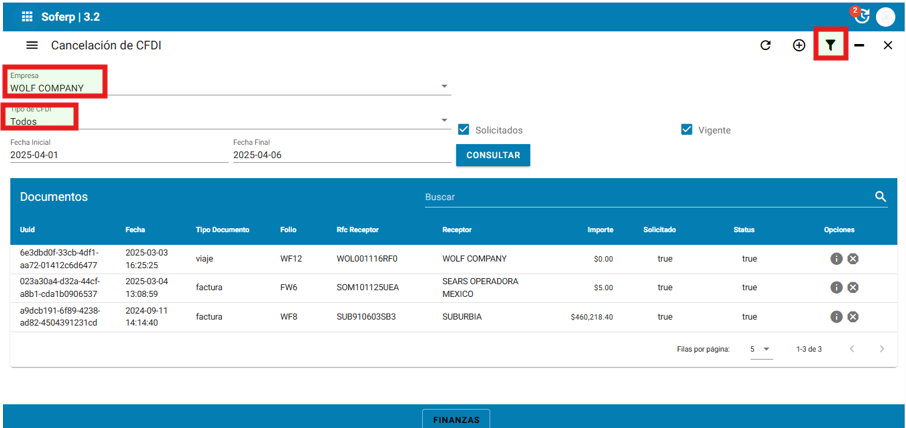](https://docs.soferp.com/uploads/images/gallery/2025-04/ukzimage.png)
Al dar clic en empresa se desplegará la lista de empresas registradas en el soferp.
Al seleccionar una empresa solo se mostraran los cfdi´s que le correspondan a esa empresa.
[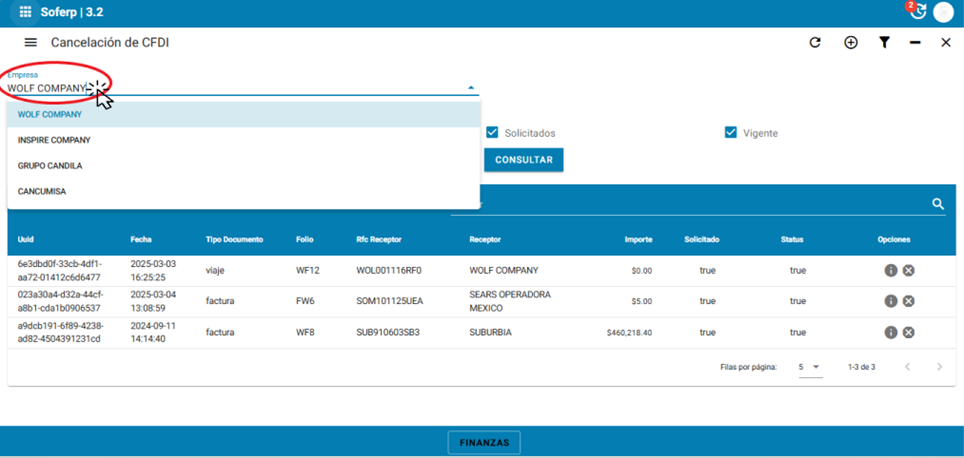](https://docs.soferp.com/uploads/images/gallery/2025-04/py3image.png)
Al dar clic en tipo de cfdi se desplegará el listado de tipos de cfdi con el que cuenta el soferp los cuales son.
[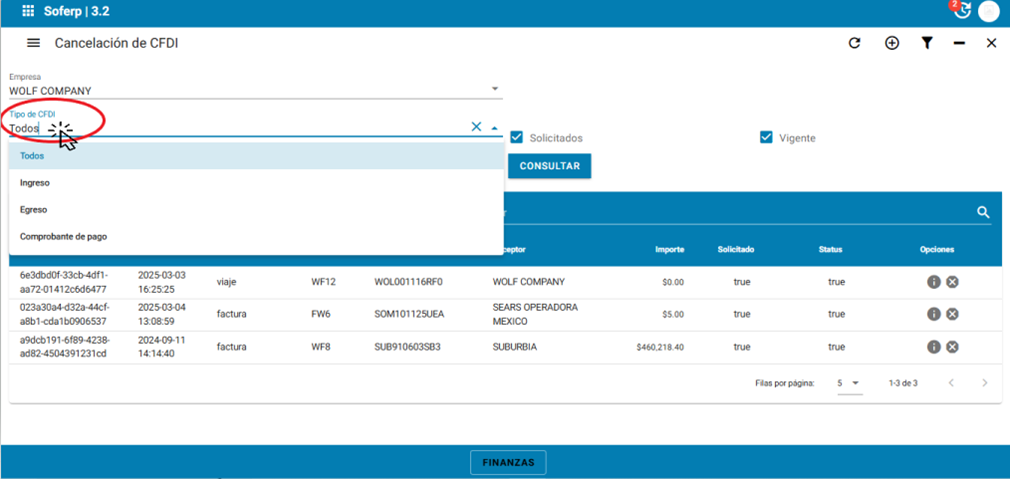](https://docs.soferp.com/uploads/images/gallery/2025-04/c6qimage.png)
**Todos**: al seleccionar estas opciones se mostrarán todos los cfdi´s.
**Ingreso:** al seleccionar esta opción se mostrarán solo documentos de tipo ingreso.
**Egreso:** al seleccionar esta opción se mostrarán solo documentos de tipo egreso.
**Comprobante de pago:** al seleccionar esta opción se mostrarán solo los comprobantes de pago.
Una vez que se tengan las opciones seleccionadas se da clic en el botón consultar y aparecerán los documentos que coincidan con lo seleccionado en los campos.
[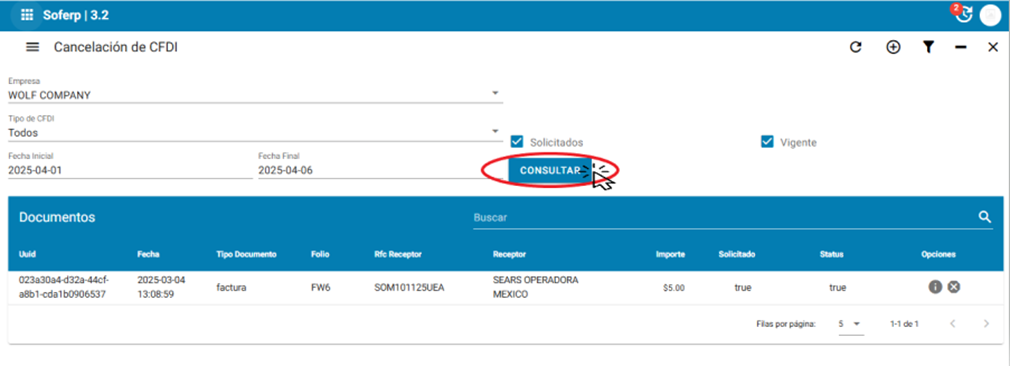](https://docs.soferp.com/uploads/images/gallery/2025-04/mooimage.png)
Para consultar el status del cfdi es necesario dar click en el botón que tiene el símbolo de exclamación “¡” el cual se muestra a continuación.
[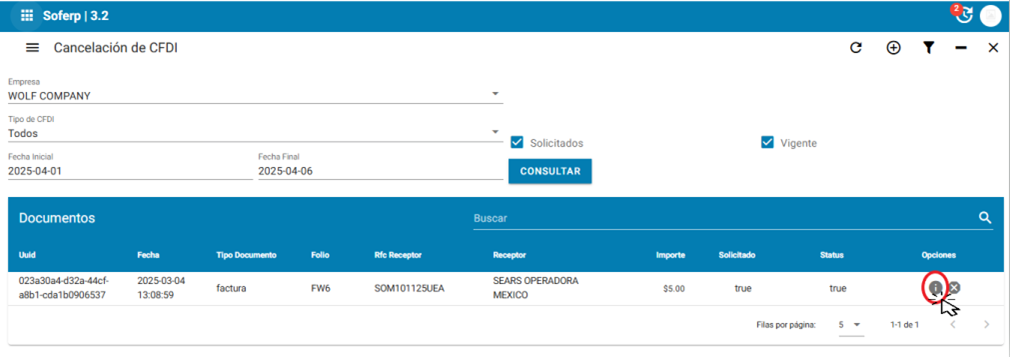](https://docs.soferp.com/uploads/images/gallery/2025-04/5ipimage.png)
Al dar click se mostrará el status actual del documento.
[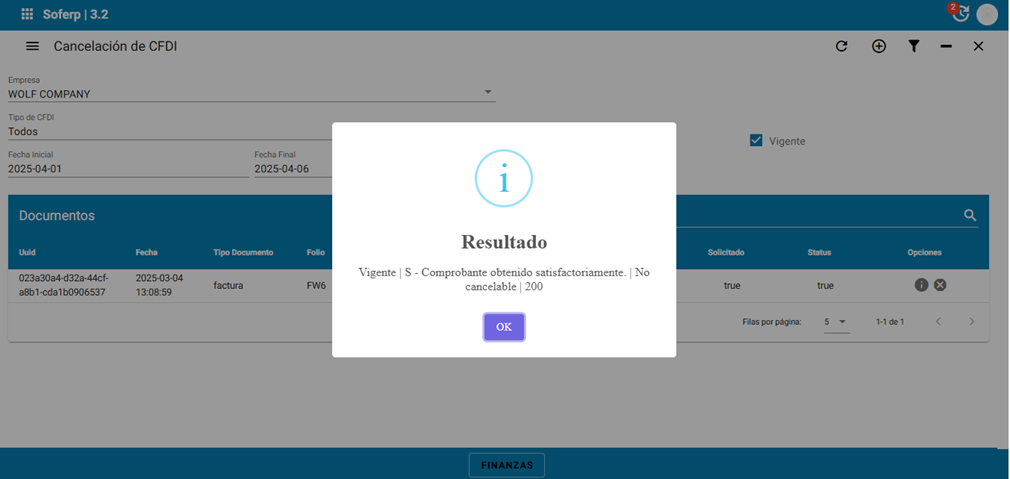](https://docs.soferp.com/uploads/images/gallery/2025-04/fCmimage.png)
Para cancelar el cfdi es necesario dar clic en botón con el símbolo “x” el cual se muestra a continuación.
[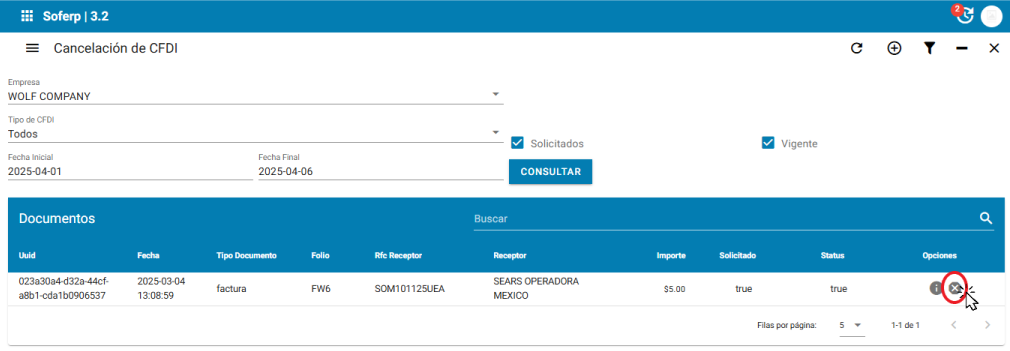](https://docs.soferp.com/uploads/images/gallery/2025-04/t0Iimage.png)
Al dar click se mostrarán las opciones de cancelación de cfdi.
[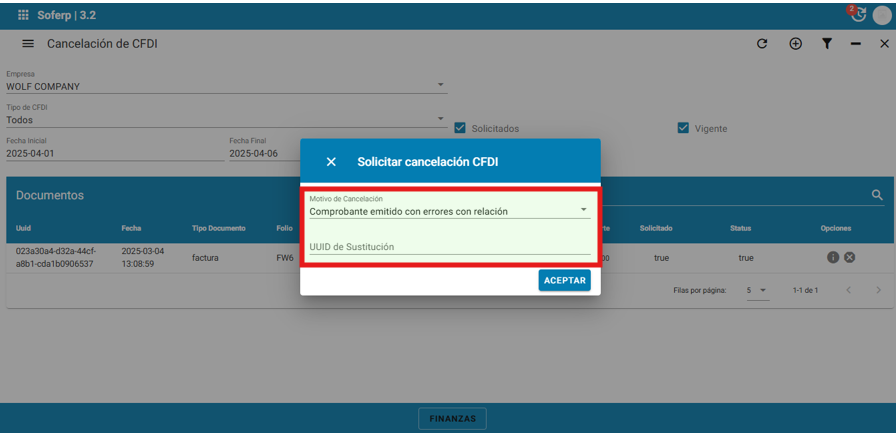](https://docs.soferp.com/uploads/images/gallery/2025-04/raDimage.png)
Dar click en el campo de motivo de cancelación para ver las opciones disponibles.
[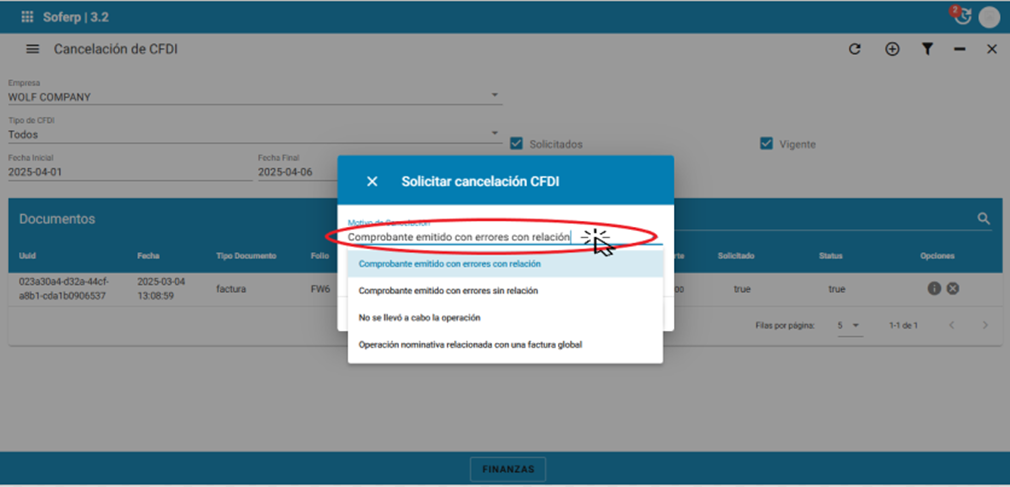](https://docs.soferp.com/uploads/images/gallery/2025-04/ErAimage.png)
Las opciones son las siguientes:
Comprobante emitido con errores con relación.
Comprobante emitido con errores sin relación.
No se llevó a cabo la operación.
Operación nominativa con una factura global.
Al tener seleccionado el motivo de cancelación correcto proceda a dar click en aceptar para cancelar el cfdi.
[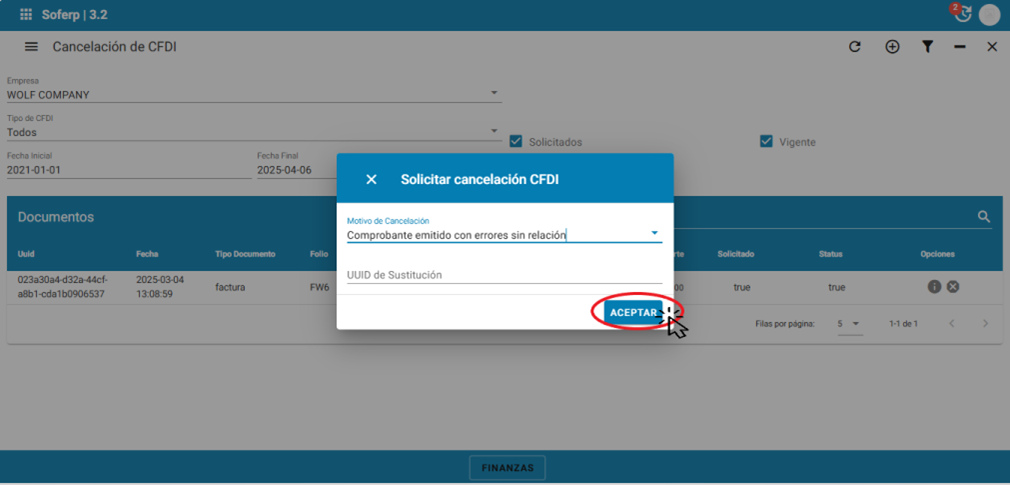](https://docs.soferp.com/uploads/images/gallery/2025-04/HXSimage.png)
# Configurar CFDI
# Nomina
Este capitulo tiene como objetivo principal, mostrar al consultor o al usuario, como implementar el modulo de nominas, con las configuraciones default del sistema, en esta sección no se tratará la personalización de la nomina, si no como implementar este modulo en Soferp.
# Configuración de parámetros y elementos para nomina
Para este y todo proceso de configuración se requiere un usuario Administrador, si no cuenta con uno, debe solicitar al Administrador del sistema o al consultor un usuario para poder realizar esta tarea.
Para iniciar, vamos a estar utilizando varios archivos que serán adjuntos en este documento, como ya se ha mencionado antes necesitamos el usuario con permisos de Administrado y nos vamos al modulo de **Configuración.**
[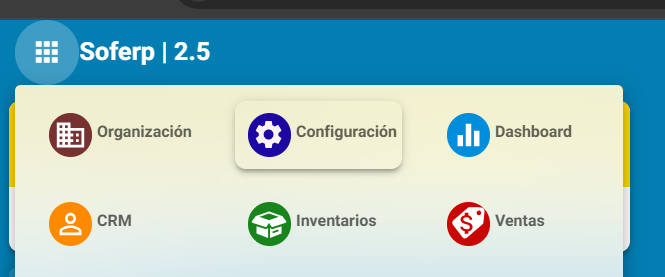](https://docs.soferp.com/uploads/images/gallery/2024-11/iAtimage.png)
Al hacer clic en este botón el sistema nos desplegara una lista de opciones, donde también tendremos que **hacer clic en configuraciones.**
[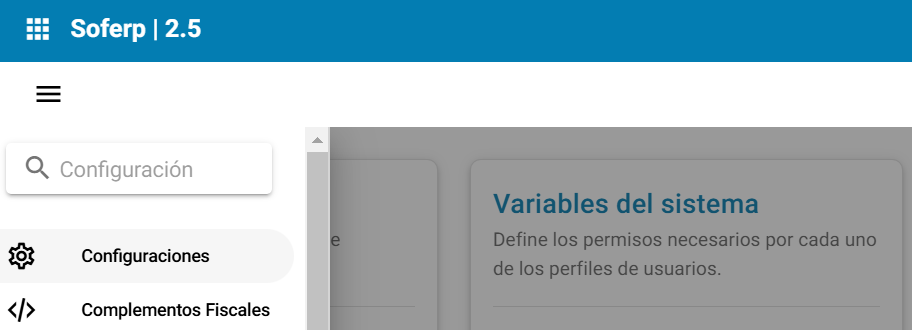](https://docs.soferp.com/uploads/images/gallery/2024-11/Zt2image.png)
Debemos deslizarnos hasta abaja de las opciones que nos ofrece esta sección de Configuraciones, hay una sección con **titulo de Nomina.**
[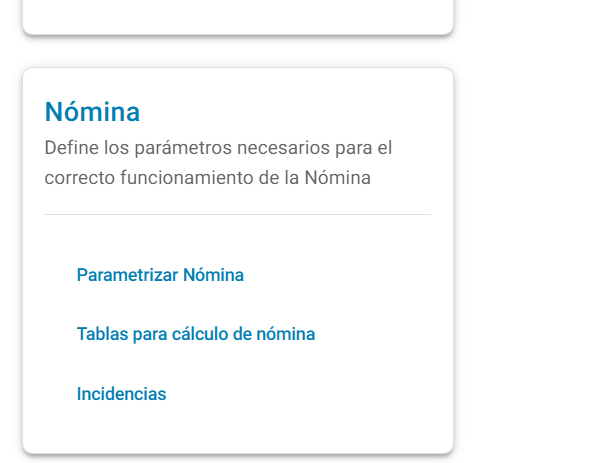](https://docs.soferp.com/uploads/images/gallery/2024-11/ewYimage.png)
Si hacemos clic en la primera opción que tenemos **Parametrizar Nomina,** el sistema no nos trae nada, es decir no hay parámetros a ningún nivel, como lo muestra la siguiente imagen.
[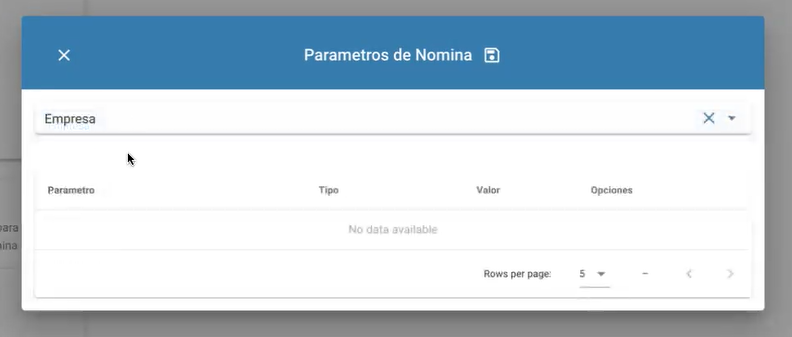](https://docs.soferp.com/uploads/images/gallery/2024-11/IvFimage.png)
Para agregar los parámetros de esta sección debemos utilizar un archivo tipo jason, este tipo de archivo talvez no es muy común, sin embargo lo encontraras adjunto en este documento.
Para usarlo debemos ir a la opción de **importación.** Este menú lo pueden entrar en la parte de **General.**
[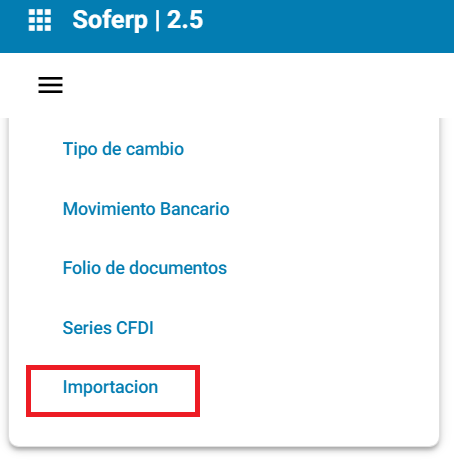](https://docs.soferp.com/uploads/images/gallery/2024-11/Zn7image.png)
Al hacer clic el sistema nos abrirá un área de selección y carga. Buscamos la opción en tipo de registro
# Tablas y formulas de nomina
# Tipos de nomina
# Compras.
Este capitulo tiene como objetivo, capacitar al consultor sobre el proceso implementación en las funcionalidades y procesos generales del modulo de Compras
# Listas de precios - compras.
Alta de lista de precios
1.- Se ingresa al sistema de soferp.
Se despliega el menú principal y seleccionamos el módulo de “compras”.
[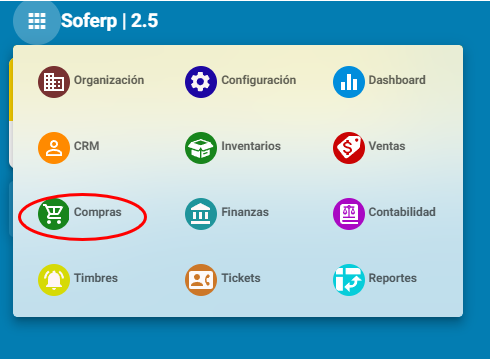](https://docs.soferp.com/uploads/images/gallery/2025-04/ahtimage.png)
Ingrese al menú, y seleccione la pestaña o en el apartado de lista de precio.
[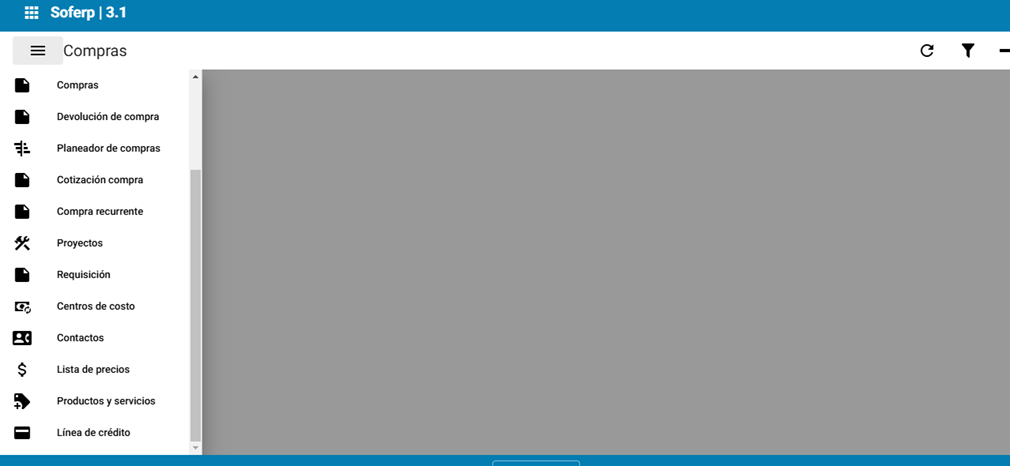](https://docs.soferp.com/uploads/images/gallery/2025-04/Dtlimage.png)
Para añadir una nueva lista de precios, se debe seleccionar el botón [ ](https://docs.soferp.com/uploads/images/gallery/2025-04/7j0captura-de-pantalla-2025-04-01-103828.png)indicado a continuación.
[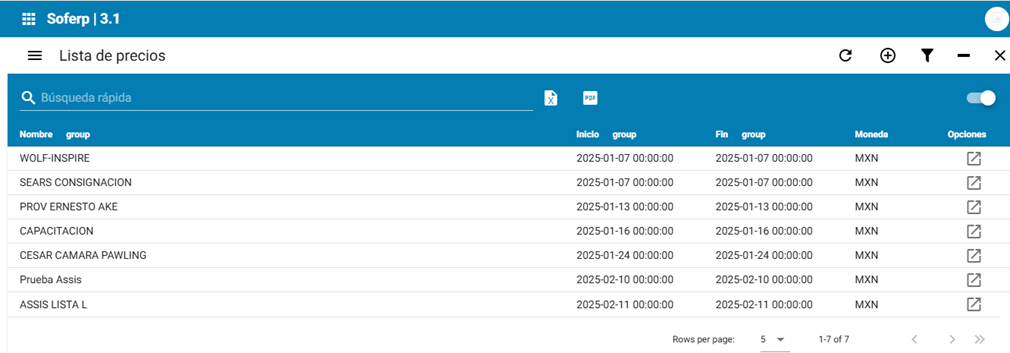](https://docs.soferp.com/uploads/images/gallery/2025-04/WDEimage.png)
Se debe llenar los campos solicitados, por ejemplo:
[](https://docs.soferp.com/uploads/images/gallery/2025-04/L8Cimage.png)
**Nombre**: se indica el nombre de la lista que se registrará
**Moneda:** se indica la moneda de la lista que se registrará (peso mexicano, dólar americano o libra esterlina)
**Fecha inicial:** se indica la fecha en cuando empezará a regir la lista de precios.
**Fecha final**: se indica la fecha de término de la lista de precios
**Tipo de lista:** se indica si se trata de lista de compra o venta
**Lista de contactos:** su llenado es opcional, es cuando un grupo de clientes tendrá la misma lista de precios.
Es muy importante seleccionar el campo [ ](https://docs.soferp.com/uploads/images/gallery/2025-04/captura-de-pantalla-2025-02-21-110554.png)para agregar una nueva lista al registro
[](https://docs.soferp.com/uploads/images/gallery/2025-04/9THimage.png)
Se debe seleccionar el producto que se desea registrar y posteriormente seleccionamos el botón “agregar” [](https://docs.soferp.com/uploads/images/gallery/2025-04/captura-de-pantalla-2025-02-27-103244.png).
[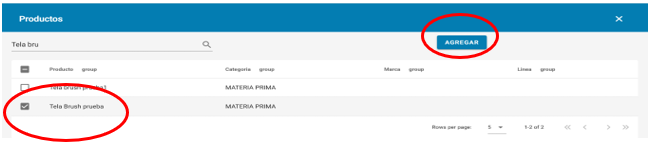](https://docs.soferp.com/uploads/images/gallery/2025-04/27uimage.png)
Posteriormente se debe asignar un precio al artículo que se registró. Por ejemplo, en este caso a la tela brush prueba se le asignó un precio de $10 desde 1 pieza.
Observación: dependiendo del entorno, es cuando se puede agregar un precio distinto por comprar más unidades de material, por ejemplo, asignamos a la lista el mismo material solo que a partir de 12 piezas el precio cambia de $10 quedando en $8 por adquirir las 12 piezas, el proceso para agregar el material es el mismo que se llevó a cabo en el paso anterior.
[](https://docs.soferp.com/uploads/images/gallery/2025-04/ki4image.png)
Una vez verificada la información, seleccionamos el botón guardar [](https://docs.soferp.com/uploads/images/gallery/2025-04/captura-de-pantalla-2025-03-14-095508.png).
[](https://docs.soferp.com/uploads/images/gallery/2025-04/yXHimage.png)
**Vincular lista de precios con proveedor/acreedor**
1\. Para vincular la lista creada con un proveedor, se debe ingresar al menú y seleccionar el apartado de contactos.
[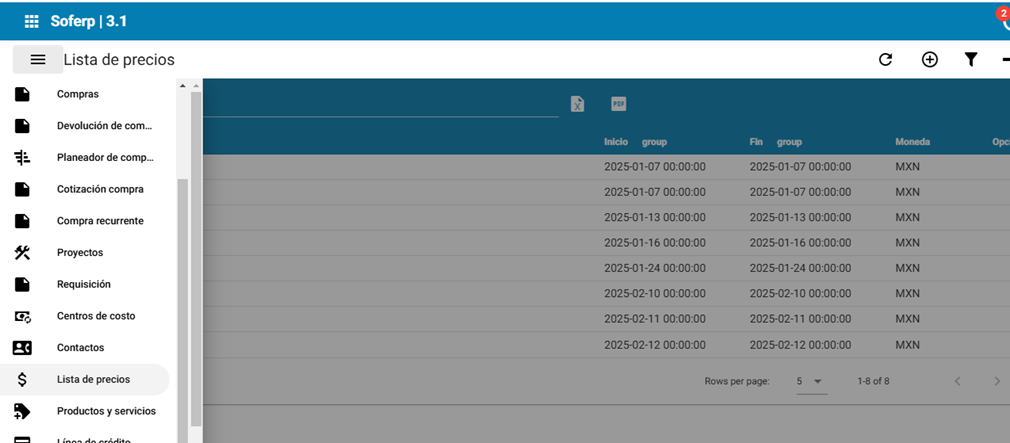](https://docs.soferp.com/uploads/images/gallery/2025-04/0rDimage.png)
2\. Se debe buscar el proveedor al que se le quiere asignar la lista de precios creada y se presiona el ícono “editar” presentado a continuación.
[](https://docs.soferp.com/uploads/images/gallery/2025-04/dLnimage.png)
3\. Se debe dirigir al apartado de configuración, es importante que el check proveedor esté seleccionado
Nota: si de desea vincular la lista de precios con un contacto tipo acreedor, se debe seleccionar el check de “acreedor” y seguir con el proceso de registro de datos.
[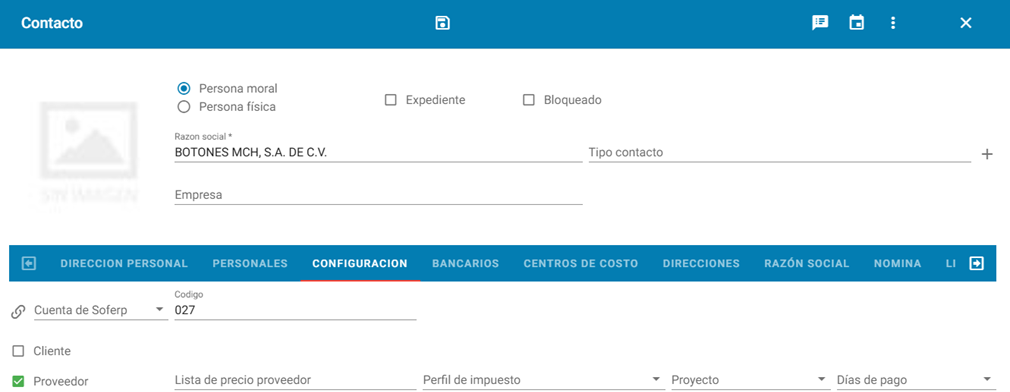](https://docs.soferp.com/uploads/images/gallery/2025-04/xVZimage.png)
4\. Seleccionamos el apartado de “lista de precio proveedor” para ingresar la lista creada.
[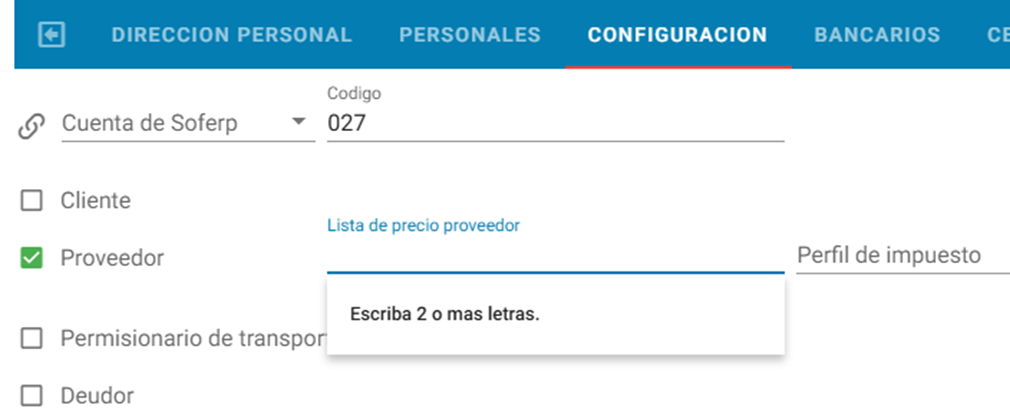](https://docs.soferp.com/uploads/images/gallery/2025-04/ldPimage.png)
5\. Se deben llenar los campos correspondientes:
Lista de precio proveedor: se indica el nombre de la lista creada
[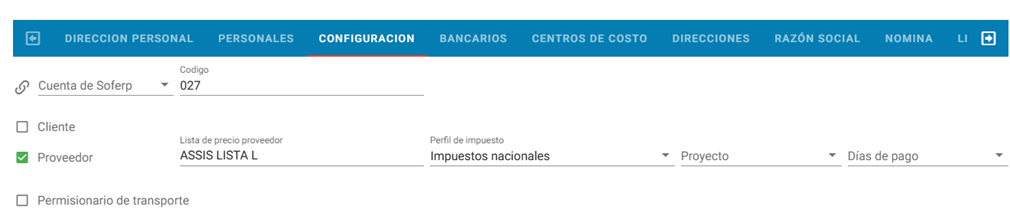](https://docs.soferp.com/uploads/images/gallery/2025-04/uiwimage.png)
6\. Para guardar la asignación, se debe presionar el siguiente ícono:
[](https://docs.soferp.com/uploads/images/gallery/2025-04/0jeimage.png)
7\. Se reflejará la siguiente ventana indicando que el registro fue llenado exitosamente:
[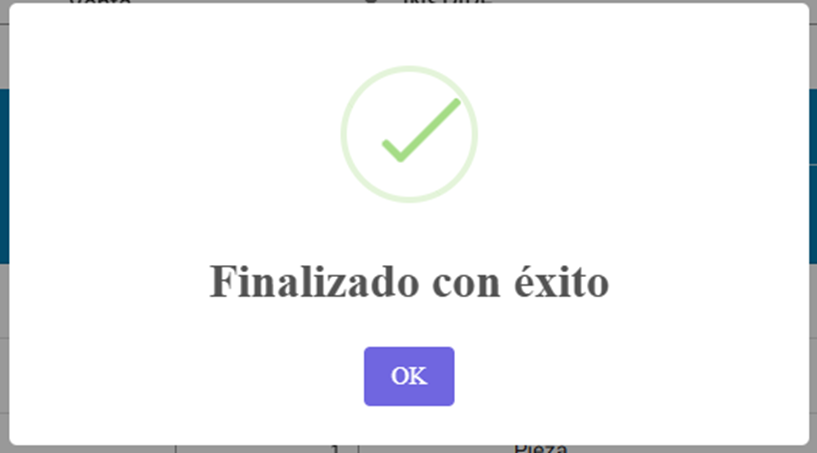](https://docs.soferp.com/uploads/images/gallery/2025-04/zOAimage.png)
# Compras recurrentes.
1. Ingrese al modulo de compras del sistema de soferp.
Se despliega el menú principal y seleccionamos el módulo de “compras”.
[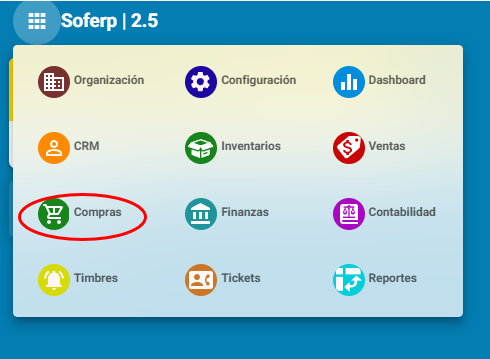](https://docs.soferp.com/uploads/images/gallery/2025-04/NpAcaptura-de-pantalla-2025-04-03-152548.png)
2. Ingresar al menú, y seleccionar el apartado de compra recurrente.
[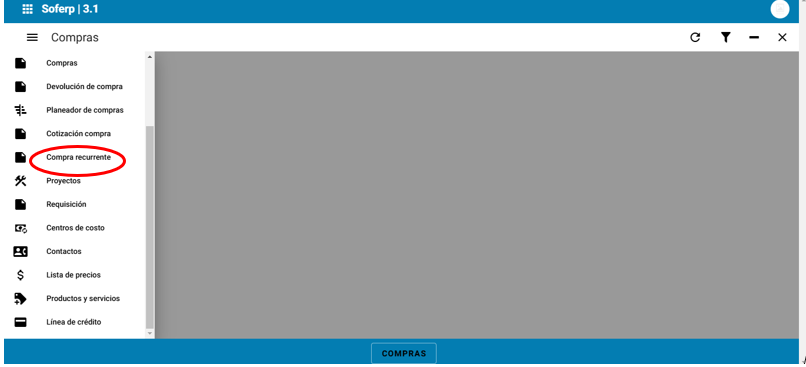](https://docs.soferp.com/uploads/images/gallery/2025-04/VjIimage.png)
3\. Para añadir una compra, se debe seleccionar el botón “+” indicado a continuación.
[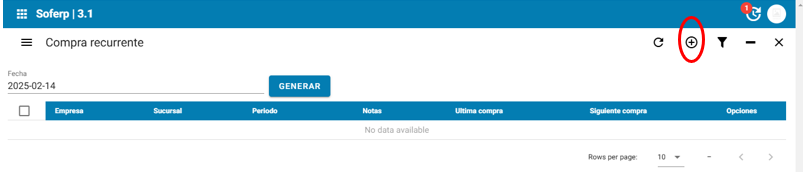](https://docs.soferp.com/uploads/images/gallery/2025-04/9wkimage.png)
4\. Se deben llenar los siguientes campos:
[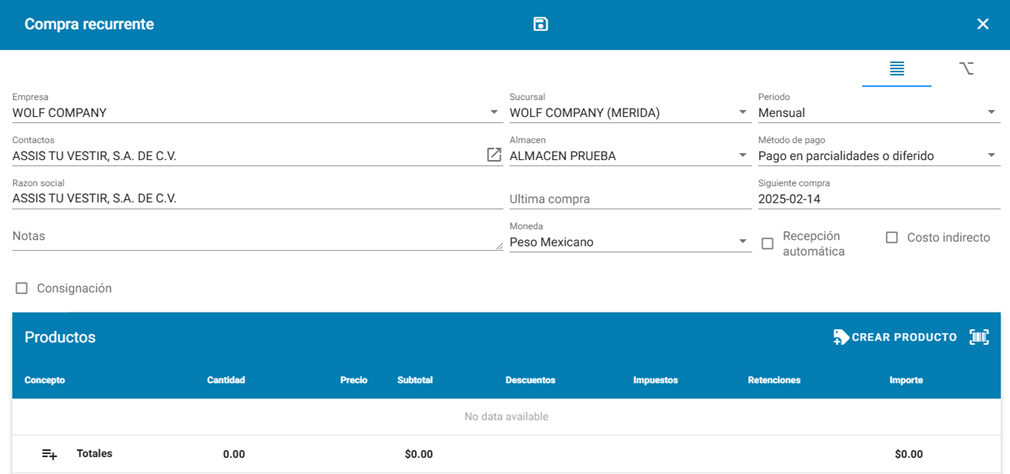](https://docs.soferp.com/uploads/images/gallery/2025-04/6Ldimage.png)
**Empresa:** se inidica el empresa correspondiente
**Sucursal:** se inidca la sucursal correspondiente
**Periodo**: se especifica el tipo de periodo de compra
**Contacto:** se inidica el contacto de la compra correspondiente
**Almacen:** se estable el almacén del contacto
**Método de pago:** se establece el método de pago
**Razón social:** se detalla la razón social correspondiente
**Última compra**: este campo se deja sin llenar
**Siguiente compra:** de acuerdo con el periodo establecido, se refleja la fecha en la que se comprará nuevamente.
**Notas:** este llenado es opcional por si se requiere de alguna indicación o dato a considerar.
**Moneda:** se establece la moneda por la cual se hará la compra.
**Checks**: los checks se dejan sin llenar a menos que se requieran
5\. De igual forma se procede a añadir el producto del cual se realizará la compra, se debe seleccionar el siguiente ícono:
[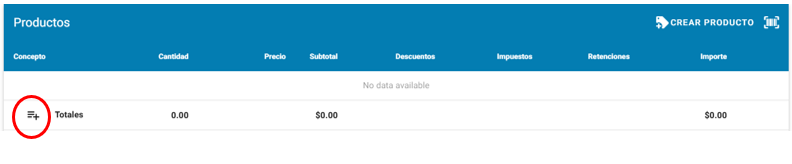](https://docs.soferp.com/uploads/images/gallery/2025-04/31qimage.png)
6\. Se debe buscar el producto en la barra de la parte superior derecha, y una vez localizado se selecciona presionando el ícono “+”.
[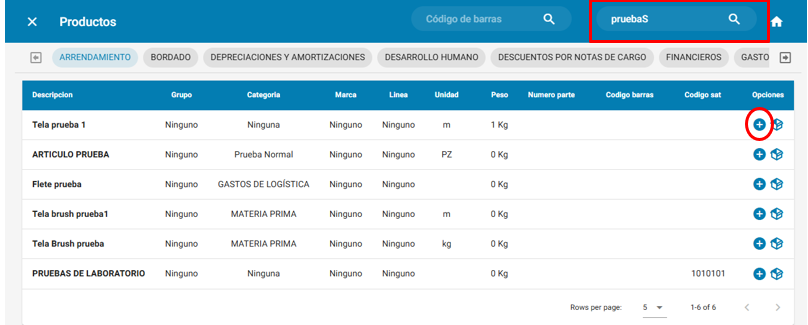](https://docs.soferp.com/uploads/images/gallery/2025-04/Irdimage.png)
7\. Una vez seleccionado el artículo es importante señalar la cantidad que se necesita para la compra:
[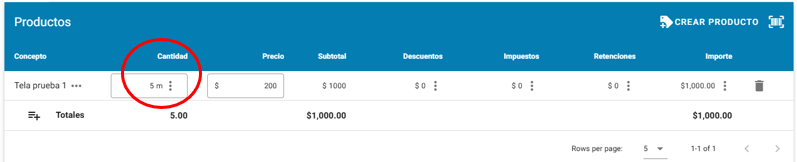](https://docs.soferp.com/uploads/images/gallery/2025-04/0DJimage.png)
8\. Posteriormente se debe guardar la compra seleccionando el siguiente ícono:
[](https://docs.soferp.com/uploads/images/gallery/2025-04/Vreimage.png)
9\. Deberá reflejar en la pantalla el siguiente mensaje:
[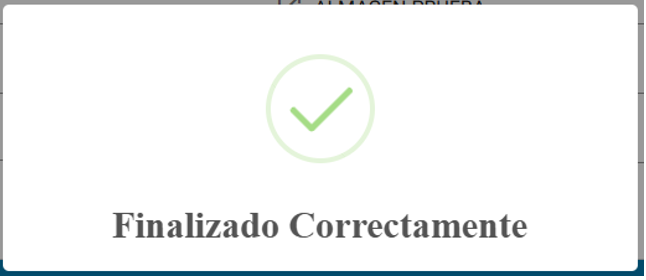](https://docs.soferp.com/uploads/images/gallery/2025-04/NK1image.png)
10\. Se reflejará en el tablero principal la compra registrada en el sistema.
[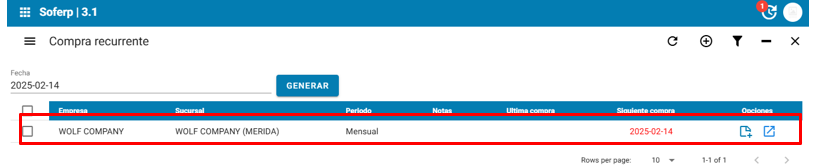](https://docs.soferp.com/uploads/images/gallery/2025-04/5e4image.png)
11\. Se debe seleccionar la opción de “avanzar compra” el cual está representado con el siguiente ícono:
[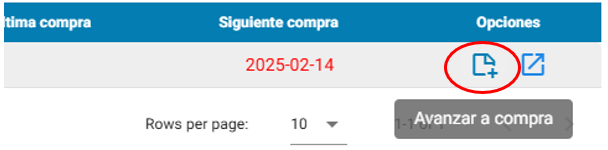](https://docs.soferp.com/uploads/images/gallery/2025-04/8Scimage.png)
12\. Para seguir con el proceso de compra, se debe registrar la factura correspondiente y posteriormente seleccionar el ícono “guardar” ubicado en la parte superior central:
[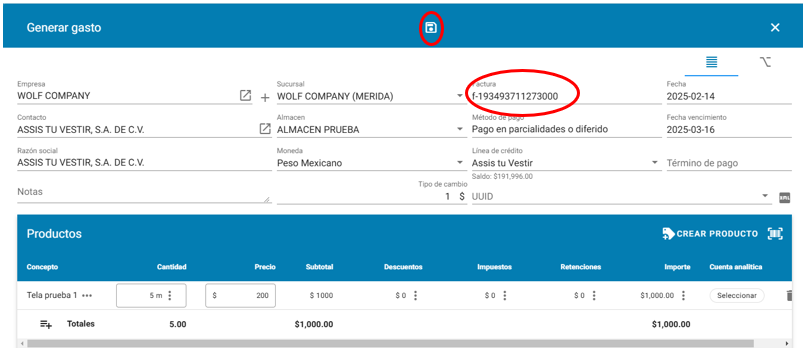](https://docs.soferp.com/uploads/images/gallery/2025-04/xkGimage.png)
13\. Para generar la compra, se debe seleccionar el menú principal y posteriormente indicar el botón “generar”:
[](https://docs.soferp.com/uploads/images/gallery/2025-04/vrdimage.png)
14\. Se indica la fecha de la siguiente compra, así como la factura correspondiente y se debe seleccionar el botón “aceptar”:
[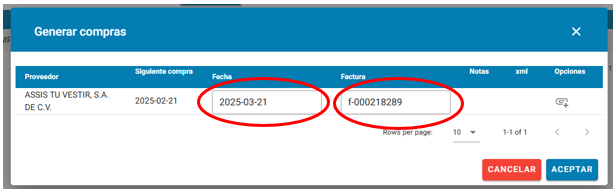](https://docs.soferp.com/uploads/images/gallery/2025-04/Qhaimage.png)
**Verificar registro de compra recurrente.**
Para verificar que se haya pasado la compra, se puede ingresar al menú de compras y seleccionar el siguiente apartado:
[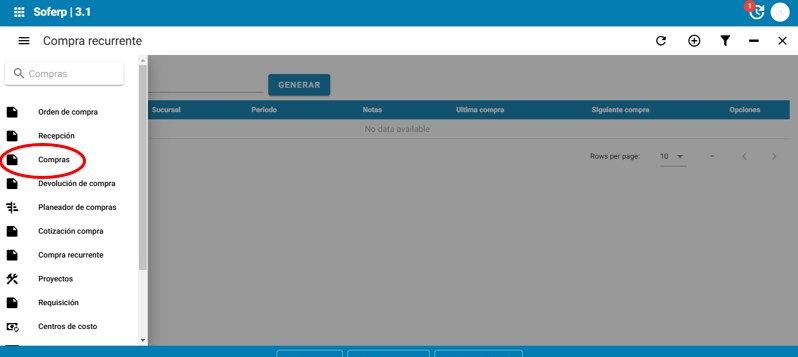](https://docs.soferp.com/uploads/images/gallery/2025-04/QnMimage.png)
La compra se verá reflejada en el tablero o de igual forma se puede buscar mediante el filtrado del sistema:
[](https://docs.soferp.com/uploads/images/gallery/2025-04/949image.png)
# Compras y recepción.
Registrar compra
1. ingrese al sistema de soferp.
Se despliega el menú principal y seleccionamos el módulo de “compras”.
[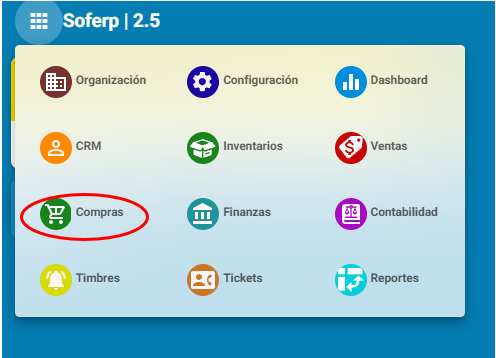](https://docs.soferp.com/uploads/images/gallery/2025-04/u66image.png)
2. Ingresar al menú, y seleccionar el apartado de compras. La captura de este documento es para generar el pasivo, es decir, registrar la factura que posteriormente se pagará al proveedor o acreedor.
[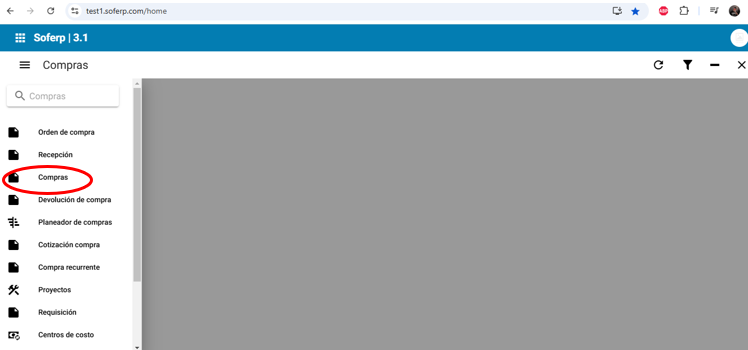](https://docs.soferp.com/uploads/images/gallery/2025-04/zsrimage.png)
3. Para añadir una nueva compra, se debe seleccionar el botón “nuevo” indicado a continuación..
[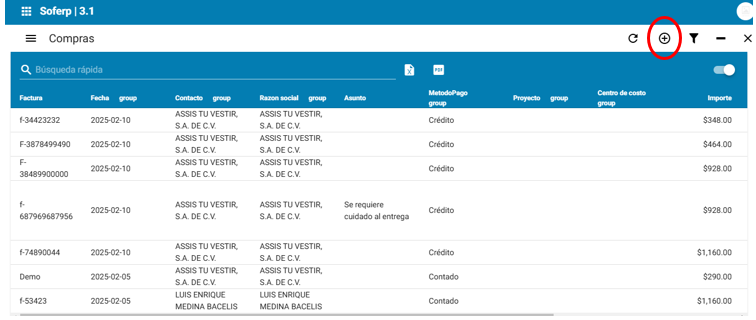](https://docs.soferp.com/uploads/images/gallery/2025-04/o8Yimage.png)
4. Se deben llenar los campos correspondientes
(material 1.0)
[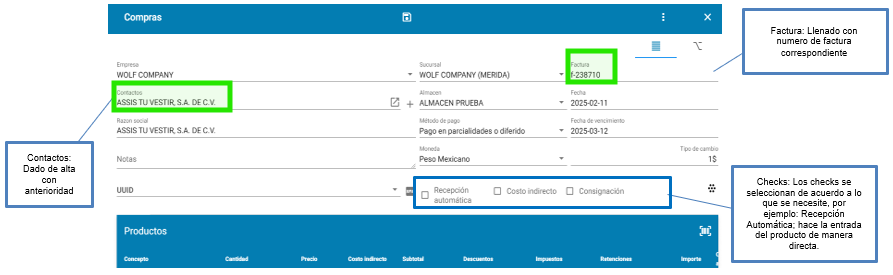](https://docs.soferp.com/uploads/images/gallery/2025-04/aKcimage.png)
De igual forma, se debe llenar el apartado de productos indicado a continuación:
Para añadir un producto se debe seleccionar el apartado “+”.
[](https://docs.soferp.com/uploads/images/gallery/2025-04/eCKimage.png)
5. Se despliega esta ventana, la cual se debe buscar el producto y seleccionar el que se necesite con el apartado “(+)”.
[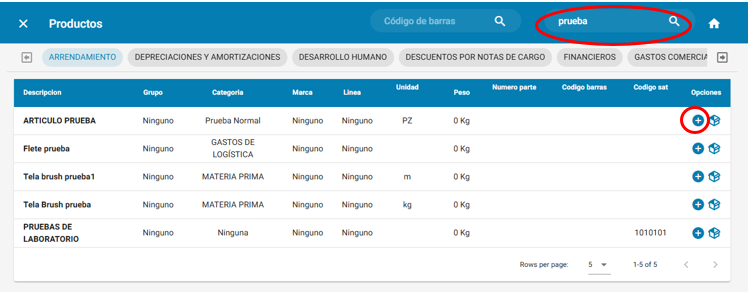](https://docs.soferp.com/uploads/images/gallery/2025-04/ih3image.png)
6. Una vez añadido el producto, se desplegará la siguiente ventana, la cual se debe agregar la cantidad de producto requerida y el precio. (este punto del precio se realizará cuando el proveedor no tenga asignado una lista de precios).
[](https://docs.soferp.com/uploads/images/gallery/2025-04/Iskimage.png)
7. Se debe registrar la compra dando click en el ícono de guardar, ubicado en la parte superior de la barra de herramientas.
[](https://docs.soferp.com/uploads/images/gallery/2025-04/jSWimage.png)
**Documento generado.**
Para visualizar el documento por pagar, es necesario regresar a la ventana de compras y dirigirse al siguiente apartado:
[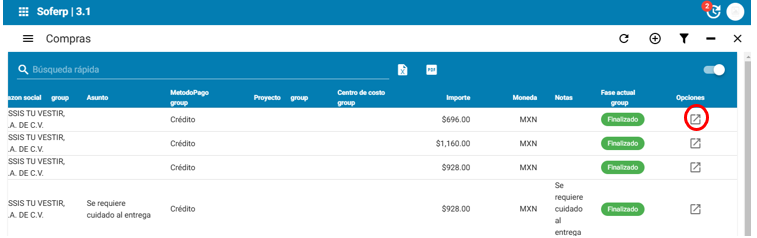](https://docs.soferp.com/uploads/images/gallery/2025-04/VWTimage.png)
Se debe ingresar al apartado superior derecho y seleccionar “posición del documento”.
[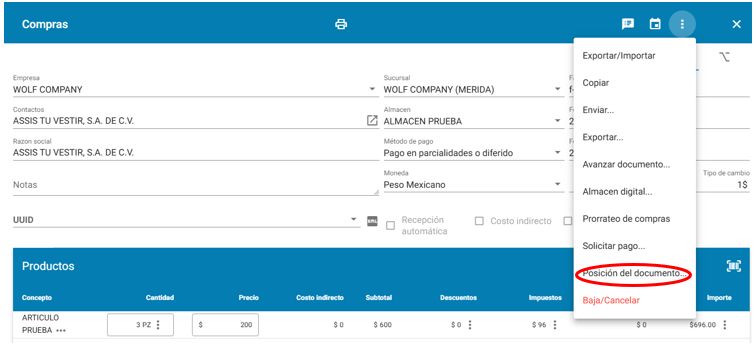](https://docs.soferp.com/uploads/images/gallery/2025-04/v0timage.png)
Ingresar al apartado “documentos generados”, donde se podrá visualizar el documento de crédito.
El estatus del documento entrará en el rubro “por pagar”.
[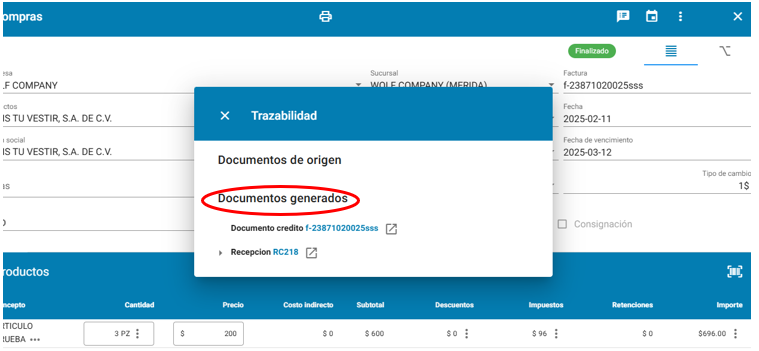](https://docs.soferp.com/uploads/images/gallery/2025-04/YI6image.png)
**Recepción de productos**
Recepción manual
Para la recepción del producto, en esta ejemplificación no se activó el check de recepción automática (material 1.0), por lo que se hará la recepción de manera manual
Nota: el documento de recepción se genera solamente en los productos que sean inventariables y de tipo normal. Si el producto es de tipo servicio, se omite este paso
1.1. Se selecciona el apartado “compras”
[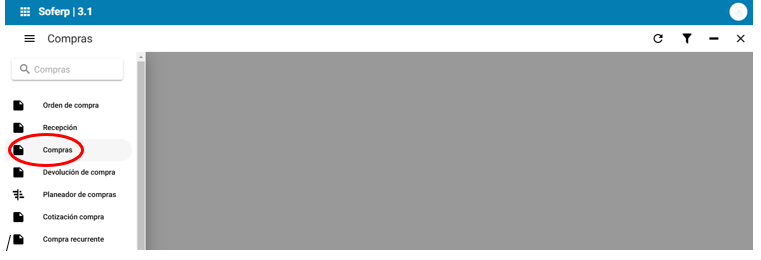](https://docs.soferp.com/uploads/images/gallery/2025-04/TUyimage.png)
2.1 se debe desplegar la ventana en la parte derecha de la compra mediante la barra inferior para desplazar el apartado de opciones.
[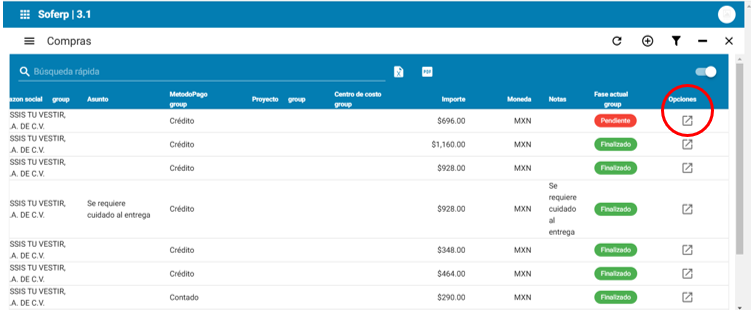](https://docs.soferp.com/uploads/images/gallery/2025-04/nGFimage.png)
3.1 Nos lleva a la compra realizada y para dar inicio al proceso de recepción se debe seleccionar el apartado siguiente menú toolbar.
[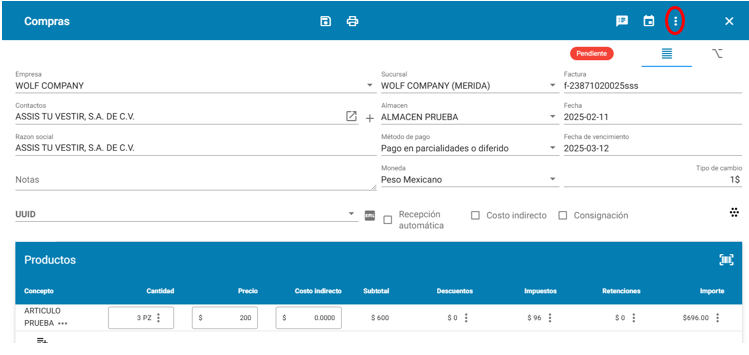](https://docs.soferp.com/uploads/images/gallery/2025-04/yvdimage.png)
4.1 Seleccionar el apartado de “avanzar documento”.
[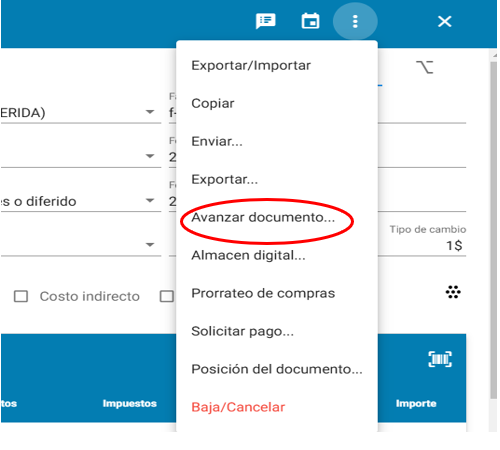](https://docs.soferp.com/uploads/images/gallery/2025-04/mriimage.png)
4.1 Seleccionar “recepción” y de acuerdo a lo solicitado, se puede recibir de manera completa o parcial (de acuerdo al escenario que se presente). Posteriormente dar click en el botón “avanzar”
**Recepción completa.**
Este tipo de recepción hace referencia a que se recibirá el producto en su totalidad.
[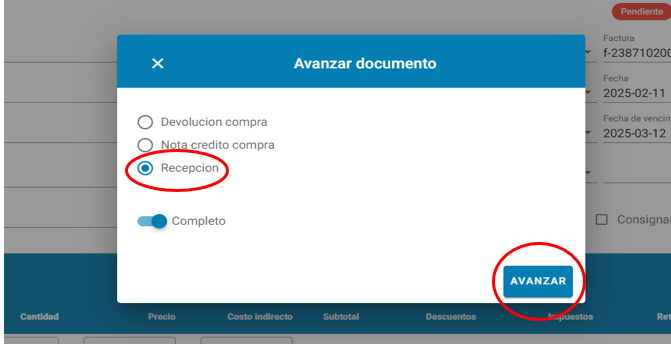](https://docs.soferp.com/uploads/images/gallery/2025-04/ZpTimage.png)
**Recepción parcial.**
Este tipo de recepción hace referencia a que se recibirá el producto de manera parcial, dado a diferentes factores, como por ejemplo no se tiene el material suficiente o por cuestiones externas.
[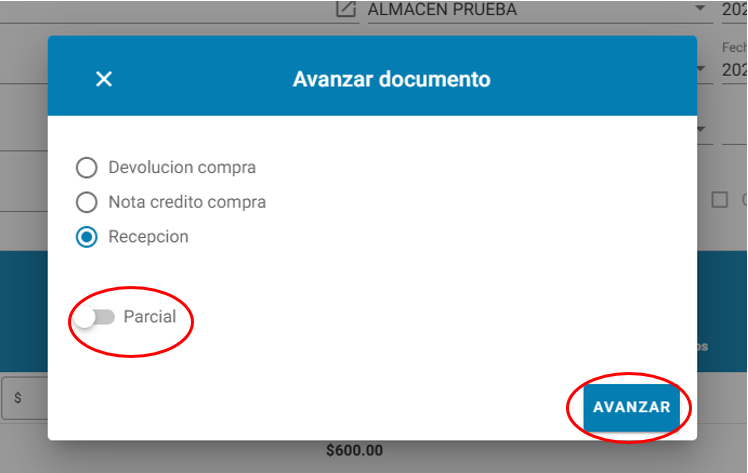](https://docs.soferp.com/uploads/images/gallery/2025-04/udZimage.png)
5.1 se verifican que los datos estén correctos para después guardar la recepción.
[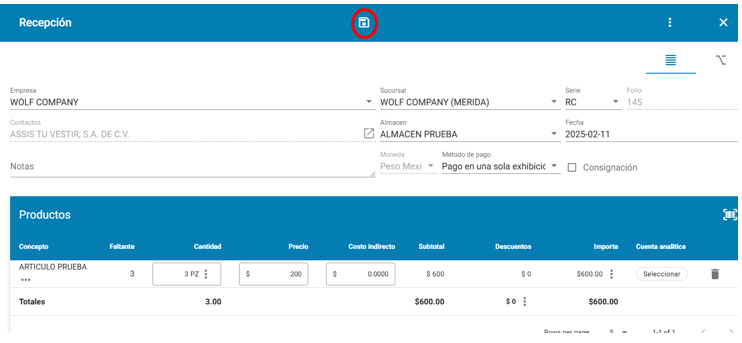](https://docs.soferp.com/uploads/images/gallery/2025-04/yroimage.png)
**Nota:** para verificar que el registro haya sido exitoso se puede comprobar dando click en el toolbar en la parte superior derecha:
[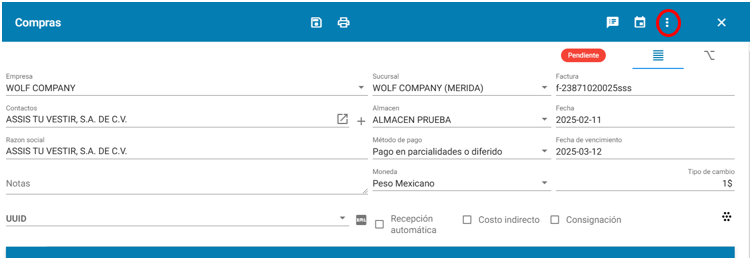](https://docs.soferp.com/uploads/images/gallery/2025-04/Akwimage.png)
Seleccionar la opción “posición del documento”.
[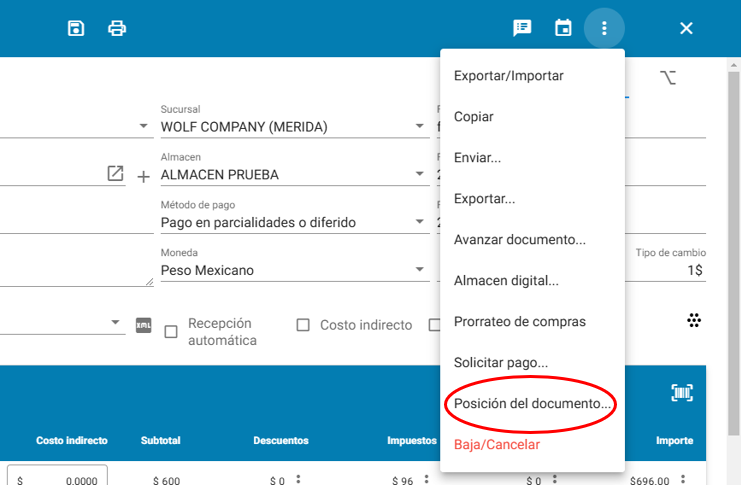](https://docs.soferp.com/uploads/images/gallery/2025-04/nDpimage.png)
Como evidencia de la recepción, el sistema genera un documento de recepción (se genera un kardex) el cual se puede seleccionar para conocer su estatus.
[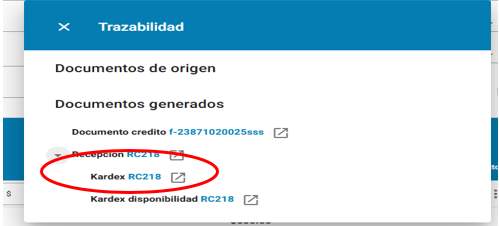](https://docs.soferp.com/uploads/images/gallery/2025-04/v73image.png)
La entrada se puede visualizar como “vigente” con el número de referencia asignado.
[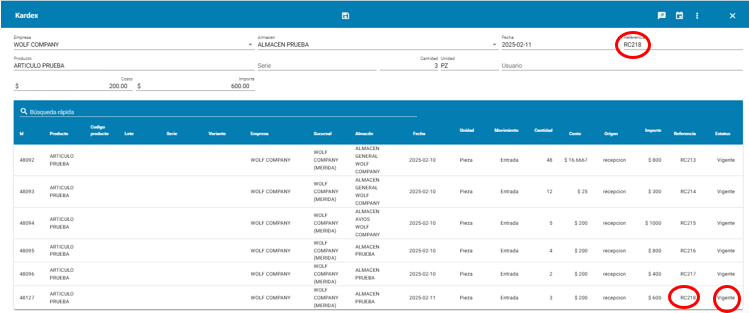](https://docs.soferp.com/uploads/images/gallery/2025-04/VRhimage.png)
**Recepción automática.**
Para este proceso es necesario haber realizado una compra con el check señalado en “recepción automática”, por ejemplo:
[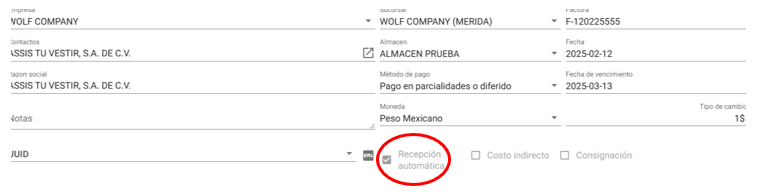](https://docs.soferp.com/uploads/images/gallery/2025-04/tBMimage.png)
1.1. 1se selecciona el apartado “compras”.
[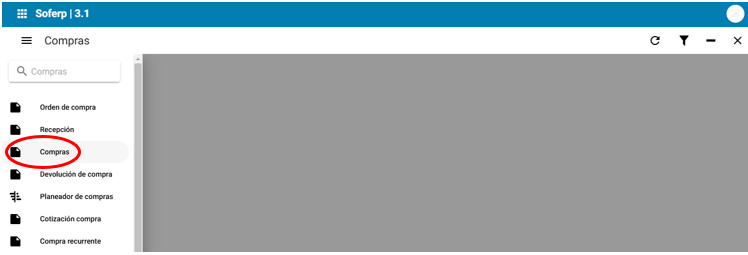](https://docs.soferp.com/uploads/images/gallery/2025-04/UEZimage.png)
2.1.2 se debe desplegar la ventana en la parte derecha de la compra mediante la barra inferior para desplazar el apartado de opciones.
[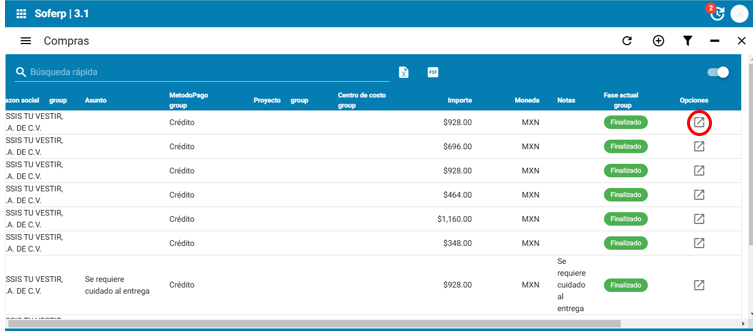](https://docs.soferp.com/uploads/images/gallery/2025-04/JvXimage.png)
3.1.2 Nos lleva a la compra realizada y para poder visualizar la recepción se debe acceder al siguiente apartado:
[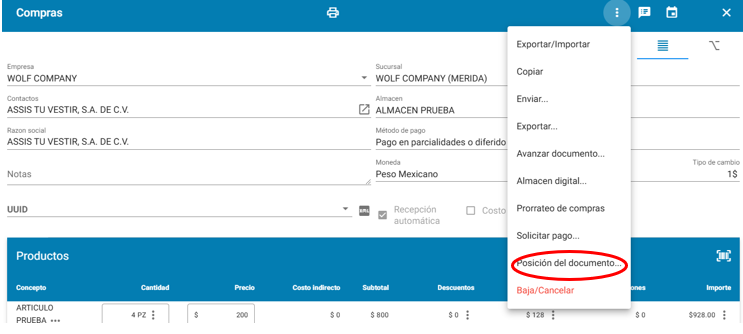](https://docs.soferp.com/uploads/images/gallery/2025-04/qrAimage.png)
4.1.2 Como evidencia, se visualiza el documento del kardex generado en automático debido a que se trabajó con la opción de “recepción automática”.
[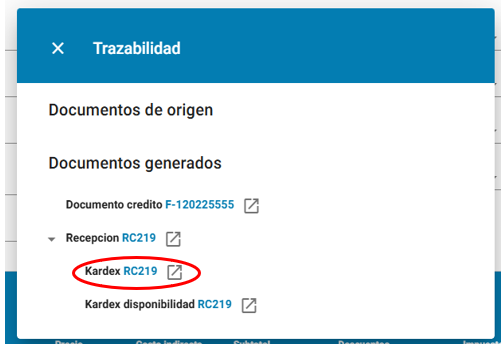](https://docs.soferp.com/uploads/images/gallery/2025-04/Loqimage.png)
Al seleccionar el ícono anterior, la entrada se puede visualizar como “vigente” con el número de referencia asignado.
[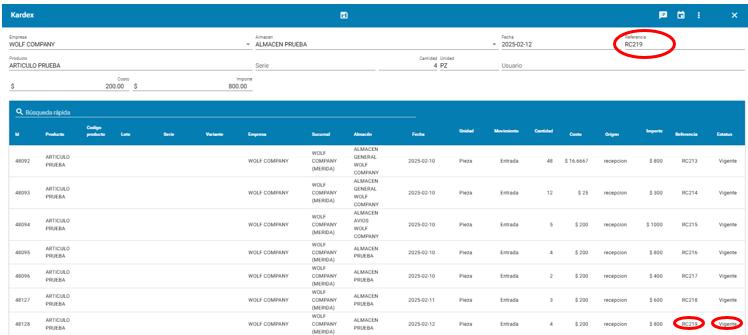](https://docs.soferp.com/uploads/images/gallery/2025-04/2D7image.png)
# Contactos tipo proveedores o acreedores.
Contactos tipo proveedores o acreedores
1\. Ingrese al sistema de soferp
Se selecciona el menú del sistema y seleccionamos el módulo de compras.
[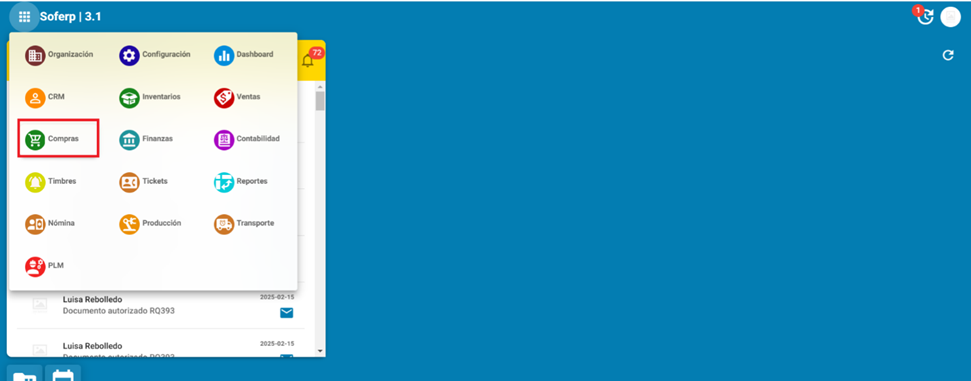](https://docs.soferp.com/uploads/images/gallery/2025-04/1v2image.png)
2\. Ingresamos y se despliega el menú de opciones en donde seleccionamos el apartado de contactos.
[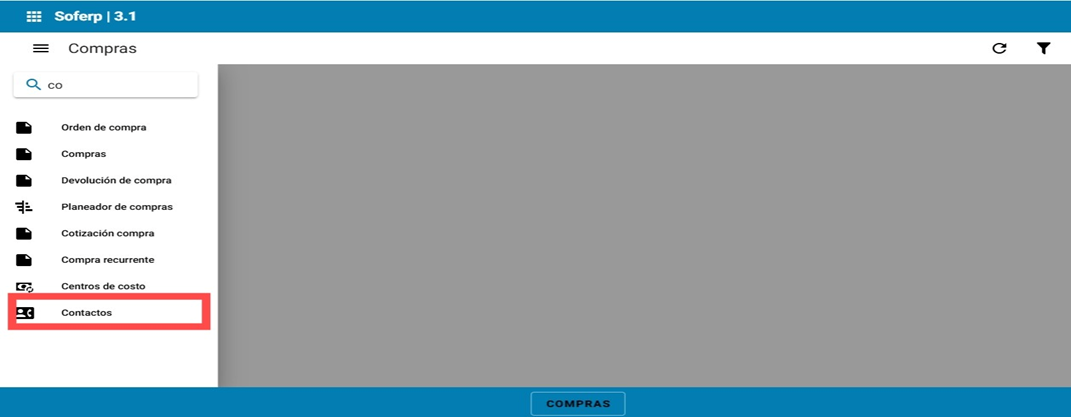](https://docs.soferp.com/uploads/images/gallery/2025-04/nOIimage.png)
3\. Para añadir un contacto nuevo, se debe seleccionar el botón “+” indicado a continuación.
[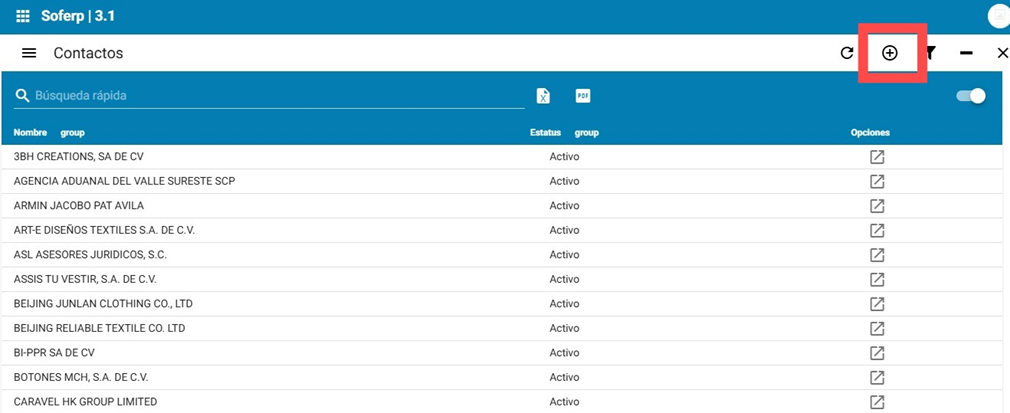](https://docs.soferp.com/uploads/images/gallery/2025-04/0Q3image.png)
4\. En caso de necesitar localizar uno existencia, podemos utilizar la búsqueda rápida.
[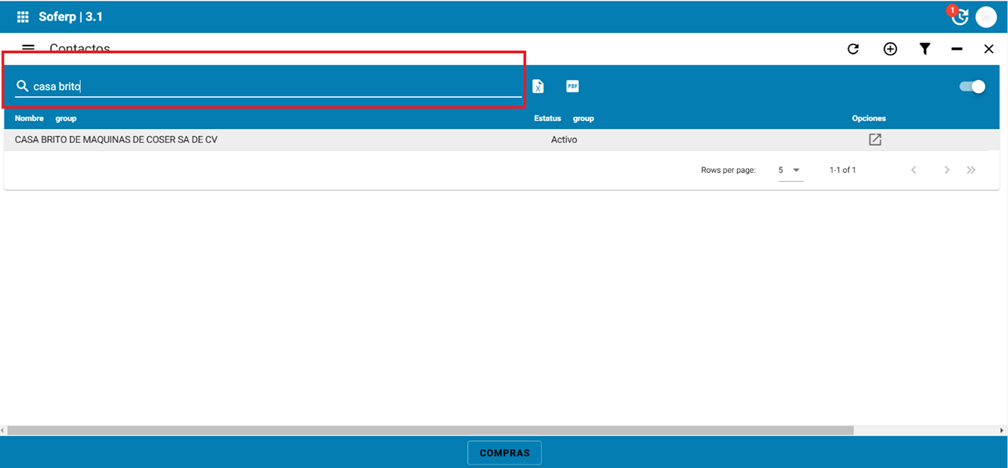](https://docs.soferp.com/uploads/images/gallery/2025-04/cs5image.png)
5\. Se debe indicar si el contacto si se trata de una persona física o moral.
[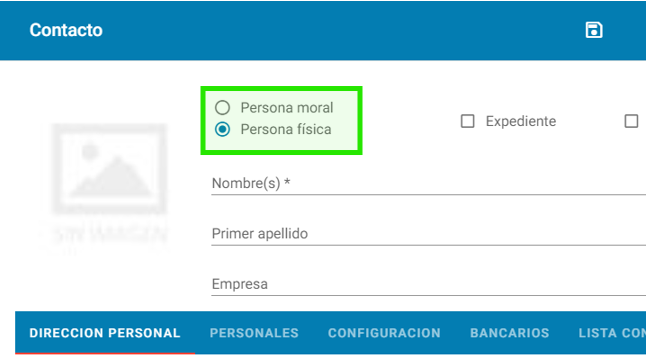](https://docs.soferp.com/uploads/images/gallery/2025-04/b1aimage.png)
**Apartado dirección personal.**
1. En este apartado se captura la dirección del contacto al cual se está dando de alta.
[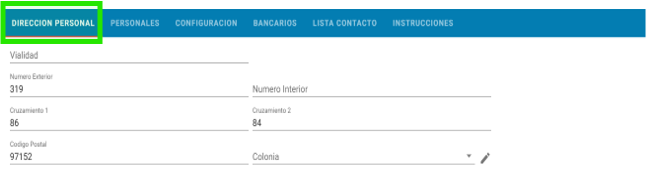](https://docs.soferp.com/uploads/images/gallery/2025-04/l9Dimage.png)
**Apartado personales.**
Tipo: se pueden indicar las siguientes opciones:
[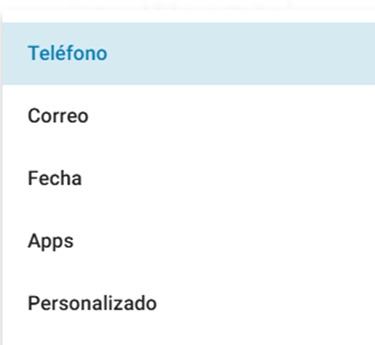](https://docs.soferp.com/uploads/images/gallery/2025-04/wX8image.png)
Etiqueta: se pueden indicar las siguientes opciones:
[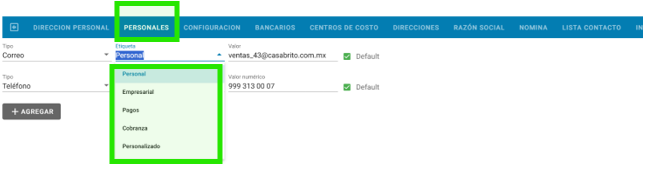](https://docs.soferp.com/uploads/images/gallery/2025-04/wwmimage.png)
Valor: se captura el valor que se requiere según el tipo y etiqueta previamente configurado
Default: se activa en el caso que el dato sea el que por default tendrá el contacto.
[](https://docs.soferp.com/uploads/images/gallery/2025-04/vZtimage.png)
**Apartado configuración.**
En este apartado se indica el tipo de contacto que será de acuerdo al proceso.
En este ejemplo se activa el tipo proveedor, cuando al contacto se le compran productos o servicios que estén relacionados directamente con la actividad del negocio.
[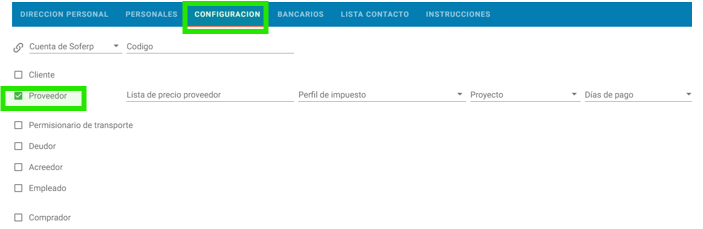](https://docs.soferp.com/uploads/images/gallery/2025-04/5EAimage.png)
En este otro ejemplo se activa el tipo acreedor, cuando al contacto se le compran bienes y servicios que no están relacionados directamente con la actividad del negocio.
[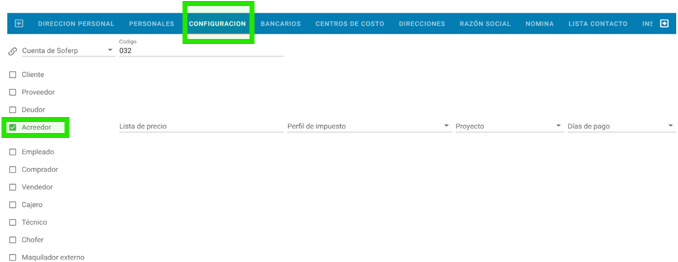](https://docs.soferp.com/uploads/images/gallery/2025-04/dtLimage.png)
Listas de precio: en este campo se indica la lista de precio que tendrá asignada el proveedor o el acreedor según sea el caso. Nota: para dar de alta las listas de precios ver (manual alta y asignacion de listas de precios).Perfil de impuestos: en este campo se indican los impuestos que le corresponden al proveedor.
Proyecto: en caso de tener un proyecto, se puede asignar a cuál pertenece.
Días de pago: se puede asignar que día de pago le corresponde
Apartado de bancos (Bancarios).
En este apartado se puede capturar los datos bancarios del proveedor o acreedor, indicando el botón agregar.
[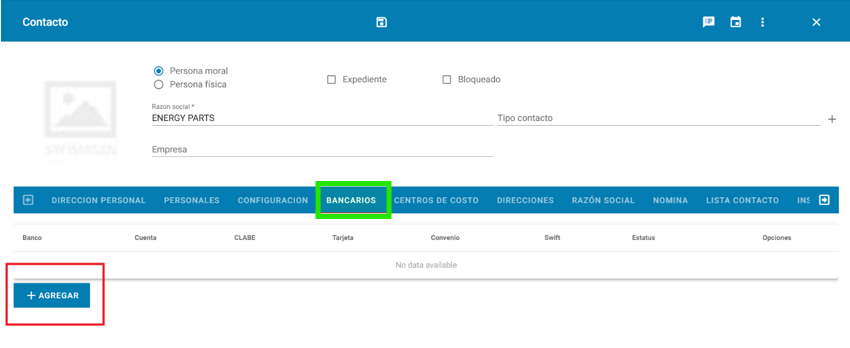](https://docs.soferp.com/uploads/images/gallery/2025-04/gyUimage.png)
Posteriormente se despliega la siguiente pantalla donde se va a capturar los siguientes campos y para finalizar presione el botón de guardar.
[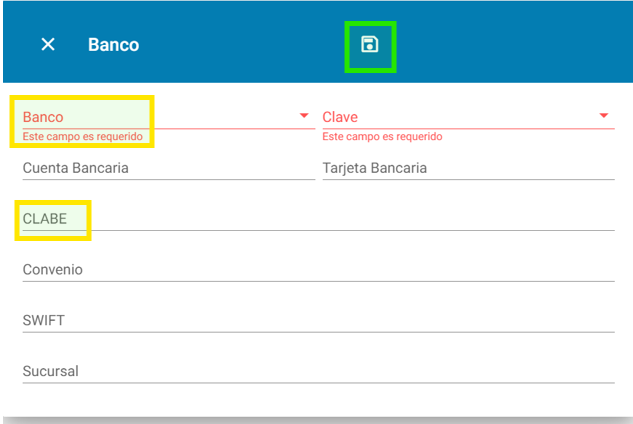](https://docs.soferp.com/uploads/images/gallery/2025-04/p4ximage.png)
**Apartado centros de costos.**
En este apartado, para añadir establecer un centro de costo al contacto, se deberá seleccionar el ícono “+” y registrar los datos que se soliciten:
[](https://docs.soferp.com/uploads/images/gallery/2025-04/RY3image.png)
**Apartado direcciones.**
En este apartado se capturan las direcciones de entrega que puede tener el contacto, indicando el botón agregar.
[](https://docs.soferp.com/uploads/images/gallery/2025-04/QlJimage.png)
Al terminar la capturar todos los campos finalice guardando los datos en el siguiente botón.
[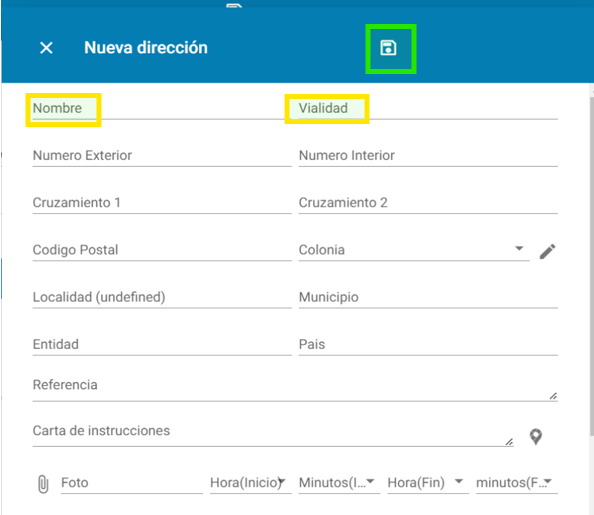](https://docs.soferp.com/uploads/images/gallery/2025-04/4YEimage.png)
**Apartado razón social.**
En este apartado se deben agregar la razón o razones sociales del contacto. Se indica el botón agregar razón social.
[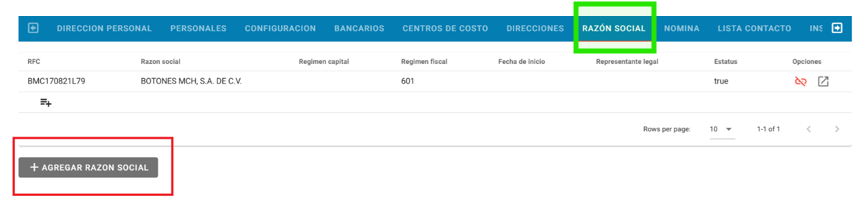](https://docs.soferp.com/uploads/images/gallery/2025-04/T7Fimage.png)
En el encabezado se indican los datos fiscales del proveedor o acreedor y en el detalle en la pestaña dirección se indica la dirección fiscal.
[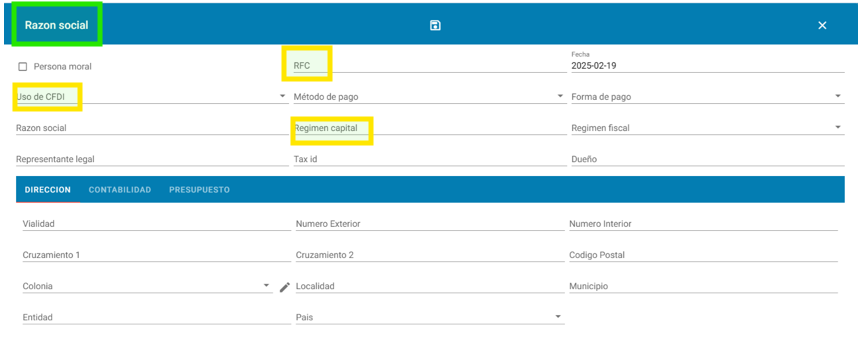](https://docs.soferp.com/uploads/images/gallery/2025-04/O9ximage.png)
En la pestaña contabilidad, se puede vincular dependiendo el tipo de contacto con su cuenta contable correspondiente.
[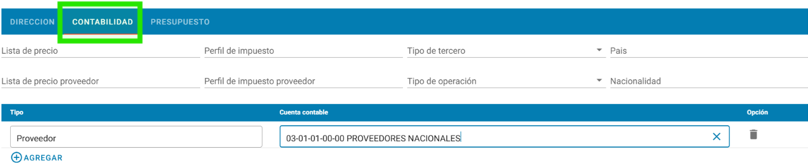](https://docs.soferp.com/uploads/images/gallery/2025-04/GNoimage.png)
# Cotizaciones de compras.
Cotización de compra directa
1. Ingrese al sistema de soferp.
Se despliega el menú principal de módulos y seleccione el módulo de “compras”.
[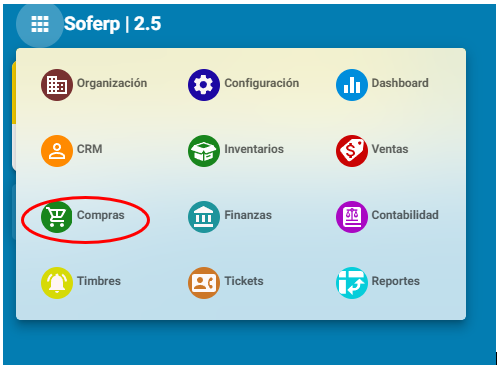](https://docs.soferp.com/uploads/images/gallery/2025-04/D3Uimage.png)
Ingrese al menú, y seleccionar el apartado de cotización compra.
[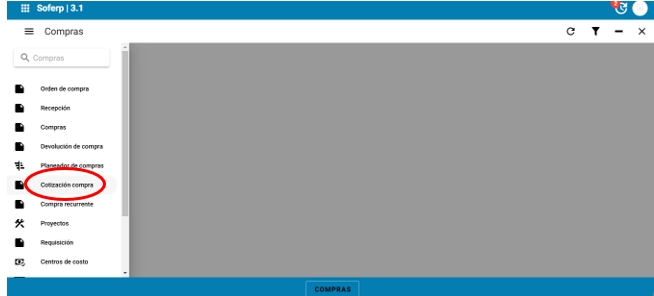](https://docs.soferp.com/uploads/images/gallery/2025-04/jjWimage.png)
Para añadir una nueva cotización, se debe seleccionar el botón “+” indicado a continuación.
[](https://docs.soferp.com/uploads/images/gallery/2025-04/oXNimage.png)
A continuación capture todos los datos siguientes:
[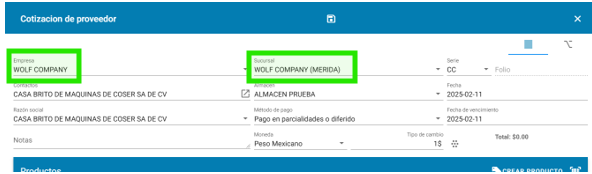](https://docs.soferp.com/uploads/images/gallery/2025-04/C9Simage.png)
**Empresa:** se indica la empresa en la cual se realizará el registro.
**Sucursal:** se indica la sucursal en la cual se realizará el registro.
**Serie:** este dato se hereda de la configuración
**Folio:** el sistema le asigna de manera automática un consecutivo una vez que se guarde la información y quede pendiente de autorización.
**Contacto**: se indica el contacto del proveedor correspondiente.
**Almacén:** se indica el almacén correspondiente
**Fecha**: el sistema hereda la fecha del día en que se está realizando el registro
**Razón social:** se indica la razón social del contacto
**Método de pago**: se indica si es pago en una sola exhibición o pago en parcialidades o diferido.
**Fecha de vencimiento:** en caso de que sea crédito dependiendo de los días estipulados, se calculará la fecha en la cual vencerá el documento
**Notas**: puede capturar algún dato que ayude al proceso de compra
**Moneda:** se indica la moneda en la cual se requiere comprar.
**Tipo de cambio:** el sistema indica el tipo de cambio según la moneda se indique.
Para añadir un producto para cotizar, se debe seleccionar el ícono “+” señalado a continuación:
[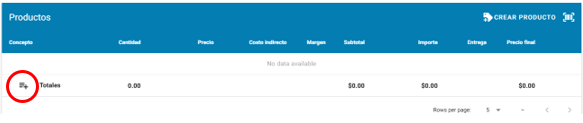](https://docs.soferp.com/uploads/images/gallery/2025-04/eeCimage.png)
Se debe señalar en el buscar el producto que se quiere añadir, y posteriormente seleccionar el ícono “+”:
[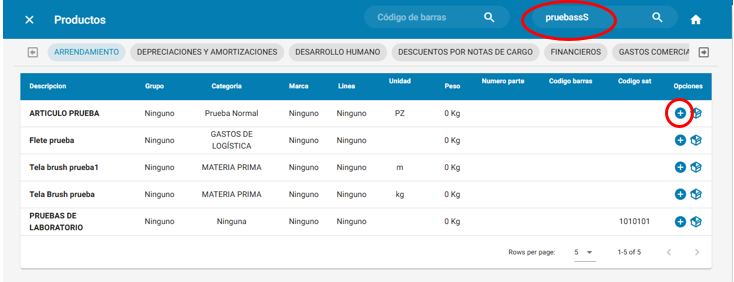](https://docs.soferp.com/uploads/images/gallery/2025-04/XXEimage.png)
Se indica la cantidad requerida dentro de la cotización, el precio de acuerdo a la configuración el usuario podrá capturarlo de manera manual o si el contacto tiene una lista de precio asignada hereda el precio correspondiente.
[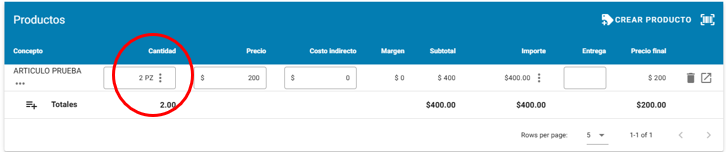](https://docs.soferp.com/uploads/images/gallery/2025-04/w8Uimage.png)
Al finalizar guarda la cotización haciendo click en el ícono de guardar.
[](https://docs.soferp.com/uploads/images/gallery/2025-04/77limage.png)
Posteriormente se puede visualizar el estatus de la cotización como “pendiente”.
[](https://docs.soferp.com/uploads/images/gallery/2025-04/Iloimage.png)
Para solicitar la autorización es necesario entrar en el apartado de “opciones” y para editar registro.
[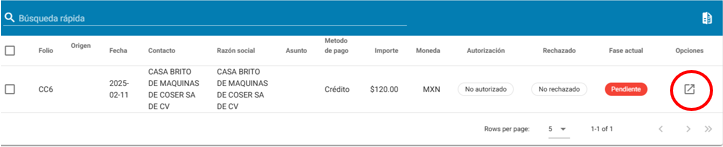](https://docs.soferp.com/uploads/images/gallery/2025-04/t8bimage.png)
Se selecciona el apartado de “solicitar autorización” presionando el botón de toolbar.
[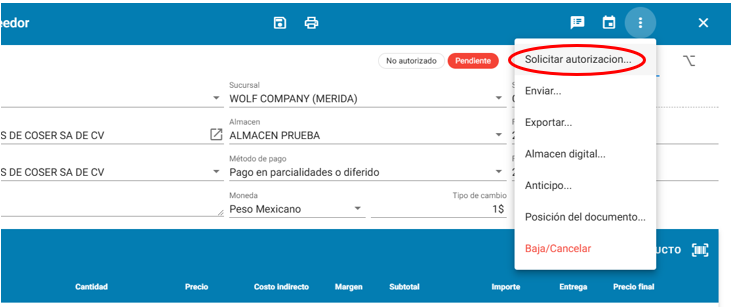](https://docs.soferp.com/uploads/images/gallery/2025-04/DH9image.png)
El usuario con el permiso correspondiente otorgado ingresa al registro y autoriza (o espera que un supervisor le autorice).
[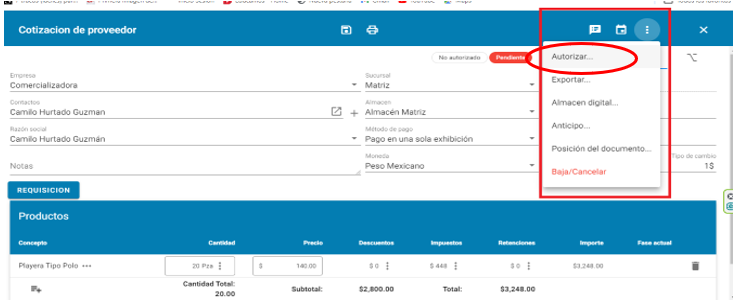](https://docs.soferp.com/uploads/images/gallery/2025-04/jVzimage.png)
Al presionar "autorizar" le sale la siguiente pantalla.
[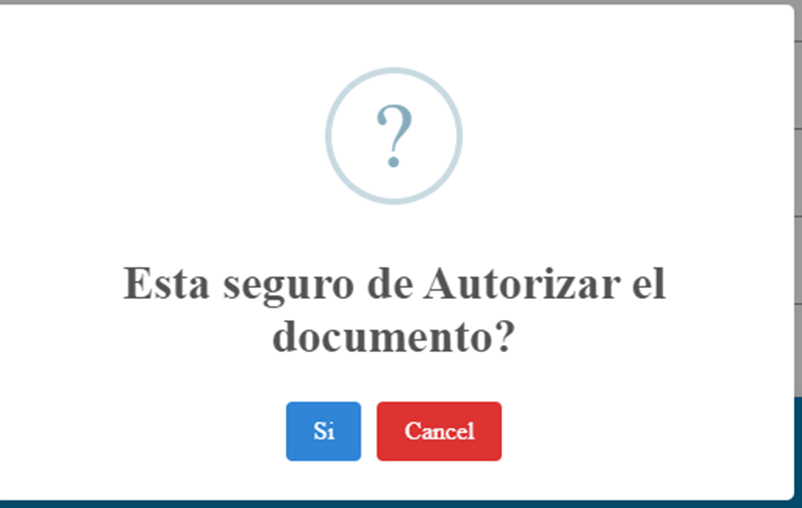](https://docs.soferp.com/uploads/images/gallery/2025-04/93Eimage.png)
Se indica “si” y ya aparece como “autorizado” el documento.
[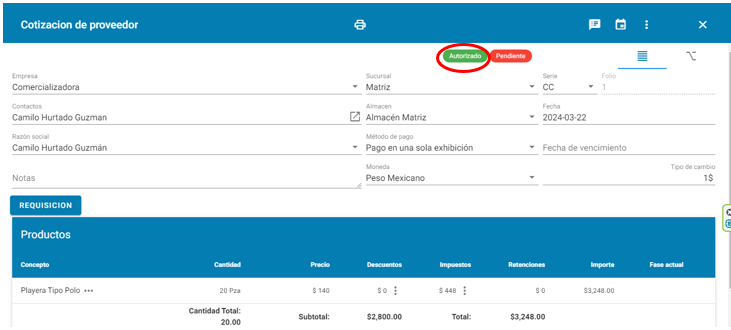](https://docs.soferp.com/uploads/images/gallery/2025-04/JWQimage.png)
**Cotización con origen requisición.**
Al entrar en la pantalla de requisición se localiza el documento no autorizado y en estatus pendiente la cual se requiere cotizar en el tablero.
[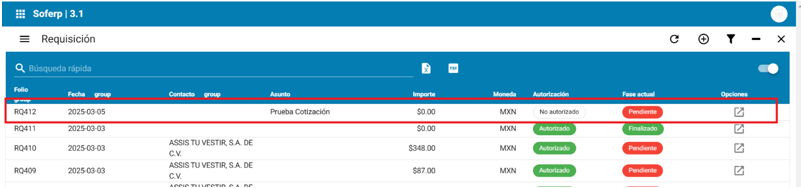](https://docs.soferp.com/uploads/images/gallery/2025-04/ne1image.png)
Abre el documento (requisición) en opciones para editar documento, y a continuación se muestran los siguientes campos.
[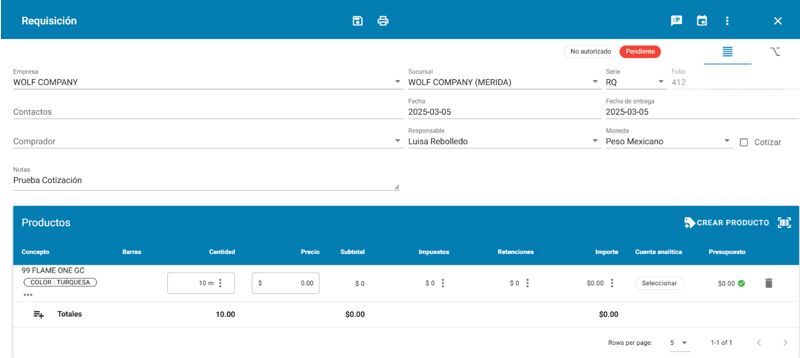](https://docs.soferp.com/uploads/images/gallery/2025-04/nxBimage.png)
En caso de que el usuario determine que se va a avanzar la requisición a una cotización, activa el check de cotizar y guarda el documento.
[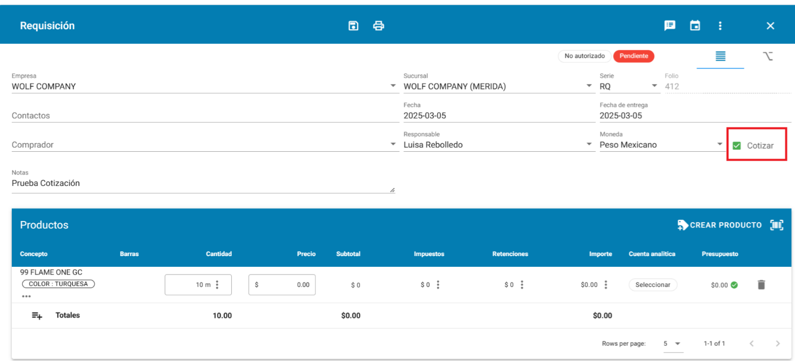](https://docs.soferp.com/uploads/images/gallery/2025-04/6y8image.png)
Se autoriza.
[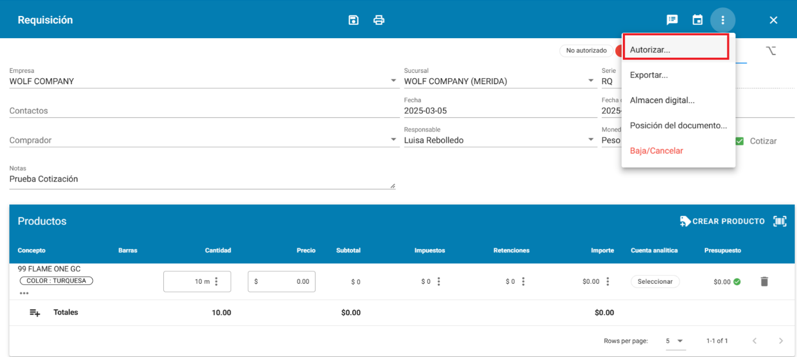](https://docs.soferp.com/uploads/images/gallery/2025-04/Cknimage.png)
Una vez que el documento haya sido autorizado, se avanza el documento.
[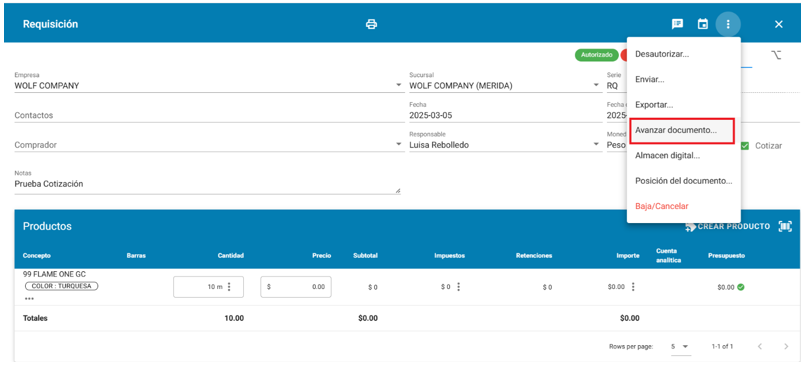](https://docs.soferp.com/uploads/images/gallery/2025-04/ddUimage.png)
Se indica la opción cotización de proveedor (esta opción aparece cuando se activa el check de cotizar, previamente explicado anteriormente).
[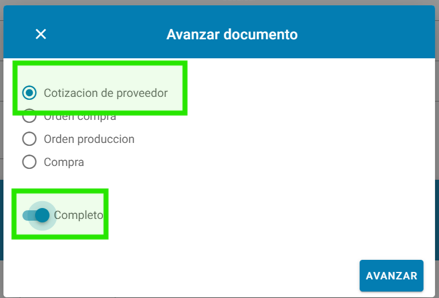](https://docs.soferp.com/uploads/images/gallery/2025-04/wyeimage.png)
A continuación se despliega la siguiente pantalla.
[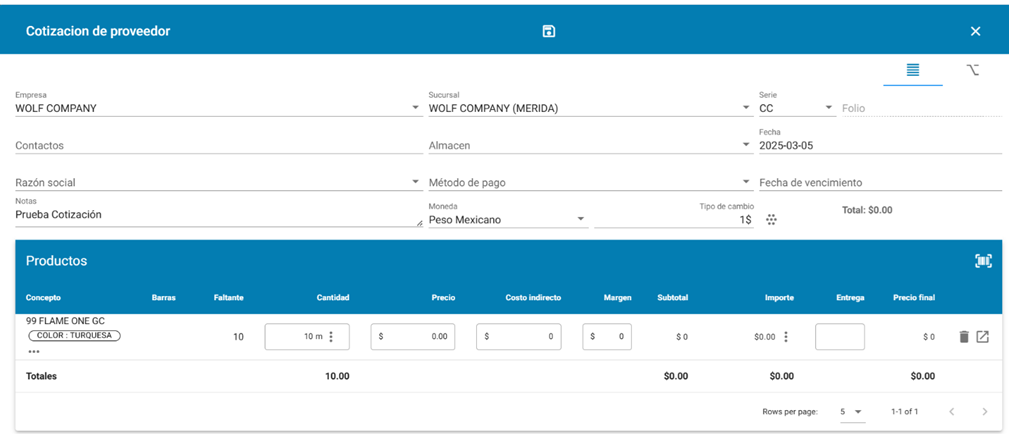](https://docs.soferp.com/uploads/images/gallery/2025-04/Eqiimage.png)
En el encabezado del documento se agregan los siguientes datos:
[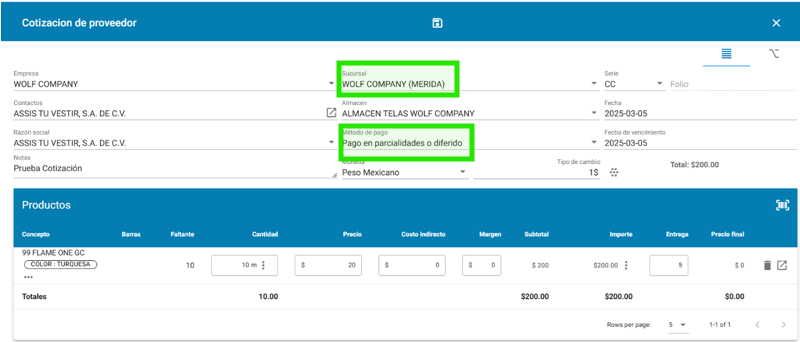](https://docs.soferp.com/uploads/images/gallery/2025-04/Gd0image.png)
**Contactos:** se indica el contacto (tipo proveedor o acreedor)
**Almacén**: se indica el almacén donde deberá ingresar el producto.
**Razón social**: se indica la razón social del contacto
**Método de pago:** se indica si el pago se realizará en una sola exhibición o en parcialidades.
**Fecha de vencimiento:** en caso de que se indiquen parcialidades, de acuerdo a lo previamente configurado en línea de crédito, el sistema lo hereda (ver manual: líneas de crédito compras)
En el detalle se indican los siguientes datos:
**Precio:** se puede capturar de manera manual o en caso de que el contacto tenga asignada una lista de precios con ese producto, el sistema lo hereda.
**Entrega:** se captura la cantidad de días de entrega del proveedor
Una vez concluida la captura con los campos finalmente guarde el documento.
[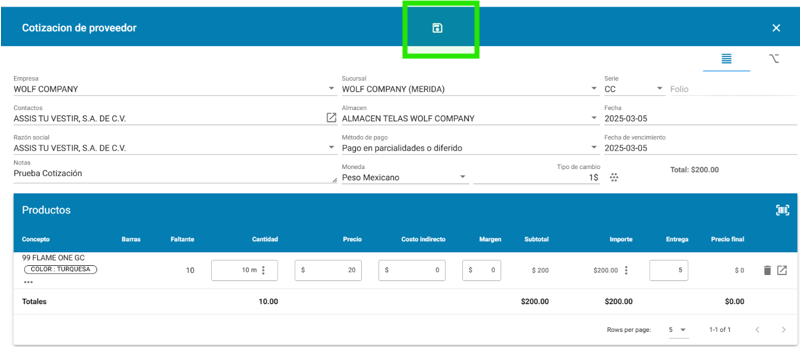](https://docs.soferp.com/uploads/images/gallery/2025-04/Dd9image.png)
# Devolución de compra.
**Devolución compra con origen compra.**
En caso de que se tenga una compra y se requiera realizar una devolución de la compra, puede realizarla de esta manera:
Se abre la compra correspondiente en el módulo de compras-compra, abre el documento y selecciona la opción avanzar documento.
[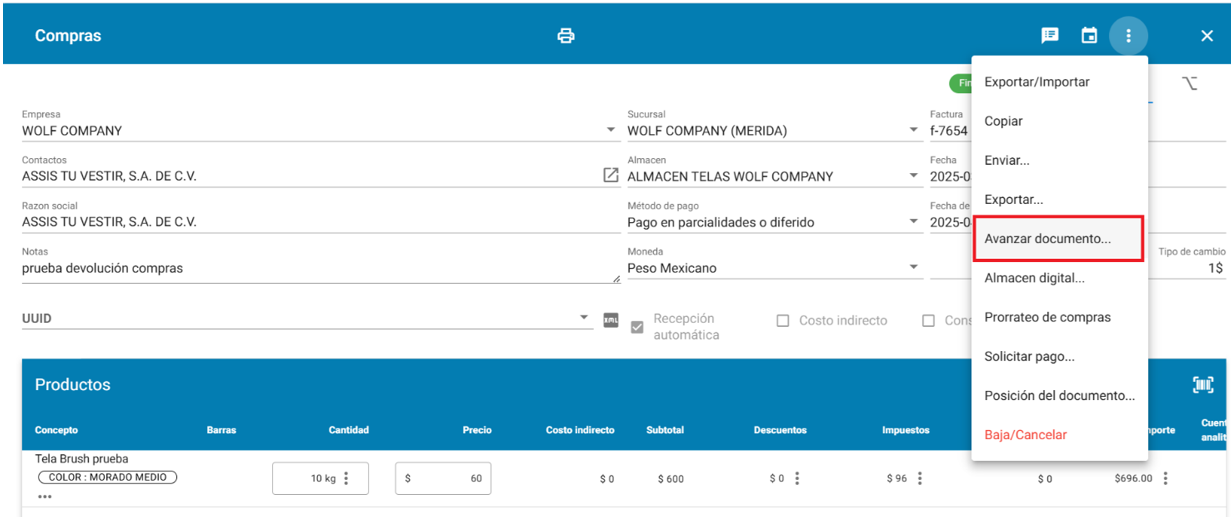](https://docs.soferp.com/uploads/images/gallery/2025-04/Wqcimage.png)
En la pantalla aparecen los siguientes documentos que se pueden generar.
[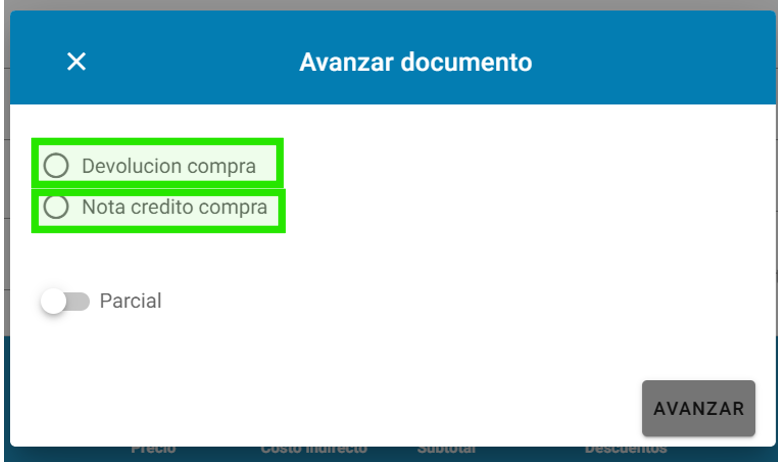](https://docs.soferp.com/uploads/images/gallery/2025-04/jOgimage.png)
Se indica la opción devolución compra y en este ejemplo indicaremos que se devolverá producto parcial.
[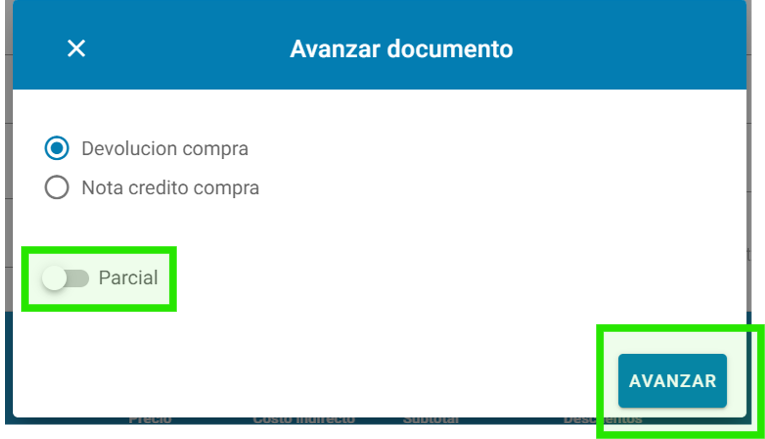](https://docs.soferp.com/uploads/images/gallery/2025-04/kJ7image.png)
Al indicar el botón de avanzar el sistema despliega el documento devolución venta, se captura la cantidad a devolver, en este ejemplo, se capturó la cantidad de 2 kg.
[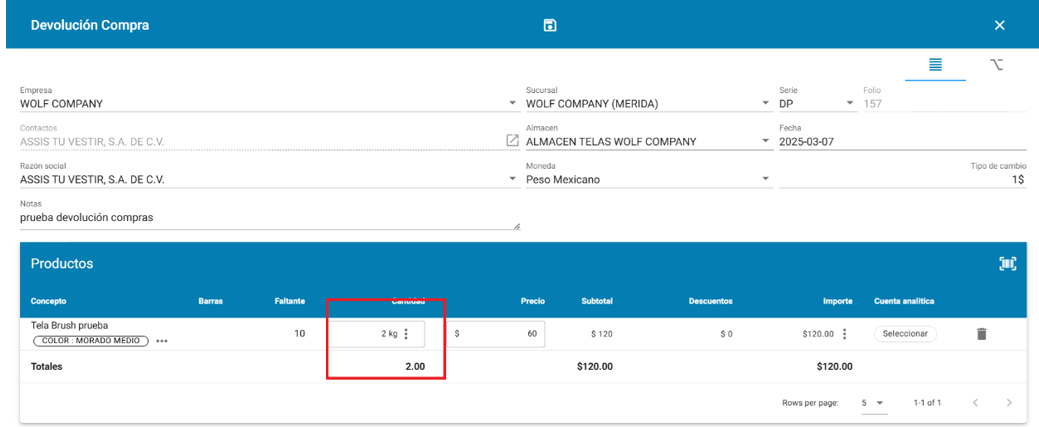](https://docs.soferp.com/uploads/images/gallery/2025-04/tJTimage.png)
Al terminar se guarda el documento en el siguiente icono de guardar que se encuentra en la barra de herramientas (parte superior).
[](https://docs.soferp.com/uploads/images/gallery/2025-04/JuWimage.png)
Aparece la leyenda finalizado con éxito, se puede visualizar los documentos que generó la devolución compra en la opción posición del documento.
[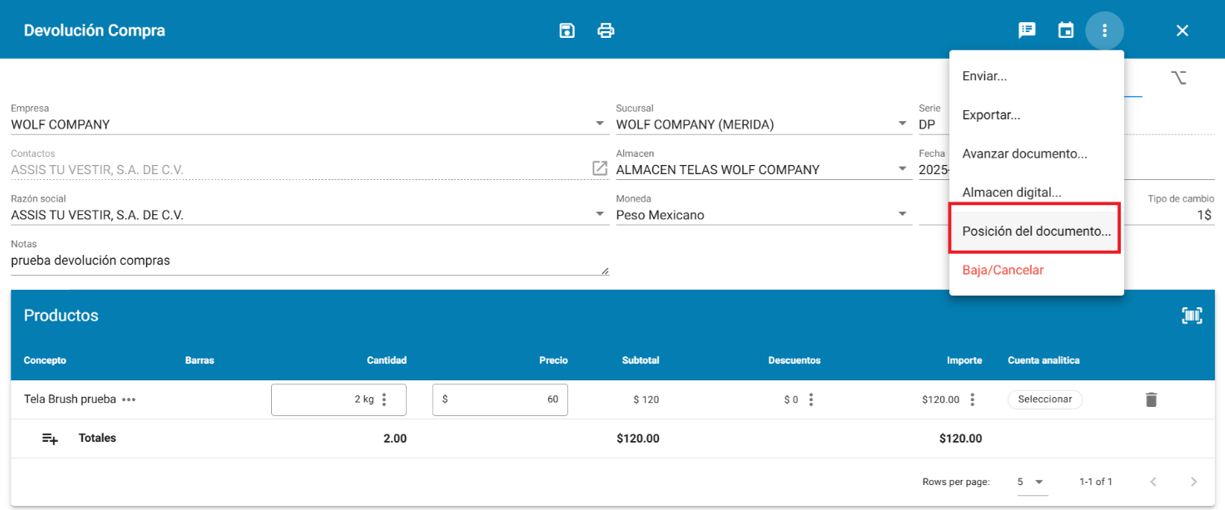](https://docs.soferp.com/uploads/images/gallery/2025-04/u8Gimage.png)
Se generó el documento kardex, el cual podemos abrir en el siguiente icono:
[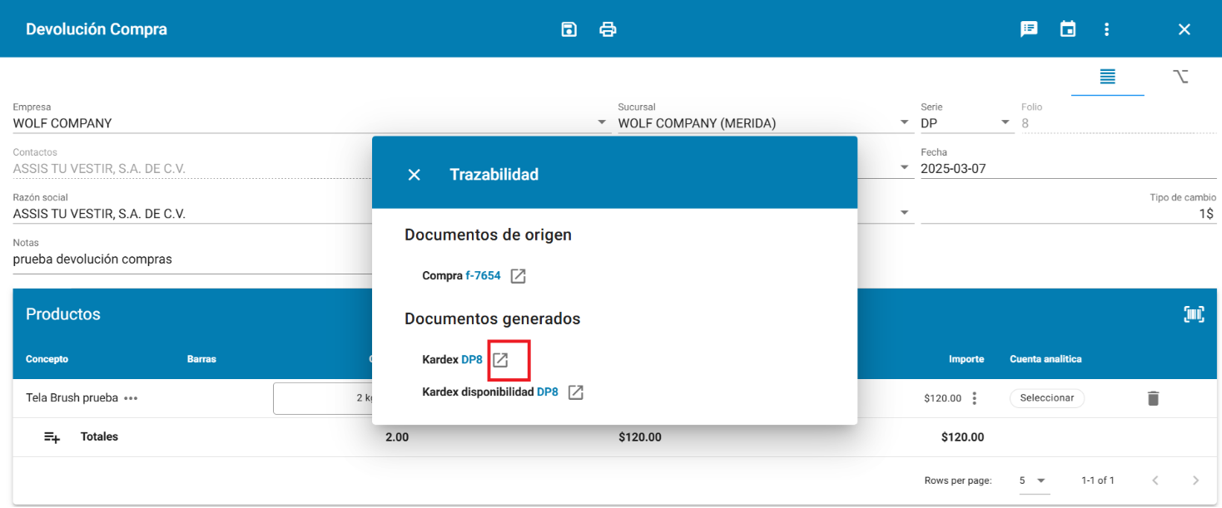](https://docs.soferp.com/uploads/images/gallery/2025-04/XxFimage.png)
Al abrir podemos observar que dio salida a 2 productos del almacén.
[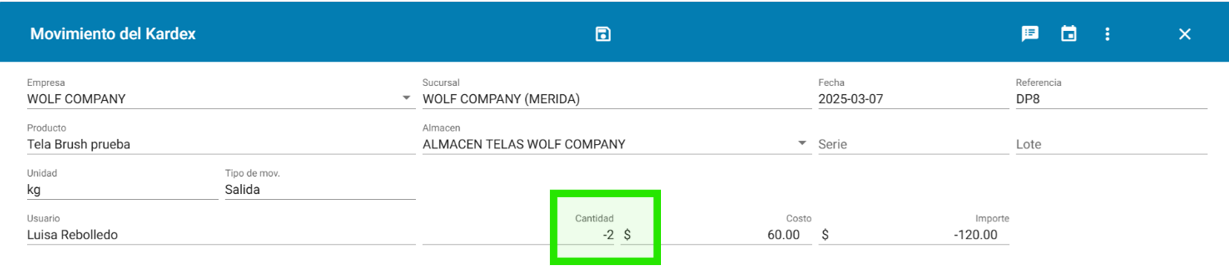](https://docs.soferp.com/uploads/images/gallery/2025-04/H5eimage.png)
El documento devolución compra se podrá avanzar y podrá generar la nota crédito compra.
[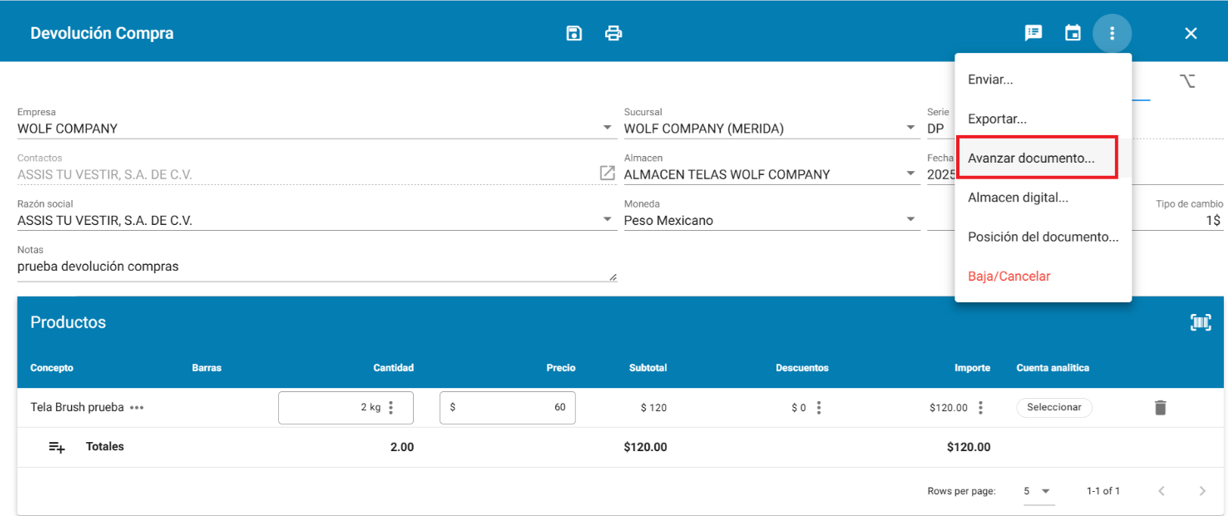](https://docs.soferp.com/uploads/images/gallery/2025-04/fL6image.png)
[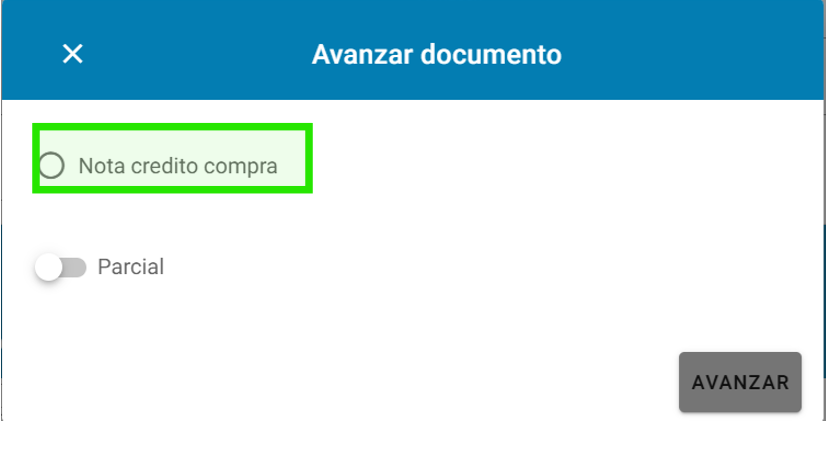](https://docs.soferp.com/uploads/images/gallery/2025-04/qPQimage.png)
# Línea de crédito-compras
**Registro de línea de crédito.**
1\. Ingrese al sistema de soferp
Se despliega el menú principal de los módulos y seleccionamos el módulo de “compras”.
[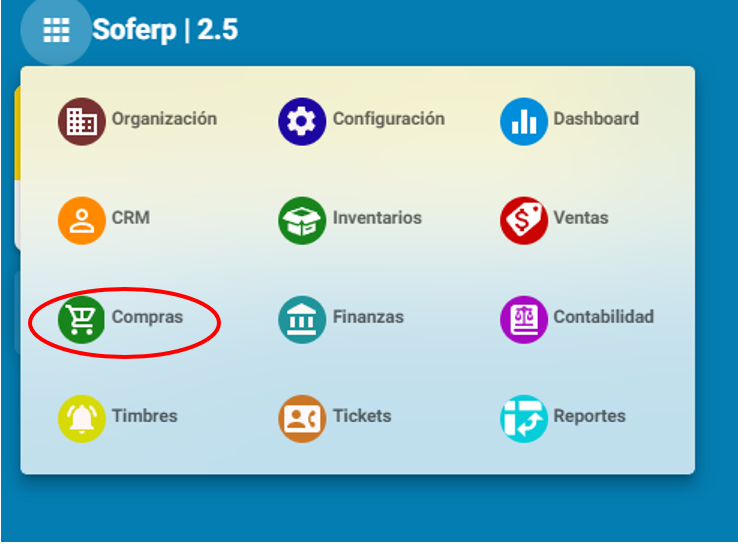](https://docs.soferp.com/uploads/images/gallery/2025-04/jTdimage.png)
Ingrese al menú, y seleccionar el apartado de línea de crédito
[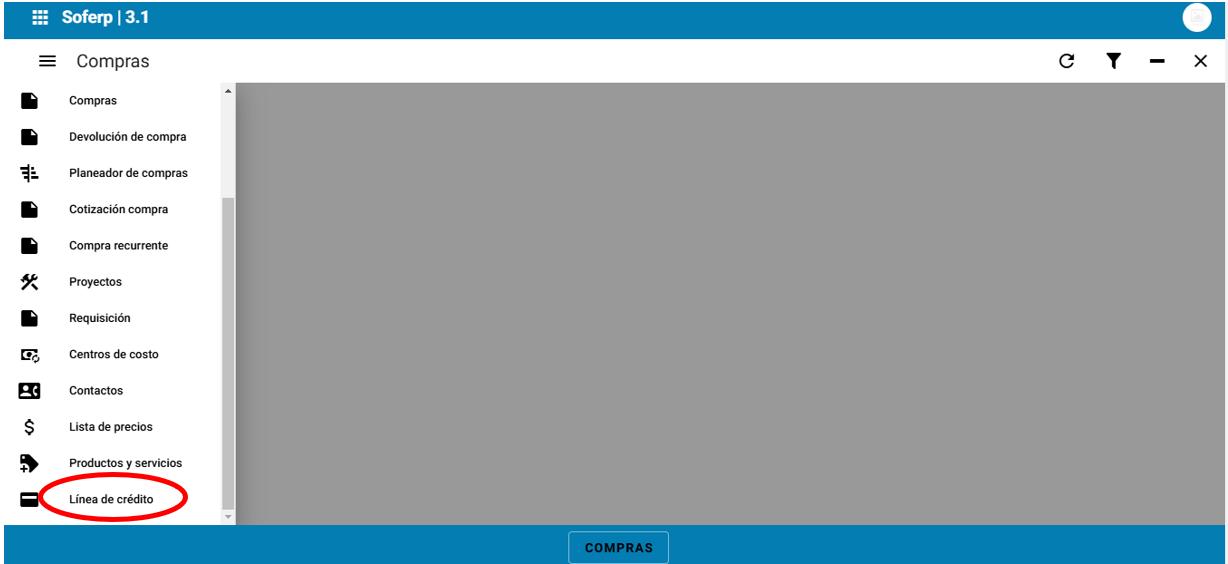](https://docs.soferp.com/uploads/images/gallery/2025-04/q6Jimage.png)
Para añadir una línea, se debe seleccionar el botón “+” indicado a continuación.
[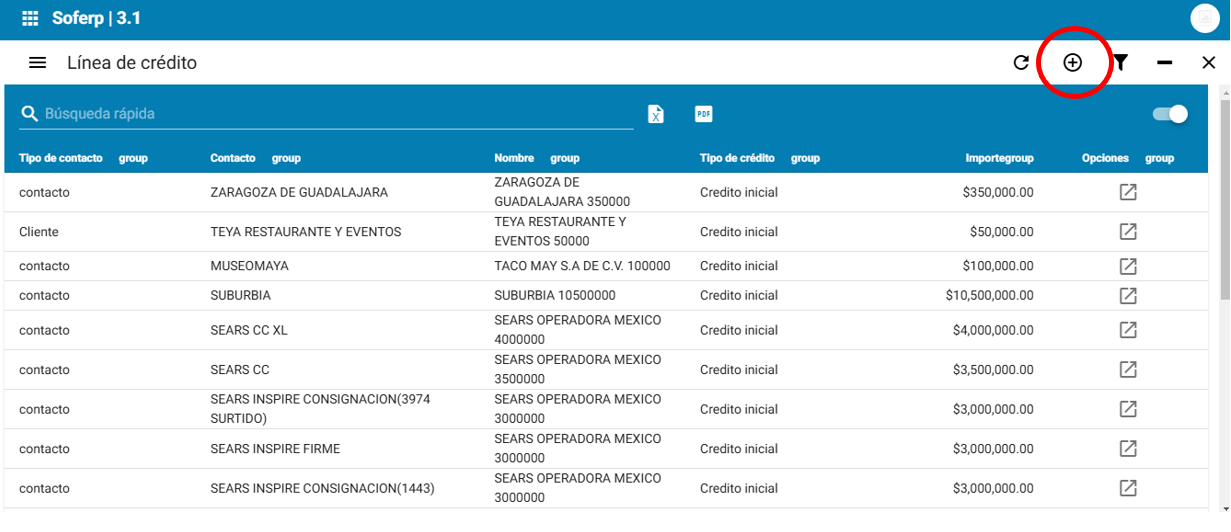](https://docs.soferp.com/uploads/images/gallery/2025-04/AKKimage.png)
Se deben llenar todos los campos que se muestran a continuación.
[](https://docs.soferp.com/uploads/images/gallery/2025-04/9Y8image.png)
**Nombre:** se indica el nombre correspondiente
**Tipo de crédito**: se indica el tipo de crédito que tendrá la línea
**Tipo de contacto**: se especifica el tipo de contacto asignado
**Contacto:** se indica el contacto que tendrá la línea
**Razón social:** se establece la razón social correspondiente
**Importe:** se indica el importe que se otorgará de crédito
**Saldo actualizado:** este campo se actualizará mediante se vaya completando el importe (se generará en automático)
**Días de crédito:** se establecen los días de que se otorgará de crédito.
Se debe registrar la línea generada dando click en el ícono de guardar, ubicado en la parte superior de la barra de herramientas.
[](https://docs.soferp.com/uploads/images/gallery/2025-04/nMximage.png)
Aquí ya se puede visualizar la línea de crédito registrada en el sistema.
[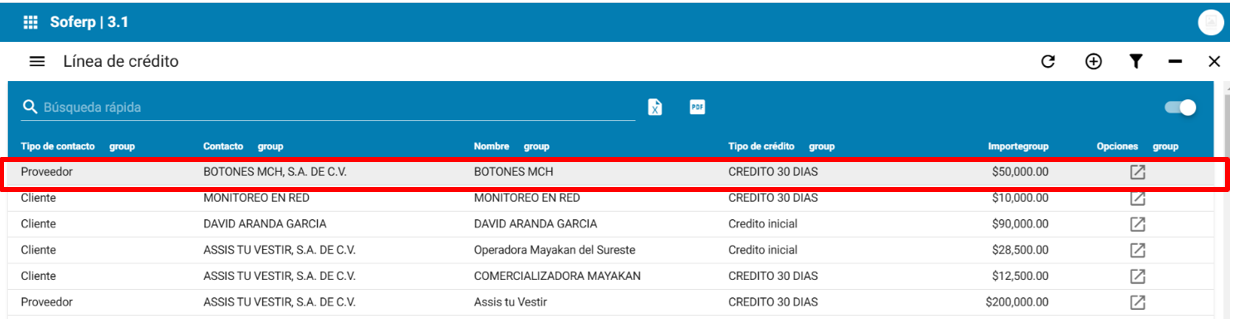](https://docs.soferp.com/uploads/images/gallery/2025-04/ZzBimage.png)
# Orden de compra.
**Orden de compra.**
1\. Ingrese al sistema de soferp.
Se ingresa al sistema de soferp, y seleccionamos el módulo de “compras”.
[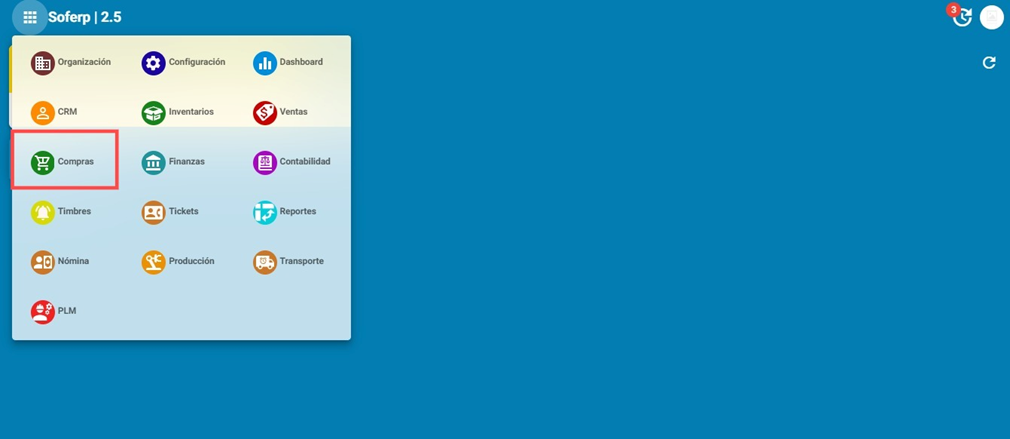](https://docs.soferp.com/uploads/images/gallery/2025-04/7yeimage.png)
Ingresar al menú, y seleccionar el apartado de “orden de compra”.
[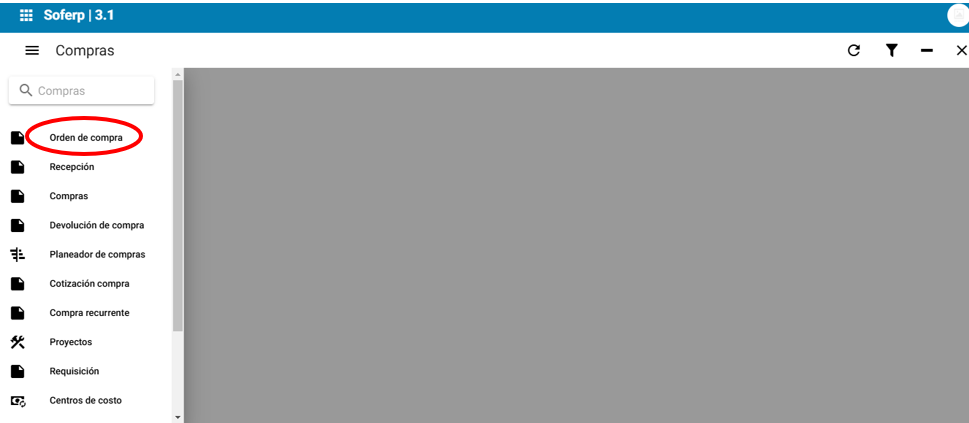](https://docs.soferp.com/uploads/images/gallery/2025-04/jDtimage.png)
Para generar una nueva orden compra, se debe seleccionar el botón “+” indicado a continuación.
[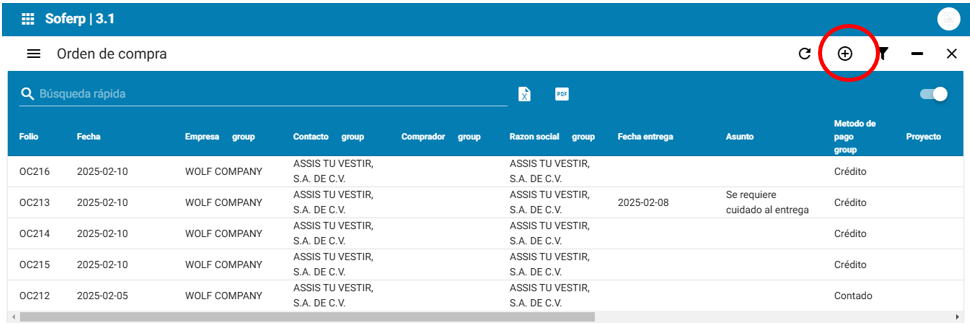](https://docs.soferp.com/uploads/images/gallery/2025-04/4p8image.png)
A continuación se debe de llenar todos los campos correspondientes.
[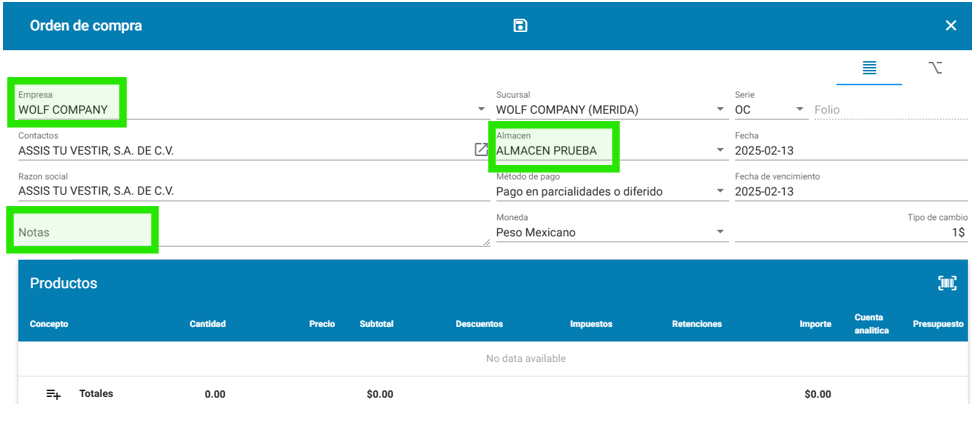](https://docs.soferp.com/uploads/images/gallery/2025-04/qmZimage.png)
**Empresa**: se indica la empresa a la que pertenece
**Sucursal:** se indica la sucursal correspondiente
**Serie**: la genera en automático el sistema
**Folio:** se genera de manera automática por el sistema
**Contactos:** se selecciona el contacto perteneciente
**Almacen**: se selecciona el almacén al que corresponde
**Fecha**: se establece una fecha predeterminada pero puede ser modificada en el mismo apartado
**Razón social:** se establece la razón social correspondiente
**Método de pago**: se indica si el metodo de pago será a una sola exhibición o en parcialidades
**Fecha de vencimiento:** si se indica el método de pago (pago en parcialidades o diferido), el sistema calculará la fecha de acuerdo a lo configurado previamente en líneas de crédito (ver manual líneas de crédito compras)
**Notas**: se registra indicaciones o notas (este llenado es opcional)
**Moneda:** se establece el tipo de moneda que tendrá la orden de comrpa
**Tipo de cambio:** se establece el tipo de cambio correspondiente.
De igual forma, se debe llenar el apartado de productos indicado a continuación.
Para añadir un producto se debe seleccionar el apartado “+”.
[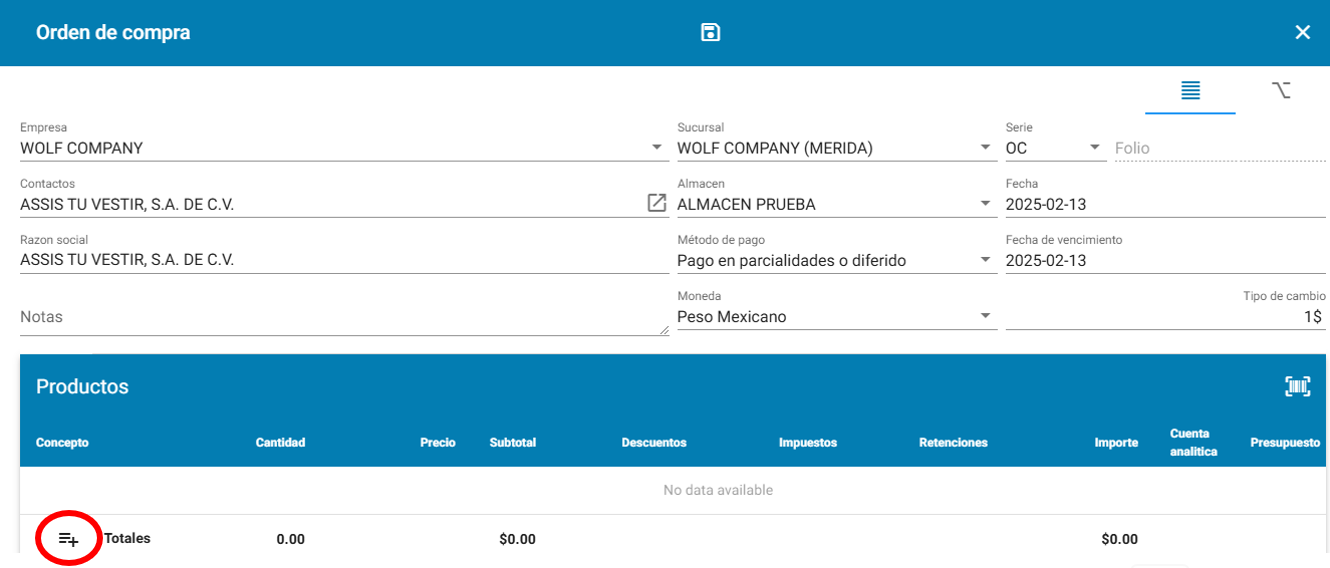](https://docs.soferp.com/uploads/images/gallery/2025-04/GP7image.png)
Se despliega esta ventana, la cual se debe buscar el producto y seleccionar el que se necesite con el apartado “(+)”.
[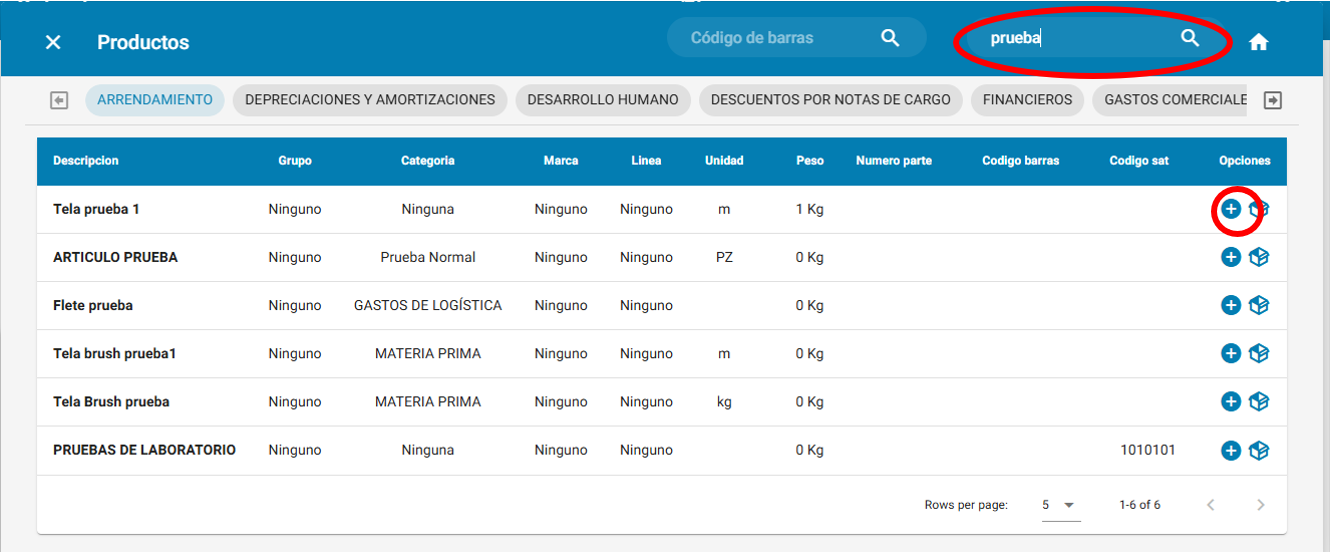](https://docs.soferp.com/uploads/images/gallery/2025-04/C4Mimage.png)
Una vez añadido el producto, se desplegará la siguiente ventana, la cual se debe agregar la cantidad de producto requerida y el precio. (este punto del precio se realizará cuando el proveedor no tenga asignado una lista de precios).
[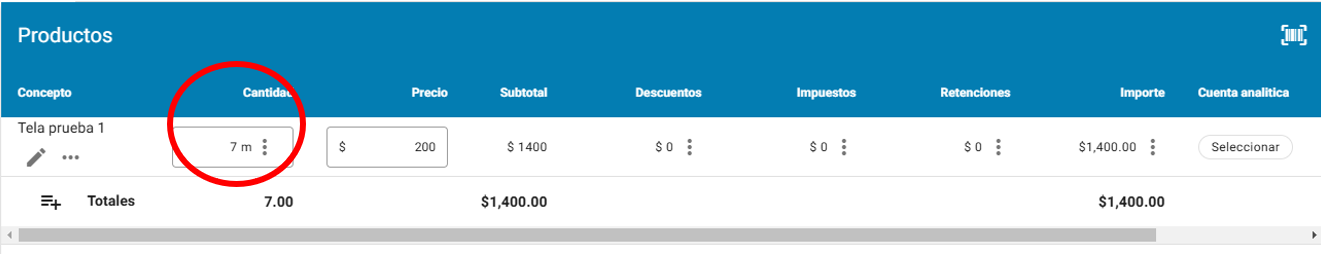](https://docs.soferp.com/uploads/images/gallery/2025-04/QKpimage.png)
Se debe registrar la orden compra dando click en el ícono de guardar, ubicado en la parte superior de la barra de herramientas.
[](https://docs.soferp.com/uploads/images/gallery/2025-04/WGnimage.png)
En la pantalla principal de “compras” se puede visualizar el estatus de la orden de compra generada.
[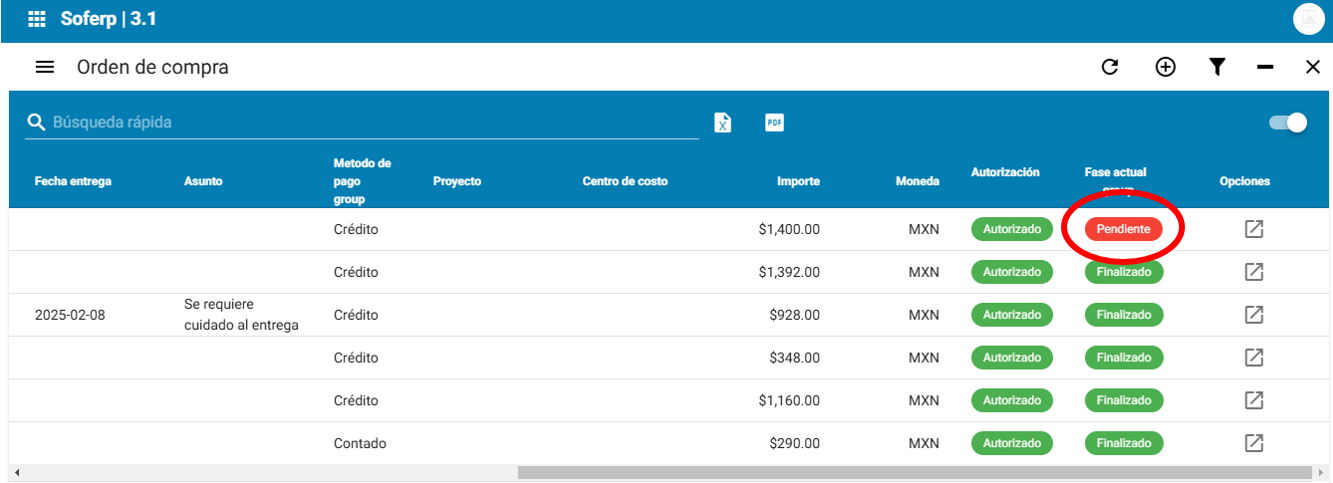](https://docs.soferp.com/uploads/images/gallery/2025-04/EdCimage.png)
Esta orden de compra queda pendiente para poder avanzarla y generar los siguientes documentos.
[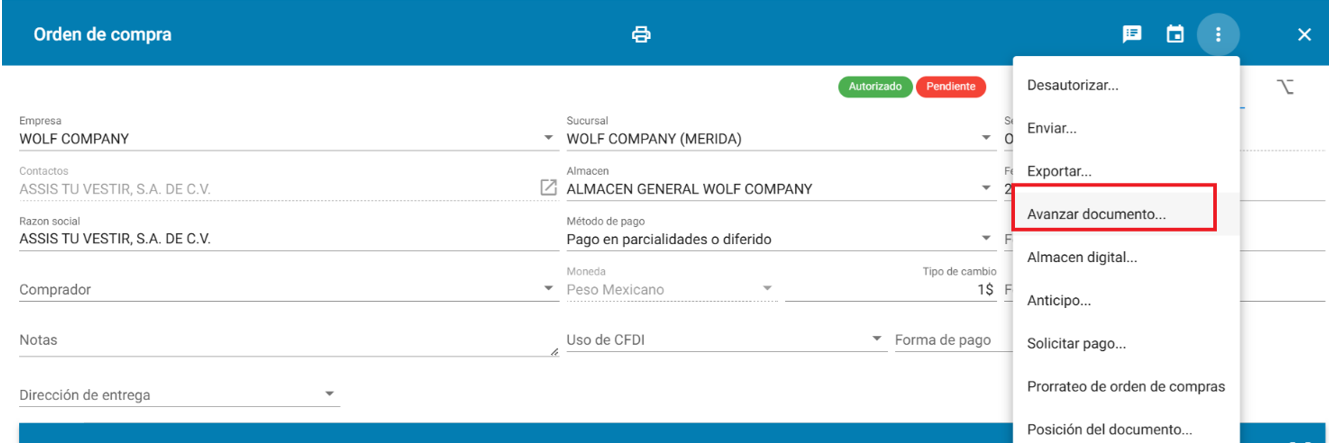](https://docs.soferp.com/uploads/images/gallery/2025-04/Lwrimage.png)
[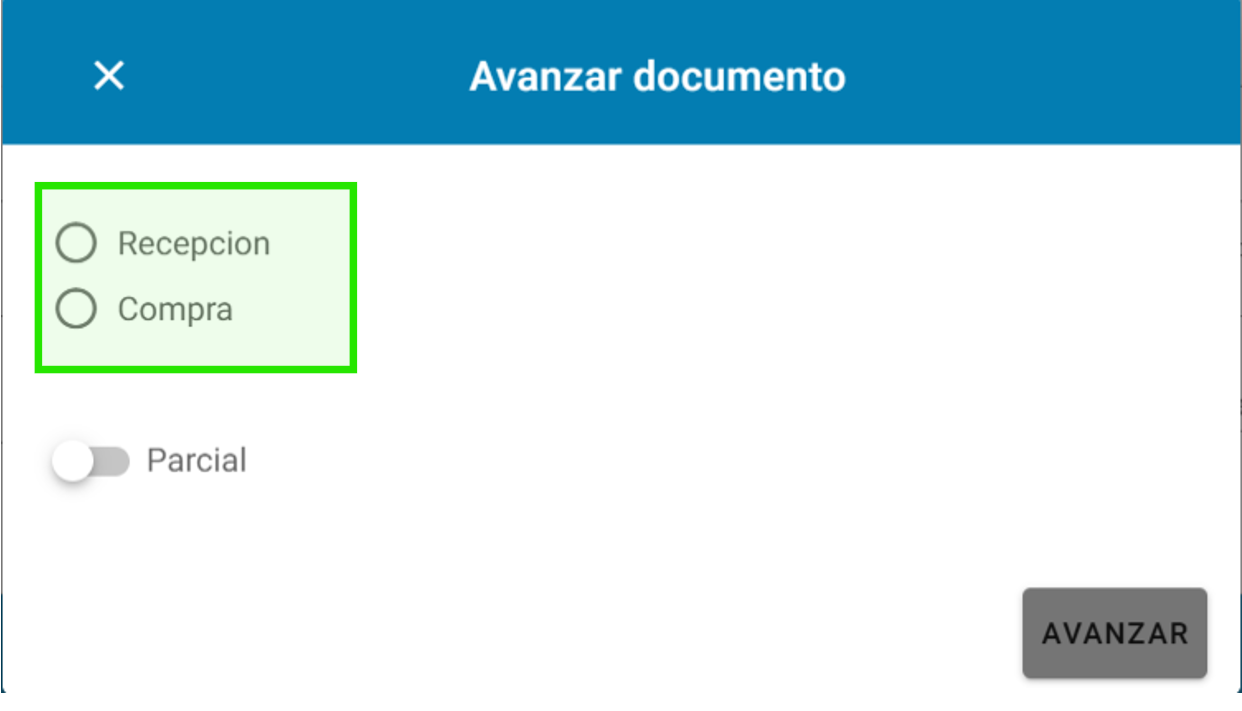](https://docs.soferp.com/uploads/images/gallery/2025-04/7Iximage.png)
**Nota:** La orden de compra de igual manera se puede generar al avanzar una requisición o una cotización dependiendo del proceso.
# Planeador de compras.
1\. Ingrese al sistema de soferp.
Se despliega el menú principal de los módulos y seleccionamos el módulo de “compras”.
[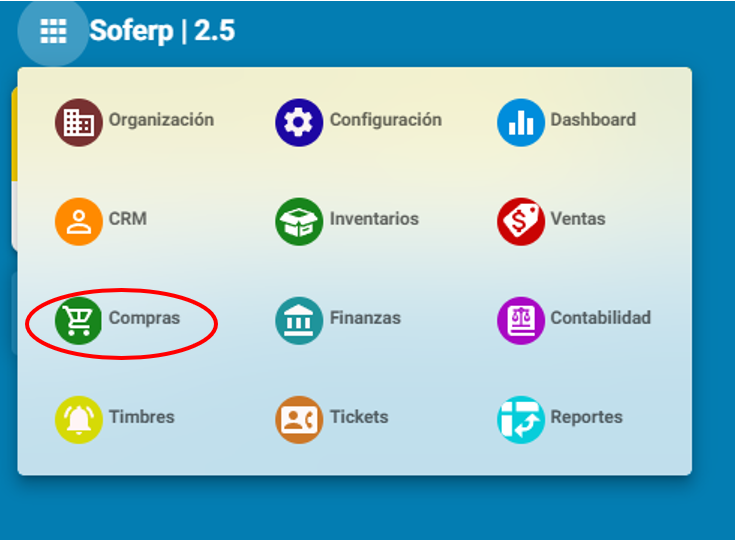](https://docs.soferp.com/uploads/images/gallery/2025-04/L40image.png)
Posteriormente seleccionamos el apartado de “planeador de compras”.
[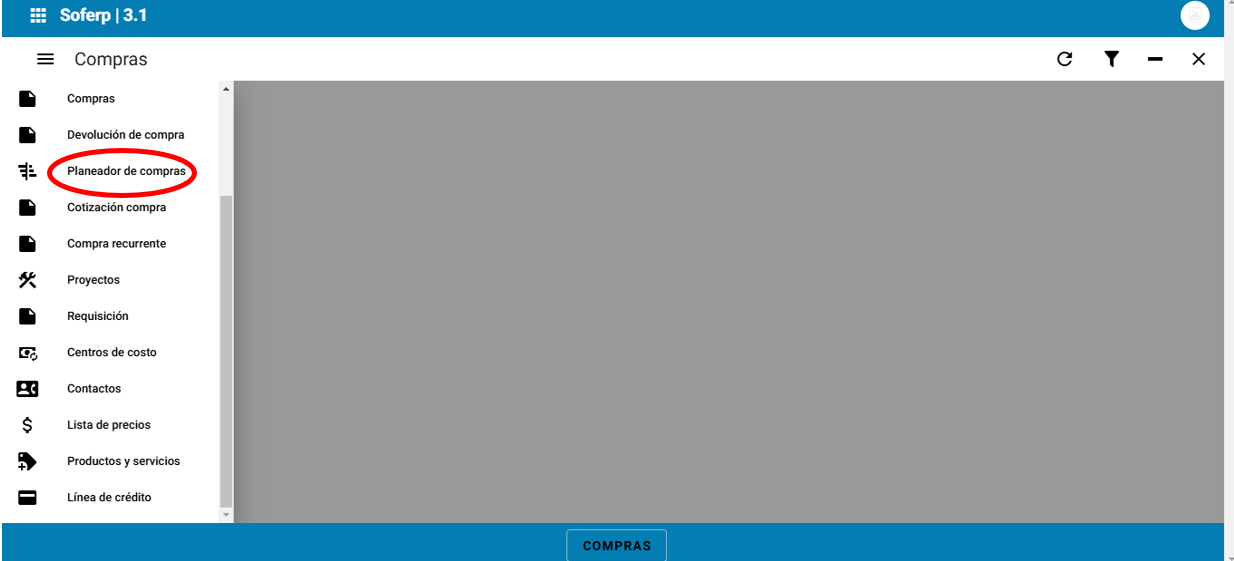](https://docs.soferp.com/uploads/images/gallery/2025-04/laQimage.png)
Para registrar una nueva requisición, se debe seleccionar el botón “+” indicado a continuación.
[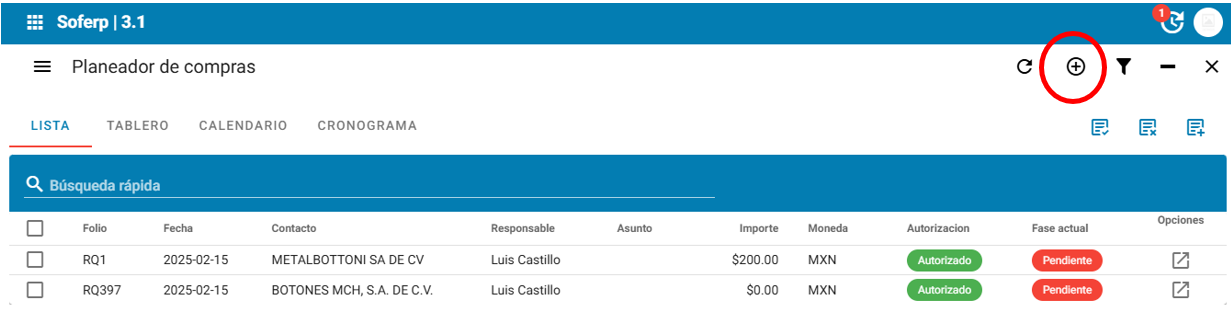](https://docs.soferp.com/uploads/images/gallery/2025-04/sZBimage.png)
Se deben llenar todos los campos que se muestran en la pantalla.
[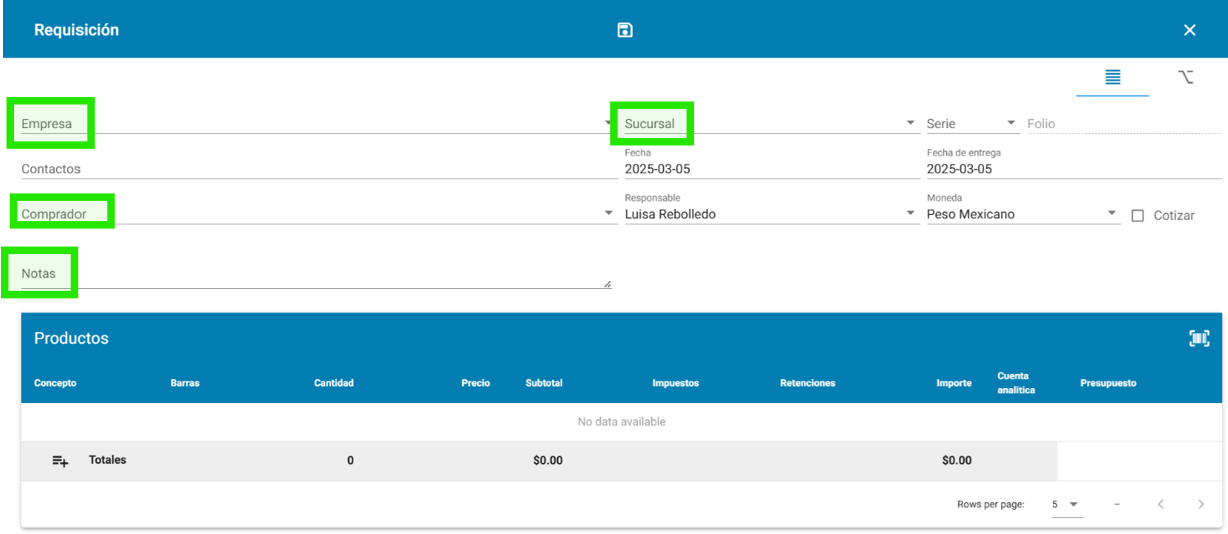](https://docs.soferp.com/uploads/images/gallery/2025-04/SM1image.png)
**Empresa:** se indica el empresa correspondiente
**Sucursal:** se indica la sucursal correspondiente
**Serie:** la serie se genera en automático por el sistema
**Folio:** el sistema sugiere un consecutivo en automático
**Contactos:** en este esquema se dejaría vacío puesto que el usuario no sabe a quien le comprará.
**Fecha:** el sistema sugiere la fecha del servidor.
**Fecha de entrega:** el sistema sugiere la fecha del servidor.
**Notas:** este llenado es opcional por si se requiere de alguna indicación o dato a considerar.
**Responsable:** el sistema sugiere al usuario que está generando la requisición.
**Moneda:** se estable el tipo de moneda
**Cotizar:** en este esquema no se activa.
De igual forma se procede a añadir el producto del cual se realizará la compra, se debe seleccionar el siguiente ícono.
[](https://docs.soferp.com/uploads/images/gallery/2025-04/94oimage.png)
Se debe buscar el producto en la barra de la parte superior derecha, y una vez localizado se selecciona presionando el ícono “+”.
[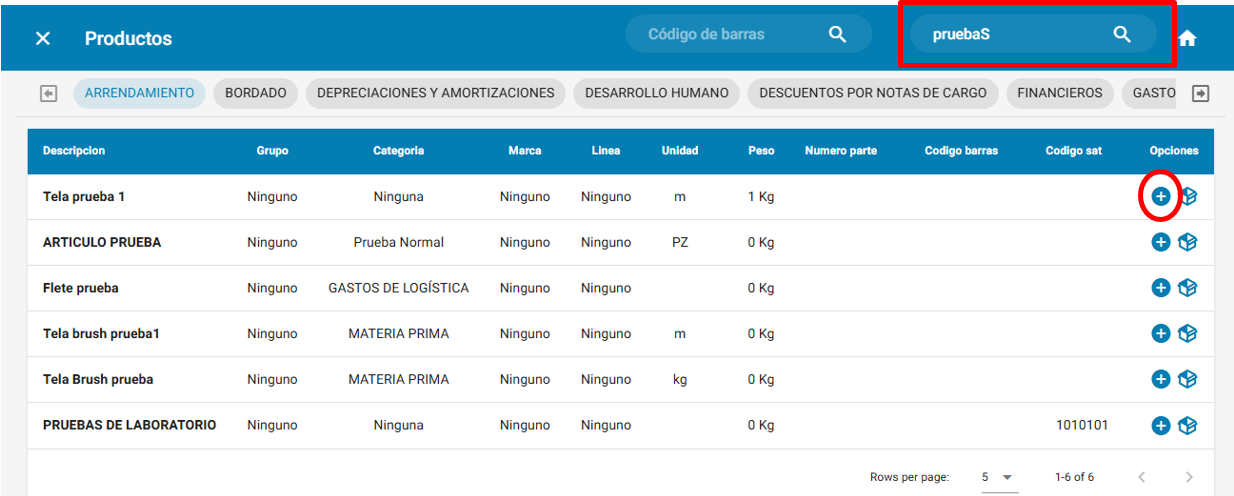](https://docs.soferp.com/uploads/images/gallery/2025-04/Ip7image.png)
Una vez seleccionado el artículo es importante señalar la cantidad que se necesita para la compra.
[](https://docs.soferp.com/uploads/images/gallery/2025-04/wjFimage.png)
Posteriormente se debe guardar la compra seleccionando el siguiente ícono:
[](https://docs.soferp.com/uploads/images/gallery/2025-04/J3pimage.png)
Se reflejará en la pantalla principal la compra registrada en el sistema. Para solicitar la autorización se debe seleccionar el siguiente ícono de opciones.
[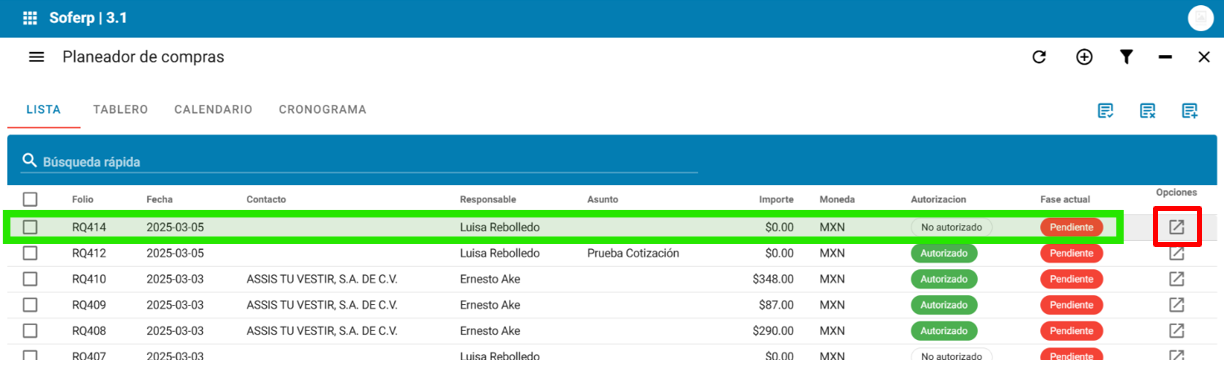](https://docs.soferp.com/uploads/images/gallery/2025-04/nA1image.png)
Se debe seleccionar el apartado “autorizar”
-.
[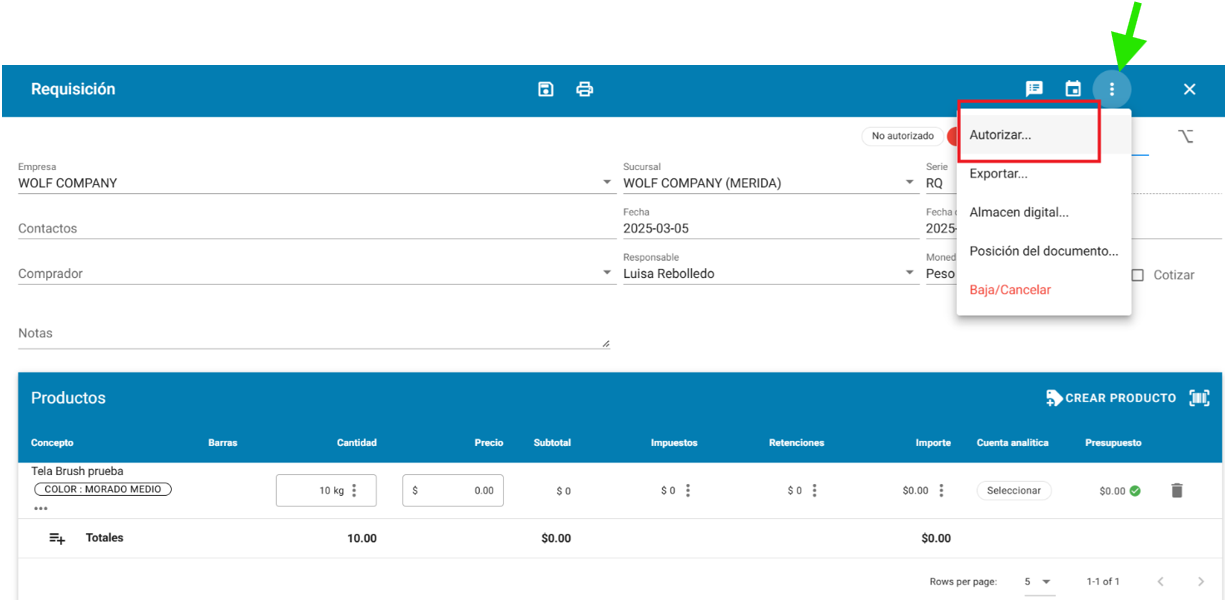](https://docs.soferp.com/uploads/images/gallery/2025-04/jNdimage.png)
Con los permisos necesarios, se refleja una leyenda para confirmar la autorización, o de igual manera se puede esperar a que un responsable realice la autorización.
[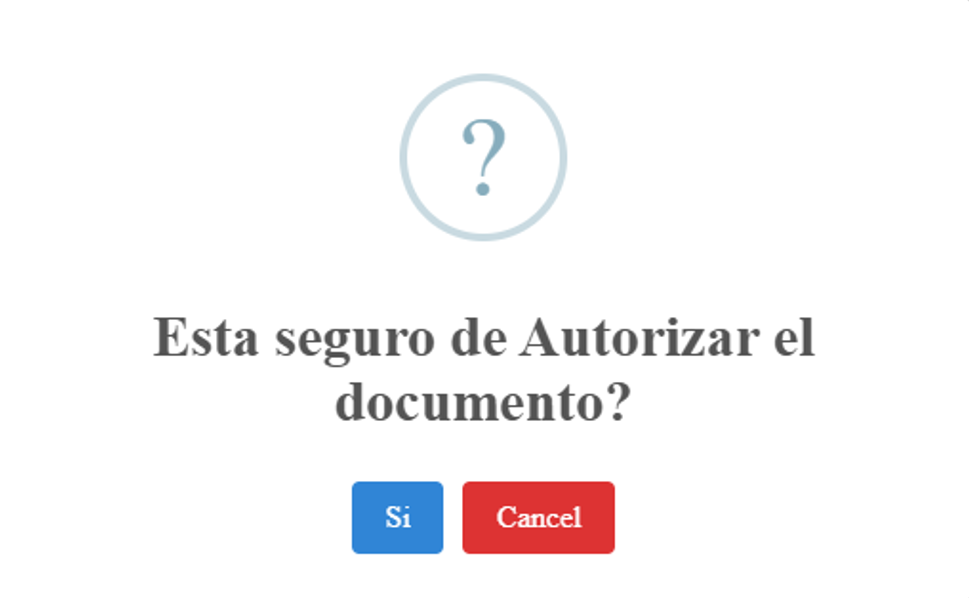](https://docs.soferp.com/uploads/images/gallery/2025-04/PrUimage.png)
Una vez que se ha autorizado la el documento requisición queda autorizado y en estatus pendiente.
En los tableros el documento requisición se presenta de la siguiente manera:
**Apartado lista:**
[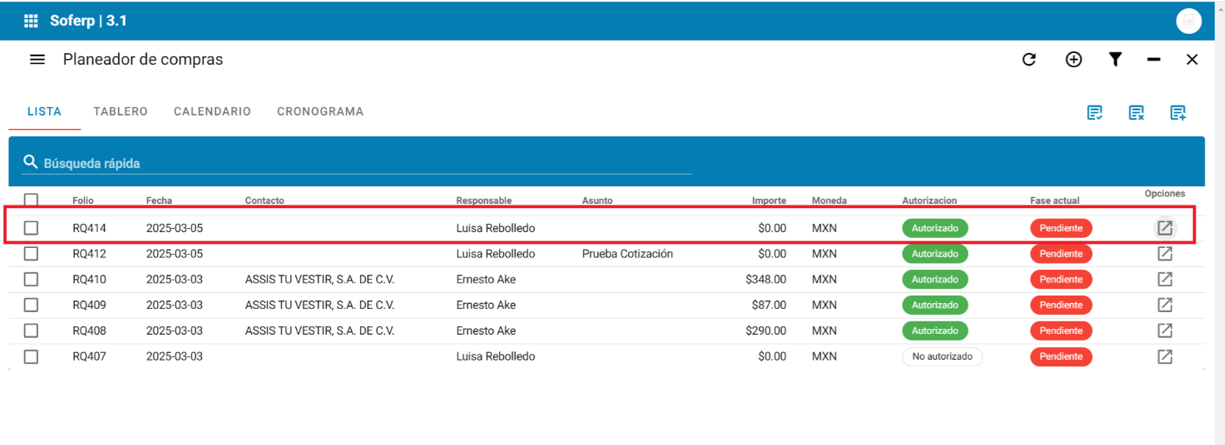](https://docs.soferp.com/uploads/images/gallery/2025-04/v25image.png)
**Apartado tablero:**
[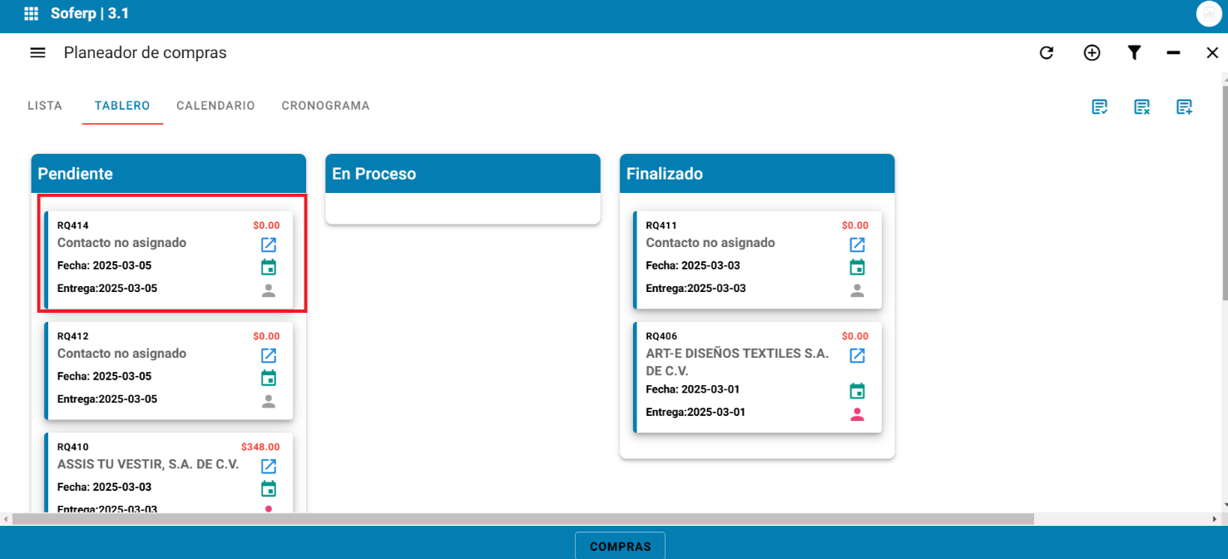](https://docs.soferp.com/uploads/images/gallery/2025-04/urJimage.png)
**Apartado calendario:**
[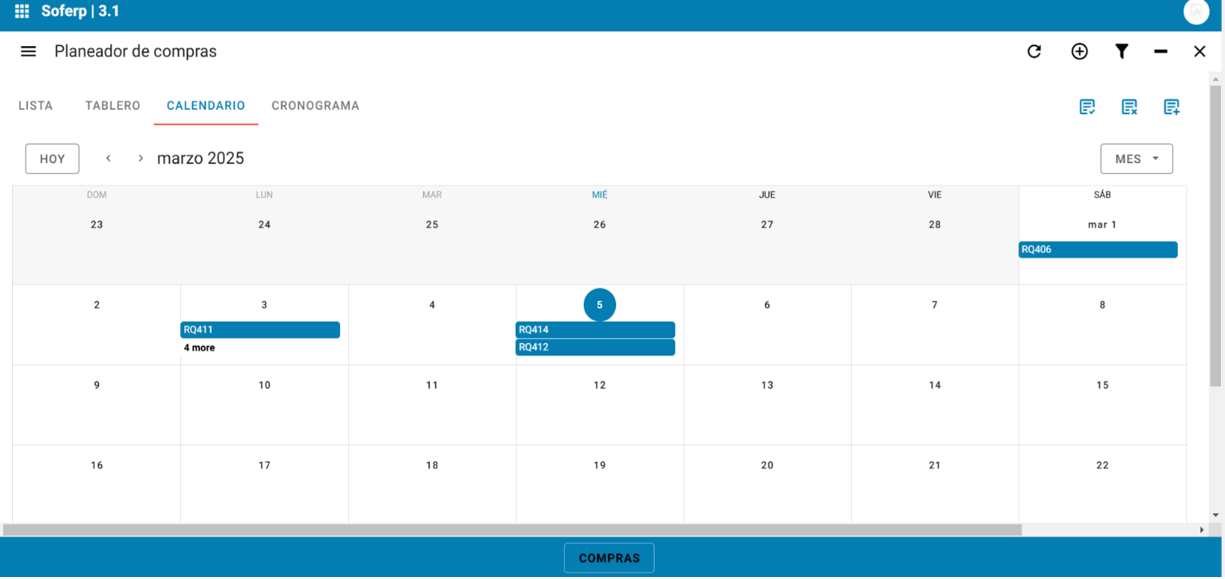](https://docs.soferp.com/uploads/images/gallery/2025-04/Hlqimage.png)
**Apartado cronograma:**
[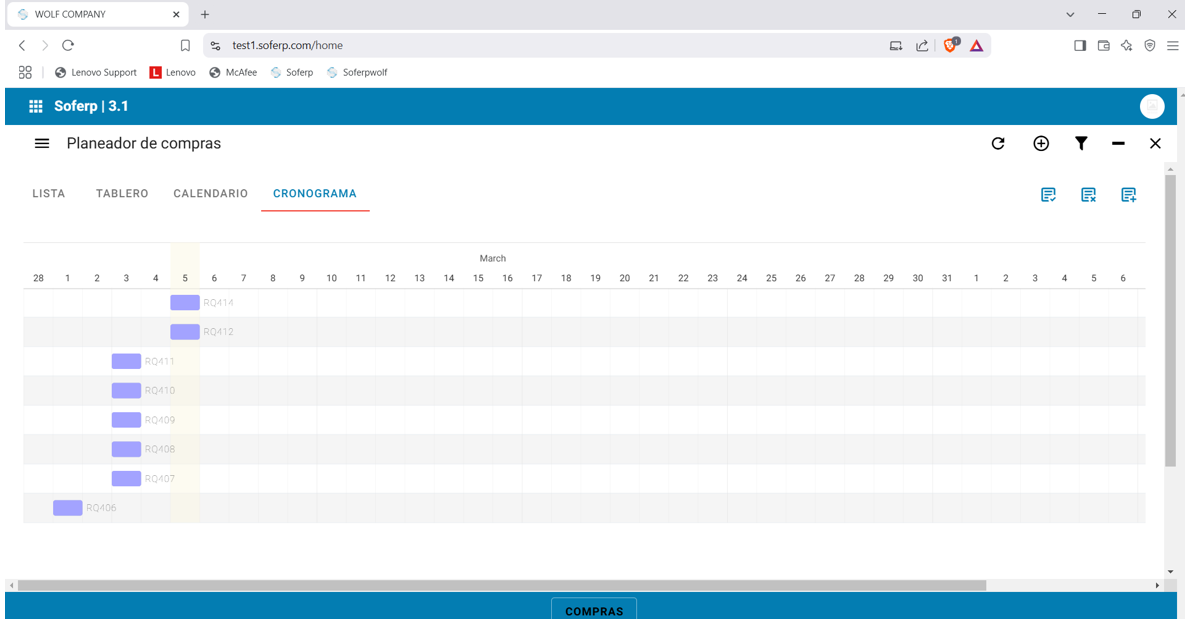](https://docs.soferp.com/uploads/images/gallery/2025-04/y2timage.png)
**Cotizaciones.**
Una vez generado el documento requisición, se procede a generar las cotizaciones con diferentes proveedores seleccionando las compras que se necesitan cotizar y seleccionar el ícono correspondiente, como se presenta a continuación:
[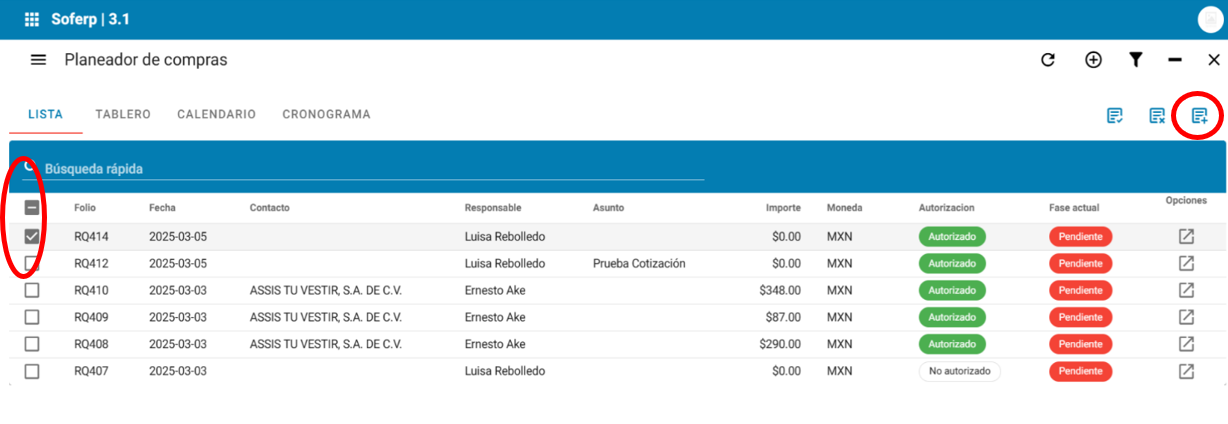](https://docs.soferp.com/uploads/images/gallery/2025-04/CeCimage.png)
El sistema despliega esta ventana la cual se debe llenar con los datos correspondientes.
[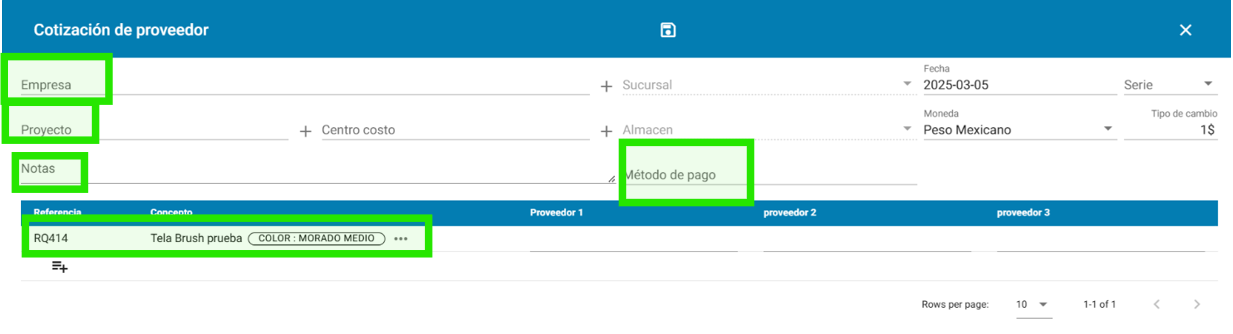](https://docs.soferp.com/uploads/images/gallery/2025-04/SpNimage.png)
Una vez llenado los campos anteriores, en la pantalla se indican los siguientes datos.
[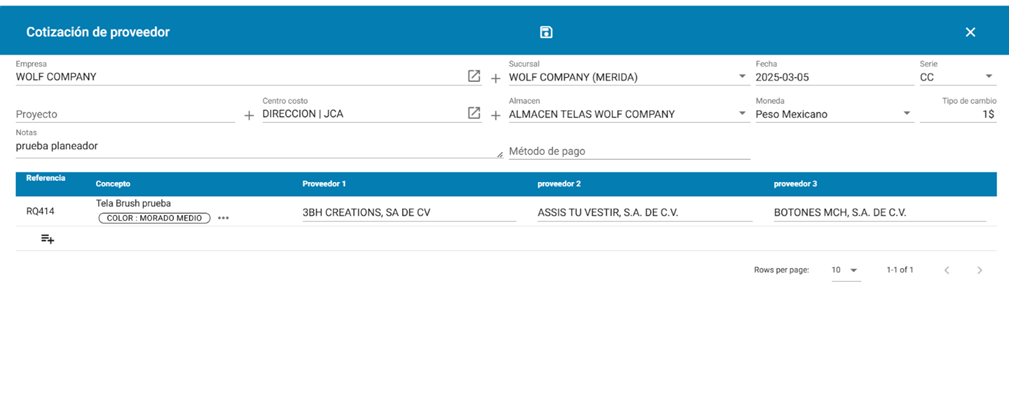](https://docs.soferp.com/uploads/images/gallery/2025-04/bSHimage.png)**Empresa:** se indica la empresa
**Sucursal**: se indica la sucursal
**Fecha:** el sistema sugiere el del servidor de manera automática.
**Serie:** se genera en automático por el sistema
**Proyecto:** se indica un proyecto (en caso de que tenga, este campo es de llenado opcional)
**Centro de costo:** se indica un centro de costo (este campo es de llenado opcional, a menos que se tenga la variable de centro de costos obligatorio)
**Almacén:** se indica el almacén correspondiente
**Moneda:** se indica la moneda
**Tipo de cambio:** el sistema hereda el tipo de cambio según la moneda.
**Notas:** se indican notas o especificaciones (en caso de que tenga, este campo es de llenado opcional)
**Método de pago:** este campo es opcional
En el detalle del documento se indican los proveedores, a los cuales se enviará la cotización.
[](https://docs.soferp.com/uploads/images/gallery/2025-04/6TGimage.png)
Para guardar la cotización es necesario seleccionar el siguiente ícono de guardar que se encuentra en la parte superior de la barra de herramientas.
[](https://docs.soferp.com/uploads/images/gallery/2025-04/y4yimage.png)
Se desplegará la siguiente ventana, la cual se debe seleccionar el botón “si, generar”.
[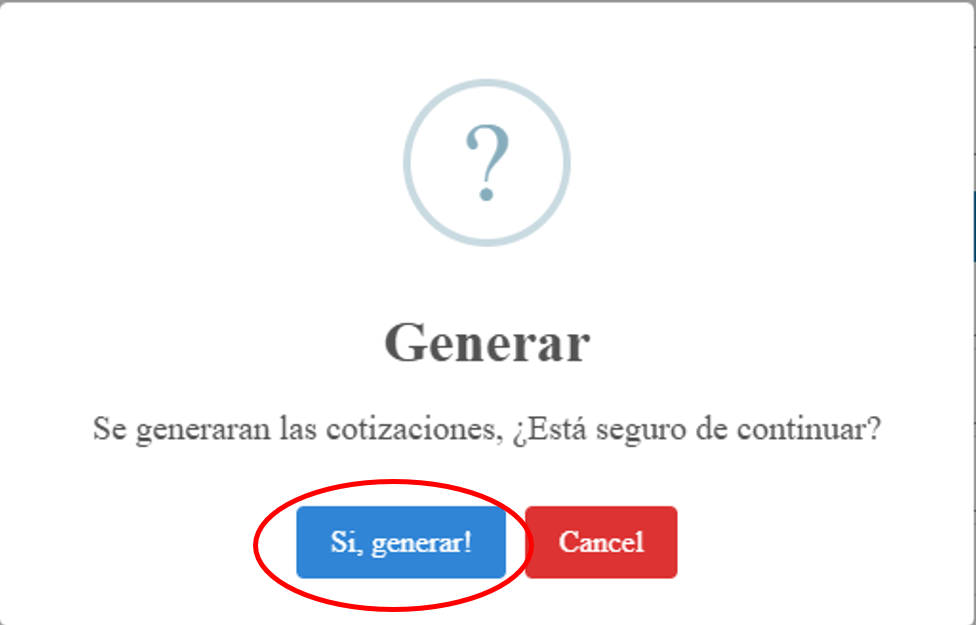](https://docs.soferp.com/uploads/images/gallery/2025-04/qiSimage.png)
Una vez que se realizan las cotizaciones, el documento requisición aparece de esta manera en el tablero:
**Apartado lista.**
La requisición ya no aparece en el tablero.
[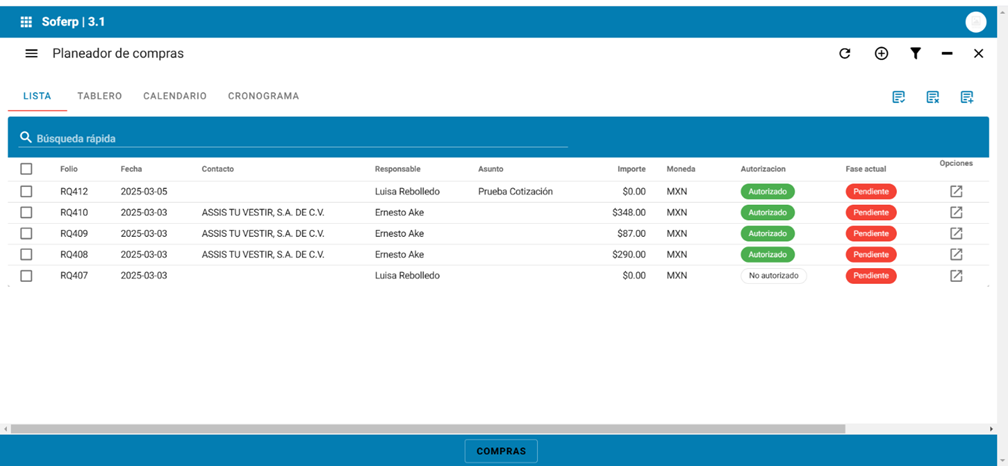](https://docs.soferp.com/uploads/images/gallery/2025-04/3Ncimage.png)
**Apartado tablero.**
La requisición aparece finalizado, puesto que ya se realizaron las cotizaciones.
[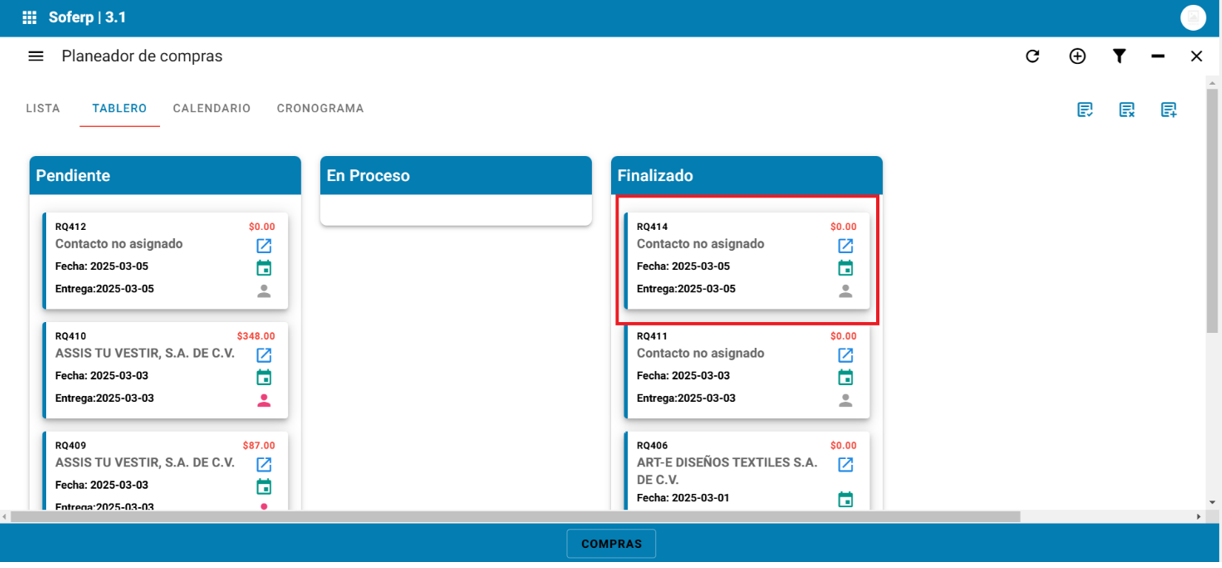](https://docs.soferp.com/uploads/images/gallery/2025-04/QIBimage.png)
Se envían las cotizaciones a cada proveedor, una vez que se reciban se les asigna el precio de compra. Se ingresa al módulo de compras al apartado de cotización compra y se localiza en el tablero las cotizaciones generadas
[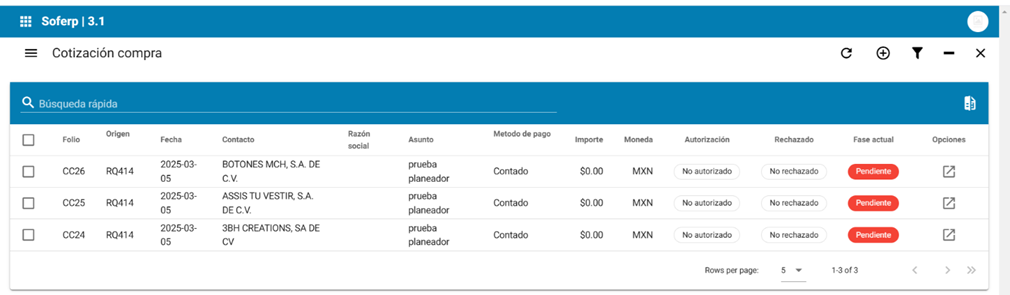](https://docs.soferp.com/uploads/images/gallery/2025-04/oPBimage.png)
Se abre cada documento y se indican los siguientes datos en el encabezado:
[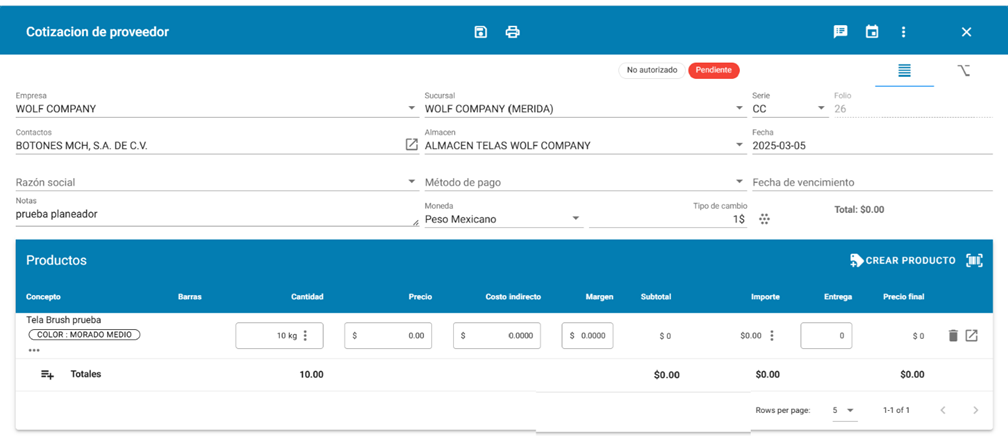](https://docs.soferp.com/uploads/images/gallery/2025-04/zfuimage.png)
**Razón social:** se indica la razón social del proveedor
**Método de pago**: se indica si se realizará el pago en una sola exhibición o en parcialidades o diferido.
**Fecha de vencimiento**: en caso de indicar que el método de pago se realizará en parcialidades o diferido el sistema calculará la fecha de acuerdo con la línea de crédito configurada anteriormente.
En el detalle se captura el precio y los días de entrega, al terminar se guarda la cotización.
Cotización cc26 precio $50
[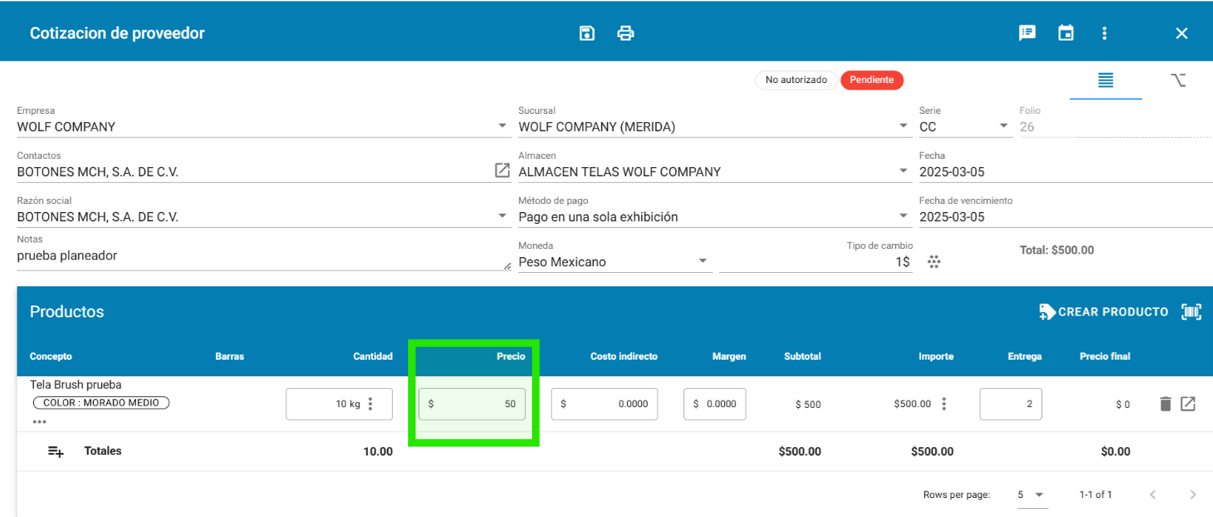](https://docs.soferp.com/uploads/images/gallery/2025-04/m13image.png)
Se repite lo mismo con la siguiente cotización
Cotización cc25 precio $60
[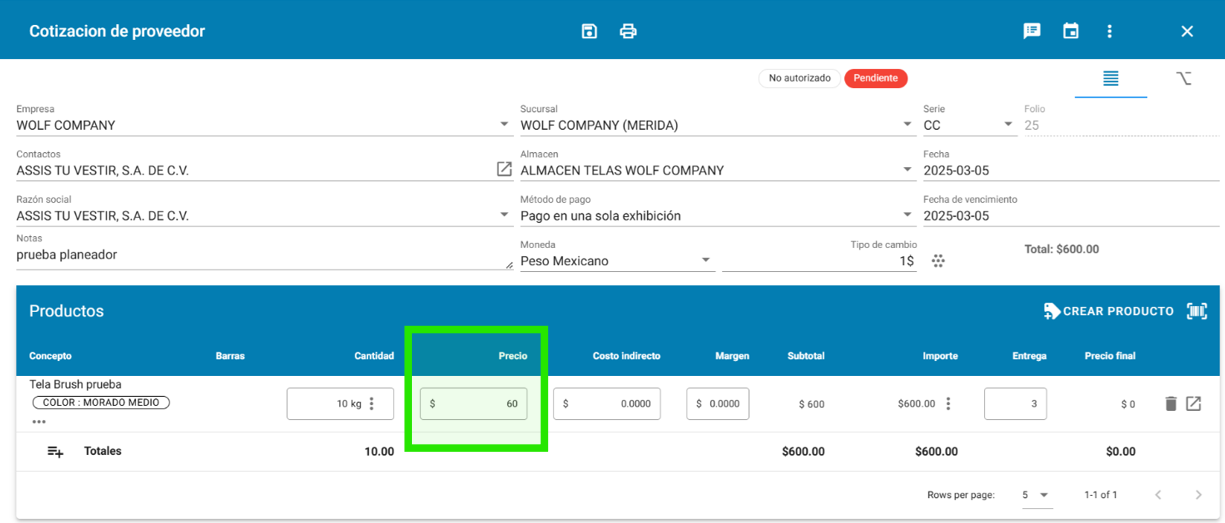](https://docs.soferp.com/uploads/images/gallery/2025-04/bIqimage.png)
Cotización cc24 precio $75
[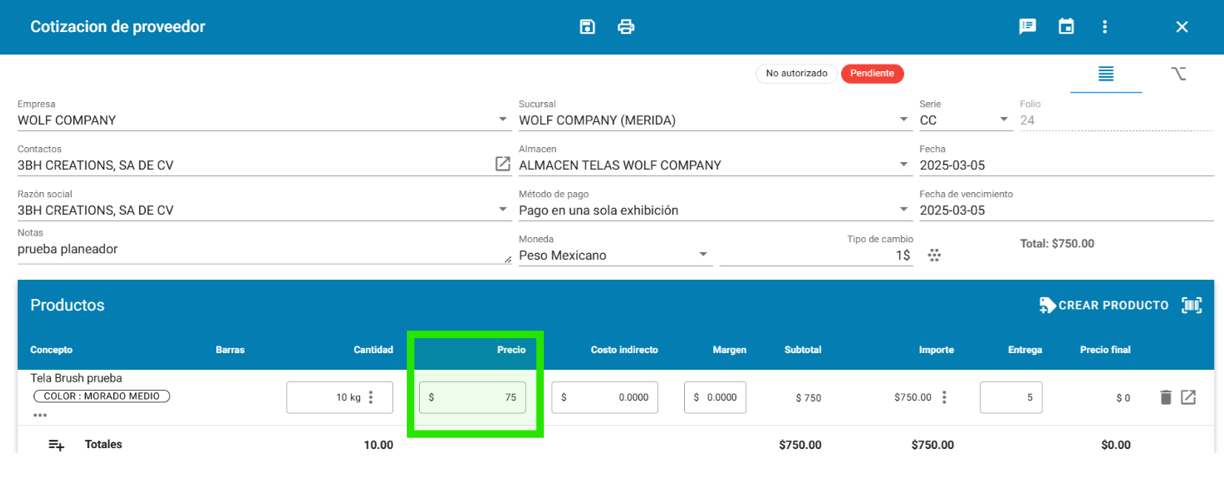](https://docs.soferp.com/uploads/images/gallery/2025-04/nAjimage.png)
Una vez teniendo los precios de las tres cotizaciones en el tablero las podemos seleccionar para realizar la comparación de cotizaciones indicando el siguiente icono:
[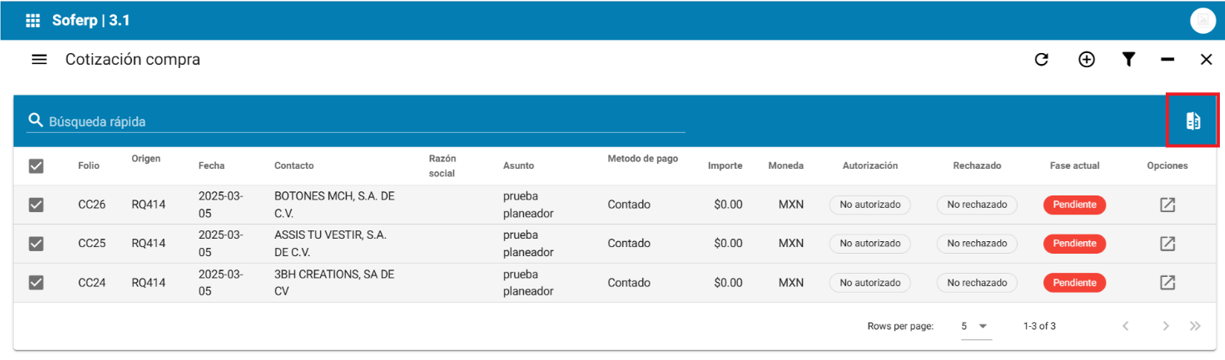](https://docs.soferp.com/uploads/images/gallery/2025-04/nI1image.png)
Al seleccionar el sistema despliega la siguiente pantalla donde podrá comparar los precios de las 3 cotizaciones:
[](https://docs.soferp.com/uploads/images/gallery/2025-04/Sbbimage.png)
**Autorizar cotizaciones.**
Al decidir la cotización que va a elegir, el usuario podrá regresar a la pantalla de planeador de compras e indica la opción autorizar cotizaciones.
[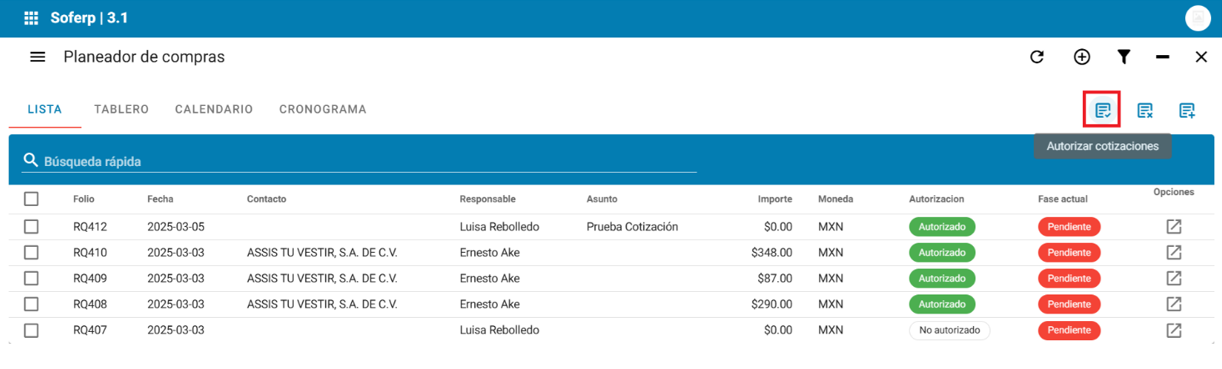](https://docs.soferp.com/uploads/images/gallery/2025-04/fEHimage.png)
Aparece la siguiente pantalla donde aparecen todas las cotizaciones pendientes.
[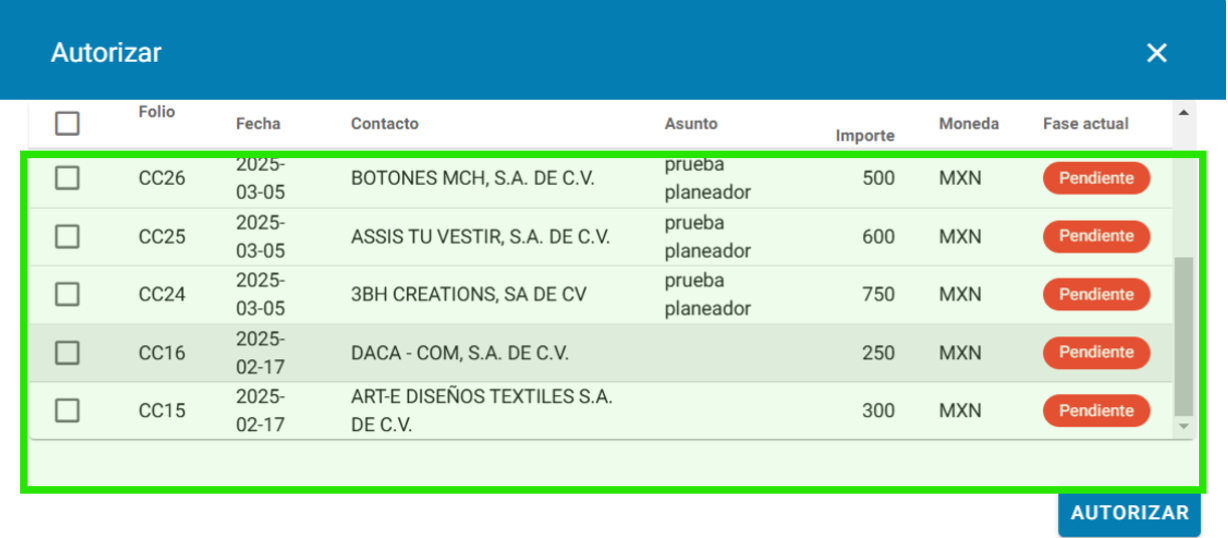](https://docs.soferp.com/uploads/images/gallery/2025-04/LeDimage.png)
Selecciona el folio de la cotización que va a autorizar. Nota: el usuario debe contar con el permiso para autorizar.
[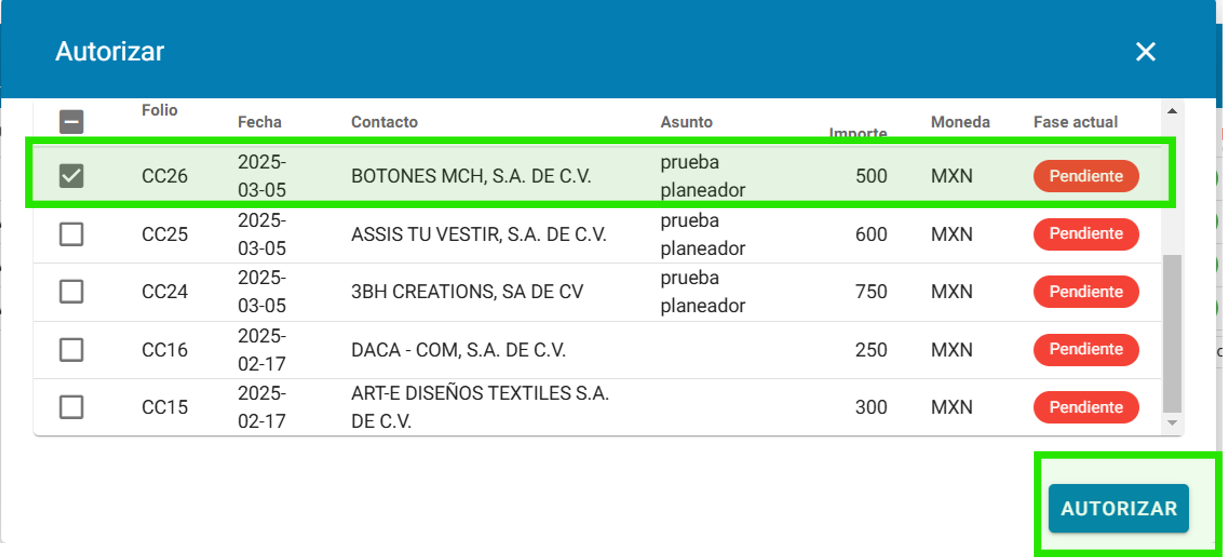](https://docs.soferp.com/uploads/images/gallery/2025-04/A6Nimage.png)
Indica el botón de autorizar y aparecerá la leyenda autorizado correctamente. Al realizar esta operación esta cotización ya no aparece de nuevo en la pantalla autorizar cotizaciones.
**Rechazar cotizaciones.**
Para rechazar cotizaciones, ingresamos a planeador compras e indicamos la siguiente opción:
[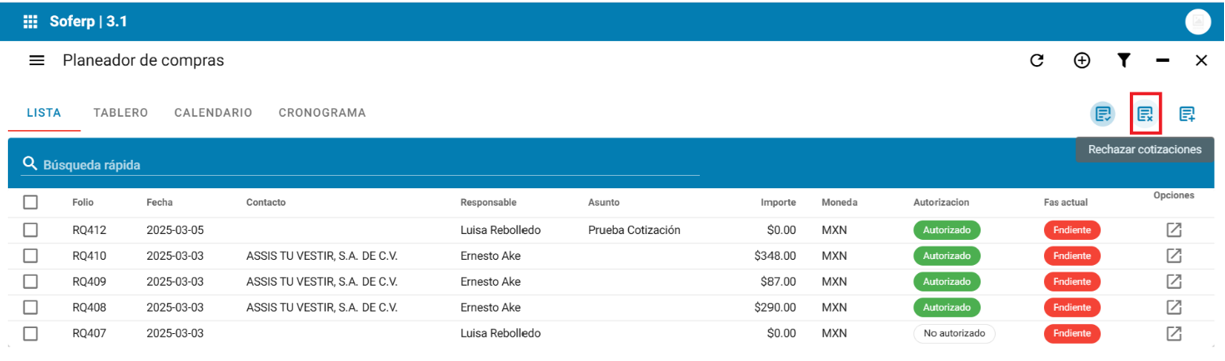](https://docs.soferp.com/uploads/images/gallery/2025-04/RPBimage.png)
Al ingresar el sistema muestra las cotizaciones pendientes.
[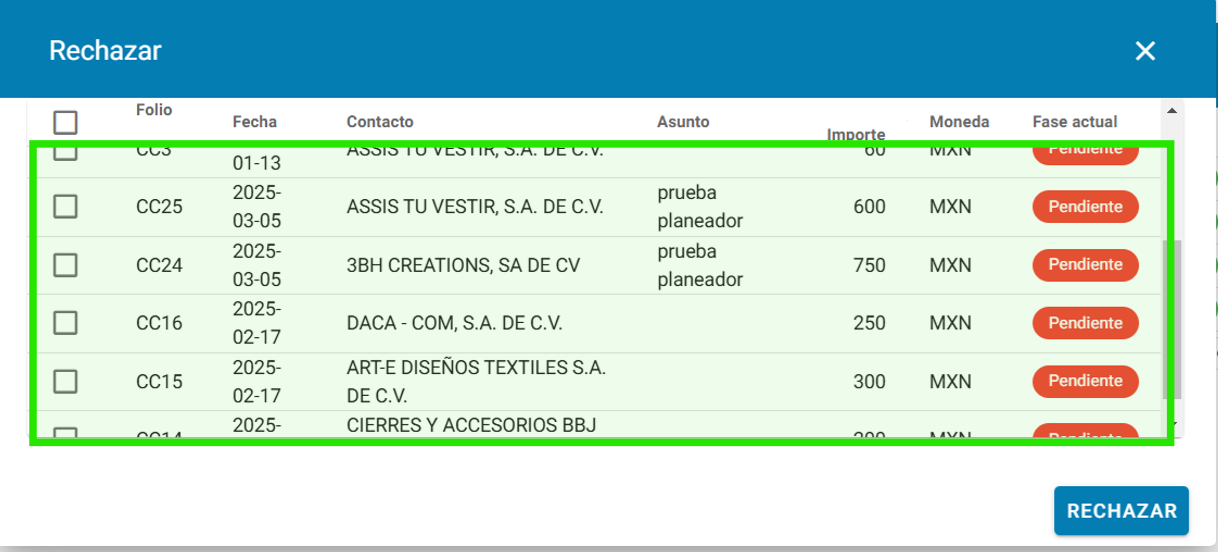](https://docs.soferp.com/uploads/images/gallery/2025-04/QpCimage.png)
Seleccionamos las cotizaciones a las cuales ya no se les va a dar seguimiento.
[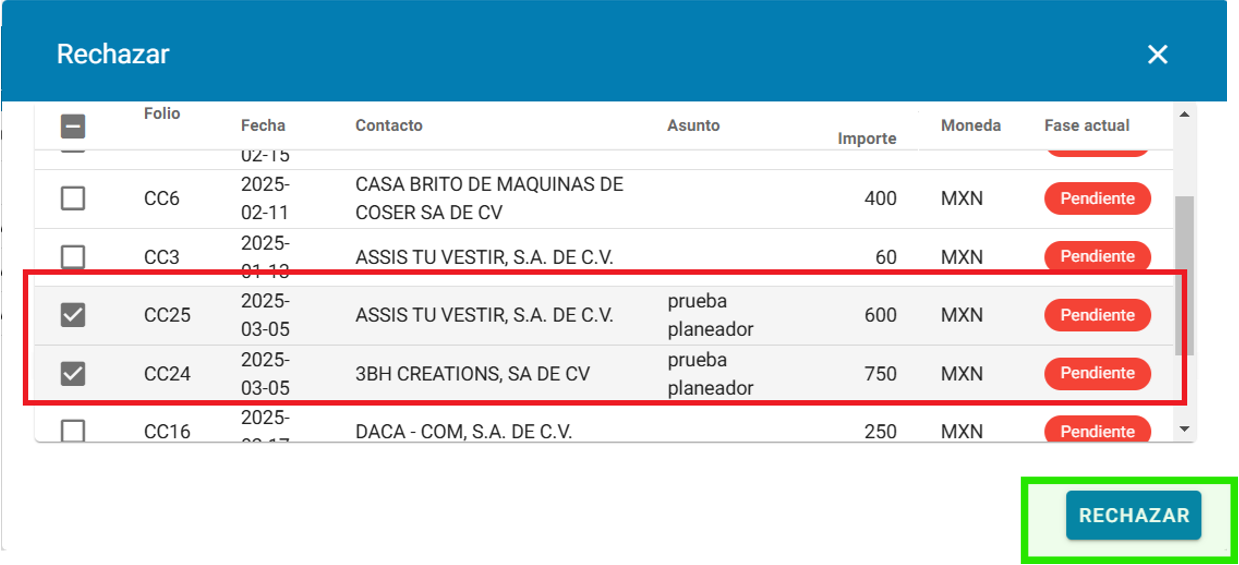](https://docs.soferp.com/uploads/images/gallery/2025-04/6IZimage.png)
Se indica el botón rechazar y aparece la leyenda finalizado correctamente.
Al revisar el tablero del apartado cotización compra podemos visualizar los estatus correspondientes de las cotizaciones.
[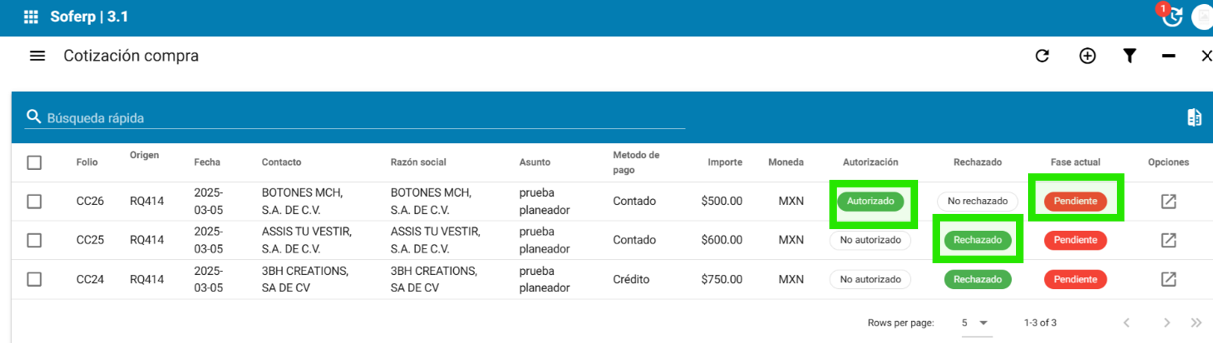](https://docs.soferp.com/uploads/images/gallery/2025-04/B2Kimage.png)
# Proyectos
Registro de proyectos
1\. Ingrese al sistema de soferp.
Se despliega el menú principal de los módulos y seleccionamos el módulo de “compras”.
[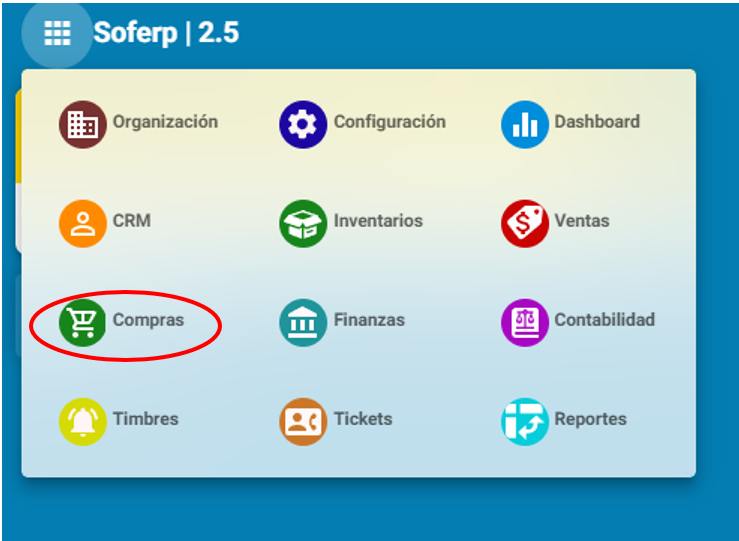](https://docs.soferp.com/uploads/images/gallery/2025-04/AK2image.png)
Ingrese al menú, y seleccione el apartado de proyectos.
[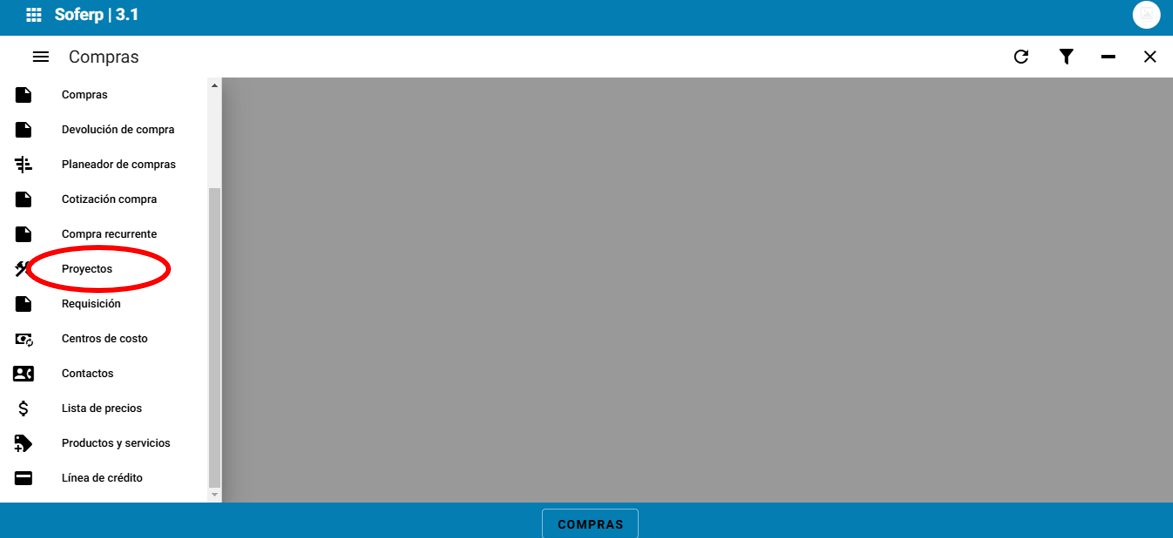](https://docs.soferp.com/uploads/images/gallery/2025-04/lD7image.png)
Para añadir un proyecto, se debe seleccionar el botón “+” indicado a continuación.
[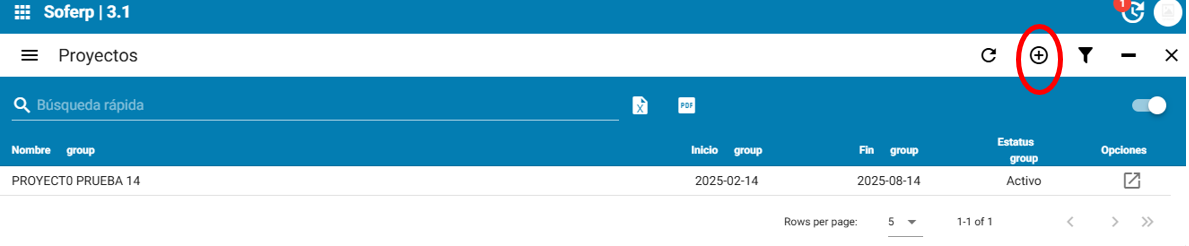](https://docs.soferp.com/uploads/images/gallery/2025-04/wP8image.png)
A continuación se debe llenar todos los siguientes campos.
[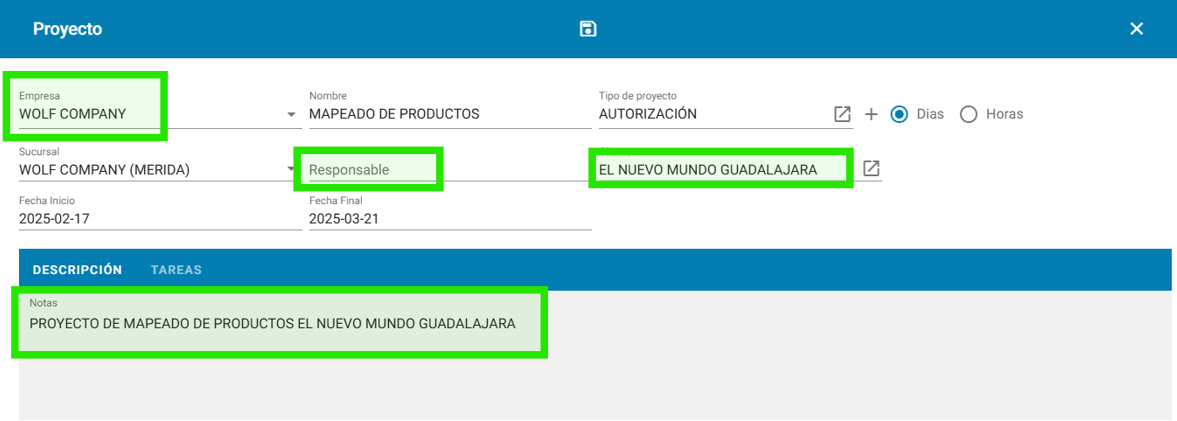](https://docs.soferp.com/uploads/images/gallery/2025-04/FUbimage.png)
**Empresa:** se inidica el empresa correspondiente
**Nombre:** se inidica el nombre correspondiente
**Tipo de proyecto:** se indica el tipo de proyecto
**Check:** se selecciona el check de acuerdo a lo que se requiera, si en días o en horas.
**Sucursal:** se establece una sucursal
**Responsable:** se establece un responsable (llenado opcional)
**Cliente:** se establece un responsable
**Fecha de inicio**: se establece una fecha de inicio del proyecto
**Fecha final:** se establece una fecha de termino del proyecto
**Descripción:** se establece una descripción del proyecto (llenado opcional)
De igual forma se procede a añadir tareas al proyecto, se debe seleccionar el ícono “+” y llenar los campos correspondientes:
[](https://docs.soferp.com/uploads/images/gallery/2025-04/VARimage.png)
**Tarea:** se especifica una tarea
**Prioridad:** se establece un tipo de prioridad
**Días:** se establecen los días de la tarea
**Fecha de inicio:** se establece una fecha de inicio de la tarea
**Fecha fin:** se establece una fecha en la que se concluirá la tarea
**Responsable:** se detalla un responsable para la tarea
**Fase:** se detalla una fase para la tarea
Posteriormente se debe guardar el proyecto seleccionando el siguiente ícono que se encuentra en la parte superior de la barra de herramientas.
[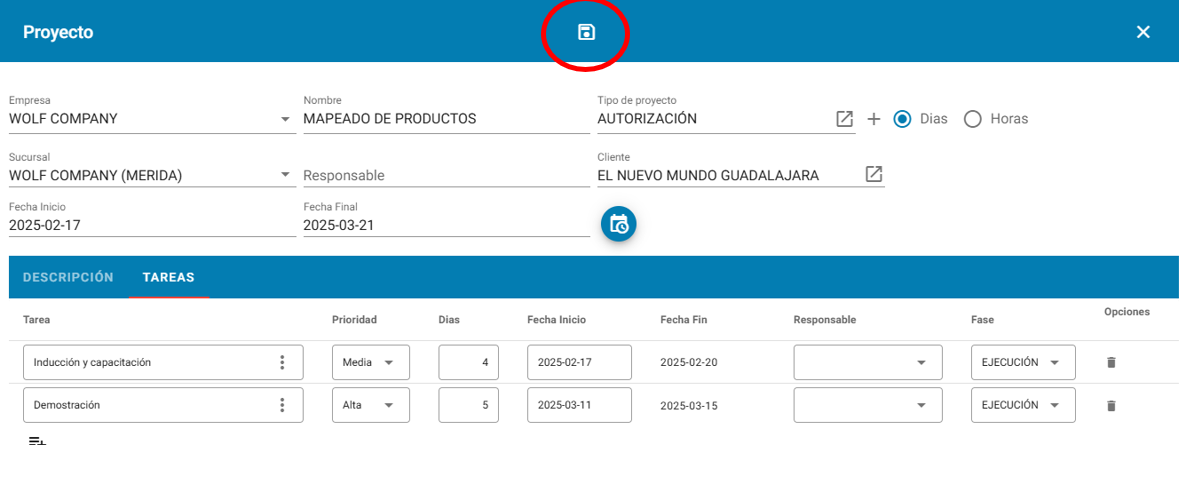](https://docs.soferp.com/uploads/images/gallery/2025-04/lLcimage.png)
Al finalizar se puede visualizar el proyecto en la pantalla principal de proyectos.
[](https://docs.soferp.com/uploads/images/gallery/2025-04/B5bimage.png)
# Requisición.
1. Ingrese al sistema de soferp
Se despliega el menú principal de los módulos y seleccionamos el módulo de “compras”.
[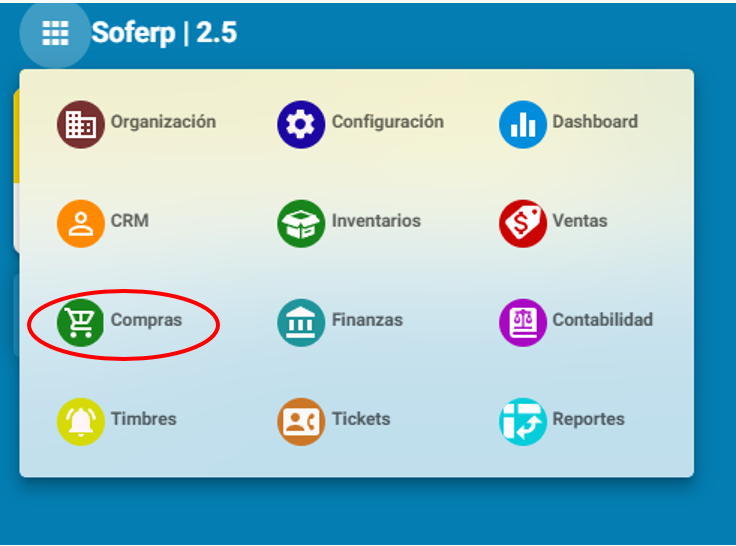](https://docs.soferp.com/uploads/images/gallery/2025-04/hsoimage.png)
* *
** **Ingrese al menú, y seleccione el apartado de requisición.
* *
[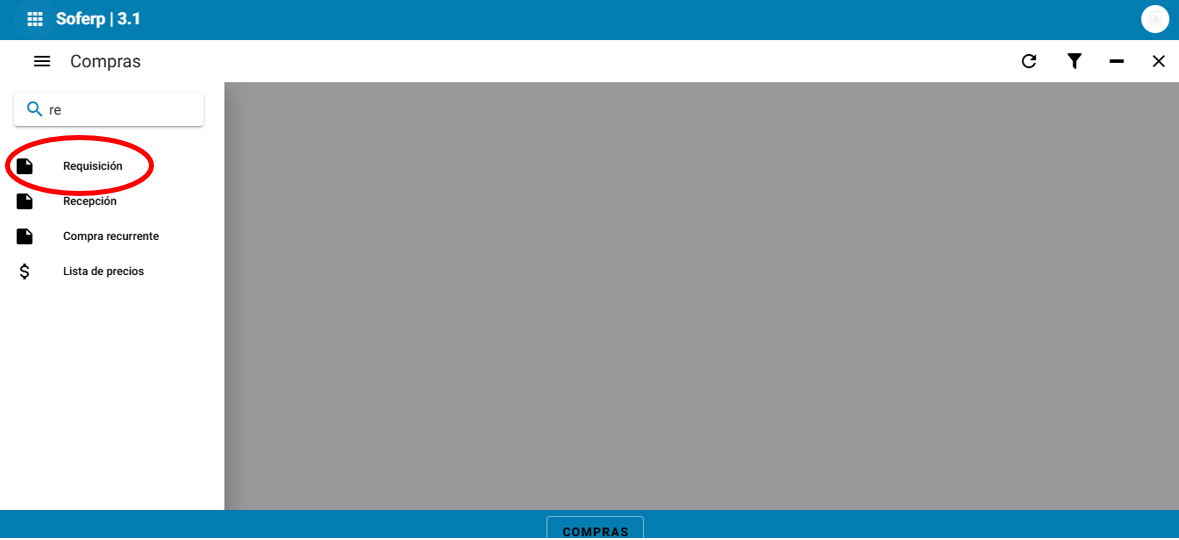](https://docs.soferp.com/uploads/images/gallery/2025-04/vJximage.png)
Para añadir una nueva requisición, se debe seleccionar el botón “+” indicado a continuación.
[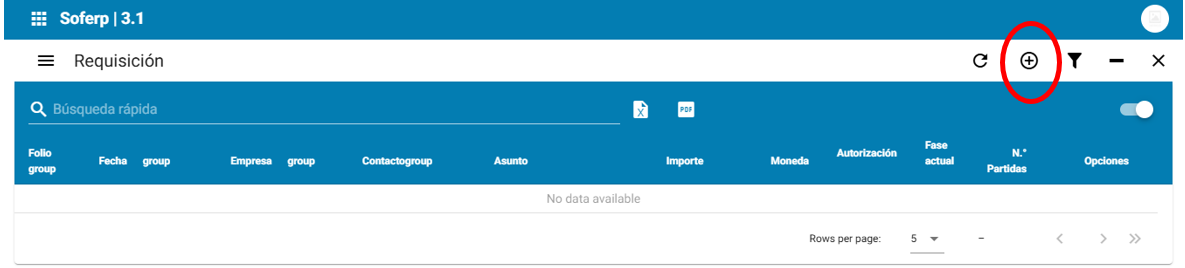](https://docs.soferp.com/uploads/images/gallery/2025-04/TrCimage.png)
Se deben llenar los campos solicitados a continuación (nota: los campos contactos, notas y el check de cotizar son opcionales de acuerdo a las necesidades del modelo).
[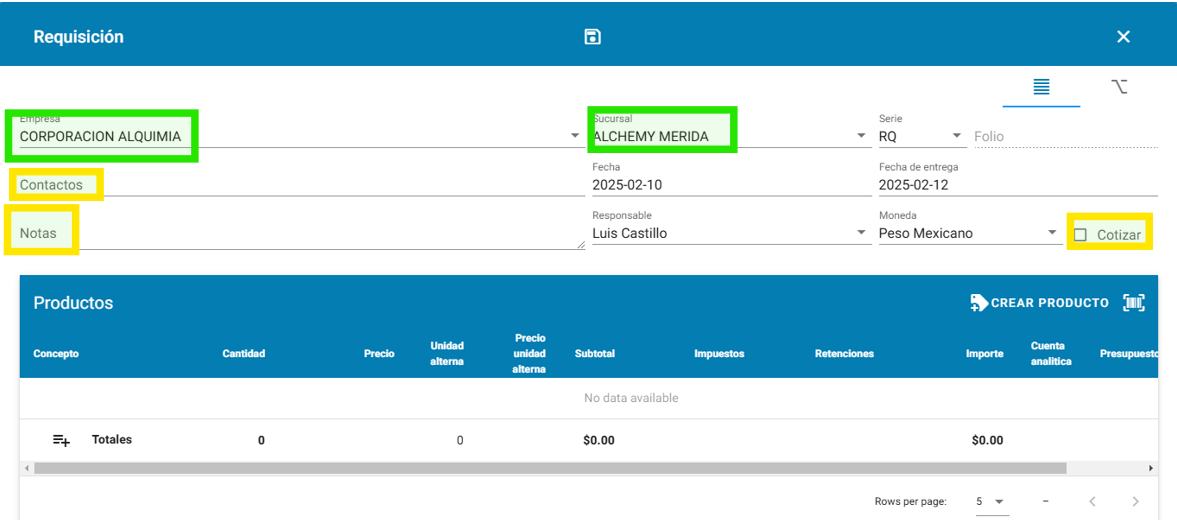](https://docs.soferp.com/uploads/images/gallery/2025-04/C4Ximage.png)
De igual manera, se debe introducir todos los detalles de la requisición de la siguiente manera:
1.1- Si el producto de la requisición se encuentra dado de alta, se debe seleccionar el ícono “+”.
** **
[](https://docs.soferp.com/uploads/images/gallery/2025-04/eL5image.png)
2.1- Se debe seleccionar en la barra de buscador para escribir el producto de la requisición. por ejemplo:
[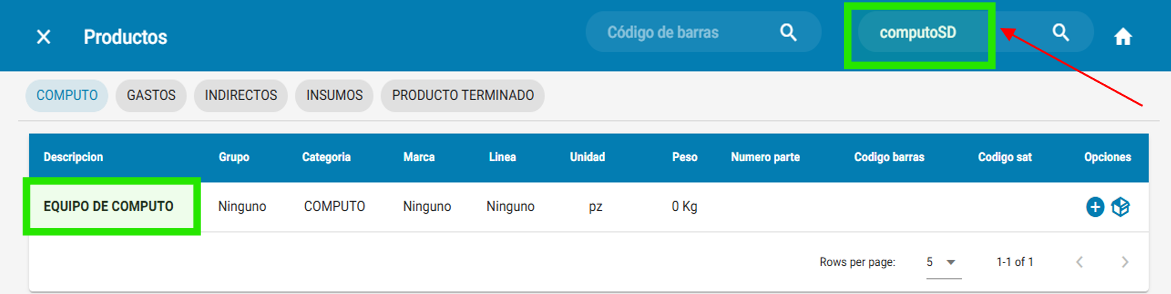](https://docs.soferp.com/uploads/images/gallery/2025-04/Hzfimage.png)
3.1- Para seleccionar el producto buscado se debe pulsar el ícono “+”.
[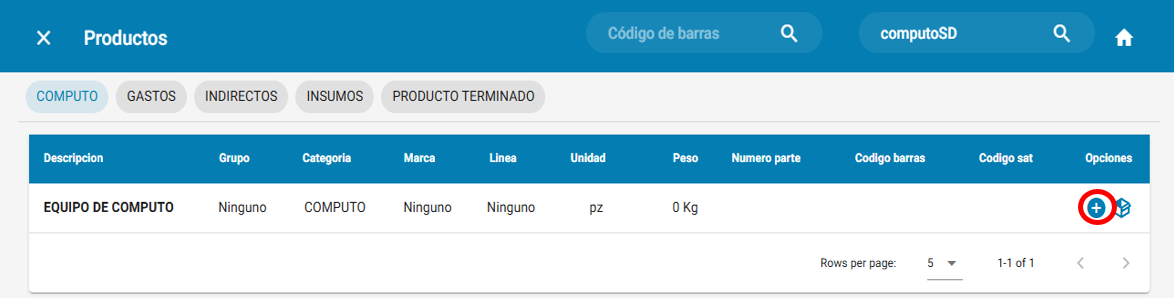](https://docs.soferp.com/uploads/images/gallery/2025-04/qBuimage.png)
4.1- Se indica las piezas que se solicitan en el apartado de “cantidad”.
[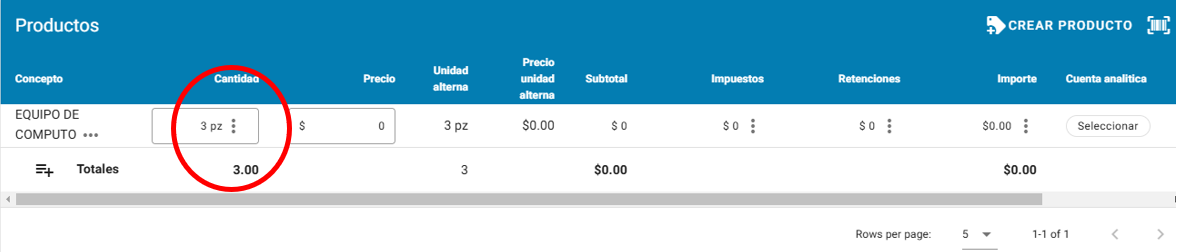](https://docs.soferp.com/uploads/images/gallery/2025-04/UEaimage.png)
5.1- Una vez indicado la cantidad de piezas, se debe guardar la requisición en el ícono de guardar que se encuentra en la parte superior de la barra de herramientas.
[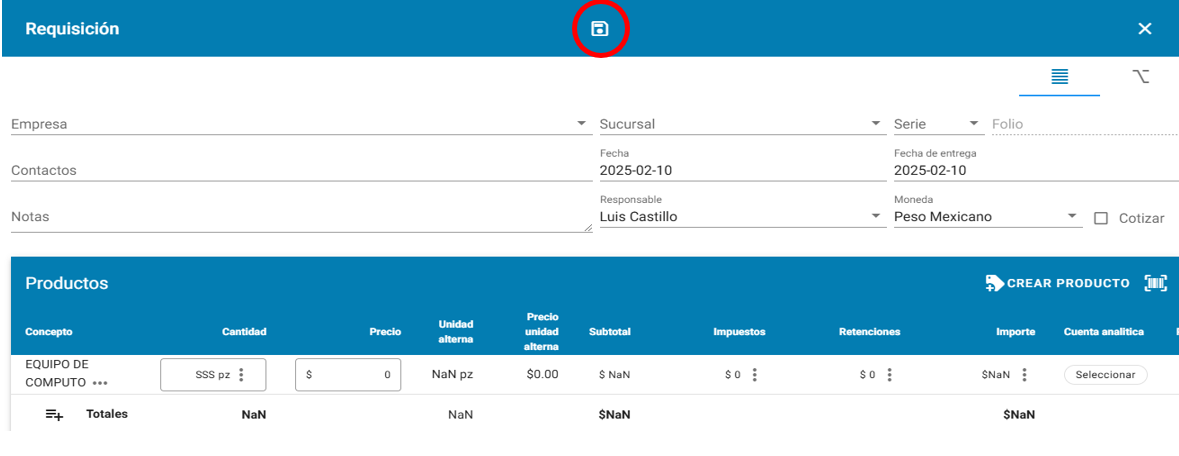](https://docs.soferp.com/uploads/images/gallery/2025-04/A4timage.png)
** **Al momento de guardar una requisición se refleja como estatus “no autorizado” y para realizar la solicitud se debe ingresar al apartado de “opciones”.
[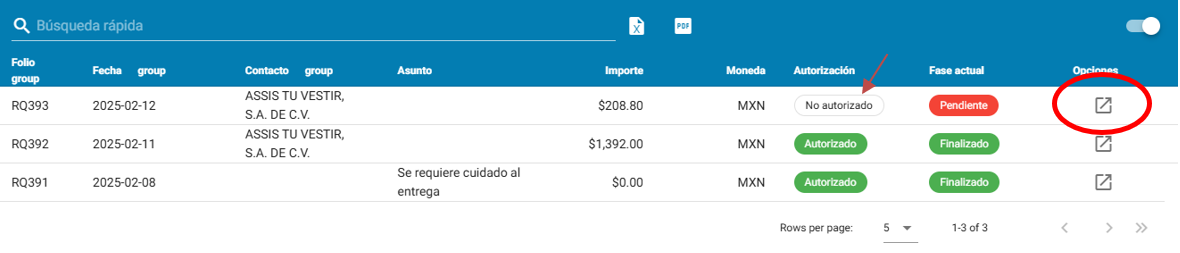](https://docs.soferp.com/uploads/images/gallery/2025-04/lXWimage.png)
Se debe solicitar el permiso para que sea autorizado seleccionando la opción “solicitar autorización”.
[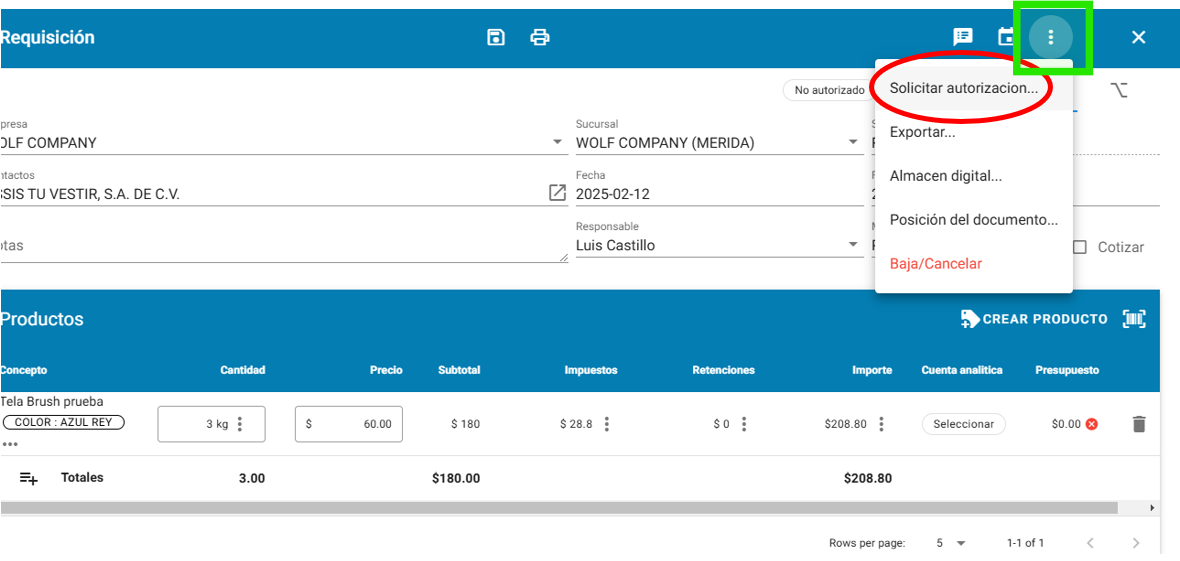](https://docs.soferp.com/uploads/images/gallery/2025-04/Hnuimage.png)
Una vez autorizado el documento requisición, al avanzar el documento se pueden generar los siguientes documentos.
[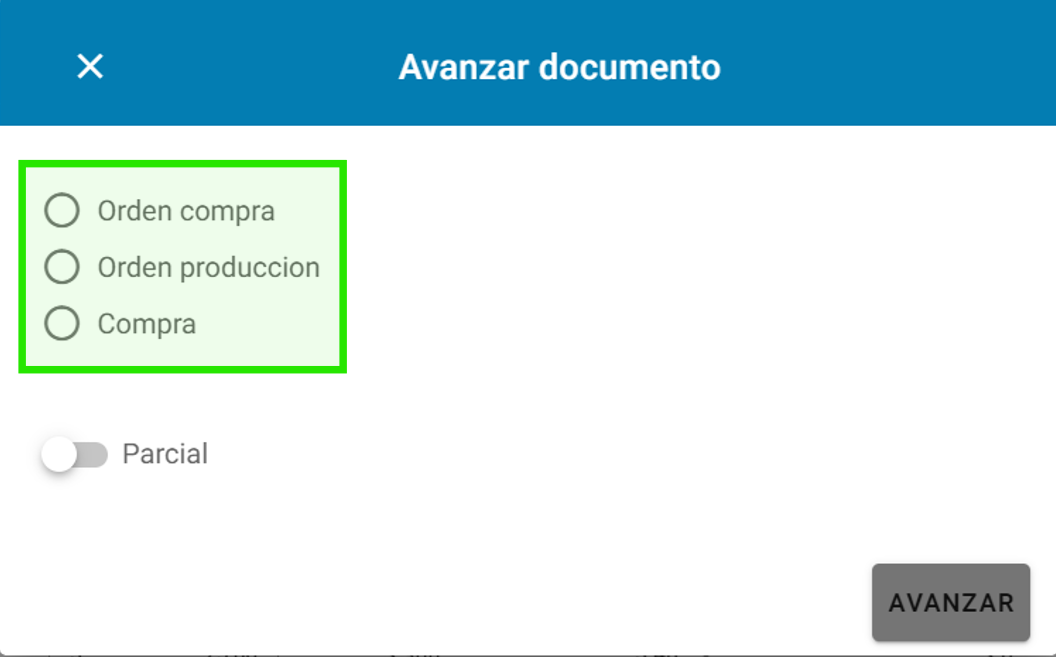](https://docs.soferp.com/uploads/images/gallery/2025-04/uVeimage.png)
# Finanzas
Este capitulo tiene como objetivo, capacitar al consultor sobre el proceso implementación en las funcionalidades y procesos generales del modulo de Finanzas.
# MANUALES MÓDULO FINANZAS
# Bancos.
Ingrese al sistema de SOFERP.
[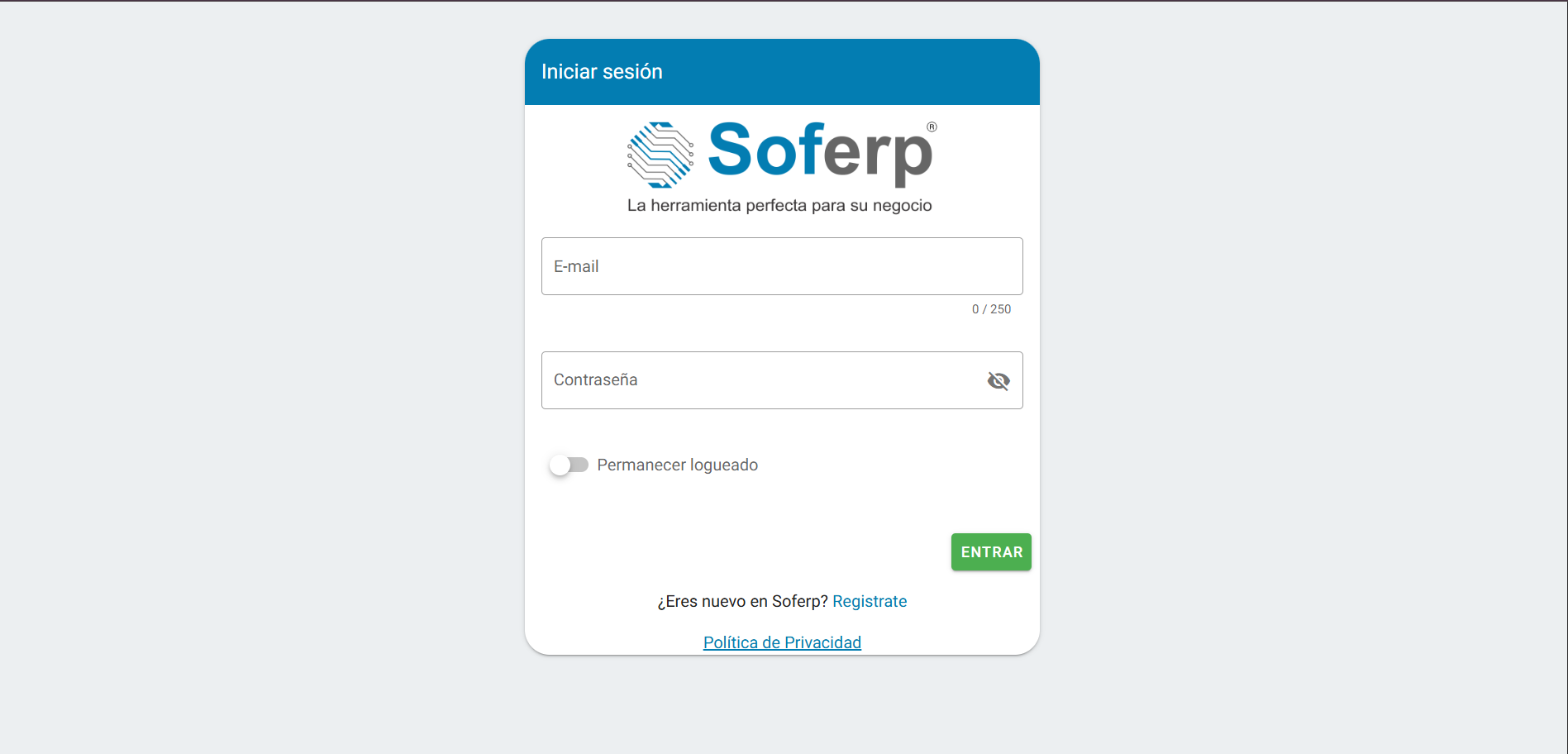](https://docs.soferp.com/uploads/images/gallery/2026-05/qsUimage.png)
En la pantalla principal se mostrará el menú de módulos del sistema. Seleccione el módulo **“Finanzas”**.
[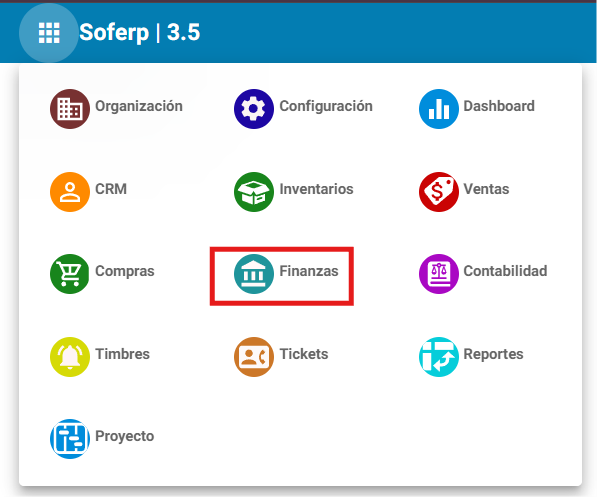](https://docs.soferp.com/uploads/images/gallery/2026-05/CUFimage.png)
Al ingresar al módulo de Finanzas, se desplegarán los diferentes apartados disponibles.
[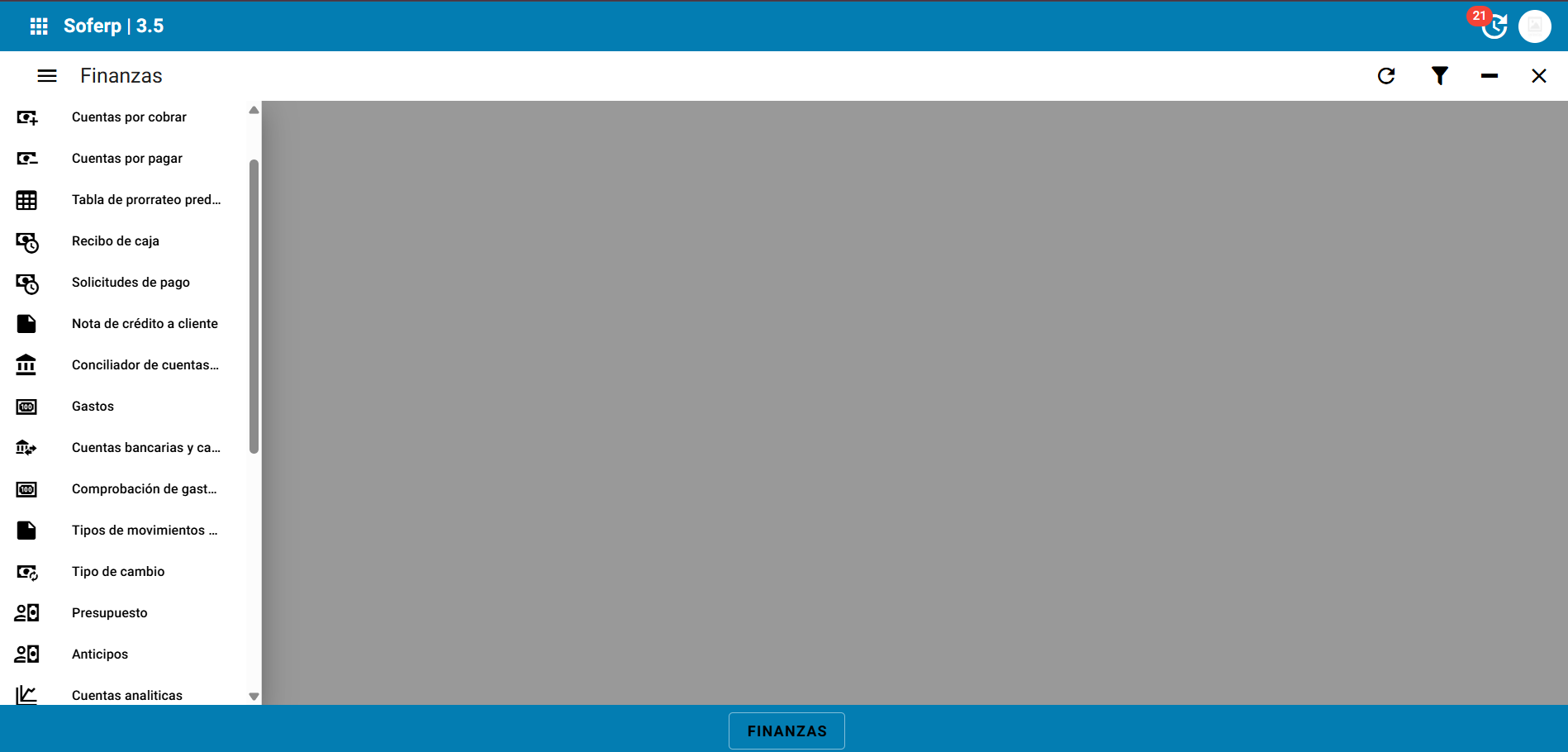](https://docs.soferp.com/uploads/images/gallery/2026-05/captura-de-pantalla-2026-05-18-102824.png)
Asimismo, el sistema cuenta con un buscador que permite localizar rápidamente cualquier apartado del módulo. Solo debe escribir el nombre del apartado que desea consultar y el sistema mostrará las coincidencias disponibles.
[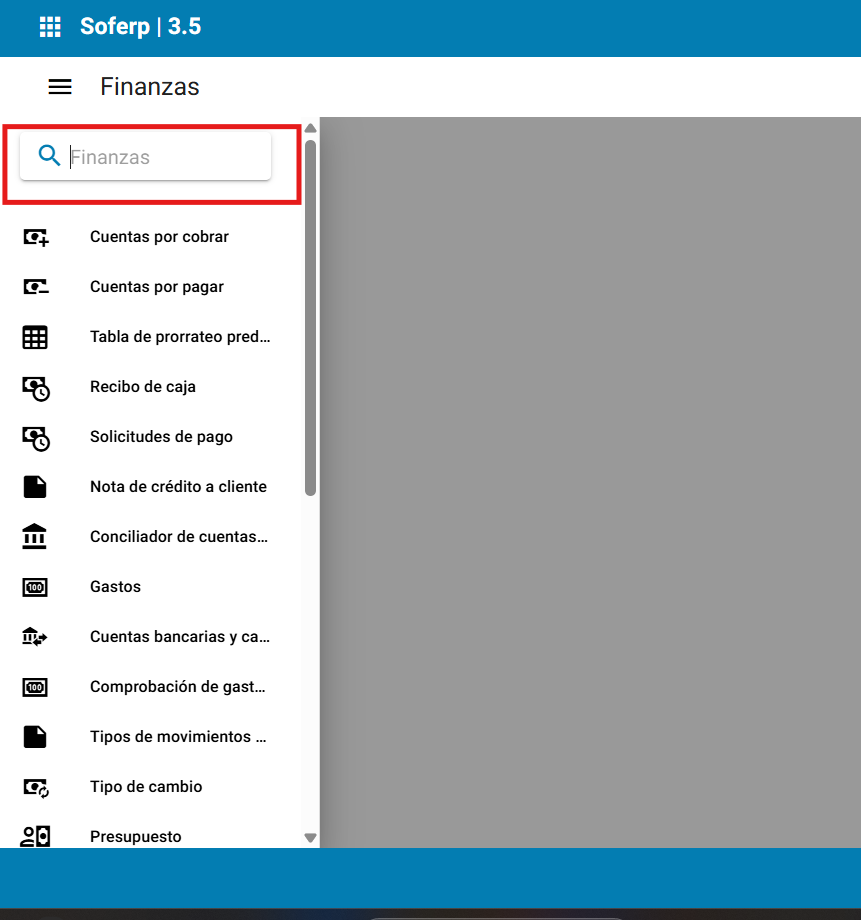](https://docs.soferp.com/uploads/images/gallery/2026-05/xukimage.png)
Ingrese al menú del módulo de Finanzas y seleccione el apartado **“Bancos”**.
[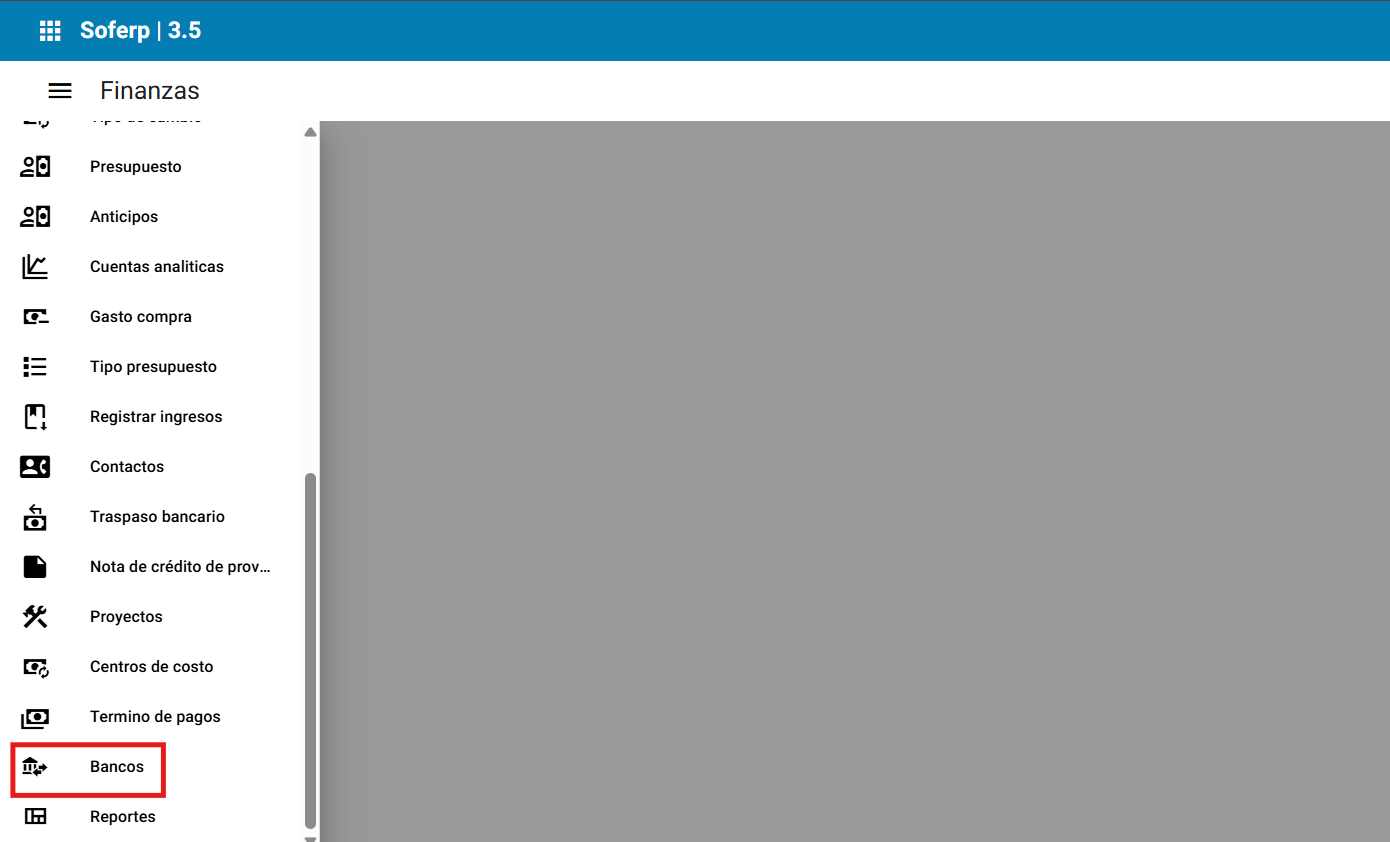](https://docs.soferp.com/uploads/images/gallery/2026-05/MNcimage.png)
En la pantalla se mostrará el campo para seleccionar la empresa. Seleccione la empresa correspondiente.
[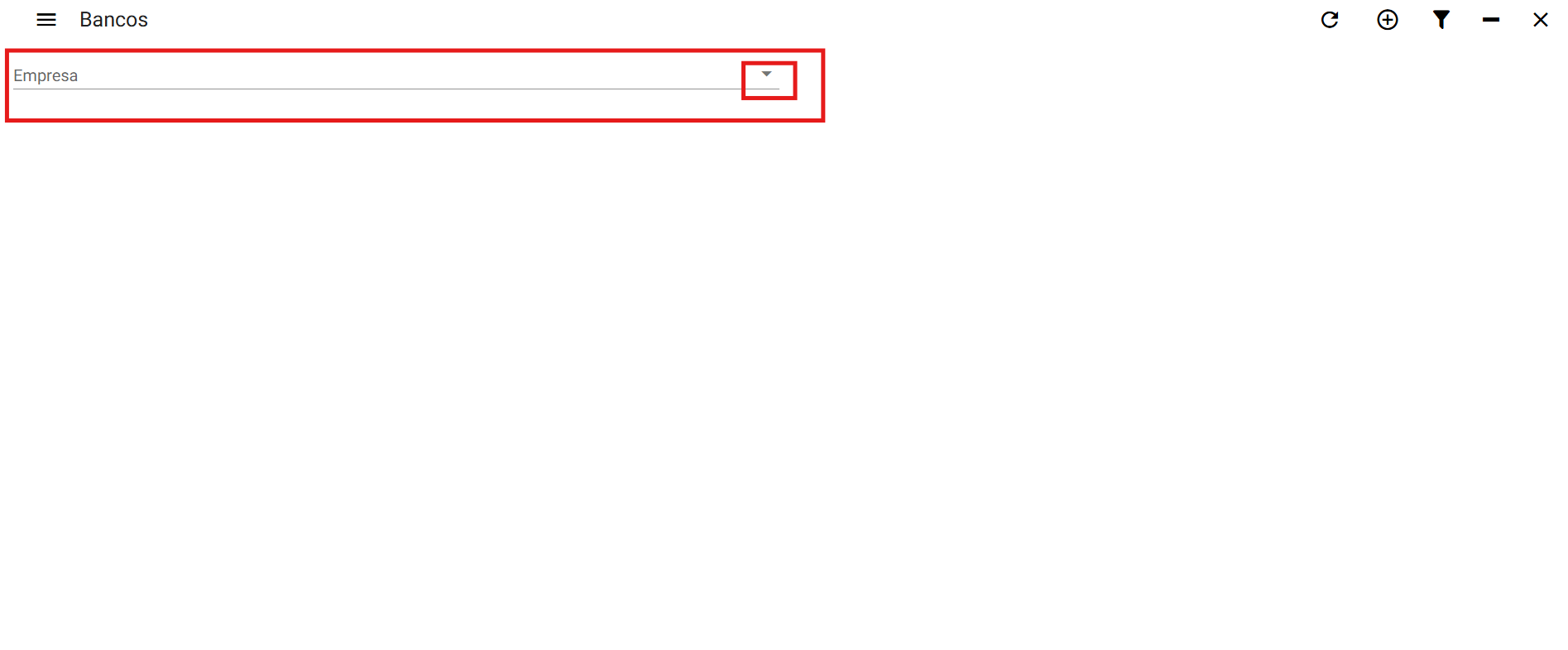](https://docs.soferp.com/uploads/images/gallery/2026-05/5A7image.png)
[](https://docs.soferp.com/uploads/images/gallery/2026-05/lYyimage.png)
Después de seleccionar la empresa, el sistema mostrará las cuentas bancarias registradas para dicha empresa.
[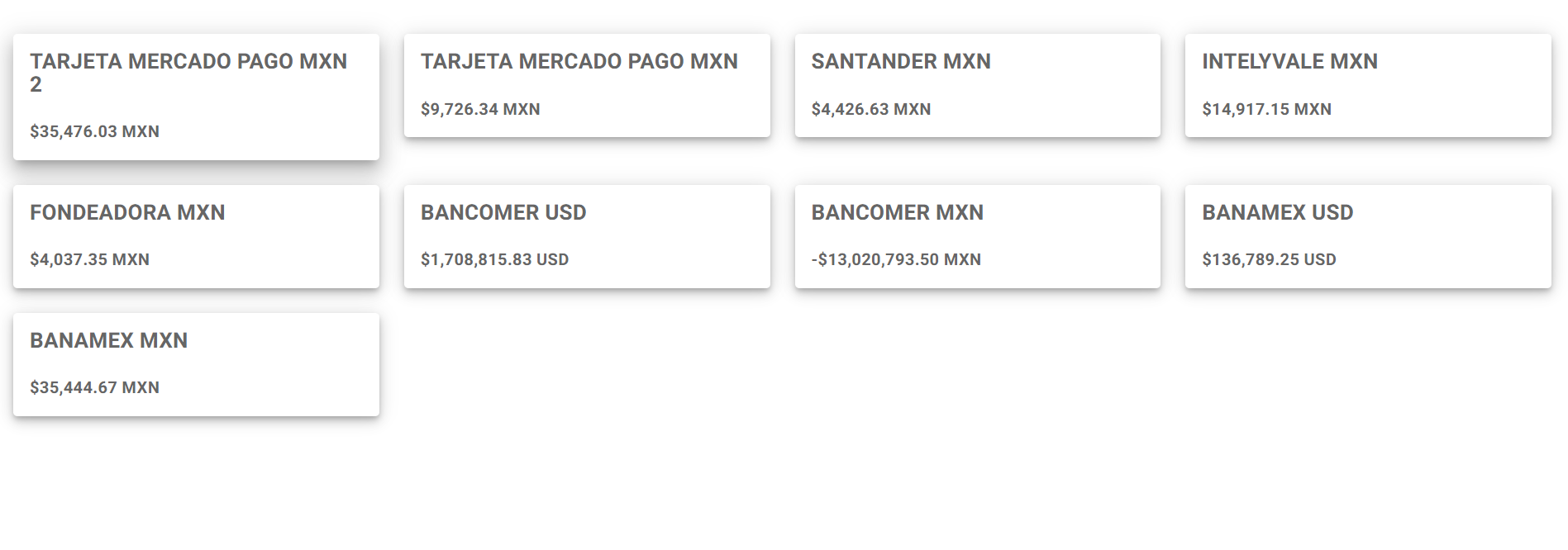](https://docs.soferp.com/uploads/images/gallery/2026-05/captura-de-pantalla-2026-05-18-103922.png)
Al dar clic sobre una cuenta bancaria, se visualizarán los movimientos realizados en esa cuenta.
[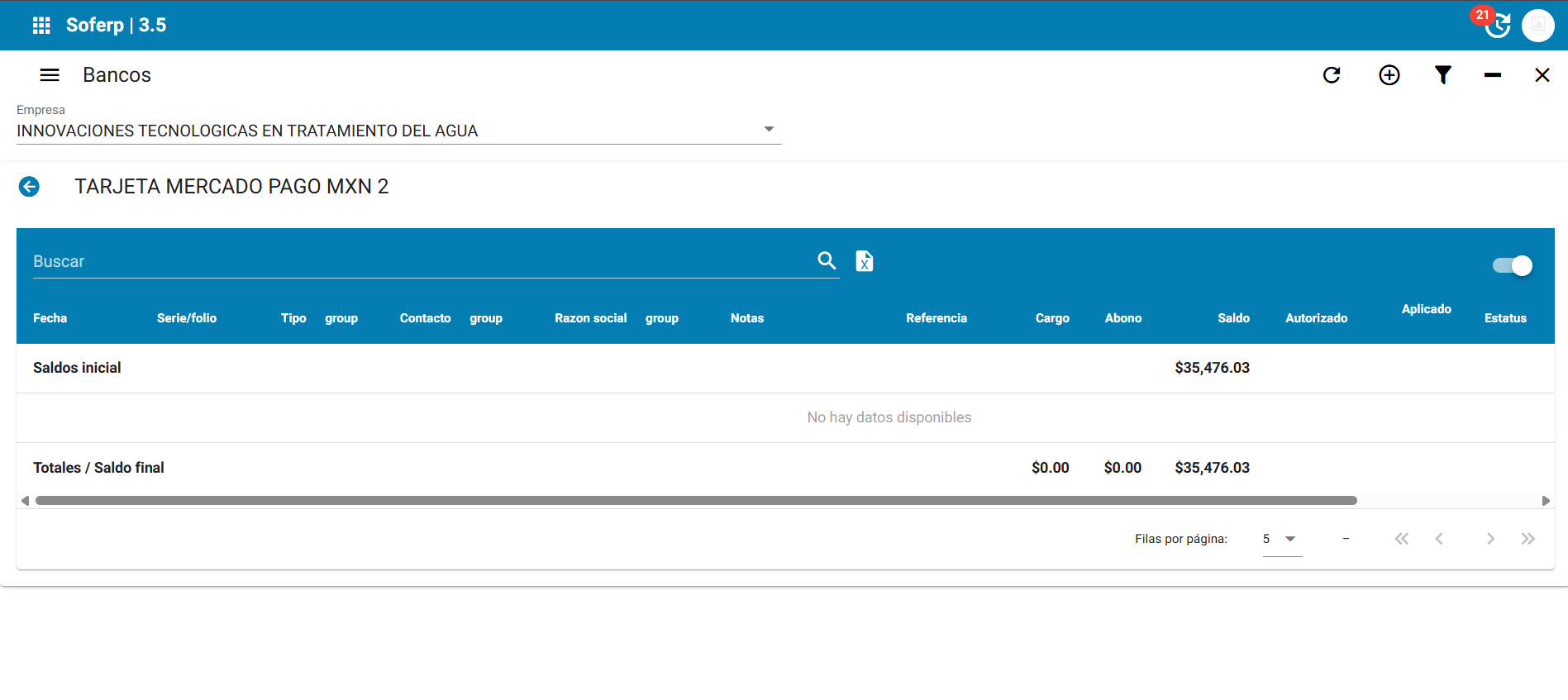](https://docs.soferp.com/uploads/images/gallery/2026-05/9k0image.png)
**Movimiento Bancario**
Para registrar un movimiento bancario, es necesario ingresar nuevamente al apartado “Bancos”.
[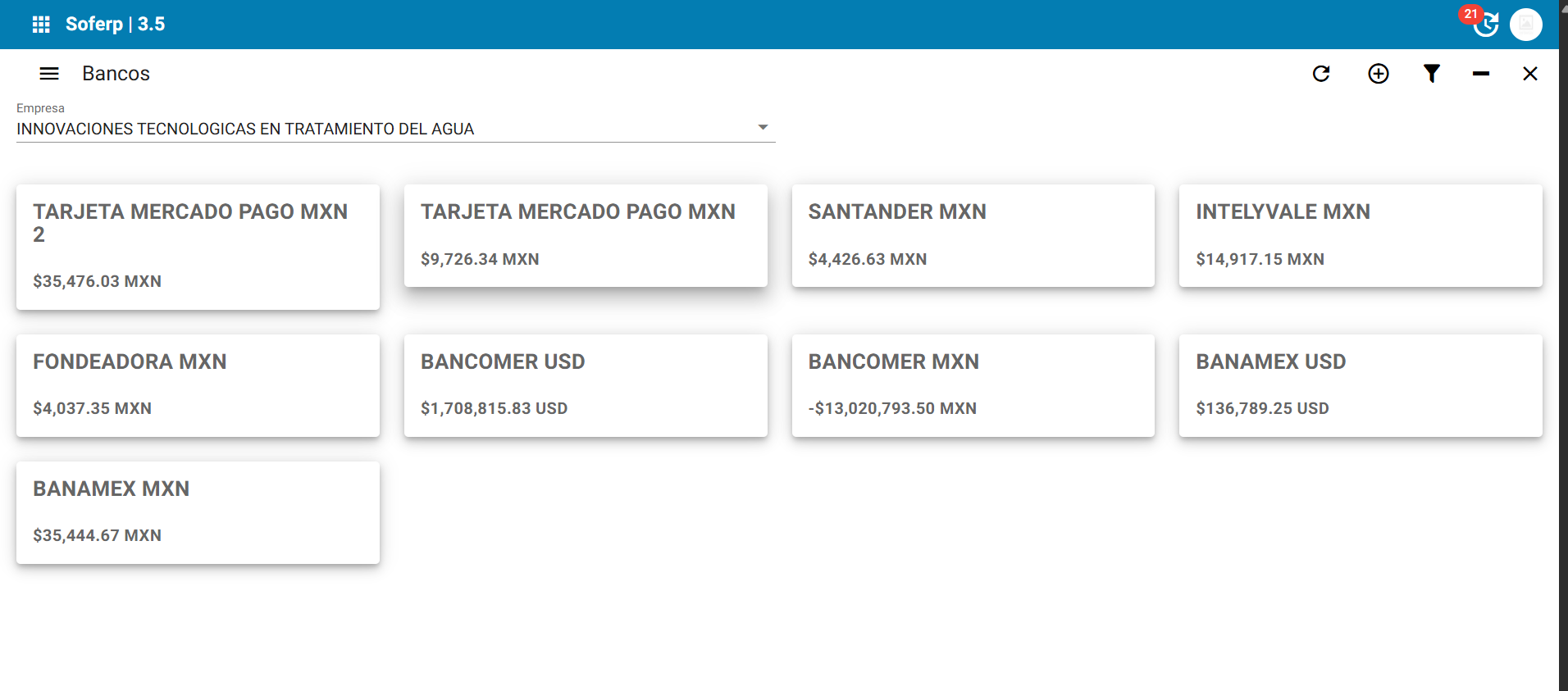](https://docs.soferp.com/uploads/images/gallery/2026-05/captura-de-pantalla-2026-05-18-103742.png)
Seleccione la empresa y posteriormente la cuenta bancaria en la que desea registrar el movimiento.
[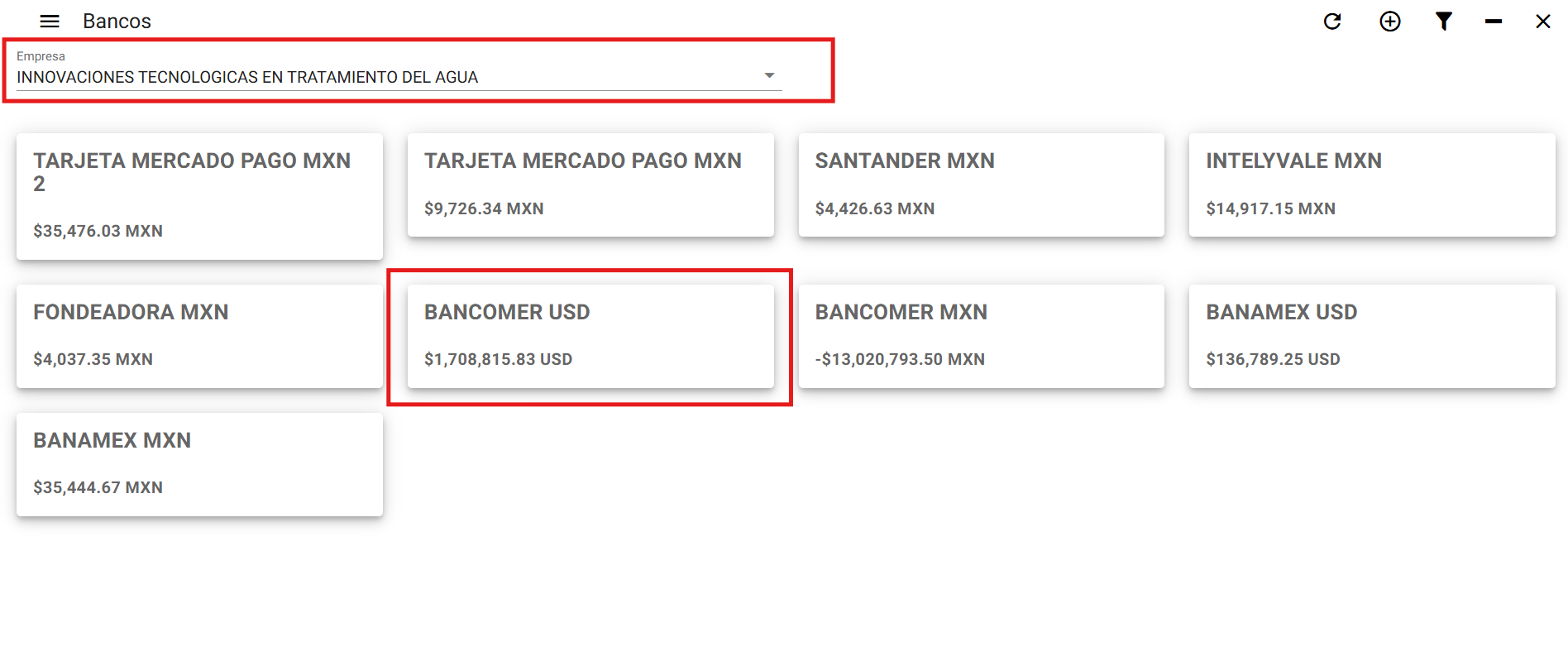](https://docs.soferp.com/uploads/images/gallery/2026-05/PE9image.png)
Para agregar un nuevo movimiento, haga clic en el botón con el símbolo **“+”** ubicado en la parte superior de la pantalla.
- Se abrirá la pestaña de movimientos bancarios.
[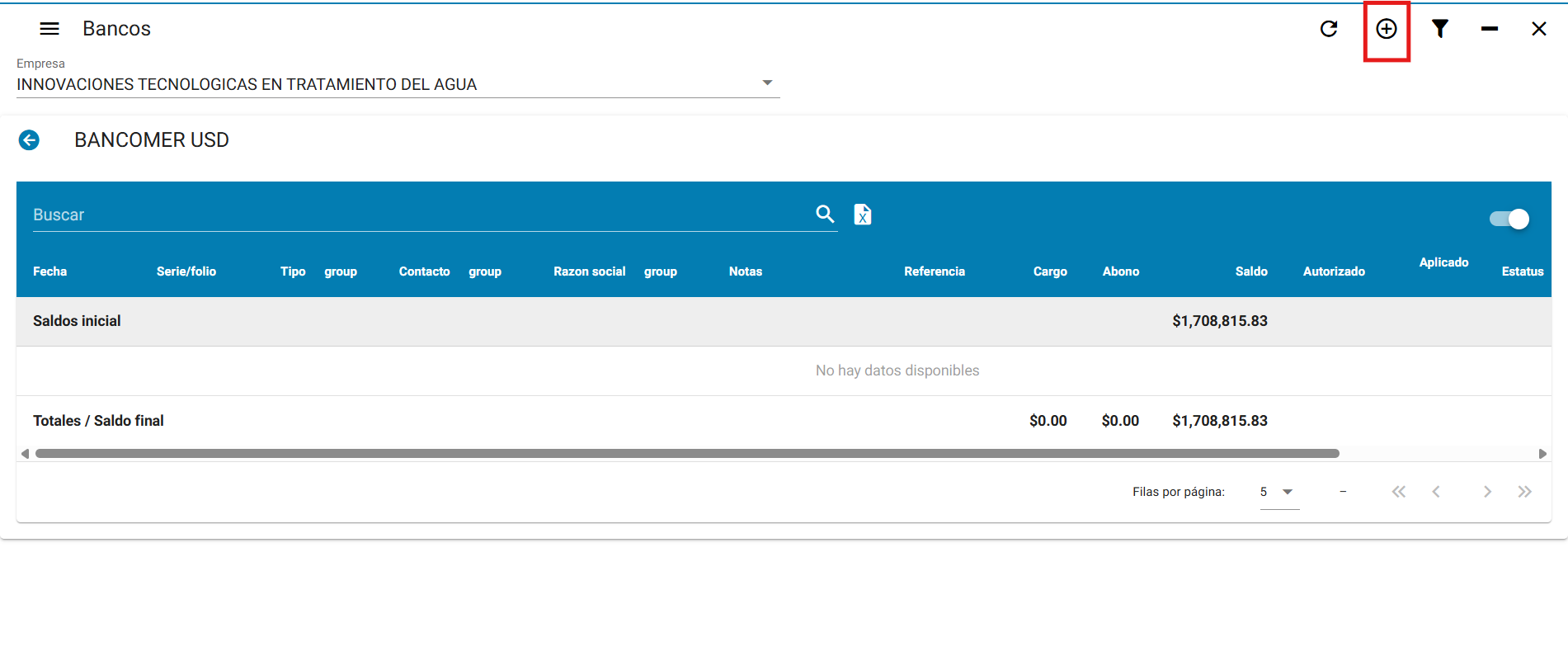](https://docs.soferp.com/uploads/images/gallery/2026-05/JJhimage.png)
[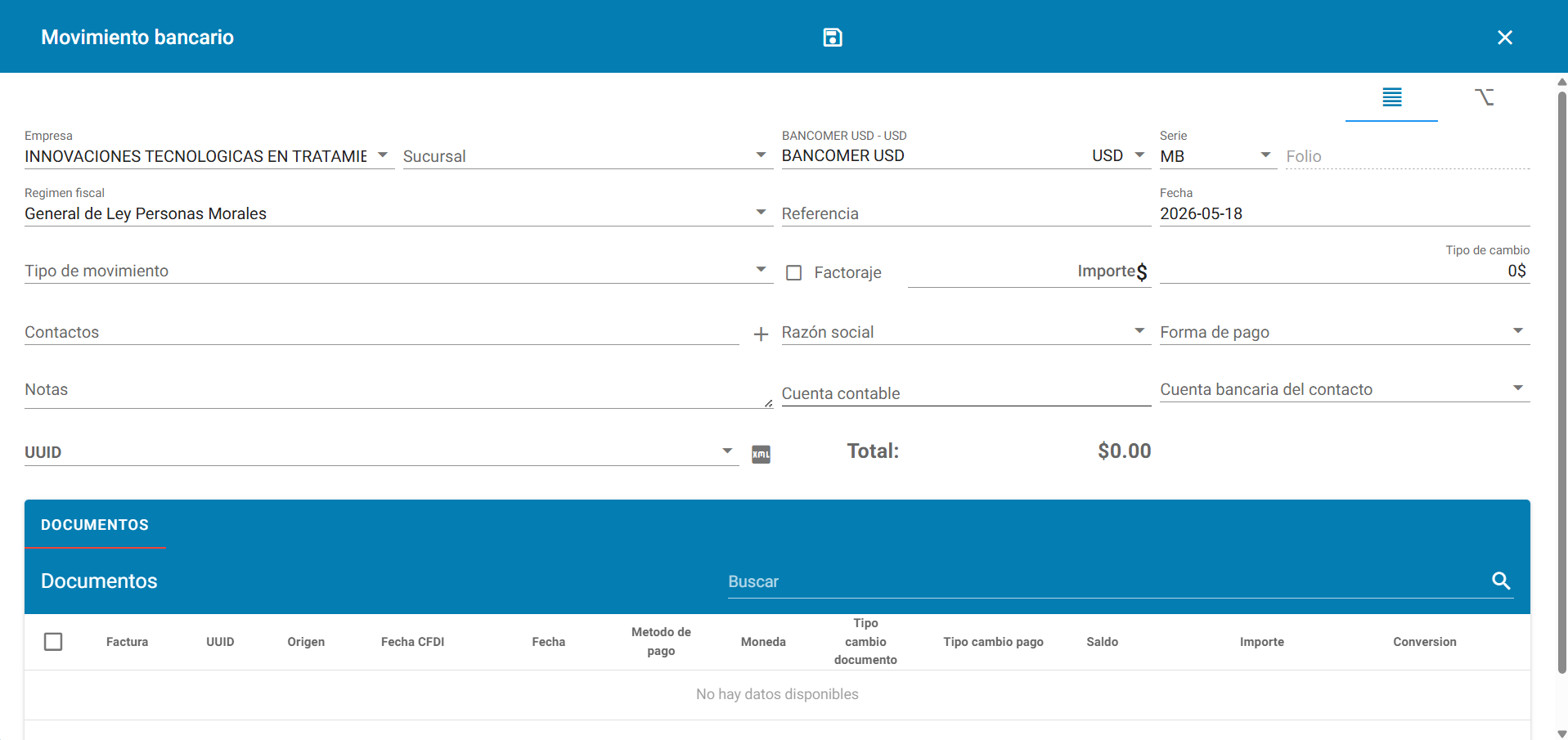](https://docs.soferp.com/uploads/images/gallery/2026-05/ZvTimage.png)
**Registro de movimiento bancario**
Al acceder al formulario de movimiento bancario, se mostrarán los campos necesarios para realizar el registro.
A continuación, se describe la función de cada campo:
- **Empresa:** Seleccionar la empresa a la que pertenece el movimiento bancario.
- **Sucursal:** Seleccionar o capturar la sucursal correspondiente.
- **Cuenta bancaria:** Seleccionar la cuenta bancaria donde se registrará el movimiento.
- **Régimen fiscal:** Seleccionar el régimen fiscal de la empresa.
- **Referencia:** Capturar una referencia relacionada con el movimiento bancario.
- **Tipo de movimiento:** Seleccionar el tipo de movimiento correspondiente.
- **Importe:** Capturar el monto del movimiento bancario.
- **Tipo de cambio:** Seleccionar el tipo de cambio correspondiente, en caso de aplicar.
- **Contacto:** Seleccionar el contacto relacionado con el movimiento.
- **Razón social:** Seleccionar la razón social correspondiente.
- **Forma de pago:** Seleccionar la forma de pago utilizada.
- **Notas:** Campo disponible para agregar observaciones o comentarios adicionales.
- **Cuenta contable:** Seleccionar la cuenta contable relacionada con el movimiento bancario.
- **Cuenta bancaria del contacto:** Seleccionar la cuenta bancaria del contacto, en caso de aplicar.
[](https://docs.soferp.com/uploads/images/gallery/2026-05/captura-de-pantalla-2026-05-18-112041.png)
Una vez completados todos los campos requeridos, haga clic en el botón **“Guardar”**, ubicado en la parte superior de la pantalla, para registrar el movimiento bancario correctamente.
[](https://docs.soferp.com/uploads/images/gallery/2026-05/P13image.png)
# Cuentas bancarias y cajas.
1\. Ingrese al sistema de soferp
Se despliega el menú principal de módulos y seleccionamos el módulo de “finanzas".
[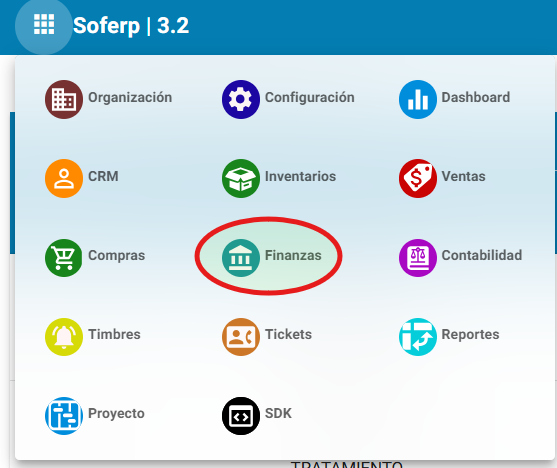](https://docs.soferp.com/uploads/images/gallery/2025-04/tFJimage.png)
Se despliega el menú con los apartados con los que cuenta el módulo.
[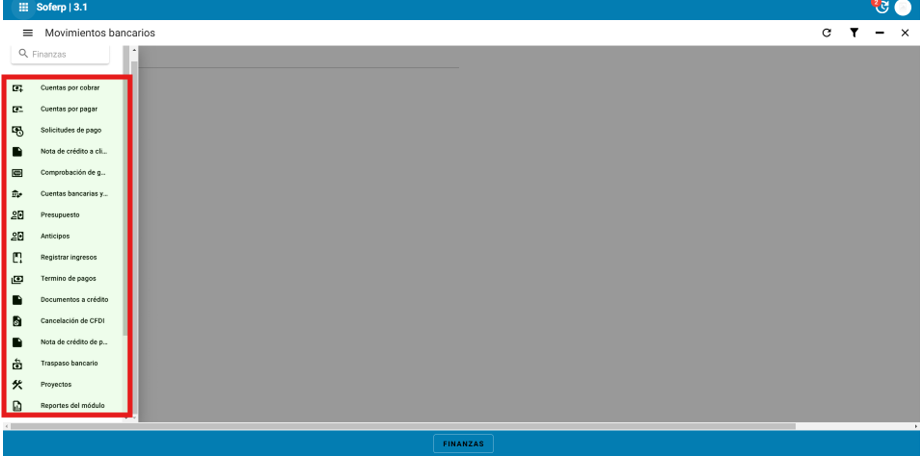](https://docs.soferp.com/uploads/images/gallery/2025-04/n6Timage.png)
Asimismo, se cuenta con un buscador en los que se escribe el nombre del apartado que desea consultar del modulo y mostrara solo las coincidencias con lo que haya ingresado.
[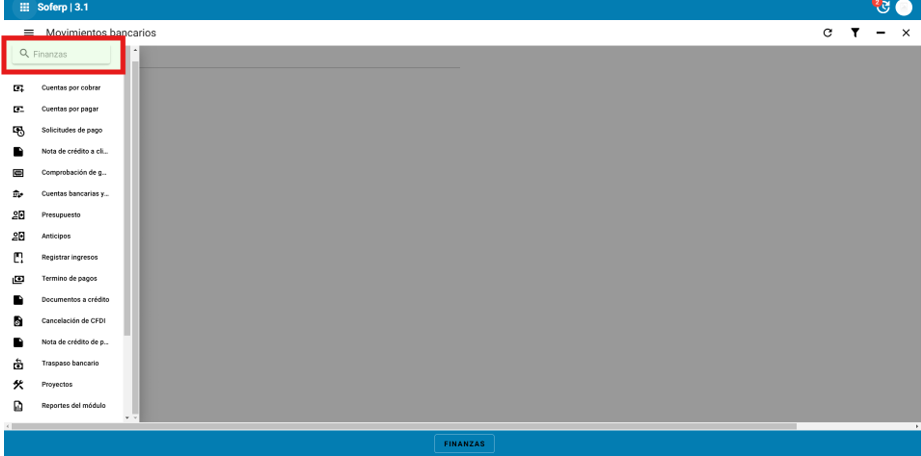](https://docs.soferp.com/uploads/images/gallery/2025-04/a8mimage.png)
**Cuentas bancarias y cajas.**
Ingresar al menú, y seleccionar el apartado de cuentas bancarias y cajas.
[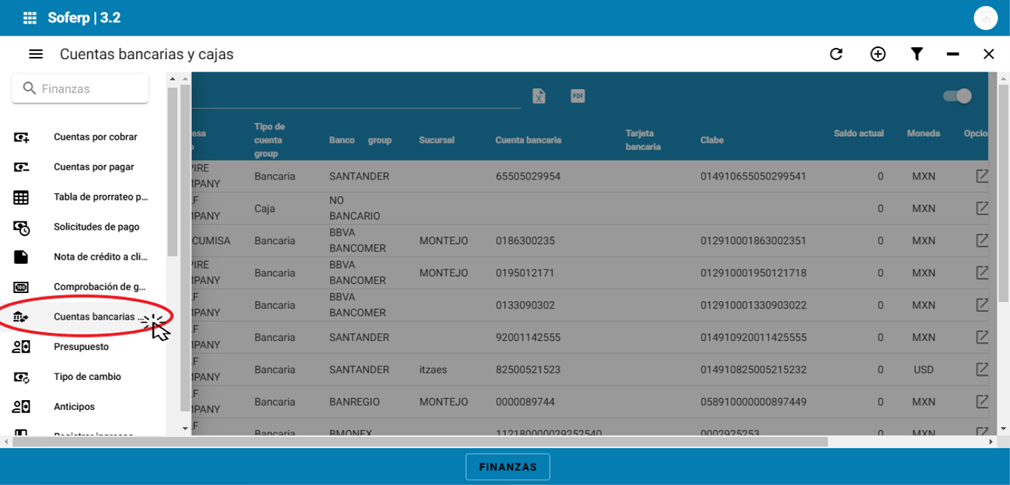](https://docs.soferp.com/uploads/images/gallery/2025-04/xO6image.png)
En la pantalla se mostrarán las cuentas bancarias y cajas creadas con anterioridad.
[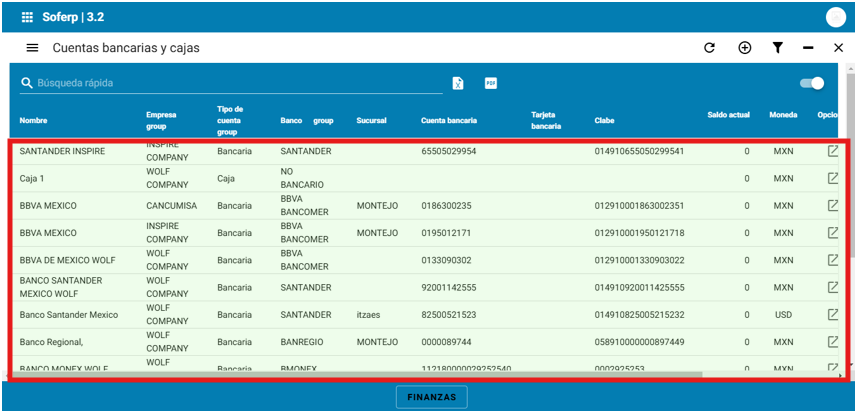](https://docs.soferp.com/uploads/images/gallery/2025-04/SCMimage.png)
La pantalla cuenta con un filtro para reducir la búsqueda de cuentas bancarias, para ingresar a esos filtros es necesario dar clic en el símbolo de embudo que se muestra a continuación.
Se puede aplicar filtro por empresa.
[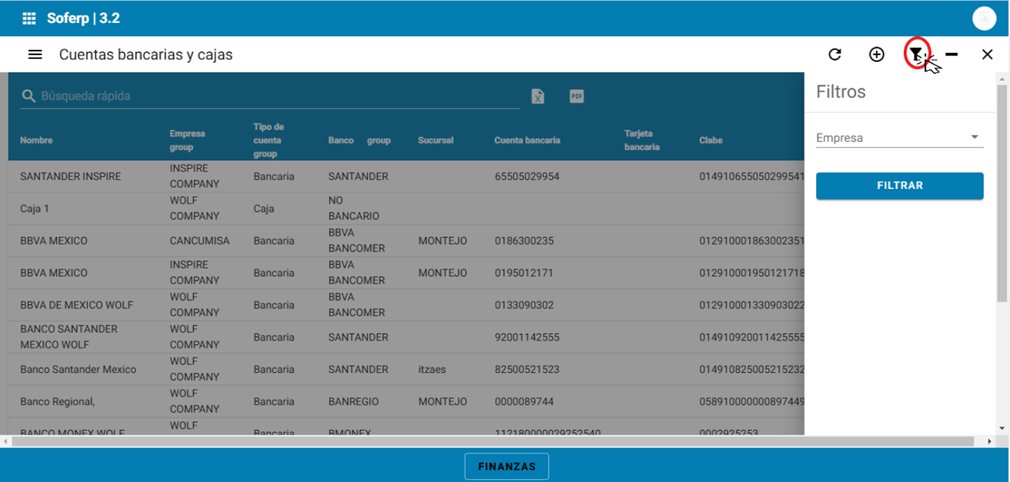](https://docs.soferp.com/uploads/images/gallery/2025-04/bMlimage.png)
Para crear una cuenta bancaria es necesario dar clic en el símbolo “+”.
[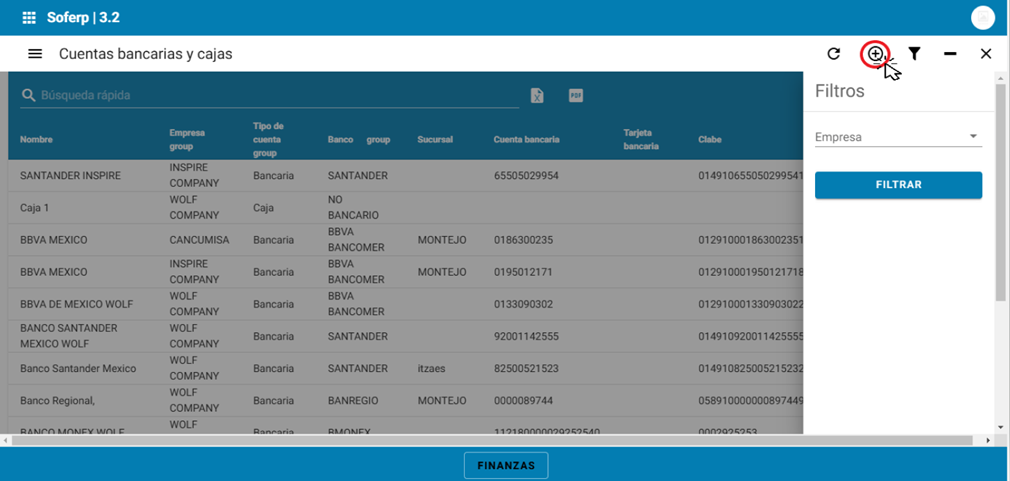](https://docs.soferp.com/uploads/images/gallery/2025-04/ffXimage.png)
Se muestra la pantalla cuenta bancaria/caja para llenar todos los campos con la información correspondiente.
[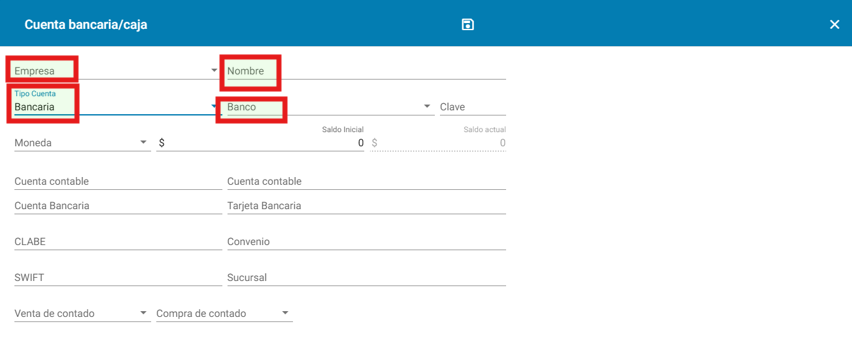](https://docs.soferp.com/uploads/images/gallery/2025-04/jkSimage.png)
Los campos a llenar se especifican a continuación:
**Empresa:** seleccionar la empresa con la que se quiere registrar la cuenta bancaria.
**Nombre:** nombre de la cuenta bancaria.
**Tipo:** al dar clic se desplegarán las opciones de tipo de cuenta con las que cuenta el soferp las cuales son bancaria, caja, crédito e inversión.
**Banco:** al dar clic se desplegarán las opciones de tipo de cuenta con las que cuenta el soferp.
**Clave**: este campo se selecciona en automático al seleccionar el banco, se refiere a la clave del banco.
**Moneda:** seleccionar el tipo de moneda que se manejara en la cuenta.
**Saldo inicial**: ingresar el monto con el que se quiere iniciar la cuenta, puede agregarse después de iniciar la operación.
**Cuenta contable:** seleccionar la cuenta contable que afectara.
**Cuenta bancaria:** ingresar el número de cuenta bancaria.
**Tarjeta bancaria:** ingresar el número de tarjeta bancaria.
**Clabe:** ingresar el número de cuenta clabe de la cuenta bancaria.
**Convenio:**
**Swift:**
**Sucursal:** ingresar la sucursal del banco.
**Venta de contado**: tipo de concepto que se utilizara al realizar una venta de contado, al dar clic se desplegarán las opciones con las que cuenta el soferp.
**Compra de contado**: tipo de concepto que se utilizara al realizar una compra de contado, al dar clic se desplegarán las opciones con las que cuenta el soferp.
En caso de seleccionar tipo de cuenta caja se desplegarán los siguientes campos:
**Apertura: t**ipo de concepto que se utilizara al realizar una apertura de caja, al dar clic se desplegarán las opciones con las que cuenta el soferp.
**Cierre de turno:** tipo de concepto que se utilizara al realizar un cierre de turno, al dar clic se desplegarán las opciones con las que cuenta el soferp.
**Movimiento de fondo fijo**: tipo de concepto que se utilizara al realizar un movimiento de fondo fijo, al dar clic se desplegarán las opciones con las que cuenta el soferp
Una vez registrados los datos es necesario dar clic en el botón de guardar el cual se muestra en la parte superior de la barra de herramientas.
[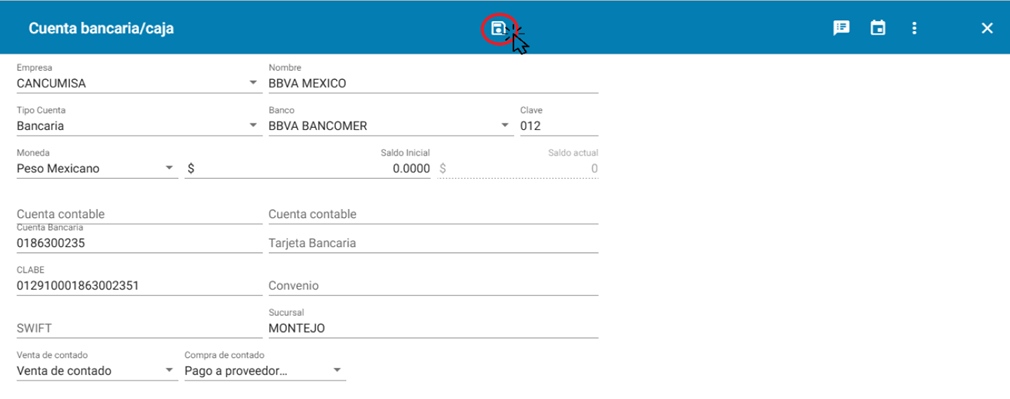](https://docs.soferp.com/uploads/images/gallery/2025-04/2VEimage.png)
Una vez guardado ya saldrá en el catálogo de cuentas bancarias.
[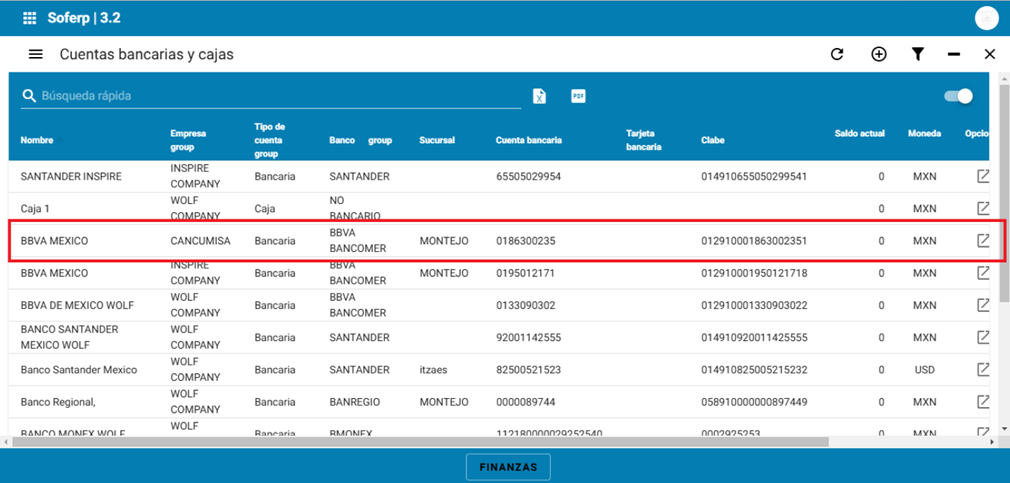](https://docs.soferp.com/uploads/images/gallery/2025-04/Rznimage.png)
# Cuentas por cobrar.
1. Ingresa al sistema de soferp
Se despliega el menú principal de módulos y seleccionamos el módulo de “finanzas".
[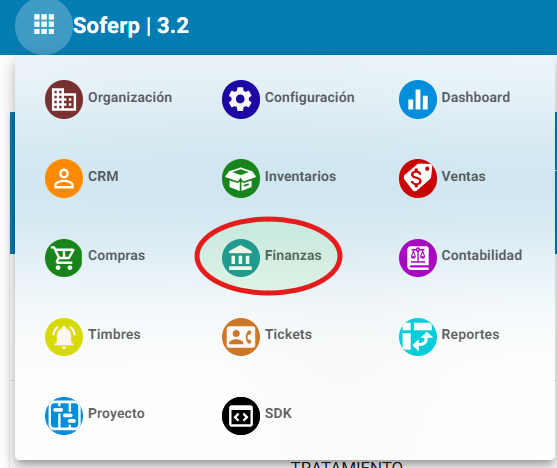](https://docs.soferp.com/uploads/images/gallery/2025-04/captura-de-pantalla-2025-04-10-133135.png)
Se despliega el menú con los apartados con los que cuenta el módulo.
[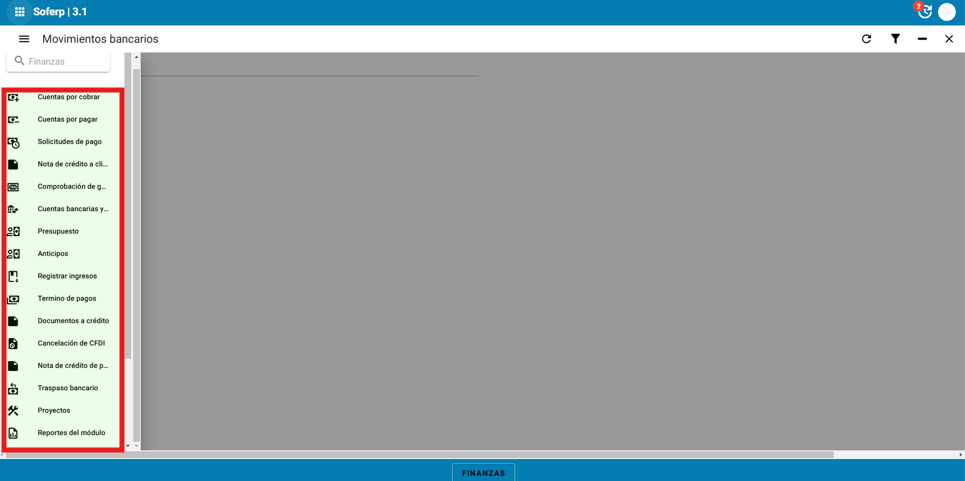](https://docs.soferp.com/uploads/images/gallery/2025-04/WZRimage.png)
Asimismo, se cuenta con un buscador en los que se escribe el nombre del apartado que desea consultar del modulo y mostrara solo las coincidencias con lo que haya ingresado.
[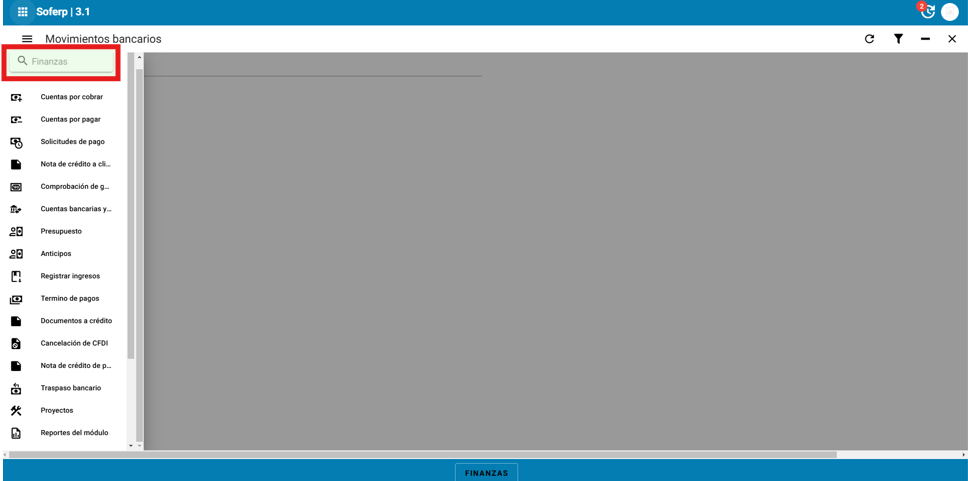](https://docs.soferp.com/uploads/images/gallery/2025-04/frfimage.png)
**Cuentas por cobrar.**
Ingresar al menú, y seleccionar el apartado de cuentas por cobrar.
[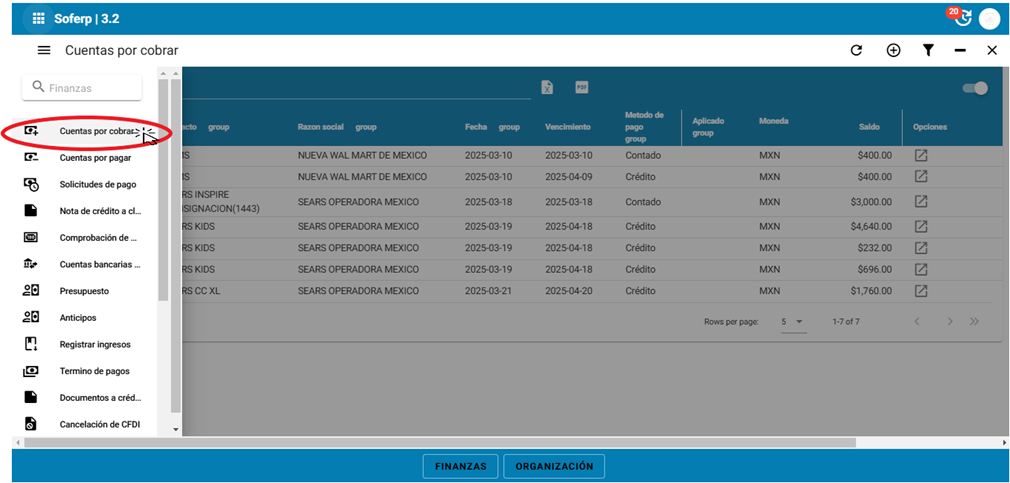](https://docs.soferp.com/uploads/images/gallery/2025-04/2QRimage.png)
En la pantalla se mostrarán las facturas o notas de ventas pendientes de cobro.
[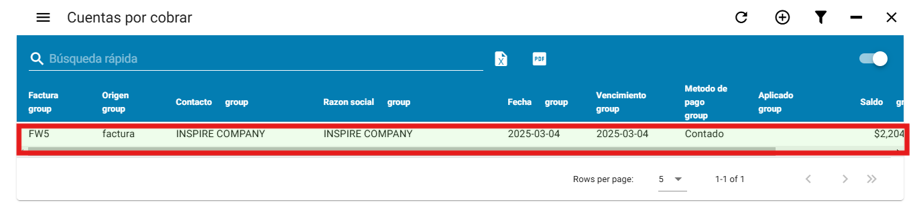](https://docs.soferp.com/uploads/images/gallery/2025-04/CLHimage.png)
La pantalla cuenta con 4 filtros para reducir la búsqueda de documentos, para ingresar a esos filtros es necesario dar clic en el símbolo de embudo que se muestra a continuación.
Se pueden aplicar filtros por fecha final, fecha de vencimiento del documento, contacto y proyecto.
[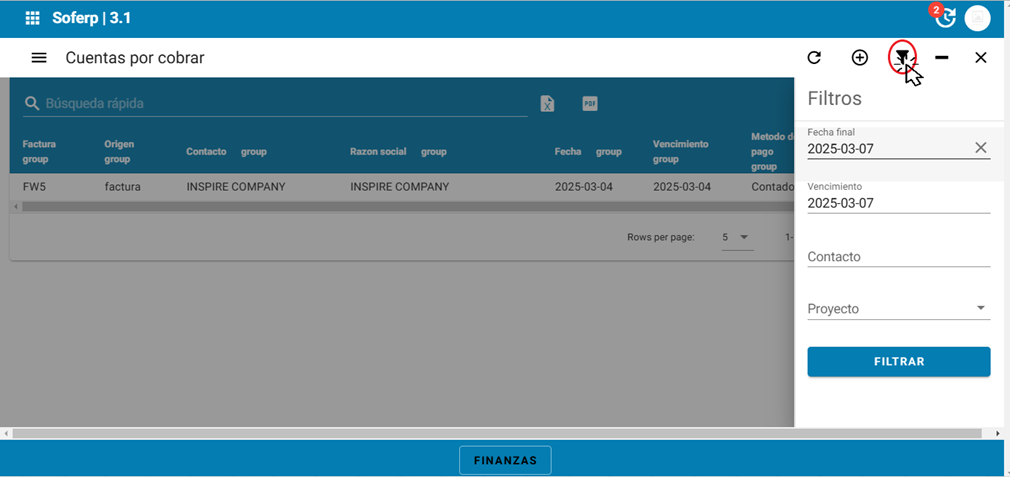](https://docs.soferp.com/uploads/images/gallery/2025-04/lMMimage.png)
El sistema por defecto tiene fecha final el día actual.
[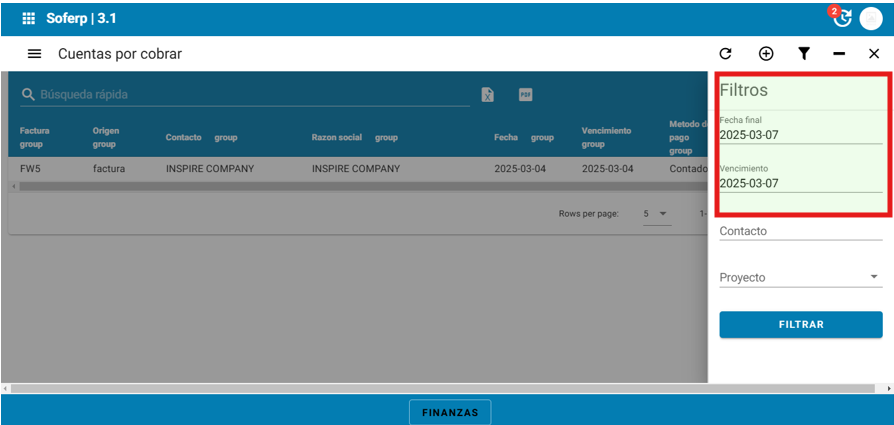](https://docs.soferp.com/uploads/images/gallery/2025-04/Outimage.png)
Para consultar todos los documentos basta con borrar la fecha final y dar clic en el botón filtrar.
[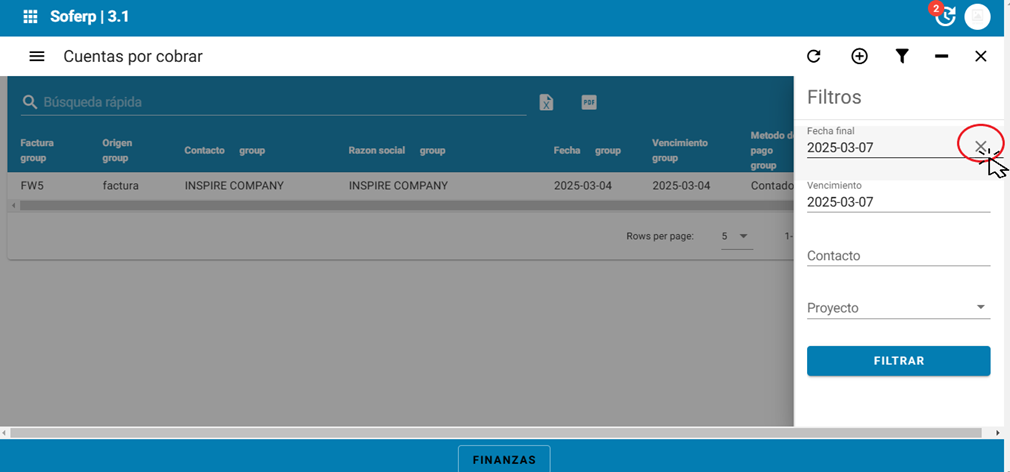](https://docs.soferp.com/uploads/images/gallery/2025-04/O5cimage.png)
Así aparecen todos los documentos por cobrar.
[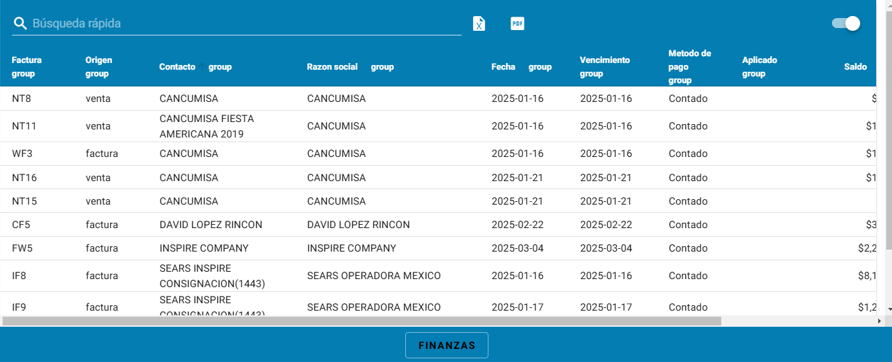](https://docs.soferp.com/uploads/images/gallery/2025-04/HIGimage.png)
Para entrar al detalle del documento es necesario dar clic en el botón que se muestra a continuación.
[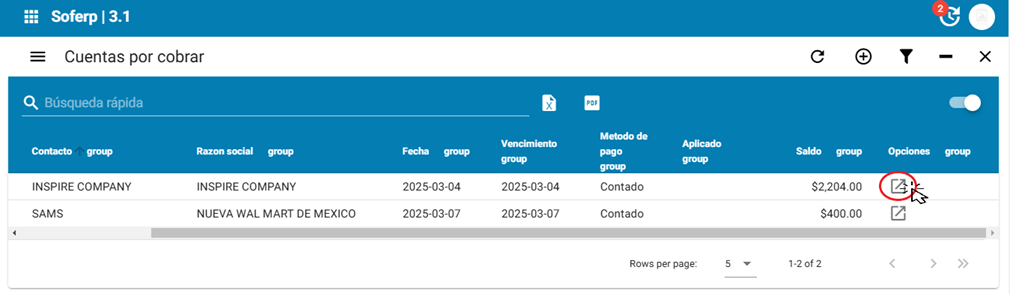](https://docs.soferp.com/uploads/images/gallery/2025-04/OZGimage.png)
Se muestra el documento a crédito del documento en el que se especifica la empresa, la factura que genero el documento a crédito, contacto, razón social y el método de pago.
[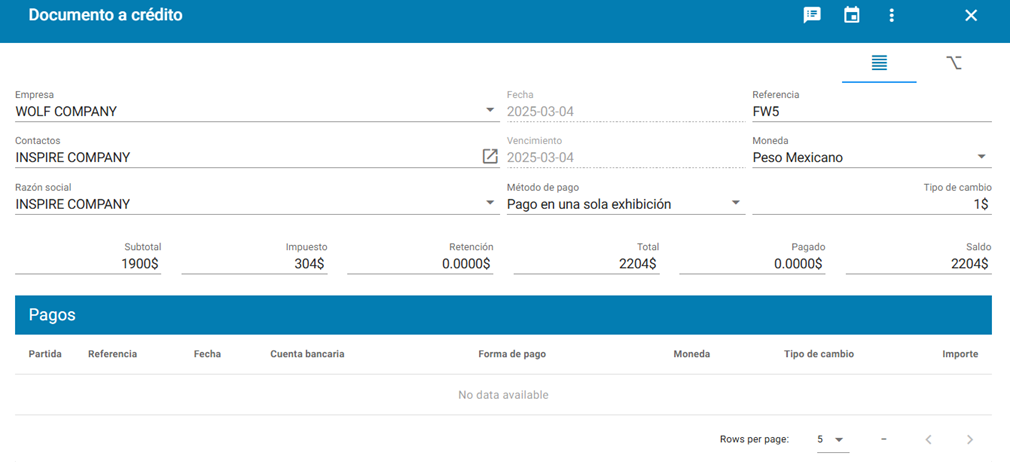](https://docs.soferp.com/uploads/images/gallery/2025-04/Z5ximage.png)
Para aplicar el pago es necesario dar clic en el apartado de tres puntos que se muestra a continuación y nos muestra el menú de opciones.
[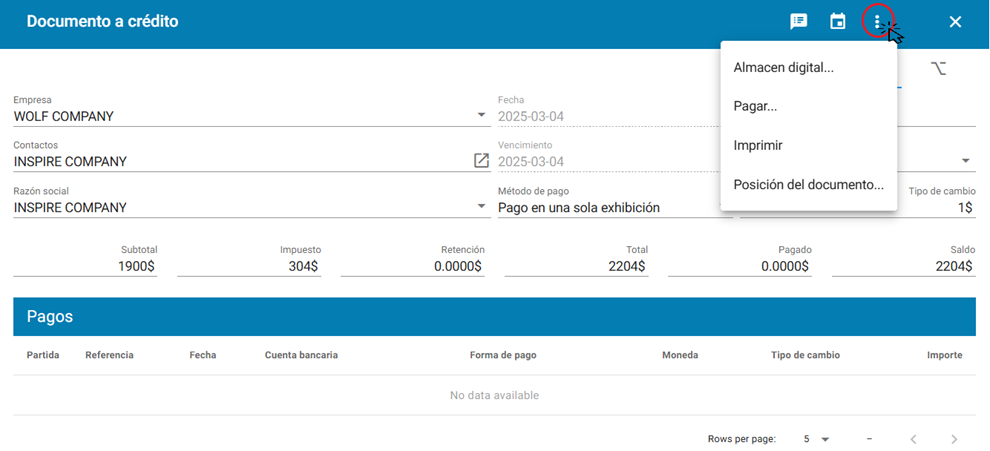](https://docs.soferp.com/uploads/images/gallery/2025-04/zypimage.png)
Dar click en la opción de pagar.
[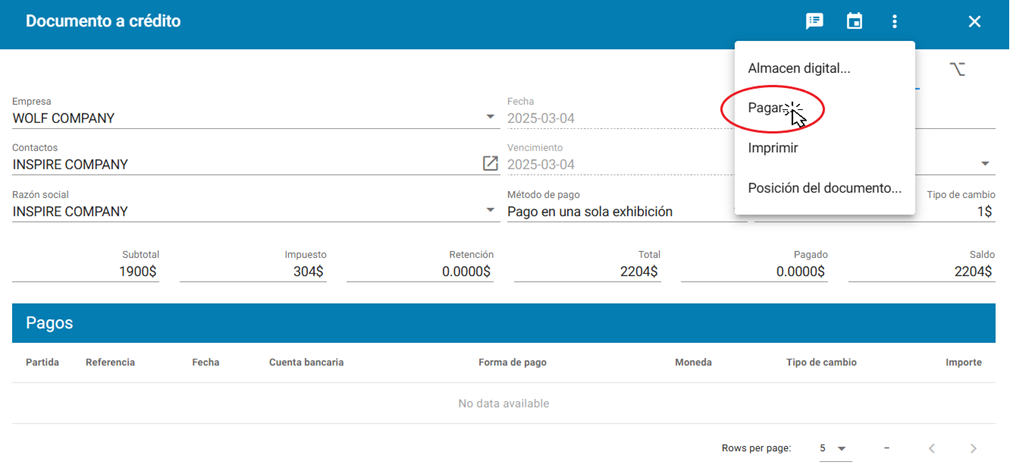](https://docs.soferp.com/uploads/images/gallery/2025-04/a4Zimage.png)
Al dar pagar se abrirá una pantalla de movimiento bancario para registrar el pago a la factura.
[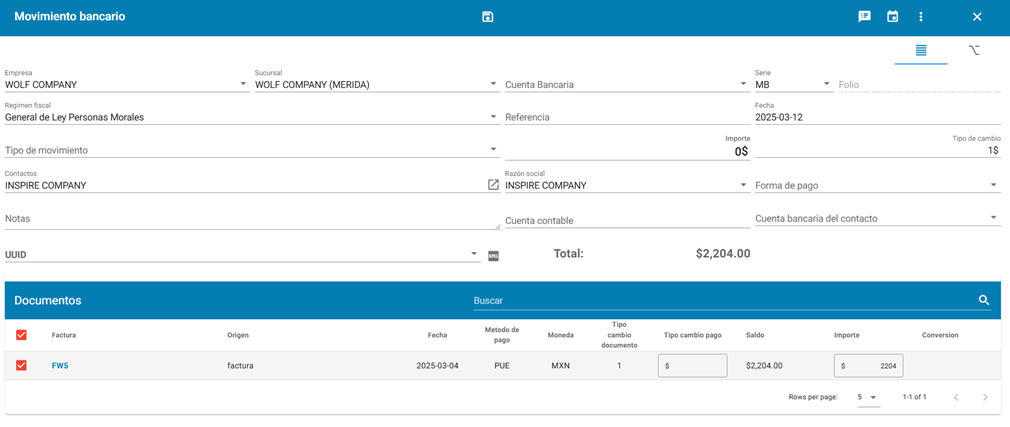](https://docs.soferp.com/uploads/images/gallery/2025-04/I0Zimage.png)
Los datos a registrar son los siguientes:
**Cuenta bancaria:** se especifica la cuenta bancaria en la que se registrara el ingreso del dinero.
**Régimen fiscal:** se selecciona el régimen fiscal de la empresa en la que registrara el pago.
**Referencia:** se registra alguna referencia del pago como puede ser el folio de pago.
**Tipo de movimiento:** se selecciona el tipo de movimiento configurado para los pagos del cliente el cual puede ser pago de clientes o el que se haya configurado.
**Importe**: en este campo se agregará el monto a pagar.
Una vez llenado los campos saldrá un mensaje de documento guardado y con eso queda registrado el pago. (para guardarlo ubique el botón que se encuentra en la parte superior de la barra de herramientas).
[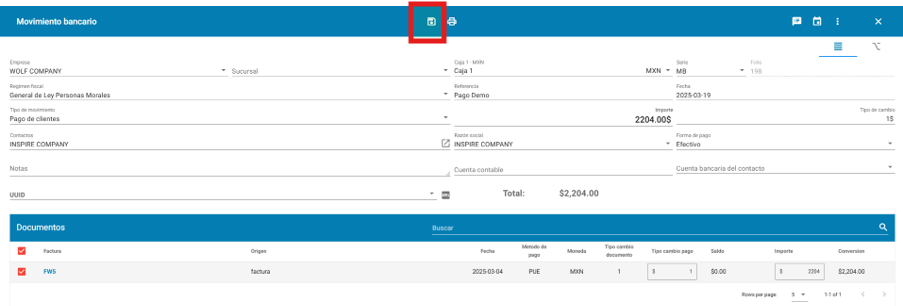](https://docs.soferp.com/uploads/images/gallery/2025-04/V8Rimage.png)
Para timbrar el pago es necesario dar clic en el símbolo de tres puntos y seleccionar la opción de timbrar.
[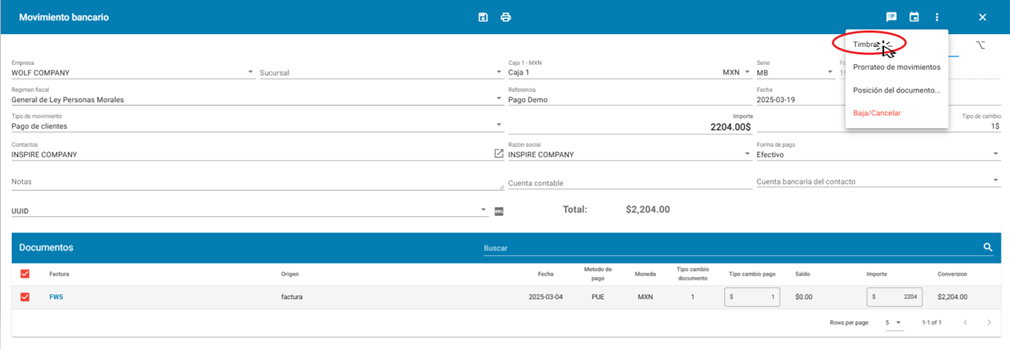](https://docs.soferp.com/uploads/images/gallery/2025-04/VuYimage.png)
# Cuentas por pagar.
1. Ingrese al sistema de soferp
Se despliega el menú principal de módulos y seleccionamos el módulo de “finanzas".
[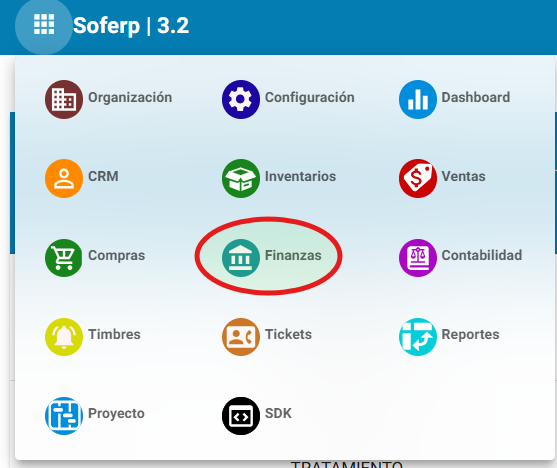](https://docs.soferp.com/uploads/images/gallery/2025-04/8Opcaptura-de-pantalla-2025-04-10-133135.png)
Se despliega el menú con los apartados con los que cuenta el módulo.
[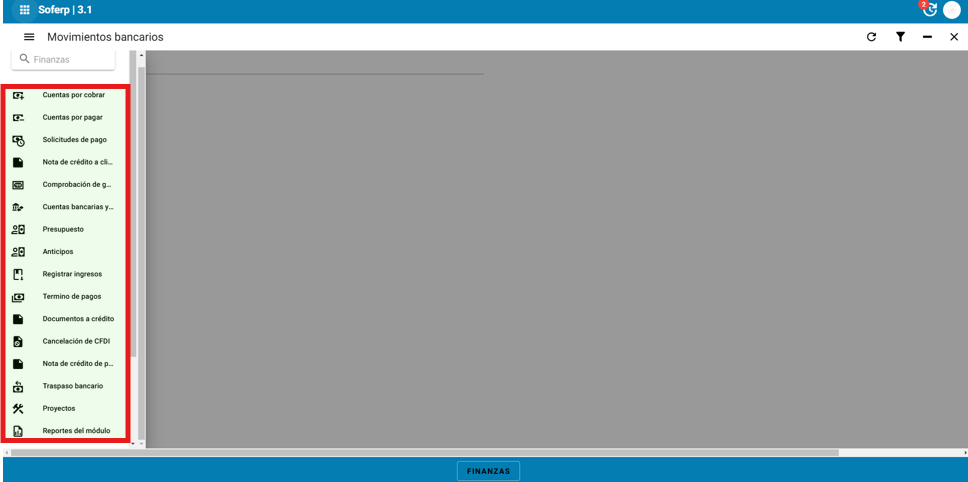](https://docs.soferp.com/uploads/images/gallery/2025-04/ViAimage.png)
Asimismo, se cuenta con un buscador en los que se escribe el nombre del apartado que desea consultar del modulo y mostrara solo las coincidencias con lo que haya ingresado.
[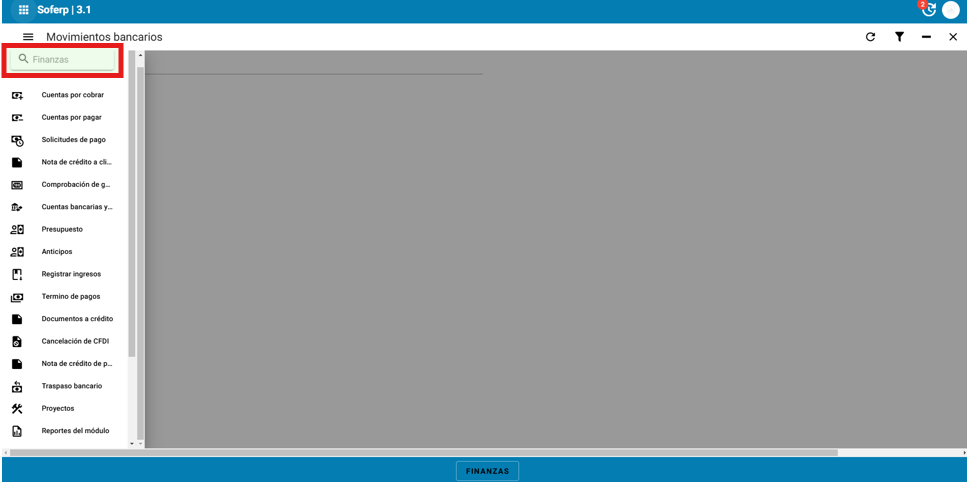](https://docs.soferp.com/uploads/images/gallery/2025-04/ksFimage.png)
**Cuentas por pagar.**
Ingresar al menú, y seleccionar el apartado de cuentas por pagar.
[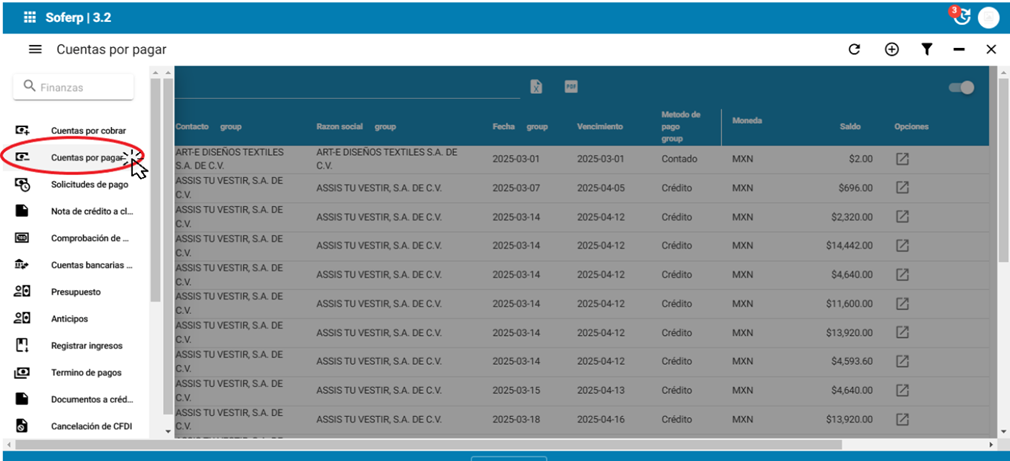](https://docs.soferp.com/uploads/images/gallery/2025-04/Griimage.png)
En la pantalla se mostrarán las facturas pendientes de pago.
[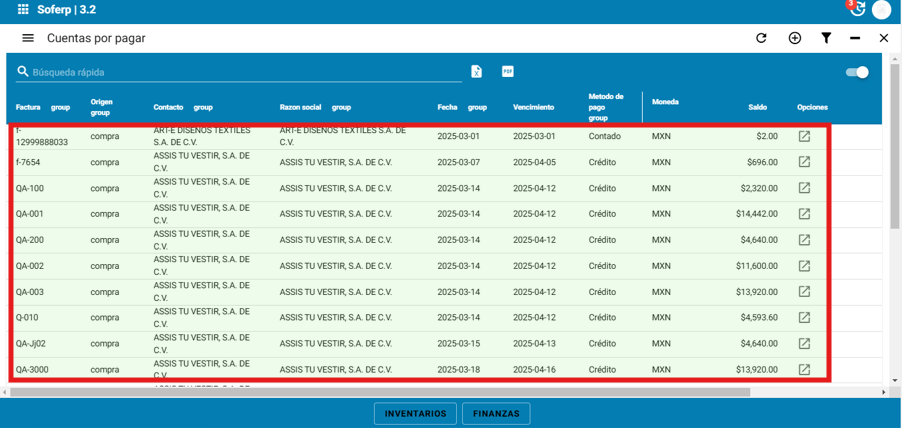](https://docs.soferp.com/uploads/images/gallery/2025-04/NmAimage.png)
Para consultar todos los documentos basta con borrar la fecha final y dar clic en el botón filtrar.
[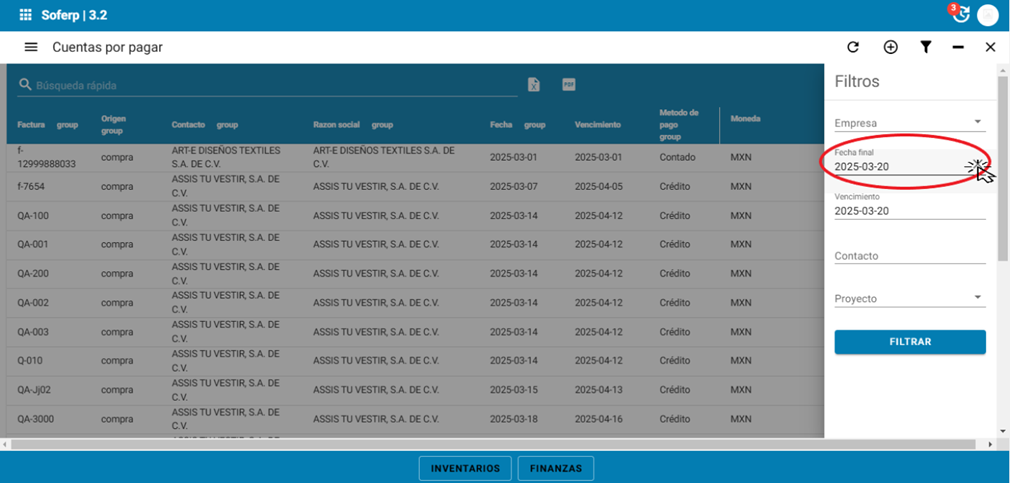](https://docs.soferp.com/uploads/images/gallery/2025-04/WCSimage.png)
Así aparecen todos los documentos por pagar.
[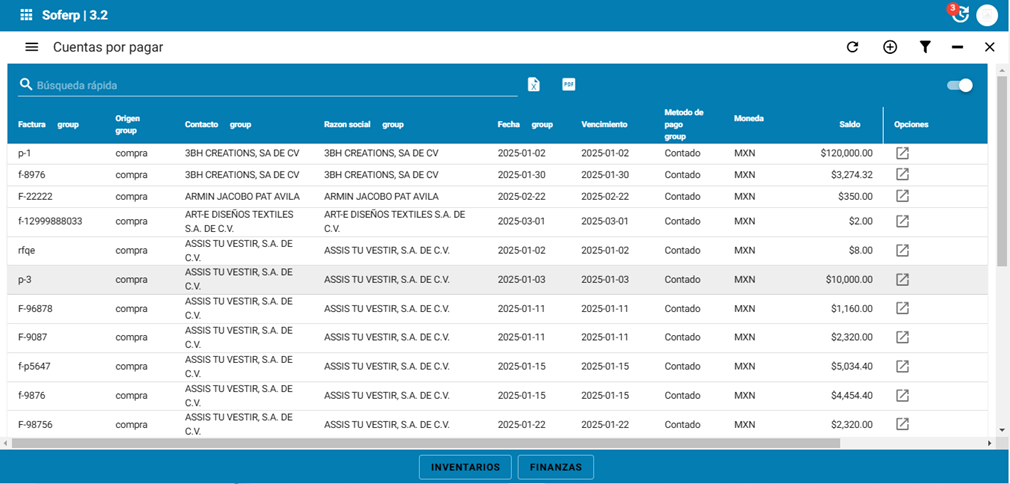](https://docs.soferp.com/uploads/images/gallery/2025-04/329image.png)
Para entrar al detalle del documento es necesario dar click en el botón que se muestra a continuación.
[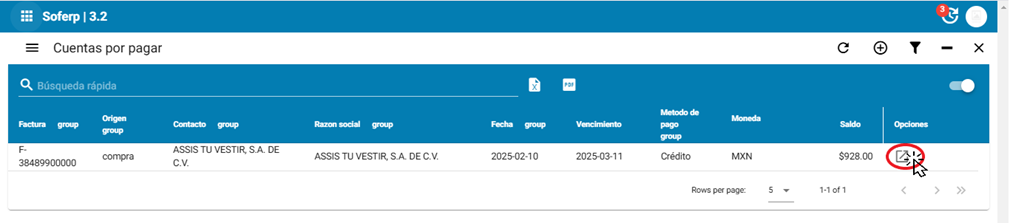](https://docs.soferp.com/uploads/images/gallery/2025-04/Gyvimage.png)
Se muestra el documento a crédito del documento en el que se especifica la empresa, la factura que genero el documento a crédito, contacto, razón social y el método de pago.
[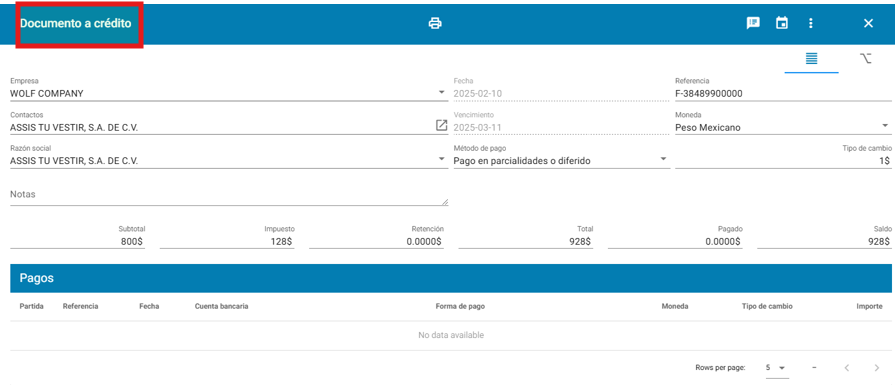](https://docs.soferp.com/uploads/images/gallery/2025-04/l1Qimage.png)
Para aplicar el pago es necesario dar click en el apartado de tres puntos que se muestra a continuación y nos muestra el menú de opciones.
[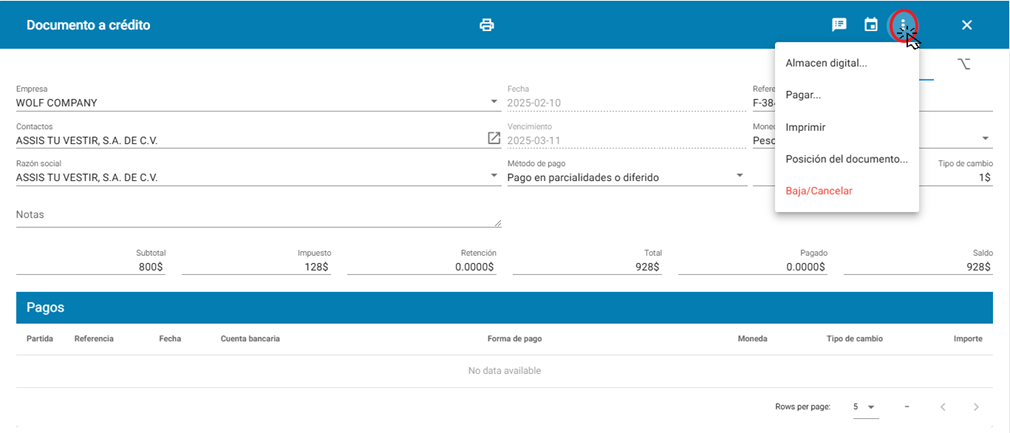](https://docs.soferp.com/uploads/images/gallery/2025-04/AhKimage.png)
Dar click en la opción de pagar
[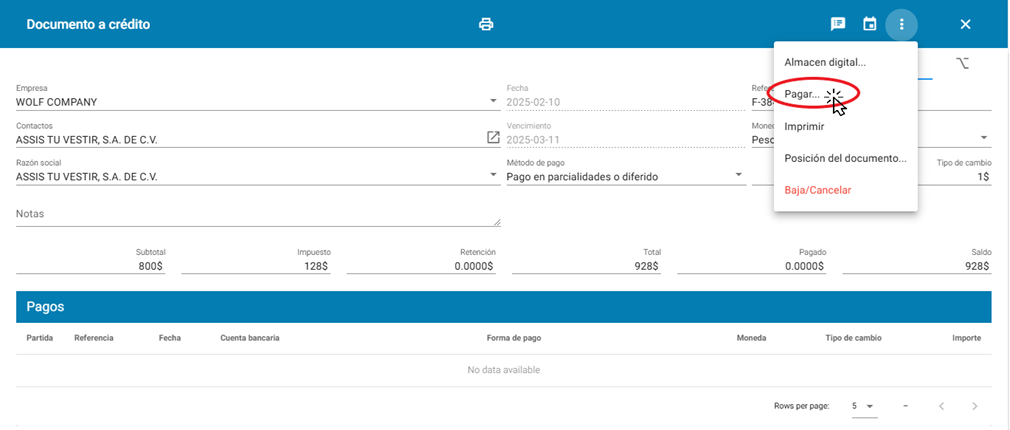](https://docs.soferp.com/uploads/images/gallery/2025-04/TFlimage.png)
Al dar pagar se abrirá una pantalla de movimiento bancario para registrar el pago a la factura
[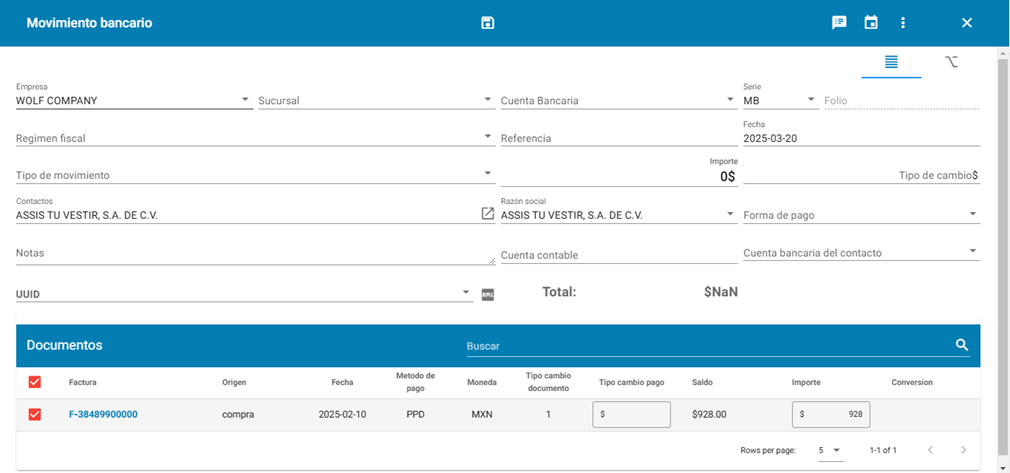](https://docs.soferp.com/uploads/images/gallery/2025-04/pGlimage.png)
Los datos a registrar son los siguientes:
**Cuenta bancaria:** se especifica la cuenta bancaria en la que se registrara el ingreso del dinero.
**Régimen fiscal:** se selecciona el régimen fiscal de la empresa en la que registrara el pago.
**Referencia:** se registra alguna referencia del pago como puede ser el folio de pago.
**Tipo de movimiento**: se selecciona el tipo de movimiento configurado para los pagos a proveedores el cual puede ser pago a Proveedores y acreedores o el que se haya configurado.
**Importe**: en este campo se agregará el monto a pagar.
**Forma de pago**: se selecciona la forma con la que se hizo el pago.
Una vez llenado los campos al dar clic en la opción de guardar que se encuentra en la parte superior de la barra de tareas, saldrá un mensaje de documento guardado y finalmente queda registrado el pago.
[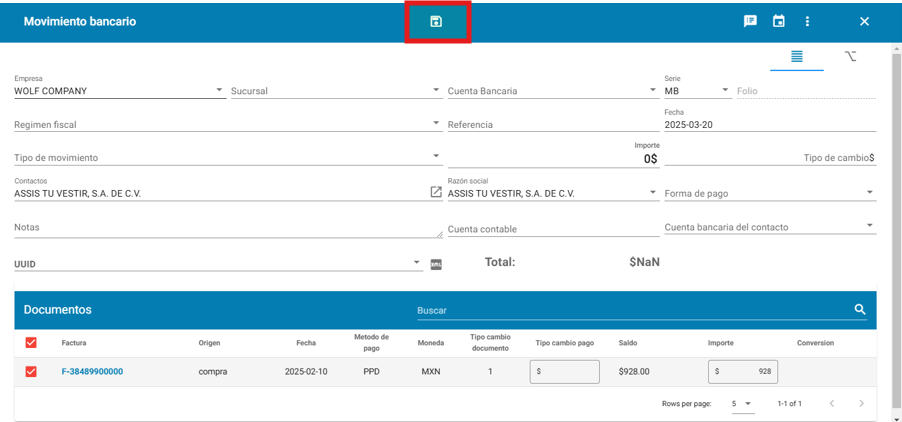](https://docs.soferp.com/uploads/images/gallery/2025-04/EfDimage.png)
[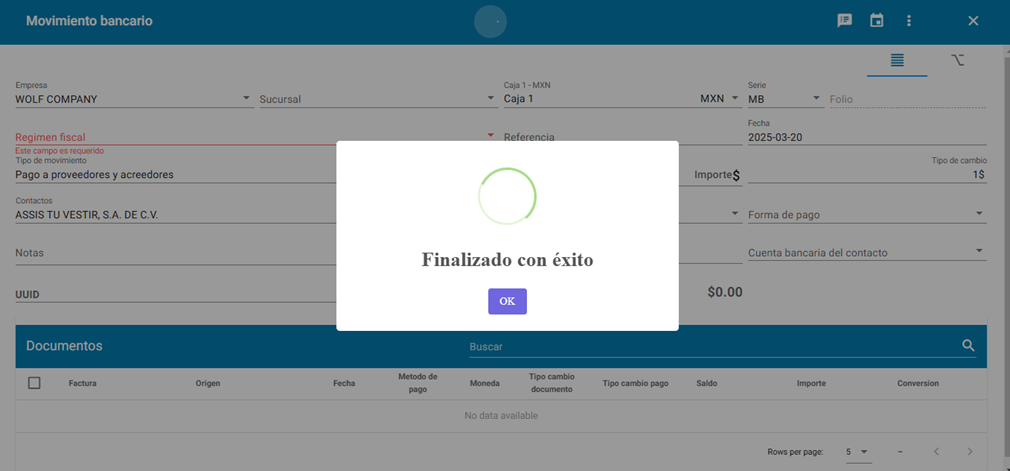](https://docs.soferp.com/uploads/images/gallery/2025-04/unEimage.png)
# Nota de crédito a cliente.
1\. Ingrese al sistema de soferp
Se despliega el menú principal de módulos y seleccionamos el módulo de “finanzas".
[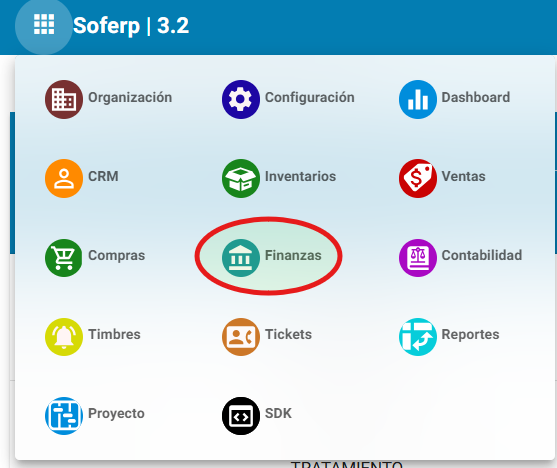](https://docs.soferp.com/uploads/images/gallery/2025-04/Runcaptura-de-pantalla-2025-04-10-133135.png)
Se despliega el menú con los apartados con los que cuenta el módulo.
[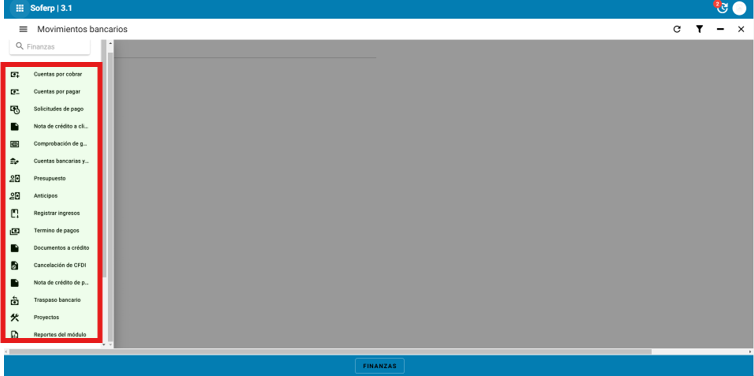](https://docs.soferp.com/uploads/images/gallery/2025-04/1Hsimage.png)
Asimismo, se cuenta con un buscador en los que se escribe el nombre del apartado que desea consultar del modulo y mostrara solo las coincidencias con lo que haya ingresado.
[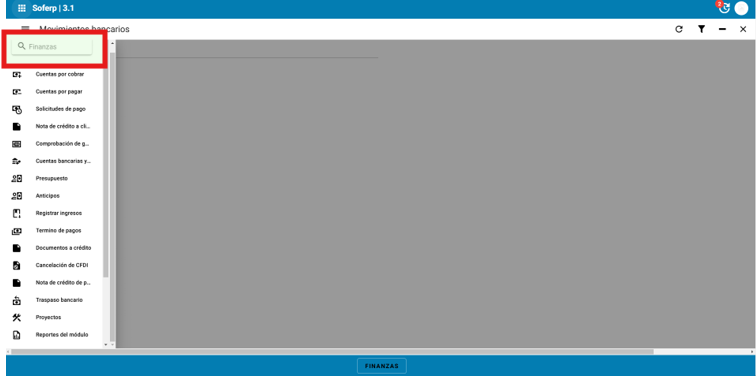](https://docs.soferp.com/uploads/images/gallery/2025-04/bsAimage.png)
**Nota de crédito a cliente.**
Ingresar al menú, y seleccionar el apartado de nota de crédito a cliente.
[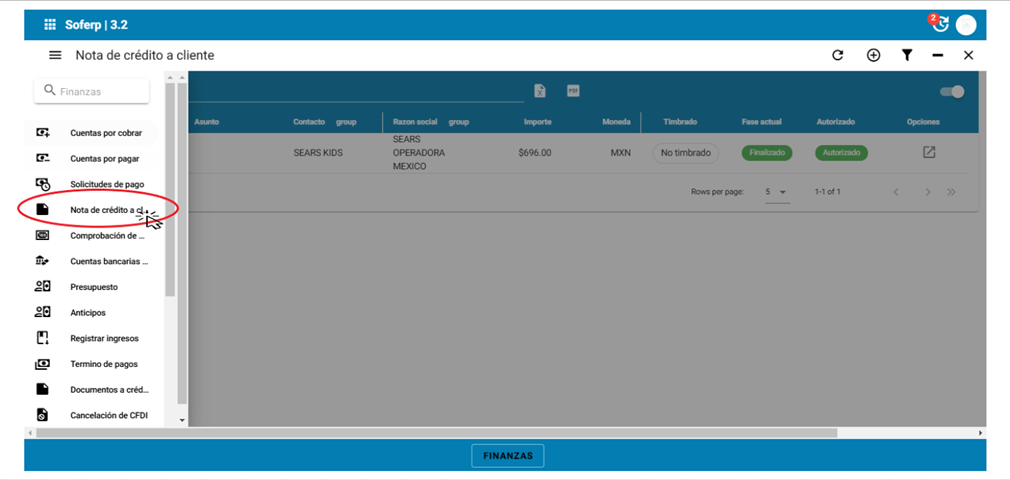](https://docs.soferp.com/uploads/images/gallery/2025-04/XFJimage.png)
En la pantalla se mostrarán las notas de crédito realizadas con anterioridad en caso de haber realizado.
[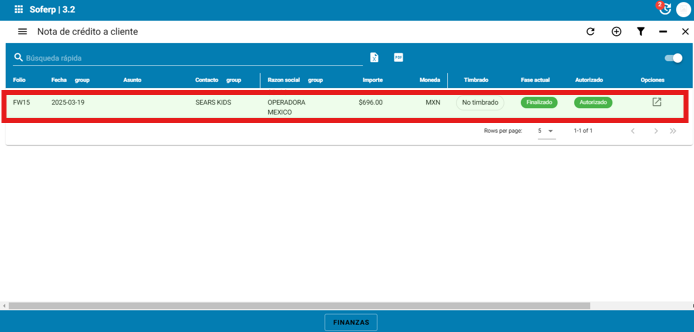](https://docs.soferp.com/uploads/images/gallery/2025-04/hxFimage.png)
La pantalla cuenta con 4 filtros para reducir la búsqueda de documentos, para ingresar a esos filtros es necesario dar clic en el símbolo de embudo que se muestra a continuación.
Se pueden aplicar filtros por fecha inicial, fecha final, contacto y proyecto.
[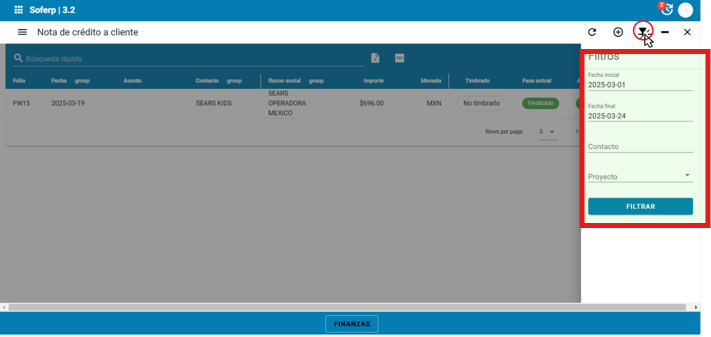](https://docs.soferp.com/uploads/images/gallery/2025-04/k9fimage.png)
El sistema por defecto tiene fecha inicial el día actual.
[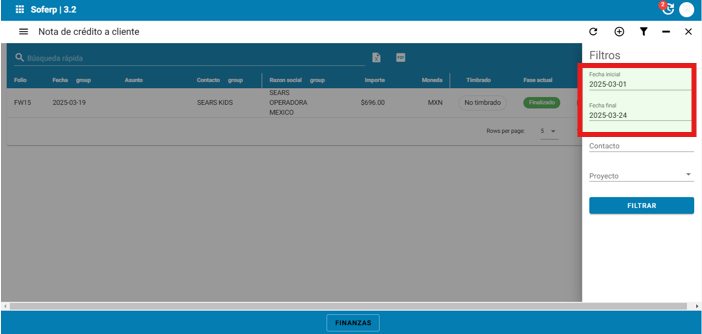](https://docs.soferp.com/uploads/images/gallery/2025-04/iAvimage.png)
Para consultar todos los documentos puede quitar la fecha inicial y dar click en el botón filtrar.
[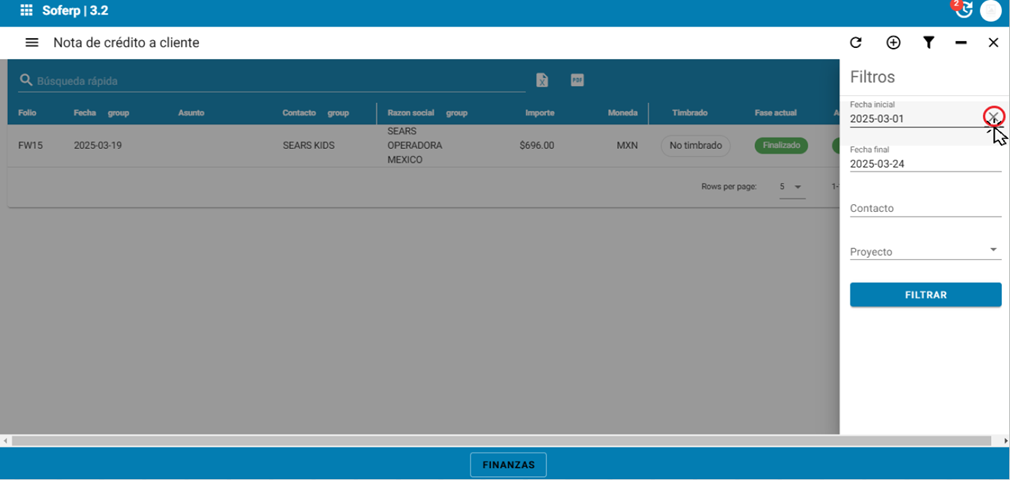](https://docs.soferp.com/uploads/images/gallery/2025-04/96Himage.png)
Así aparecen todas las notas de crédito a cliente realizados.
[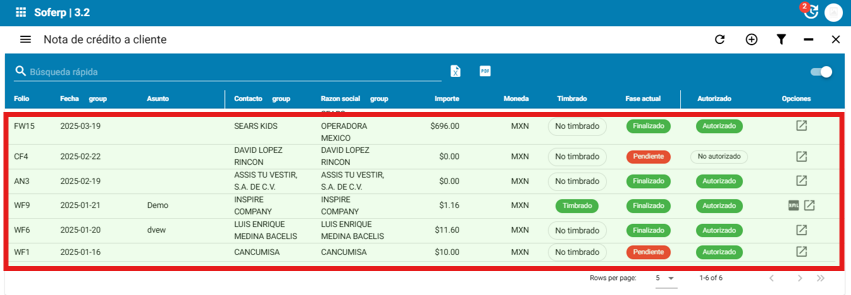](https://docs.soferp.com/uploads/images/gallery/2025-04/wH4image.png)
Para realizar una nota de crédito nueva es necesario dar click en el símbolo “+”.
[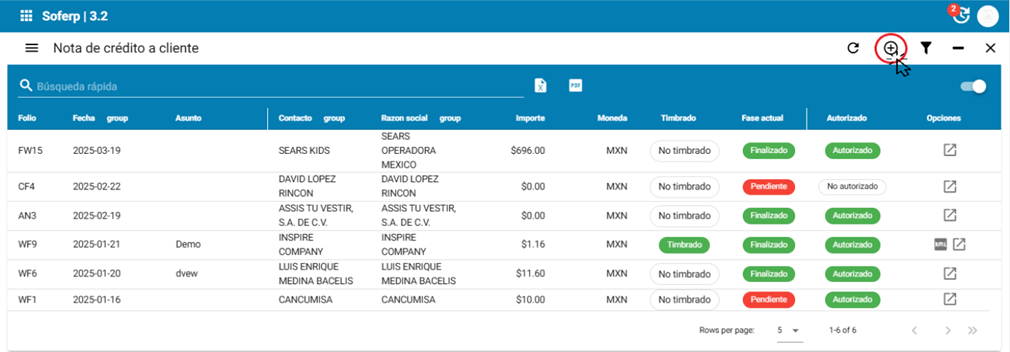](https://docs.soferp.com/uploads/images/gallery/2025-04/LZRimage.png)
Se muestra el documento nota de crédito listo para llenar todos los campos con la información correspondiente.
[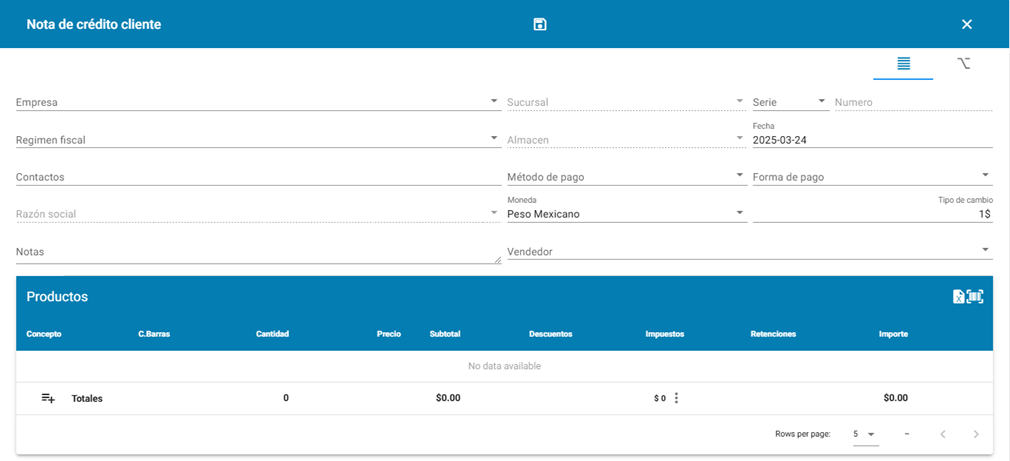](https://docs.soferp.com/uploads/images/gallery/2025-04/iIjimage.png)
Los campos a llenar se especifican a continuación:
**Empresa:** seleccionar la empresa con la que se quiere registrar en la nota de crédito.
**Sucursal:** seleccionar la sucursal con la que se quiere registrar en la nota de crédito.
**Régimen fiscal:** seleccionar el régimen fiscal de la empresa.
**Almacén**: seleccionar el almacén con el que se quiere registrar en la nota de crédito.
**Método de pago**: seleccionar el método de pago correspondiente.
**Forma de pago:** seleccionar la forma de pago correspondiente.
**Razón social:** seleccionar la razón social del cliente al que se timbrara el documento.
**Moneda**: seleccionar el tipo de moneda con el que se timbrara la nota de crédito.
**Notas:** campo libre para agregar anotaciones.
**Vendedor**: seleccionar el vendedor que se quiere registrar en la nota de crédito.
Una vez registrados los datos es necesario dar clic en el botón de guardar que se encuentra en la parte superior de la barra de herramientas el cual se muestra a continuación.
[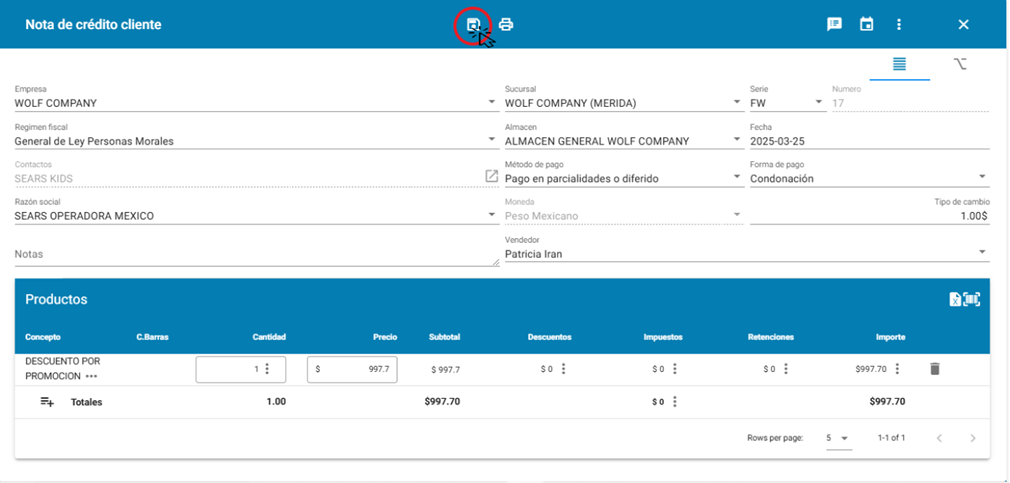](https://docs.soferp.com/uploads/images/gallery/2025-04/U7cimage.png)
Para ver las opciones del documento hacer click en los tres puntos para ver las opciones disponibles.
[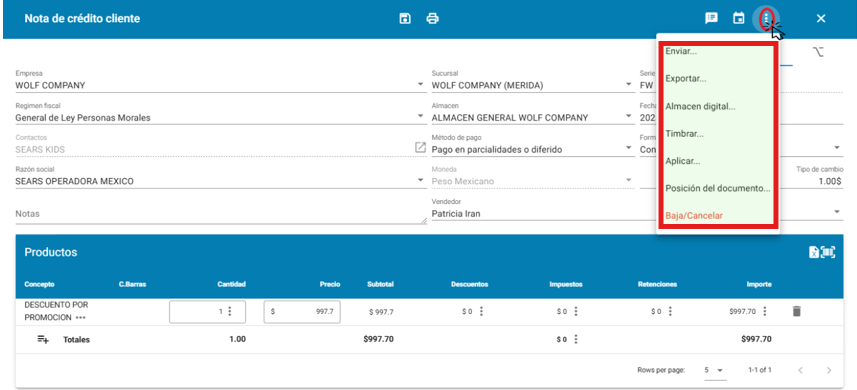](https://docs.soferp.com/uploads/images/gallery/2025-04/mAJimage.png)
Las opciones son las siguientes:
**Enviar:** se enviará el documento al correo del cliente especificado.
**Exportar**: se exportará el documento en pdf.
**Almacén digital**: espacio para subir sus archivos (falta especificar).
**Timbrar**: opción para timbrar la nota de crédito.
**Aplicar:** opción para aplicar la nota de crédito y afectar el estado de cuenta del cliente.
**Baja/cancelar:** opción para cancelar el documento en caso de que este timbrado y borrarlo.
# Nota de crédito de proveedor.
1\. Ingrese al sistema de soferp
Se despliega el menú principal de módulos y seleccionamos el módulo de “finanzas".
[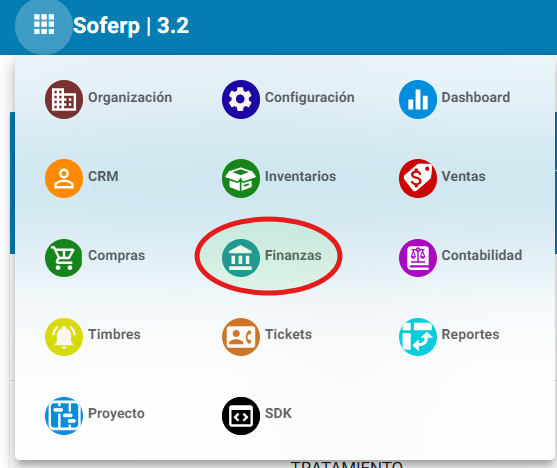](https://docs.soferp.com/uploads/images/gallery/2025-04/YTacaptura-de-pantalla-2025-04-10-133135.png)
Se despliega el menú con los apartados con los que cuenta el módulo.
[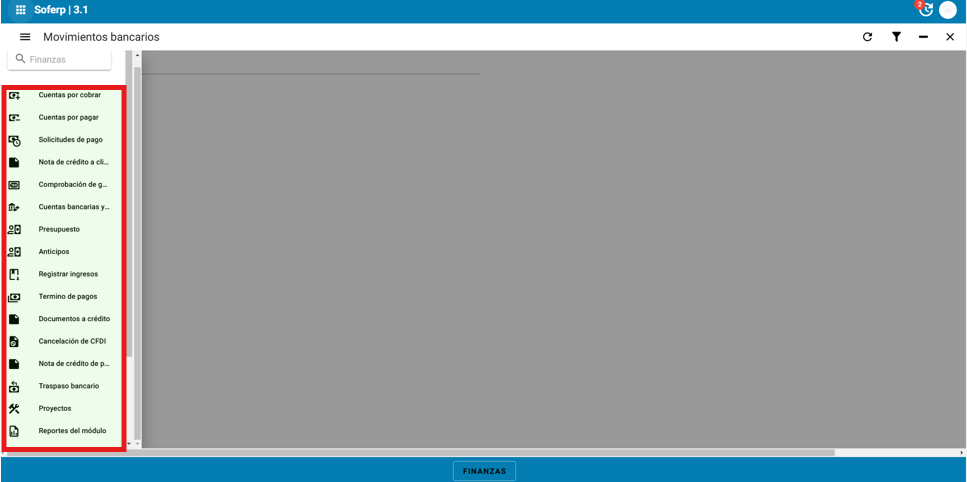](https://docs.soferp.com/uploads/images/gallery/2025-04/Cgqimage.png)
Asimismo, se cuenta con un buscador en los que se escribe el nombre del apartado que desea consultar del modulo y mostrara solo las coincidencias con lo que haya ingresado.
[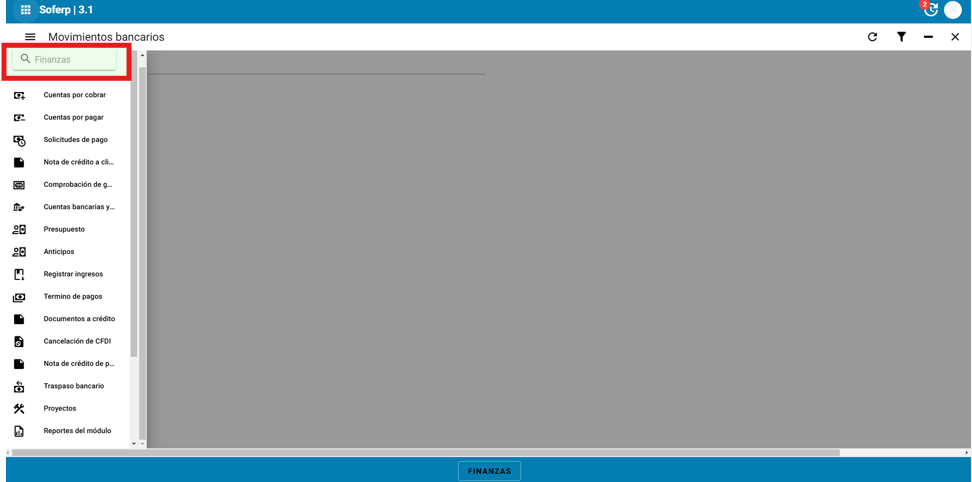](https://docs.soferp.com/uploads/images/gallery/2025-04/V1yimage.png)
**Nota de crédito a proveedor.**
Ingresar al menú, y seleccionar el apartado de nota de crédito a proveedor.
[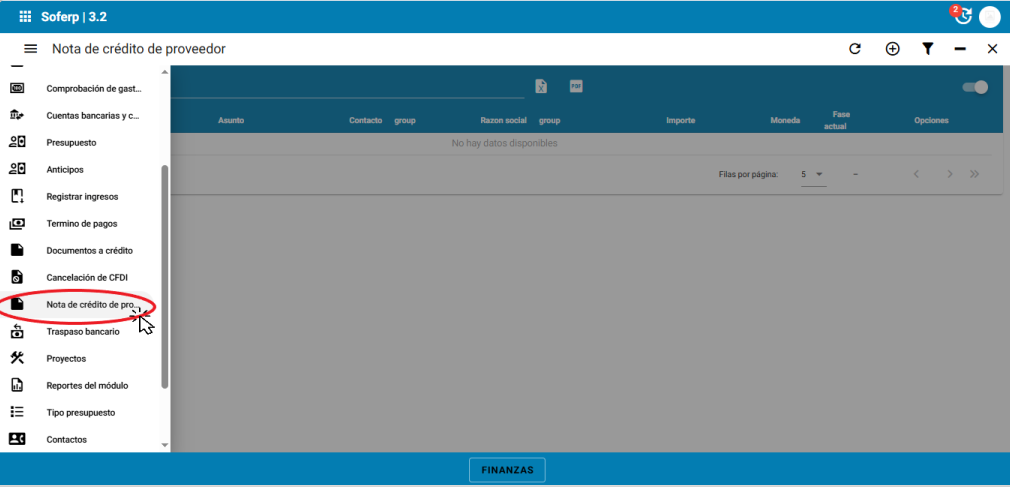](https://docs.soferp.com/uploads/images/gallery/2025-04/rhFimage.png)
En la pantalla se mostrarán las notas de crédito realizadas con anterioridad en caso de haber realizado.
[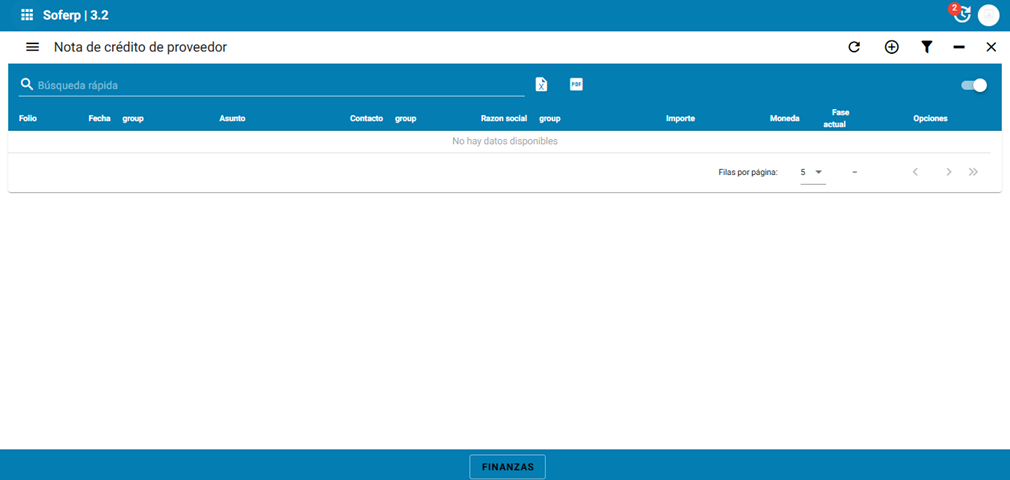](https://docs.soferp.com/uploads/images/gallery/2025-04/47mimage.png)
La pantalla cuenta con 4 filtros para reducir la búsqueda de documentos, para ingresar a esos filtros es necesario dar click en el símbolo de embudo que se muestra a continuación.
Se pueden aplicar filtros por fecha inicial, fecha final, contacto y proyecto.
[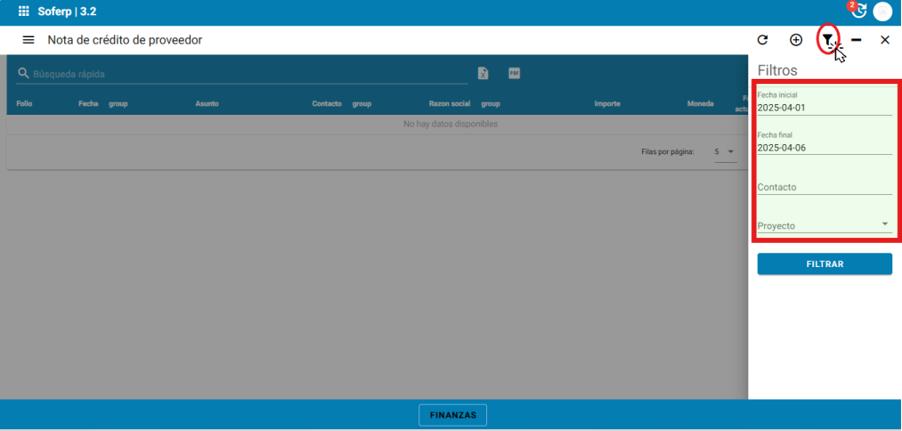](https://docs.soferp.com/uploads/images/gallery/2025-04/r1Gimage.png)
El sistema por defecto tiene fecha final el día actual.
[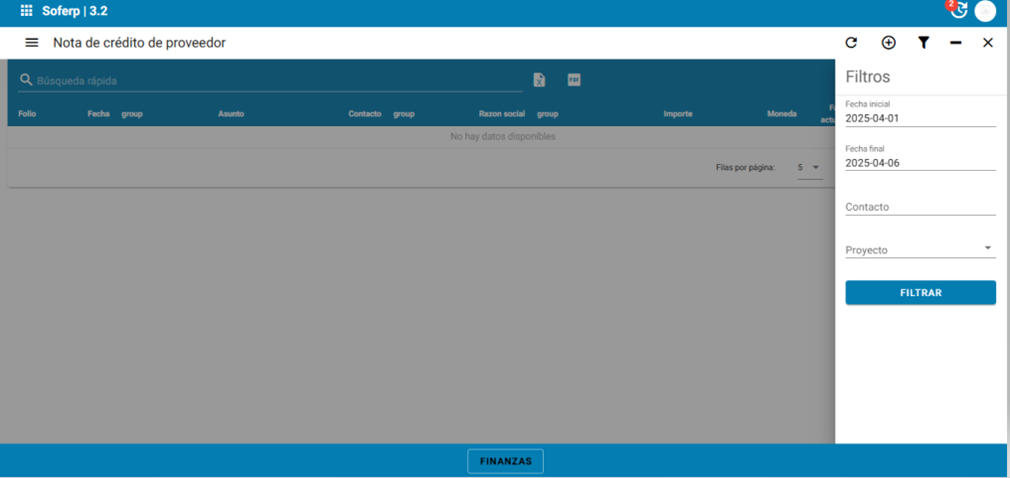](https://docs.soferp.com/uploads/images/gallery/2025-04/6mjimage.png)
Para consultar todos los documentos basta con borrar la fecha inicial y dar click en el botón filtrar.
[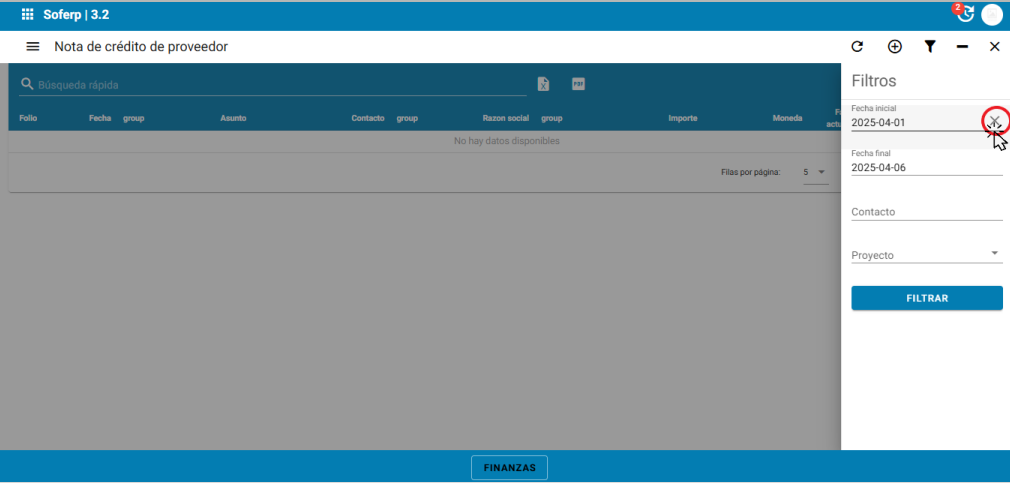](https://docs.soferp.com/uploads/images/gallery/2025-04/1uzimage.png)
Así aparecen todas las notas de crédito a proveedores realizados.
[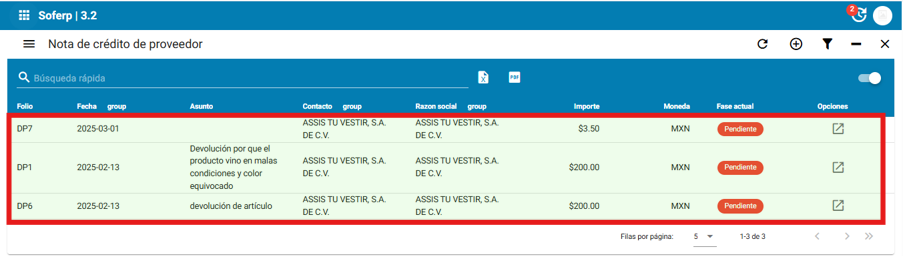](https://docs.soferp.com/uploads/images/gallery/2025-04/p2fimage.png)
Para realizar una nota de crédito nueva es necesario dar click en el símbolo “+”.
[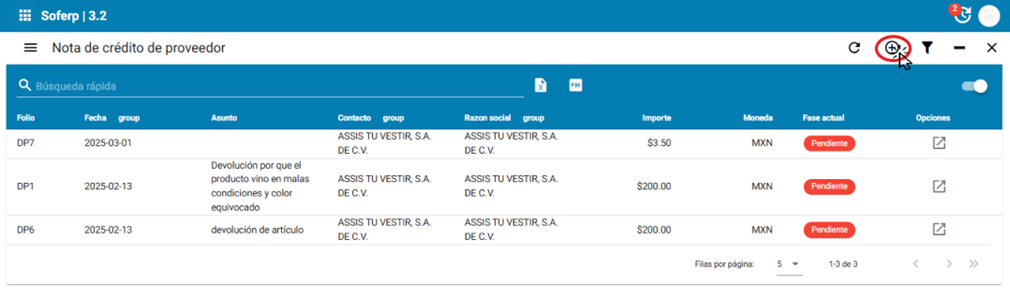](https://docs.soferp.com/uploads/images/gallery/2025-04/sSdimage.png)
Se muestra el documento nota de crédito listo para llenar toda la información correspondiente.
[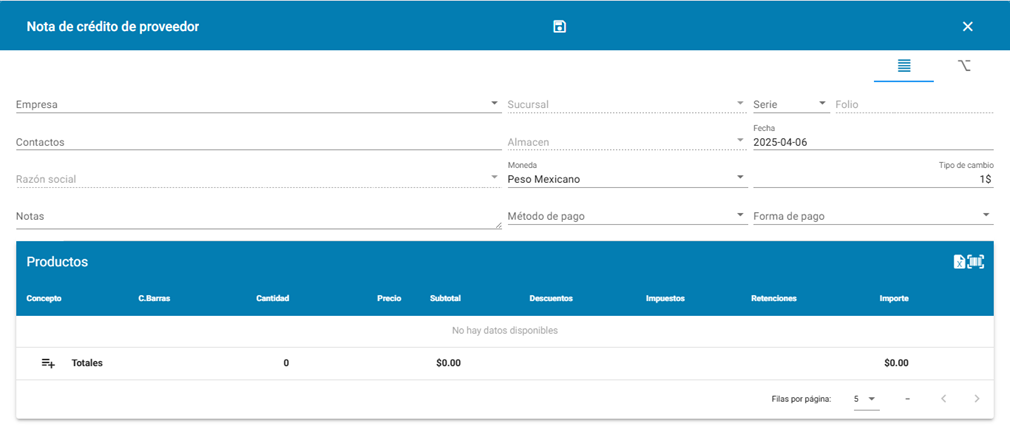](https://docs.soferp.com/uploads/images/gallery/2025-04/AJmimage.png)
Los campos a llenar se especifican a continuación:
**Empresa**: seleccionar la empresa con la que se quiere registrar en la nota de crédito.
**Sucursal:** seleccionar la sucursal con la que se quiere registrar en la nota de crédito.
**Contactos:** seleccionar el proveedor al que se le quiere hacer la nota de crédito.
**Almacén:** seleccionar el almacén con el que se quiere registrar en la nota de crédito.
**Razón social**: seleccionar la razón social del proveedor al que se timbrara el documento.
**Moneda:** seleccionar el tipo de moneda con el que se timbrara la nota de crédito.
**Notas:** campo libre para agregar anotaciones.
**Método de pago:** seleccionar el método de pago correspondiente.
**Forma de pago:** seleccionar la forma de pago correspondiente.
Una vez registrados los datos es necesario dar click en el botón de guardar que se encuentra en la parte superior d la barra de herramientas el cual se muestra a continuación.
[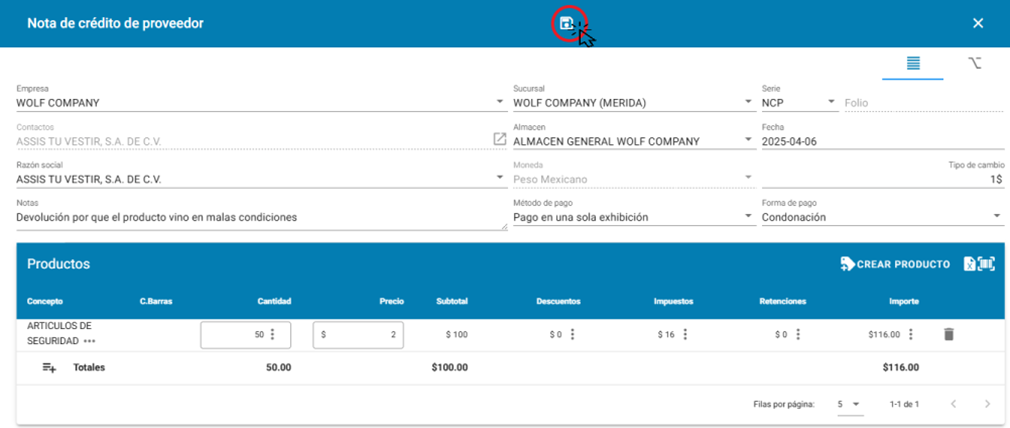](https://docs.soferp.com/uploads/images/gallery/2025-04/Dt6image.png)
Dar click en la opción de tres puntos para abrir las opciones disponibles.
[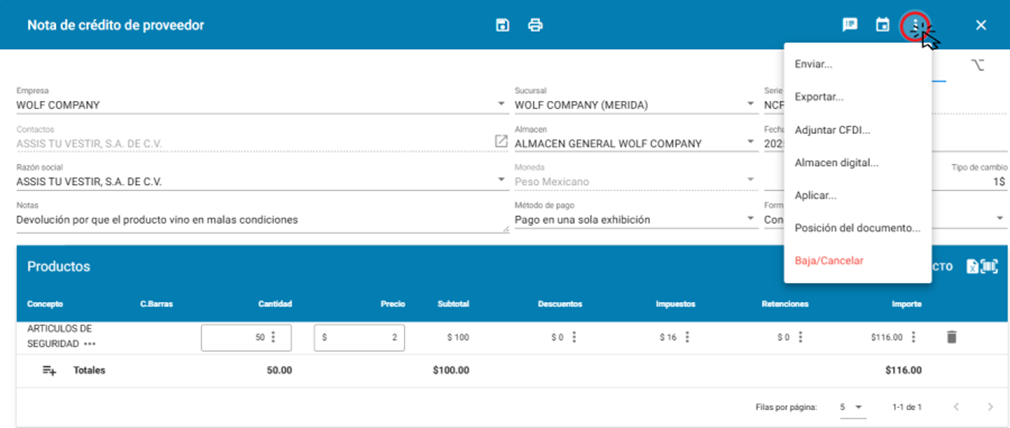](https://docs.soferp.com/uploads/images/gallery/2025-04/h42image.png)
Las opciones son las siguientes:
**Enviar:** se enviará el documento al correo del proveedor especificado.
**Exportar:** se exportará el documento en pdf.
**Adjuntar cfdi:** opción para adjuntar algún cfdi del sistema.
**Almacén digita**l: espacio para subir sus archivos (falta especificar).
**Aplicar:** opción para aplicar la nota de crédito y afectar el estado de cuenta del proveedor.
**Baja/cancelar:** opción para cancelar el documento en caso de que este timbrado y borrarlo.
# Traspaso bancario.
1\. Ingrese al sistema de soferp
Se despliega el menú principal de módulos y seleccionamos el módulo de “finanzas".
[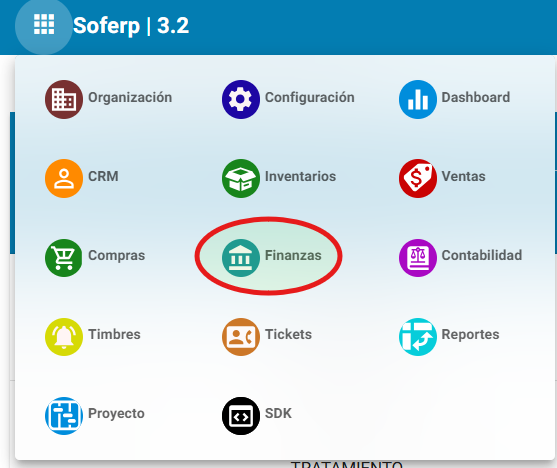](https://docs.soferp.com/uploads/images/gallery/2025-04/6Abcaptura-de-pantalla-2025-04-10-133135.png)
Se despliega el menú con los apartados con los que cuenta el módulo.
[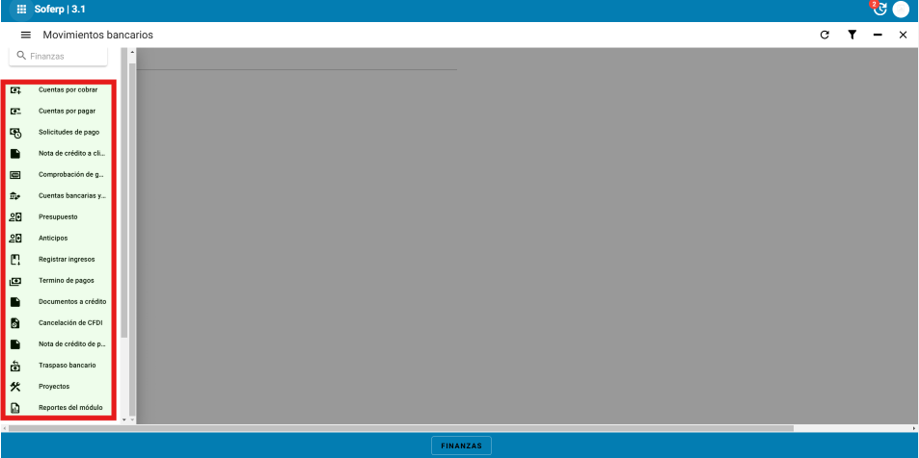](https://docs.soferp.com/uploads/images/gallery/2025-04/tozimage.png)
Asimismo, se cuenta con un buscador en los que se escribe el nombre del apartado que desea consultar del modulo y mostrara solo las coincidencias con lo que haya ingresado.
[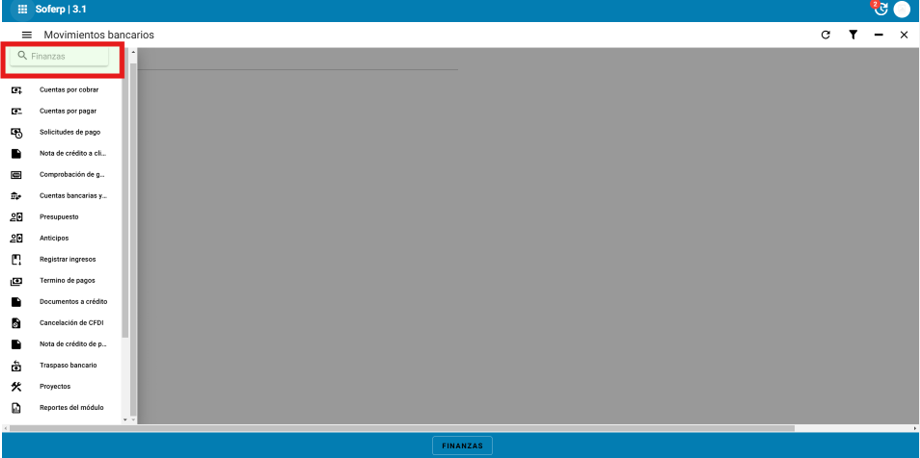](https://docs.soferp.com/uploads/images/gallery/2025-04/wuNimage.png)
**Traspaso bancario.**
Ingresar al menú, y seleccionar el apartado de traspaso bancario.
[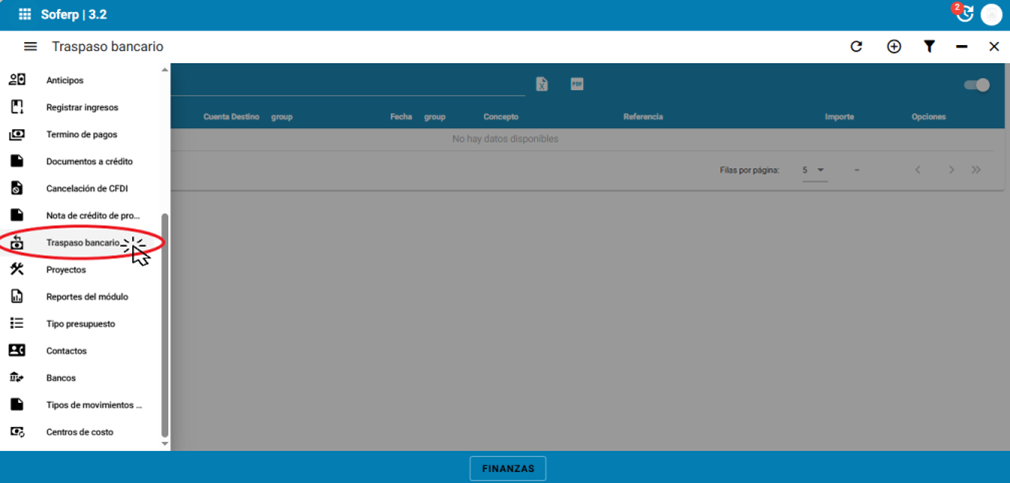](https://docs.soferp.com/uploads/images/gallery/2025-04/2hyimage.png)
En la pantalla se mostrará la pantalla de traspaso bancario.
[](https://docs.soferp.com/uploads/images/gallery/2025-04/TSmimage.png)
La pantalla cuenta con 2 filtros para reducir la búsqueda de documentos.
Se pueden aplicar filtros fecha inicial y fecha final.
El sistema por defecto tiene fecha inicial el día primero del mes en curso y fecha final el día actual.
[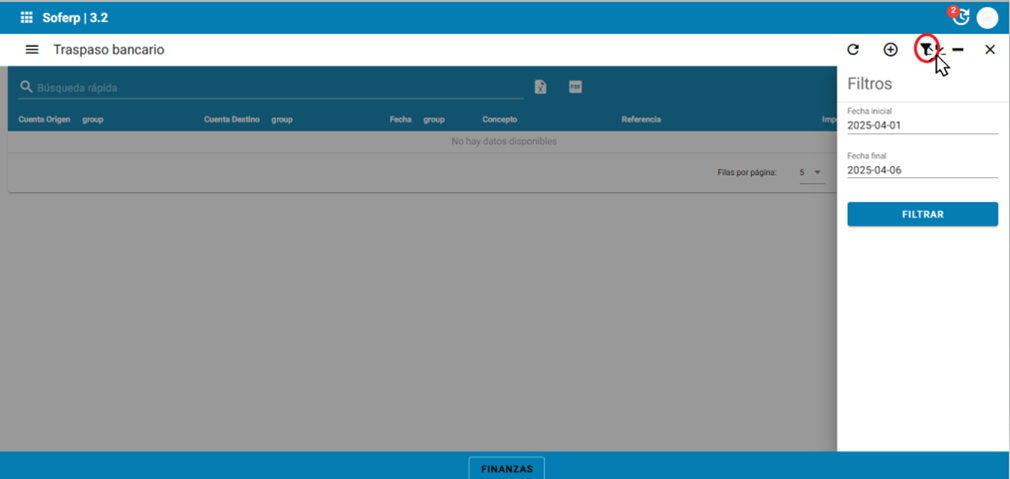](https://docs.soferp.com/uploads/images/gallery/2025-04/ofRimage.png)
Para visualizar todos los documentos basta con borrar la fecha inicial y dar click en el botón filtrar.
[](https://docs.soferp.com/uploads/images/gallery/2025-04/WWXimage.png)
Al realizar el filtrado mostrara todos los traspasos bancarios realizados.
[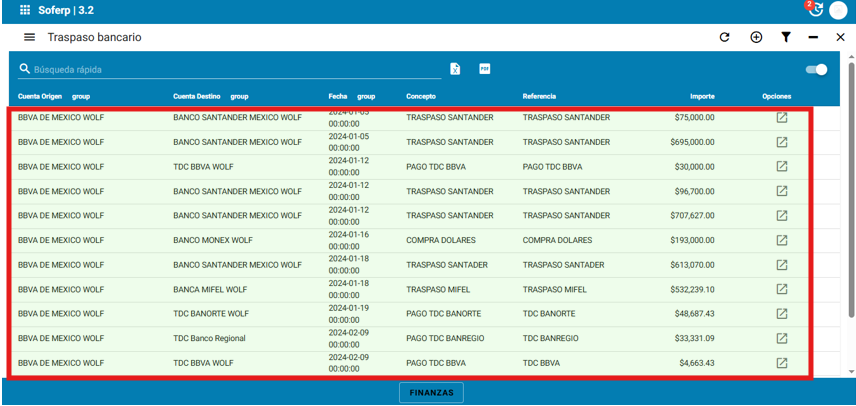](https://docs.soferp.com/uploads/images/gallery/2025-04/wFSimage.png)
Para realizar un nuevo documento es necesario dar click en el símbolo “+”.
[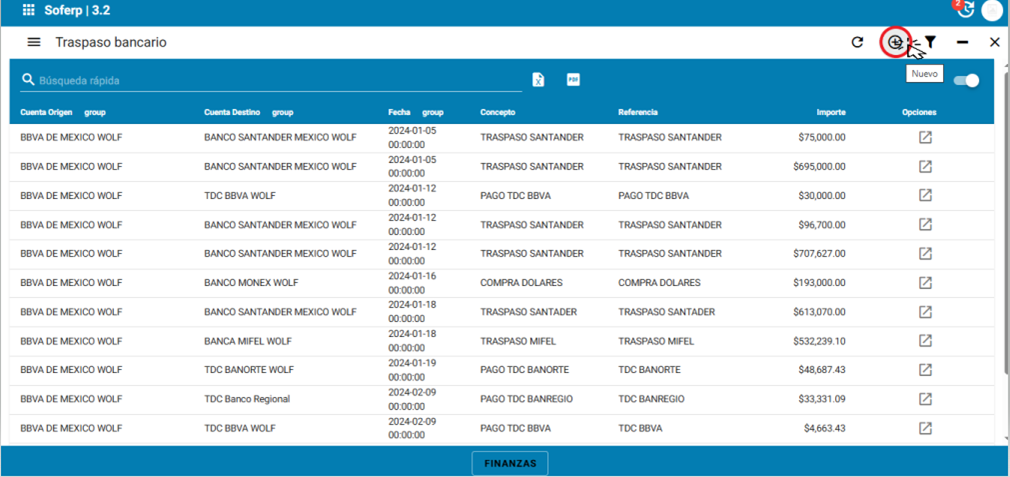](https://docs.soferp.com/uploads/images/gallery/2025-04/1jOimage.png)
Se abrirá la pantalla de traspaso entre cuentas propias.
[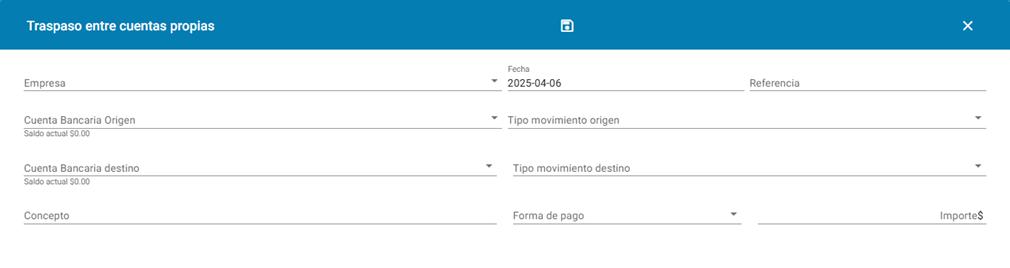](https://docs.soferp.com/uploads/images/gallery/2025-04/tVNimage.png)
Los campos que se muestran a continuación son:
**Empresa:** al dar click se desplegará el listado de empresas registradas en el soferp.
**Referencia:** campo libre para registrar una referencia del traspaso bancario.
**Cuenta bancaria origen:** al dar click se desplegará las cuentas registradas en el soferp, seleccionar la cuenta de donde saldrá el dinero.
**Tipo movimiento origen:** al dar click se desplegará los tipos de movimientos con los que cuenta el soferp, seleccionar el tipo de movimiento que corresponda el traspaso de dinero.
**Cuenta bancaria destino:** al dar click se desplegará las cuentas registradas en el soferp, seleccionar la cuenta de donde entrará el dinero.
**Tipo de movimiento destino:** al dar click se desplegará los tipos de movimientos con los que cuenta el soferp, seleccionar el tipo de movimiento que corresponda el traspaso de dinero.
**Concepto:** campo libre para registrar una nota del traspaso bancario.
**Forma de pago:** al dar click se desplegará las formas de pago con las que cuenta el soferp, seleccionar la forma de pago que corresponda.
**Importe:** especificar el monto que se traspasara entre las cuentas.
Una vez llenado todos los campos es necesario dar click en el botón de guardar que se encuentra en la parte superior de la barra de herramientas.
[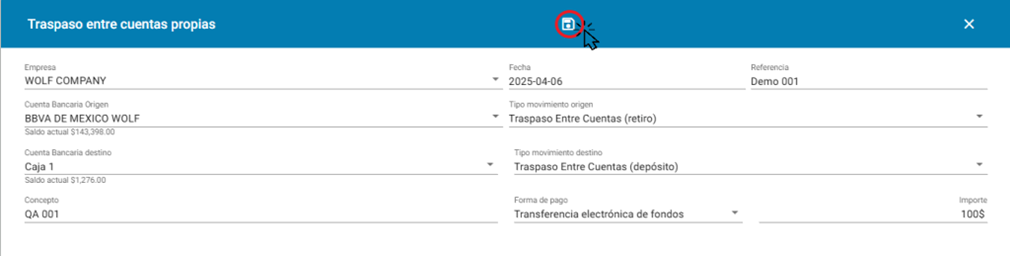](https://docs.soferp.com/uploads/images/gallery/2025-04/Ilximage.png)
Se mostrará el mensaje de guardado con éxito lo que significa que se guardó el documento y se realizó el traspaso entre las cuentas.
[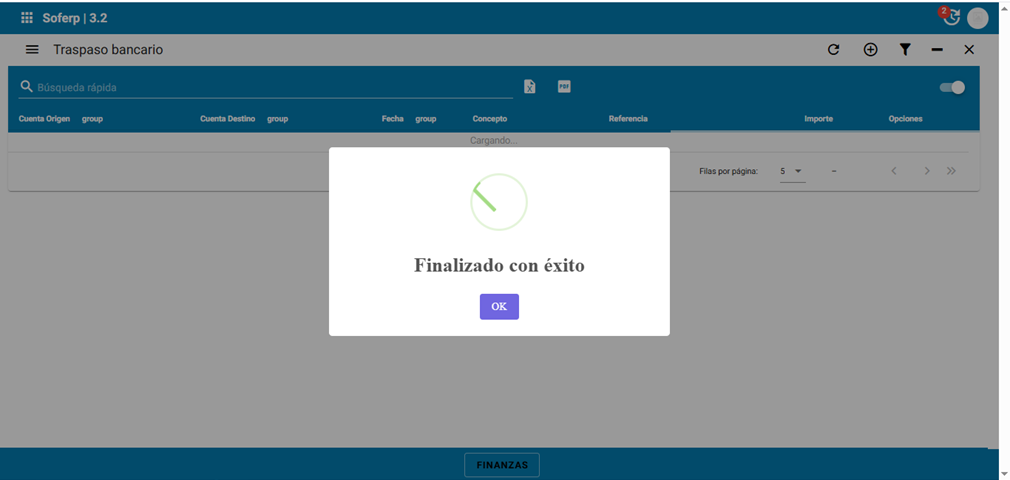](https://docs.soferp.com/uploads/images/gallery/2025-04/7Yaimage.png)
# Producción
Este capitulo tiene como objetivo, capacitar al consultor sobre el proceso implementación en las funcionalidades y procesos generales del modulo de Producción.
# Alta de productos que se van a producir
1. ingrese al sistema de soferp.
Se despliega el menú principal y seleccionamos el módulo de “producción”.
[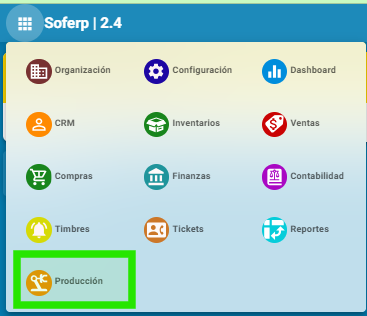](https://docs.soferp.com/uploads/images/gallery/2025-06/Bt7image.png)
2\. Dirigirse al apartado de productos.
[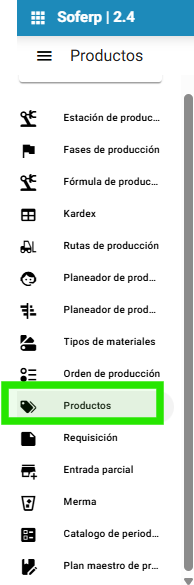](https://docs.soferp.com/uploads/images/gallery/2025-06/iM0image.png)
3\. presionar el botón del signo de mas que significa "Nuevo".
[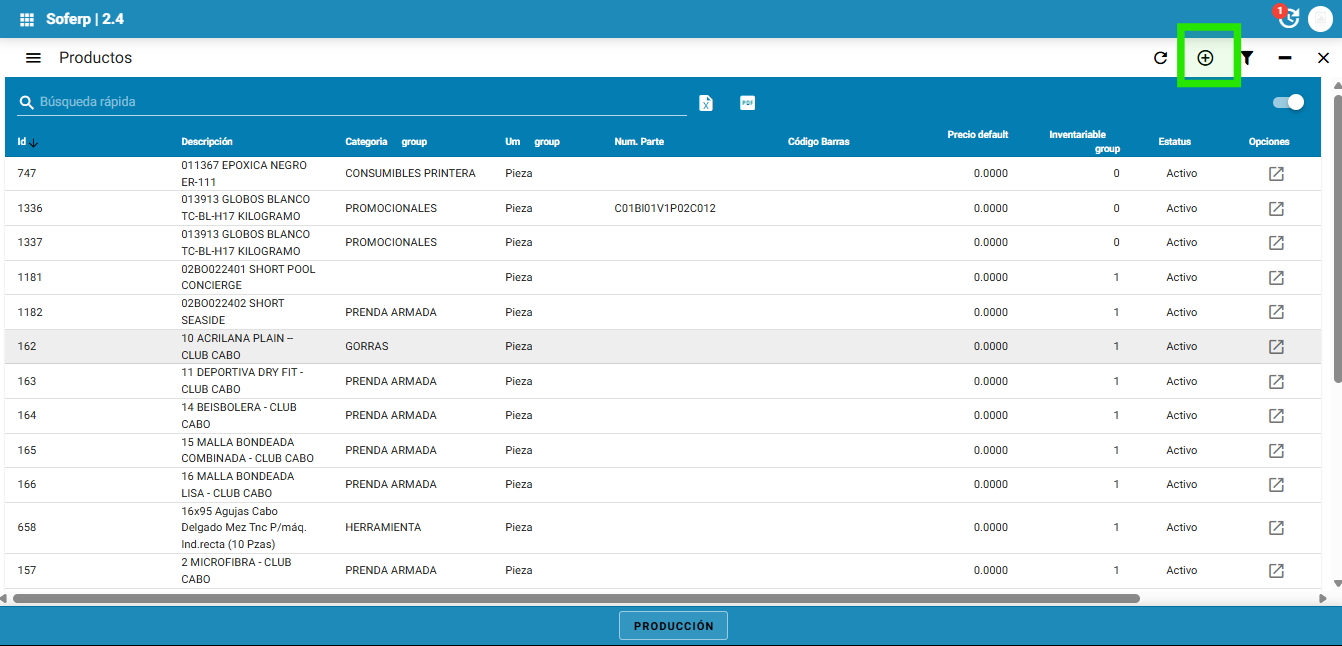](https://docs.soferp.com/uploads/images/gallery/2025-06/NfIimage.png)
4\. Posteriormente se despliega la pantalla para ingresar un producto "Nuevo." y capture lo datos con todos los campos que se muestran a continuación.
[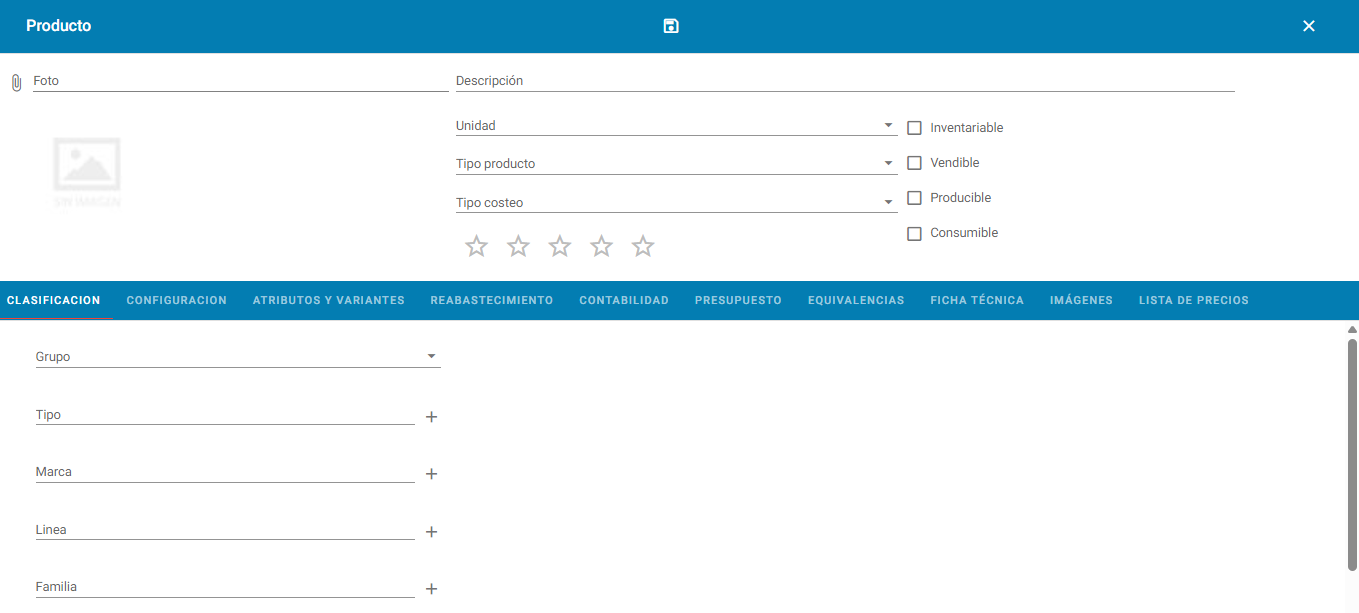](https://docs.soferp.com/uploads/images/gallery/2025-06/Yy4image.png)
5\. Al finalizar con la captura de los datos se procede a guardar el producto creado.
[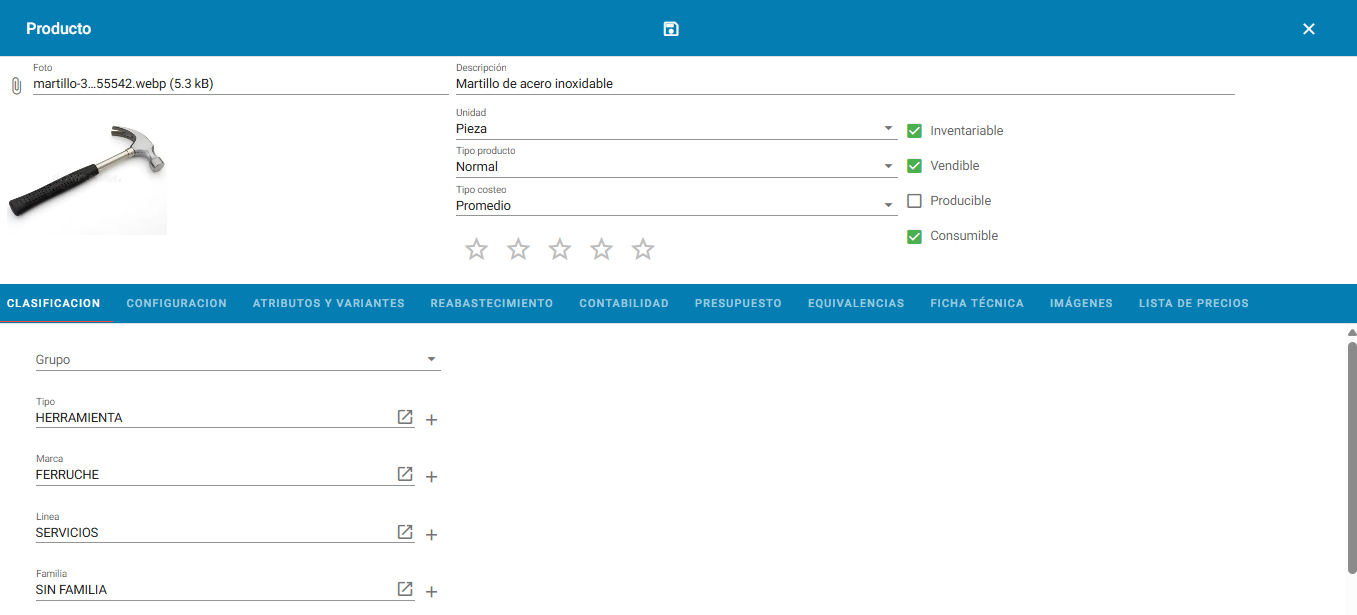](https://docs.soferp.com/uploads/images/gallery/2025-06/OhMimage.png)
# Alta de fases de producción
1. Ingrese al sistema de soferp.
Se despliega el menú principal y seleccionamos el módulo de “producción”.
[](https://docs.soferp.com/uploads/images/gallery/2025-06/Bt7image.png)
2\. Posteriormente ingrese a la opción de fases de producción.
[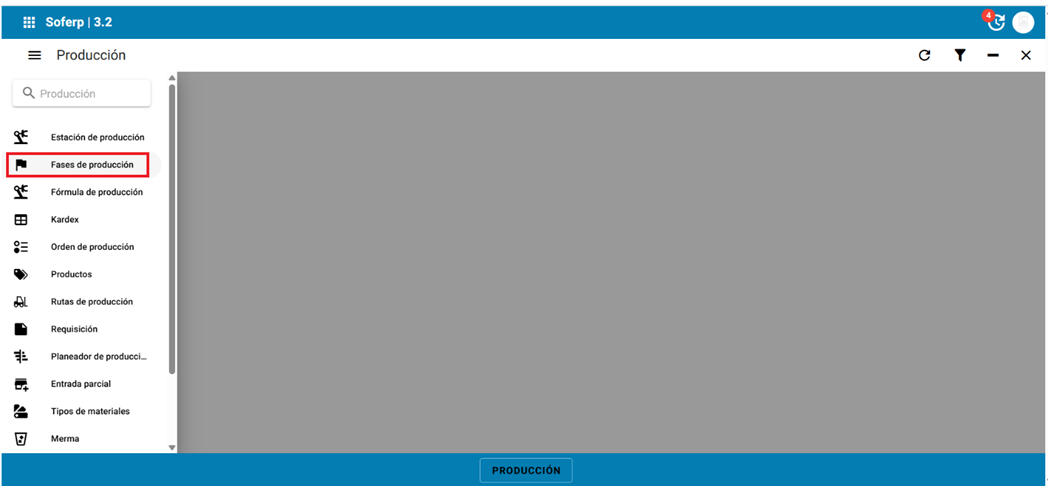](https://docs.soferp.com/uploads/images/gallery/2025-06/yHRimage.png)
3\. Al ingresar a esta opción aparece en el tablero las fases de producción en caso de que se hayan dado de alta anteriormente.
[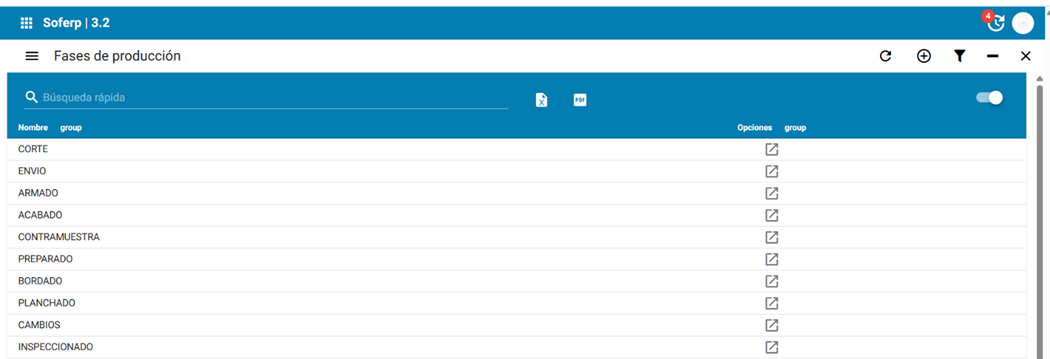](https://docs.soferp.com/uploads/images/gallery/2025-06/zAVimage.png)
4\. Para dar de alta uno nuevo ingresan al siguiente icono.
[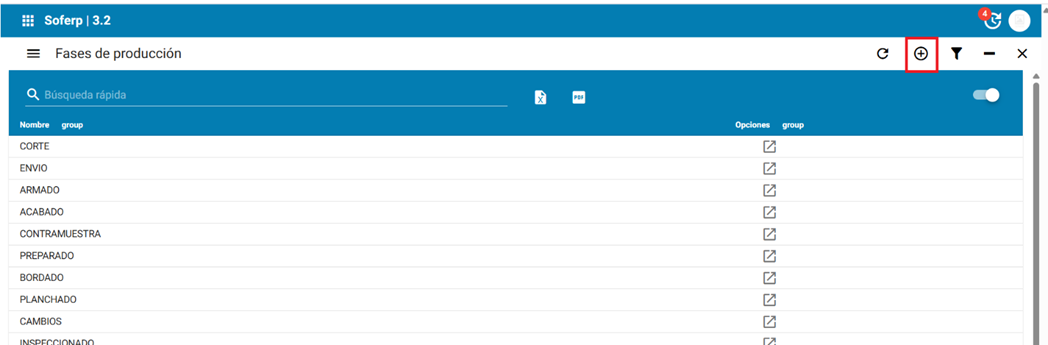](https://docs.soferp.com/uploads/images/gallery/2025-06/z38image.png)
5\. En esta pantalla se ingresa el nombre de la fase y se guarda, para que aparezca en el listado.
[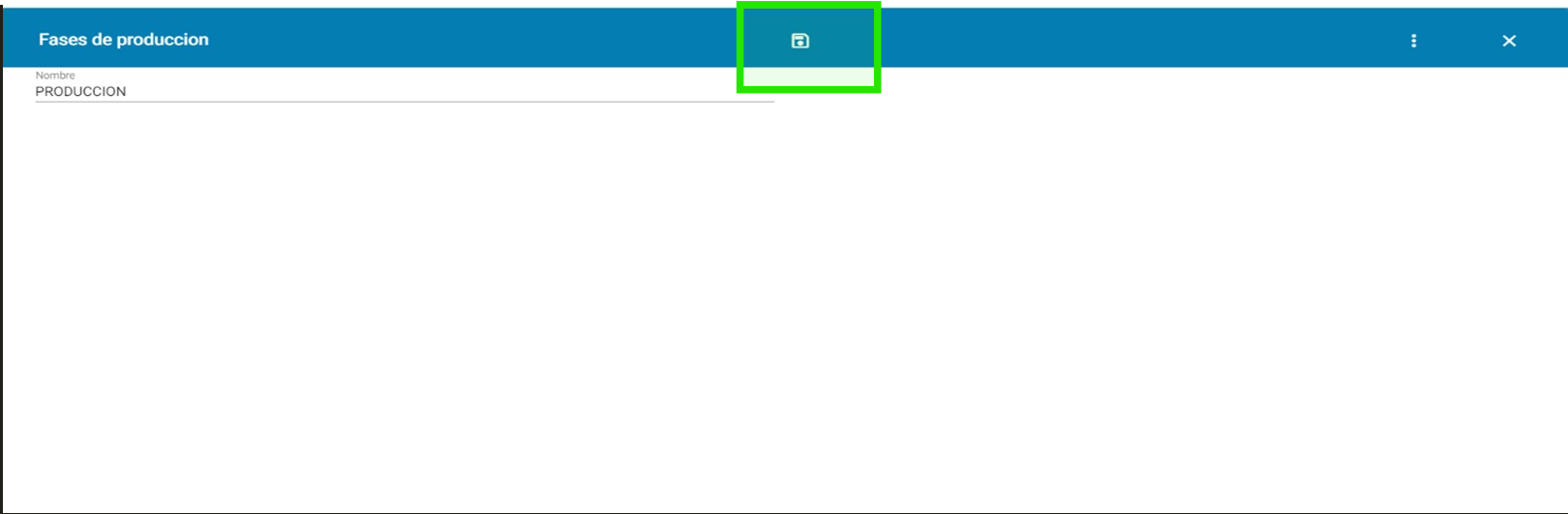](https://docs.soferp.com/uploads/images/gallery/2025-06/q3Rimage.png)
[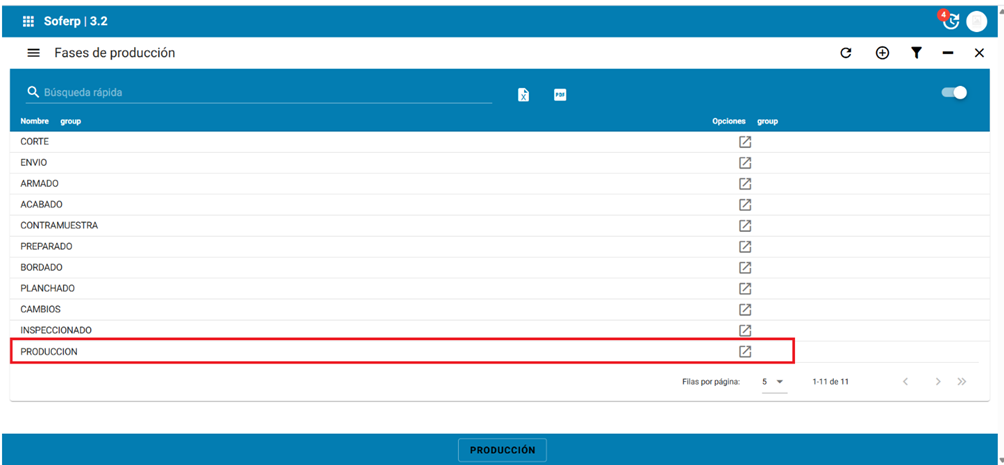](https://docs.soferp.com/uploads/images/gallery/2025-06/9p4image.png)
# Alta de estaciones de producción
1. Para realizar el alta de estaciones de producción ingresa al módulo de producción y selecciona la opción estación de producción.
[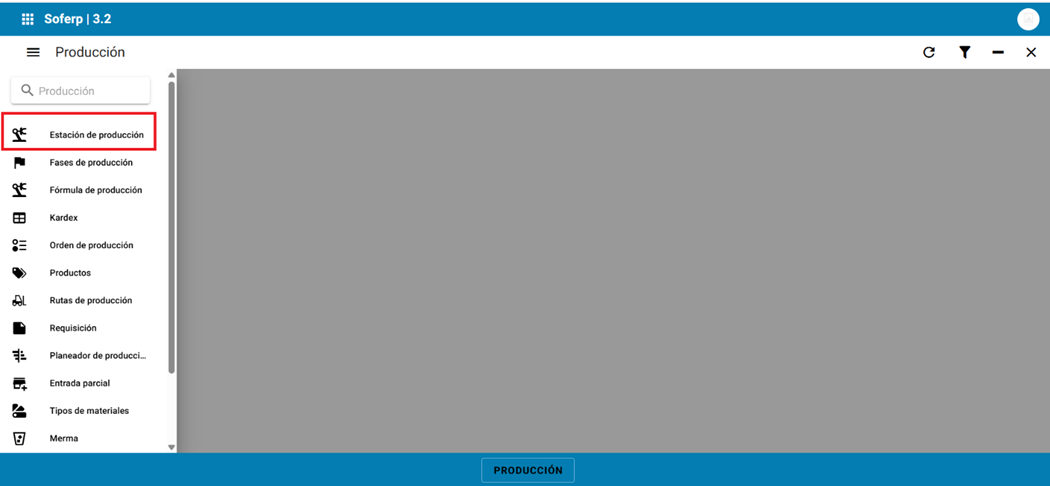](https://docs.soferp.com/uploads/images/gallery/2025-06/xEFimage.png)
2\. Al ingresar aparece el tablero con las estaciones de producción existentes.
[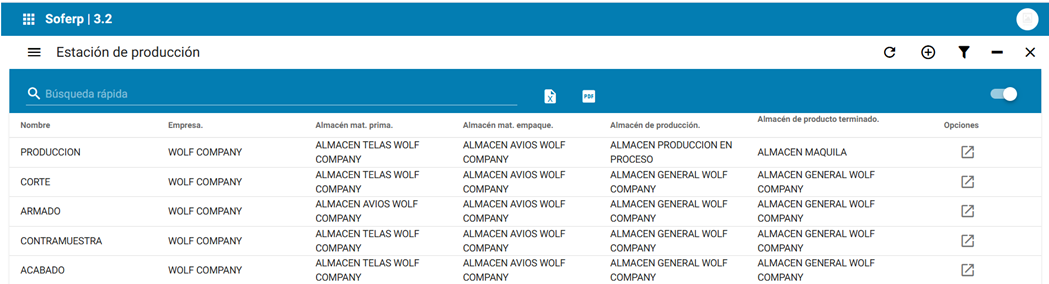](https://docs.soferp.com/uploads/images/gallery/2025-06/vJTimage.png)
3\. Para dar de alta una nueva estación ingresa al siguiente icono de +.
[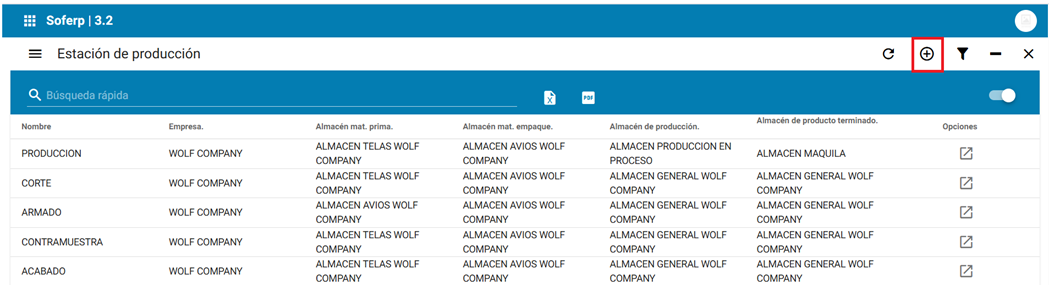](https://docs.soferp.com/uploads/images/gallery/2025-06/urkimage.png)
4\. En esta pantalla se configura lo siguiente: Se capturan todos los campos a continuación.
[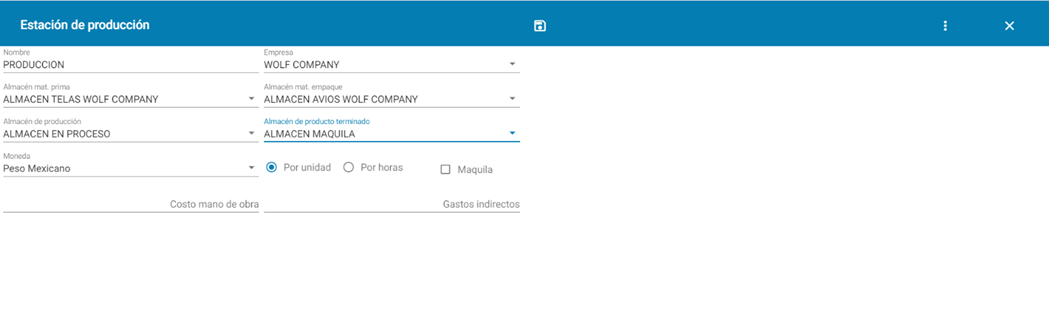](https://docs.soferp.com/uploads/images/gallery/2025-06/PMqimage.png)
**Nombre:** se captura el nombre de la estación de producción.
**Empresa:** se selecciona la empresa a la cual le corresponderá la estación de producción
**Almacén mat. Prima:** se selecciona el almacén de materia prima de donde saldrá el producto tipo materia prima
**Almacén mat. Empaque**: se selecciona el almacén de empaque de donde saldrá el producto.
**Almacén de producción**: se selecciona el almacén donde se ingresarán los artículos de materia prima.
**Almacén de producto terminado:** se selecciona el almacén donde se ingresarán los productos terminados.
5\. Finalmente al terminar se guarda la información.
[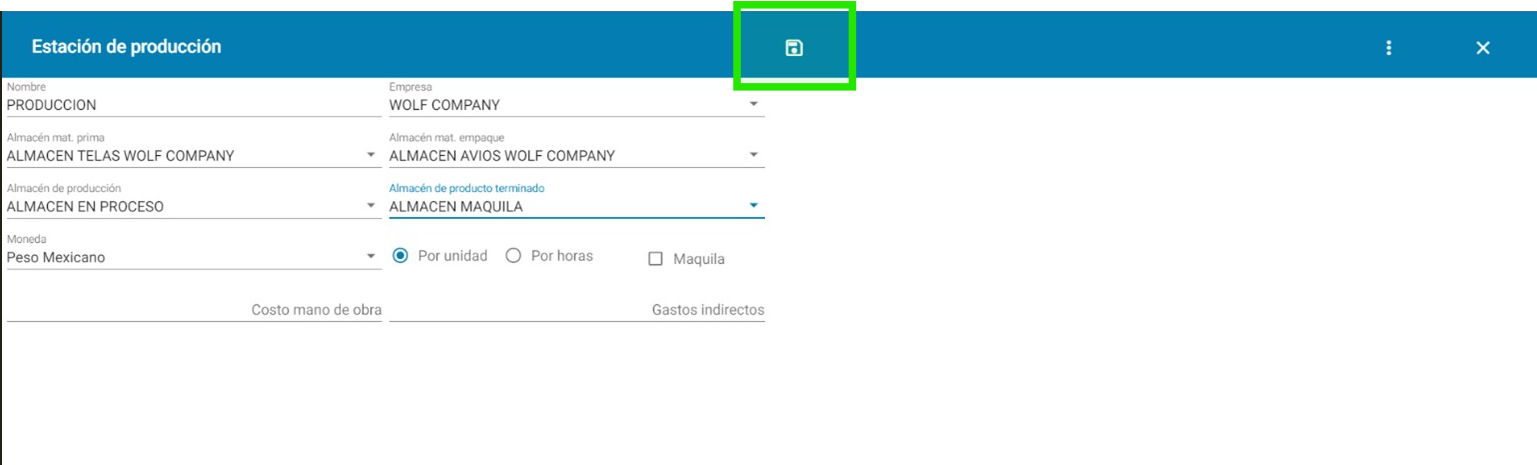](https://docs.soferp.com/uploads/images/gallery/2025-06/Wihimage.png)
# Alta de rutas de producción
1. Ingrese al sistema de soferp.
Se despliega el menú principal y seleccionamos el módulo de “producción”.
[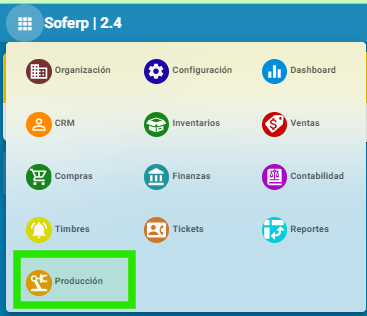](https://docs.soferp.com/uploads/images/gallery/2025-06/modulo-produccion.png)
2. Selecciona la opción rutas de producción.
[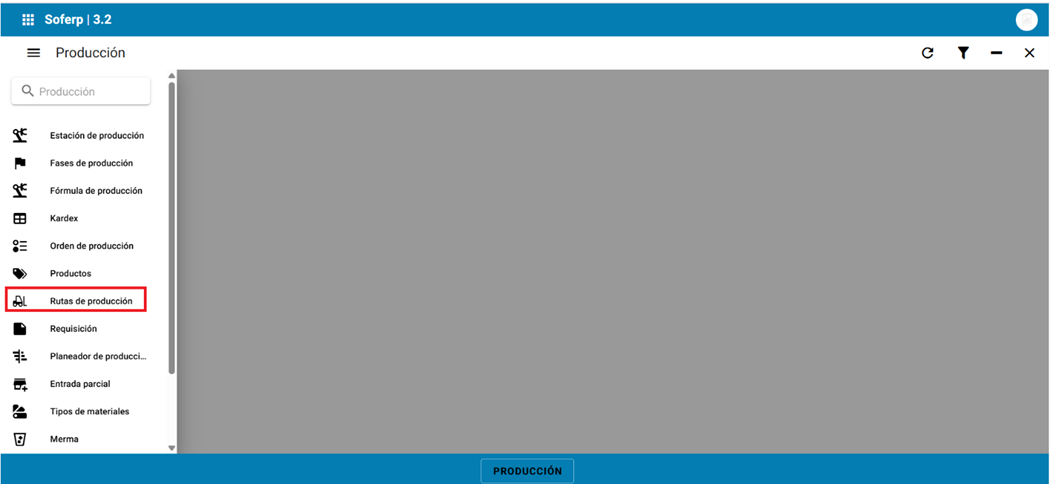](https://docs.soferp.com/uploads/images/gallery/2025-06/VY6image.png)
3\. Al ingresar aparece el tablero con las rutas de producción existentes.
[](https://docs.soferp.com/uploads/images/gallery/2025-06/Ykuimage.png)
4\. Para ingresar una ruta nueva indica el siguiente icono mas.
[](https://docs.soferp.com/uploads/images/gallery/2025-06/PPIimage.png)
5\. Posteriormente se muestra la siguiente pantalla.
[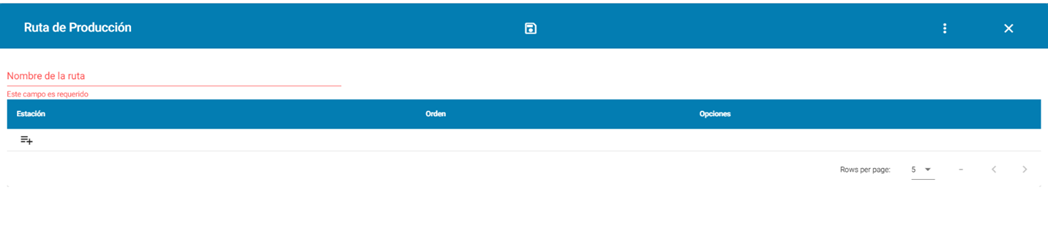](https://docs.soferp.com/uploads/images/gallery/2025-06/oaCimage.png)
6\. Se captura el nombre de la ruta.
[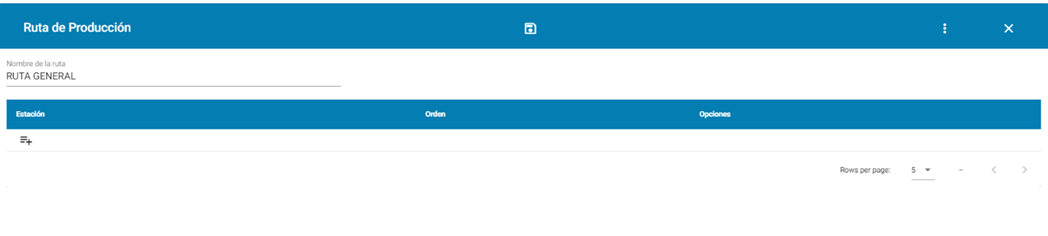](https://docs.soferp.com/uploads/images/gallery/2025-06/SLrimage.png)
7\. En el siguiente icono, se agrega la estación de producción que le corresponderá a la ruta.
[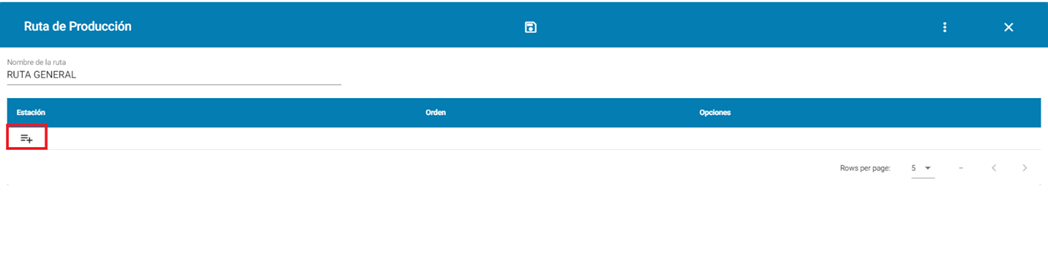](https://docs.soferp.com/uploads/images/gallery/2025-06/0S3image.png)
[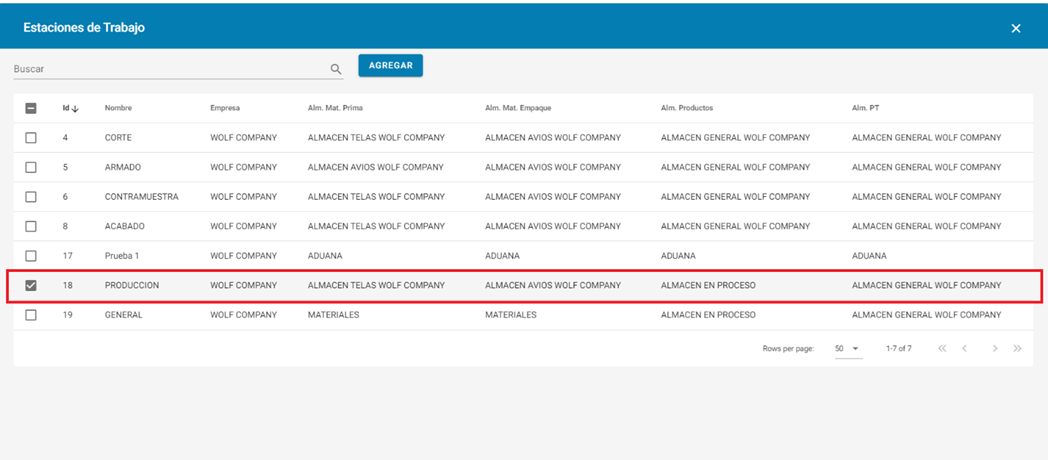](https://docs.soferp.com/uploads/images/gallery/2025-06/lvUimage.png)
8\. Una vez agregada, aparece en el detalle de la ruta de producción.
[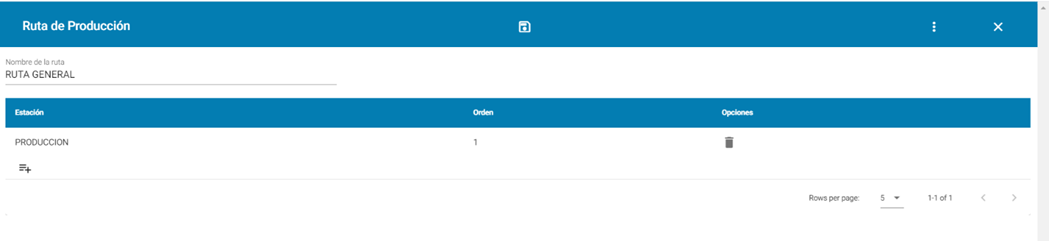](https://docs.soferp.com/uploads/images/gallery/2025-06/2YGimage.png)
9\. Al terminar se guarda la información en el botón de guardar.
[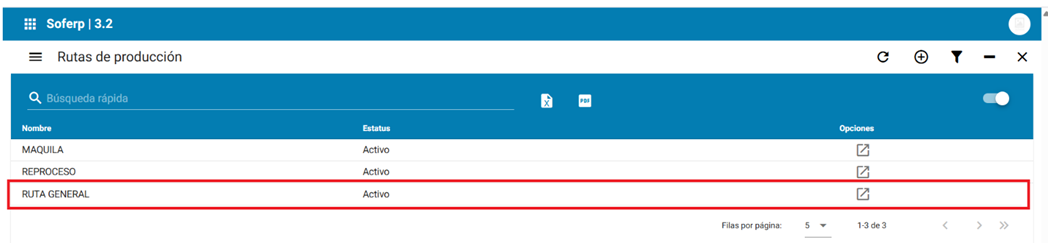](https://docs.soferp.com/uploads/images/gallery/2025-06/jS7image.png)
# Alta de tipos de materiales
1. Ingrese al sistema de soferp.
Se despliega el menú principal y seleccionamos el módulo de “producción”.
[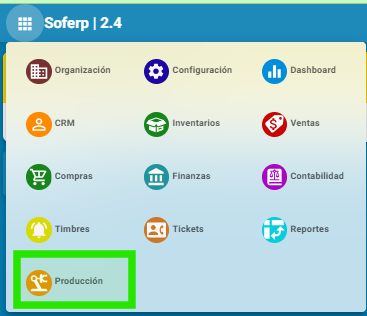](https://docs.soferp.com/uploads/images/gallery/2025-06/APMmodulo-produccion.png)
2\. Seleccione la opción de tipo de materiales.
[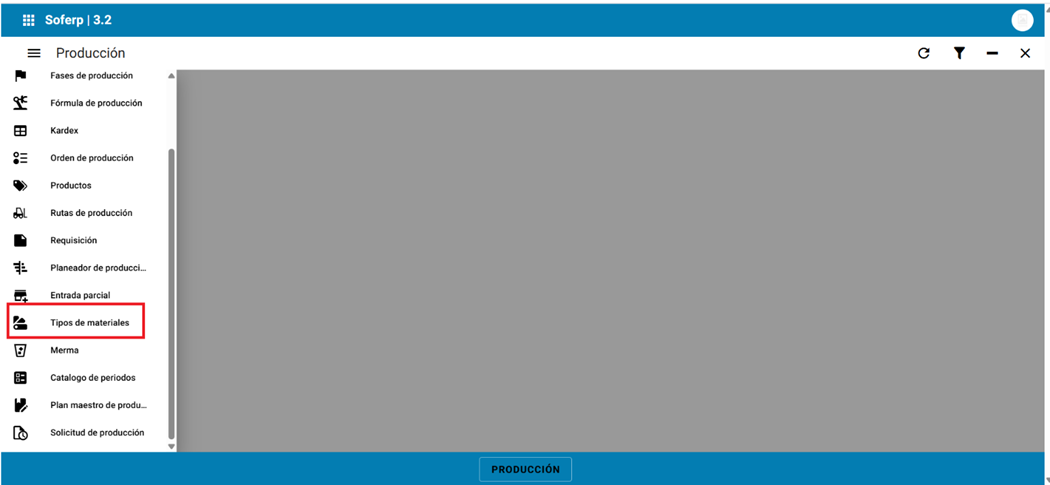](https://docs.soferp.com/uploads/images/gallery/2025-06/zPBimage.png)
3\. Al ingresar a esta opción se despliega el tablero donde se presentan todos los tipos de materiales que se han dado de alta anteriormente.
[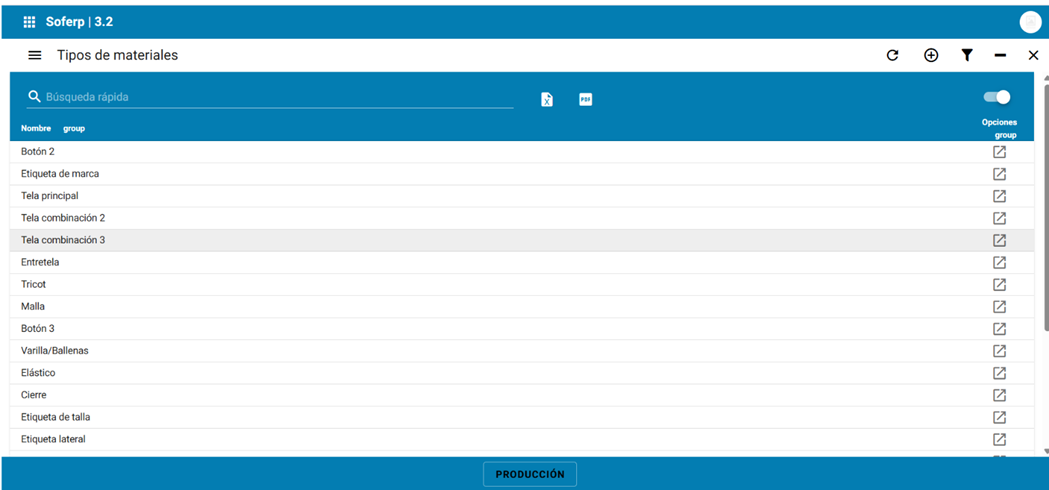](https://docs.soferp.com/uploads/images/gallery/2025-06/SjDimage.png)
4 Para dar de alta un nuevo tipo de material ingresa al siguiente icono de mas.
[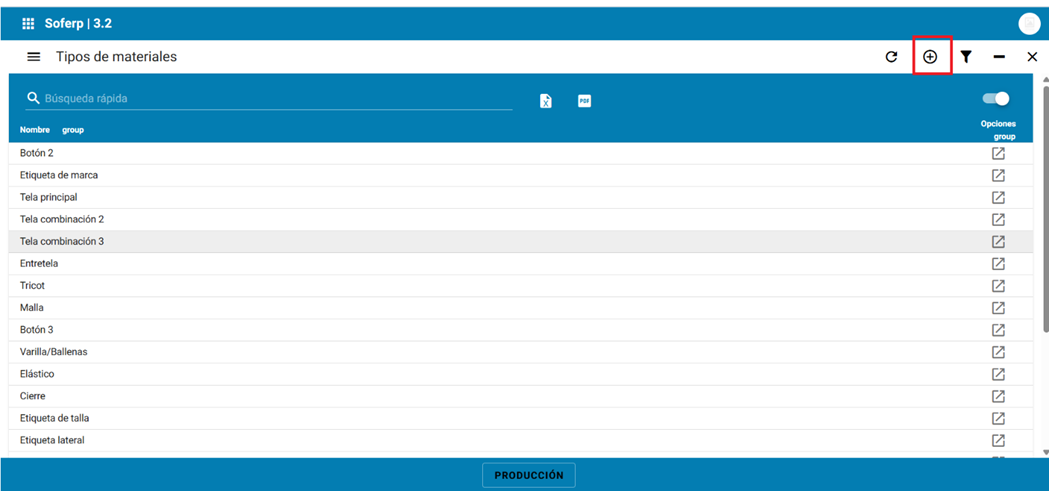](https://docs.soferp.com/uploads/images/gallery/2025-06/ERnimage.png)
5\. Al ingresar despliega la pantalla en la cual captura los siguientes datos:
[](https://docs.soferp.com/uploads/images/gallery/2025-06/Q5cimage.png)
**Nombre:** se captura el nombre del tipo de material
**Tipo de almacén:** se selecciona el almacén de donde saldrá el material.
**Estación de producción:** se puede indicar una estación en caso de que una sola, en caso contrario se puede dejar vacío.
**Categoría:** se indica una categoría en caso de que se requiera clasificar.
**Agrupador:** clasificador si se requiere para agrupar los tipos de materiales
6\. Al terminar se guarda la información capturada con el botón de guardar y se anexa en el tablero.
[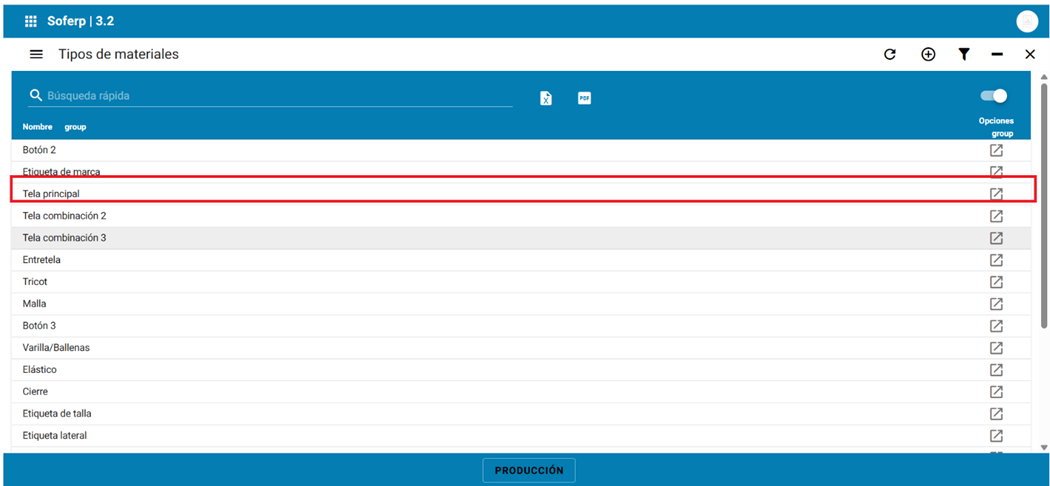](https://docs.soferp.com/uploads/images/gallery/2025-06/HWEimage.png)
# Configuración de fórmulas de producción
1. Para configurar las fórmulas de producción para un producto terminado ingresa al módulo de producción.
[](https://docs.soferp.com/uploads/images/gallery/2025-06/1k0modulo-produccion.png)
2\. Ingresa a la opción de fórmula de producción.
[](https://docs.soferp.com/uploads/images/gallery/2025-06/sa8image.png)
3\. En el tablero se pueden visualizar las fórmulas previamente configuradas.
[](https://docs.soferp.com/uploads/images/gallery/2025-06/4E1image.png)
4\. Para ingresar una nueva fórmula se indica el siguiente icono de mas.
[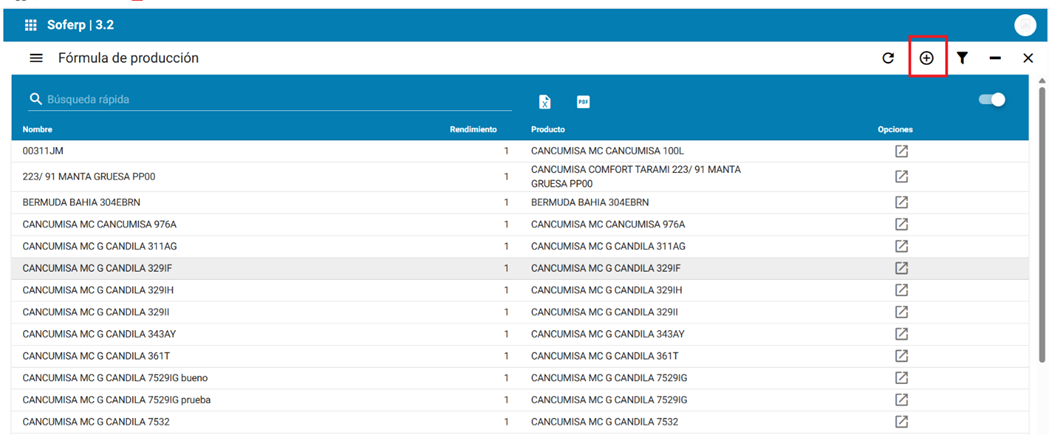](https://docs.soferp.com/uploads/images/gallery/2025-06/cn6image.png)
5\. A continuación se capturan los siguientes datos.
[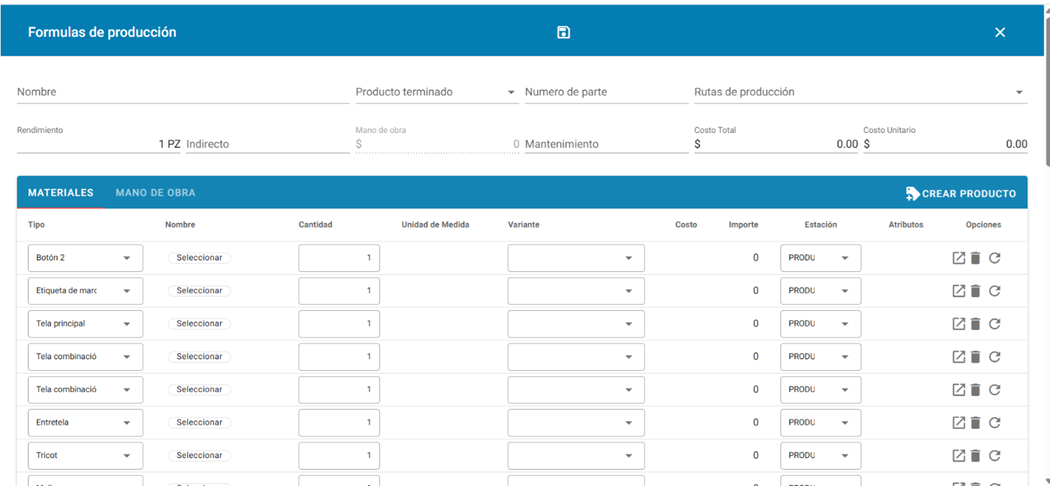](https://docs.soferp.com/uploads/images/gallery/2025-06/z0Jimage.png)
**Datos del encabezado de la pantalla**
**Nombre:** se indica el nombre del artículo
**Producto terminado:** se selecciona el producto terminado que se va a producir
**Ruta de producción:** se selecciona la ruta de producción que utilizará.
**Rendimiento**: se indica la cantidad de piezas que se pueden producir de acuerdo a los materiales que se configurará.
**Indirecto:** se podría llenar si se tuviera el dato fijo (opcional)
**Mano de obra:** se podría llenar si se tuviera el dato fijo, en la pestaña mano de obra.
**Mantenimiento**: se podría llenar si se tuviera el dato fijo (opcional)
**Costo total:** es un campo calculado, de acuerdo a lo que se capture en los campos de rendimiento, indirectos, mano de obra y mantenimiento
**Costo unitario:** es un campo calculado, de acuerdo a lo que se capture en los campos de indirectos, mano de obra y mantenimiento
[](https://docs.soferp.com/uploads/images/gallery/2025-06/01fimage.png)
**Datos del detalle de la pantalla**
**Materiales**
**Tipo:** el sistema hereda los tipos de materiales que se dieron de alta en el catálogo tipos de materiales. En caso de que no se requiera alguno, en la columna opciones se pueden dar de baja.
**Nombre:** se indica el artículo con su atributo o variante correspondiente.
**Cantidad:** se indica la cantidad que se requiere de materiales dependiendo del rendimiento.
**Unidad de medida:** este dato se hereda al seleccionar el artículo en la columna nombre
**Variante:** se deja vacío
**Costo:** se hereda del artículo (si tuviera)
**Importe:** se hereda al indicar el artículo
**Estación:** se selecciona la estación de trabajo correspondiente.
**Atributo:** se determina algún atributo que tendrá el producto terminado para utilizar este tipo de material. (en caso de que no se requiera condicionar por ningún atributo se deja vacío).
[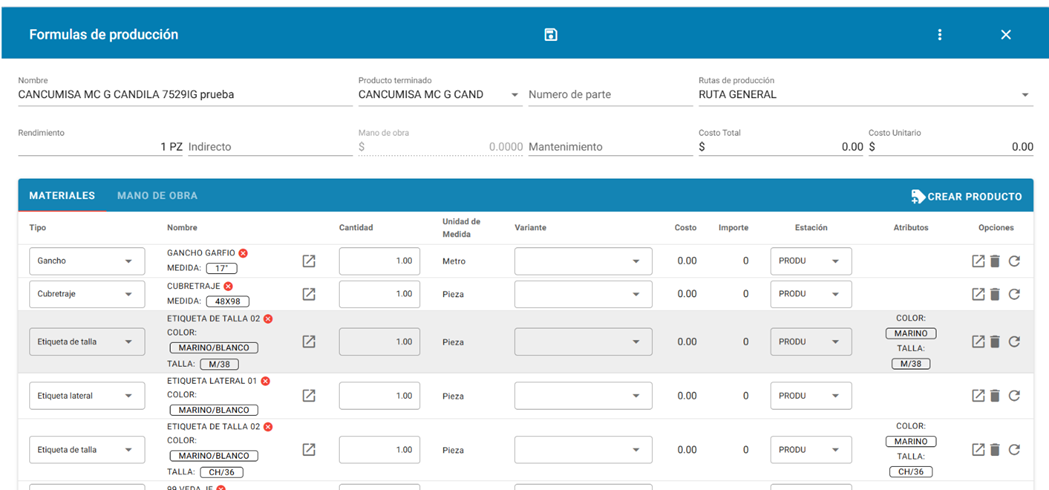](https://docs.soferp.com/uploads/images/gallery/2025-06/vR1image.png)
**Mano de obra** (opcional)
6\. En la pestaña de mano de obra aparece la siguiente pantalla.
[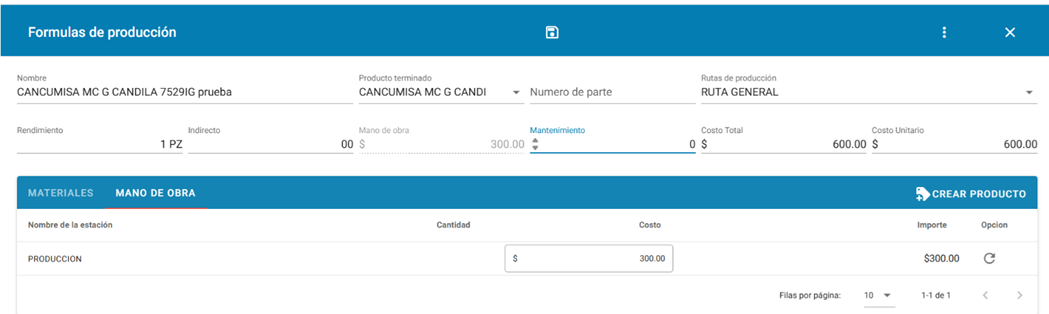](https://docs.soferp.com/uploads/images/gallery/2025-06/JtYimage.png)
7\. Si se indica algún dato en el campo costo, se actualiza el dato de mano de obra. En el encabezado
[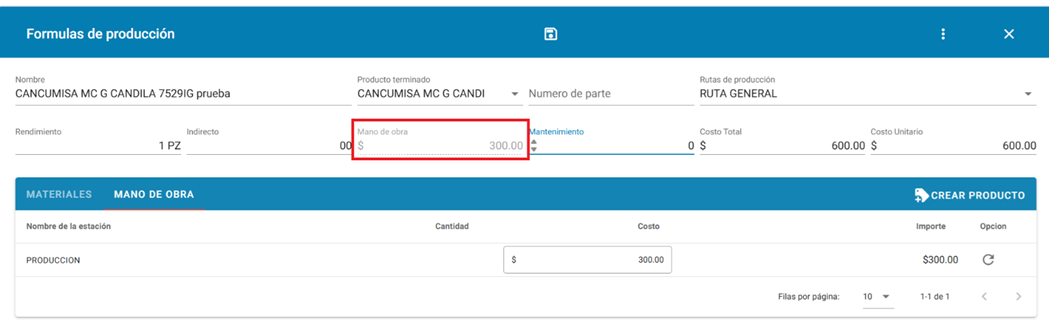](https://docs.soferp.com/uploads/images/gallery/2025-06/318image.png)
**8. Nota:** para nuestro ejemplo dejaremos el dato en 0.
[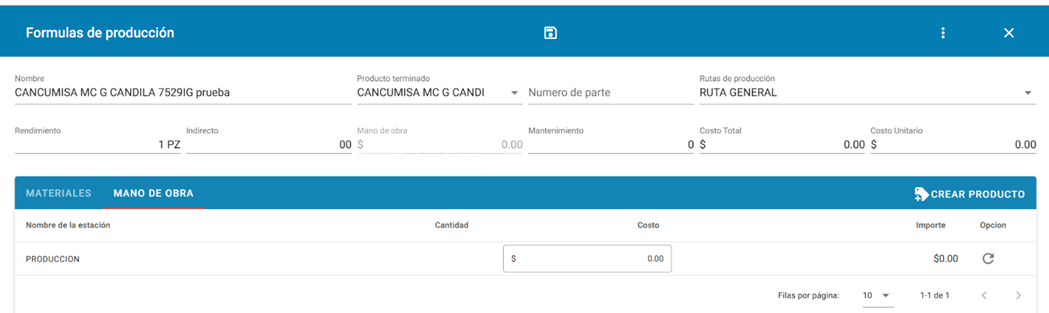](https://docs.soferp.com/uploads/images/gallery/2025-06/HmZimage.png)
9\. Al terminar se guarda la fórmula creada con el botón de guardar que aparece en la parte superior de la pantalla y se agrega al tablero.
[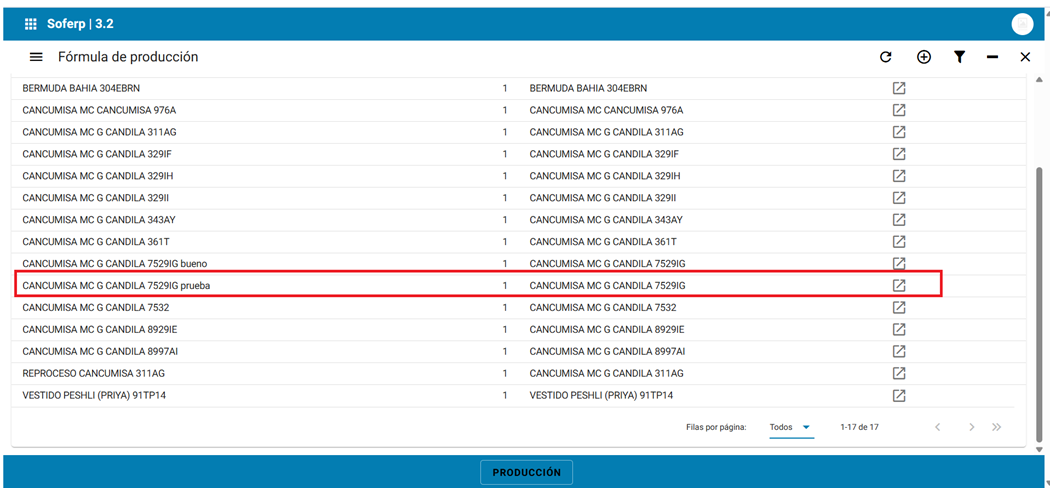](https://docs.soferp.com/uploads/images/gallery/2025-06/i3Aimage.png)
# Captura de solicitud de producción
1\. Ingrese al sistema de soferp.
Se despliega el menú principal y seleccionamos el módulo de “producción”.
[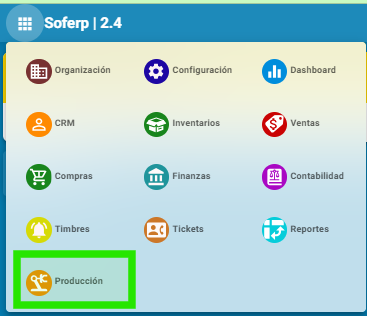](https://docs.soferp.com/uploads/images/gallery/2025-06/76imodulo-produccion.png)
2\. ingresa a la opción de solicitud de producción.
[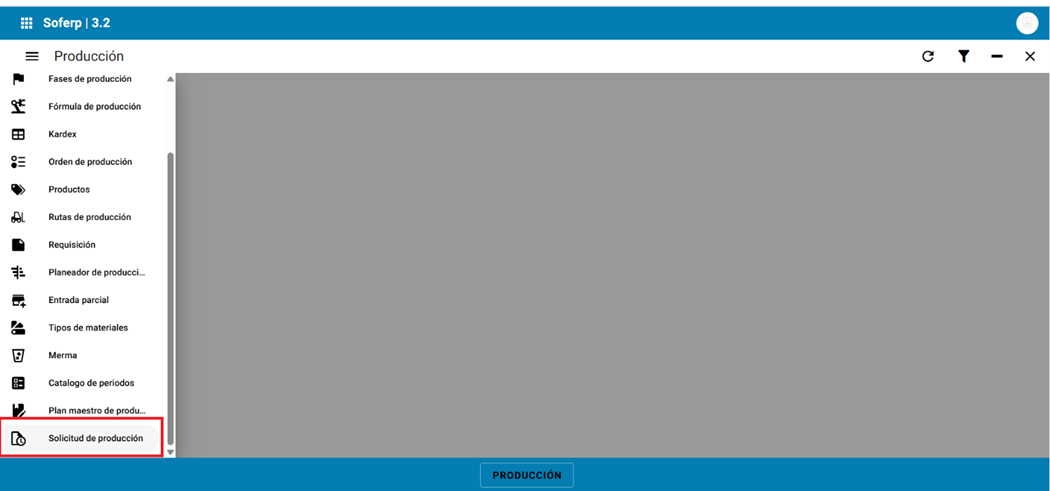](https://docs.soferp.com/uploads/images/gallery/2025-06/UxMimage.png)
3\. Se despliega el tablero, para capturar un documento nuevo ingresa al siguiente icono de mas.
[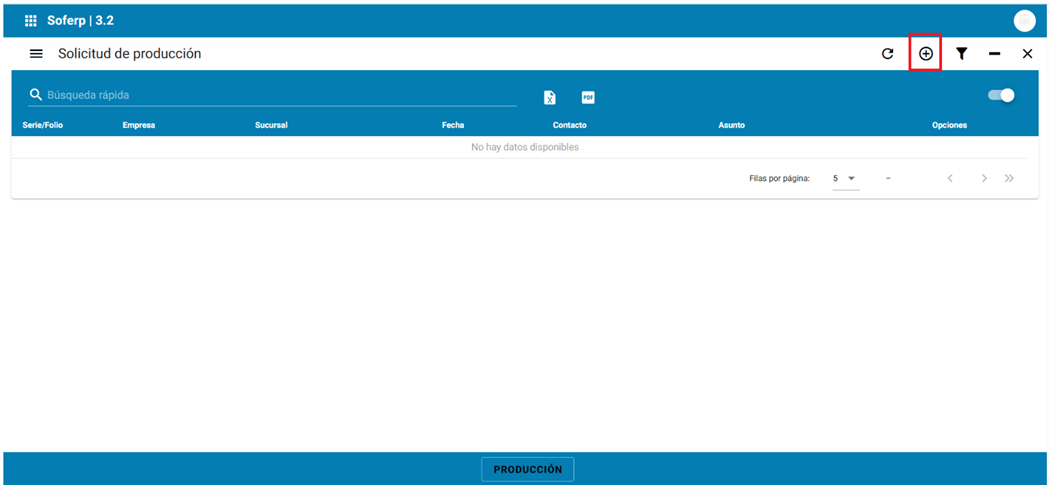](https://docs.soferp.com/uploads/images/gallery/2025-06/YYdimage.png)
[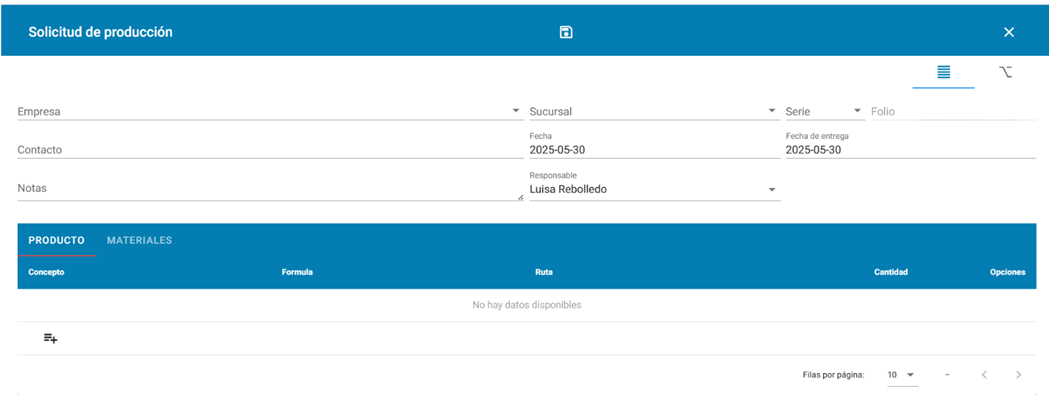](https://docs.soferp.com/uploads/images/gallery/2025-06/DGLimage.png)
**Datos del encabezado:**
**Empresa:** se selecciona la empresa a la cual se está solicitando la producción del artículo
**Sucursal:** se selecciona la sucursal a la cual se está solicitando la producción del artículo
**Serie:** el sistema lo sugiere de manera automática
**Folio**: el sistema lo genera de manera automática una vez que se guarde el documento
**Contacto**: se puede indicar el cliente el cual solicitó el producto (opcional)
**Fecha:** el sistema sugiere la fecha del servidor
**Fecha de entrega:** se indica la fecha en la cual se requiere el producto.
**Notas:** campo libre para capturar alguna observación o referencia.
**Responsable:** El sistema indica el nombre del usuario que esté realizando el documento.
[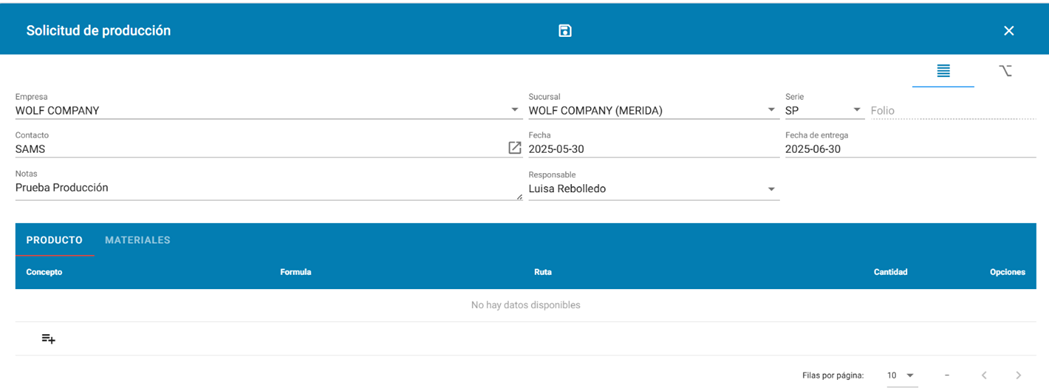](https://docs.soferp.com/uploads/images/gallery/2025-06/f4Fimage.png)
**Detalle del documento**
**Producto**
4\. Para ingresar el artículo que se va a producir, se indica el siguiente icono.
[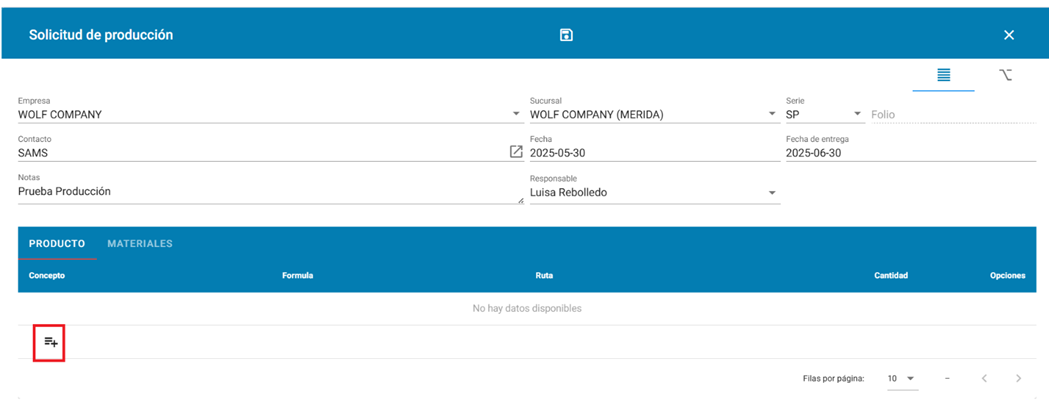](https://docs.soferp.com/uploads/images/gallery/2025-06/8BEimage.png)
5\. Al hacerlo el sistema muestra el artículo seleccionado en el encabezado.
[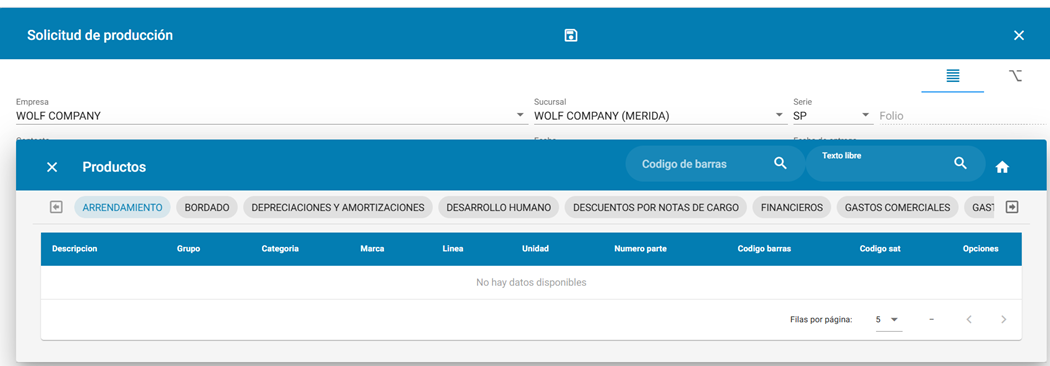](https://docs.soferp.com/uploads/images/gallery/2025-06/R8Jimage.png)
6\. Selecciona el artículo y en opciones lo agrega.
[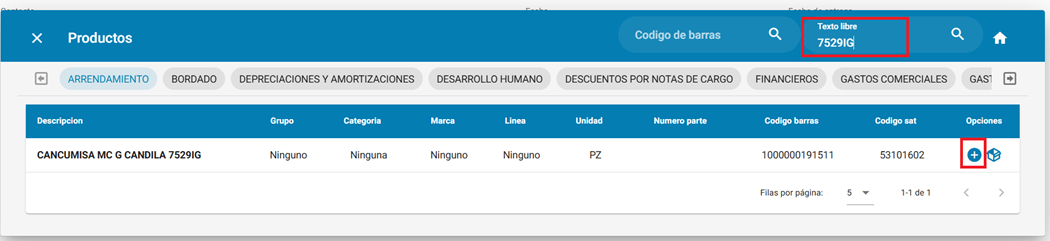](https://docs.soferp.com/uploads/images/gallery/2025-06/4TOimage.png)
7\. En caso de que el artículo tenga atributos y variantes, aparece la siguiente pantalla para seleccionar cual o cuales se van a producir
[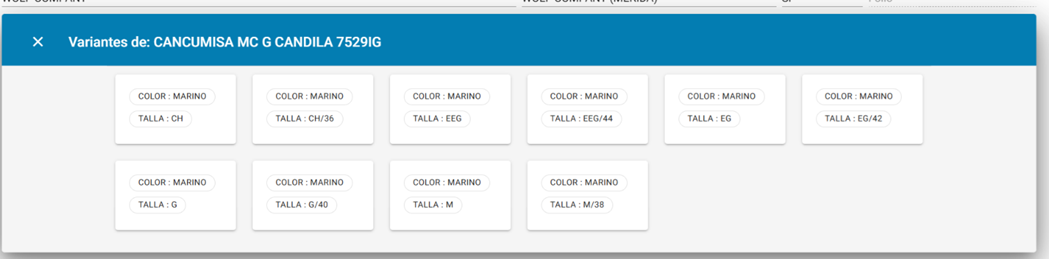](https://docs.soferp.com/uploads/images/gallery/2025-06/xtyimage.png)
8\. Y se agrega el renglón en el detalle del documento.
[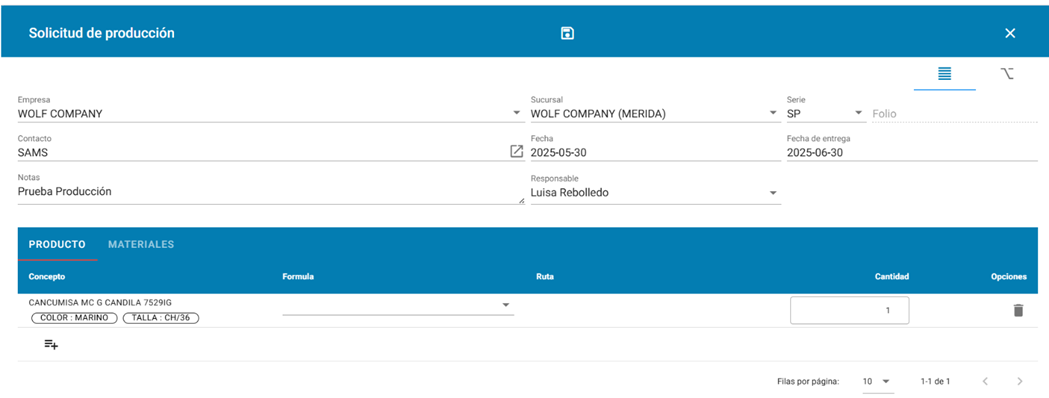](https://docs.soferp.com/uploads/images/gallery/2025-06/j4pimage.png)
9\. Se indica la fórmula de producción que le corresponde al artículo. Al hacerlo se hereda la ruta de producción
[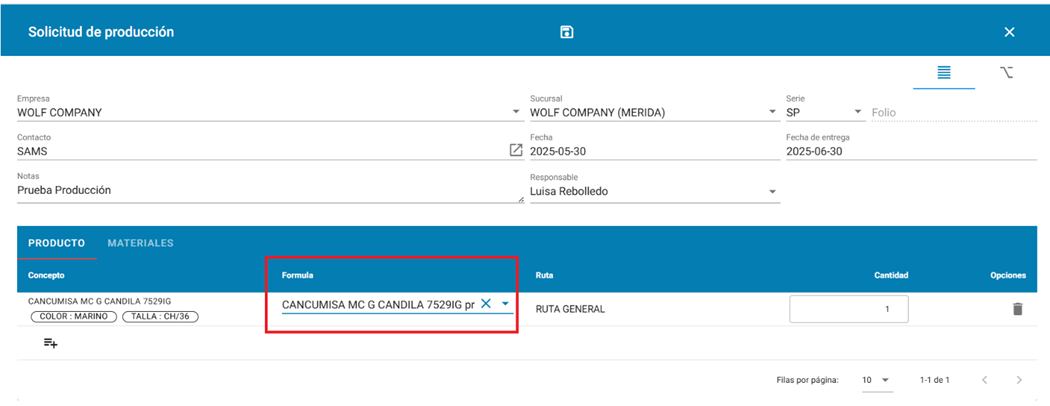](https://docs.soferp.com/uploads/images/gallery/2025-06/52Uimage.png)
10\. En cantidad se capturan las piezas que se van a producir.
[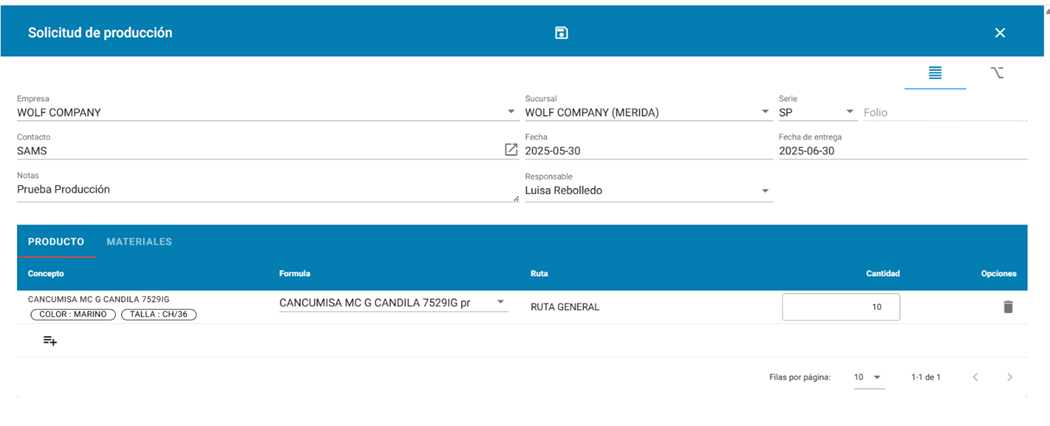](https://docs.soferp.com/uploads/images/gallery/2025-06/Pneimage.png)
11\. Se puede agregar los artículos necesarios, siempre y cuando sea el mismo producto con diferentes atributos o variantes.
[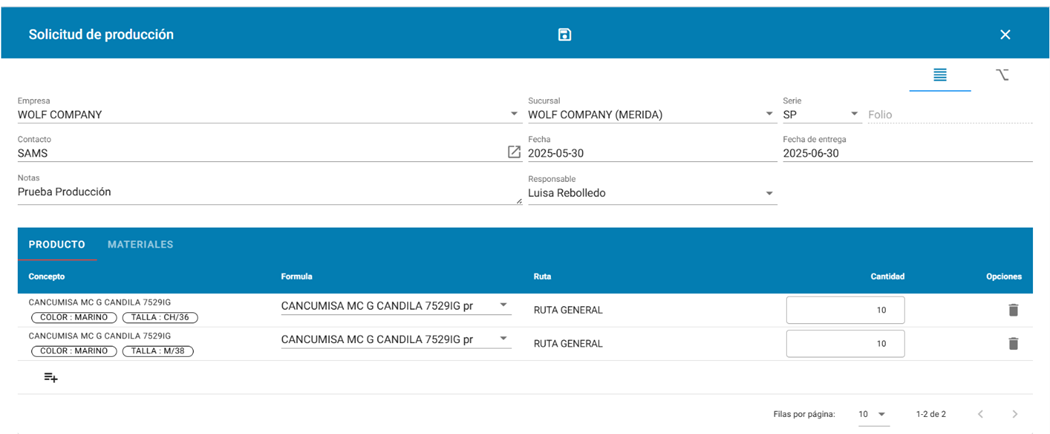](https://docs.soferp.com/uploads/images/gallery/2025-06/a3Yimage.png)
12\. Al finalizar guarde el documento y se finaliza, quedando en estatus no autorizado y pendiente.
[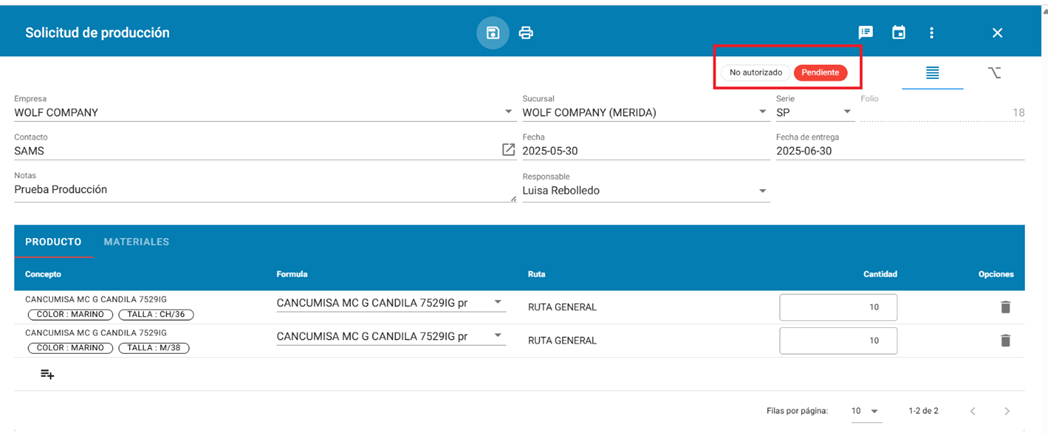](https://docs.soferp.com/uploads/images/gallery/2025-06/KGkimage.png)
13\. El usuario responsable autoriza el documento. le saldrá una leyenda donde le preguntara si desea autorizar el documento.
[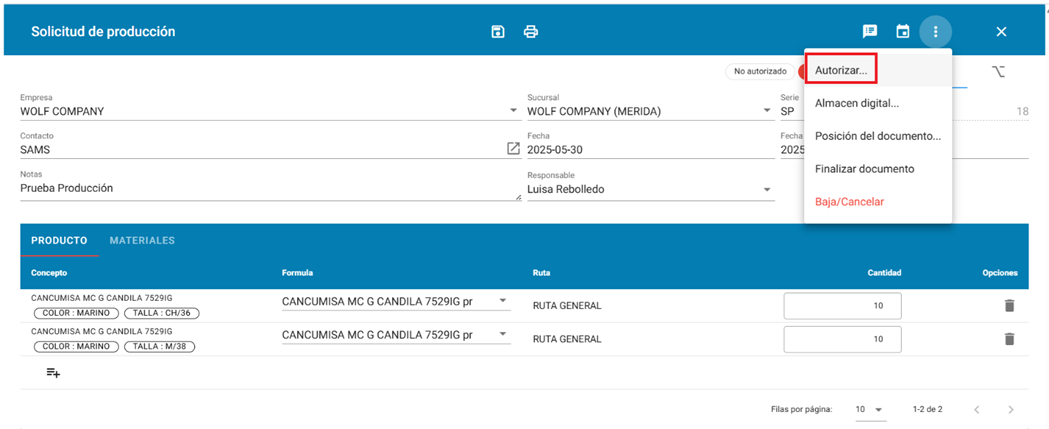](https://docs.soferp.com/uploads/images/gallery/2025-06/xqIimage.png)
[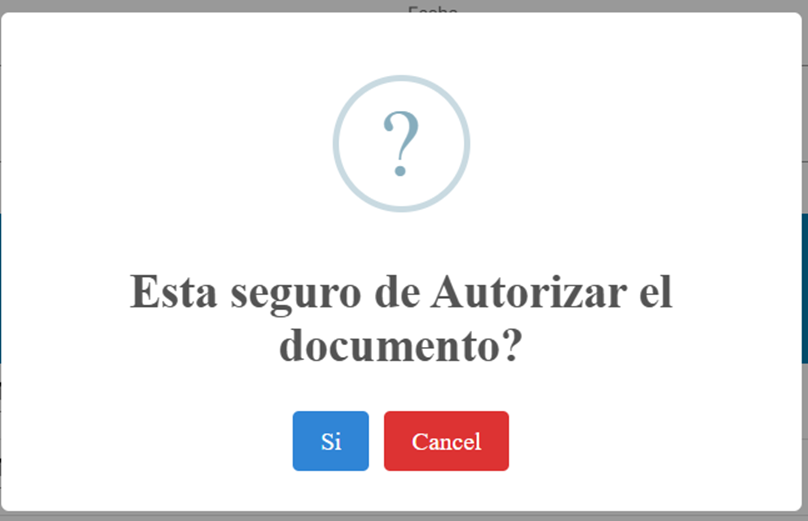](https://docs.soferp.com/uploads/images/gallery/2025-06/GRvimage.png)
14\. Al autorizar el documento se puede avanzar a orden de producción.
[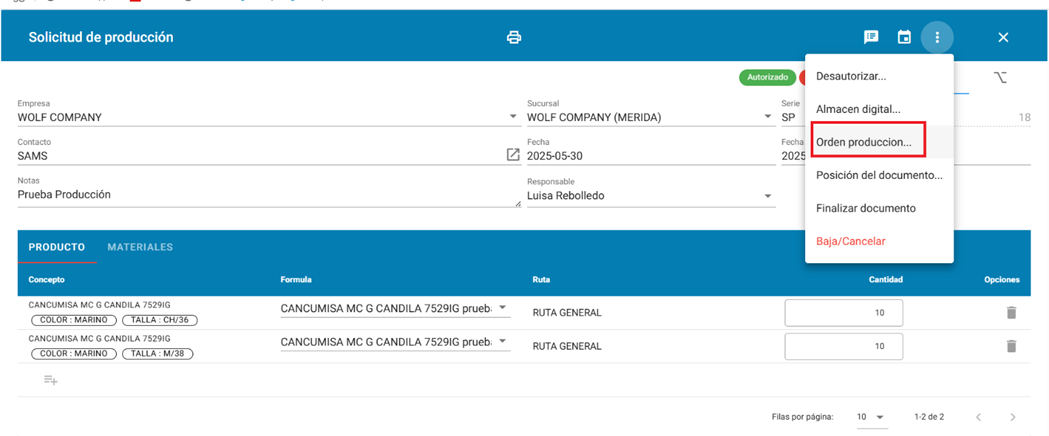](https://docs.soferp.com/uploads/images/gallery/2025-06/tUgimage.png)
# Captura de orden de producción
1. La orden de producción puede tener un origen (solicitud de producción) o se puede capturar de manera directa. En este ejemplo se explicará como realizarlo de manera directa.
2\. Ingrese al sistema de soferp.
Se despliega el menú principal y seleccionamos el módulo de “producción”.
[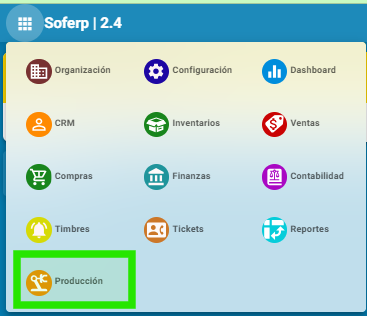](https://docs.soferp.com/uploads/images/gallery/2025-06/uePmodulo-produccion.png)
3\. Ingresa a la opción de orden de producción.
[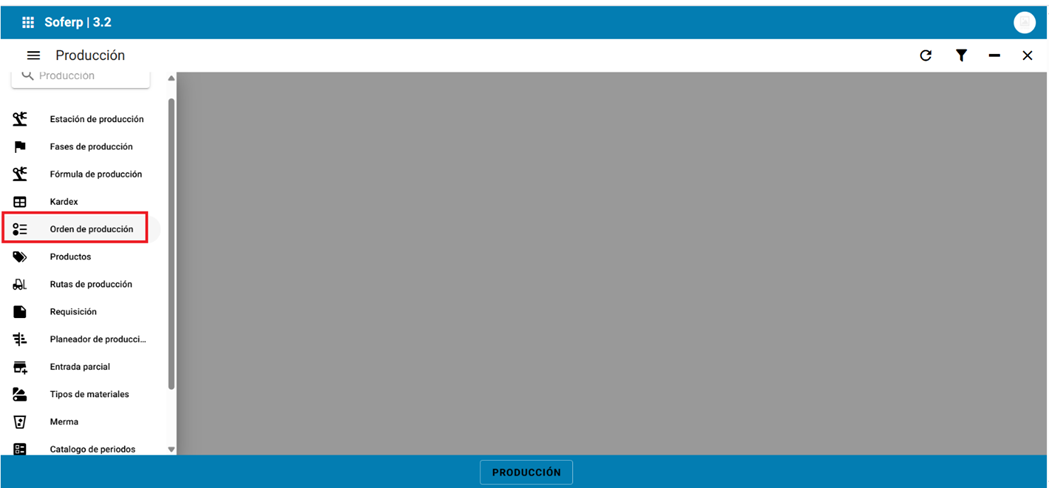](https://docs.soferp.com/uploads/images/gallery/2025-06/ZMSimage.png)
4\. Se despliega el tablero, para capturar un documento nuevo ingresa al siguiente icono de mas.
[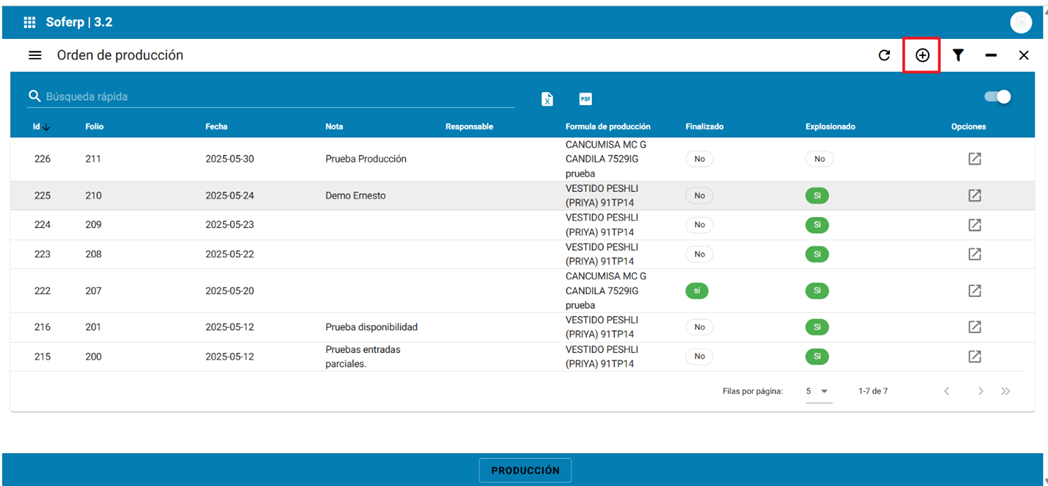](https://docs.soferp.com/uploads/images/gallery/2025-06/3reimage.png)
[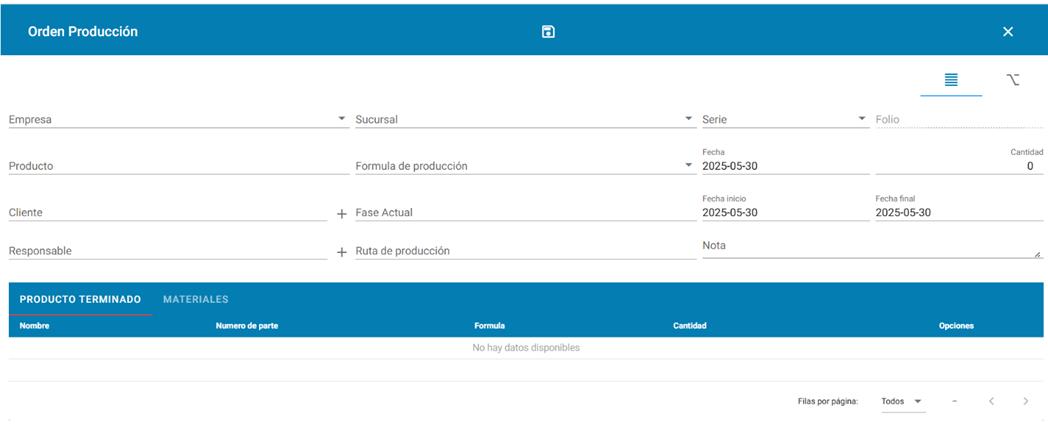](https://docs.soferp.com/uploads/images/gallery/2025-06/M0Gimage.png)
**Datos del encabezado:**
**Empresa:** se selecciona la empresa a la cual se está solicitando la producción del artículo
**Sucursal:** se selecciona la sucursal a la cual se está solicitando la producción del artículo
**Serie:** el sistema lo sugiere de manera automática
**Folio:** el sistema lo genera de manera automática una vez que se guarde el documento
**Producto:** se indica el artículo que se va a producir
**Fórmula de producción:** al indicar el artículo, despliega la fórmula que se le vinculo en el catálogo de fórmulas de producción.
**Fecha:** el sistema sugiere la fecha del día en que se está realizando el documento
**Contacto:** se deja vacío
**Cantidad:** el sistema lo calcula al llenar los datos del detalle.
**Fase actual:** se selecciona la fase de producción correspondiente.
**Fecha inicio:** se indica la fecha de inicio en la que se realizará la producción (no es obligatorio)
**Fecha final:** se indica la fecha final de la producción (no es obligatorio)
**Responsable:** se puede indicar al responsable de la producción, pero no es un campo requerido
**Ruta de producción:** se indica la ruta de producción correspondiente.
**Nota:** se puede capturar algo que ayude al usuario para tener alguna referencia.
[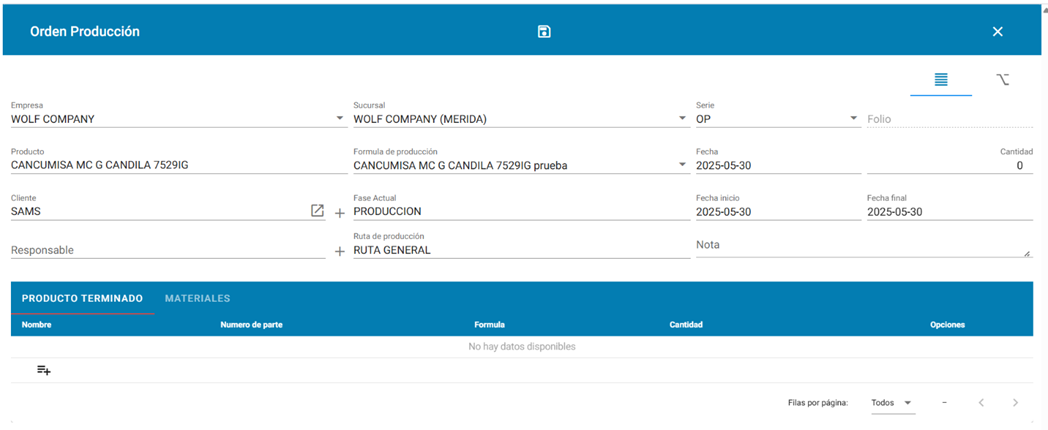](https://docs.soferp.com/uploads/images/gallery/2025-06/Tc2image.png)
**Detalle del documento**
**Producto terminado**
5\. Para ingresar el artículo que se va a producir, se indica el siguiente icono de agregar.
[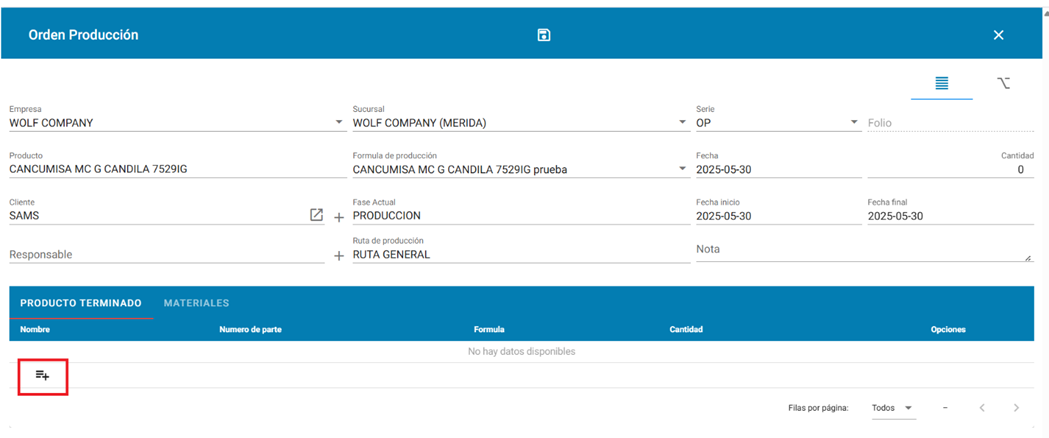](https://docs.soferp.com/uploads/images/gallery/2025-06/wEQimage.png)
6\. Al hacerlo el sistema muestra el artículo seleccionado en el encabezado.
[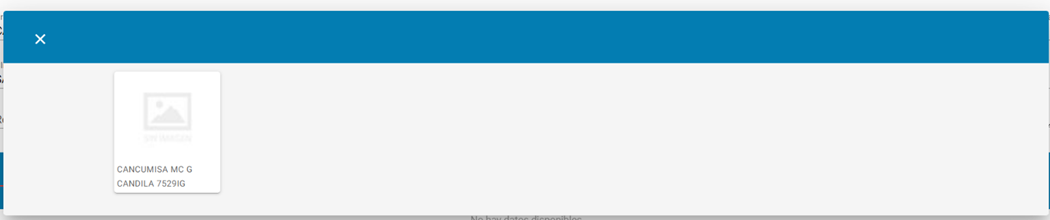](https://docs.soferp.com/uploads/images/gallery/2025-06/dk7image.png)
7\. Selecciona el artículo, en caso de que éste contenga variantes.
[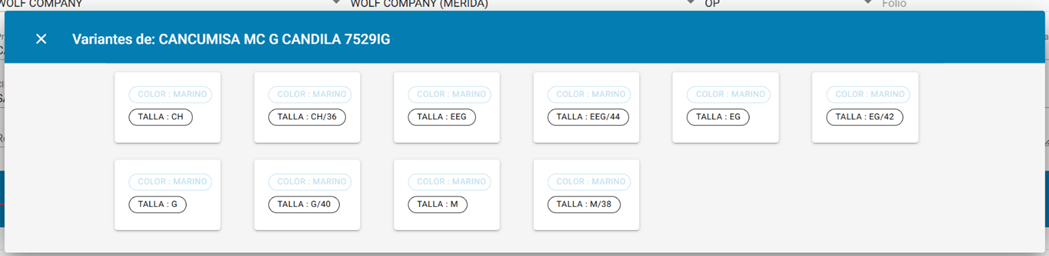](https://docs.soferp.com/uploads/images/gallery/2025-06/Ii2image.png)
8\. Se agrega el renglón en el detalle del documento, con la fórmula de producción que le corresponde
[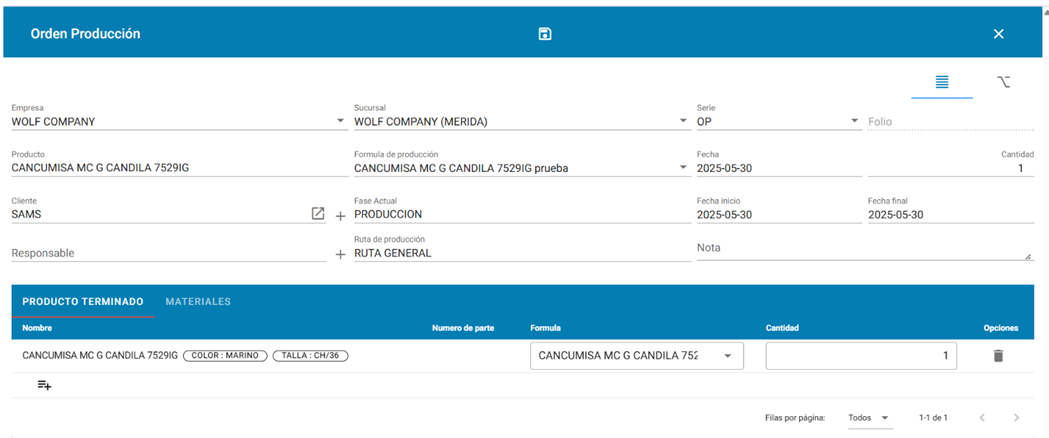](https://docs.soferp.com/uploads/images/gallery/2025-06/y3Limage.png)
9\. Se captura la cantidad que se va a producir del artículo.
[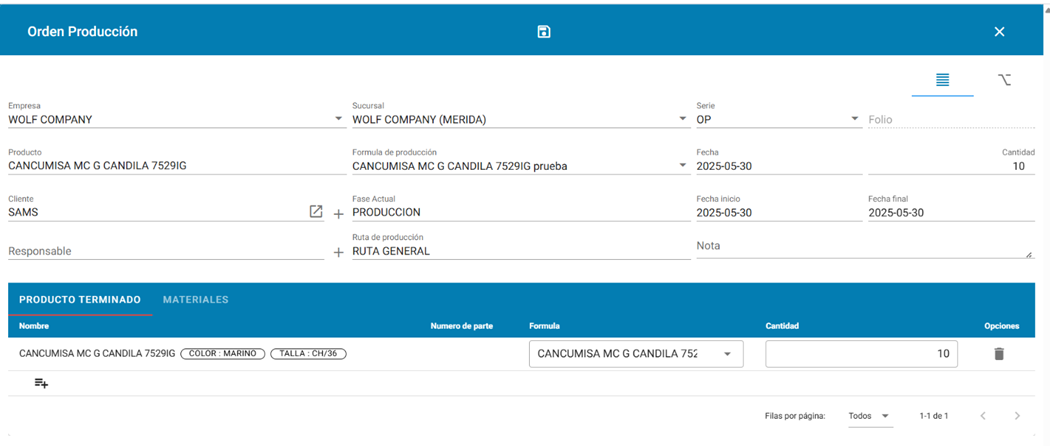](https://docs.soferp.com/uploads/images/gallery/2025-06/KT4image.png)
10\. Se puede agregar los artículos necesarios, siempre y cuando sea el mismo producto con diferentes atributos o variantes. Al terminar guarda el documento y aparece la leyenda finalizado con éxito.
[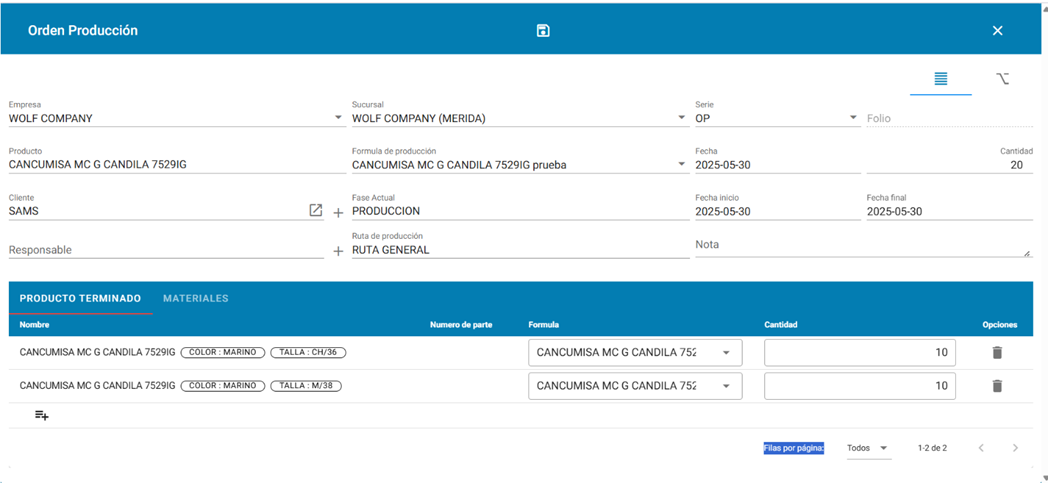](https://docs.soferp.com/uploads/images/gallery/2025-06/A6vimage.png)
11\. Una vez guardado el documento aparece un botón explosionar el cual se indica.
[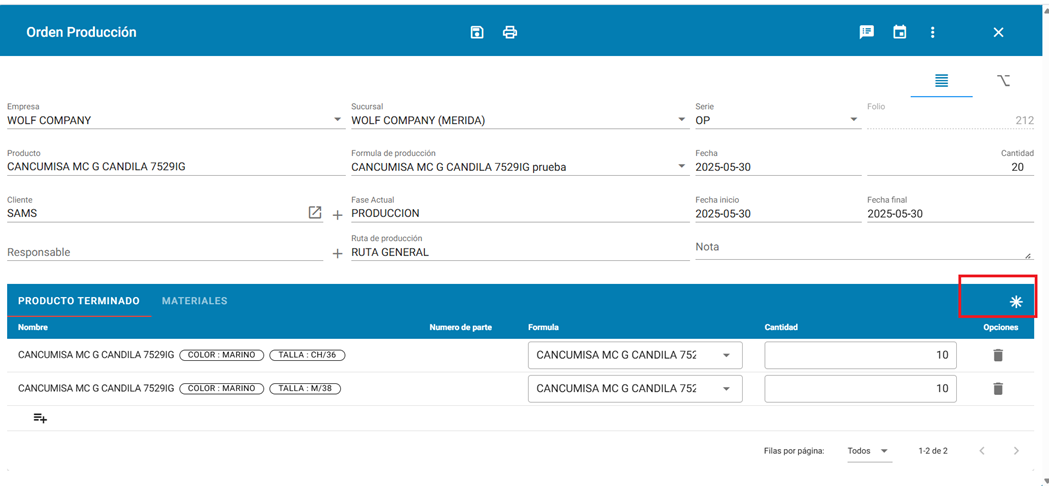](https://docs.soferp.com/uploads/images/gallery/2025-06/t25image.png)
12\. Una vez explosionado el sistema sugiere la cantidad de materiales que se requerirá de acuerdo con el artículo y la cantidad que se indicó que se va a producir.
[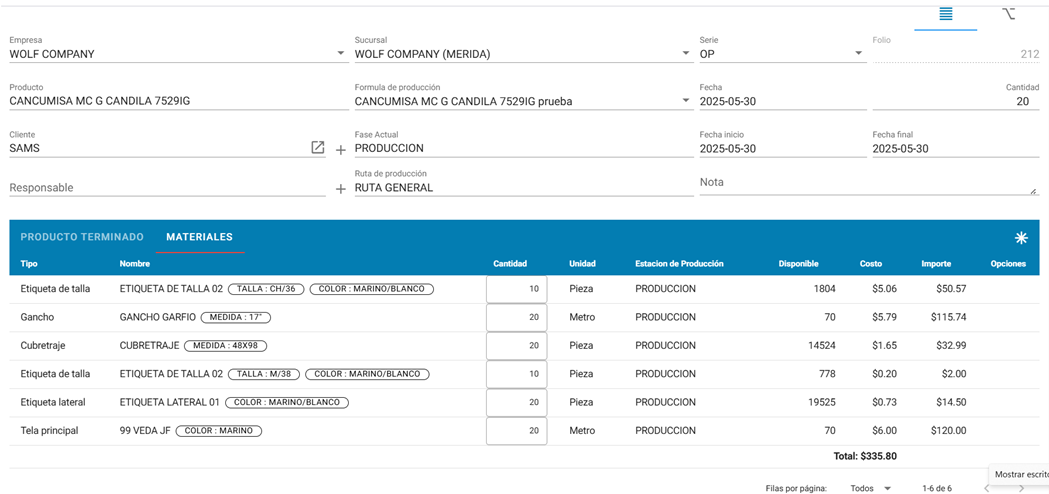](https://docs.soferp.com/uploads/images/gallery/2025-06/zUPimage.png)
En este ejemplo como podemos ver, se tiene disponible toda la materia prima necesaria para solventar la producción, en caso contrario, se deberá requerir la compra de los demás productos para tener en su almacén. Este proceso se explica en módulo de compras.
13\. Se guarda el documento y aparece la leyenda finalizado con éxito. Al salir podemos observar que la orden de producción aparece en el tablero ya con un folio.
[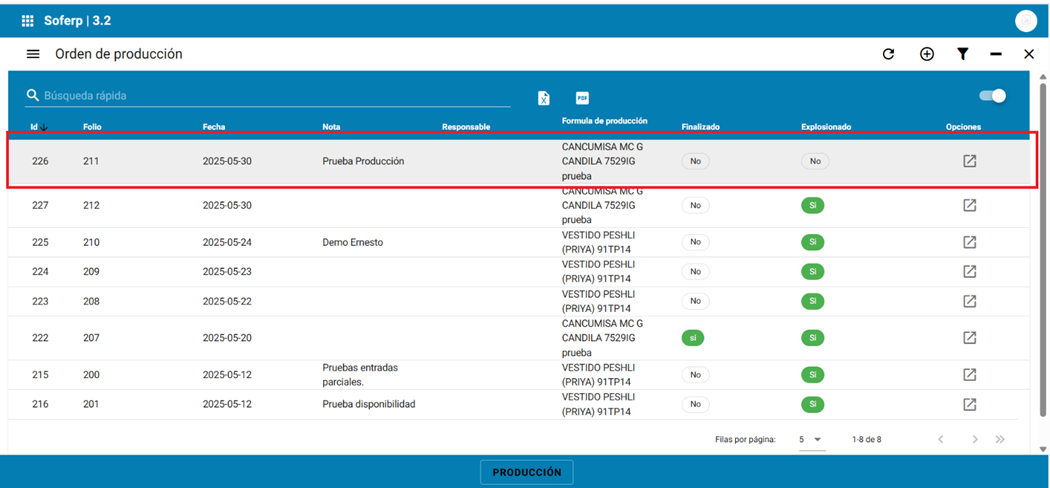](https://docs.soferp.com/uploads/images/gallery/2025-06/vtLimage.png)
14\. En caso de haya alguna orden, en la cual no se tengan artículos de materia prima disponible. La persona responsable de las compras podrá revisar en el reporte de backorder de producción que materiales requiere comprar por orden de producción. Este reporte lo puede visualizar en el menú de reportes-otros reportes.
[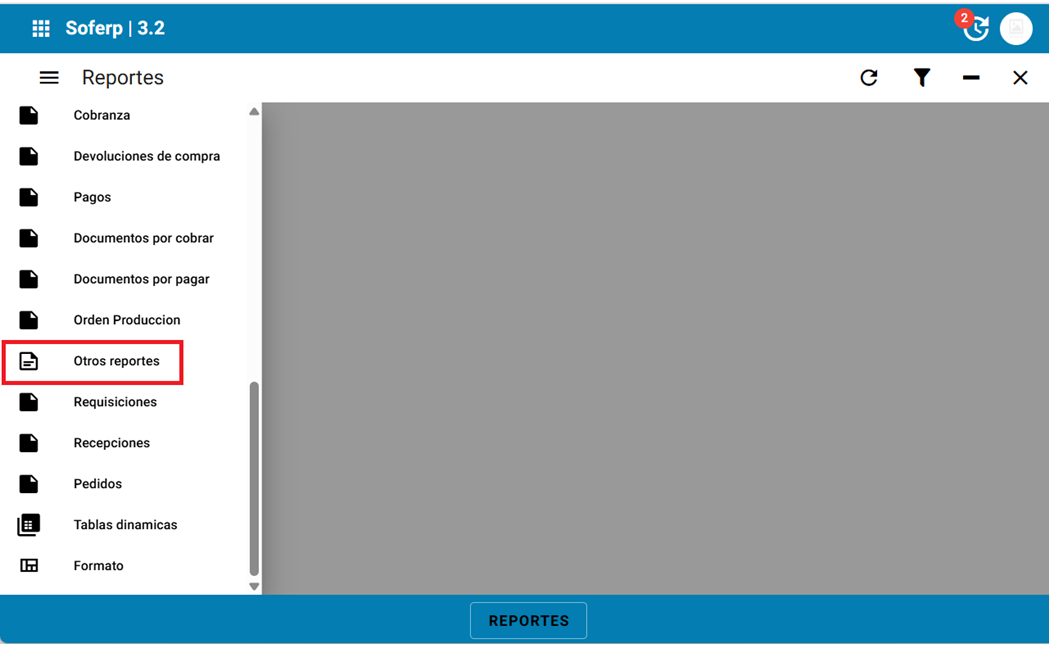](https://docs.soferp.com/uploads/images/gallery/2025-06/3bkimage.png)
15\. Selecciona el reporte de backorder producción.
[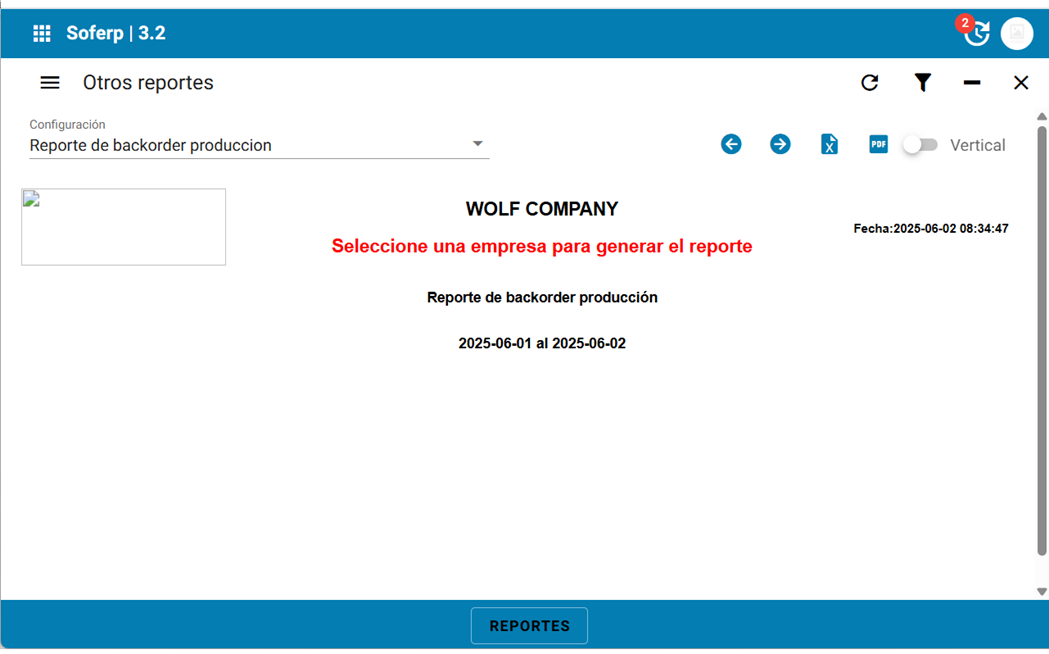](https://docs.soferp.com/uploads/images/gallery/2025-06/I6Gimage.png)
16\. Se indica el siguiente icono de filtrado.
[](https://docs.soferp.com/uploads/images/gallery/2025-06/A4Limage.png)
Para que aparezcan los siguientes filtros:
**Empresa:** se indica la empresa de la que se requiere visualizar la información
**Fecha inicial:** se indica la fecha de inicio que se requiere visualizar
**Fecha final:** se indica la fecha de termino del período que se requiere visualizar.
**Tipo de material:** se puede filtrar si se requiere la información de cierto tipo de material.
[](https://docs.soferp.com/uploads/images/gallery/2025-06/9MAimage.png)
17\. Una vez seleccionado los filtros fecha y tipo de material presione el botón filtrar y trae el reporte con las fechas indicadas.
[](https://docs.soferp.com/uploads/images/gallery/2025-06/S4Timage.png)
# Generación del traspaso de mp a producción en proceso
1. Ingrese al sistema de soferp.
Se despliega el menú principal y seleccionamos el módulo de “producción”.
[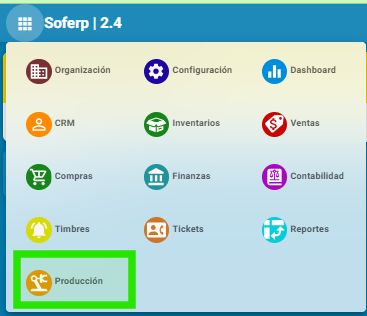](https://docs.soferp.com/uploads/images/gallery/2025-06/tClmodulo-produccion.png)
Para solicitar los materiales que se requieren para la producción, se procede a generar el documento traspaso para los almacenes correspondientes.
2\. Ingresa a la orden de producción previamente realizada e indica la opción iniciar.
[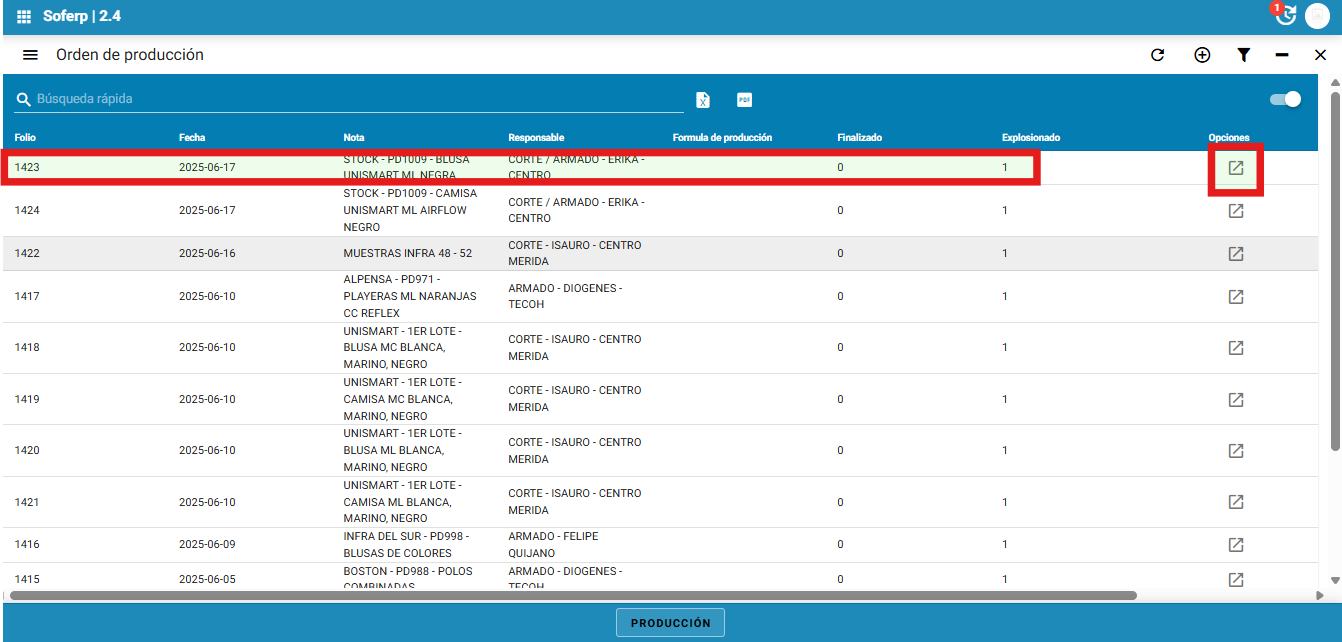](https://docs.soferp.com/uploads/images/gallery/2025-06/aBJimage.png)
[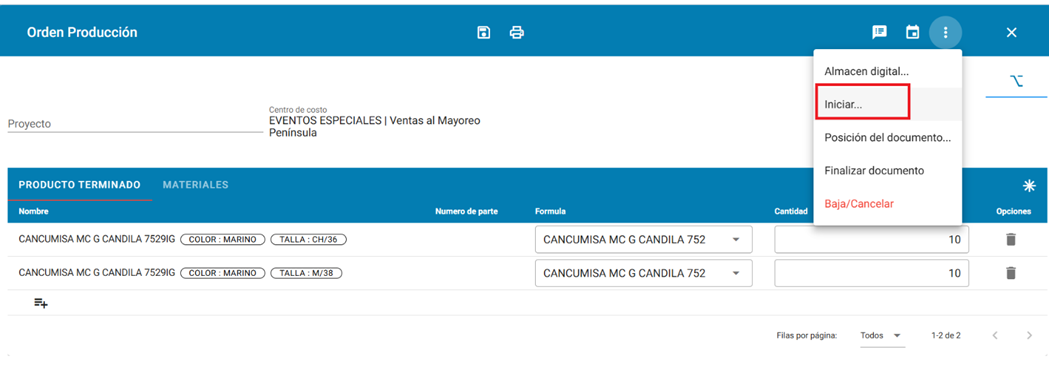](https://docs.soferp.com/uploads/images/gallery/2025-06/wlzimage.png)
3\. Se selecciona la fase de producción correspondiente.
[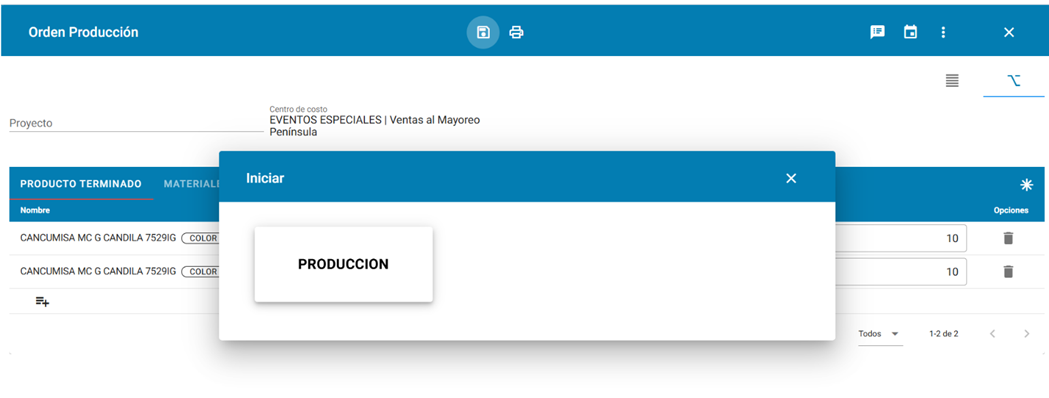](https://docs.soferp.com/uploads/images/gallery/2025-06/uPMimage.png)
4\. En la columna cantidad se puede capturar uno a uno la cantidad requerida, en caso de necesitar un llenado rápido puede indicar el siguiente icono:
[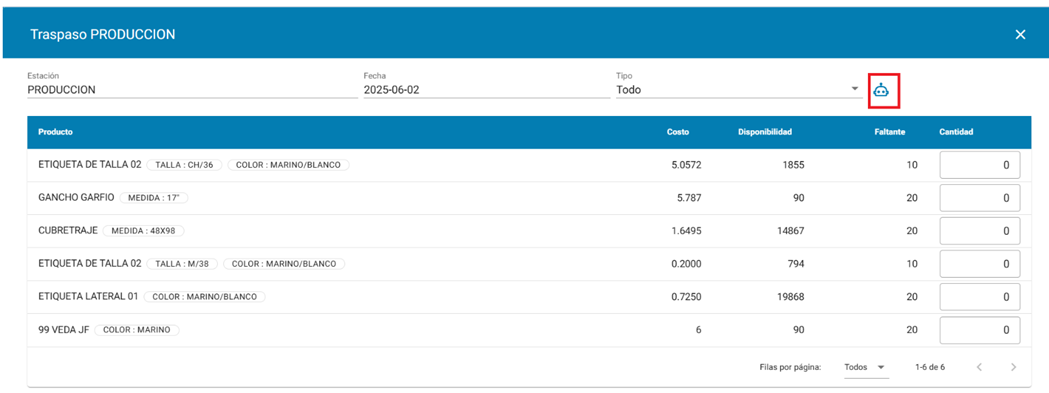](https://docs.soferp.com/uploads/images/gallery/2025-06/kgVimage.png)
[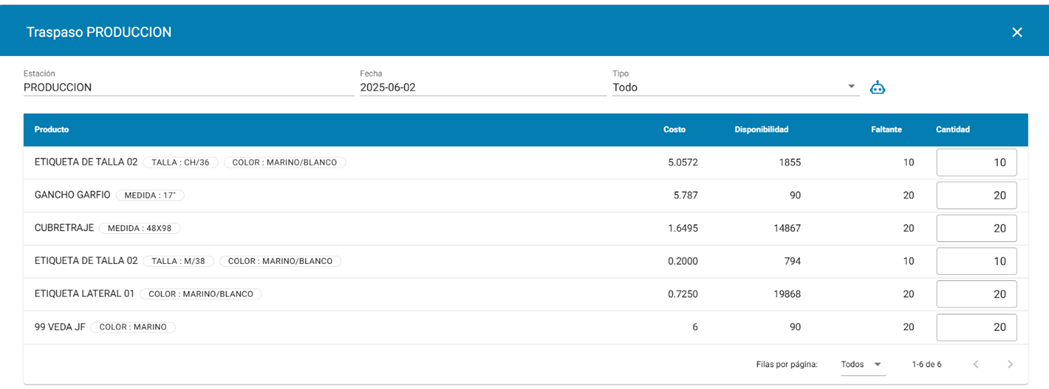](https://docs.soferp.com/uploads/images/gallery/2025-06/Fcaimage.png)
Al terminar se indica la opción aceptar
5\. El sistema despliega un aviso en donde indica que se realizará un traspaso de inventario a producción de inventario.
[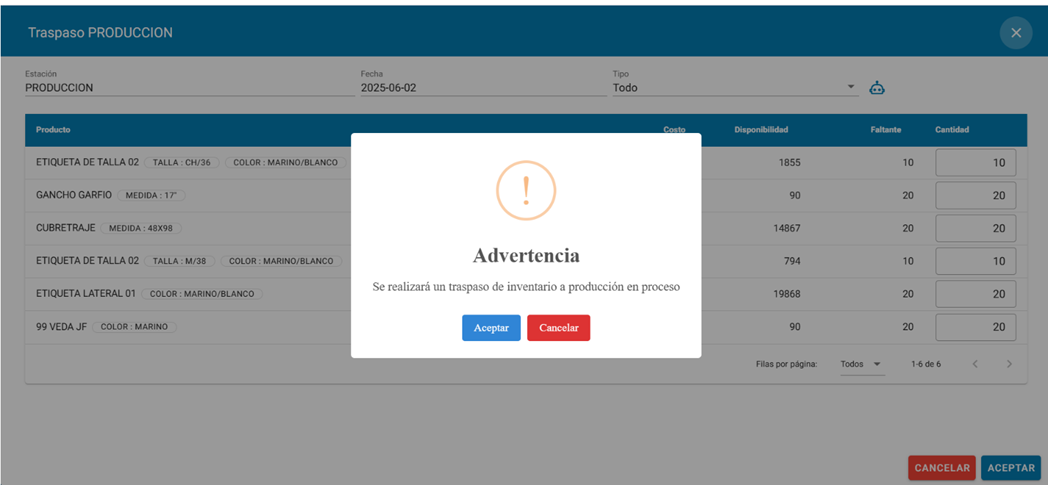](https://docs.soferp.com/uploads/images/gallery/2025-06/vMeimage.png)
6\. Se generan los formatos de traspasos, que pueden imprimir.
[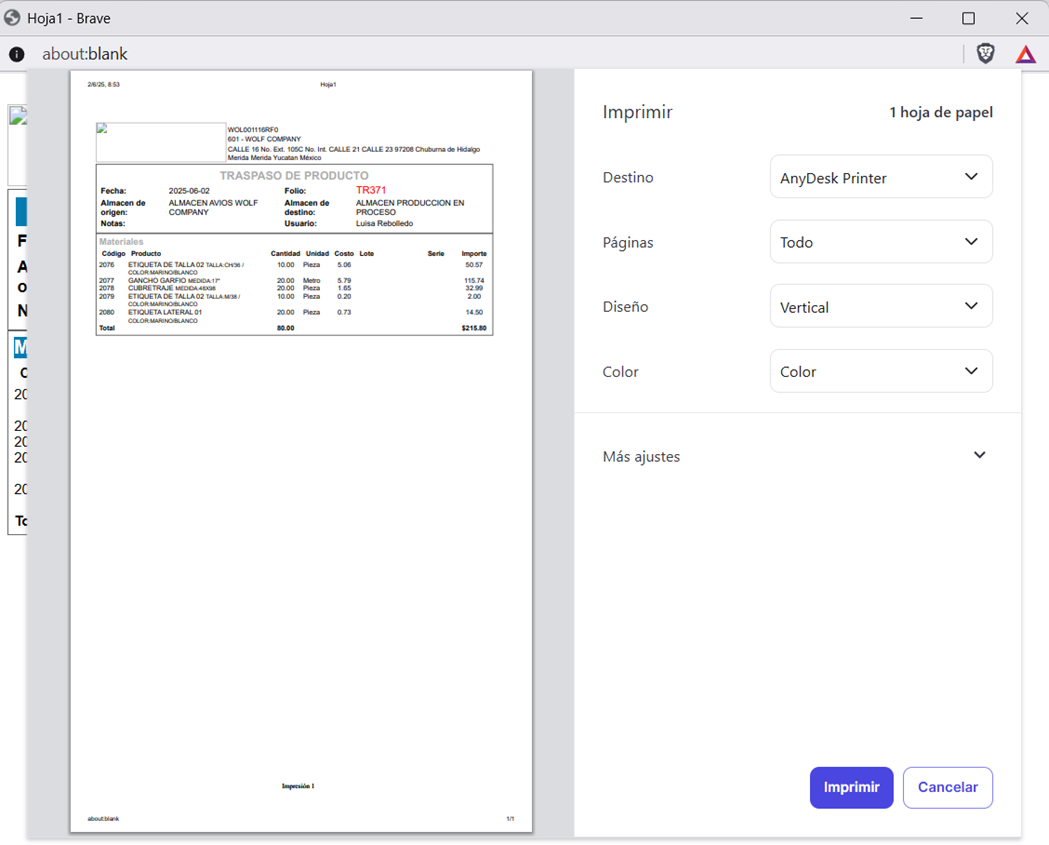](https://docs.soferp.com/uploads/images/gallery/2025-06/iyEimage.png)
7\. El sistema genera en el módulo de inventarios dos documentos traspasos uno para el almacén de materia prima y otro para el almacén de empaque.
[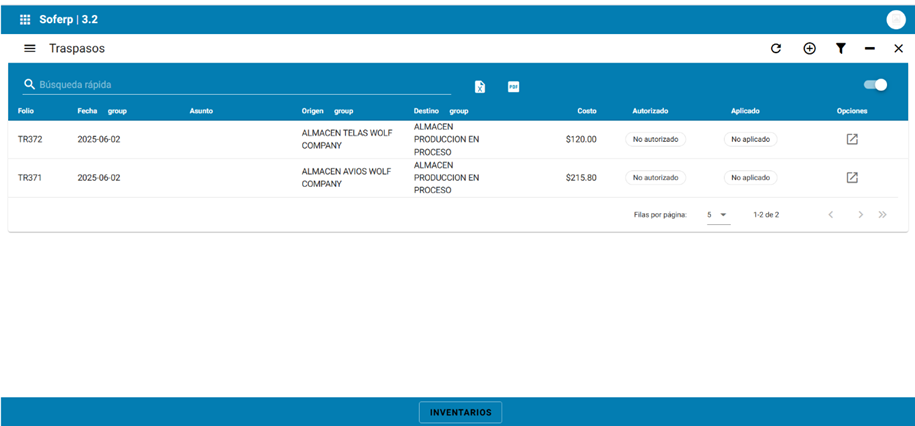](https://docs.soferp.com/uploads/images/gallery/2025-06/3qoimage.png)
8\. Se ingresa al documento traspaso que se requiere avanzar.
[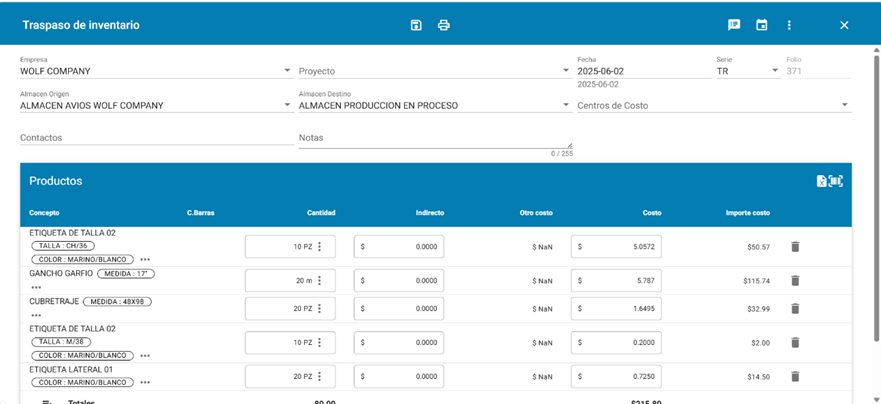](https://docs.soferp.com/uploads/images/gallery/2025-06/tSoimage.png)
9\. El traspaso requiere una autorización, el usuario que tenga el permiso indica el siguiente icono y aparece la opción autorizar.
[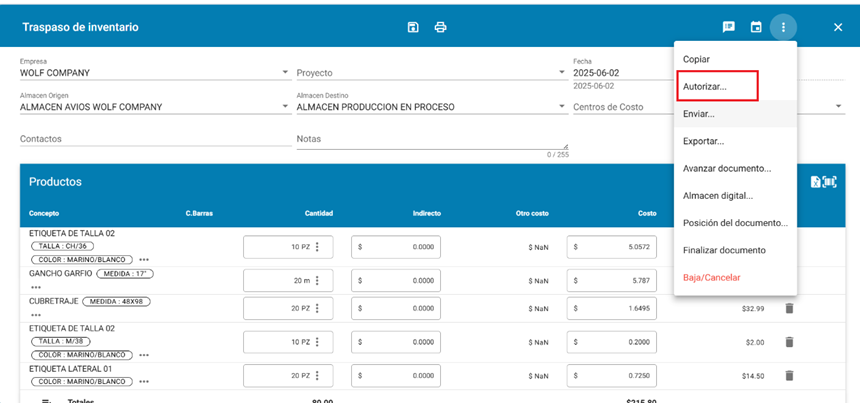](https://docs.soferp.com/uploads/images/gallery/2025-06/FM9image.png)
10\. Una vez que se autorice el traspaso aparece la siguiente leyenda y se indica que si.
[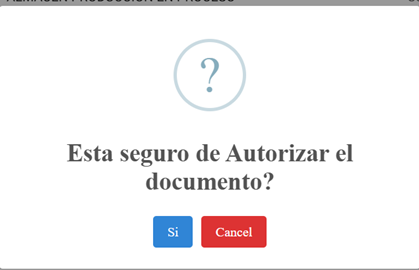](https://docs.soferp.com/uploads/images/gallery/2025-06/blfimage.png)
11\. Una vez autorizado aparece de la siguiente manera en el tablero.
[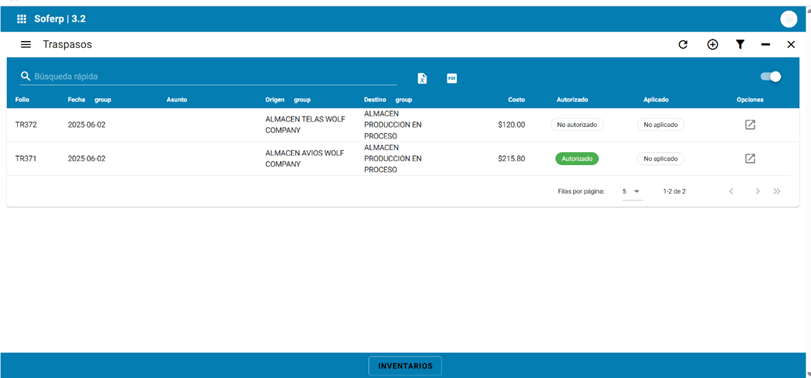](https://docs.soferp.com/uploads/images/gallery/2025-06/Rc3image.png)
12\. Nota: mismo proceso se realiza para el otro traspaso.
[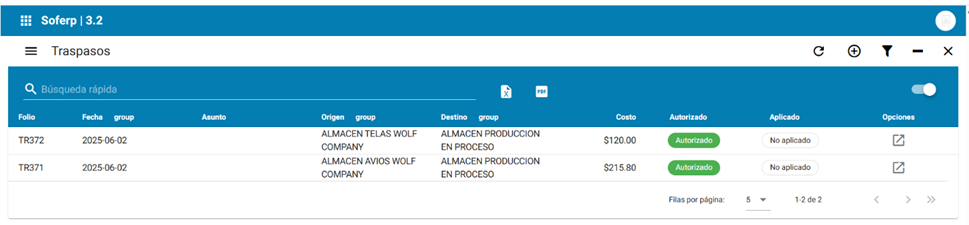](https://docs.soferp.com/uploads/images/gallery/2025-06/Uw6image.png)
13\. Una vez autorizado el traspaso lo abre y aparece la opción de aplicar, cuando se indique esta opción el sistema ingresa el producto al almacén destino.
[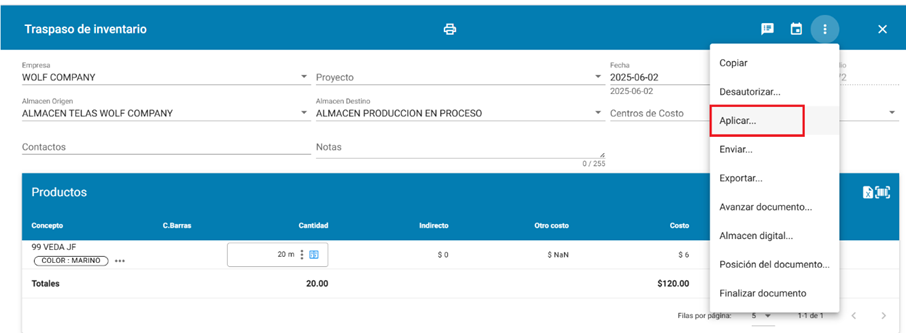](https://docs.soferp.com/uploads/images/gallery/2025-06/68Cimage.png)
14\. Una vez aplicado, podemos observar en la opción posición del documento
[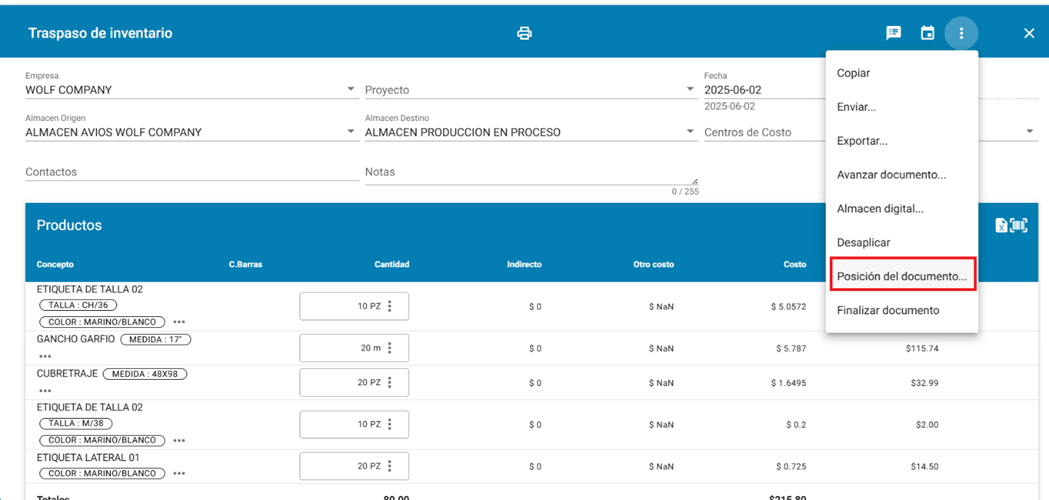](https://docs.soferp.com/uploads/images/gallery/2025-06/aDbimage.png)
15\. El sistema genero los documentos kardex, en los cuales se observa la salida del producto del almacén origen y la entrada al almacén destino.
[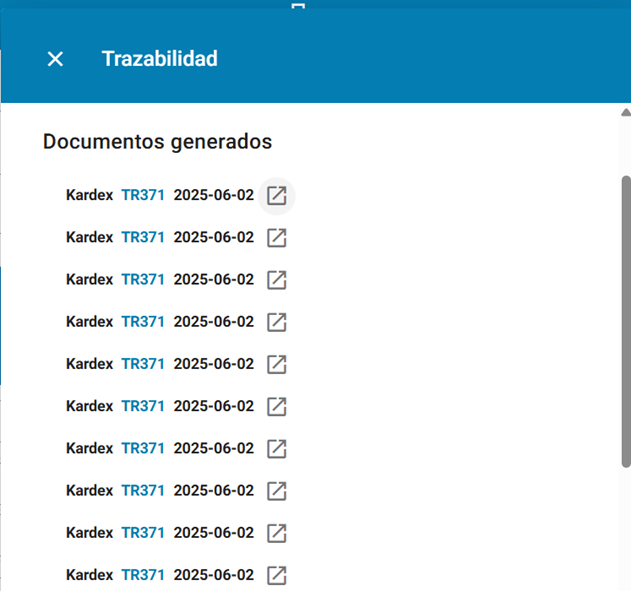](https://docs.soferp.com/uploads/images/gallery/2025-06/0bTimage.png)
[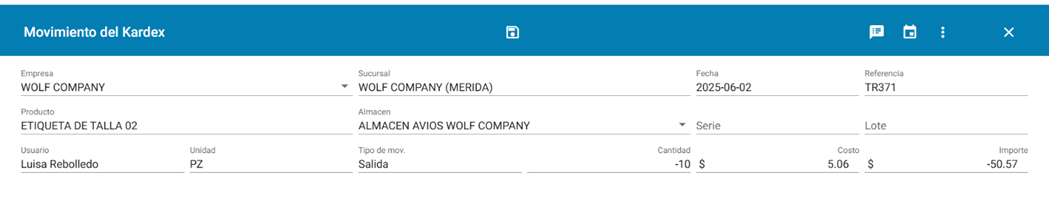](https://docs.soferp.com/uploads/images/gallery/2025-06/5nLimage.png)
**Nota:** Se realiza el mismo proceso en el otro documento traspaso.
# Generación del consumo interno
1\. Ingrese al sistema de soferp.
Se despliega el menú principal y seleccionamos el módulo de “producción”.
[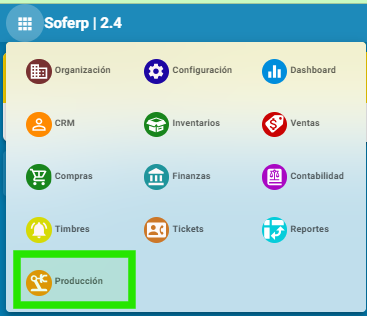](https://docs.soferp.com/uploads/images/gallery/2025-06/u8cmodulo-produccion.png)
2\. Una vez que ya se cuenta con existencia en el almacén de producción en proceso, se ingresa a la orden de producción. abriendo un documento.
[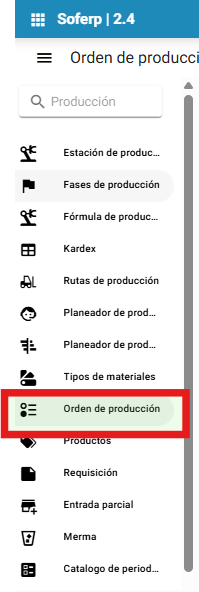](https://docs.soferp.com/uploads/images/gallery/2025-06/8osimage.png)
[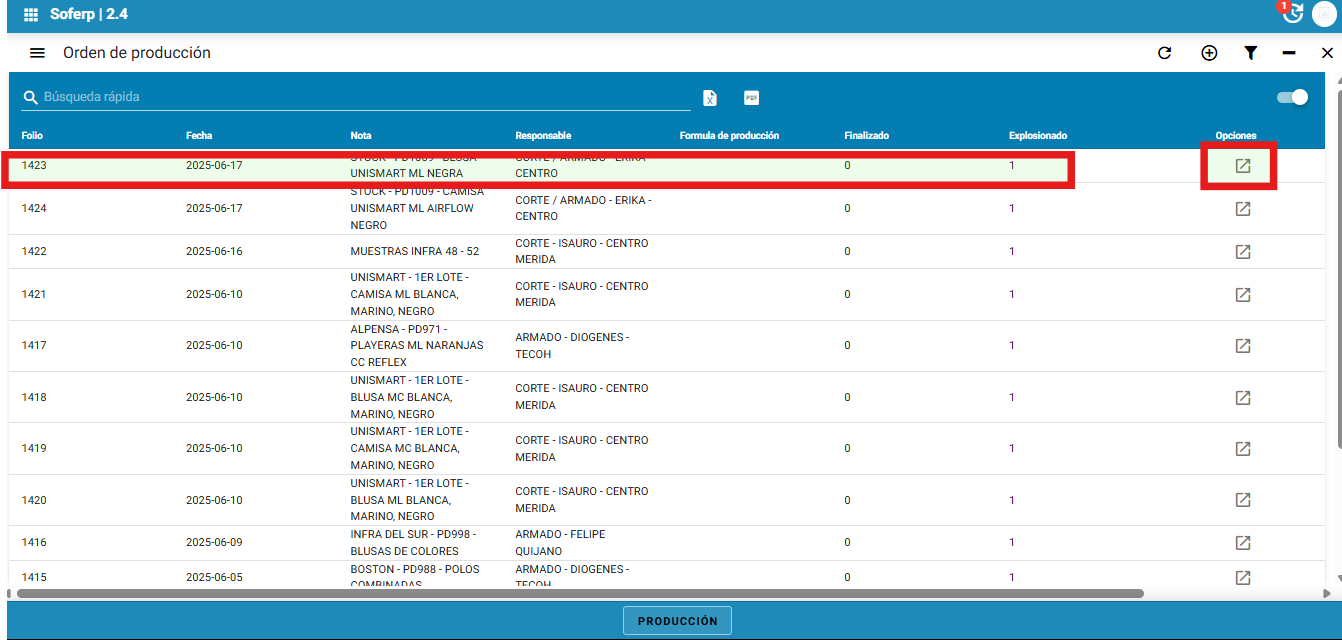](https://docs.soferp.com/uploads/images/gallery/2025-06/bHkimage.png)
3\. Cuando se utiliza la materia prima, se indica la opción de consumo interno para dar salida al producto del almacén producción en proceso (esta opción puede ser parcial o total). En nuestro ejemplo lo haremos, total.
[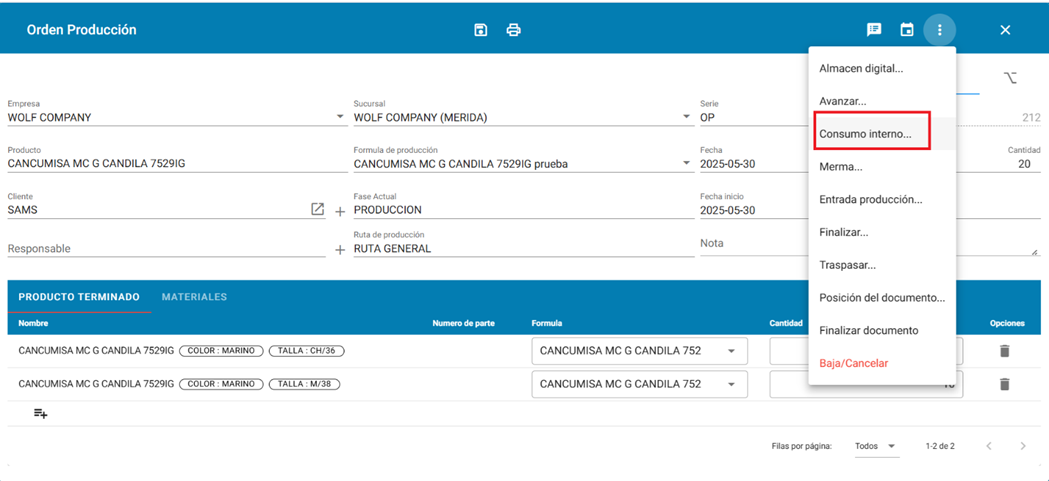](https://docs.soferp.com/uploads/images/gallery/2025-06/ccTimage.png)
4\. Se indica la fase correspondiente.
[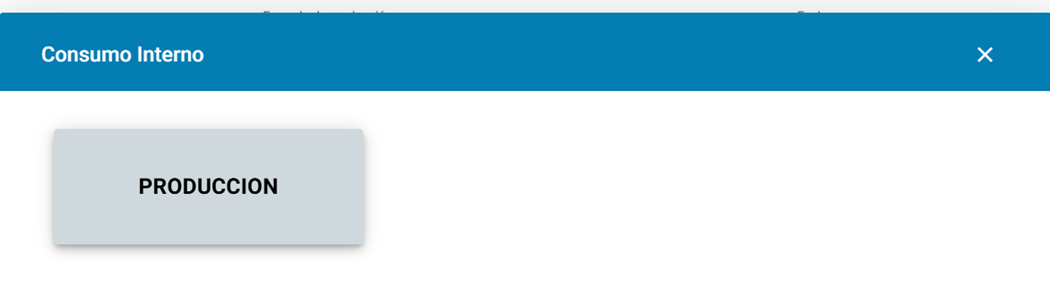](https://docs.soferp.com/uploads/images/gallery/2025-06/bBUimage.png)
5\. El sistema despliega esta pantalla en la cual se puede indicar la cantidad de cada producto al cual se dará salida, o en el siguiente icono hereda las cantidades que se tienen disponibles.
[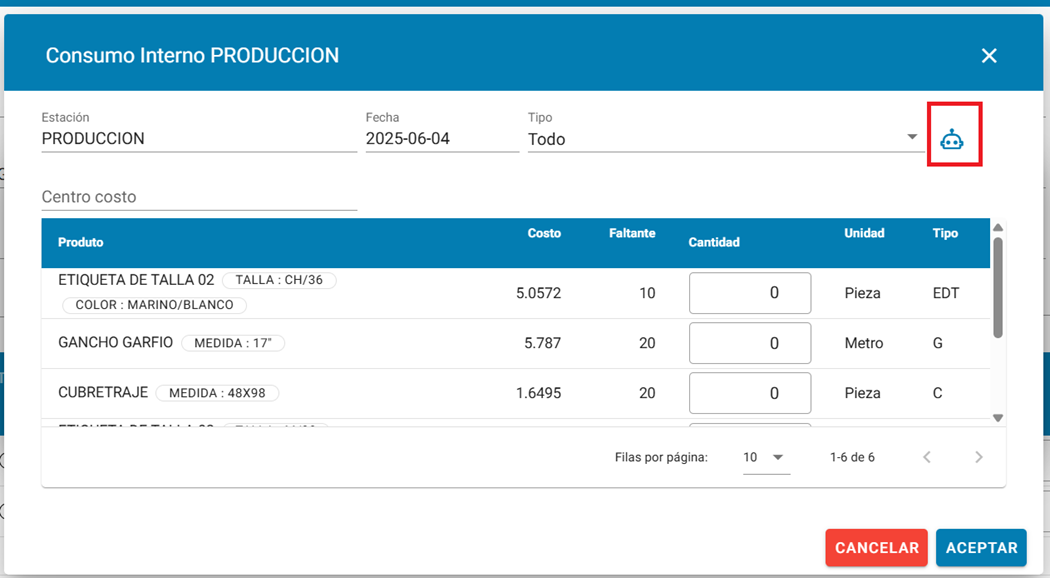](https://docs.soferp.com/uploads/images/gallery/2025-06/dbUimage.png)
6\. Al indicar el icono el sistema te hereda las cantidades que se tienen en la columna faltante.
[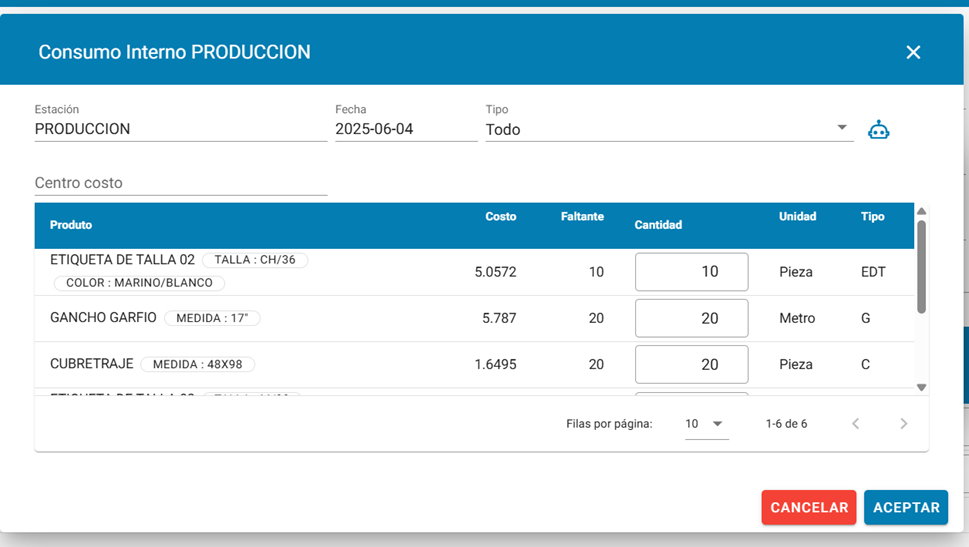](https://docs.soferp.com/uploads/images/gallery/2025-06/R6Himage.png)
7\. Se indica el botón de aceptar y aparece la siguiente leyenda.
[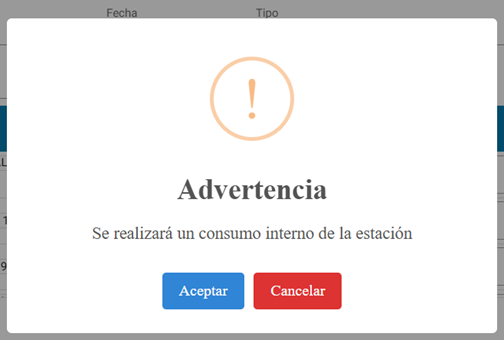](https://docs.soferp.com/uploads/images/gallery/2025-06/bZmimage.png)
8\. Al realizar este proceso el sistema genera el documento consumo interno en el módulo de inventarios.
[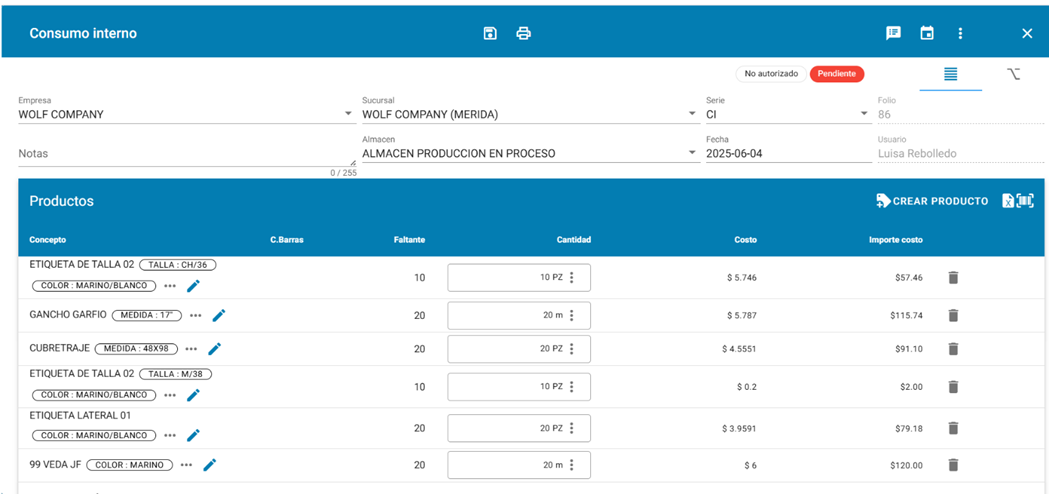](https://docs.soferp.com/uploads/images/gallery/2025-06/pzuimage.png)
9\. Este documento se autoriza.
[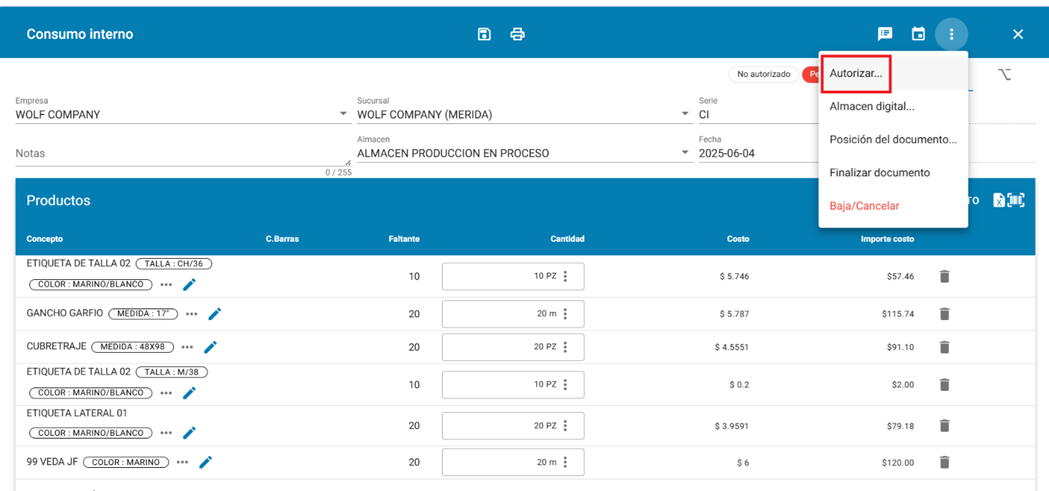](https://docs.soferp.com/uploads/images/gallery/2025-06/Crfimage.png)
[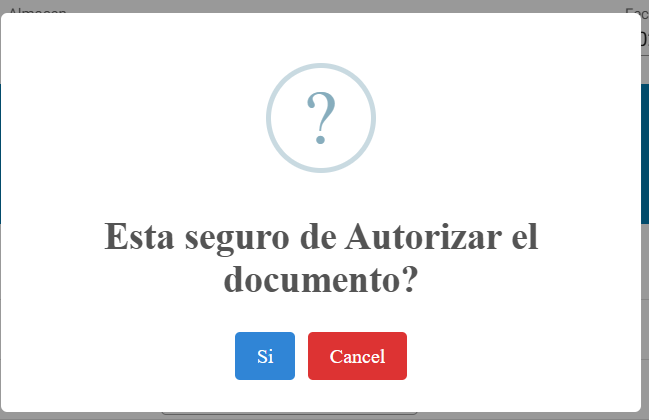](https://docs.soferp.com/uploads/images/gallery/2025-06/3U6image.png)
10\. Una vez autorizado el documento aparece la opción aplicar..
[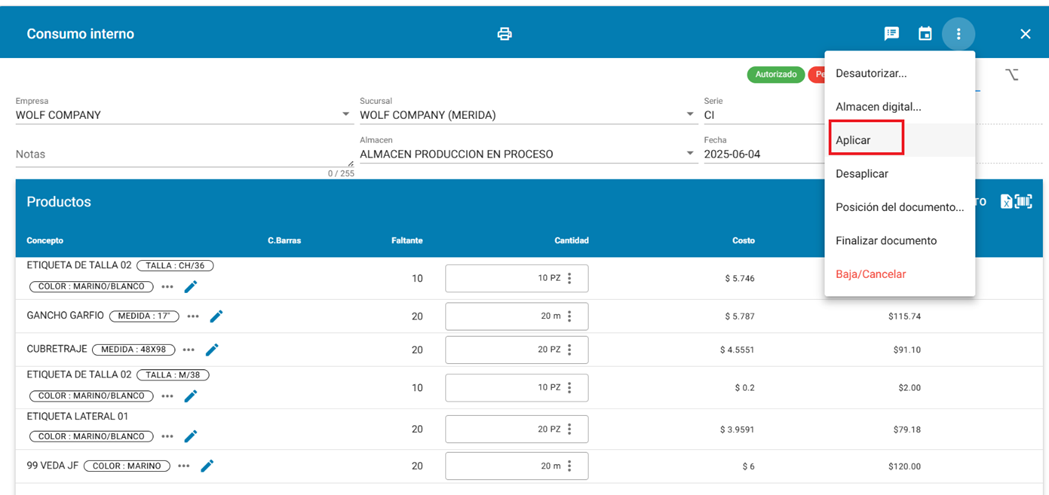](https://docs.soferp.com/uploads/images/gallery/2025-06/QdLimage.png)
11\. Al indicar esta opción el sistema despliega la siguiente pantalla.
[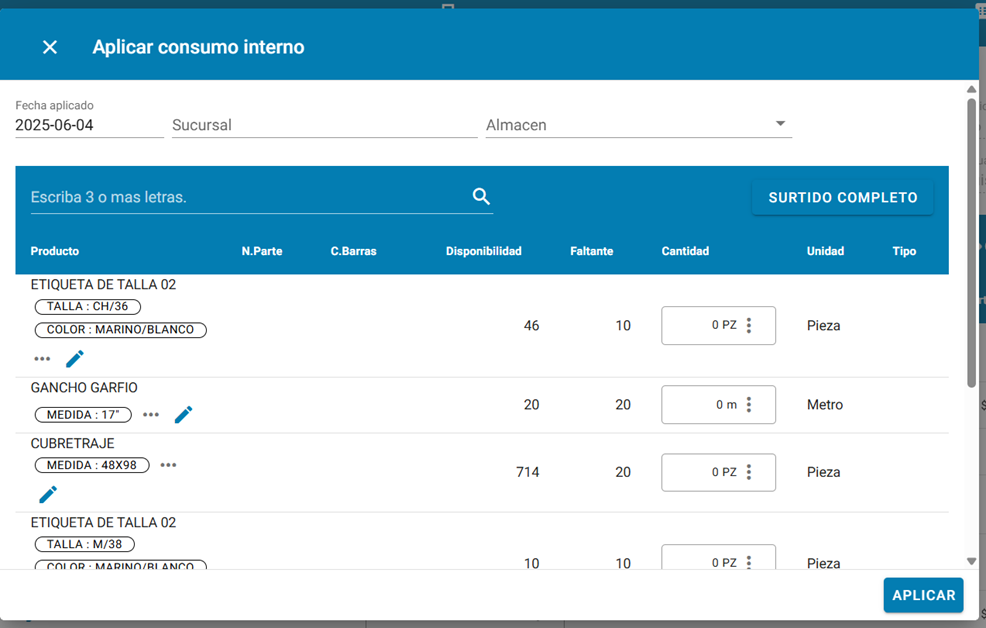](https://docs.soferp.com/uploads/images/gallery/2025-06/QuPimage.png)
12\. Se puede capturar la cantidad o se indica el surtido completo. En este ejemplo indicamos surtido completo, para que herede las cantidades que se tienen en la columna faltante.
[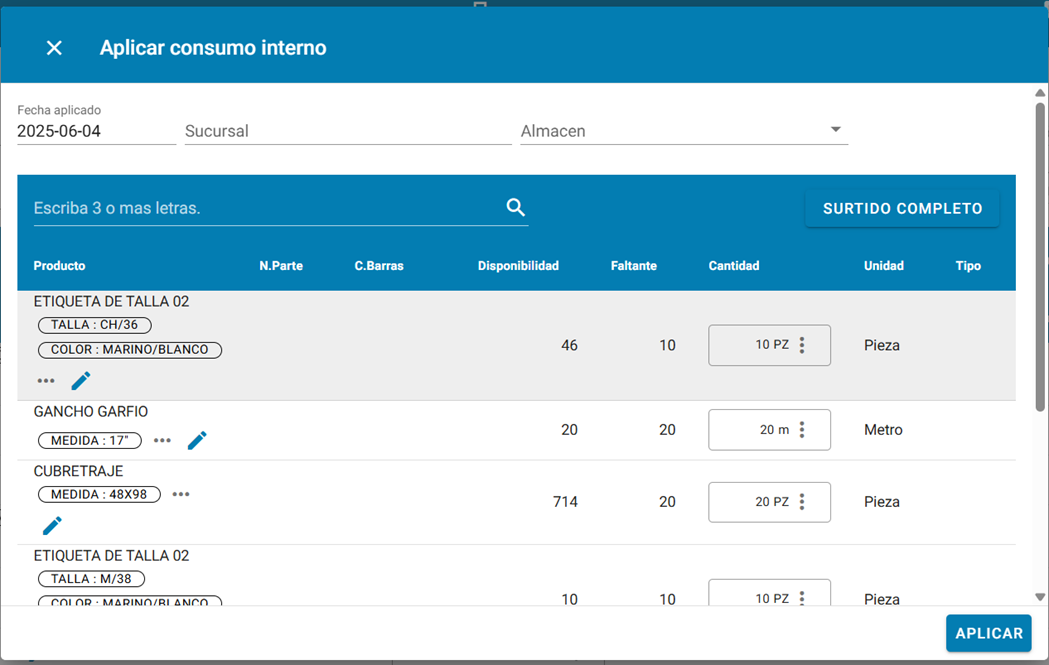](https://docs.soferp.com/uploads/images/gallery/2025-06/mRdimage.png)
13\. Al terminar se indica el botón aplicar y se puede generar el formato del consumo interno. de igual forma se puede imprimir o guardar el documento.
[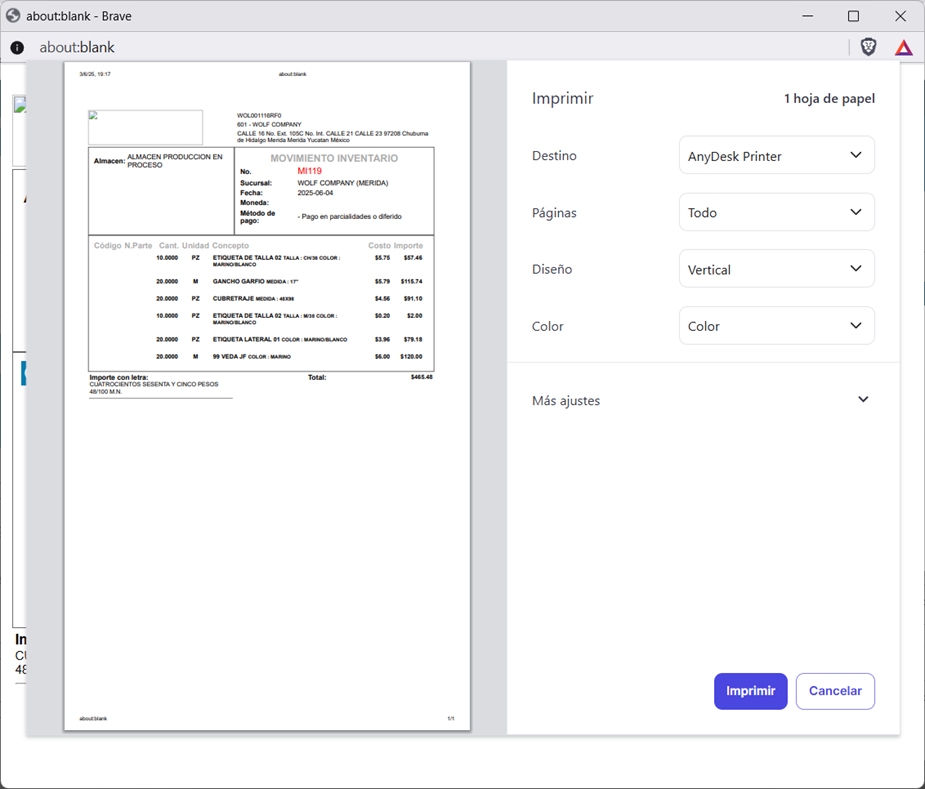](https://docs.soferp.com/uploads/images/gallery/2025-06/NnCimage.png)
14\. En la opción de posición del documento, se puede visualizar el kardex de salida de los productos.
[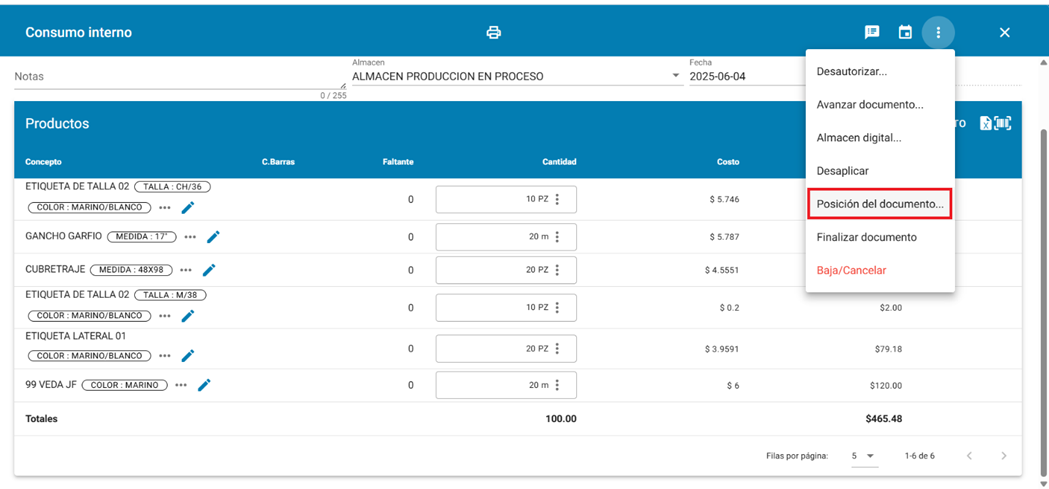](https://docs.soferp.com/uploads/images/gallery/2025-06/JeEimage.png)
[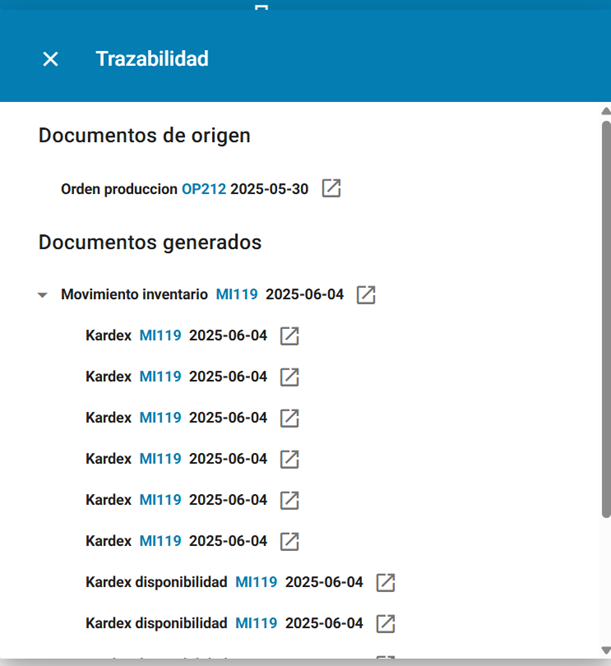](https://docs.soferp.com/uploads/images/gallery/2025-06/79Jimage.png)
[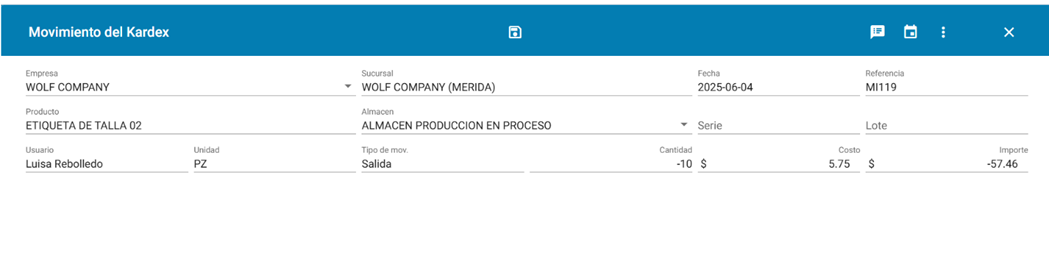](https://docs.soferp.com/uploads/images/gallery/2025-06/dByimage.png)
**Nota:** en caso de que algún material se le da salida como merma, se puede realizar en la siguiente opción.
[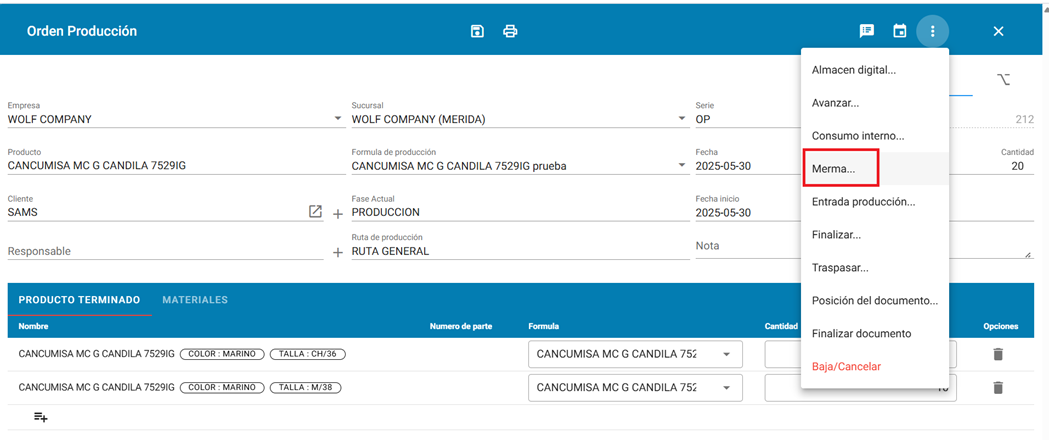](https://docs.soferp.com/uploads/images/gallery/2025-06/pnhimage.png)
# Generación de la entrada parcial
1\. Ingrese al sistema de soferp.
Se despliega el menú principal y seleccionamos el módulo de “producción”.
[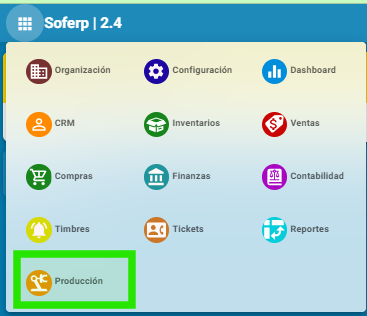](https://docs.soferp.com/uploads/images/gallery/2025-06/plXmodulo-produccion.png)
2\. Se ingresa a la orden producción y se ingresa a la opción entrada producción.
[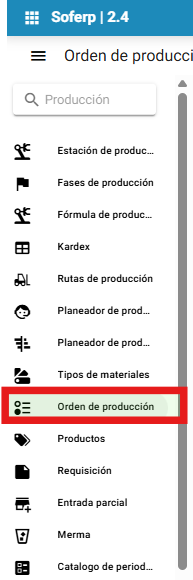](https://docs.soferp.com/uploads/images/gallery/2025-06/6oMimage.png)
[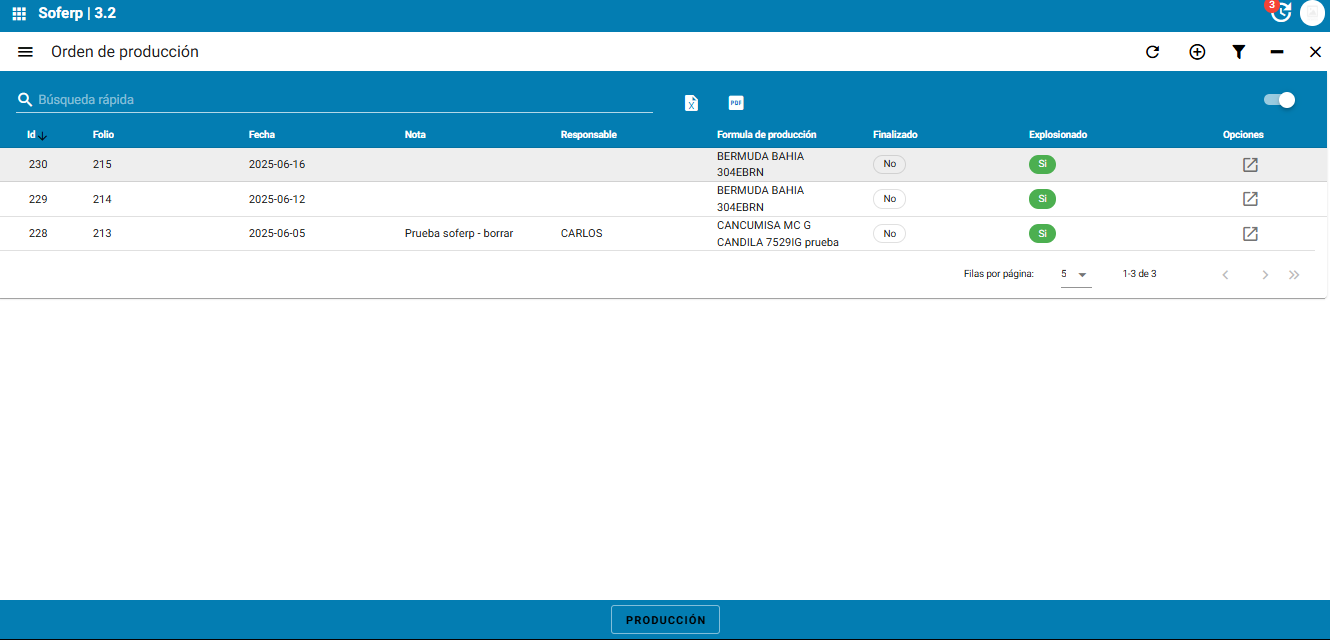](https://docs.soferp.com/uploads/images/gallery/2025-06/66Cimage.png)
[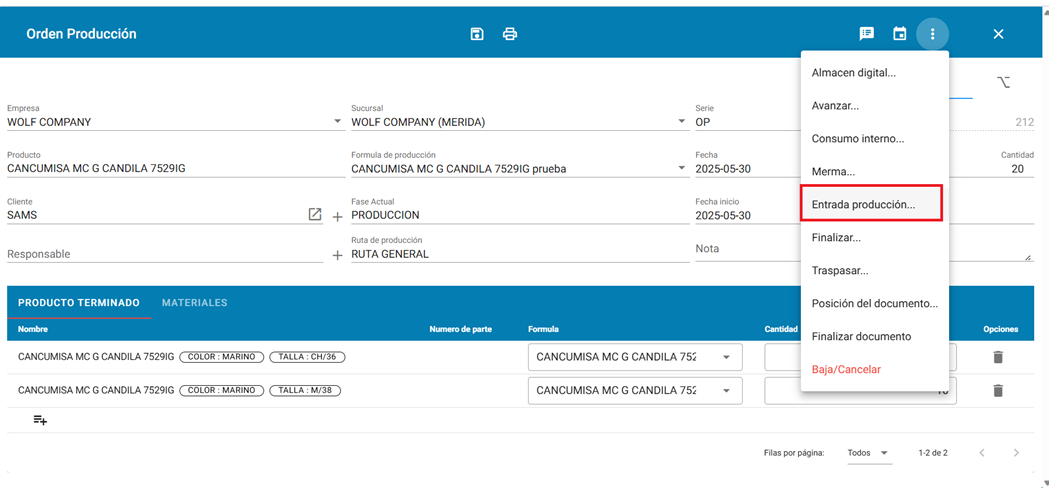](https://docs.soferp.com/uploads/images/gallery/2025-06/dPnimage.png)
3\. El sistema despliega la siguiente pantalla.
[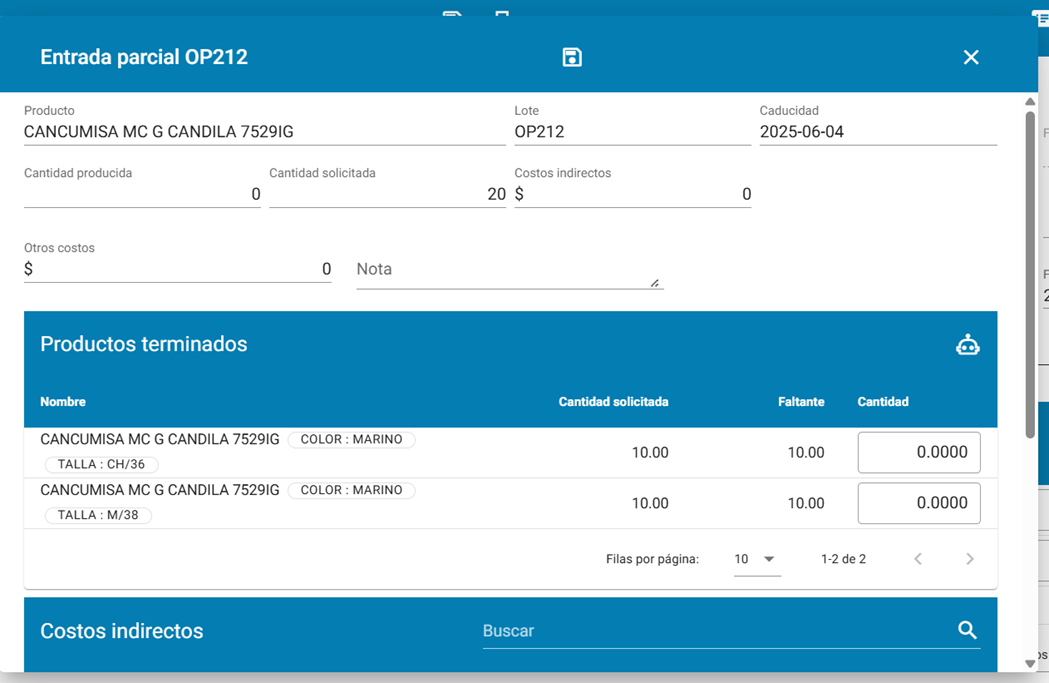](https://docs.soferp.com/uploads/images/gallery/2025-06/RXgimage.png)
4\. En el apartado de productos terminados se captura la cantidad producida.
[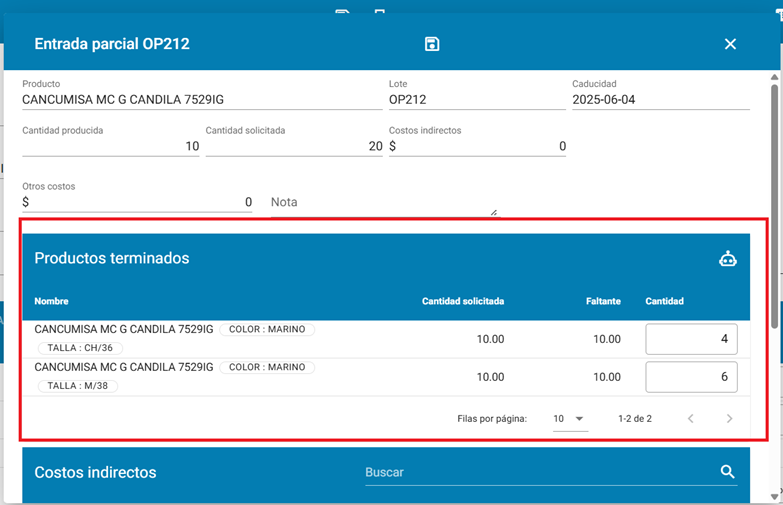](https://docs.soferp.com/uploads/images/gallery/2025-06/nWTimage.png)
5\. En el apartado costos indirectos, se aplican las compras correspondientes a la entrada parcial.
[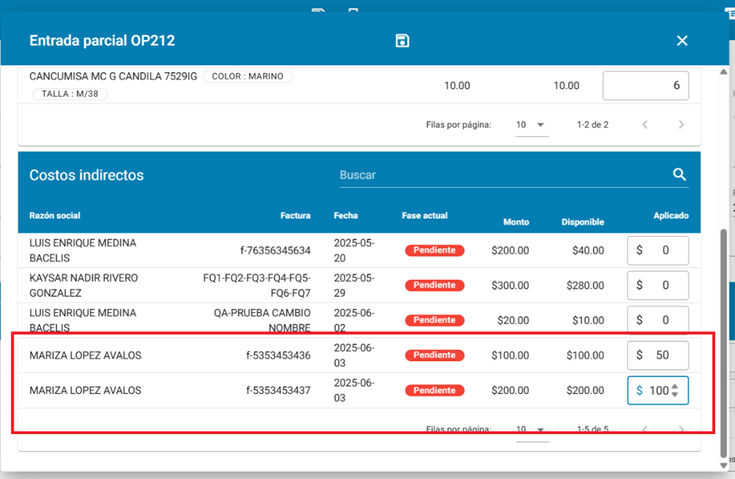](https://docs.soferp.com/uploads/images/gallery/2025-06/oqOimage.png)
6\. Una vez capturado en el encabezado se actualizan los siguientes datos:
[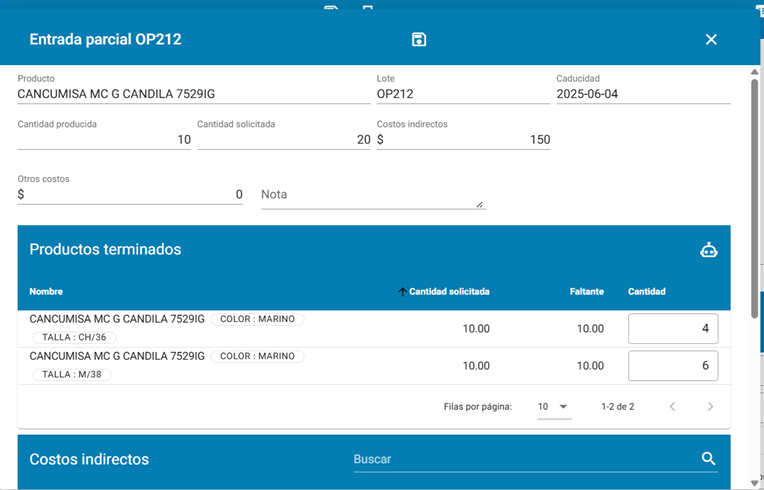](https://docs.soferp.com/uploads/images/gallery/2025-06/Nodimage.png)
7\. Al terminar guarda la entrada parcial con el botón de guardar que se encuentra en la parte superior, al terminar nos dirigimos a la opción de posición del documento.
[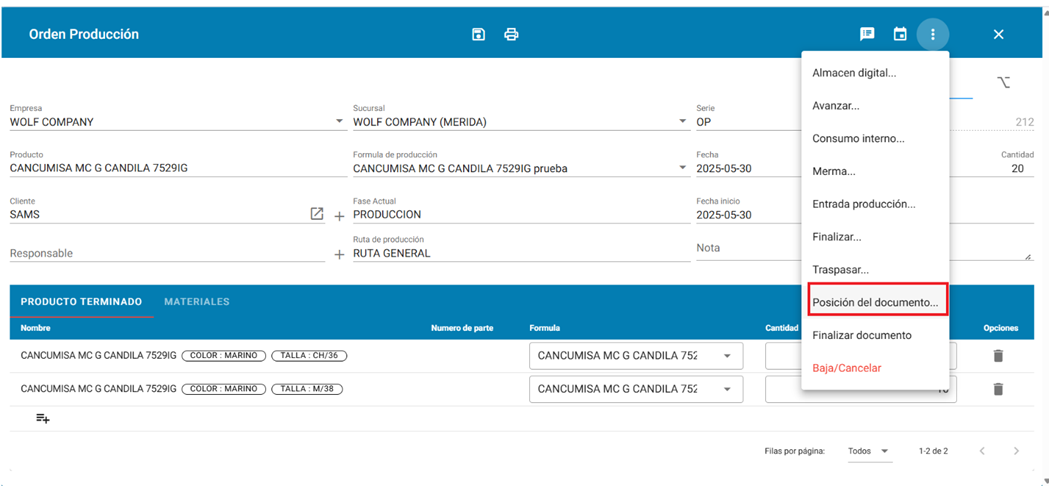](https://docs.soferp.com/uploads/images/gallery/2025-06/QWximage.png)
8\. Podemos observar que generó la entrada parcial producción.
[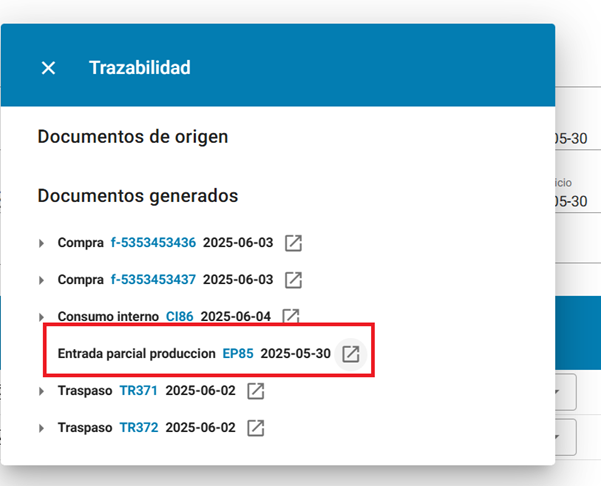](https://docs.soferp.com/uploads/images/gallery/2025-06/AMlimage.png)
9\. Se abre el documento y se indica la autorización, la persona responsable autoriza el documento.
[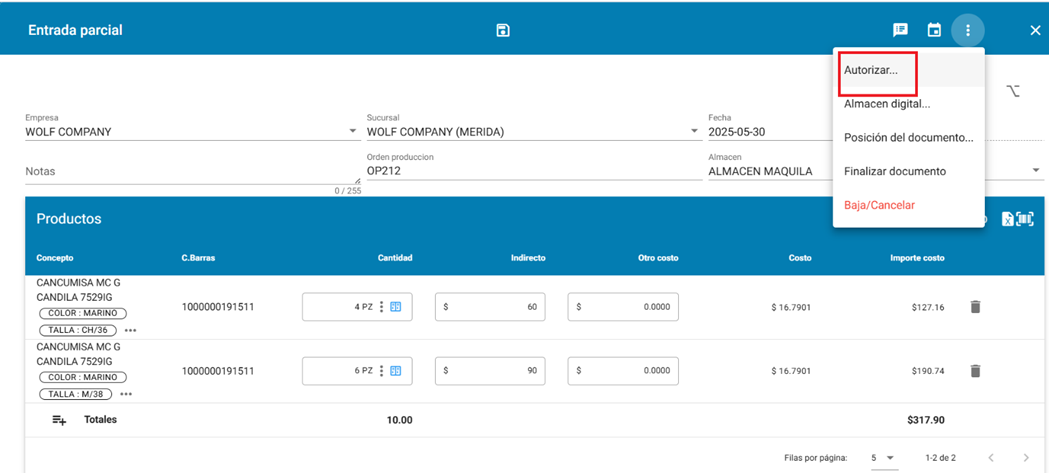](https://docs.soferp.com/uploads/images/gallery/2025-06/5MWimage.png)
[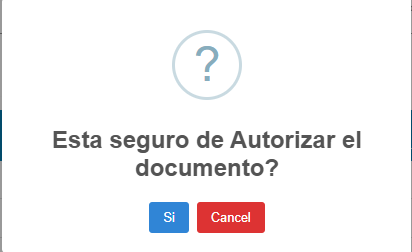](https://docs.soferp.com/uploads/images/gallery/2025-06/p7Zimage.png)
10\. Una vez autorizado aparece la opción para poder aplicar el documento ya autorizado.
[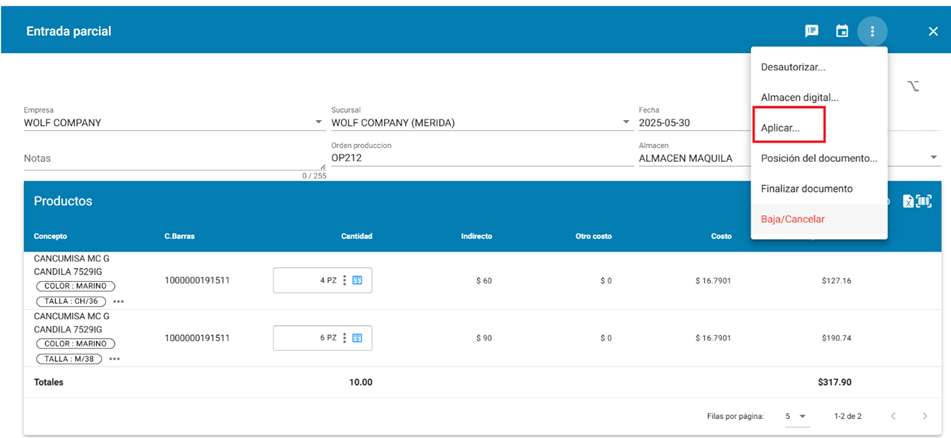](https://docs.soferp.com/uploads/images/gallery/2025-06/sw6image.png)
11\. Al aplicar el documento el sistema despliega la siguiente ventana.
[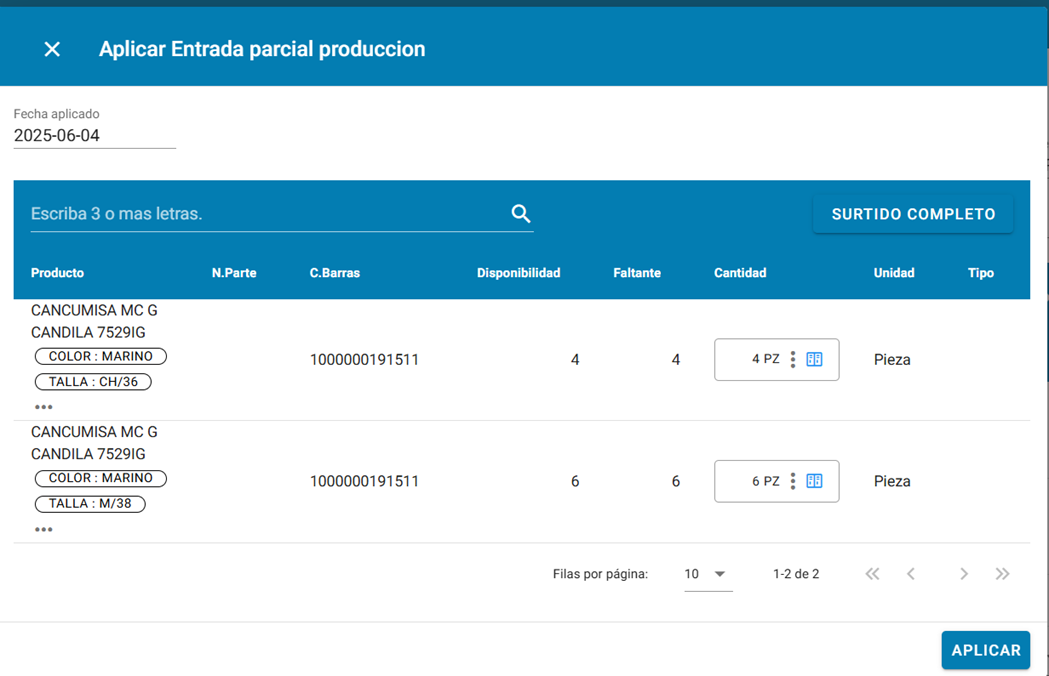](https://docs.soferp.com/uploads/images/gallery/2025-06/apfimage.png)
12\. Le indica el botón aplicar, al realizarlo se generan las entradas al almacén.
[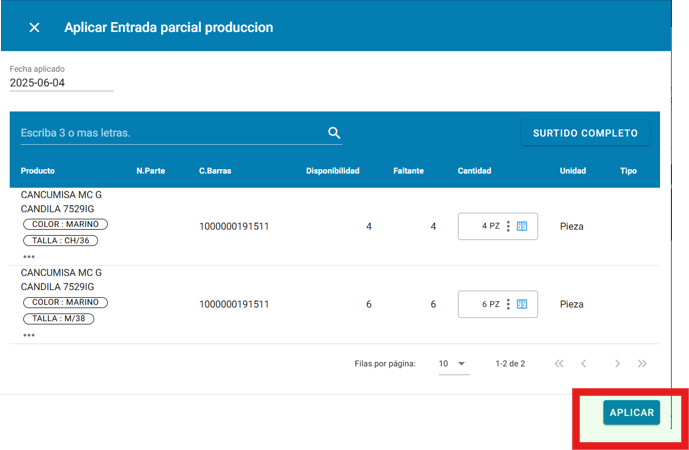](https://docs.soferp.com/uploads/images/gallery/2025-06/dlTimage.png)
[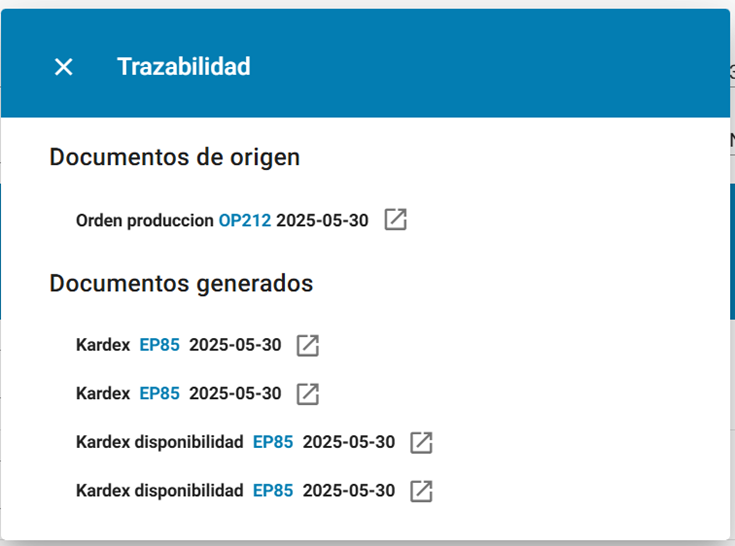](https://docs.soferp.com/uploads/images/gallery/2025-06/dE6image.png)
[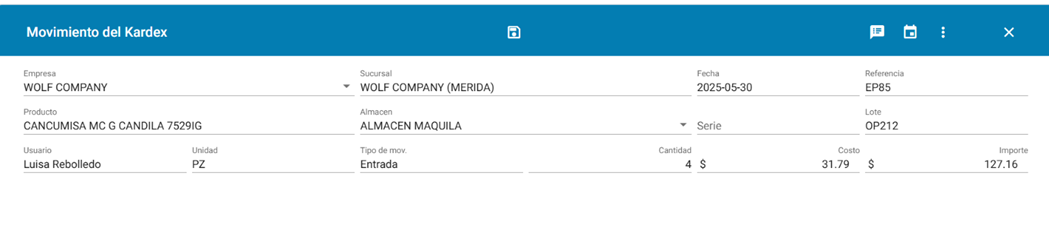](https://docs.soferp.com/uploads/images/gallery/2025-06/rqmimage.png)
**Nota:** en el caso de que se requiera más materia prima para poder terminar la producción puede solicitar el material con la siguiente opción.
[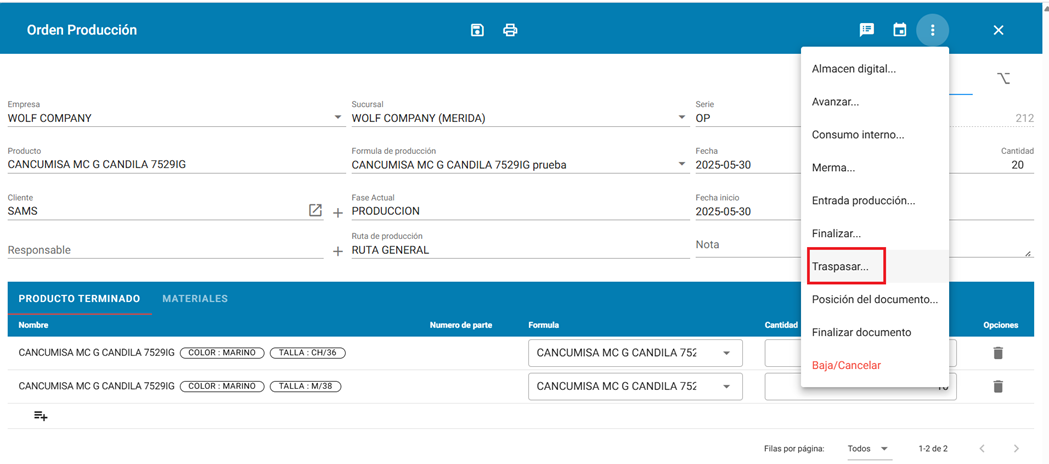](https://docs.soferp.com/uploads/images/gallery/2025-06/hfhimage.png)
# Finalizar orden de producción.
1\. Ingrese al sistema de soferp.
Se despliega el menú principal y seleccionamos el módulo de “producción”.
[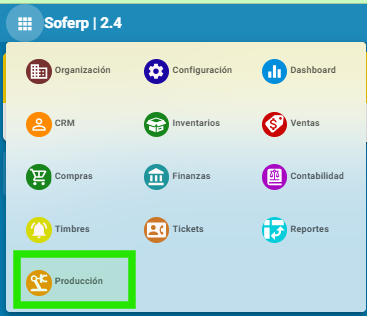](https://docs.soferp.com/uploads/images/gallery/2025-06/bbomodulo-produccion.png)
2\. Dirigirse al apartado de orden de producción.
[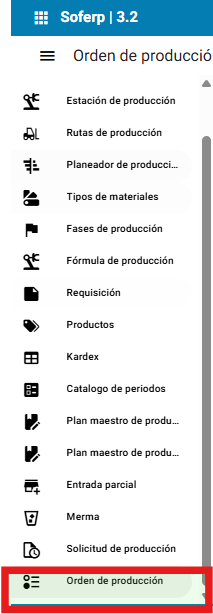](https://docs.soferp.com/uploads/images/gallery/2025-06/bGHimage.png)
3\. Posteriormente abre en el botón de opciones el documento que requiere finalizar.
[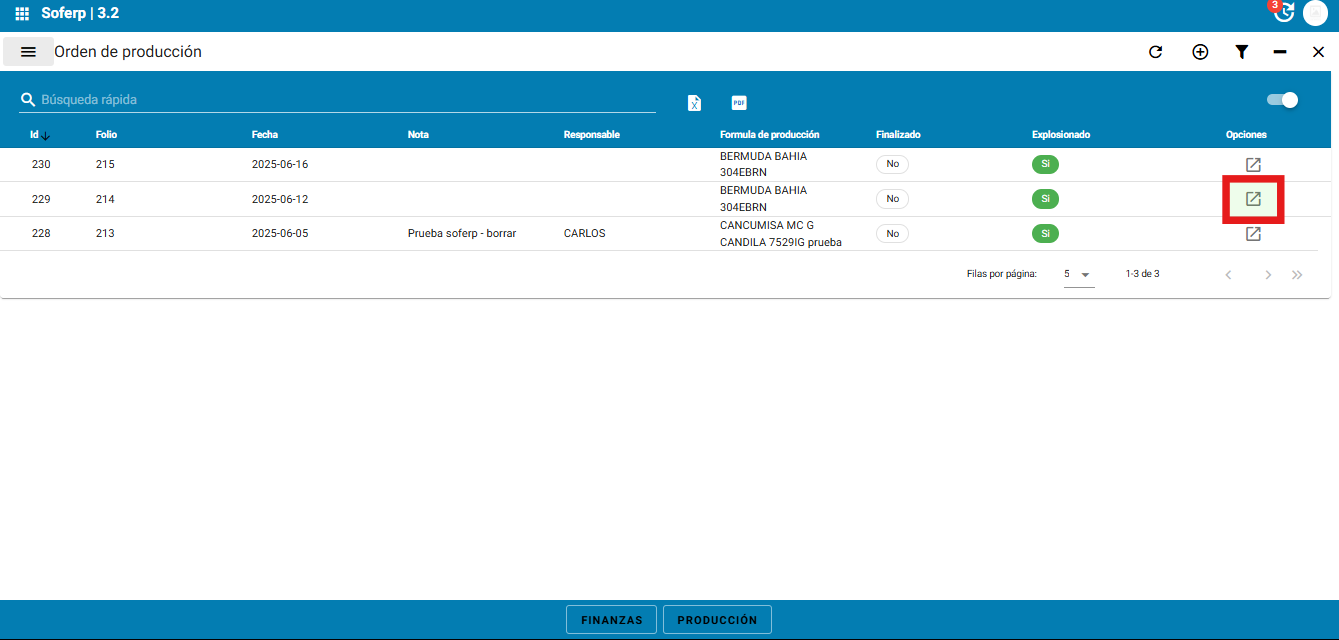](https://docs.soferp.com/uploads/images/gallery/2025-06/Eiwimage.png)
4\. Para finalizar la orden de producción abre el documento e indica la opción finalizar.
[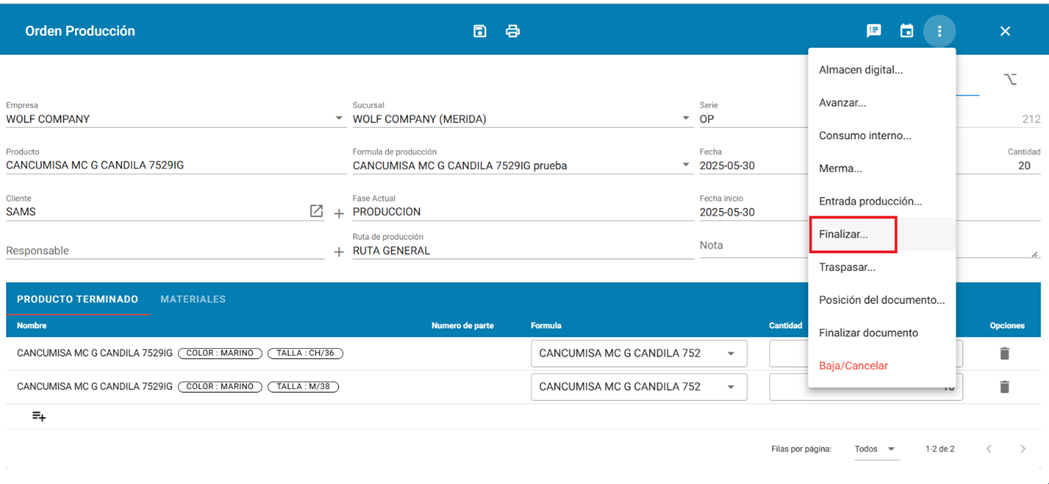](https://docs.soferp.com/uploads/images/gallery/2025-06/eiXimage.png)
5\. Al hacerlo el sistema despliega la siguiente pantalla.
[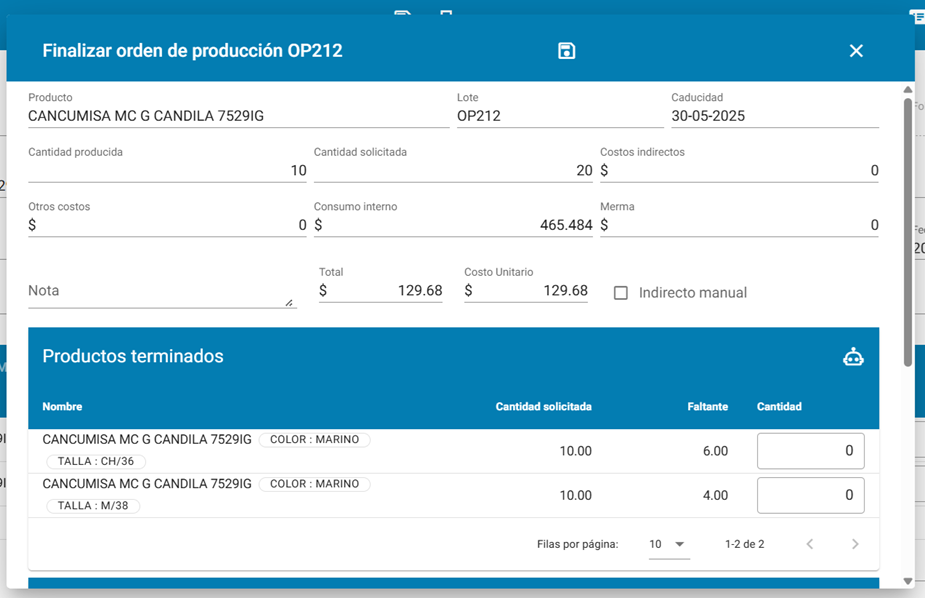](https://docs.soferp.com/uploads/images/gallery/2025-06/QX9image.png)
**Cantidad producida:** el sistema muestra la cantidad de producto que ya se produjo anteriormente.
**Cantidad solicitada:** el sistema muestra la cantidad solicitada
**Costos indirectos:** el sistema actualiza el dato, cuando se selecciones los documentos e importe que se van a aplicar.
**Otros costos:** en caso de que tenga otros costos, se puede capturar el monto.
**Consumo interno:** el sistema despliega el monto de consumo interno realizado.
**Merma:** si se hubiera efectuado un documento merma dentro de la orden de producción el sistema lo mostraría.
**Nota**: campo libre para alguna referencia o dato que el usuario requiera
**Total**: campo calculado de acuerdo con los datos previamente explicados.
**Costo unitario**: indica el costo unitario del producto (el cálculo se va actualizando al capturar los datos de producto terminado, otros costos, costos indirectos)
**Costo total:** el sistema calcula el costo total de la producción (el cálculo se va actualizando al capturar los datos de producto terminado, otros costos, costos indirectos)
6\. En el apartado de productos terminados se indica la cantidad producida.
[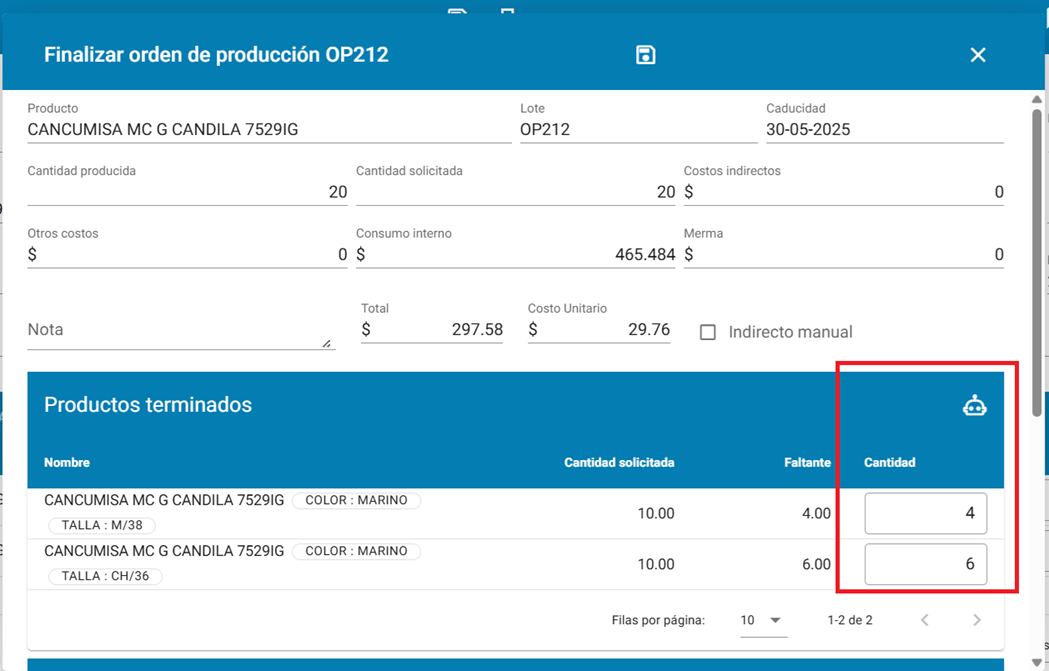](https://docs.soferp.com/uploads/images/gallery/2025-06/Zjcimage.png)
7\. En el apartado de costos indirectos, se indica el documento y el importe que se aplicará en el costo del producto.
[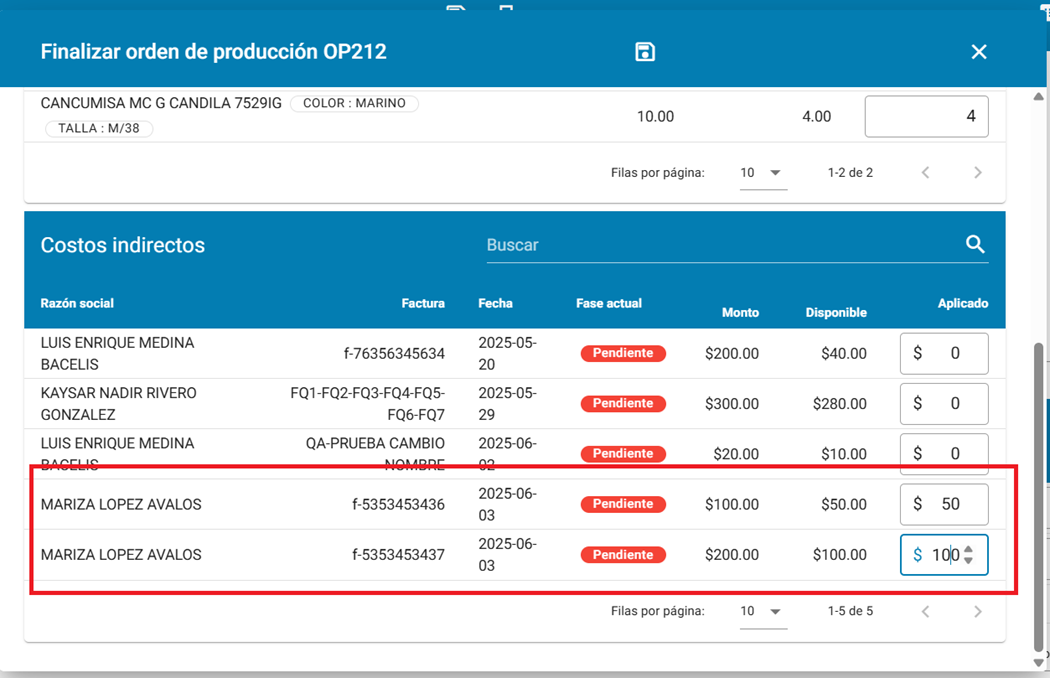](https://docs.soferp.com/uploads/images/gallery/2025-06/f4Gimage.png)
8\. En el encabezado se actualizan los datos de cantidad producida y costos indirectos.
[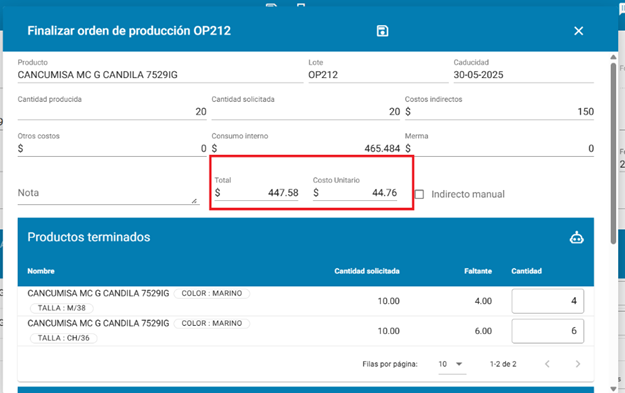](https://docs.soferp.com/uploads/images/gallery/2025-06/v6aimage.png)
9\. Al terminar la captura de los datos se guarda el documento con el botón que se encuentra en la parte superior de la pantalla.
[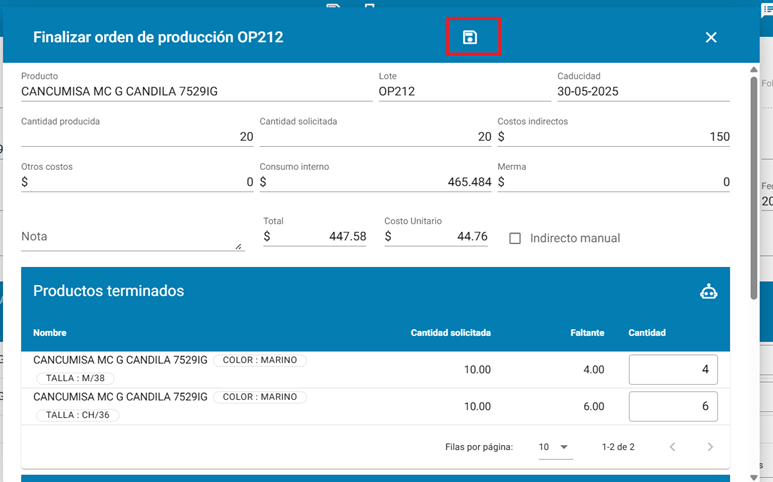](https://docs.soferp.com/uploads/images/gallery/2025-06/gqtimage.png)
10\. Se genera el documento entrada parcial de producción.
[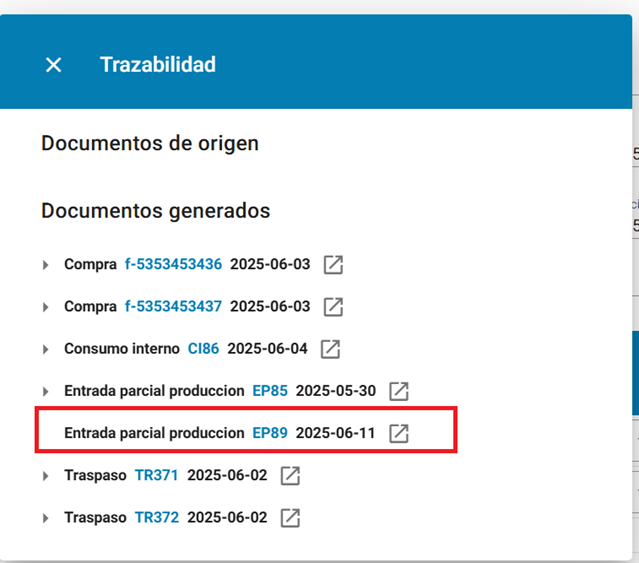](https://docs.soferp.com/uploads/images/gallery/2025-06/hZ3image.png)
11\. Se abre el documento y se indica la autorización, la persona responsable autoriza el documento.
[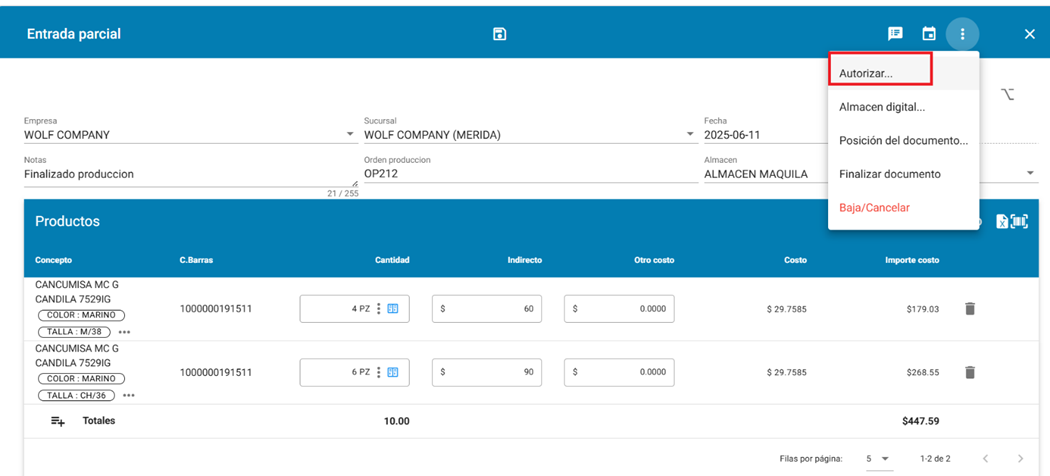](https://docs.soferp.com/uploads/images/gallery/2025-06/zBcimage.png)
[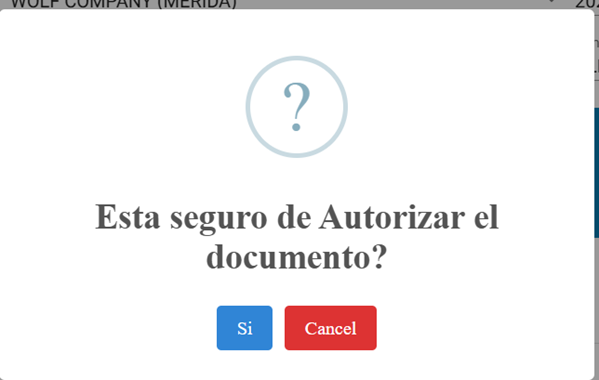](https://docs.soferp.com/uploads/images/gallery/2025-06/c5fimage.png)
12\. Una vez autorizado aparece la opción para aplicar el documento.
[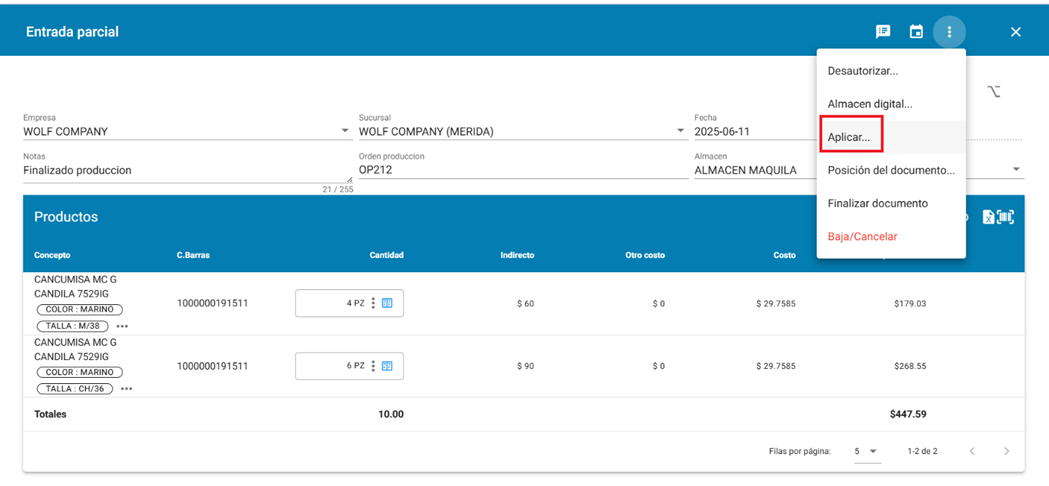](https://docs.soferp.com/uploads/images/gallery/2025-06/onoimage.png)
13\. El sistema despliega la siguiente ventana.
[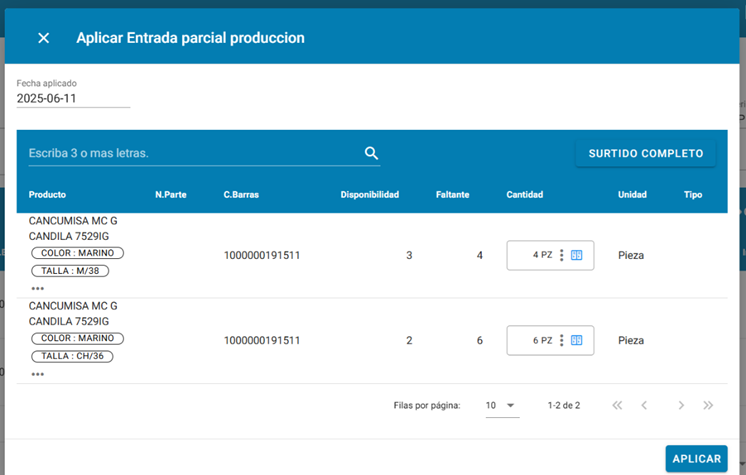](https://docs.soferp.com/uploads/images/gallery/2025-06/9mpimage.png)
[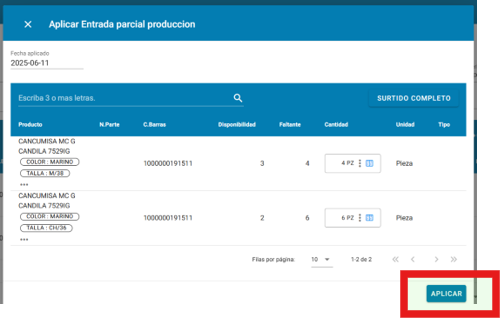](https://docs.soferp.com/uploads/images/gallery/2025-06/oQGimage.png)
14\. Le indica el botón aplicar, al realizarlo se generan las entradas al almacén.
[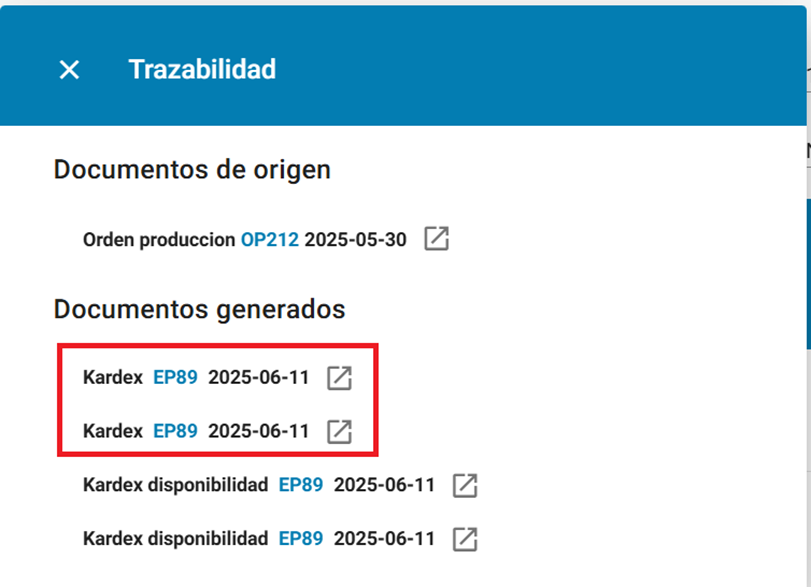](https://docs.soferp.com/uploads/images/gallery/2025-06/QiCimage.png)
[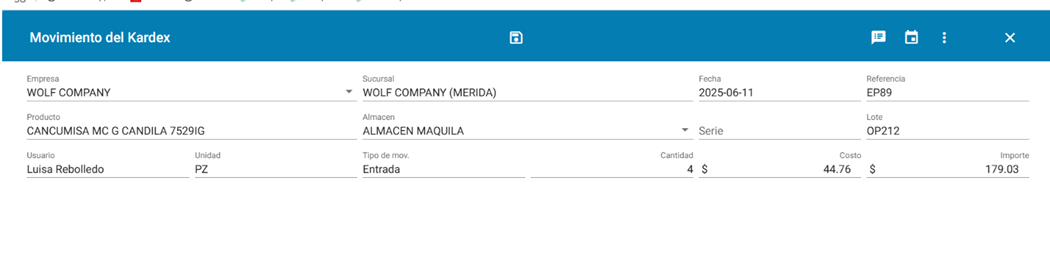](https://docs.soferp.com/uploads/images/gallery/2025-06/Bk8image.png)