# Alta de productos que se van a producir
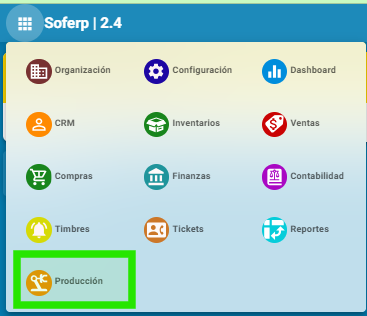
1. ingrese al sistema de soferp.
Se despliega el menú principal y seleccionamos el módulo de “producción”.
[](https://docs.soferp.com/uploads/images/gallery/2025-06/Bt7image.png)
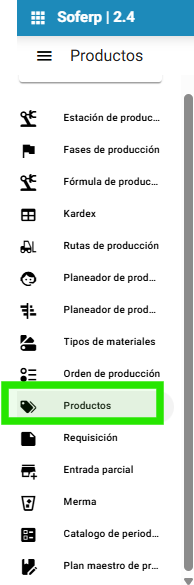
2\. Dirigirse al apartado de productos.
[](https://docs.soferp.com/uploads/images/gallery/2025-06/iM0image.png)
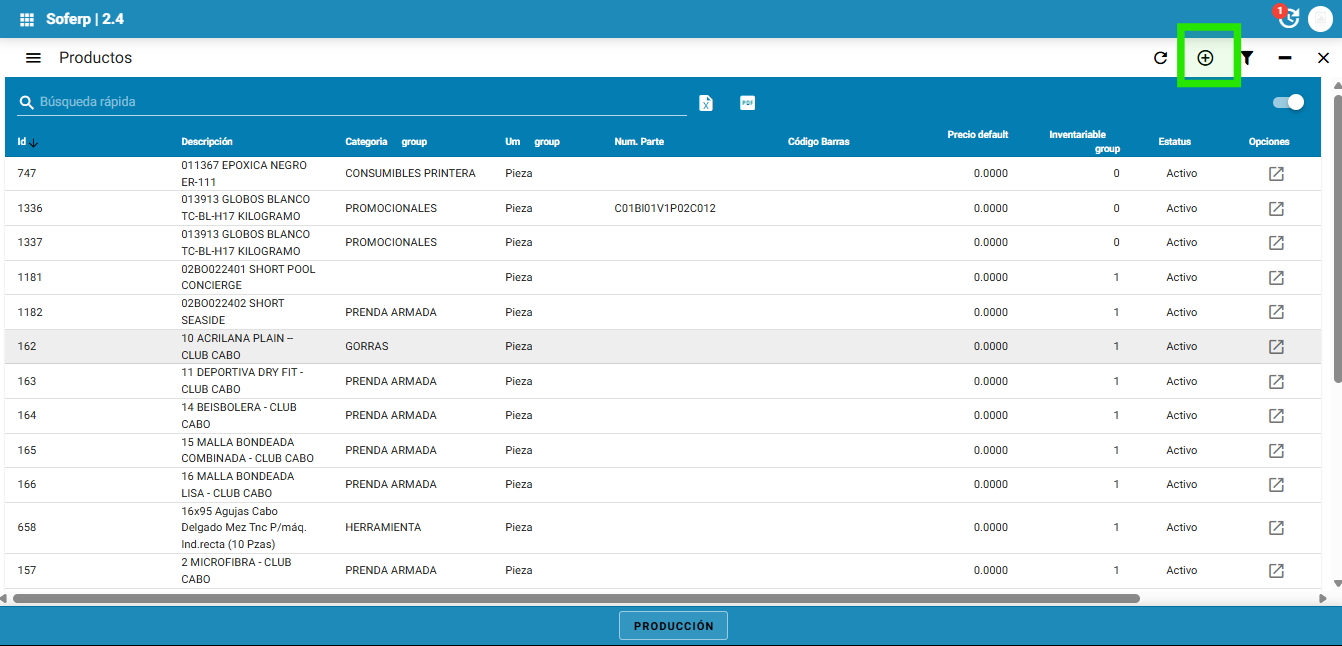
3\. presionar el botón del signo de mas que significa "Nuevo".
[](https://docs.soferp.com/uploads/images/gallery/2025-06/NfIimage.png)
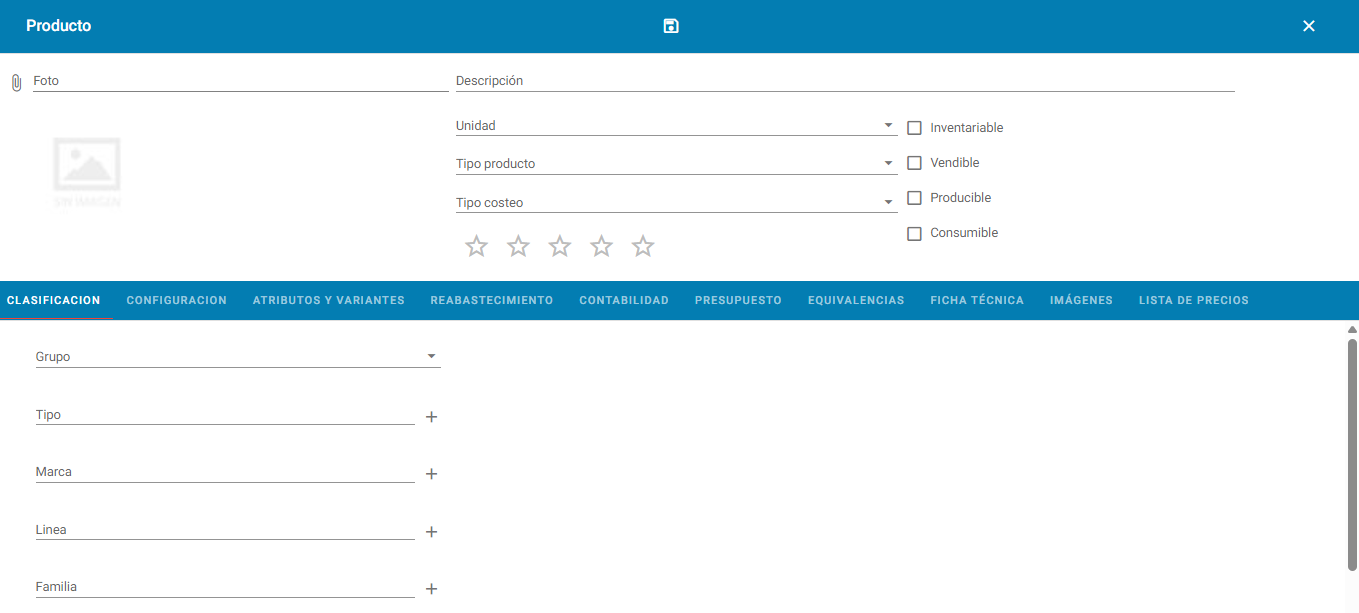
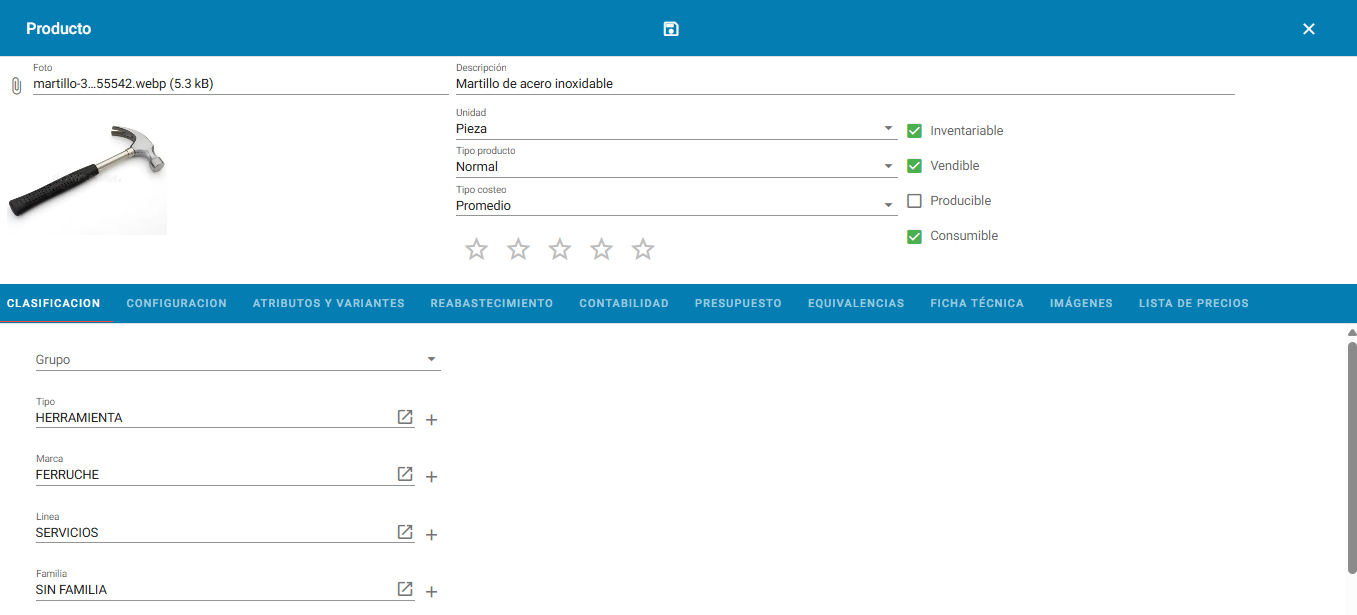
4\. Posteriormente se despliega la pantalla para ingresar un producto "Nuevo." y capture lo datos con todos los campos que se muestran a continuación.
[](https://docs.soferp.com/uploads/images/gallery/2025-06/Yy4image.png)
5\. Al finalizar con la captura de los datos se procede a guardar el producto creado.
[](https://docs.soferp.com/uploads/images/gallery/2025-06/OhMimage.png)