Compras recurrentes.
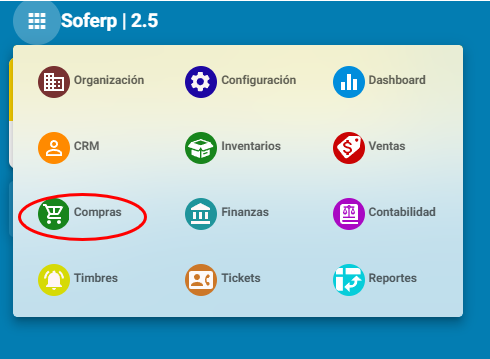
- Ingrese al modulo de compras del sistema de soferp.
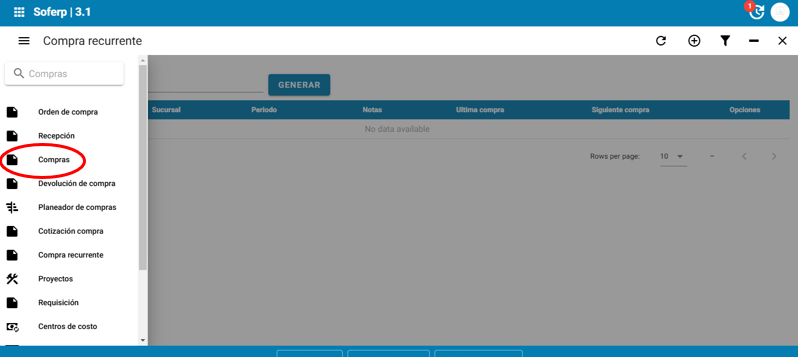
Se despliega el menú principal y seleccionamos el módulo de “compras”.
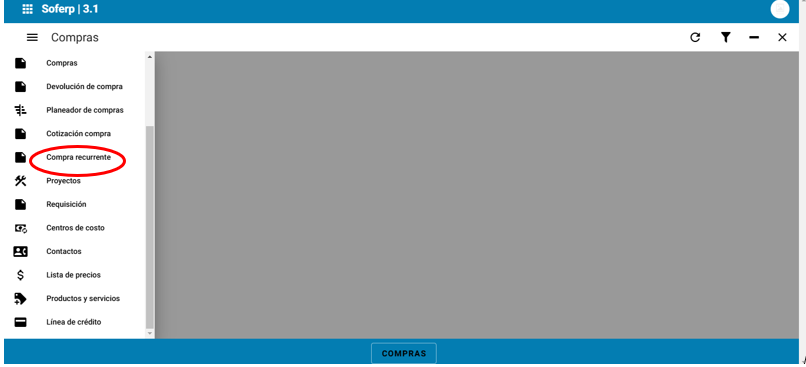
2. Ingresar al menú, y seleccionar el apartado de compra recurrente.
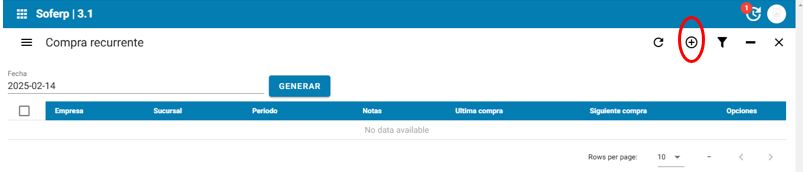
3. Para añadir una compra, se debe seleccionar el botón “+” indicado a continuación.
4. Se deben llenar los siguientes campos:
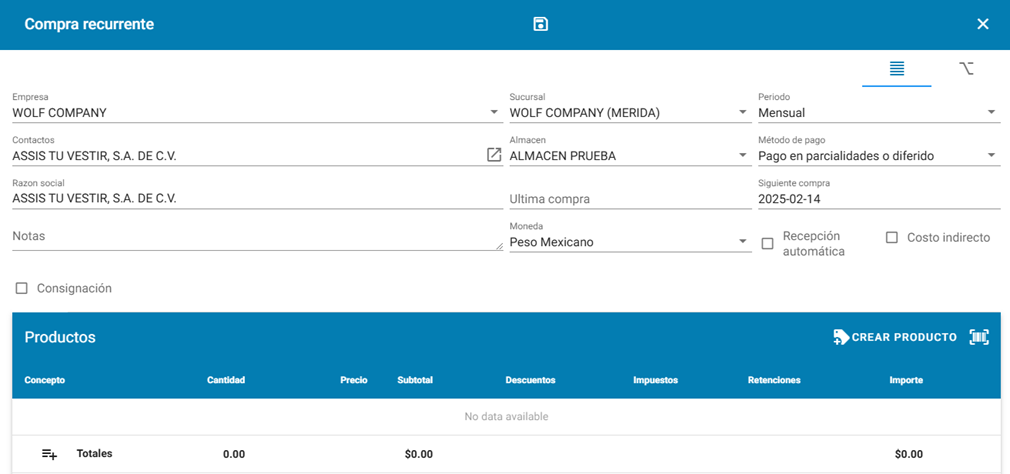
Empresa: se inidica el empresa correspondiente
Sucursal: se inidca la sucursal correspondiente
Periodo: se especifica el tipo de periodo de compra
Contacto: se inidica el contacto de la compra correspondiente
Almacen: se estable el almacén del contacto
Método de pago: se establece el método de pago
Razón social: se detalla la razón social correspondiente
Última compra: este campo se deja sin llenar
Siguiente compra: de acuerdo con el periodo establecido, se refleja la fecha en la que se comprará nuevamente.
Notas: este llenado es opcional por si se requiere de alguna indicación o dato a considerar.
Moneda: se establece la moneda por la cual se hará la compra.
Checks: los checks se dejan sin llenar a menos que se requieran
5. De igual forma se procede a añadir el producto del cual se realizará la compra, se debe seleccionar el siguiente ícono:
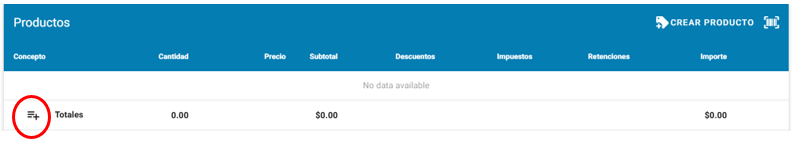
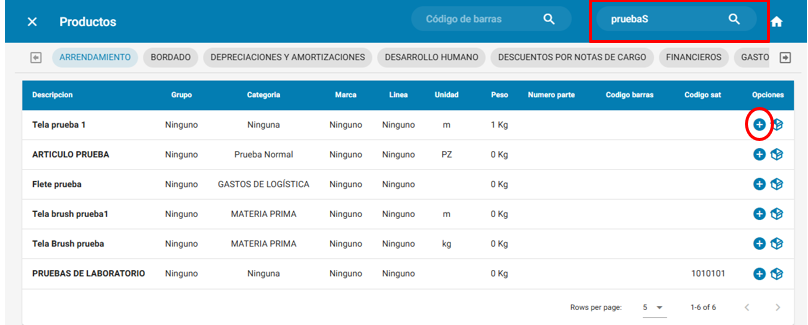
6. Se debe buscar el producto en la barra de la parte superior derecha, y una vez localizado se selecciona presionando el ícono “+”.
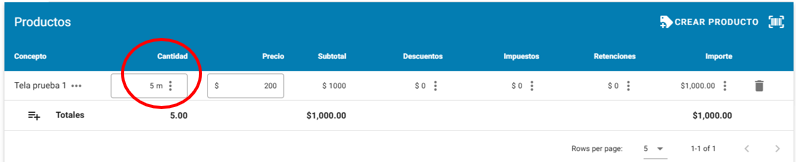
7. Una vez seleccionado el artículo es importante señalar la cantidad que se necesita para la compra:
8. Posteriormente se debe guardar la compra seleccionando el siguiente ícono:

9. Deberá reflejar en la pantalla el siguiente mensaje:
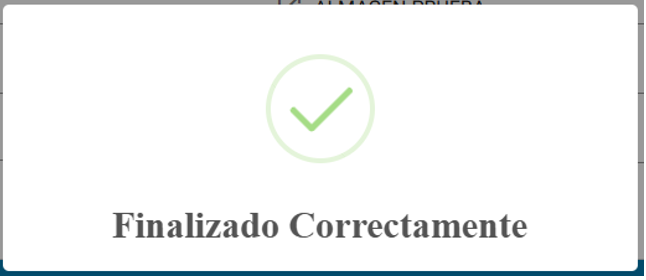
10. Se reflejará en el tablero principal la compra registrada en el sistema.
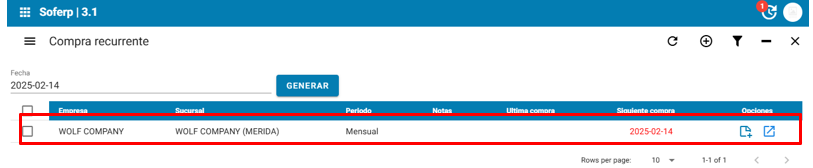
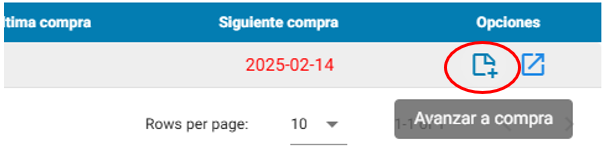
11. Se debe seleccionar la opción de “avanzar compra” el cual está representado con el siguiente ícono:
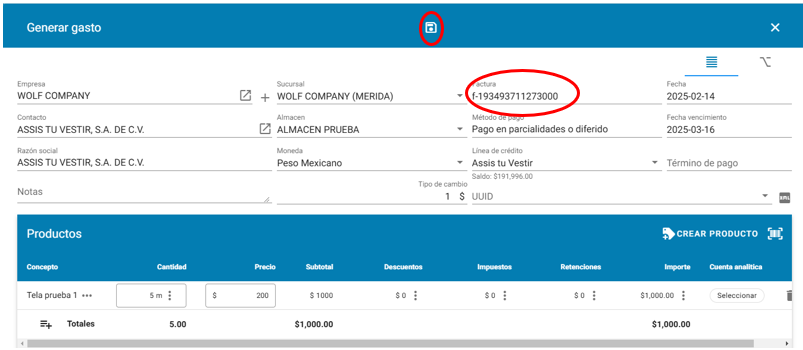
12. Para seguir con el proceso de compra, se debe registrar la factura correspondiente y posteriormente seleccionar el ícono “guardar” ubicado en la parte superior central:
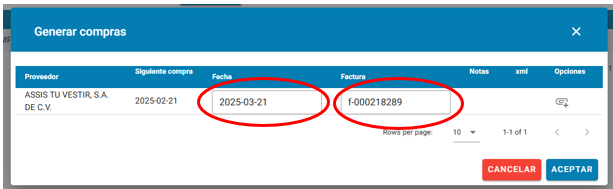
13. Para generar la compra, se debe seleccionar el menú principal y posteriormente indicar el botón “generar”:

14. Se indica la fecha de la siguiente compra, así como la factura correspondiente y se debe seleccionar el botón “aceptar”:
Verificar registro de compra recurrente.
Para verificar que se haya pasado la compra, se puede ingresar al menú de compras y seleccionar el siguiente apartado:
La compra se verá reflejada en el tablero o de igual forma se puede buscar mediante el filtrado del sistema:
