# Compras y recepción.

<div id="bkmrk-registrar-compra%C2%A0">Registrar compra </div><div id="bkmrk-">  
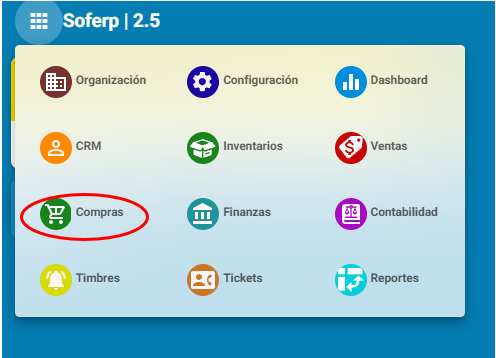
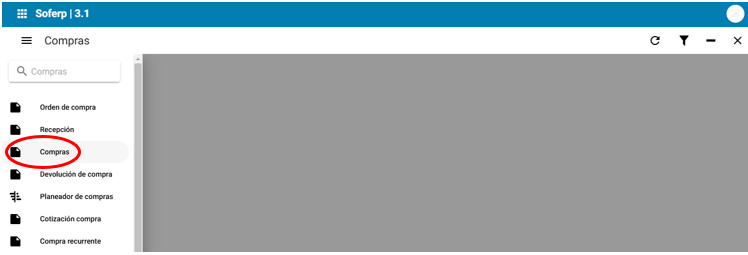
</div><div id="bkmrk-1.-ingrese-al-sistem">1. ingrese al sistema de soferp.</div><div id="bkmrk--1"></div><div id="bkmrk-se-despliega-el-men%C3%BA">Se despliega el menú principal y seleccionamos el módulo de “compras”.</div><div id="bkmrk--2"></div><div id="bkmrk--3"></div><div id="bkmrk--4"></div><div id="bkmrk--5"></div><div id="bkmrk--6"></div>[![image.png](https://docs.soferp.com/uploads/images/gallery/2025-04/scaled-1680-/u66image.png)](https://docs.soferp.com/uploads/images/gallery/2025-04/u66image.png)

<div id="bkmrk--8">  
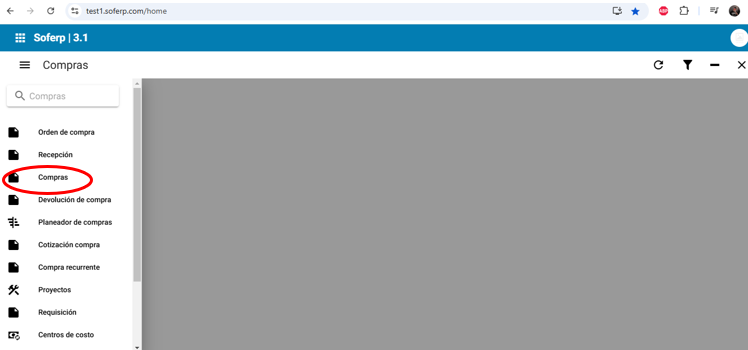
</div><div id="bkmrk--9"></div><div id="bkmrk-2.-ingresar-al-men%C3%BA%2C">2. Ingresar al menú, y seleccionar el apartado de compras. La captura de este documento es para generar el pasivo, es decir, registrar la factura que posteriormente se pagará al proveedor o acreedor.</div><div id="bkmrk--10"></div><div id="bkmrk--11"></div><div id="bkmrk--12"></div><div id="bkmrk--13"></div>[![image.png](https://docs.soferp.com/uploads/images/gallery/2025-04/scaled-1680-/zsrimage.png)](https://docs.soferp.com/uploads/images/gallery/2025-04/zsrimage.png)

<div id="bkmrk--15">  
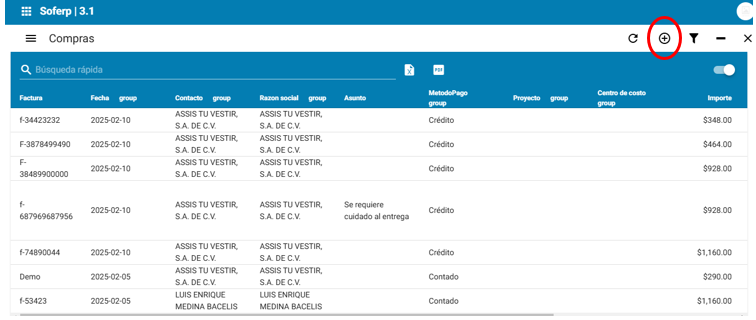
</div><div id="bkmrk--16"></div><div id="bkmrk-3.-para-a%C3%B1adir-una-n">3. Para añadir una nueva compra, se debe seleccionar el botón “nuevo” indicado a continuación..</div><div id="bkmrk--17"></div><div id="bkmrk--18"></div><div id="bkmrk--19"></div><div id="bkmrk--20"></div><div id="bkmrk--21"></div><div id="bkmrk--22"></div>[![image.png](https://docs.soferp.com/uploads/images/gallery/2025-04/scaled-1680-/o8Yimage.png)](https://docs.soferp.com/uploads/images/gallery/2025-04/o8Yimage.png)

<div id="bkmrk-%C2%A0"> </div><div id="bkmrk--24">  
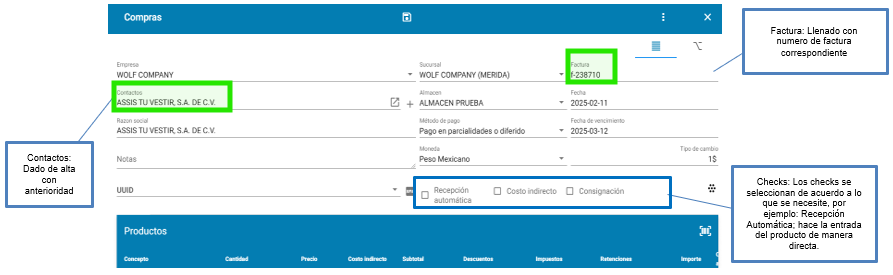
</div><div id="bkmrk-4.-se-deben-llenar-l">4. Se deben llenar los campos correspondientes </div><div id="bkmrk-%28material-1.0%29%C2%A0-%C2%A0">(material 1.0) </div><div id="bkmrk--25">  
</div><div id="bkmrk-%C2%A0-1"> </div>[![image.png](https://docs.soferp.com/uploads/images/gallery/2025-04/scaled-1680-/aKcimage.png)](https://docs.soferp.com/uploads/images/gallery/2025-04/aKcimage.png)

<div id="bkmrk--27">  
</div><div id="bkmrk--28">  
</div><div id="bkmrk-de-igual-forma%2C-se-d">De igual forma, se debe llenar el apartado de productos indicado a continuación: </div><div id="bkmrk--29">  
</div><div id="bkmrk-para-a%C3%B1adir-un-produ">Para añadir un producto se debe seleccionar el apartado “+”.</div><div id="bkmrk--30">  
</div><div id="bkmrk-%C2%A0-2"> </div>[![image.png](https://docs.soferp.com/uploads/images/gallery/2025-04/scaled-1680-/eCKimage.png)](https://docs.soferp.com/uploads/images/gallery/2025-04/eCKimage.png)

<div id="bkmrk--32">  
</div><div id="bkmrk--33">  
</div><div id="bkmrk--34">  
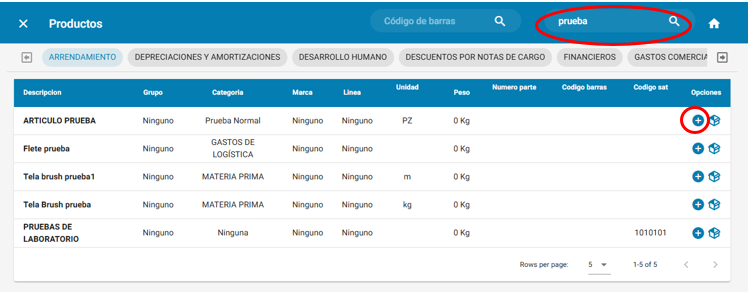
</div><div id="bkmrk-5.-se-despliega-esta">5. Se despliega esta ventana, la cual se debe buscar el producto y seleccionar el que se necesite con el apartado “(+)”.</div><div id="bkmrk--35">  
</div><div id="bkmrk-%C2%A0-3"> </div>[![image.png](https://docs.soferp.com/uploads/images/gallery/2025-04/scaled-1680-/ih3image.png)](https://docs.soferp.com/uploads/images/gallery/2025-04/ih3image.png)

<div id="bkmrk--37">  
</div><div id="bkmrk--38">  
</div><div id="bkmrk-6.-una-vez-a%C3%B1adido-e">6. Una vez añadido el producto, se desplegará la siguiente ventana, la cual se debe agregar la cantidad de producto requerida y el precio. (este punto del precio se realizará cuando el proveedor no tenga asignado una lista de precios).</div><div id="bkmrk--39"></div><div id="bkmrk--40"></div><div id="bkmrk--41"></div><div id="bkmrk--42"></div><div id="bkmrk--43"></div>[![image.png](https://docs.soferp.com/uploads/images/gallery/2025-04/scaled-1680-/Iskimage.png)](https://docs.soferp.com/uploads/images/gallery/2025-04/Iskimage.png)

<div id="bkmrk-7.-se-debe-registrar">7. Se debe registrar la compra dando click en el ícono de guardar, ubicado en la parte superior de la barra de herramientas.</div><div id="bkmrk--46"></div>[![image.png](https://docs.soferp.com/uploads/images/gallery/2025-04/scaled-1680-/jSWimage.png)](https://docs.soferp.com/uploads/images/gallery/2025-04/jSWimage.png)

<div id="bkmrk--48">  
</div><div id="bkmrk--49">  
</div><div id="bkmrk-%C2%A0-4"> </div><div id="bkmrk--50">  
</div><div id="bkmrk--51">  
</div><div id="bkmrk--52">  
</div><div id="bkmrk--53">  
</div><div id="bkmrk-documento-generado.">**Documento generado.**</div><div id="bkmrk--54">  
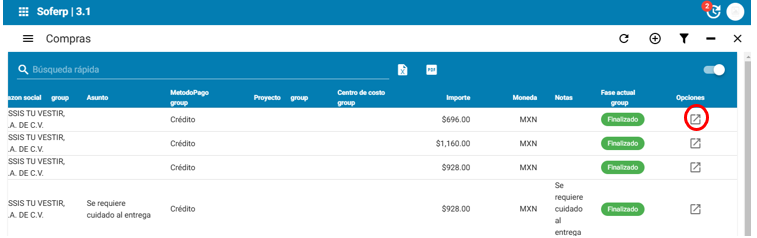
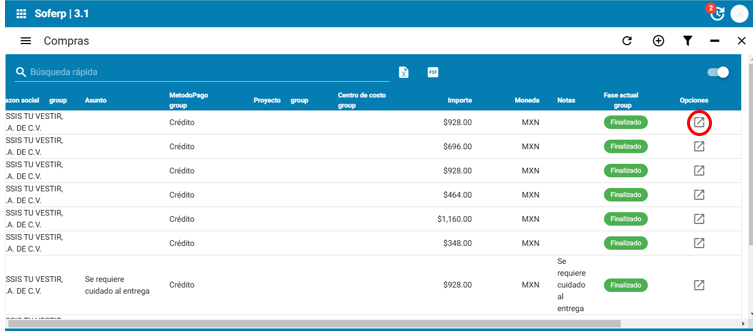
</div><div id="bkmrk-para-visualizar-el-d">Para visualizar el documento por pagar, es necesario regresar a la ventana de compras y dirigirse al siguiente apartado: </div><div id="bkmrk--55">  
</div><div id="bkmrk--56"></div>[![image.png](https://docs.soferp.com/uploads/images/gallery/2025-04/scaled-1680-/VWTimage.png)](https://docs.soferp.com/uploads/images/gallery/2025-04/VWTimage.png)

<div id="bkmrk-%C2%A0-5"> </div><div id="bkmrk--58">  
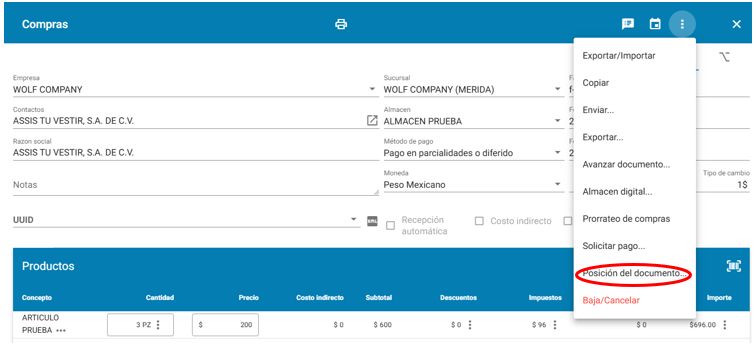
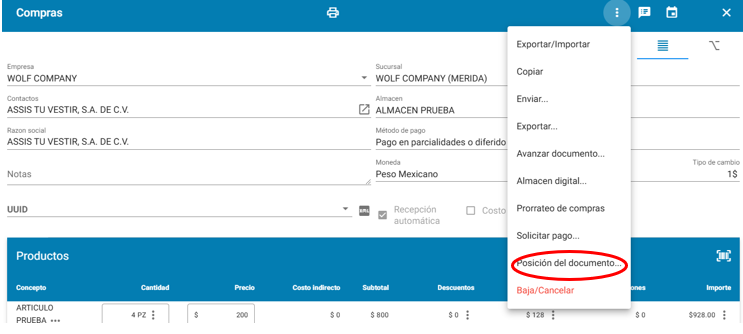
</div><div id="bkmrk-se-debe-ingresar-al-">Se debe ingresar al apartado superior derecho y seleccionar “posición del documento”.</div><div id="bkmrk--59"></div><div id="bkmrk--60"></div><div id="bkmrk--61"></div><div id="bkmrk--62"></div>[![image.png](https://docs.soferp.com/uploads/images/gallery/2025-04/scaled-1680-/v0timage.png)](https://docs.soferp.com/uploads/images/gallery/2025-04/v0timage.png)

<div id="bkmrk-%C2%A0-6"> </div><div id="bkmrk--64">  
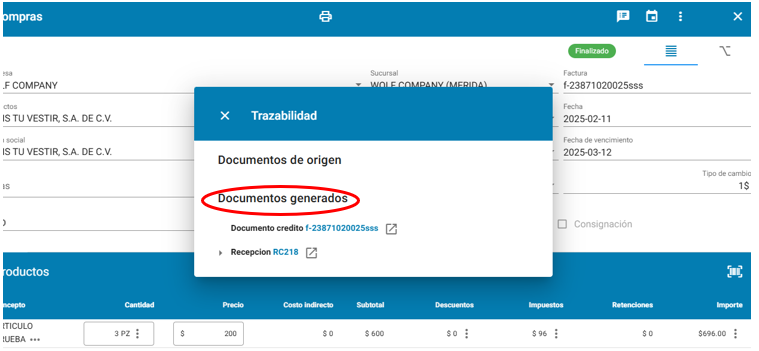
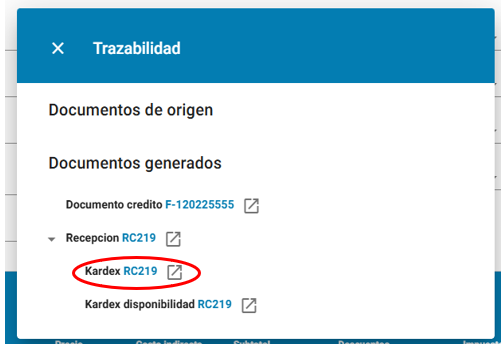
</div><div id="bkmrk-%C2%A0ingresar-al-apartad"> Ingresar al apartado “documentos generados”, donde se podrá visualizar el documento de crédito.</div><div id="bkmrk-el-estatus-del-docum">El estatus del documento entrará en el rubro “por pagar”. </div><div id="bkmrk--65"></div>[![image.png](https://docs.soferp.com/uploads/images/gallery/2025-04/scaled-1680-/YI6image.png)](https://docs.soferp.com/uploads/images/gallery/2025-04/YI6image.png)

<div id="bkmrk--67"></div><div id="bkmrk--68"></div><div id="bkmrk-%C2%A0recepci%C3%B3n-de-produc"> **Recepción de productos**</div><div id="bkmrk--69">  
</div><div id="bkmrk--70">  
</div><div id="bkmrk-recepci%C3%B3n-manual">Recepción manual</div><div id="bkmrk--71">  
</div><div id="bkmrk-para-la-recepci%C3%B3n-de">Para la recepción del producto, en esta ejemplificación no se activó el check de recepción automática (material 1.0), por lo que se hará la recepción de manera manual</div><div id="bkmrk--72">  
</div><div id="bkmrk-nota%3A-el-documento-d">Nota: el documento de recepción se genera solamente en los productos que sean inventariables y de tipo normal. Si el producto es de tipo servicio, se omite este paso</div><div id="bkmrk--73">  
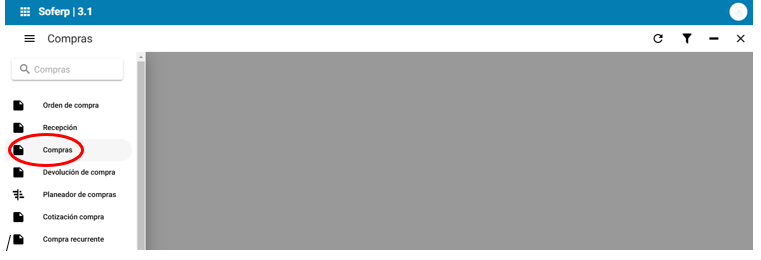
</div><div id="bkmrk-1.1.-se-selecciona-e">1.1. Se selecciona el apartado “compras”</div><div id="bkmrk--74">  
</div>[![image.png](https://docs.soferp.com/uploads/images/gallery/2025-04/scaled-1680-/TUyimage.png)](https://docs.soferp.com/uploads/images/gallery/2025-04/TUyimage.png)

<div id="bkmrk-%C2%A0-8"> </div><div id="bkmrk--76">  
</div><div id="bkmrk--77">  
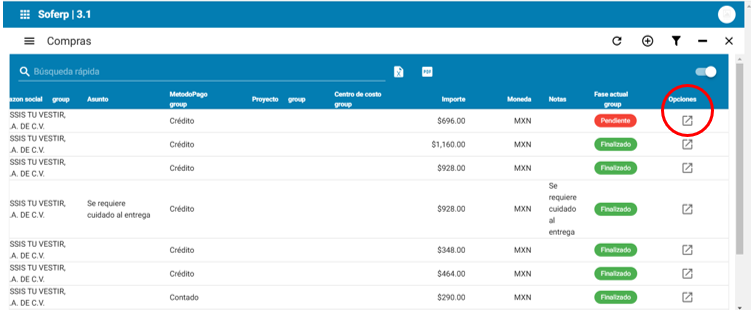
</div><div id="bkmrk-2.1-se-debe-desplega">2.1 se debe desplegar la ventana en la parte derecha de la compra mediante la barra inferior para desplazar el apartado de opciones. </div><div id="bkmrk--78">  
</div><div id="bkmrk-%C2%A0-9"> </div>[![image.png](https://docs.soferp.com/uploads/images/gallery/2025-04/scaled-1680-/nGFimage.png)](https://docs.soferp.com/uploads/images/gallery/2025-04/nGFimage.png)

<div id="bkmrk--80">  
</div><div id="bkmrk--81">  
</div><div id="bkmrk--82">  
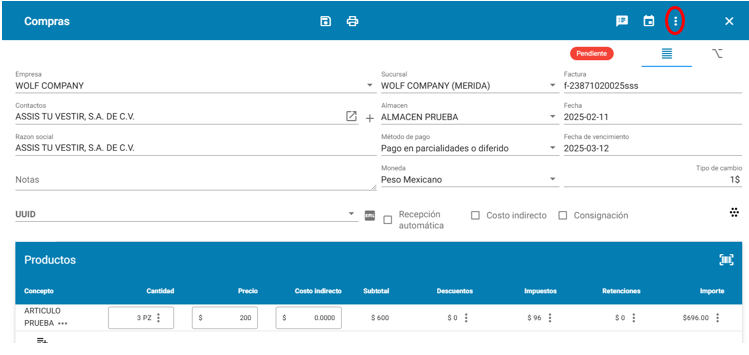
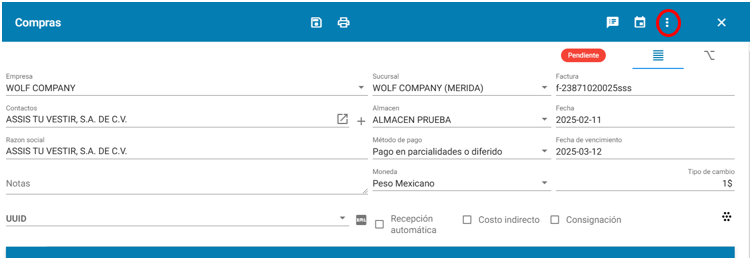
</div><div id="bkmrk-3.1-nos-lleva-a-la-c">3.1 Nos lleva a la compra realizada y para dar inicio al proceso de recepción se debe seleccionar el apartado siguiente menú toolbar.</div><div id="bkmrk--83">  
</div><div id="bkmrk-%C2%A0-10"> </div>[![image.png](https://docs.soferp.com/uploads/images/gallery/2025-04/scaled-1680-/yvdimage.png)](https://docs.soferp.com/uploads/images/gallery/2025-04/yvdimage.png)

<div id="bkmrk--85">  
</div><div id="bkmrk--86">  
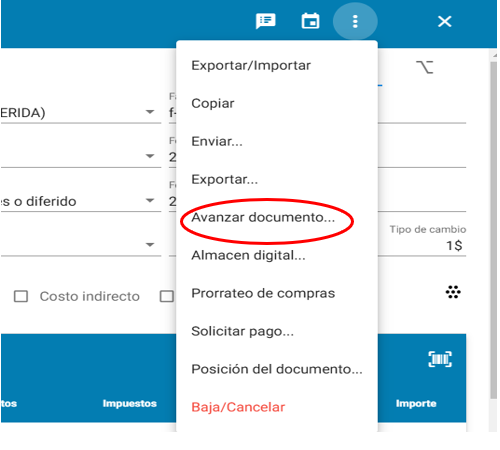
</div><div id="bkmrk-4.1-seleccionar-el-a">4.1 Seleccionar el apartado de “avanzar documento”.</div><div id="bkmrk--87">  
</div><div id="bkmrk-%C2%A0-11"> </div>[![image.png](https://docs.soferp.com/uploads/images/gallery/2025-04/scaled-1680-/mriimage.png)](https://docs.soferp.com/uploads/images/gallery/2025-04/mriimage.png)

<div id="bkmrk--89">  
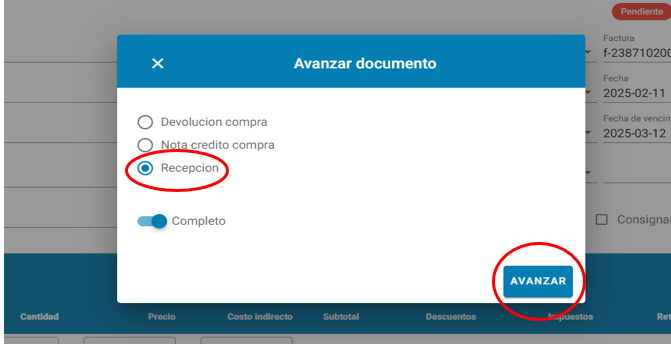
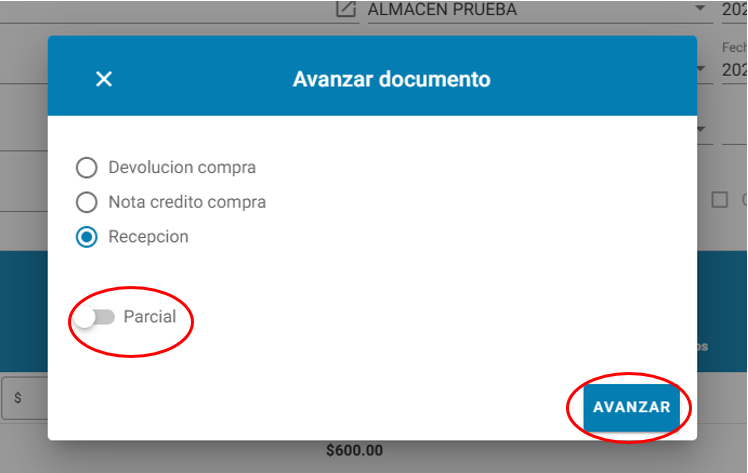
</div><div id="bkmrk-4.1-seleccionar-%E2%80%9Crec">4.1 Seleccionar “recepción” y de acuerdo a lo solicitado, se puede recibir de manera completa o parcial (de acuerdo al escenario que se presente). Posteriormente dar click en el botón “avanzar”</div><div id="bkmrk--90">  
</div><div id="bkmrk--91">  
</div><div id="bkmrk--92">  
</div><div id="bkmrk-recepci%C3%B3n-completa.">**Recepción completa.**</div><div id="bkmrk--93">  
</div><div id="bkmrk-este-tipo-de-recepci">Este tipo de recepción hace referencia a que se recibirá el producto en su totalidad.</div><div id="bkmrk--94"></div>[![image.png](https://docs.soferp.com/uploads/images/gallery/2025-04/scaled-1680-/ZpTimage.png)](https://docs.soferp.com/uploads/images/gallery/2025-04/ZpTimage.png)

<div id="bkmrk--96">  
</div><div id="bkmrk-%C2%A0-12"> </div><div id="bkmrk-recepci%C3%B3n-parcial.">**Recepción parcial.**</div><div id="bkmrk--97">  
</div><div id="bkmrk-este-tipo-de-recepci-1">Este tipo de recepción hace referencia a que se recibirá el producto de manera parcial, dado a diferentes factores, como por ejemplo no se tiene el material suficiente o por cuestiones externas.</div><div id="bkmrk--98">  
</div><div id="bkmrk-%C2%A0-14"> </div>[![image.png](https://docs.soferp.com/uploads/images/gallery/2025-04/scaled-1680-/udZimage.png)](https://docs.soferp.com/uploads/images/gallery/2025-04/udZimage.png)

<div id="bkmrk--100">  
</div><div id="bkmrk--101">  
</div><div id="bkmrk--102">  
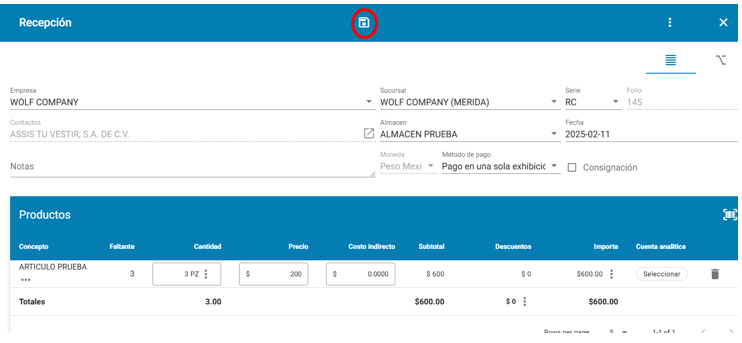
</div><div id="bkmrk-5.1-se-verifican-que">5.1 se verifican que los datos estén correctos para después guardar la recepción. </div><div id="bkmrk--103">  
</div><div id="bkmrk-%C2%A0-15"> </div>[![image.png](https://docs.soferp.com/uploads/images/gallery/2025-04/scaled-1680-/yroimage.png)](https://docs.soferp.com/uploads/images/gallery/2025-04/yroimage.png)

<div id="bkmrk--105">  
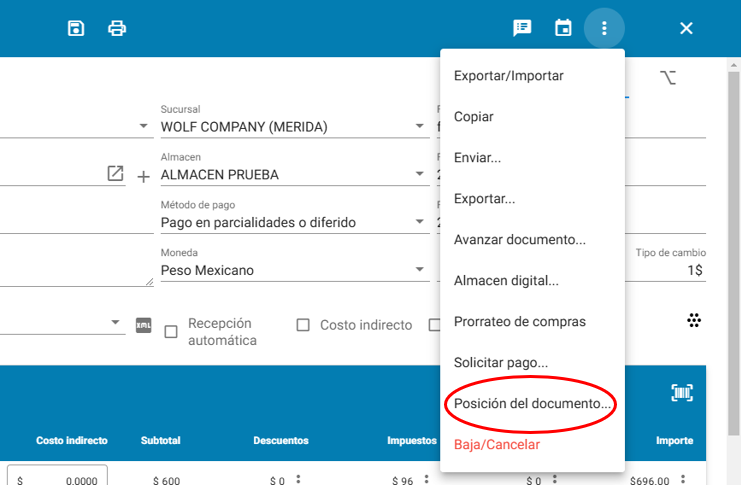
</div><div id="bkmrk--106"></div><div id="bkmrk-nota%3A-para-verificar">**Nota:** para verificar que el registro haya sido exitoso se puede comprobar dando click en el toolbar en la parte superior derecha: </div><div id="bkmrk--107">  
</div><div id="bkmrk-%C2%A0-16"> </div>[![image.png](https://docs.soferp.com/uploads/images/gallery/2025-04/scaled-1680-/Akwimage.png)](https://docs.soferp.com/uploads/images/gallery/2025-04/Akwimage.png)

<div id="bkmrk--109">  
</div><div id="bkmrk-seleccionar-la-opci%C3%B3">Seleccionar la opción “posición del documento”.</div><div id="bkmrk--110">  
</div><div id="bkmrk-%C2%A0-17"> </div>[![image.png](https://docs.soferp.com/uploads/images/gallery/2025-04/scaled-1680-/nDpimage.png)](https://docs.soferp.com/uploads/images/gallery/2025-04/nDpimage.png)

<div id="bkmrk--112">  
</div><div id="bkmrk--113">  
</div><div id="bkmrk--114">  
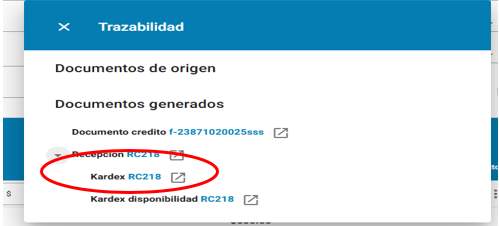
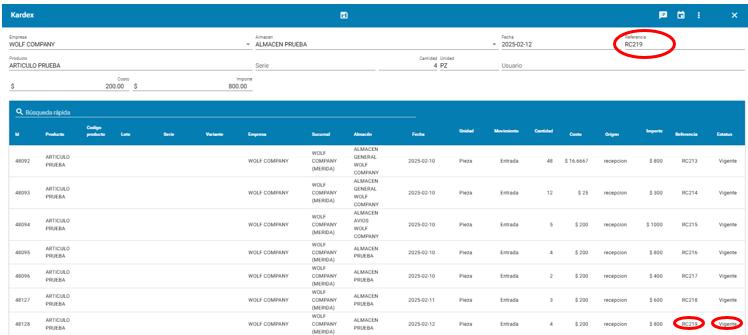
</div><div id="bkmrk-como-evidencia-de-la">Como evidencia de la recepción, el sistema genera un documento de recepción (se genera un kardex) el cual se puede seleccionar para conocer su estatus.</div><div id="bkmrk--115"></div><div id="bkmrk--116"></div><div id="bkmrk--117"></div>[![image.png](https://docs.soferp.com/uploads/images/gallery/2025-04/scaled-1680-/v73image.png)](https://docs.soferp.com/uploads/images/gallery/2025-04/v73image.png)

<div id="bkmrk--119">  
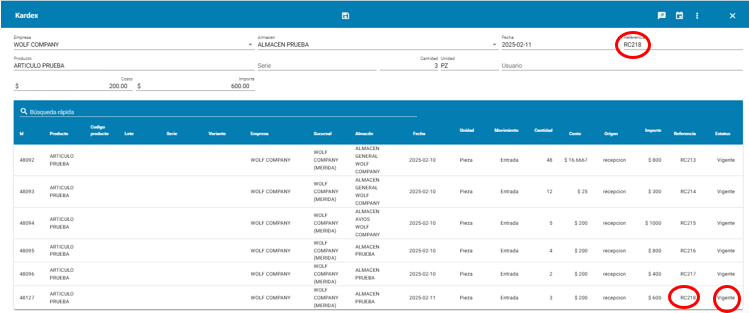
</div><div id="bkmrk-%C2%A0-18"> </div><div id="bkmrk-la-entrada-se-puede-">La entrada se puede visualizar como “vigente” con el número de referencia asignado. </div><div id="bkmrk--120">  
</div><div id="bkmrk--121"></div>[![image.png](https://docs.soferp.com/uploads/images/gallery/2025-04/scaled-1680-/VRhimage.png)](https://docs.soferp.com/uploads/images/gallery/2025-04/VRhimage.png)

<div id="bkmrk-%C2%A0-19"> </div><div id="bkmrk--123">  
</div><div id="bkmrk--124">  
</div><div id="bkmrk--125">  
</div><div id="bkmrk-recepci%C3%B3n-autom%C3%A1tica">**Recepción automática.**</div><div id="bkmrk--126">  
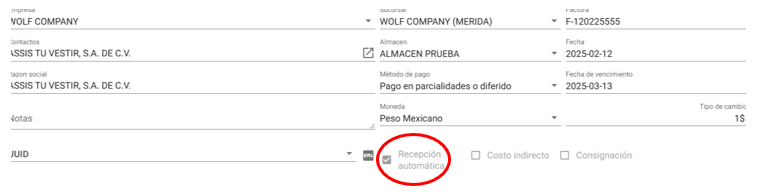
</div><div id="bkmrk-para-este-proceso-es">Para este proceso es necesario haber realizado una compra con el check señalado en “recepción automática”, por ejemplo:</div><div id="bkmrk--127">  
</div><div id="bkmrk--128">  
</div>[![image.png](https://docs.soferp.com/uploads/images/gallery/2025-04/scaled-1680-/tBMimage.png)](https://docs.soferp.com/uploads/images/gallery/2025-04/tBMimage.png)

<div id="bkmrk--130">  
</div><div id="bkmrk--131">  
</div><div id="bkmrk-1.1.-1se-selecciona-">1.1. 1se selecciona el apartado “compras”.</div><div id="bkmrk--132"></div>[![image.png](https://docs.soferp.com/uploads/images/gallery/2025-04/scaled-1680-/UEZimage.png)](https://docs.soferp.com/uploads/images/gallery/2025-04/UEZimage.png)

<div id="bkmrk--134">  
</div><div id="bkmrk-%C2%A0-20"> </div><div id="bkmrk--135">  
</div><div id="bkmrk-2.1.2-se-debe-desple">2.1.2 se debe desplegar la ventana en la parte derecha de la compra mediante la barra inferior para desplazar el apartado de opciones. </div><div id="bkmrk--136">  
</div>[![image.png](https://docs.soferp.com/uploads/images/gallery/2025-04/scaled-1680-/JvXimage.png)](https://docs.soferp.com/uploads/images/gallery/2025-04/JvXimage.png)

<div id="bkmrk-%C2%A0-21"> </div><div id="bkmrk--138">  
</div><div id="bkmrk-3.1.2-nos-lleva-a-la">3.1.2 Nos lleva a la compra realizada y para poder visualizar la recepción se debe acceder al siguiente apartado:</div><div id="bkmrk-%C2%A0-22"> </div><div id="bkmrk-%C2%A0-23"> </div>[![image.png](https://docs.soferp.com/uploads/images/gallery/2025-04/scaled-1680-/qrAimage.png)](https://docs.soferp.com/uploads/images/gallery/2025-04/qrAimage.png)

<div id="bkmrk--140">  
</div><div id="bkmrk--141">  
</div><div id="bkmrk-4.1.2-como-evidencia">4.1.2 Como evidencia, se visualiza el documento del kardex generado en automático debido a que se trabajó con la opción de “recepción automática”.</div><div id="bkmrk--142">  
</div><div id="bkmrk-%C2%A0-24"> </div>[![image.png](https://docs.soferp.com/uploads/images/gallery/2025-04/scaled-1680-/Loqimage.png)](https://docs.soferp.com/uploads/images/gallery/2025-04/Loqimage.png)

<div id="bkmrk--144">  
</div><div id="bkmrk--145">  
</div><div id="bkmrk--146">  
</div><div id="bkmrk-al-seleccionar-el-%C3%ADc">Al seleccionar el ícono anterior, la entrada se puede visualizar como “vigente” con el número de referencia asignado. </div><div id="bkmrk--147">  
</div>[![image.png](https://docs.soferp.com/uploads/images/gallery/2025-04/scaled-1680-/2D7image.png)](https://docs.soferp.com/uploads/images/gallery/2025-04/2D7image.png)

<div id="bkmrk-%C2%A0-25"> </div><div id="bkmrk--149">  
</div><div id="bkmrk--150"></div>