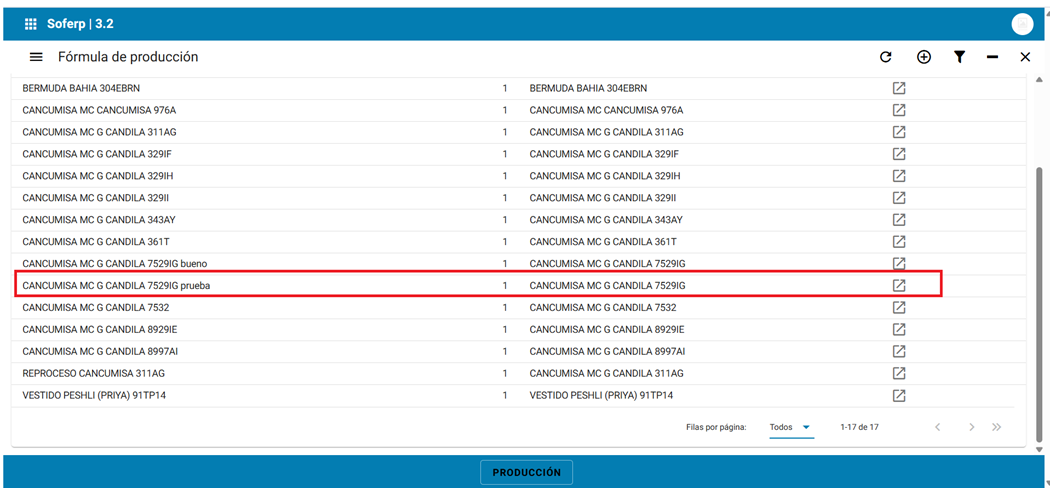
Configuración de fórmulas de producción
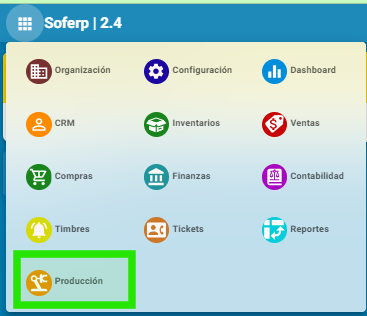
- Para configurar las fórmulas de producción para un producto terminado ingresa al módulo de producción.
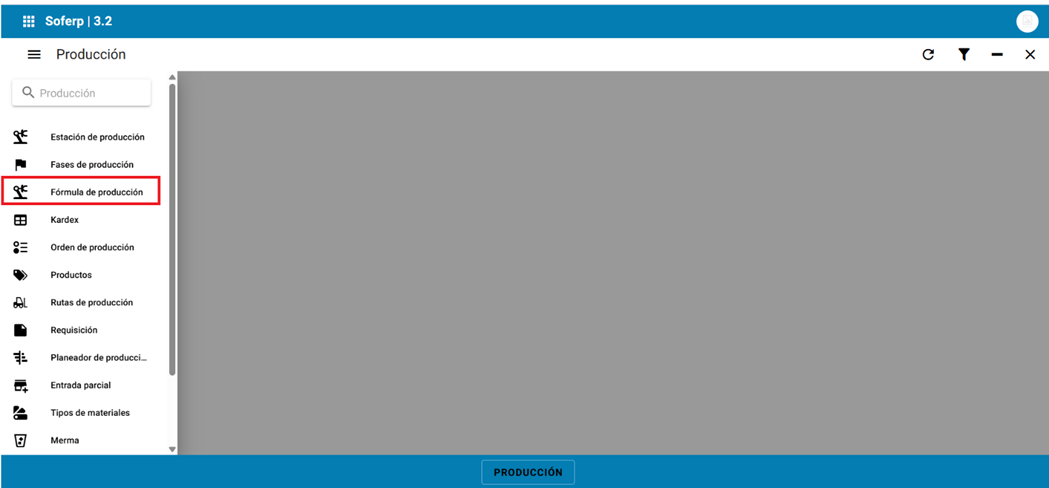
2. Ingresa a la opción de fórmula de producción.
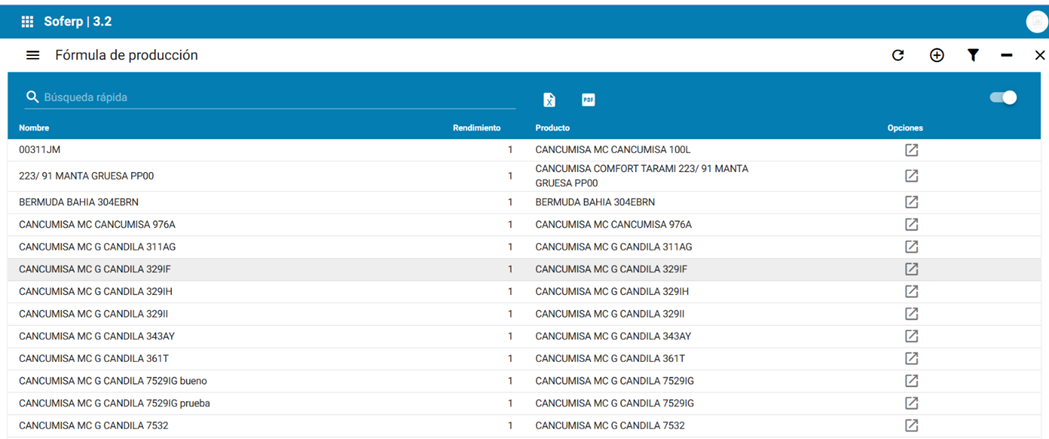
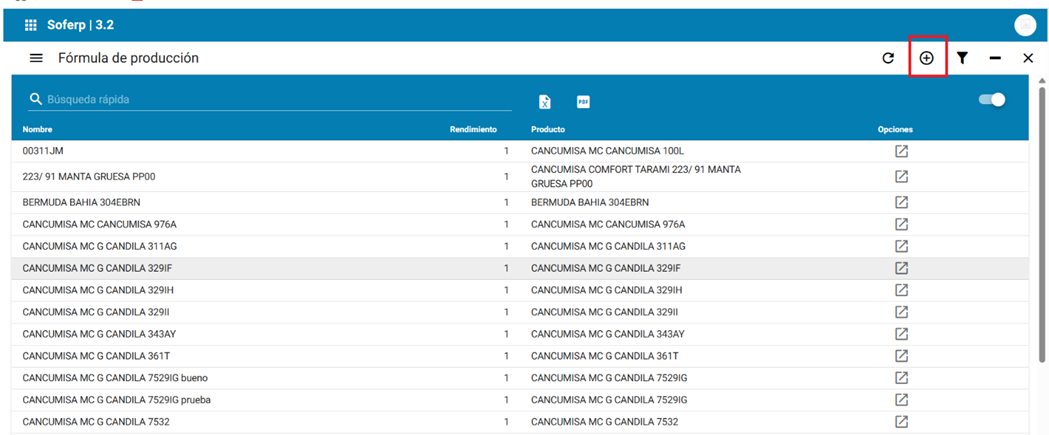
3. En el tablero se pueden visualizar las fórmulas previamente configuradas.
4. Para ingresar una nueva fórmula se indica el siguiente icono de mas.
5. A continuación se capturan los siguientes datos.
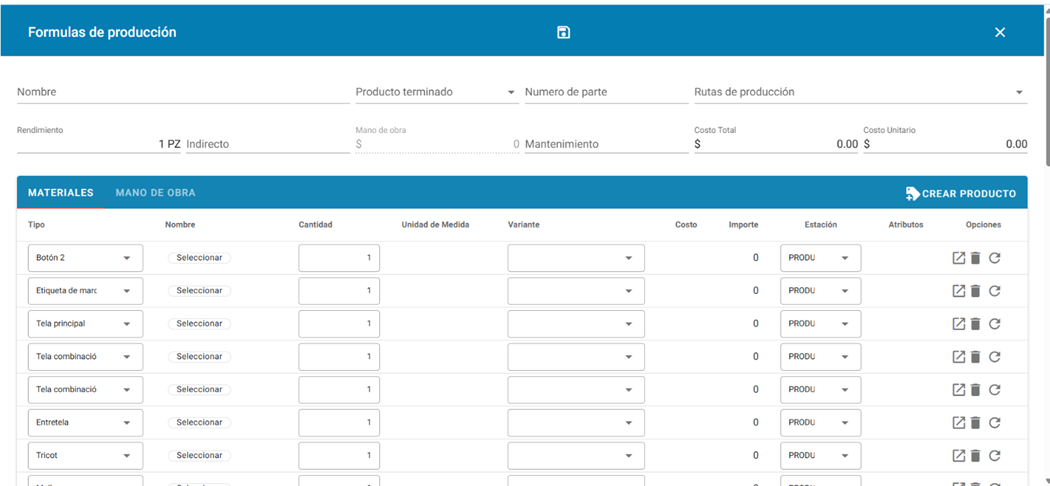
Datos del encabezado de la pantalla
Nombre: se indica el nombre del artículo
Producto terminado: se selecciona el producto terminado que se va a producir
Ruta de producción: se selecciona la ruta de producción que utilizará.
Rendimiento: se indica la cantidad de piezas que se pueden producir de acuerdo a los materiales que se configurará.
Indirecto: se podría llenar si se tuviera el dato fijo (opcional)
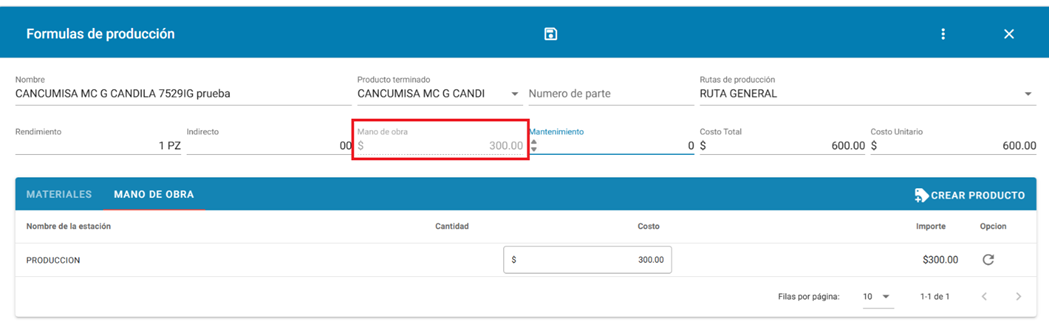
Mano de obra: se podría llenar si se tuviera el dato fijo, en la pestaña mano de obra.
Mantenimiento: se podría llenar si se tuviera el dato fijo (opcional)
Costo total: es un campo calculado, de acuerdo a lo que se capture en los campos de rendimiento, indirectos, mano de obra y mantenimiento
Costo unitario: es un campo calculado, de acuerdo a lo que se capture en los campos de indirectos, mano de obra y mantenimiento

Datos del detalle de la pantalla
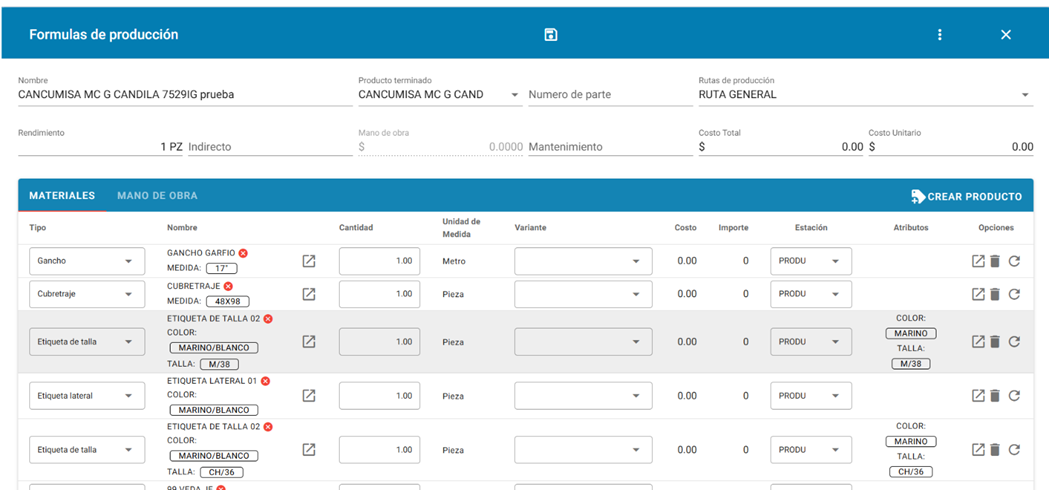
Materiales
Tipo: el sistema hereda los tipos de materiales que se dieron de alta en el catálogo tipos de materiales. En caso de que no se requiera alguno, en la columna opciones se pueden dar de baja.
Nombre: se indica el artículo con su atributo o variante correspondiente.
Cantidad: se indica la cantidad que se requiere de materiales dependiendo del rendimiento.
Unidad de medida: este dato se hereda al seleccionar el artículo en la columna nombre
Variante: se deja vacío
Costo: se hereda del artículo (si tuviera)
Importe: se hereda al indicar el artículo
Estación: se selecciona la estación de trabajo correspondiente.
Atributo: se determina algún atributo que tendrá el producto terminado para utilizar este tipo de material. (en caso de que no se requiera condicionar por ningún atributo se deja vacío).
Mano de obra (opcional)
6. En la pestaña de mano de obra aparece la siguiente pantalla.
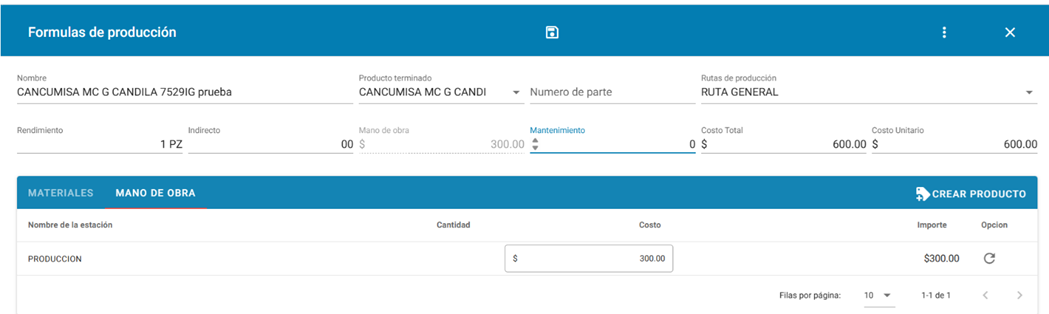
7. Si se indica algún dato en el campo costo, se actualiza el dato de mano de obra. En el encabezado
8. Nota: para nuestro ejemplo dejaremos el dato en 0.
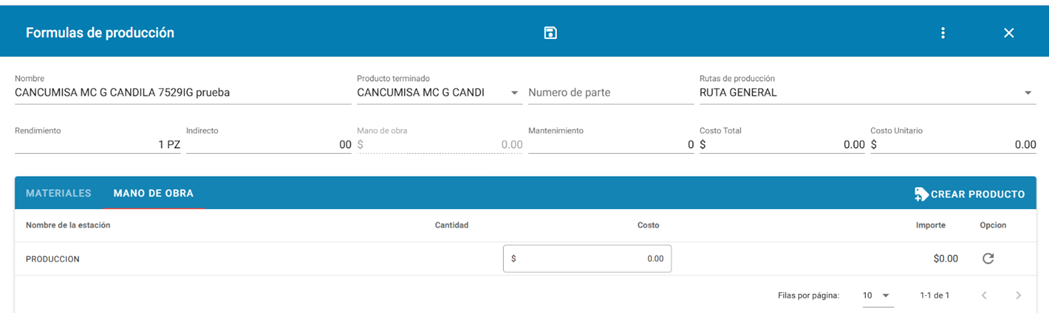
9. Al terminar se guarda la fórmula creada con el botón de guardar que aparece en la parte superior de la pantalla y se agrega al tablero.