Cotización de ventas.
1. Ingrese al sistema de soferp
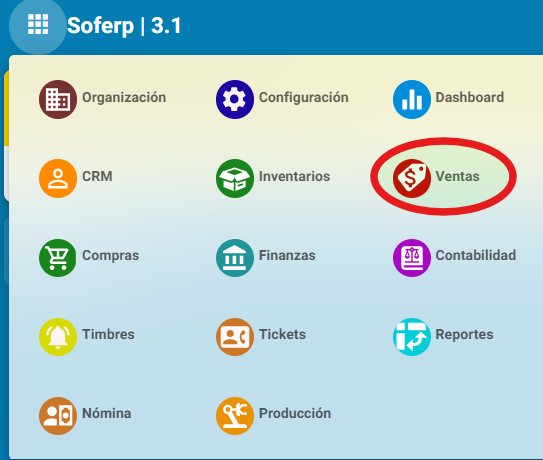
Se despliega el menú principal de módulos y seleccionamos el módulo de “ventas”.
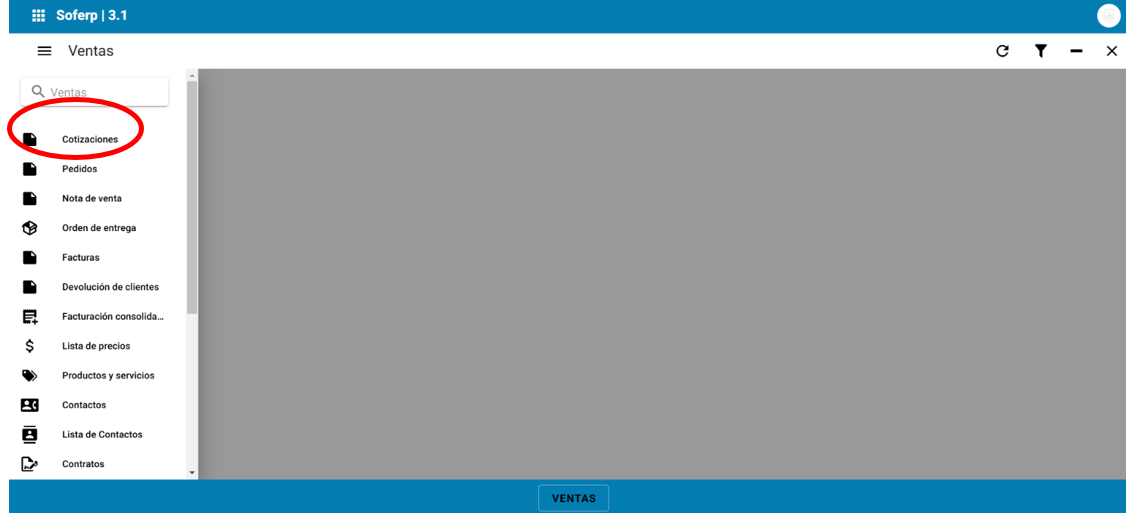
Ingrese al menú, y seleccione el apartado de cotizaciones.
Para añadir una nueva cotización, se debe seleccionar el botón “+” indicado a continuación.

Se procede al llenar todos los campos con los datos correctos en la siguiente pantalla.
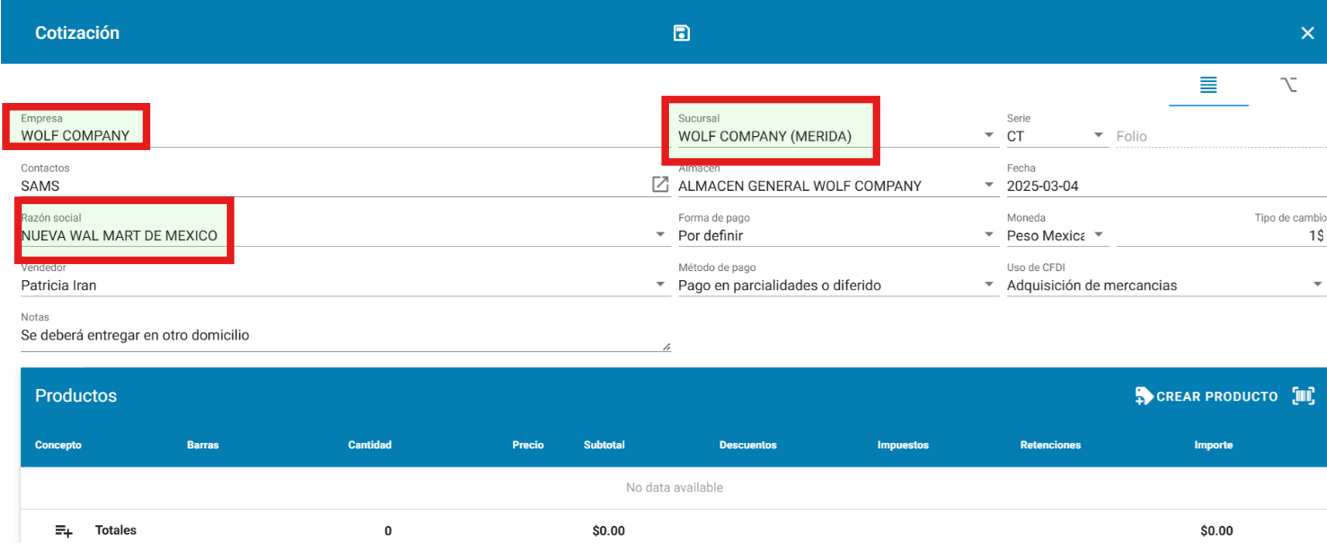
Empresa: se indica la empresa en la cual se realizará el registro.
Sucursal: se indica la sucursal en la cual se realizará el registro.
Serie: este dato se hereda de la configuración
Folio: el sistema le asigna de manera automática un consecutivo una vez que se guarde la información y quede pendiente de autorización.
Contacto: se indica el contacto del cliente correspondiente.
Razón social: se indica la razón social del contacto
Almacén: se indica el almacén de donde se surtirá el producto.
Fecha: el sistema hereda la fecha del día en que se está realizando el registro
Forma de pago: se indica la forma de pago.
Método de pago: se indica si es pago en una sola exhibición o pago en parcialidades o diferido.
Uso de cfdi: se indica el uso cfdi si se tiene en ese momento
Notas: puede capturar algún dato que ayude al proceso de compra
Moneda: se indica la moneda en la cual se requiere comprar.
Tipo de cambio: el sistema indica el tipo de cambio según la moneda se indique.
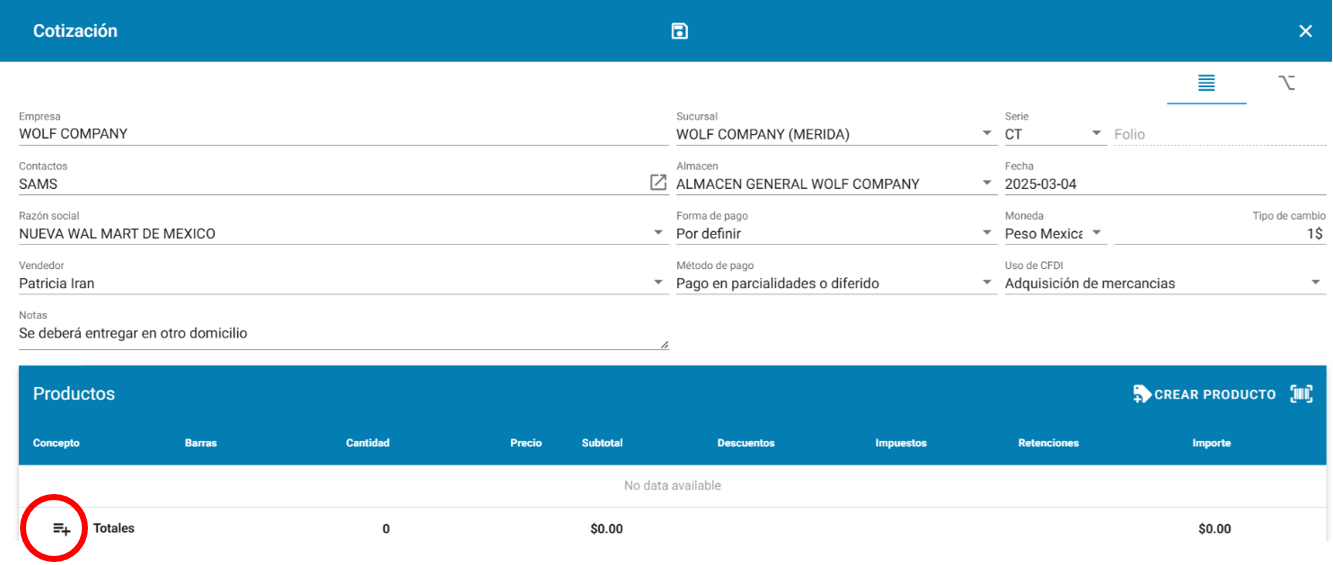
Para añadir un producto para cotizar, se debe seleccionar el ícono “+” señalado a continuación.
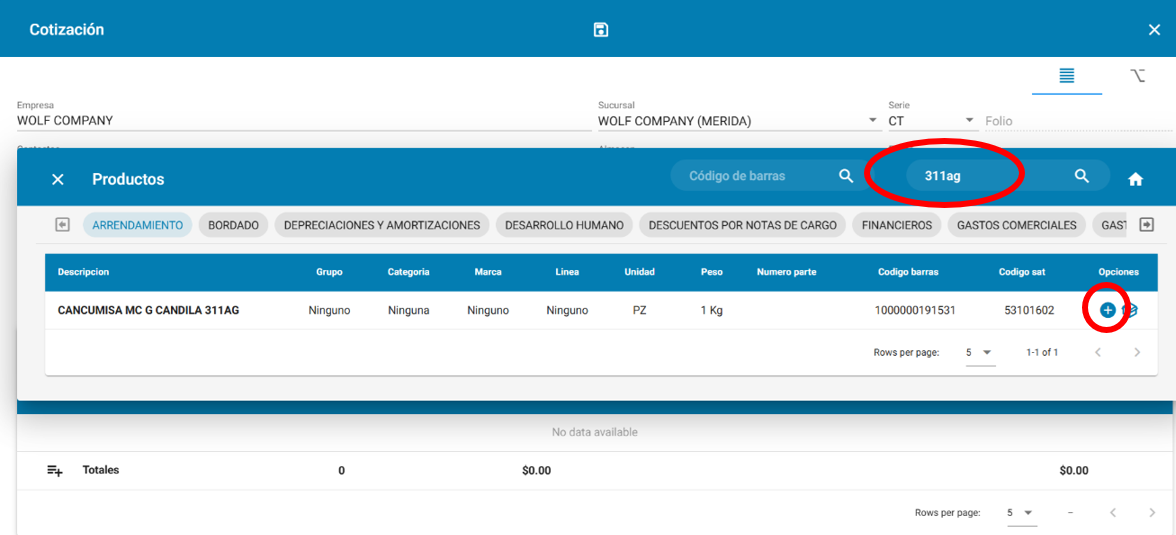
Se debe señalar en el buscar el producto que se quiere añadir, y posteriormente seleccionar el ícono “+”.
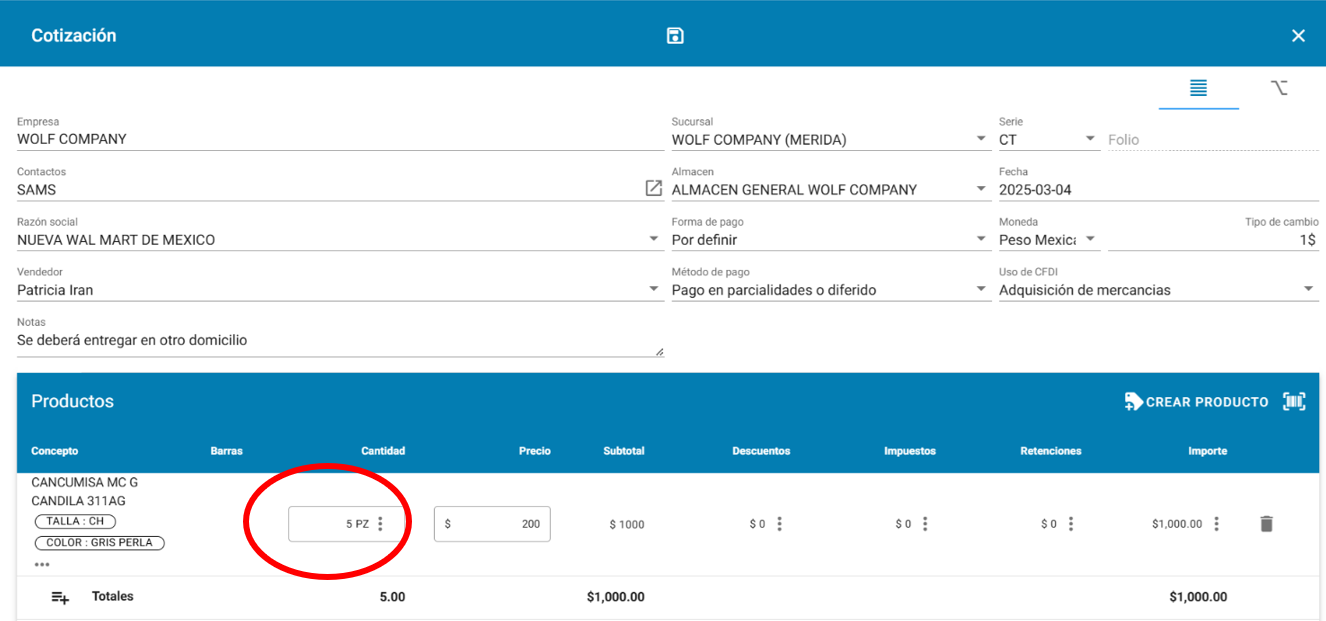
Se indica la cantidad requerida dentro de la cotización, el precio dependiendo del permiso se puede capturar de manera manual o si el cliente tiene una lista de precios asignada se hereda de manera automática.
Se guarda la cotización haciendo click en el siguiente ícono de guardar que se encuentra en la parte superior de la barra de herramientas.

posteriormente se puede visualizar el estatus de la cotización como “pendiente”.

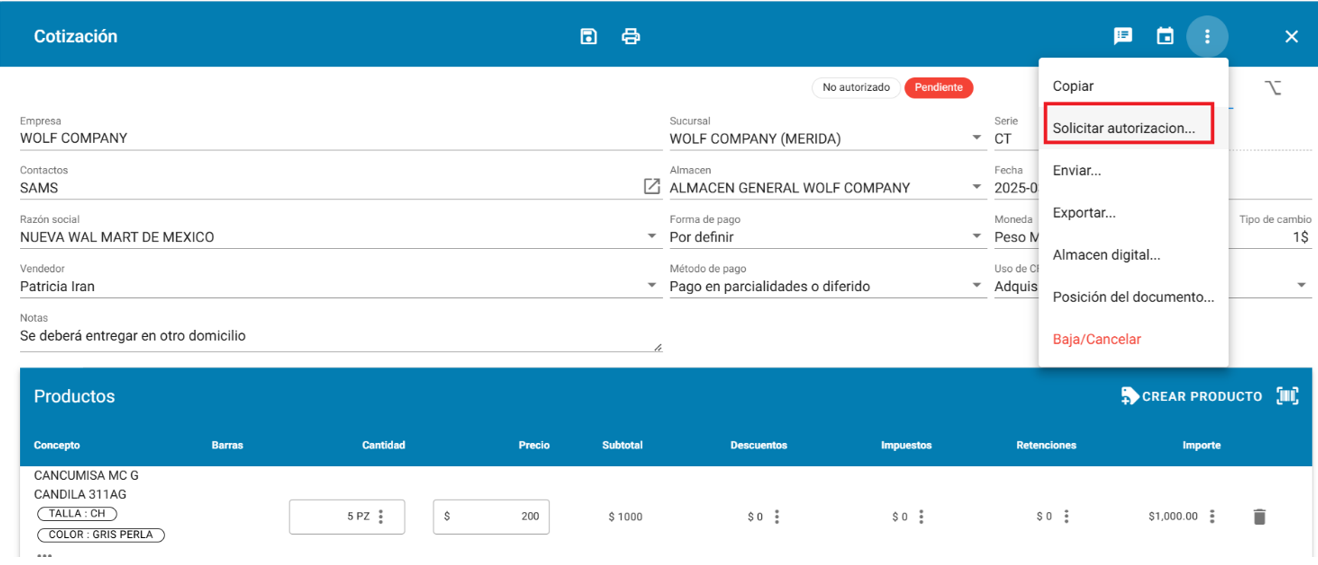
Para solicitar la autorización es necesario abrir el documento cotización e ingresar al icono de “opciones”.

Se selecciona el apartado de “solicitar autorización”.
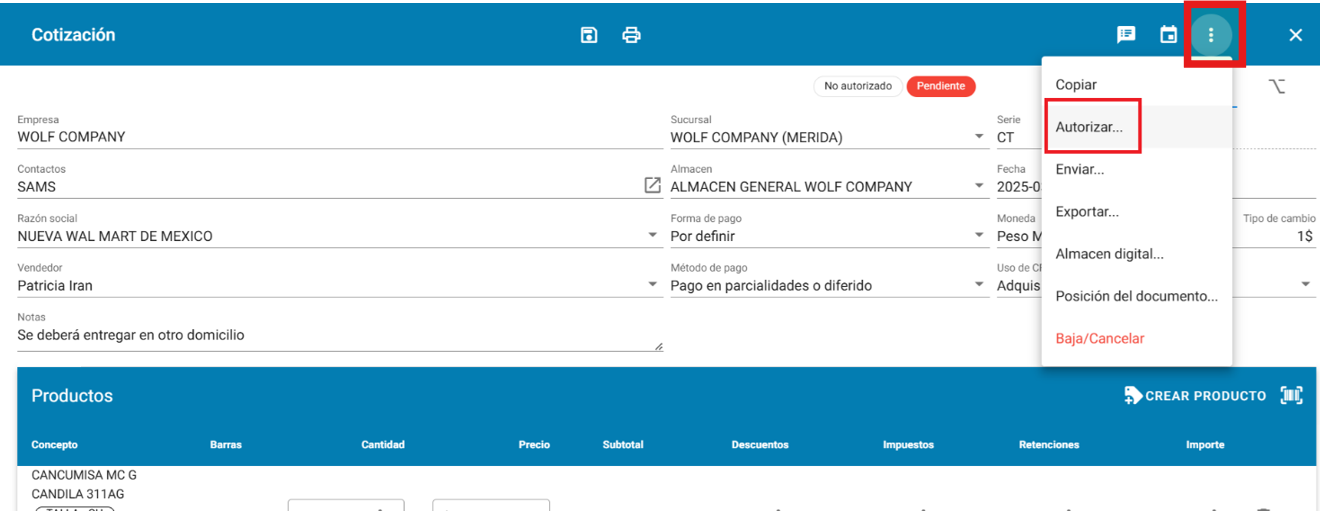
El usuario con el permiso correspondiente ingresa al registro y autoriza el documento.
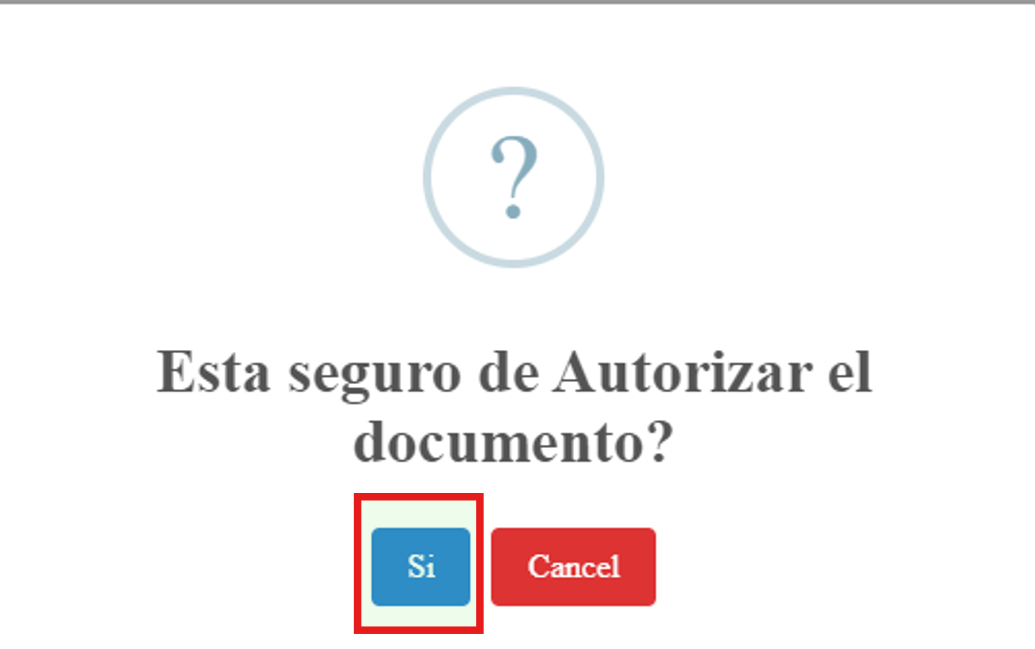
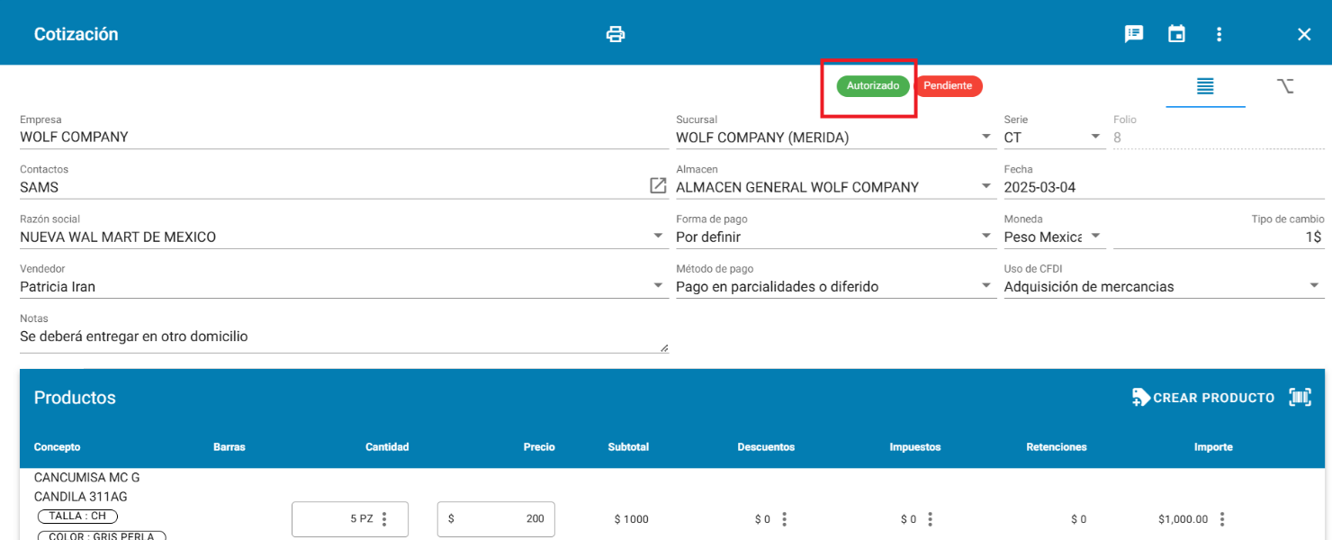
Se indica “si” y ya aparece como “autorizado”.
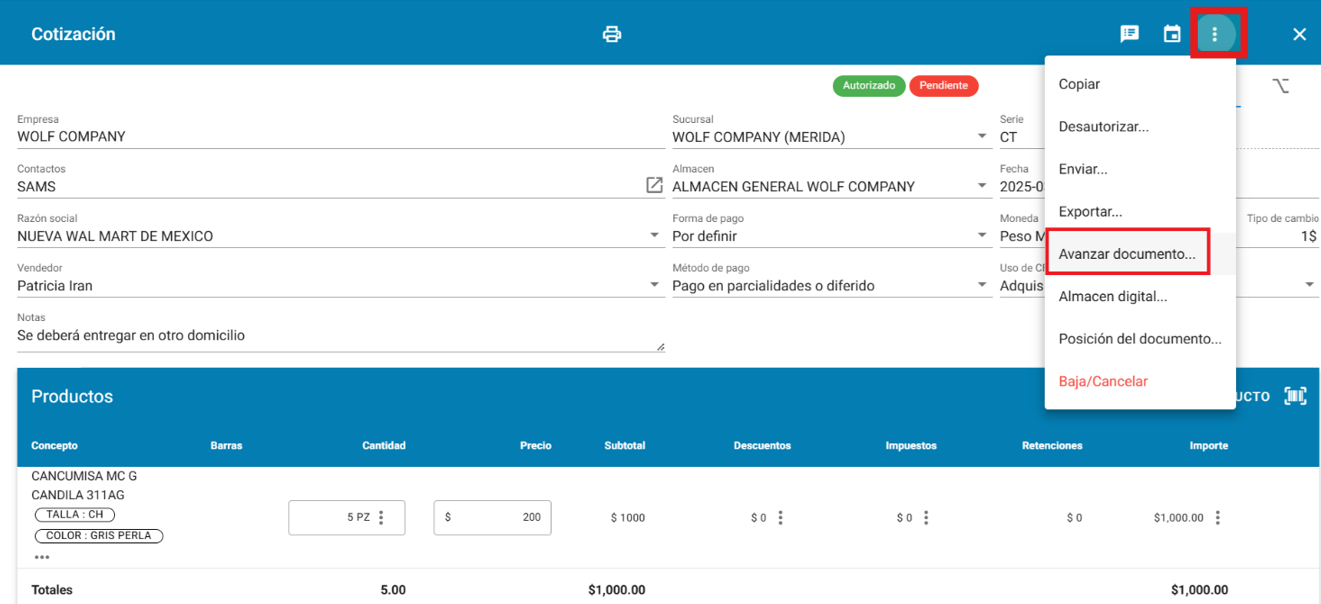
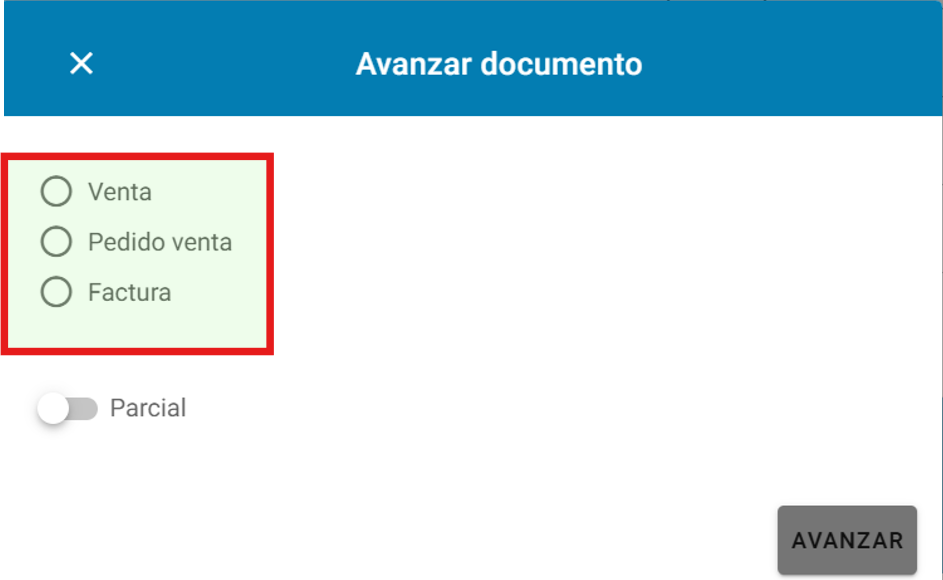
Este documento se puede avanzar y puede generar los siguientes documentos: