# Cotizaciones de compras.

<div id="bkmrk-cotizaci%C3%B3n-de-compra">Cotización de compra directa</div><div id="bkmrk-">  
</div><div id="bkmrk-1.-ingrese-al-sistem">1. Ingrese al sistema de soferp. </div><div id="bkmrk--1">  
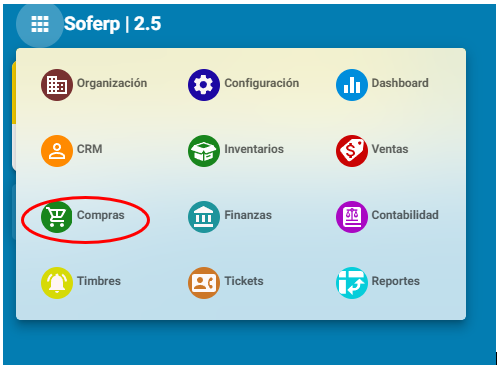
</div><div id="bkmrk-se-despliega-el-men%C3%BA">Se despliega el menú principal de módulos y seleccione el módulo de “compras”.</div><div id="bkmrk--2">  
</div>[![image.png](https://docs.soferp.com/uploads/images/gallery/2025-04/scaled-1680-/D3Uimage.png)](https://docs.soferp.com/uploads/images/gallery/2025-04/D3Uimage.png)

<div id="bkmrk--4">  
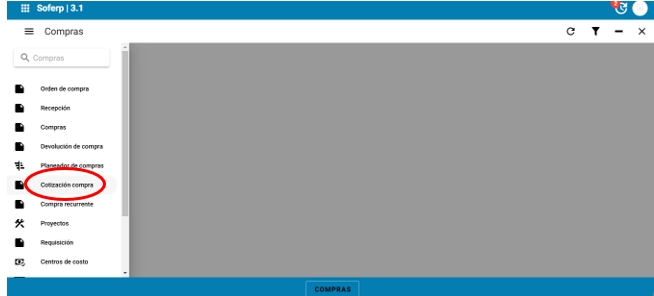
</div><div id="bkmrk-%C2%A0"> </div><div id="bkmrk-ingrese-al-men%C3%BA%2C-y-s">Ingrese al menú, y seleccionar el apartado de cotización compra.</div><div id="bkmrk--5">  
</div><div id="bkmrk-%C2%A0-1"> </div>[![image.png](https://docs.soferp.com/uploads/images/gallery/2025-04/scaled-1680-/jjWimage.png)](https://docs.soferp.com/uploads/images/gallery/2025-04/jjWimage.png)

<div id="bkmrk--7">  
</div><div id="bkmrk--8">  
</div><div id="bkmrk-para-a%C3%B1adir-una-nuev">Para añadir una nueva cotización, se debe seleccionar el botón “+” indicado a continuación.</div><div id="bkmrk--9">  
</div>[![image.png](https://docs.soferp.com/uploads/images/gallery/2025-04/scaled-1680-/oXNimage.png)](https://docs.soferp.com/uploads/images/gallery/2025-04/oXNimage.png)

<div id="bkmrk-%C2%A0-2"> </div><div id="bkmrk--11">  
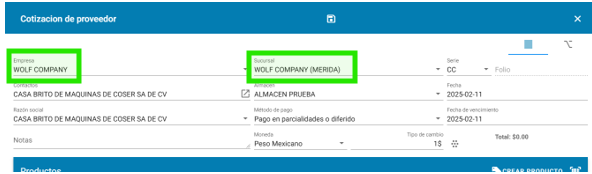
</div><div id="bkmrk-a-continuaci%C3%B3n-captu">A continuación capture todos los datos siguientes:</div><div id="bkmrk--12">  
</div><div id="bkmrk-%C2%A0-3"> </div>[![image.png](https://docs.soferp.com/uploads/images/gallery/2025-04/scaled-1680-/C9Simage.png)](https://docs.soferp.com/uploads/images/gallery/2025-04/C9Simage.png)

<div id="bkmrk--14">  
</div><div id="bkmrk--15">  
</div><div id="bkmrk-empresa%3A-se-indica-l">**Empresa:** se indica la empresa en la cual se realizará el registro.</div><div id="bkmrk-sucursal%3A-se-indica-">**Sucursal:** se indica la sucursal en la cual se realizará el registro.</div><div id="bkmrk-serie%3A-este-dato-se-">**Serie:** este dato se hereda de la configuración </div><div id="bkmrk-folio%3A-el-sistema-le">**Folio:** el sistema le asigna de manera automática un consecutivo una vez que se guarde la información y quede pendiente de autorización.</div><div id="bkmrk-contacto%3A-se-indica-">**Contacto**: se indica el contacto del proveedor correspondiente.</div><div id="bkmrk-almac%C3%A9n%3A-se-indica-e">**Almacén:** se indica el almacén correspondiente</div><div id="bkmrk-fecha%3A-el-sistema-he">**Fecha**: el sistema hereda la fecha del día en que se está realizando el registro</div><div id="bkmrk-raz%C3%B3n-social%3A-se-ind">**Razón social:** se indica la razón social del contacto </div><div id="bkmrk-m%C3%A9todo-de-pago%3A-se-i">**Método de pago**: se indica si es pago en una sola exhibición o pago en parcialidades o diferido.</div><div id="bkmrk-fecha-de-vencimiento">**Fecha de vencimiento:** en caso de que sea crédito dependiendo de los días estipulados, se calculará la fecha en la cual vencerá el documento</div><div id="bkmrk-notas%3A-puede-captura">**Notas**: puede capturar algún dato que ayude al proceso de compra</div><div id="bkmrk-moneda%3A-se-indica-la">**Moneda:** se indica la moneda en la cual se requiere comprar.</div><div id="bkmrk-tipo-de-cambio%3A-el-s">**Tipo de cambio:** el sistema indica el tipo de cambio según la moneda se indique. </div><div id="bkmrk--16"></div><div id="bkmrk--17">  
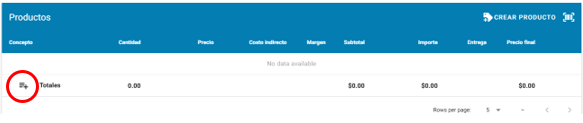
</div><div id="bkmrk-para-a%C3%B1adir-un-produ">Para añadir un producto para cotizar, se debe seleccionar el ícono “+” señalado a continuación:</div><div id="bkmrk--18">  
</div>[![image.png](https://docs.soferp.com/uploads/images/gallery/2025-04/scaled-1680-/eeCimage.png)](https://docs.soferp.com/uploads/images/gallery/2025-04/eeCimage.png)

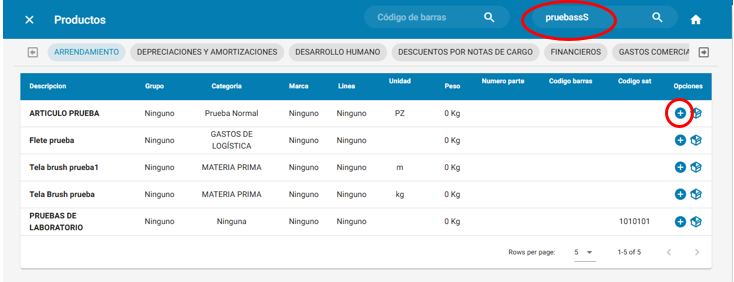
<div id="bkmrk-se-debe-se%C3%B1alar-en-e">Se debe señalar en el buscar el producto que se quiere añadir, y posteriormente seleccionar el ícono “+”:</div><div id="bkmrk--21">  
</div><div id="bkmrk-%C2%A0-4"> </div>[![image.png](https://docs.soferp.com/uploads/images/gallery/2025-04/scaled-1680-/XXEimage.png)](https://docs.soferp.com/uploads/images/gallery/2025-04/XXEimage.png)

<div id="bkmrk--23">  
</div><div id="bkmrk--24">  
</div><div id="bkmrk--25">  
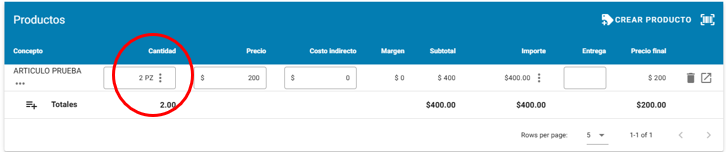
</div><div id="bkmrk-se-indica-la-cantida">Se indica la cantidad requerida dentro de la cotización, el precio de acuerdo a la configuración el usuario podrá capturarlo de manera manual o si el contacto tiene una lista de precio asignada hereda el precio correspondiente. </div><div id="bkmrk--26">  
</div><div id="bkmrk-%C2%A0-5"> </div>[![image.png](https://docs.soferp.com/uploads/images/gallery/2025-04/scaled-1680-/w8Uimage.png)](https://docs.soferp.com/uploads/images/gallery/2025-04/w8Uimage.png)

<div id="bkmrk--28">  
</div><div id="bkmrk-al-finalizar-guarda-">Al finalizar guarda la cotización haciendo click en el ícono de guardar.</div><div id="bkmrk--29">  
</div><div id="bkmrk-%C2%A0-6"> </div>[![image.png](https://docs.soferp.com/uploads/images/gallery/2025-04/scaled-1680-/77limage.png)](https://docs.soferp.com/uploads/images/gallery/2025-04/77limage.png)

<div id="bkmrk--31">  
</div><div id="bkmrk-posteriormente-se-pu">Posteriormente se puede visualizar el estatus de la cotización como “pendiente”.</div><div id="bkmrk--32">  
</div><div id="bkmrk-%C2%A0-7"> </div>[![image.png](https://docs.soferp.com/uploads/images/gallery/2025-04/scaled-1680-/Iloimage.png)](https://docs.soferp.com/uploads/images/gallery/2025-04/Iloimage.png)

<div id="bkmrk--34">  
</div><div id="bkmrk--35">  
</div><div id="bkmrk--36">  
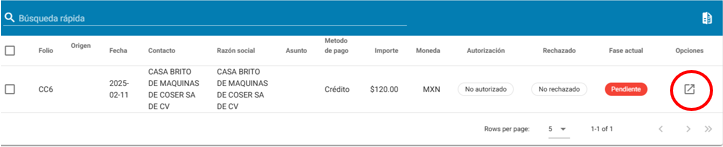
</div><div id="bkmrk-para-solicitar-la-au">Para solicitar la autorización es necesario entrar en el apartado de “opciones” y para editar registro.</div><div id="bkmrk-%C2%A0-8"> </div><div id="bkmrk--37">  
</div>[![image.png](https://docs.soferp.com/uploads/images/gallery/2025-04/scaled-1680-/t8bimage.png)](https://docs.soferp.com/uploads/images/gallery/2025-04/t8bimage.png)

<div id="bkmrk--39">  
</div><div id="bkmrk--40">  
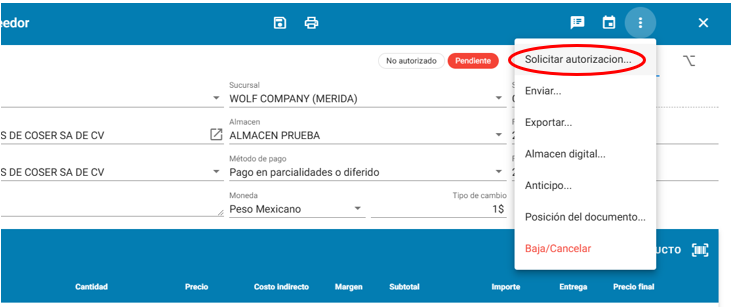
</div><div id="bkmrk-se-selecciona-el-apa">Se selecciona el apartado de “solicitar autorización” presionando el botón de toolbar.</div><div id="bkmrk--41">  
</div><div id="bkmrk-%C2%A0-9"> </div>[![image.png](https://docs.soferp.com/uploads/images/gallery/2025-04/scaled-1680-/DH9image.png)](https://docs.soferp.com/uploads/images/gallery/2025-04/DH9image.png)

<div id="bkmrk--43">  
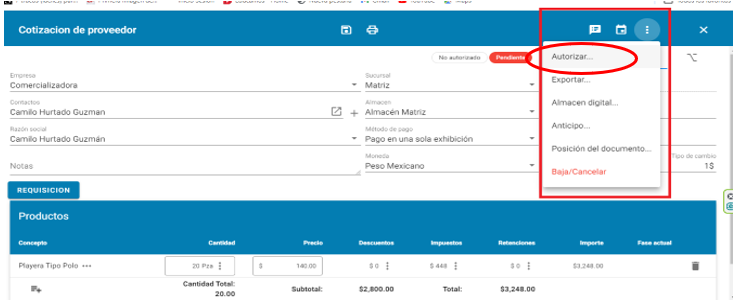
</div><div id="bkmrk-el-usuario-con-el-pe">El usuario con el permiso correspondiente otorgado ingresa al registro y autoriza (o espera que un supervisor le autorice).</div><div id="bkmrk--44">  
</div><div id="bkmrk-%C2%A0-10"> </div>[![image.png](https://docs.soferp.com/uploads/images/gallery/2025-04/scaled-1680-/jVzimage.png)](https://docs.soferp.com/uploads/images/gallery/2025-04/jVzimage.png)

<div id="bkmrk--46">  
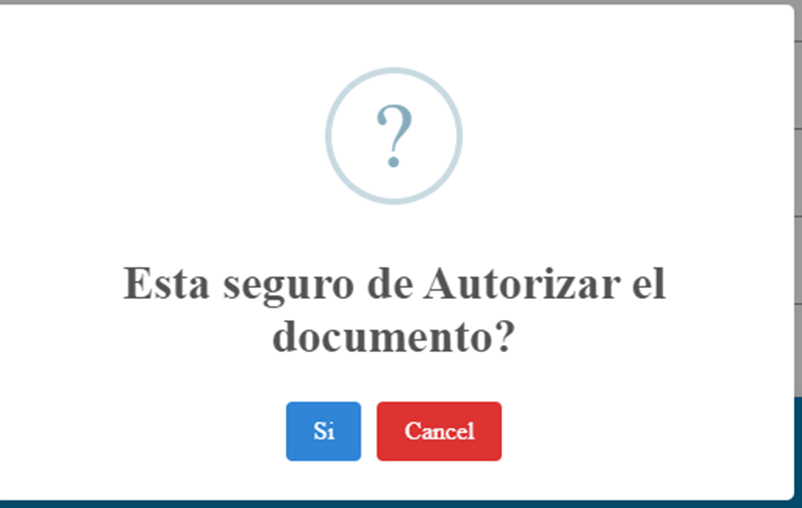
</div><div id="bkmrk-al-presionar-%22autori">Al presionar "autorizar" le sale la siguiente pantalla.</div><div id="bkmrk-%C2%A0-11"> </div>[![image.png](https://docs.soferp.com/uploads/images/gallery/2025-04/scaled-1680-/93Eimage.png)](https://docs.soferp.com/uploads/images/gallery/2025-04/93Eimage.png)

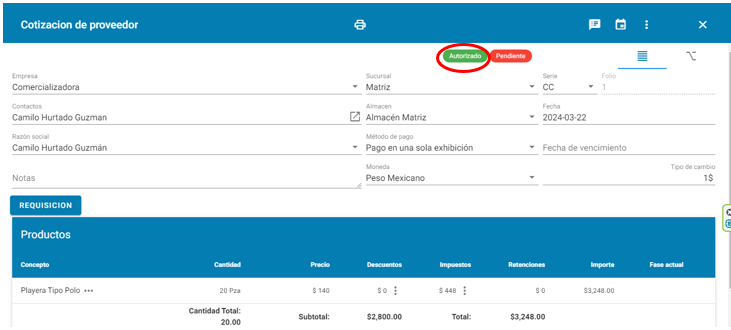
<div id="bkmrk--48"></div><div id="bkmrk-se-indica-%E2%80%9Csi%E2%80%9D-y-ya-">Se indica “si” y ya aparece como “autorizado” el documento.</div><div id="bkmrk--49">  
</div><div id="bkmrk-%C2%A0-12"> </div>[![image.png](https://docs.soferp.com/uploads/images/gallery/2025-04/scaled-1680-/JWQimage.png)](https://docs.soferp.com/uploads/images/gallery/2025-04/JWQimage.png)

<div id="bkmrk--52">  
</div><div id="bkmrk--53">  
</div><div id="bkmrk-cotizaci%C3%B3n-con-orige">**Cotización con origen requisición.**</div><div id="bkmrk--54">  
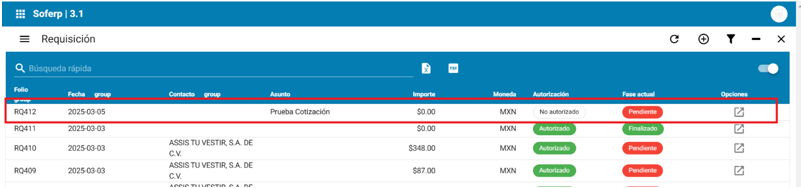
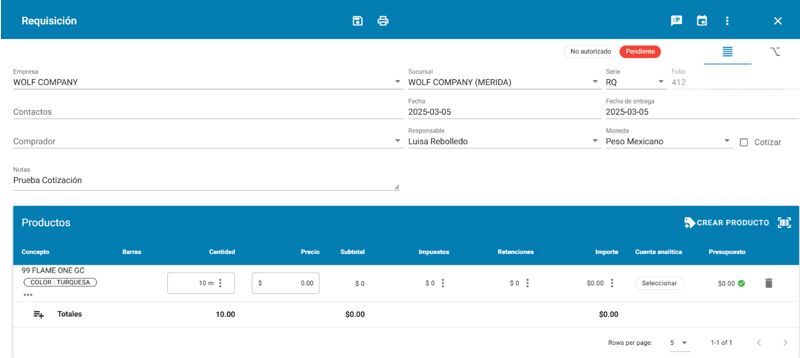
</div><div id="bkmrk-al-entrar-en-la%C2%A0-pan">Al entrar en la pantalla de requisición se localiza el documento no autorizado y en estatus pendiente la cual se requiere cotizar en el tablero.</div><div id="bkmrk--55">  
</div><div id="bkmrk-%C2%A0-13"> </div>[![image.png](https://docs.soferp.com/uploads/images/gallery/2025-04/scaled-1680-/ne1image.png)](https://docs.soferp.com/uploads/images/gallery/2025-04/ne1image.png)

<div id="bkmrk--57">  
</div><div id="bkmrk-abre-el-documento-%28r">Abre el documento (requisición) en opciones para editar documento, y a continuación se muestran los siguientes campos.</div><div id="bkmrk--58">  
</div><div id="bkmrk-%C2%A0-14"> </div>[![image.png](https://docs.soferp.com/uploads/images/gallery/2025-04/scaled-1680-/nxBimage.png)](https://docs.soferp.com/uploads/images/gallery/2025-04/nxBimage.png)

<div id="bkmrk--60">  
</div><div id="bkmrk--61">  
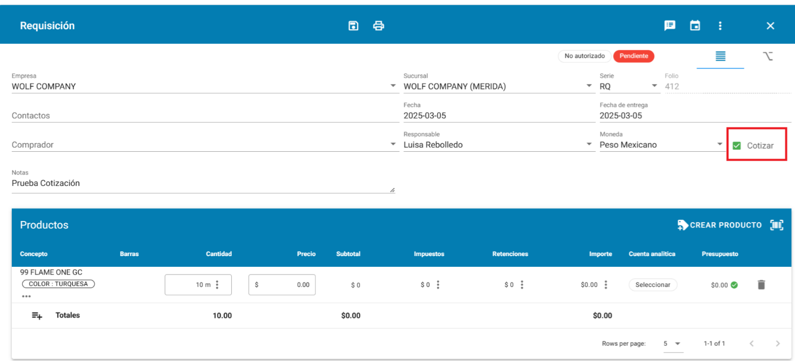
</div><div id="bkmrk-en-caso-de-que-el-us">En caso de que el usuario determine que se va a avanzar la requisición a una cotización, activa el check de cotizar y guarda el documento. </div><div id="bkmrk--62">  
</div><div id="bkmrk-%C2%A0-15"> </div>[![image.png](https://docs.soferp.com/uploads/images/gallery/2025-04/scaled-1680-/6y8image.png)](https://docs.soferp.com/uploads/images/gallery/2025-04/6y8image.png)

<div id="bkmrk--64">  
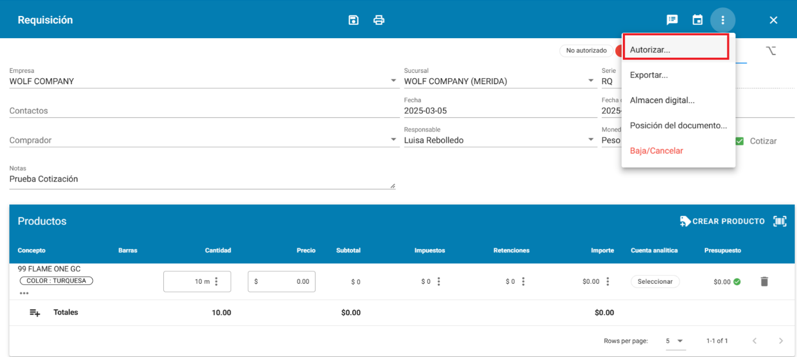
</div><div id="bkmrk-se-autoriza.">Se autoriza.</div><div id="bkmrk--65"></div>[![image.png](https://docs.soferp.com/uploads/images/gallery/2025-04/scaled-1680-/Cknimage.png)](https://docs.soferp.com/uploads/images/gallery/2025-04/Cknimage.png)

<div id="bkmrk--67">  
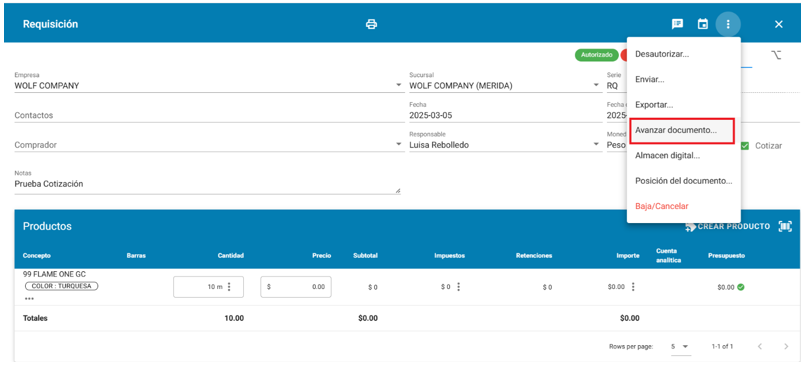
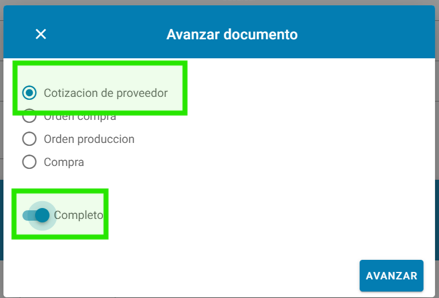
</div><div id="bkmrk-%C2%A0-16"> </div><div id="bkmrk-una-vez-que-el-docum">Una vez que el documento haya sido autorizado, se avanza el documento.</div><div id="bkmrk--68">  
</div>[![image.png](https://docs.soferp.com/uploads/images/gallery/2025-04/scaled-1680-/ddUimage.png)](https://docs.soferp.com/uploads/images/gallery/2025-04/ddUimage.png)

<div id="bkmrk-%C2%A0-17"> </div><div id="bkmrk--70">  
</div><div id="bkmrk-se-indica-la-opci%C3%B3n-">Se indica la opción cotización de proveedor (esta opción aparece cuando se activa el check de cotizar, previamente explicado anteriormente).</div><div id="bkmrk--71">  
</div><div id="bkmrk-%C2%A0-18"> </div>[![image.png](https://docs.soferp.com/uploads/images/gallery/2025-04/scaled-1680-/wyeimage.png)](https://docs.soferp.com/uploads/images/gallery/2025-04/wyeimage.png)

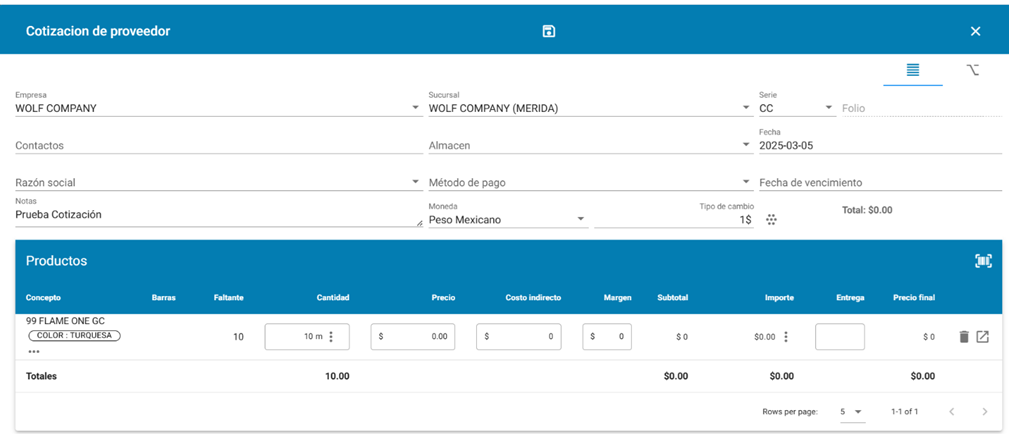
<div id="bkmrk-a-continuaci%C3%B3n-se-de">A continuación se despliega la siguiente pantalla.</div>[![image.png](https://docs.soferp.com/uploads/images/gallery/2025-04/scaled-1680-/Eqiimage.png)](https://docs.soferp.com/uploads/images/gallery/2025-04/Eqiimage.png)

<div id="bkmrk-%C2%A0-19"> </div><div id="bkmrk--74">  
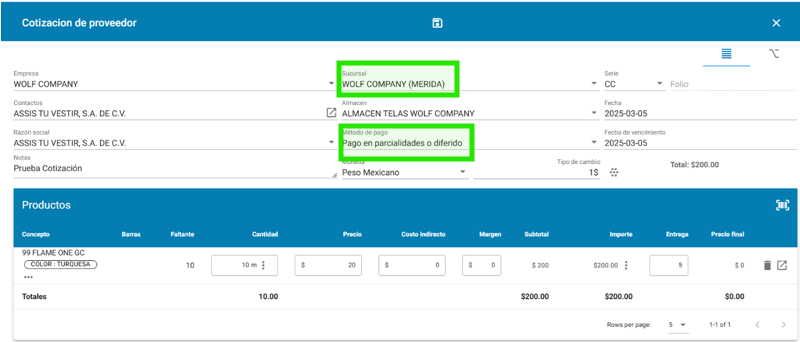
</div><div id="bkmrk-en-el-encabezado-del">En el encabezado del documento se agregan los siguientes datos:</div><div id="bkmrk--75">  
</div><div id="bkmrk-%C2%A0-20"> </div>[![image.png](https://docs.soferp.com/uploads/images/gallery/2025-04/scaled-1680-/Gd0image.png)](https://docs.soferp.com/uploads/images/gallery/2025-04/Gd0image.png)

<div id="bkmrk-contactos%3A-se-indica">**Contactos:** se indica el contacto (tipo proveedor o acreedor)</div><div id="bkmrk-almac%C3%A9n%3A-se-indica-e-1">**Almacén**: se indica el almacén donde deberá ingresar el producto.</div><div id="bkmrk-raz%C3%B3n-social%3A-se-ind-1">**Razón social**: se indica la razón social del contacto</div><div id="bkmrk-m%C3%A9todo-de-pago%3A-se-i-1">**Método de pago:** se indica si el pago se realizará en una sola exhibición o en parcialidades. </div><div id="bkmrk-fecha-de-vencimiento-1">**Fecha de vencimiento:** en caso de que se indiquen parcialidades, de acuerdo a lo previamente configurado en línea de crédito, el sistema lo hereda (ver manual: líneas de crédito compras)</div><div id="bkmrk--77">  
</div><div id="bkmrk-en-el-detalle-se-ind">En el detalle se indican los siguientes datos:</div><div id="bkmrk--78">  
</div><div id="bkmrk-precio%3A-se-puede-cap">**Precio:** se puede capturar de manera manual o en caso de que el contacto tenga asignada una lista de precios con ese producto, el sistema lo hereda. </div><div id="bkmrk-entrega%3A-se-captura-">**Entrega:** se captura la cantidad de días de entrega del proveedor</div><div id="bkmrk--79">  
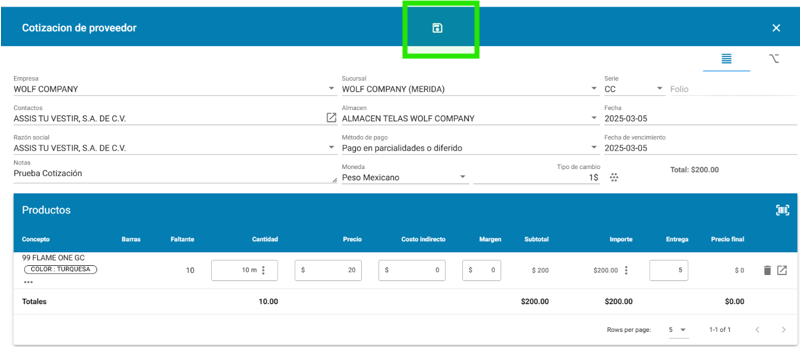
</div><div id="bkmrk--80"></div><div id="bkmrk-una-vez-concluida-la">Una vez concluida la captura con los campos finalmente guarde el documento. </div><div id="bkmrk--81">  
</div>[![image.png](https://docs.soferp.com/uploads/images/gallery/2025-04/scaled-1680-/Dd9image.png)](https://docs.soferp.com/uploads/images/gallery/2025-04/Dd9image.png)

<div id="bkmrk--83">  
</div><div id="bkmrk--84">  
</div><div id="bkmrk--85">  
</div><div id="bkmrk--86">  
</div><div id="bkmrk--87">  
</div><div id="bkmrk--88">  
</div><div id="bkmrk--89">  
</div><div id="bkmrk--90">  
</div><div id="bkmrk--91"></div>