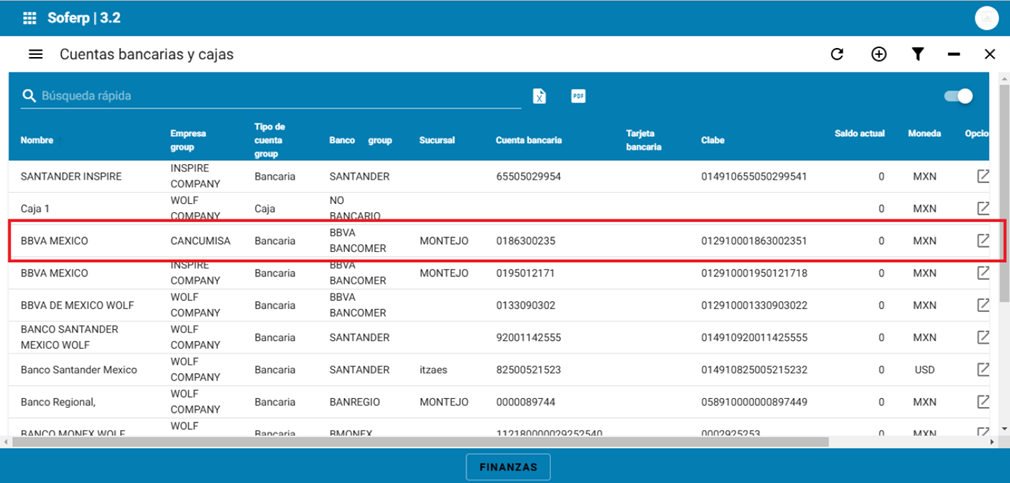
Cuentas bancarias y cajas.
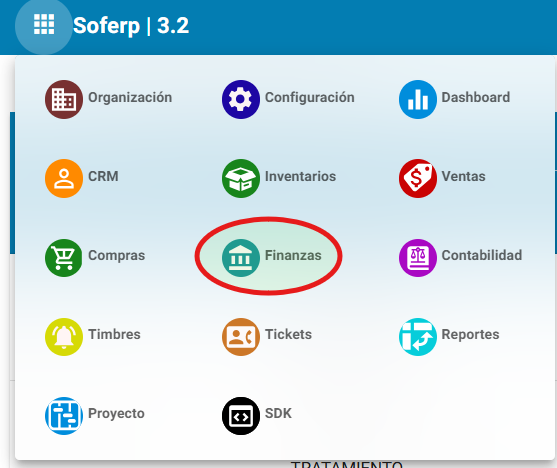
1. Ingrese al sistema de soferp
Se despliega el menú principal de módulos y seleccionamos el módulo de “finanzas".
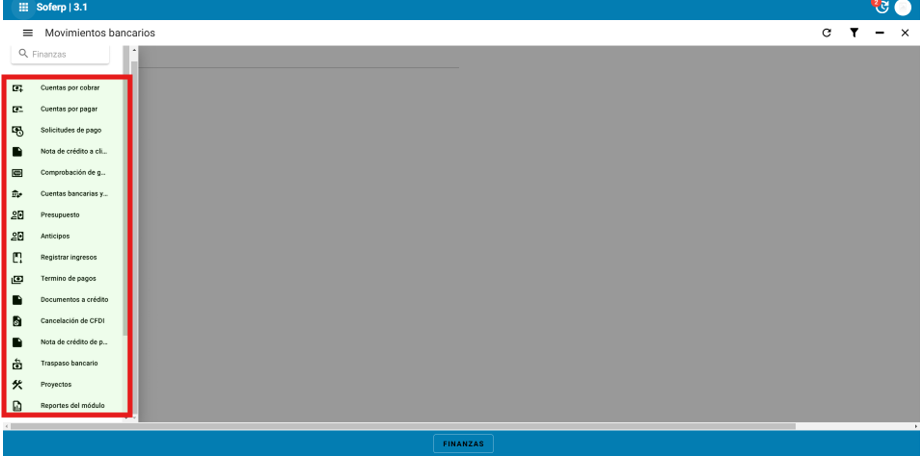
Se despliega el menú con los apartados con los que cuenta el módulo.
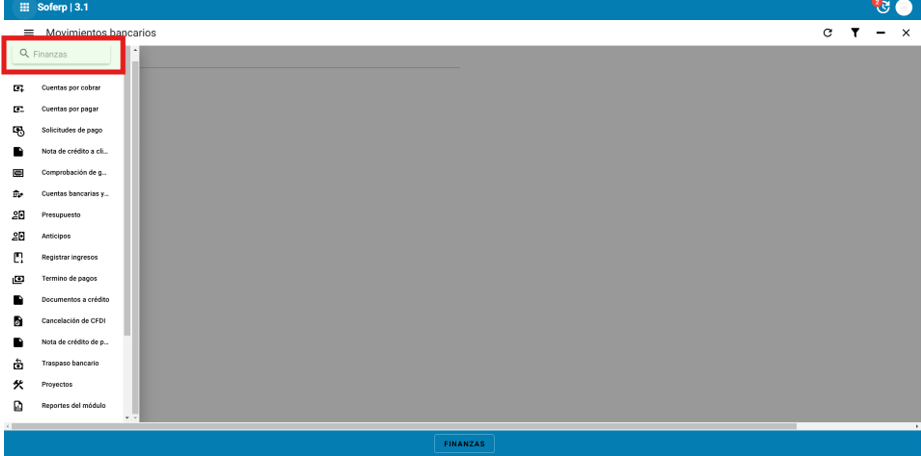
Asimismo, se cuenta con un buscador en los que se escribe el nombre del apartado que desea consultar del modulo y mostrara solo las coincidencias con lo que haya ingresado.
Cuentas bancarias y cajas.
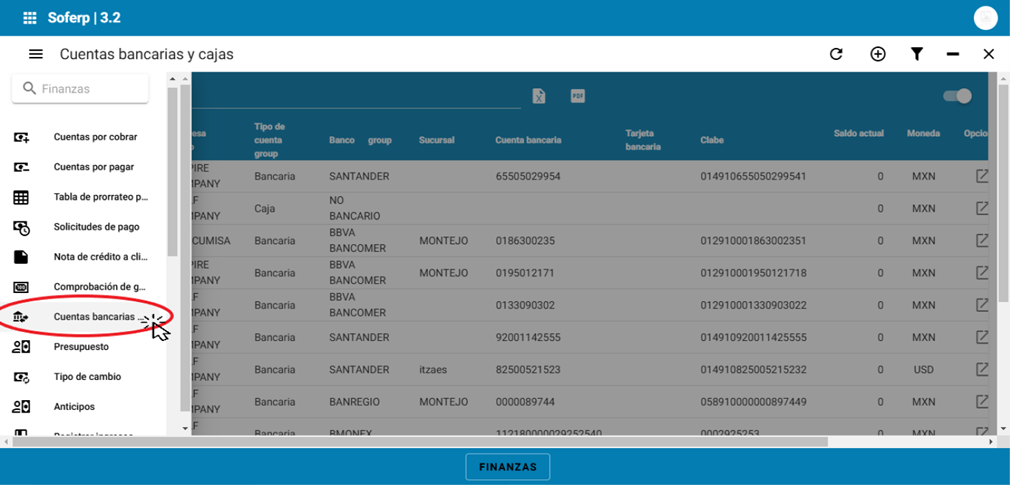
Ingresar al menú, y seleccionar el apartado de cuentas bancarias y cajas.
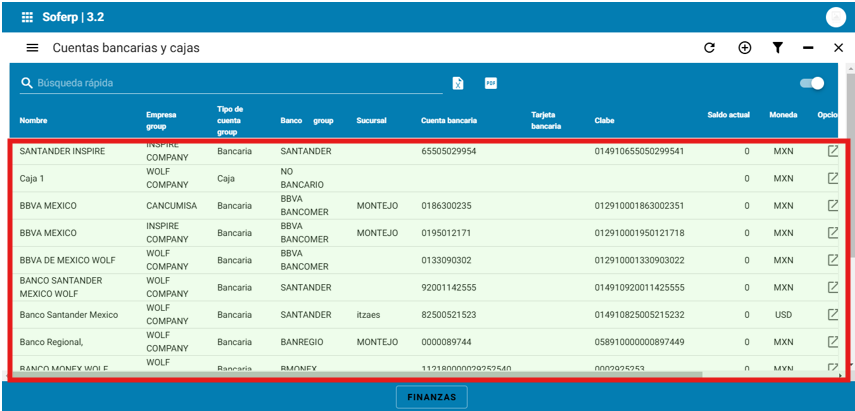
En la pantalla se mostrarán las cuentas bancarias y cajas creadas con anterioridad.
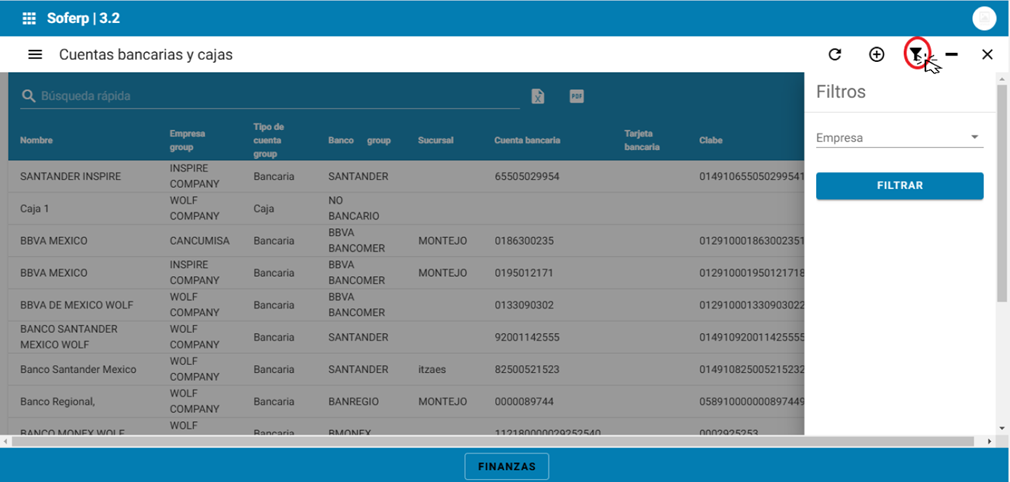
La pantalla cuenta con un filtro para reducir la búsqueda de cuentas bancarias, para ingresar a esos filtros es necesario dar clic en el símbolo de embudo que se muestra a continuación.
Se puede aplicar filtro por empresa.
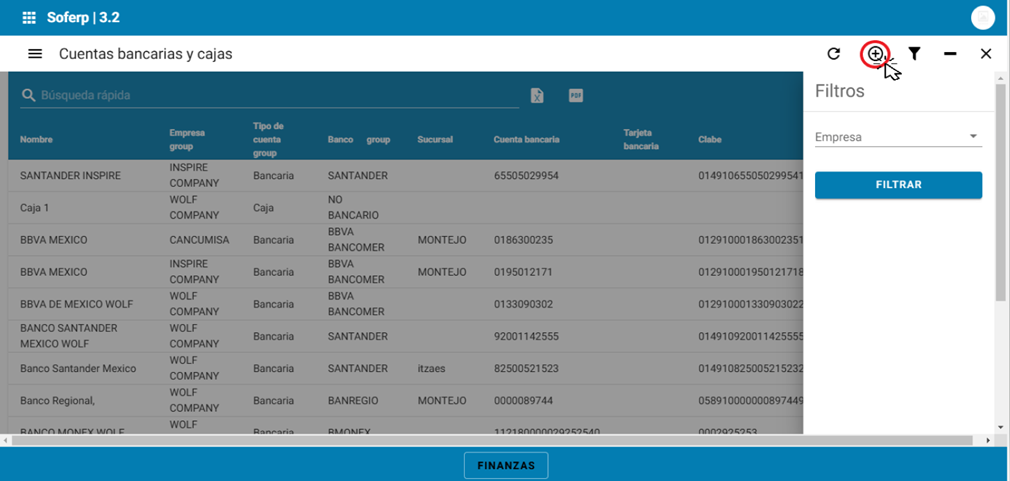
Para crear una cuenta bancaria es necesario dar clic en el símbolo “+”.
Se muestra la pantalla cuenta bancaria/caja para llenar todos los campos con la información correspondiente.
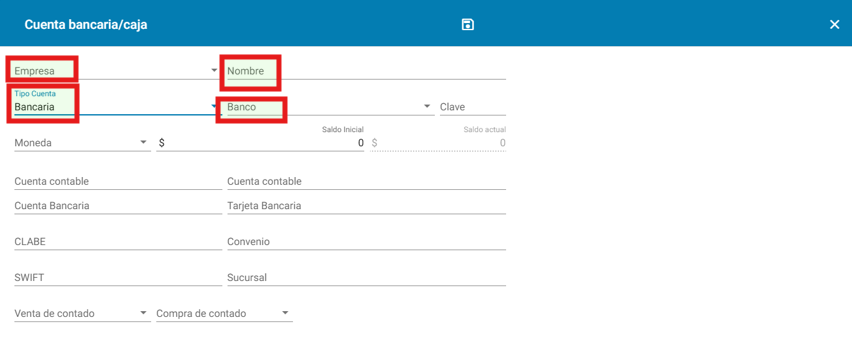
Los campos a llenar se especifican a continuación:
Empresa: seleccionar la empresa con la que se quiere registrar la cuenta bancaria.
Nombre: nombre de la cuenta bancaria.
Tipo: al dar clic se desplegarán las opciones de tipo de cuenta con las que cuenta el soferp las cuales son bancaria, caja, crédito e inversión.
Banco: al dar clic se desplegarán las opciones de tipo de cuenta con las que cuenta el soferp.
Clave: este campo se selecciona en automático al seleccionar el banco, se refiere a la clave del banco.
Moneda: seleccionar el tipo de moneda que se manejara en la cuenta.
Saldo inicial: ingresar el monto con el que se quiere iniciar la cuenta, puede agregarse después de iniciar la operación.
Cuenta contable: seleccionar la cuenta contable que afectara.
Cuenta bancaria: ingresar el número de cuenta bancaria.
Tarjeta bancaria: ingresar el número de tarjeta bancaria.
Clabe: ingresar el número de cuenta clabe de la cuenta bancaria.
Convenio:
Swift:
Sucursal: ingresar la sucursal del banco.
Venta de contado: tipo de concepto que se utilizara al realizar una venta de contado, al dar clic se desplegarán las opciones con las que cuenta el soferp.
Compra de contado: tipo de concepto que se utilizara al realizar una compra de contado, al dar clic se desplegarán las opciones con las que cuenta el soferp.
En caso de seleccionar tipo de cuenta caja se desplegarán los siguientes campos:
Apertura: tipo de concepto que se utilizara al realizar una apertura de caja, al dar clic se desplegarán las opciones con las que cuenta el soferp.
Cierre de turno: tipo de concepto que se utilizara al realizar un cierre de turno, al dar clic se desplegarán las opciones con las que cuenta el soferp.
Movimiento de fondo fijo: tipo de concepto que se utilizara al realizar un movimiento de fondo fijo, al dar clic se desplegarán las opciones con las que cuenta el soferp
Una vez registrados los datos es necesario dar clic en el botón de guardar el cual se muestra en la parte superior de la barra de herramientas.
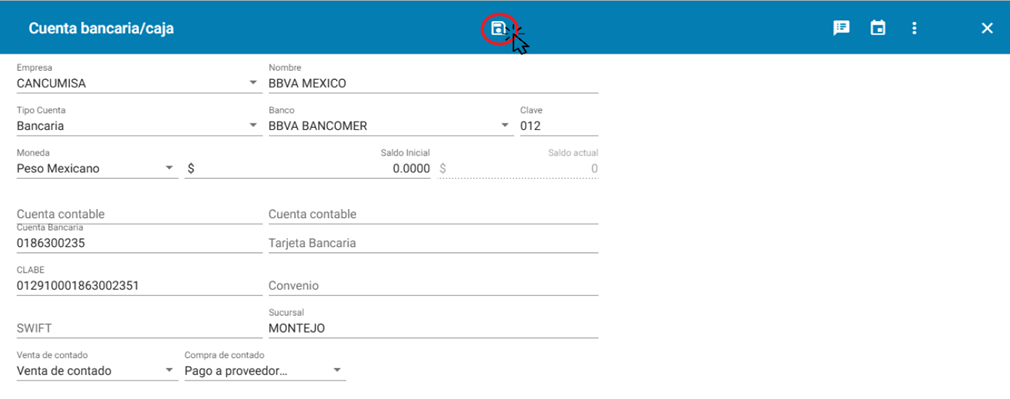
Una vez guardado ya saldrá en el catálogo de cuentas bancarias.