# Cuentas por cobrar.

<div id="bkmrk-1.%C2%A0-ingresa-al-siste">1. Ingresa al sistema de soferp </div><div id="bkmrk-">  
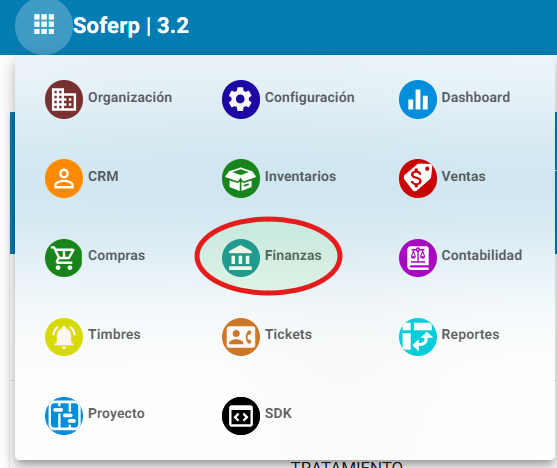
</div>Se despliega el menú principal de módulos y seleccionamos el módulo de “finanzas".

<div id="bkmrk--1">  
</div>[![Captura de pantalla 2025-04-10 133135.png](https://docs.soferp.com/uploads/images/gallery/2025-04/scaled-1680-/captura-de-pantalla-2025-04-10-133135.png)](https://docs.soferp.com/uploads/images/gallery/2025-04/captura-de-pantalla-2025-04-10-133135.png)

<div id="bkmrk-%C2%A0"></div><div id="bkmrk--3">  
</div><div id="bkmrk--4">  
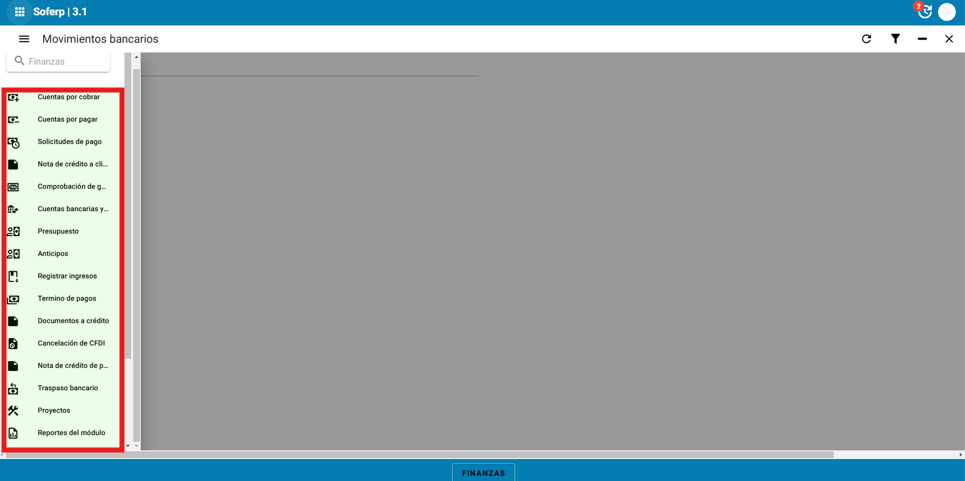
</div><div id="bkmrk-se-despliega-el-men%C3%BA-1">Se despliega el menú con los apartados con los que cuenta el módulo.</div><div id="bkmrk--18">  
</div><div id="bkmrk-%C2%A0-1"> </div>[![image.png](https://docs.soferp.com/uploads/images/gallery/2025-04/scaled-1680-/WZRimage.png)](https://docs.soferp.com/uploads/images/gallery/2025-04/WZRimage.png)

<div id="bkmrk--20">  
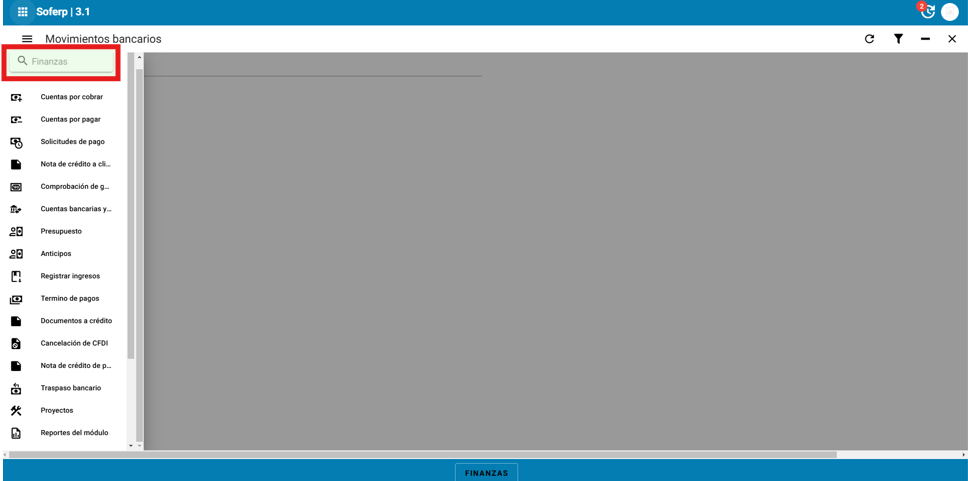
</div><div id="bkmrk--6"></div><div id="bkmrk-asimismo%2C-se-cuenta-">Asimismo, se cuenta con un buscador en los que se escribe el nombre del apartado que desea consultar del modulo y mostrara solo las coincidencias con lo que haya ingresado.</div><div id="bkmrk--21">  
</div><div id="bkmrk-%C2%A0-2"> </div>[![image.png](https://docs.soferp.com/uploads/images/gallery/2025-04/scaled-1680-/frfimage.png)](https://docs.soferp.com/uploads/images/gallery/2025-04/frfimage.png)

<div id="bkmrk--22">  
</div><div id="bkmrk--23">  
</div><div id="bkmrk--24">  
</div><div id="bkmrk-cuentas-por-cobrar">**Cuentas por cobrar.**</div><div id="bkmrk--36">  
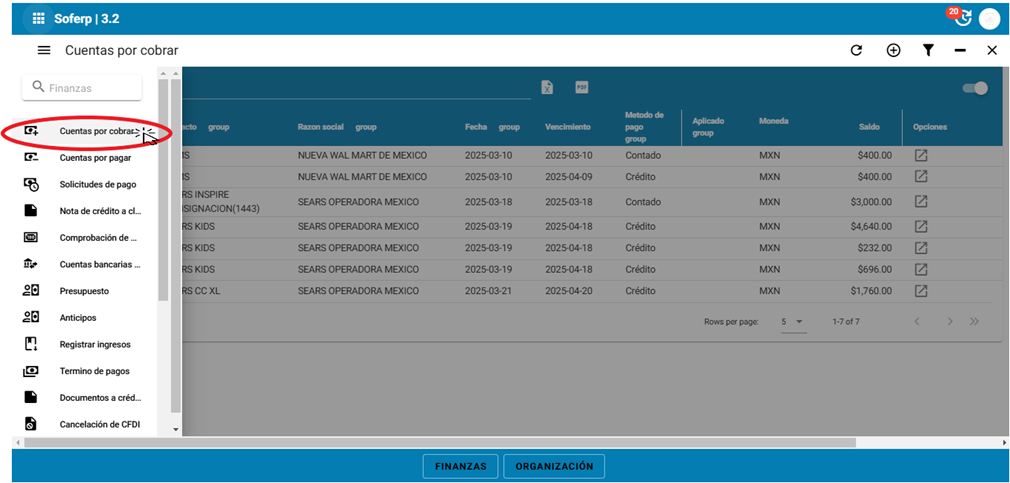
</div><div id="bkmrk-ingresar-al-men%C3%BA%2C-y-">Ingresar al menú, y seleccionar el apartado de cuentas por cobrar.</div><div id="bkmrk--37">  
</div><div id="bkmrk-%C2%A0-3"> </div>[![image.png](https://docs.soferp.com/uploads/images/gallery/2025-04/scaled-1680-/2QRimage.png)](https://docs.soferp.com/uploads/images/gallery/2025-04/2QRimage.png)

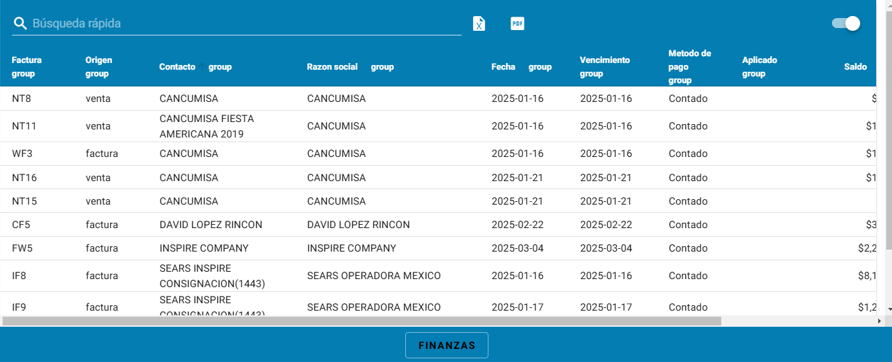
<div id="bkmrk-en-la-pantalla-se-mo">En la pantalla se mostrarán las facturas o notas de ventas pendientes de cobro.</div><div id="bkmrk--39">  
</div><div id="bkmrk-%C2%A0-4"> </div>[![image.png](https://docs.soferp.com/uploads/images/gallery/2025-04/scaled-1680-/CLHimage.png)](https://docs.soferp.com/uploads/images/gallery/2025-04/CLHimage.png)

<div id="bkmrk--11"></div><div id="bkmrk--40">  
</div><div id="bkmrk--41">  
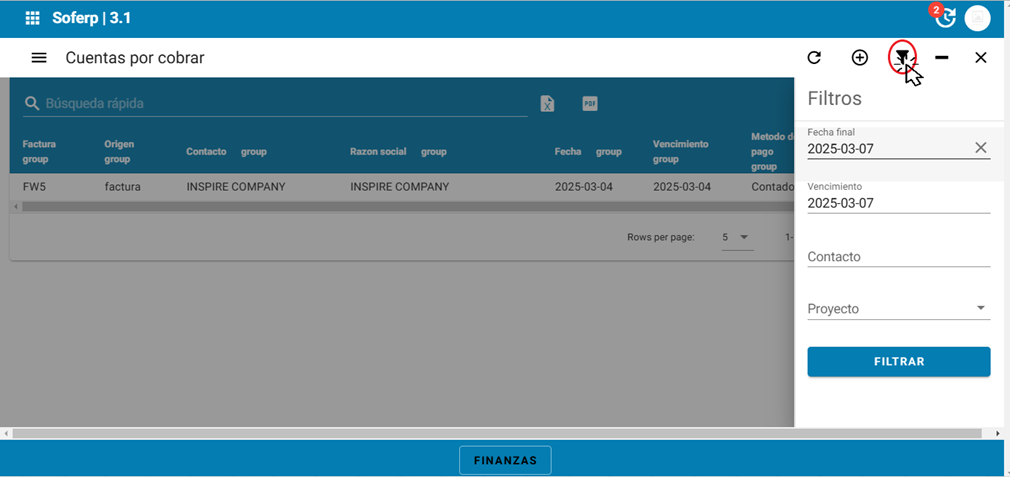
</div><div id="bkmrk-la-pantalla-cuenta-c">La pantalla cuenta con 4 filtros para reducir la búsqueda de documentos, para ingresar a esos filtros es necesario dar clic en el símbolo de embudo que se muestra a continuación. </div><div id="bkmrk--46">  
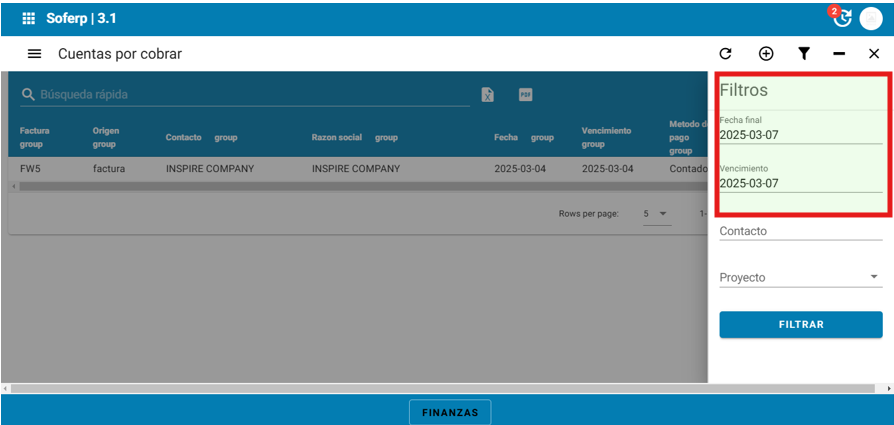
</div><div id="bkmrk-se-pueden-aplicar-fi">Se pueden aplicar filtros por fecha final, fecha de vencimiento del documento, contacto y proyecto.</div><div id="bkmrk--47">  
</div><div id="bkmrk-%C2%A0-5"> </div>[![image.png](https://docs.soferp.com/uploads/images/gallery/2025-04/scaled-1680-/lMMimage.png)](https://docs.soferp.com/uploads/images/gallery/2025-04/lMMimage.png)

<div id="bkmrk--13"></div><div id="bkmrk--48">  
</div><div id="bkmrk-el-sistema-por-defec">El sistema por defecto tiene fecha final el día actual.</div><div id="bkmrk--49">  
</div><div id="bkmrk-%C2%A0-6"> </div>[![image.png](https://docs.soferp.com/uploads/images/gallery/2025-04/scaled-1680-/Outimage.png)](https://docs.soferp.com/uploads/images/gallery/2025-04/Outimage.png)

<div id="bkmrk--15"></div><div id="bkmrk--50">  
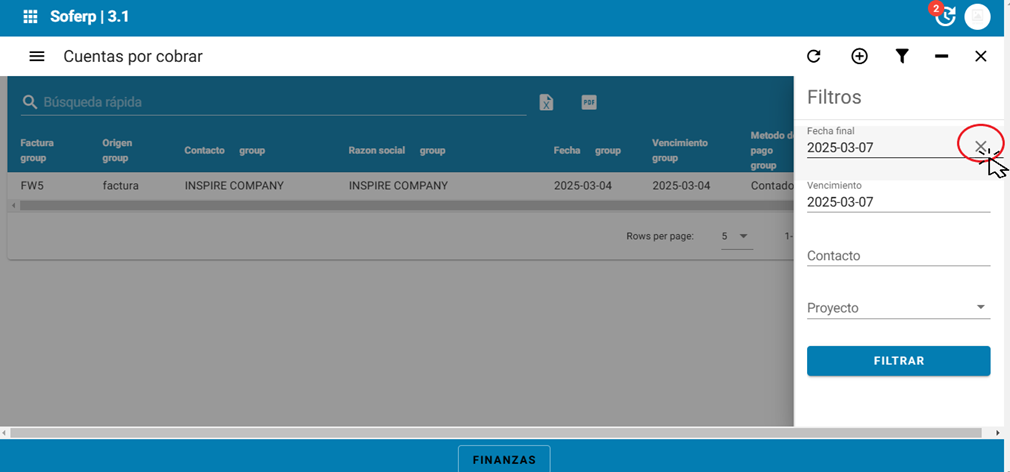
</div><div id="bkmrk--16"></div><div id="bkmrk-para-consultar-todos">Para consultar todos los documentos basta con borrar la fecha final y dar clic en el botón filtrar.</div><div id="bkmrk--56">  
</div><div id="bkmrk-%C2%A0-7"> </div>[![image.png](https://docs.soferp.com/uploads/images/gallery/2025-04/scaled-1680-/O5cimage.png)](https://docs.soferp.com/uploads/images/gallery/2025-04/O5cimage.png)

<div id="bkmrk--57">  
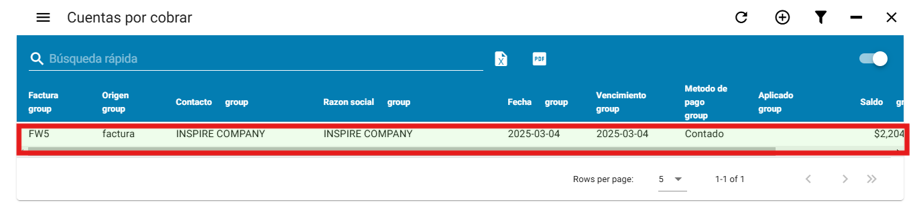
</div><div id="bkmrk-as%C3%AD-aparecen-todos-l">Así aparecen todos los documentos por cobrar.</div><div id="bkmrk--58">  
</div><div id="bkmrk-%C2%A0-8"> </div>[![image.png](https://docs.soferp.com/uploads/images/gallery/2025-04/scaled-1680-/HIGimage.png)](https://docs.soferp.com/uploads/images/gallery/2025-04/HIGimage.png)

<div id="bkmrk--60">  
</div><div id="bkmrk--61">  
</div><div id="bkmrk--62">  
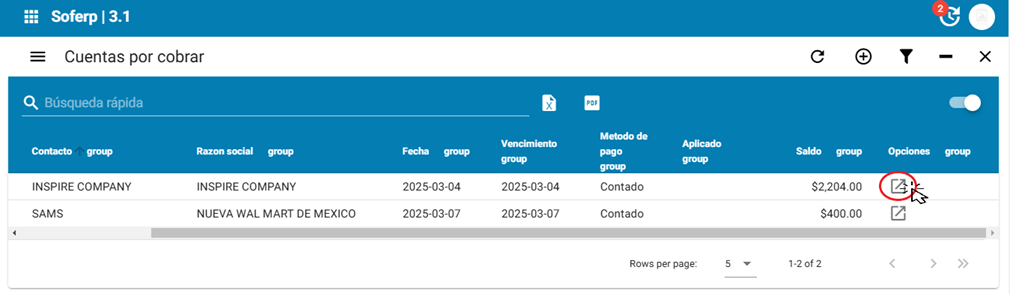
</div><div id="bkmrk-para-entrar-al-detal">Para entrar al detalle del documento es necesario dar clic en el botón que se muestra a continuación.</div><div id="bkmrk--25"></div><div id="bkmrk--68">  
</div>[![image.png](https://docs.soferp.com/uploads/images/gallery/2025-04/scaled-1680-/OZGimage.png)](https://docs.soferp.com/uploads/images/gallery/2025-04/OZGimage.png)

<div id="bkmrk-%C2%A0%C2%A0"> </div><div id="bkmrk--69">  
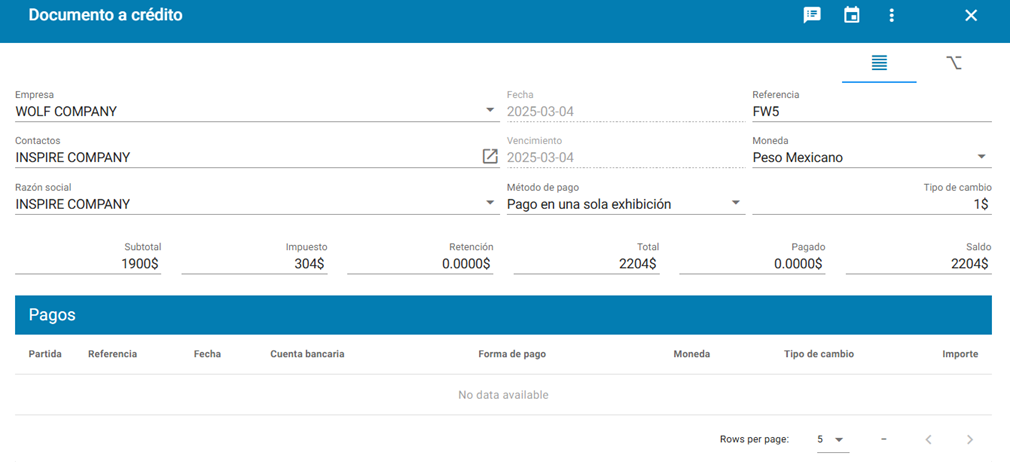
</div><div id="bkmrk-se-muestra-el-docume">Se muestra el documento a crédito del documento en el que se especifica la empresa, la factura que genero el documento a crédito, contacto, razón social y el método de pago.</div><div id="bkmrk--70">  
</div><div id="bkmrk-%C2%A0-9"> </div>[![image.png](https://docs.soferp.com/uploads/images/gallery/2025-04/scaled-1680-/Z5ximage.png)](https://docs.soferp.com/uploads/images/gallery/2025-04/Z5ximage.png)

<div id="bkmrk--72">  
</div><div id="bkmrk--73">  
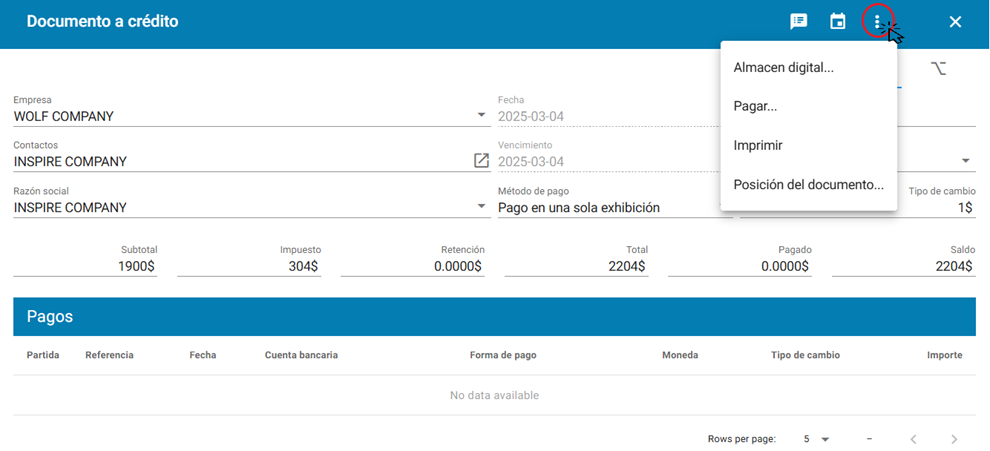
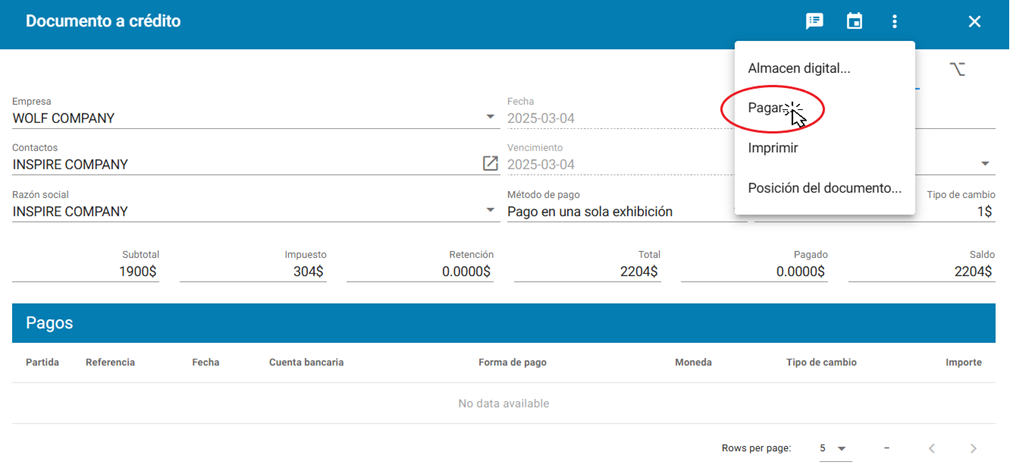
</div><div id="bkmrk-para-aplicar-el-pago">Para aplicar el pago es necesario dar clic en el apartado de tres puntos que se muestra a continuación y nos muestra el menú de opciones.</div><div id="bkmrk--86">  
</div>[![image.png](https://docs.soferp.com/uploads/images/gallery/2025-04/scaled-1680-/zypimage.png)](https://docs.soferp.com/uploads/images/gallery/2025-04/zypimage.png)

<div id="bkmrk-%C2%A0%C2%A0-1"> </div><div id="bkmrk-dar-clic-en-la-opci%C3%B3">Dar click en la opción de pagar.</div><div id="bkmrk--88">  
</div><div id="bkmrk--29"></div><div id="bkmrk-%C2%A0-10"> </div>[![image.png](https://docs.soferp.com/uploads/images/gallery/2025-04/scaled-1680-/a4Zimage.png)](https://docs.soferp.com/uploads/images/gallery/2025-04/a4Zimage.png)

<div id="bkmrk--31"></div><div id="bkmrk--89">  
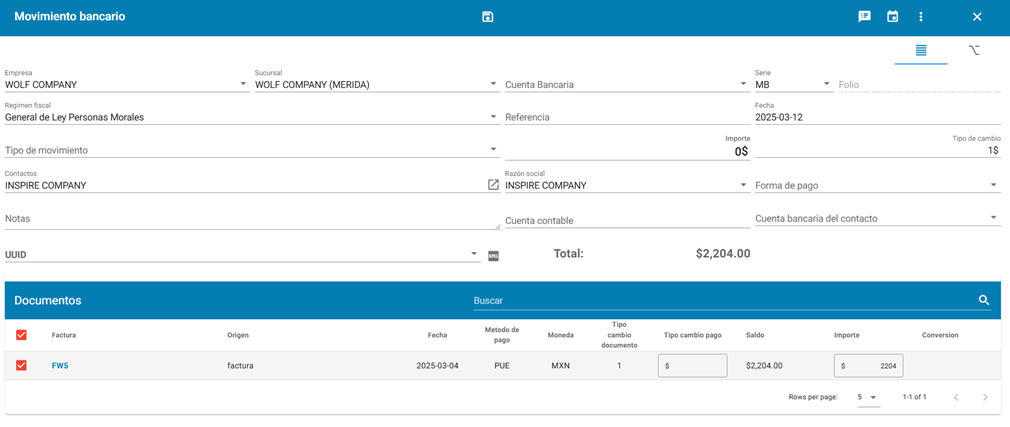
</div><div id="bkmrk-al-dar-pagar-se-abri">Al dar pagar se abrirá una pantalla de movimiento bancario para registrar el pago a la factura. </div><div id="bkmrk--97">  
</div><div id="bkmrk-%C2%A0-11"> </div>[![image.png](https://docs.soferp.com/uploads/images/gallery/2025-04/scaled-1680-/I0Zimage.png)](https://docs.soferp.com/uploads/images/gallery/2025-04/I0Zimage.png)

<div id="bkmrk-los-datos-a-registra">Los datos a registrar son los siguientes:</div><div id="bkmrk--98">  
</div><div id="bkmrk-cuenta-bancaria%3A-se-">**Cuenta bancaria:** se especifica la cuenta bancaria en la que se registrara el ingreso del dinero.</div><div id="bkmrk-r%C3%A9gimen-fiscal%3A-se-s">**Régimen fiscal:** se selecciona el régimen fiscal de la empresa en la que registrara el pago.</div><div id="bkmrk-referencia%3A-se-regis">**Referencia:** se registra alguna referencia del pago como puede ser el folio de pago.</div><div id="bkmrk-tipo-de-movimiento%3A-">**Tipo de movimiento:** se selecciona el tipo de movimiento configurado para los pagos del cliente el cual puede ser pago de clientes o el que se haya configurado.</div><div id="bkmrk-importe%3A-en-este-cam">**Importe**: en este campo se agregará el monto a pagar.</div><div id="bkmrk--99">  
</div><div id="bkmrk--100">  
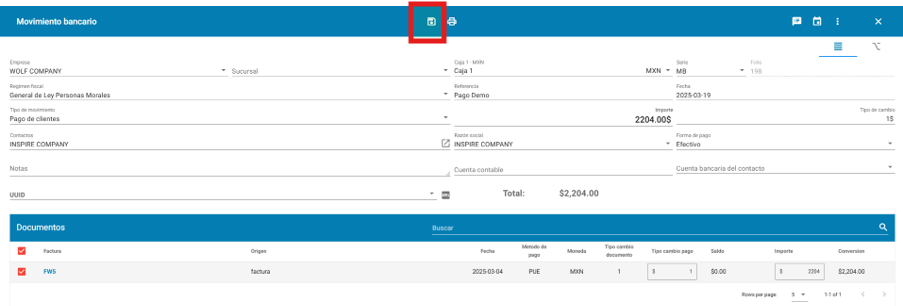
</div><div id="bkmrk-una-vez-llenado-los-">Una vez llenado los campos saldrá un mensaje de documento guardado y con eso queda registrado el pago. (para guardarlo ubique el botón que se encuentra en la parte superior de la barra de herramientas).</div><div id="bkmrk-%C2%A0-12"> </div><div id="bkmrk-%C2%A0-13"> </div>[![image.png](https://docs.soferp.com/uploads/images/gallery/2025-04/scaled-1680-/V8Rimage.png)](https://docs.soferp.com/uploads/images/gallery/2025-04/V8Rimage.png)

<div id="bkmrk--102">  
</div><div id="bkmrk--103">  
</div><div id="bkmrk--104">  
</div><div id="bkmrk--105">  
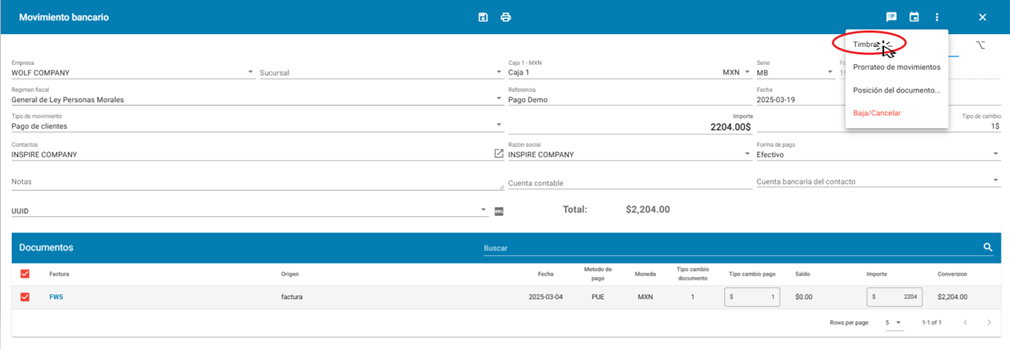
</div><div id="bkmrk-para-timbrar-el-pago">Para timbrar el pago es necesario dar clic en el símbolo de tres puntos y seleccionar la opción de timbrar.</div><div id="bkmrk--106">  
</div><div id="bkmrk--107">  
</div><div id="bkmrk-%C2%A0-14"> </div>[![image.png](https://docs.soferp.com/uploads/images/gallery/2025-04/scaled-1680-/VuYimage.png)](https://docs.soferp.com/uploads/images/gallery/2025-04/VuYimage.png)

<div id="bkmrk--35"></div><div id="bkmrk--110">  
</div><div id="bkmrk--111">  
</div><div id="bkmrk--112">  
</div><div id="bkmrk--113">  
</div><div id="bkmrk--114">  
</div><div id="bkmrk--115">  
</div><div id="bkmrk--116">  
</div><div id="bkmrk--117">  
</div><div id="bkmrk--118">  
</div><div id="bkmrk--119">  
</div><div id="bkmrk--120">  
</div><div id="bkmrk--121">  
</div><div id="bkmrk--122">  
</div><div id="bkmrk--123">  
</div><div id="bkmrk--124">  
</div><div id="bkmrk--125">  
</div><div id="bkmrk--126">  
</div><div id="bkmrk--127">  
</div><div id="bkmrk--128">  
</div><div id="bkmrk--129">  
</div><div id="bkmrk--130">  
</div><div id="bkmrk--131">  
</div><div id="bkmrk--132">  
</div><div id="bkmrk--133">  
</div><div id="bkmrk--134">  
</div><div id="bkmrk--135">  
</div><div id="bkmrk--136"></div>