# Cuentas por pagar.

<div id="bkmrk-1.-ingrese-al-sistem">1. Ingrese al sistema de soferp </div><div id="bkmrk-">  
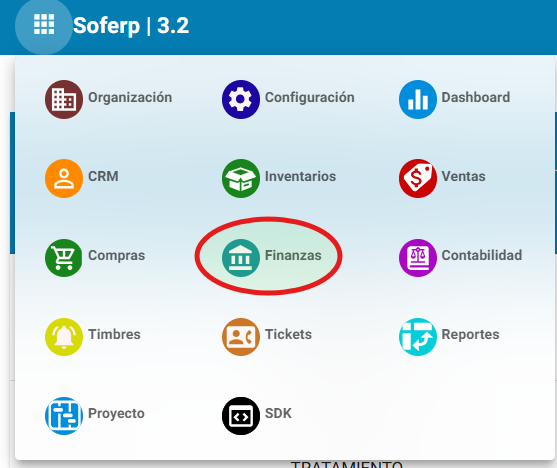
</div><div id="bkmrk-se-despliega-el-men%C3%BA">Se despliega el menú principal de módulos y seleccionamos el módulo de “finanzas".</div><div id="bkmrk--1">  
</div><div id="bkmrk--2">  
</div><div id="bkmrk-%C2%A0"> </div>[![Captura de pantalla 2025-04-10 133135.png](https://docs.soferp.com/uploads/images/gallery/2025-04/scaled-1680-/8Opcaptura-de-pantalla-2025-04-10-133135.png)](https://docs.soferp.com/uploads/images/gallery/2025-04/8Opcaptura-de-pantalla-2025-04-10-133135.png)

<div id="bkmrk--4"></div><div id="bkmrk--5">  
</div><div id="bkmrk--6">  
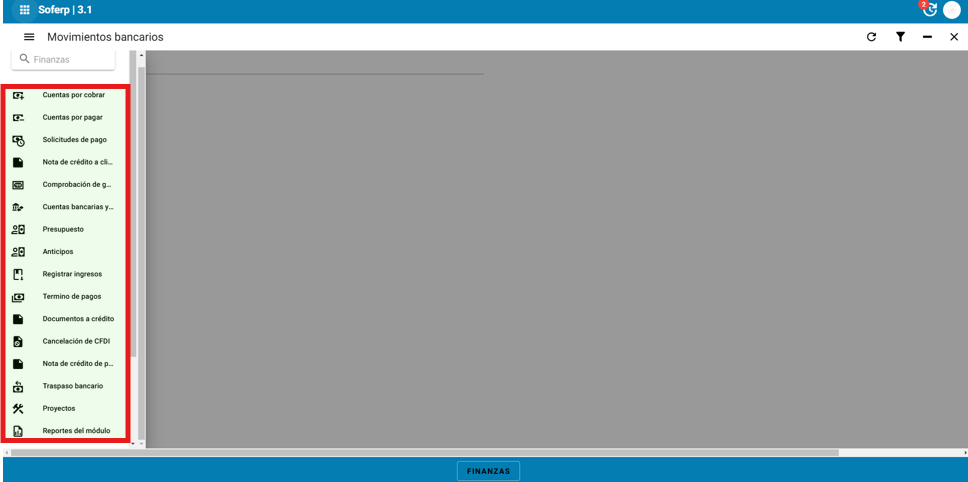
</div><div id="bkmrk-se-despliega-el-men%C3%BA-1">Se despliega el menú con los apartados con los que cuenta el módulo.</div><div id="bkmrk--18">  
</div><div id="bkmrk-%C2%A0-1"> </div>[![image.png](https://docs.soferp.com/uploads/images/gallery/2025-04/scaled-1680-/ViAimage.png)](https://docs.soferp.com/uploads/images/gallery/2025-04/ViAimage.png)

<div id="bkmrk--20">  
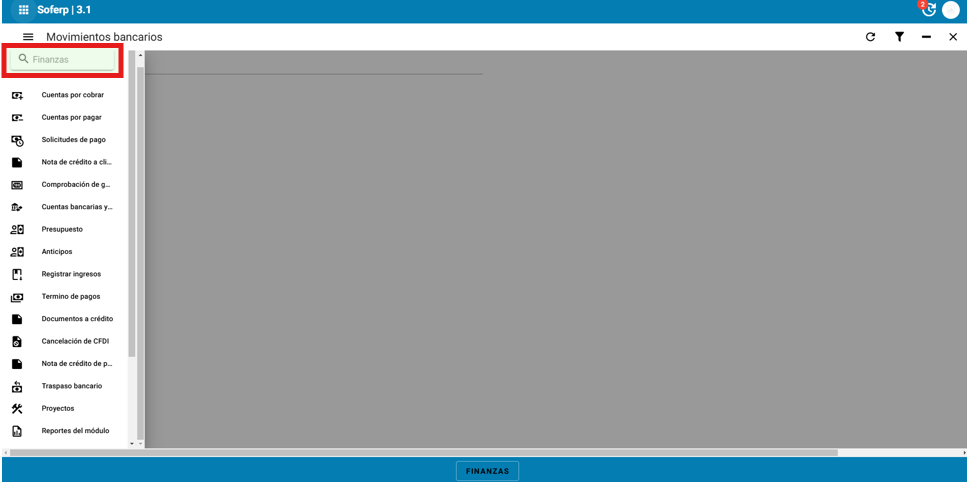
</div><div id="bkmrk--8"></div><div id="bkmrk-asimismo%2C-se-cuenta-">Asimismo, se cuenta con un buscador en los que se escribe el nombre del apartado que desea consultar del modulo y mostrara solo las coincidencias con lo que haya ingresado.</div><div id="bkmrk--21">  
</div><div id="bkmrk-%C2%A0-2"> </div><div id="bkmrk--22">  
</div>[![image.png](https://docs.soferp.com/uploads/images/gallery/2025-04/scaled-1680-/ksFimage.png)](https://docs.soferp.com/uploads/images/gallery/2025-04/ksFimage.png)

<div id="bkmrk--24">  
</div><div id="bkmrk--25">  
</div><div id="bkmrk-cuentas-por-pagar">**Cuentas por pagar.**</div><div id="bkmrk--32">  
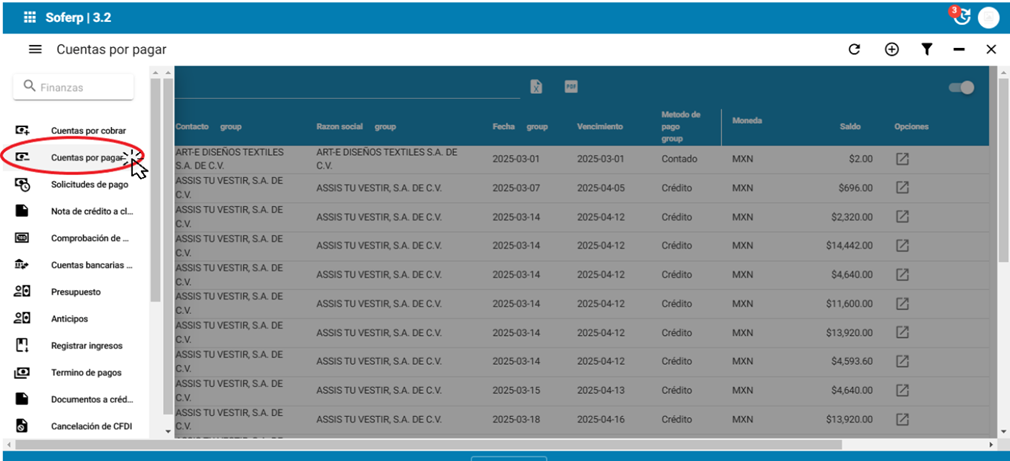
</div><div id="bkmrk-ingresar-al-men%C3%BA%2C-y-">Ingresar al menú, y seleccionar el apartado de cuentas por pagar.</div><div id="bkmrk--33">  
</div><div id="bkmrk-%C2%A0-3"> </div>[![image.png](https://docs.soferp.com/uploads/images/gallery/2025-04/scaled-1680-/Griimage.png)](https://docs.soferp.com/uploads/images/gallery/2025-04/Griimage.png)

<div id="bkmrk--34">  
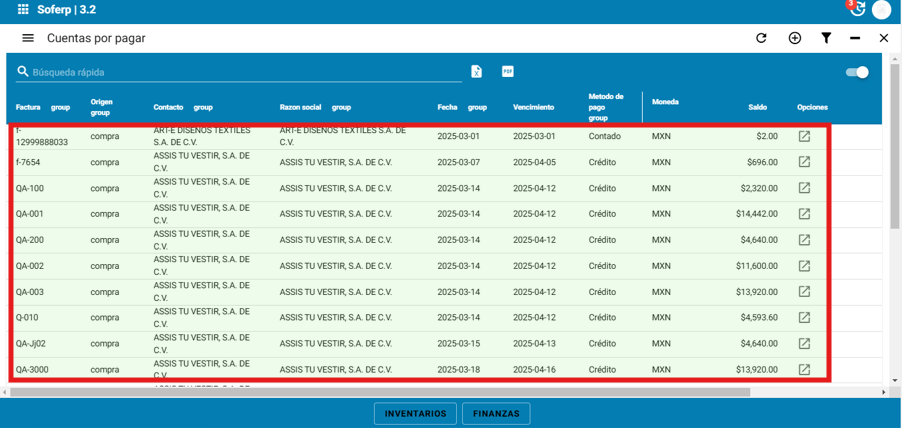
</div><div id="bkmrk-en-la-pantalla-se-mo">En la pantalla se mostrarán las facturas pendientes de pago.</div><div id="bkmrk--35">  
</div><div id="bkmrk-%C2%A0-4"> </div>[![image.png](https://docs.soferp.com/uploads/images/gallery/2025-04/scaled-1680-/NmAimage.png)](https://docs.soferp.com/uploads/images/gallery/2025-04/NmAimage.png)

<div id="bkmrk--37">  
</div><div id="bkmrk--38">  
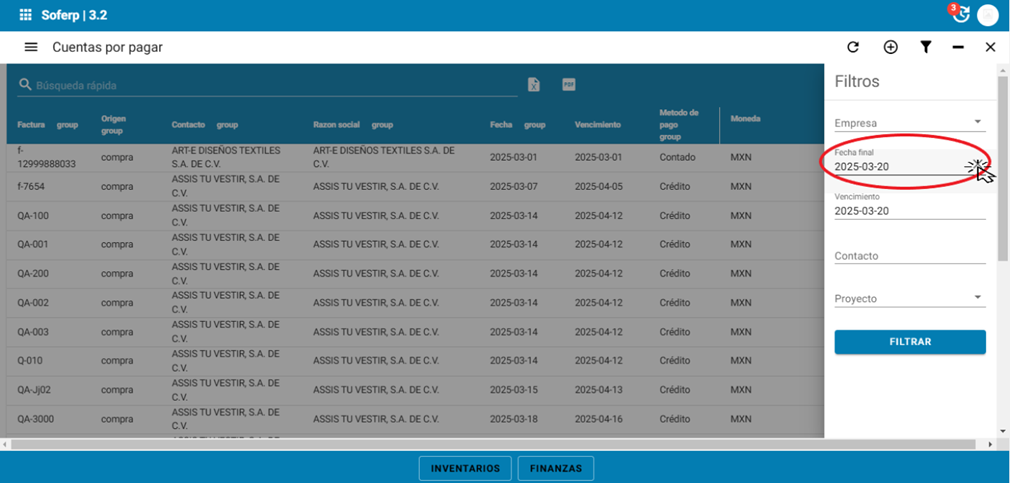
</div><div id="bkmrk-para-consultar-todos">Para consultar todos los documentos basta con borrar la fecha final y dar clic en el botón filtrar.</div><div id="bkmrk--42">  
</div><div id="bkmrk-%C2%A0-5"> </div>[![image.png](https://docs.soferp.com/uploads/images/gallery/2025-04/scaled-1680-/WCSimage.png)](https://docs.soferp.com/uploads/images/gallery/2025-04/WCSimage.png)

<div id="bkmrk--13"></div><div id="bkmrk--43">  
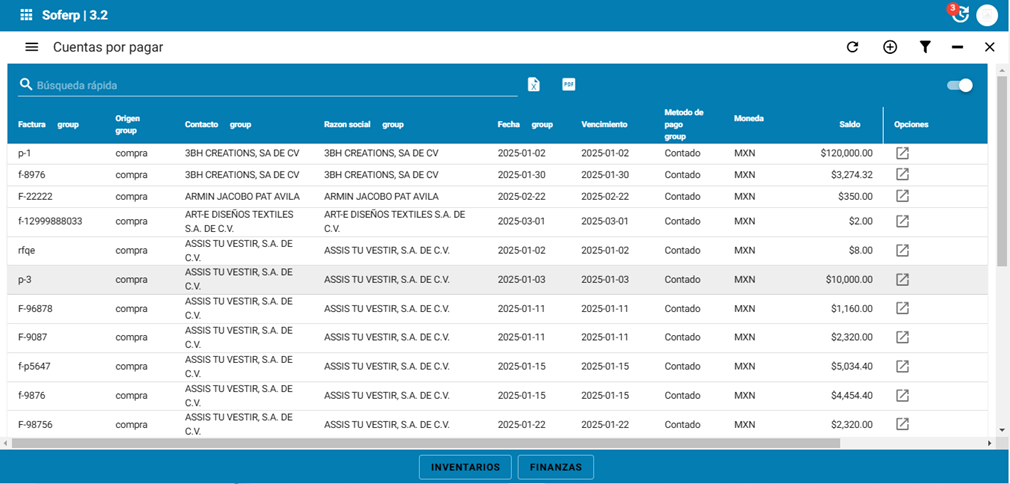
</div><div id="bkmrk-as%C3%AD-aparecen-todos-l">Así aparecen todos los documentos por pagar.</div><div id="bkmrk--44">  
</div><div id="bkmrk-%C2%A0-6"> </div>[![image.png](https://docs.soferp.com/uploads/images/gallery/2025-04/scaled-1680-/329image.png)](https://docs.soferp.com/uploads/images/gallery/2025-04/329image.png)

<div id="bkmrk--46">  
</div><div id="bkmrk--47">  
</div><div id="bkmrk--48">  
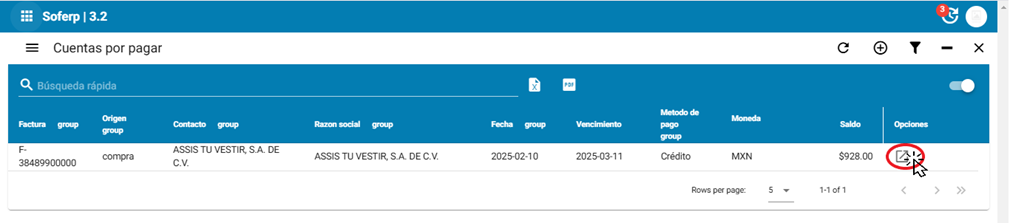
</div><div id="bkmrk-para-entrar-al-detal">Para entrar al detalle del documento es necesario dar click en el botón que se muestra a continuación.</div><div id="bkmrk--54">  
</div><div id="bkmrk--15"></div>[![image.png](https://docs.soferp.com/uploads/images/gallery/2025-04/scaled-1680-/Gyvimage.png)](https://docs.soferp.com/uploads/images/gallery/2025-04/Gyvimage.png)

<div id="bkmrk-%C2%A0%C2%A0"> </div><div id="bkmrk--55">  
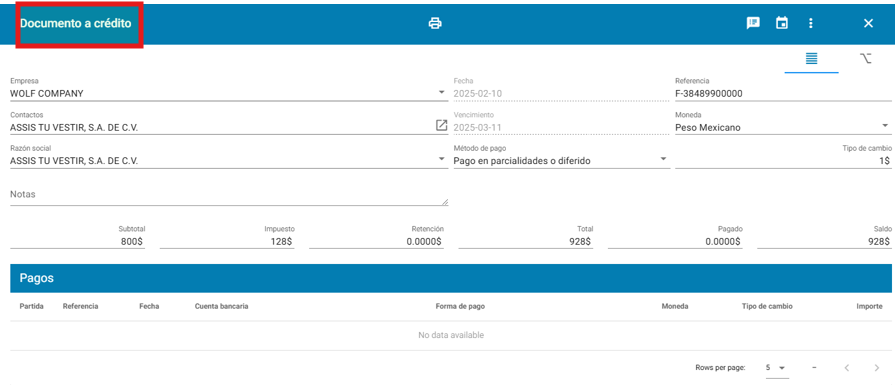
</div><div id="bkmrk-se-muestra-el-docume">Se muestra el documento a crédito del documento en el que se especifica la empresa, la factura que genero el documento a crédito, contacto, razón social y el método de pago.</div><div id="bkmrk--56">  
</div><div id="bkmrk-%C2%A0-7"> </div>[![image.png](https://docs.soferp.com/uploads/images/gallery/2025-04/scaled-1680-/l1Qimage.png)](https://docs.soferp.com/uploads/images/gallery/2025-04/l1Qimage.png)

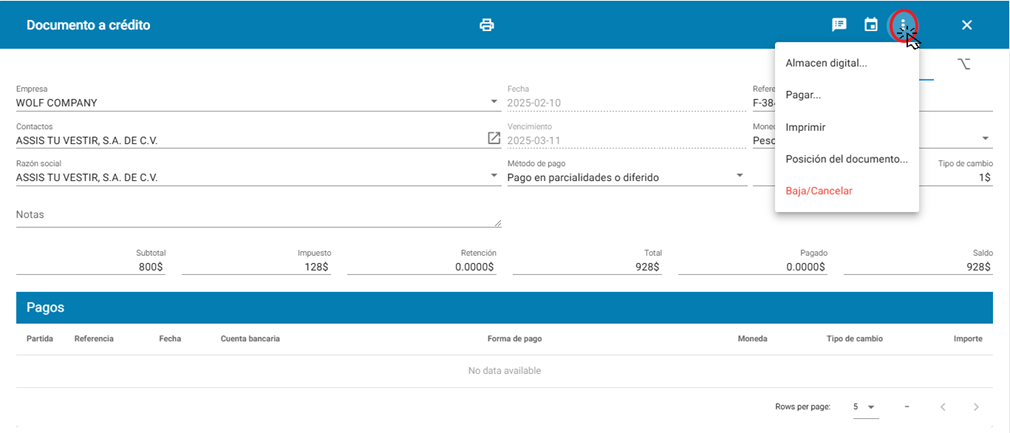
<div id="bkmrk--19"></div><div id="bkmrk-para-aplicar-el-pago">Para aplicar el pago es necesario dar click en el apartado de tres puntos que se muestra a continuación y nos muestra el menú de opciones.</div><div id="bkmrk--58">  
</div><div id="bkmrk--23"></div>[![image.png](https://docs.soferp.com/uploads/images/gallery/2025-04/scaled-1680-/AhKimage.png)](https://docs.soferp.com/uploads/images/gallery/2025-04/AhKimage.png)

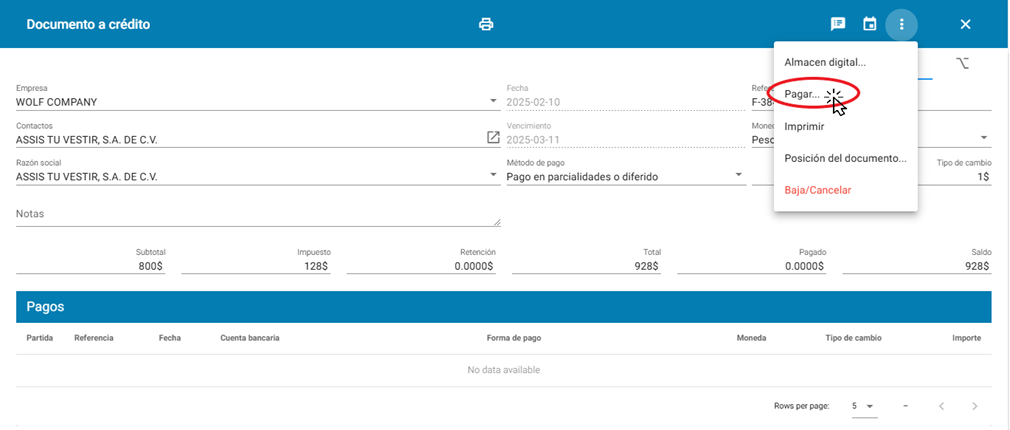
<div id="bkmrk-%C2%A0%C2%A0-1"> Dar click en la opción de pagar</div><div id="bkmrk--60">  
</div><div id="bkmrk-%C2%A0-8"> </div>[![image.png](https://docs.soferp.com/uploads/images/gallery/2025-04/scaled-1680-/TFlimage.png)](https://docs.soferp.com/uploads/images/gallery/2025-04/TFlimage.png)

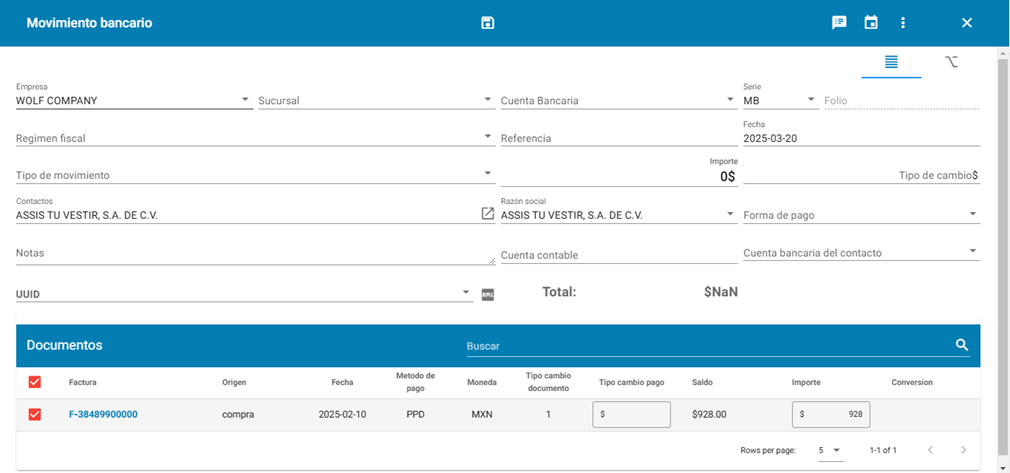
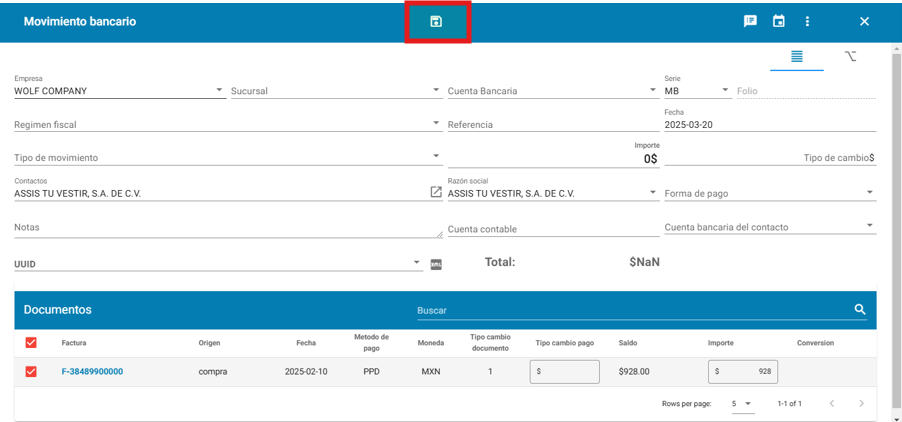
<div id="bkmrk-al-dar-pagar-se-abri">Al dar pagar se abrirá una pantalla de movimiento bancario para registrar el pago a la factura </div><div id="bkmrk--76">  
</div><div id="bkmrk--28"></div>[![image.png](https://docs.soferp.com/uploads/images/gallery/2025-04/scaled-1680-/pGlimage.png)](https://docs.soferp.com/uploads/images/gallery/2025-04/pGlimage.png)

<div id="bkmrk-%C2%A0-9"> </div><div id="bkmrk-los-datos-a-registra">Los datos a registrar son los siguientes:</div><div id="bkmrk--77">  
</div><div id="bkmrk-cuenta-bancaria%3A-se-">**Cuenta bancaria:** se especifica la cuenta bancaria en la que se registrara el ingreso del dinero.</div><div id="bkmrk-r%C3%A9gimen-fiscal%3A-se-s">**Régimen fiscal:** se selecciona el régimen fiscal de la empresa en la que registrara el pago.</div><div id="bkmrk-referencia%3A-se-regis">**Referencia:** se registra alguna referencia del pago como puede ser el folio de pago.</div><div id="bkmrk-tipo-de-movimiento%3A-">**Tipo de movimiento**: se selecciona el tipo de movimiento configurado para los pagos a proveedores el cual puede ser pago a Proveedores y acreedores o el que se haya configurado.</div><div id="bkmrk-importe%3A-en-este-cam">**Importe**: en este campo se agregará el monto a pagar.</div><div id="bkmrk-forma-de-pago%3A-se-se">**Forma de pago**: se selecciona la forma con la que se hizo el pago.</div><div id="bkmrk--78">  
</div><div id="bkmrk--79">  
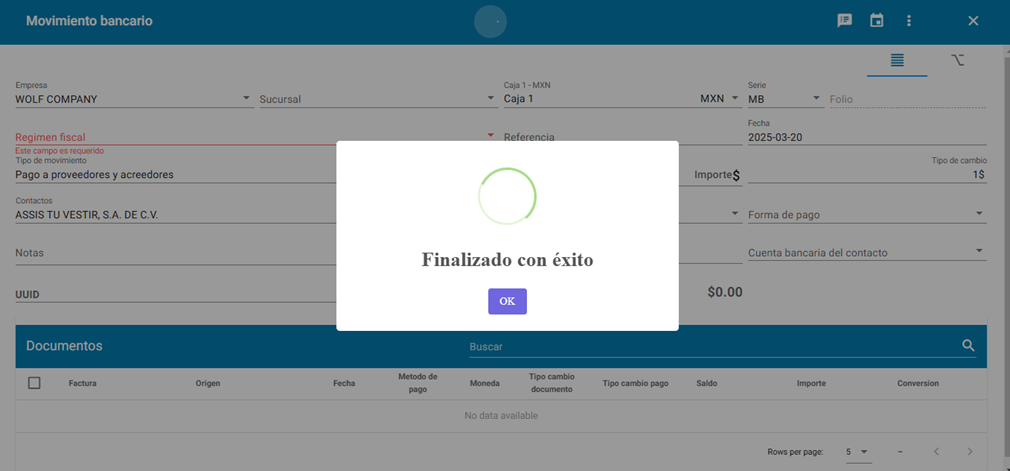
</div><div id="bkmrk-una-vez-llenado-los-">Una vez llenado los campos al dar clic en la opción de guardar que se encuentra en la parte superior de la barra de tareas, saldrá un mensaje de documento guardado y finalmente queda registrado el pago.</div><div id="bkmrk-%C2%A0-10"> </div><div id="bkmrk-%C2%A0-11"> </div><div id="bkmrk--80">  
</div>[![image.png](https://docs.soferp.com/uploads/images/gallery/2025-04/scaled-1680-/EfDimage.png)](https://docs.soferp.com/uploads/images/gallery/2025-04/EfDimage.png)

<div id="bkmrk--82">  
</div><div id="bkmrk--83">  
</div>[![image.png](https://docs.soferp.com/uploads/images/gallery/2025-04/scaled-1680-/unEimage.png)](https://docs.soferp.com/uploads/images/gallery/2025-04/unEimage.png)

<div id="bkmrk--85">  
</div><div id="bkmrk--86">  
</div><div id="bkmrk--87">  
</div><div id="bkmrk--88">  
</div><div id="bkmrk--89">  
</div><div id="bkmrk--90">  
</div><div id="bkmrk--91">  
</div><div id="bkmrk--92">  
</div><div id="bkmrk--93">  
</div><div id="bkmrk--94">  
</div><div id="bkmrk--95">  
</div><div id="bkmrk--96">  
</div><div id="bkmrk--97">  
</div><div id="bkmrk--98">  
</div><div id="bkmrk--99">  
</div><div id="bkmrk--100">  
</div><div id="bkmrk--101">  
</div><div id="bkmrk--102">  
</div><div id="bkmrk--103">  
</div><div id="bkmrk--104">  
</div><div id="bkmrk--105">  
</div><div id="bkmrk--106">  
</div><div id="bkmrk--107">  
</div><div id="bkmrk--108"></div>