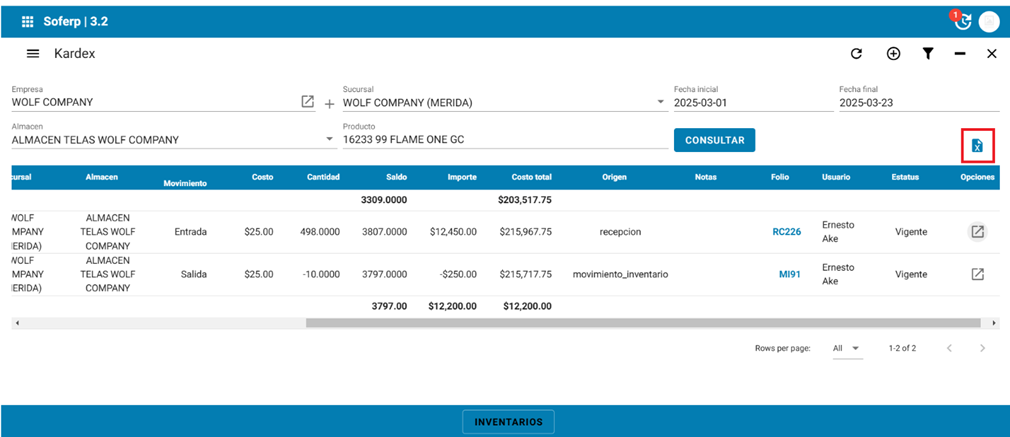
Kardex.
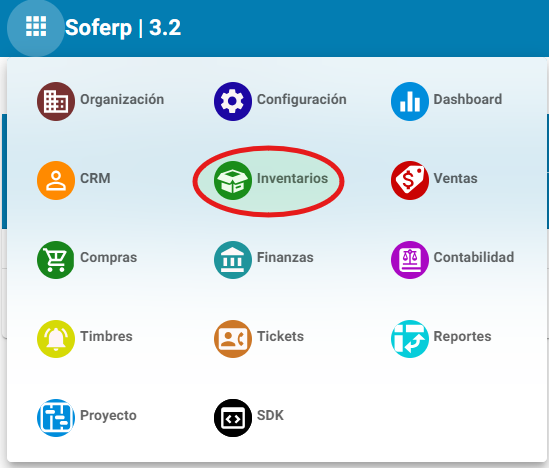
1. Ingrese al sistema de soferp.
Se despliega el menú principal de módulos y seleccionamos el módulo de “inventarios".
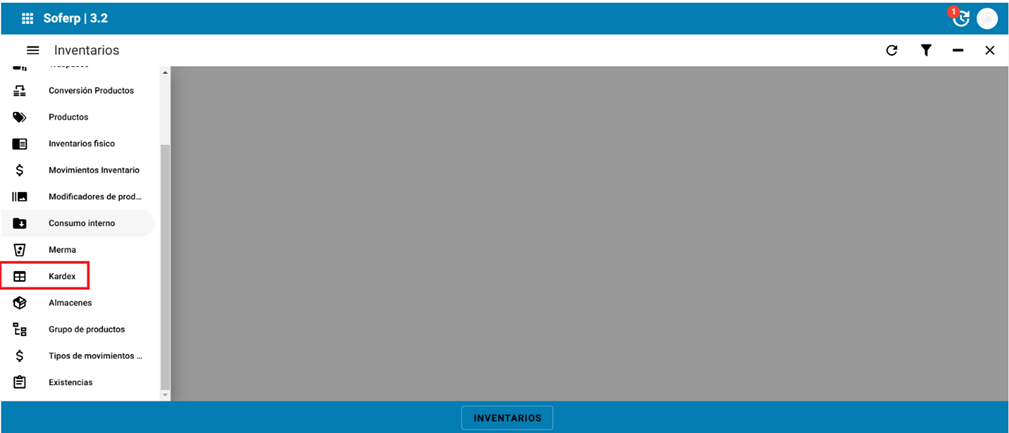
Ingresar al menú, y seleccionar el apartado de kardex.
El kardex es un de registro para llevar un control detallado de los movimientos e inventario de una empresa, en el cual se pueden ver las entradas o salidas de los productos en el inventario.
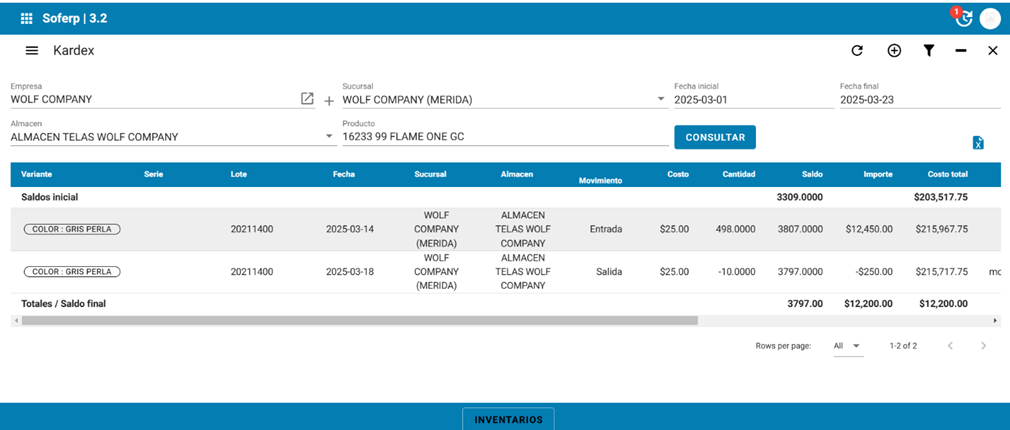
Este reporte contiene los siguientes campos.

Empresa: se selecciona la empresa en la que se requiere consultar
Sucursal: se selecciona la sucursal en la que se requiere consultar
Fecha inicial: se indica la fecha inicial en la que se requiere consultar
Fecha final: se indica la fecha final en la que se requiere consultar
Almacén: selecciona el almacén que se requiere consultar
Producto: indica el producto correspondiente
Al terminar de llenar todos los campos indica el botón de consultar.
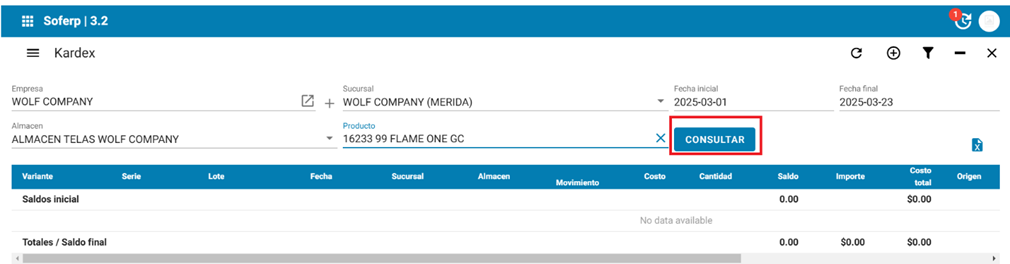
El sistema despliega la siguiente información de acuerdo a los filtros establecidos:
• Variante. Se presenta en caso de que al producto se le haya indicado alguna variante o atributo.
• Serie. En caso de que el producto tenga control de lote, aparecería el dato.
• Lote: en caso de que en el producto se haya configurado con control de lote, aparecería el dato.
• Fecha. El sistema indica la fecha en que se realizo el documento de inventario correspondiente.
• Unidad. Indica la unidad del producto
• Sucursal. Indica la sucursal en la cual se realizó el documento de inventario
• Almacén. Indica el almacén en donde se realizó el documento de inventario
• Movimiento. Indica el movimiento de inventario, si es entrada o salida de inventario
• Costo. Costo del producto
• Cantidad. Indica la cantidad que se indicó en el documento
• Saldo. Se indica el saldo que se tiene de existencia en el almacén correspondiente.
• Importe. Se indica el resultado de multiplicar costo por cantidad.
• Costo total. Se indica el resultado de sumar el costo total anterior mas el importe actual
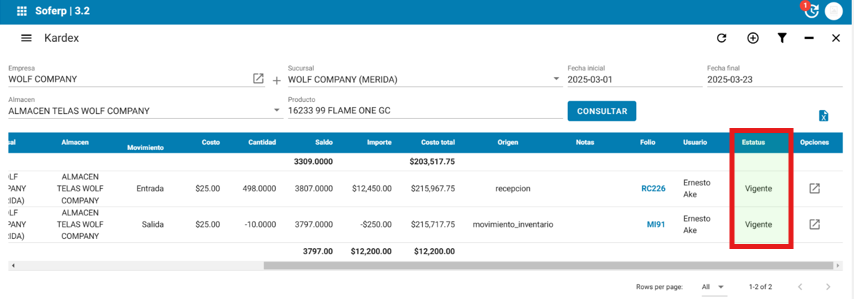
• Origen. Indica el documento que generó el movimiento de inventario
• Notas. Si se hubiera capturado algo en el documento aparecería en el reporte.
• Folio. Indica el folio del documento origen
• Usuario. Indica el nombre del usuario que realizó el documento
• Estatus. Indica el estatus del documento si está vigente o cancelado.
En opciones se tiene el siguiente icono.
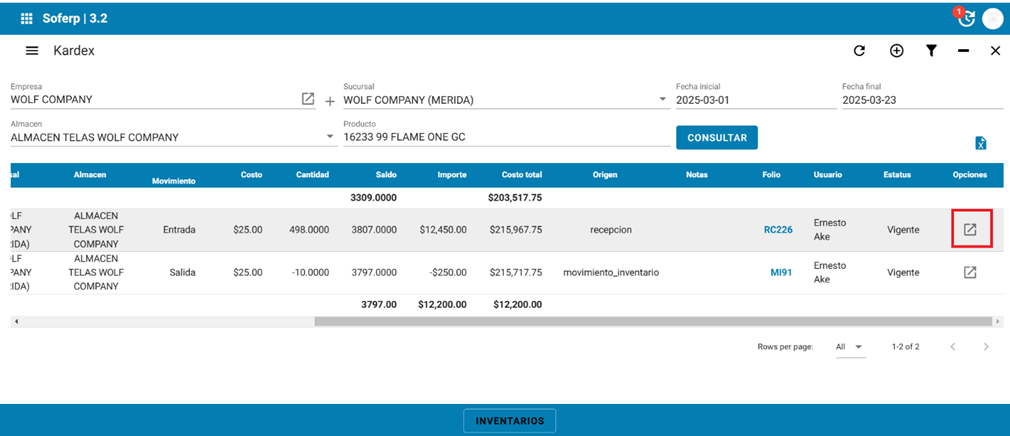
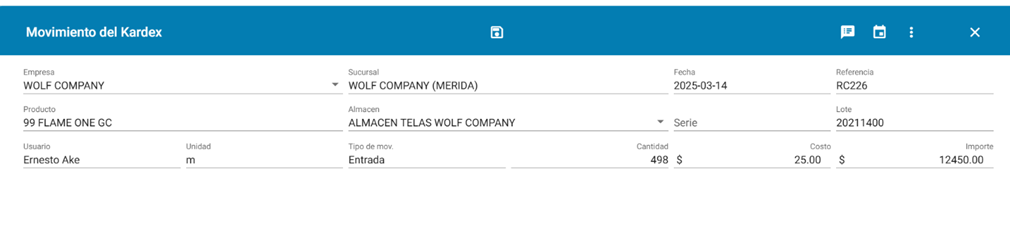
Al indicar esta opción, el sistema despliega la siguiente información.
Este reporte se puede descargar en formato excel, el cual basta con seleccionar cualquiera de los botones correspondientes indicados a continuación.