Listas de precios - compras.
Alta de lista de precios
1.- Se ingresa al sistema de soferp.
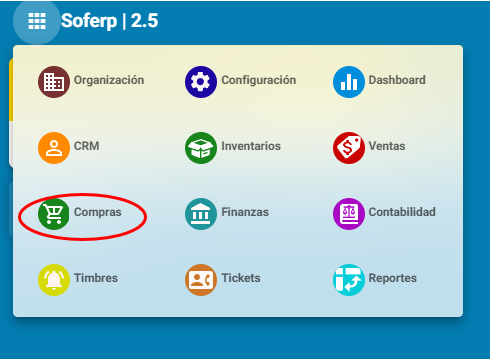
Se despliega el menú principal y seleccionamos el módulo de “compras”.
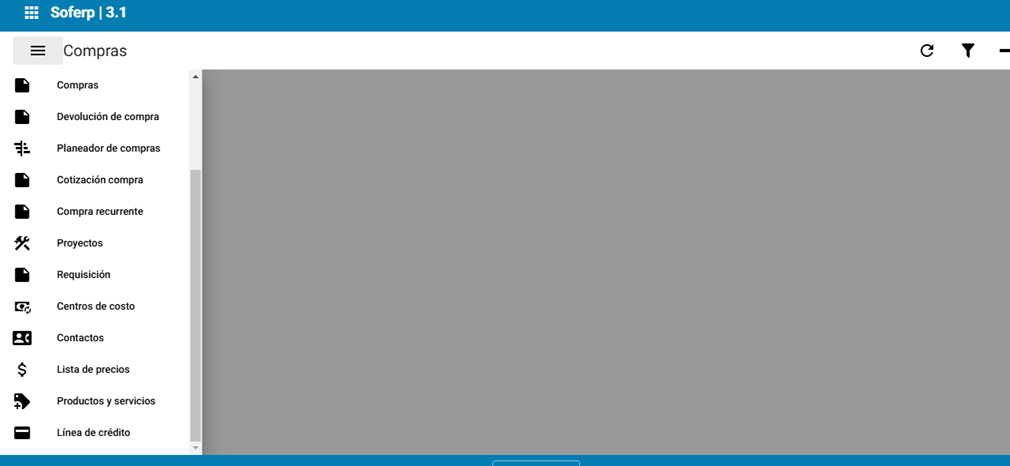
Ingrese al menú, y seleccione la pestaña o en el apartado de lista de precio.
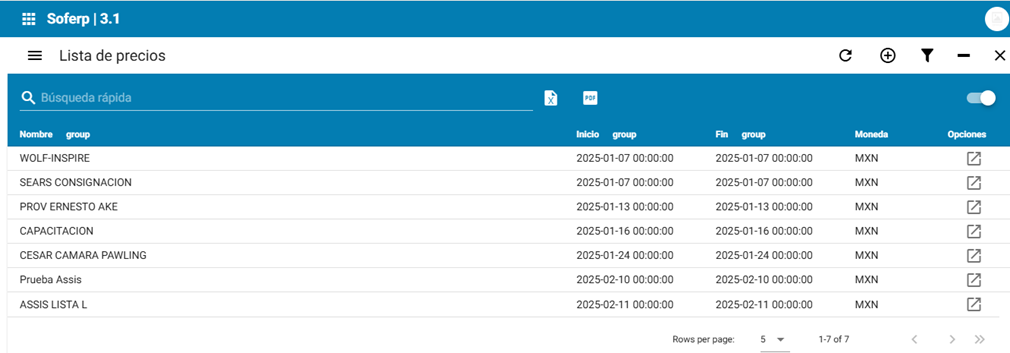
Para añadir una nueva lista de precios, se debe seleccionar el botón  indicado a continuación.
Se debe llenar los campos solicitados, por ejemplo:

Nombre: se indica el nombre de la lista que se registrará
Moneda: se indica la moneda de la lista que se registrará (peso mexicano, dólar americano o libra esterlina)
Fecha inicial: se indica la fecha en cuando empezará a regir la lista de precios.
Fecha final: se indica la fecha de término de la lista de precios
Tipo de lista: se indica si se trata de lista de compra o venta
Lista de contactos: su llenado es opcional, es cuando un grupo de clientes tendrá la misma lista de precios.
Es muy importante seleccionar el campo  para agregar una nueva lista al registro

Se debe seleccionar el producto que se desea registrar y posteriormente seleccionamos el botón “agregar”  .
.
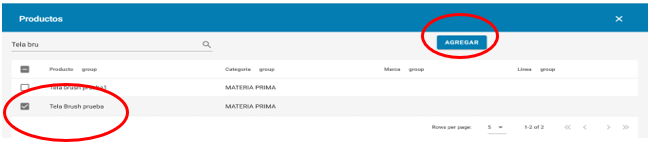
Posteriormente se debe asignar un precio al artículo que se registró. Por ejemplo, en este caso a la tela brush prueba se le asignó un precio de $10 desde 1 pieza.
Observación: dependiendo del entorno, es cuando se puede agregar un precio distinto por comprar más unidades de material, por ejemplo, asignamos a la lista el mismo material solo que a partir de 12 piezas el precio cambia de $10 quedando en $8 por adquirir las 12 piezas, el proceso para agregar el material es el mismo que se llevó a cabo en el paso anterior.

Una vez verificada la información, seleccionamos el botón guardar  .
.

Vincular lista de precios con proveedor/acreedor
1. Para vincular la lista creada con un proveedor, se debe ingresar al menú y seleccionar el apartado de contactos.
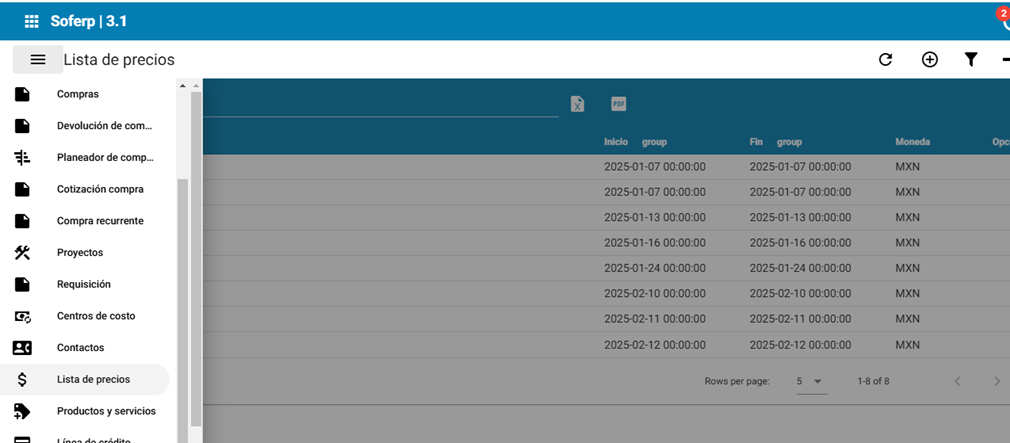
2. Se debe buscar el proveedor al que se le quiere asignar la lista de precios creada y se presiona el ícono “editar” presentado a continuación.

3. Se debe dirigir al apartado de configuración, es importante que el check proveedor esté seleccionado
Nota: si de desea vincular la lista de precios con un contacto tipo acreedor, se debe seleccionar el check de “acreedor” y seguir con el proceso de registro de datos.
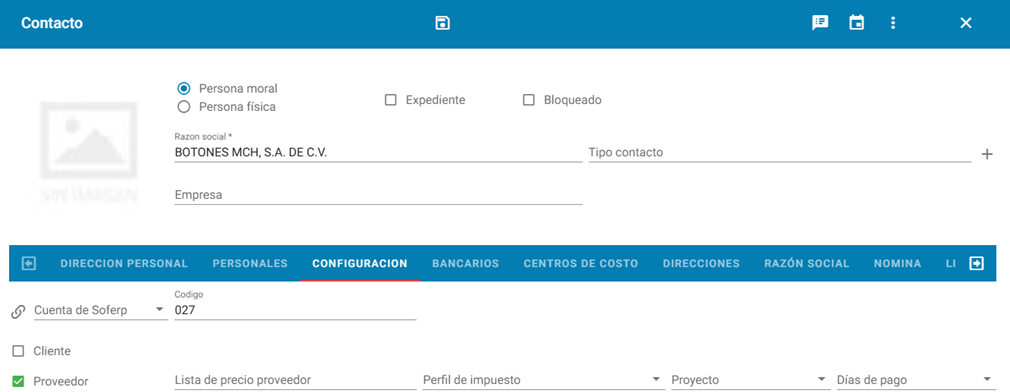
4. Seleccionamos el apartado de “lista de precio proveedor” para ingresar la lista creada.
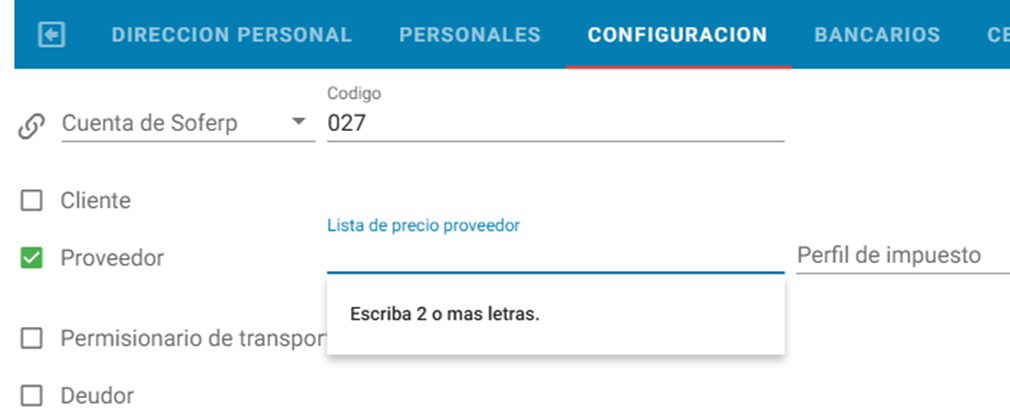
5. Se deben llenar los campos correspondientes:
Lista de precio proveedor: se indica el nombre de la lista creada
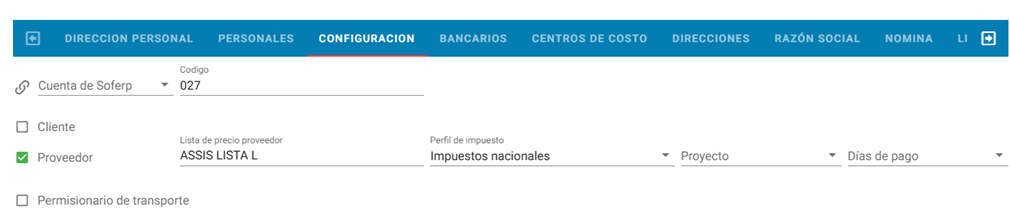
6. Para guardar la asignación, se debe presionar el siguiente ícono:

7. Se reflejará la siguiente ventana indicando que el registro fue llenado exitosamente: