Nota de crédito a cliente.
1. Ingrese al sistema de soferp
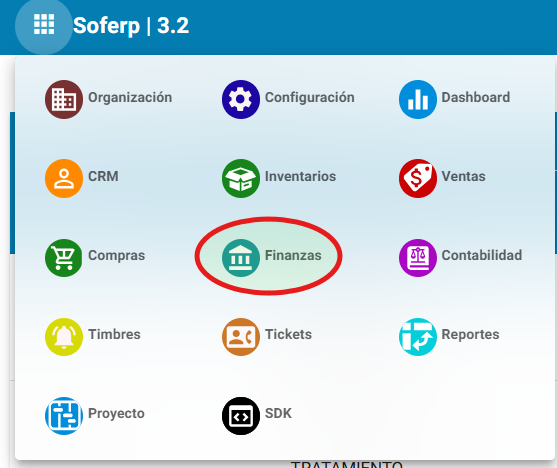
Se despliega el menú principal de módulos y seleccionamos el módulo de “finanzas".
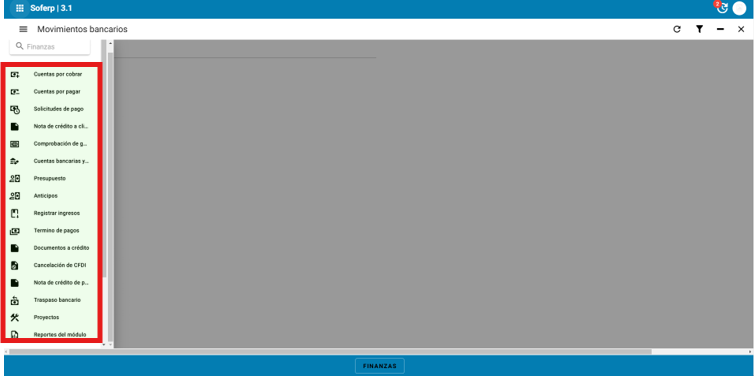
Se despliega el menú con los apartados con los que cuenta el módulo.
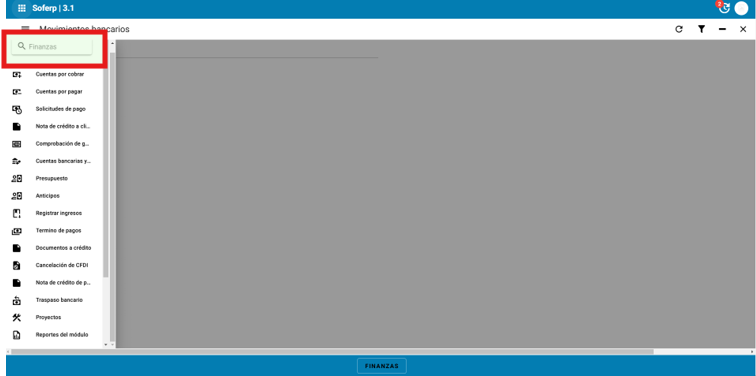
Asimismo, se cuenta con un buscador en los que se escribe el nombre del apartado que desea consultar del modulo y mostrara solo las coincidencias con lo que haya ingresado.
Nota de crédito a cliente.
Ingresar al menú, y seleccionar el apartado de nota de crédito a cliente.
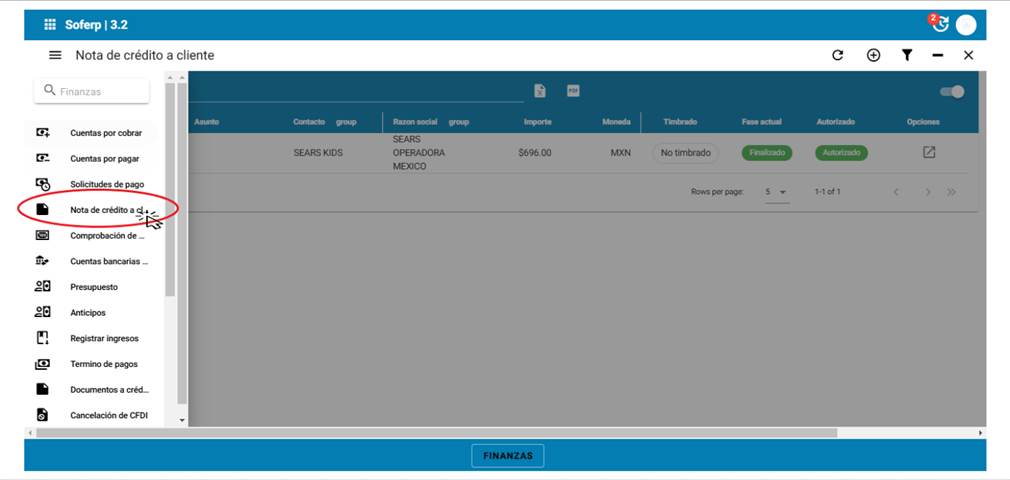
En la pantalla se mostrarán las notas de crédito realizadas con anterioridad en caso de haber realizado.
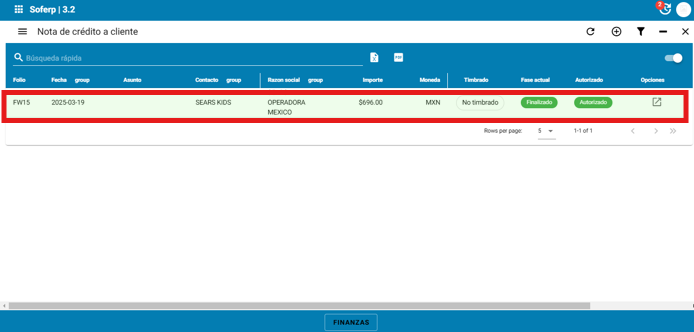
La pantalla cuenta con 4 filtros para reducir la búsqueda de documentos, para ingresar a esos filtros es necesario dar clic en el símbolo de embudo que se muestra a continuación.
Se pueden aplicar filtros por fecha inicial, fecha final, contacto y proyecto.
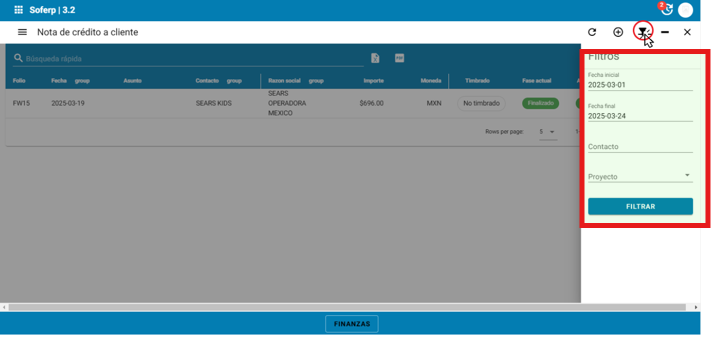
El sistema por defecto tiene fecha inicial el día actual.
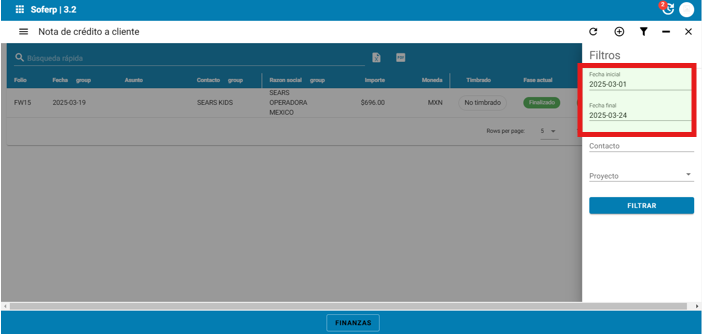
Para consultar todos los documentos puede quitar la fecha inicial y dar click en el botón filtrar.
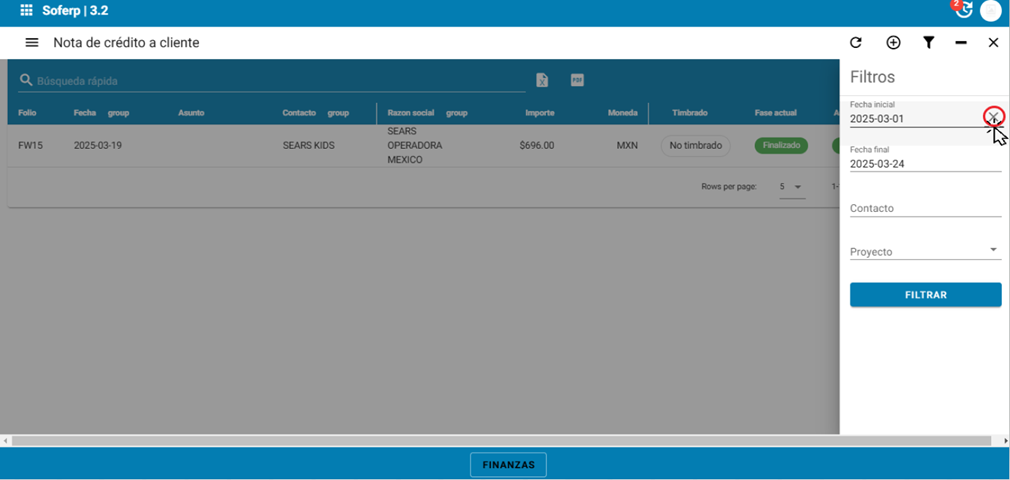
Así aparecen todas las notas de crédito a cliente realizados.
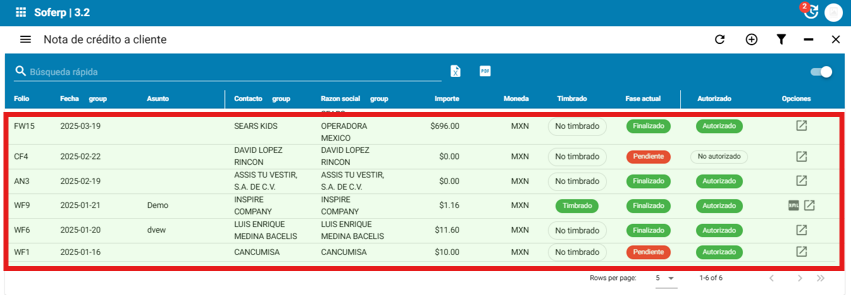
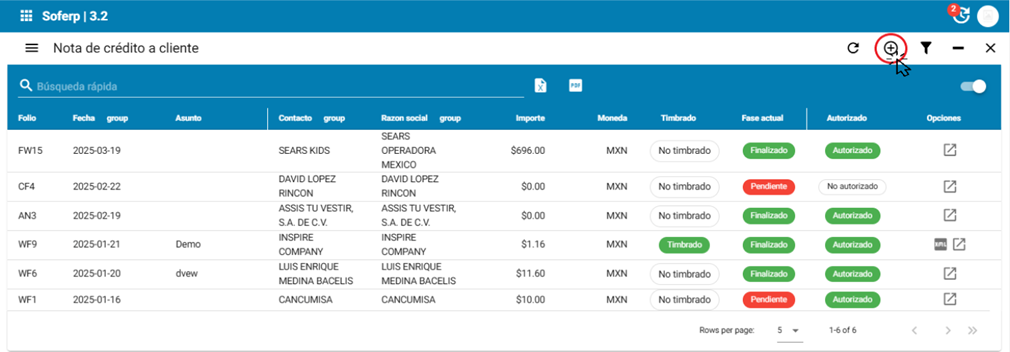
Para realizar una nota de crédito nueva es necesario dar click en el símbolo “+”.
Se muestra el documento nota de crédito listo para llenar todos los campos con la información correspondiente.
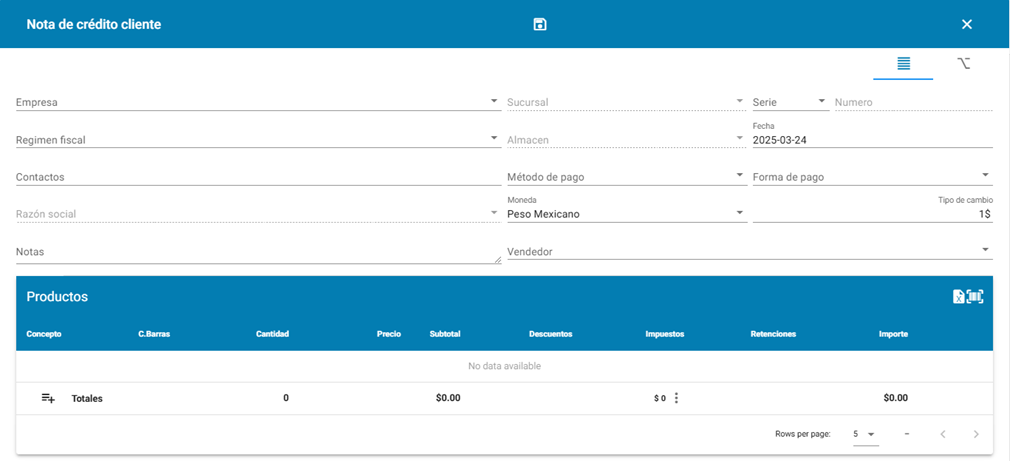
Los campos a llenar se especifican a continuación:
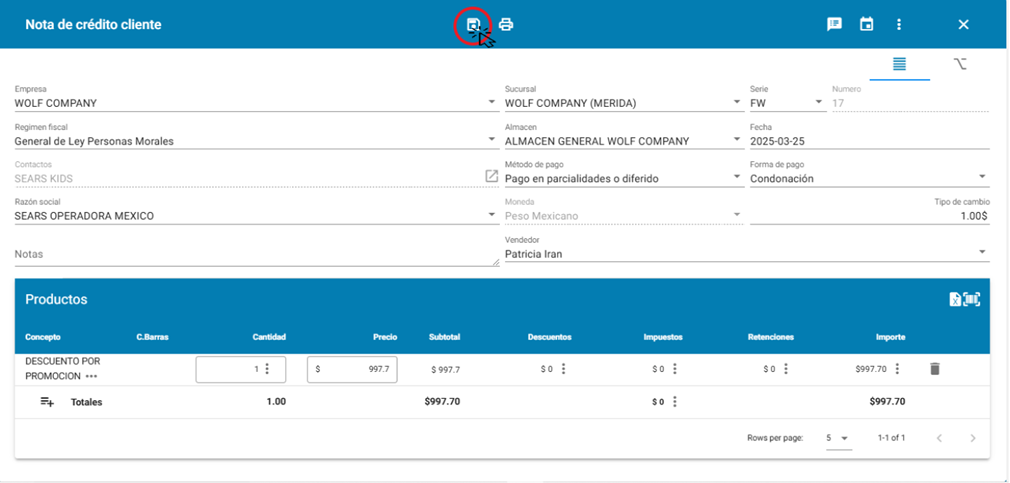
Empresa: seleccionar la empresa con la que se quiere registrar en la nota de crédito.
Sucursal: seleccionar la sucursal con la que se quiere registrar en la nota de crédito.
Régimen fiscal: seleccionar el régimen fiscal de la empresa.
Almacén: seleccionar el almacén con el que se quiere registrar en la nota de crédito.
Método de pago: seleccionar el método de pago correspondiente.
Forma de pago: seleccionar la forma de pago correspondiente.
Razón social: seleccionar la razón social del cliente al que se timbrara el documento.
Moneda: seleccionar el tipo de moneda con el que se timbrara la nota de crédito.
Notas: campo libre para agregar anotaciones.
Vendedor: seleccionar el vendedor que se quiere registrar en la nota de crédito.
Una vez registrados los datos es necesario dar clic en el botón de guardar que se encuentra en la parte superior de la barra de herramientas el cual se muestra a continuación.
Para ver las opciones del documento hacer click en los tres puntos para ver las opciones disponibles.
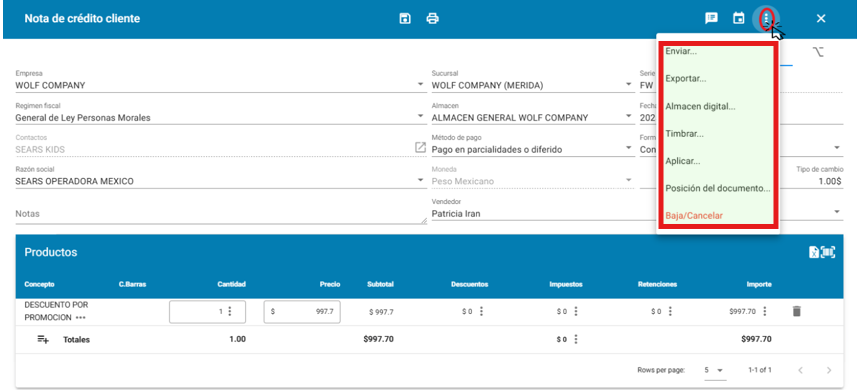
Las opciones son las siguientes:
Enviar: se enviará el documento al correo del cliente especificado.
Exportar: se exportará el documento en pdf.
Almacén digital: espacio para subir sus archivos (falta especificar).
Timbrar: opción para timbrar la nota de crédito.
Aplicar: opción para aplicar la nota de crédito y afectar el estado de cuenta del cliente.
Baja/cancelar: opción para cancelar el documento en caso de que este timbrado y borrarlo.