Orden de compra.
Orden de compra.
1. Ingrese al sistema de soferp.
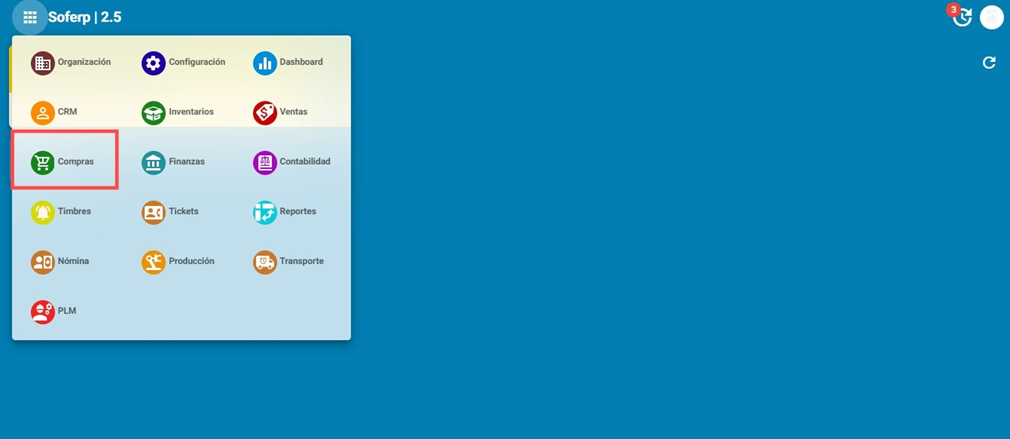
Se ingresa al sistema de soferp, y seleccionamos el módulo de “compras”.
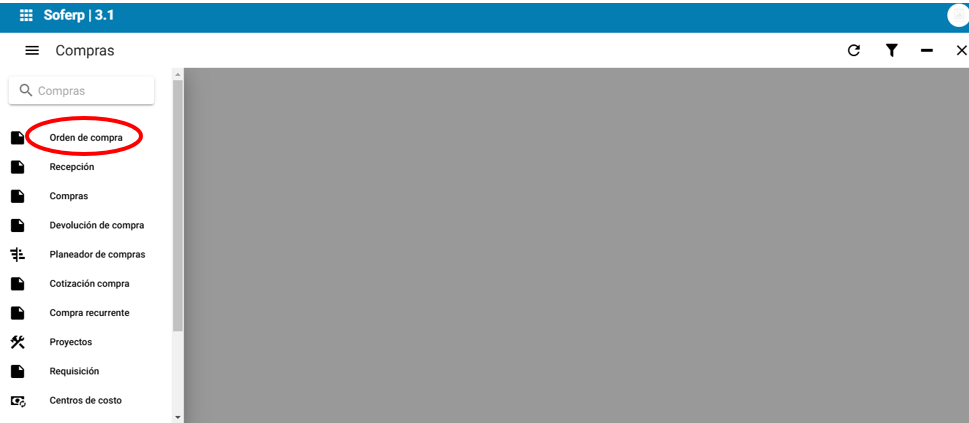
Ingresar al menú, y seleccionar el apartado de “orden de compra”.
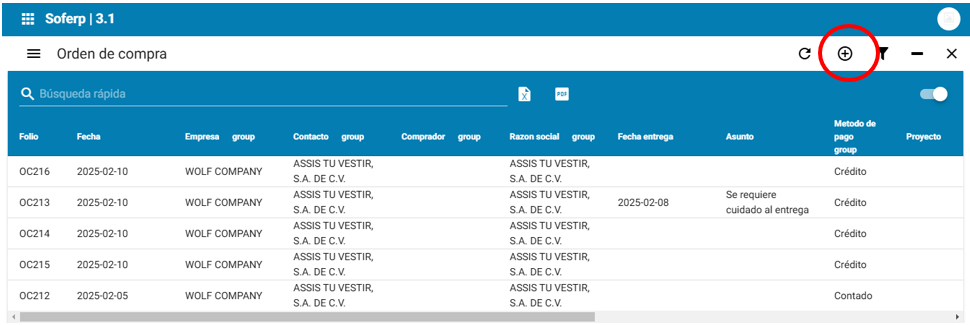
Para generar una nueva orden compra, se debe seleccionar el botón “+” indicado a continuación.
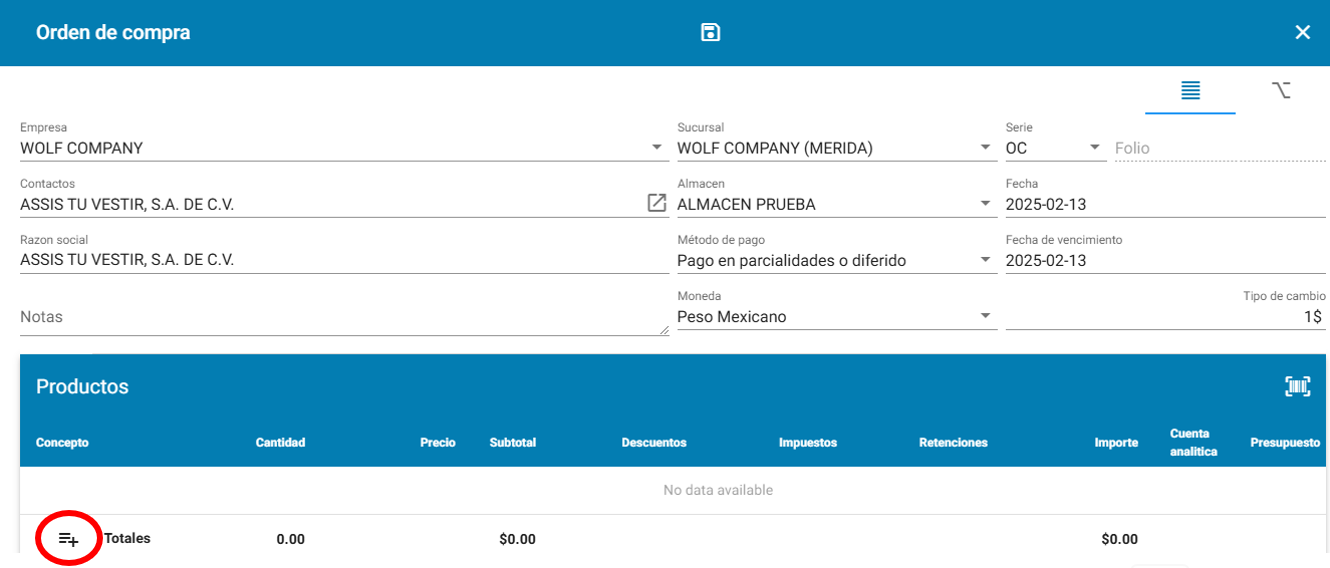
A continuación se debe de llenar todos los campos correspondientes.
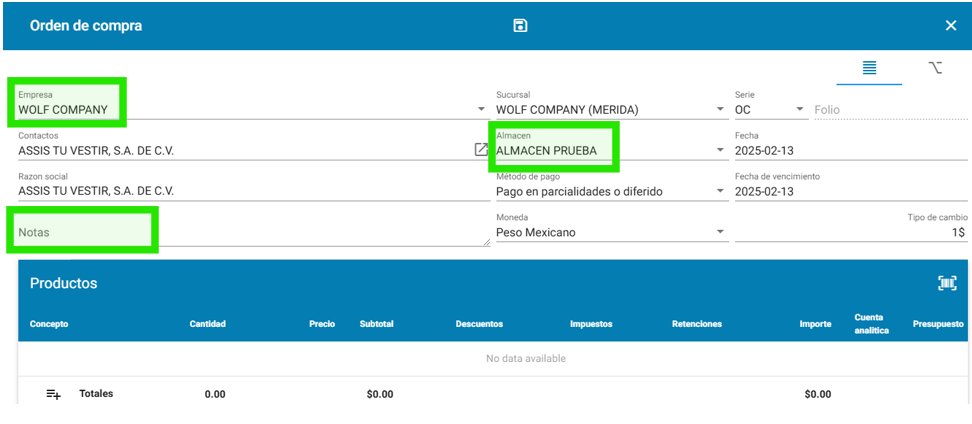
Empresa: se indica la empresa a la que pertenece
Sucursal: se indica la sucursal correspondiente
Serie: la genera en automático el sistema
Folio: se genera de manera automática por el sistema
Contactos: se selecciona el contacto perteneciente
Almacen: se selecciona el almacén al que corresponde
Fecha: se establece una fecha predeterminada pero puede ser modificada en el mismo apartado
Razón social: se establece la razón social correspondiente
Método de pago: se indica si el metodo de pago será a una sola exhibición o en parcialidades
Fecha de vencimiento: si se indica el método de pago (pago en parcialidades o diferido), el sistema calculará la fecha de acuerdo a lo configurado previamente en líneas de crédito (ver manual líneas de crédito compras)
Notas: se registra indicaciones o notas (este llenado es opcional)
Moneda: se establece el tipo de moneda que tendrá la orden de comrpa
Tipo de cambio: se establece el tipo de cambio correspondiente.
De igual forma, se debe llenar el apartado de productos indicado a continuación.
Para añadir un producto se debe seleccionar el apartado “+”.
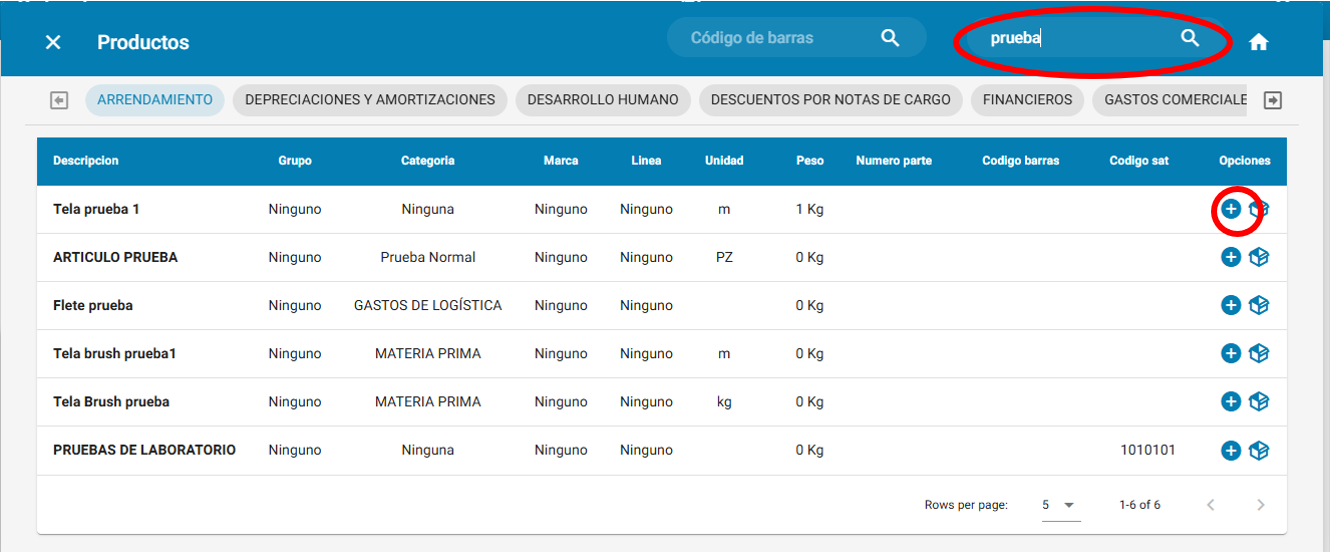
Se despliega esta ventana, la cual se debe buscar el producto y seleccionar el que se necesite con el apartado “(+)”.
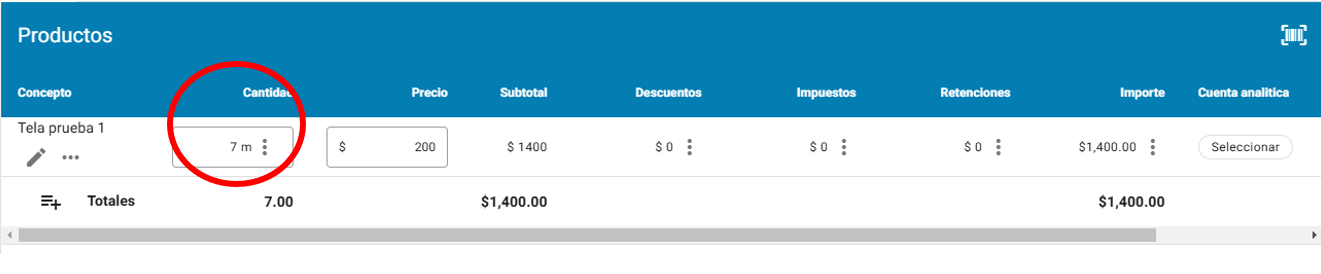
Una vez añadido el producto, se desplegará la siguiente ventana, la cual se debe agregar la cantidad de producto requerida y el precio. (este punto del precio se realizará cuando el proveedor no tenga asignado una lista de precios).
Se debe registrar la orden compra dando click en el ícono de guardar, ubicado en la parte superior de la barra de herramientas.

En la pantalla principal de “compras” se puede visualizar el estatus de la orden de compra generada.
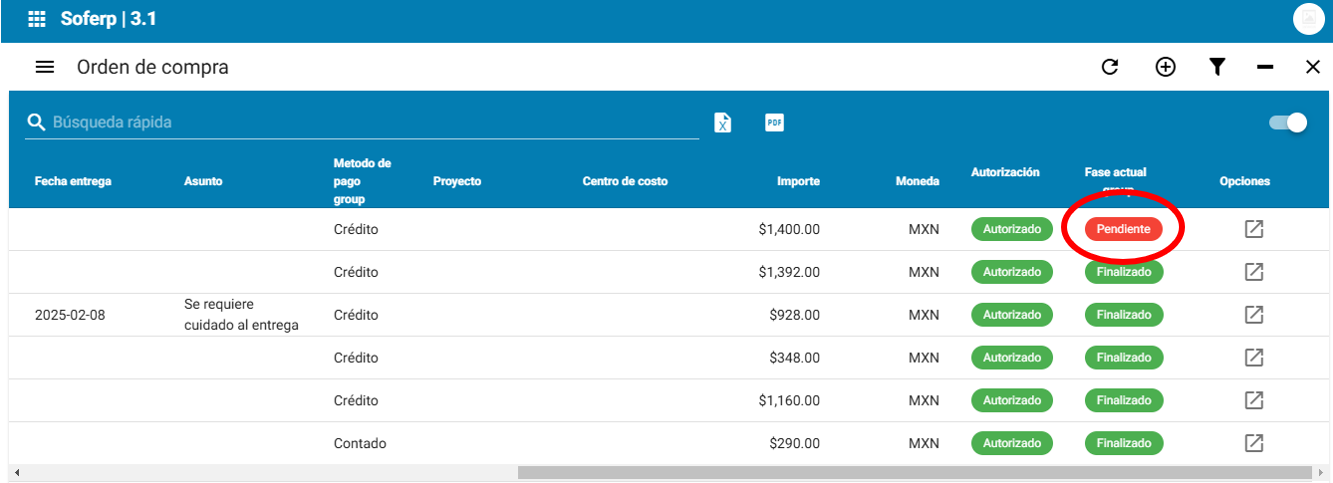
Esta orden de compra queda pendiente para poder avanzarla y generar los siguientes documentos.
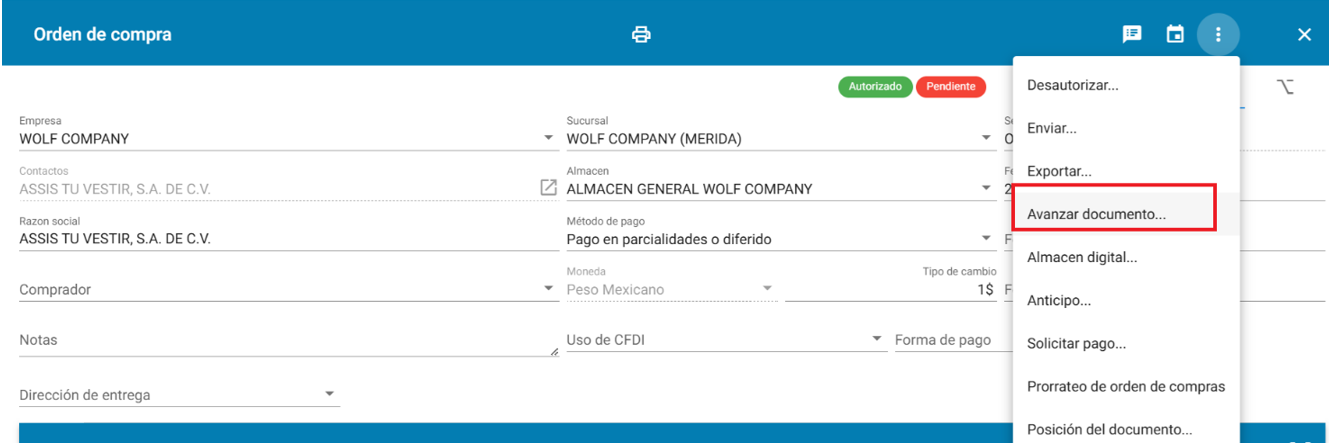
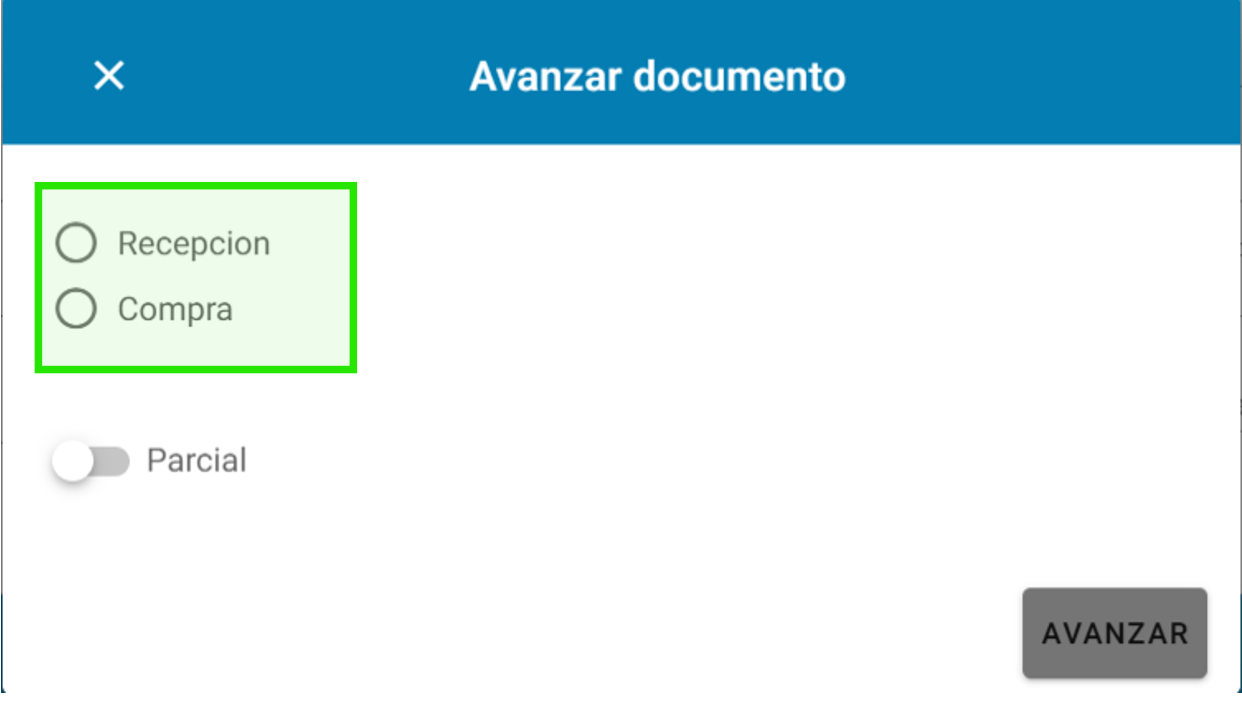
Nota: La orden de compra de igual manera se puede generar al avanzar una requisición o una cotización dependiendo del proceso.