Planeador de compras.
1. Ingrese al sistema de soferp.
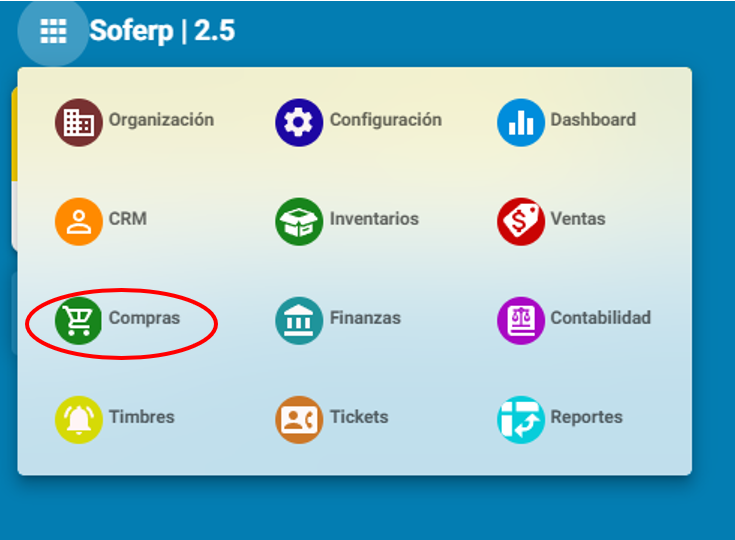
Se despliega el menú principal de los módulos y seleccionamos el módulo de “compras”.
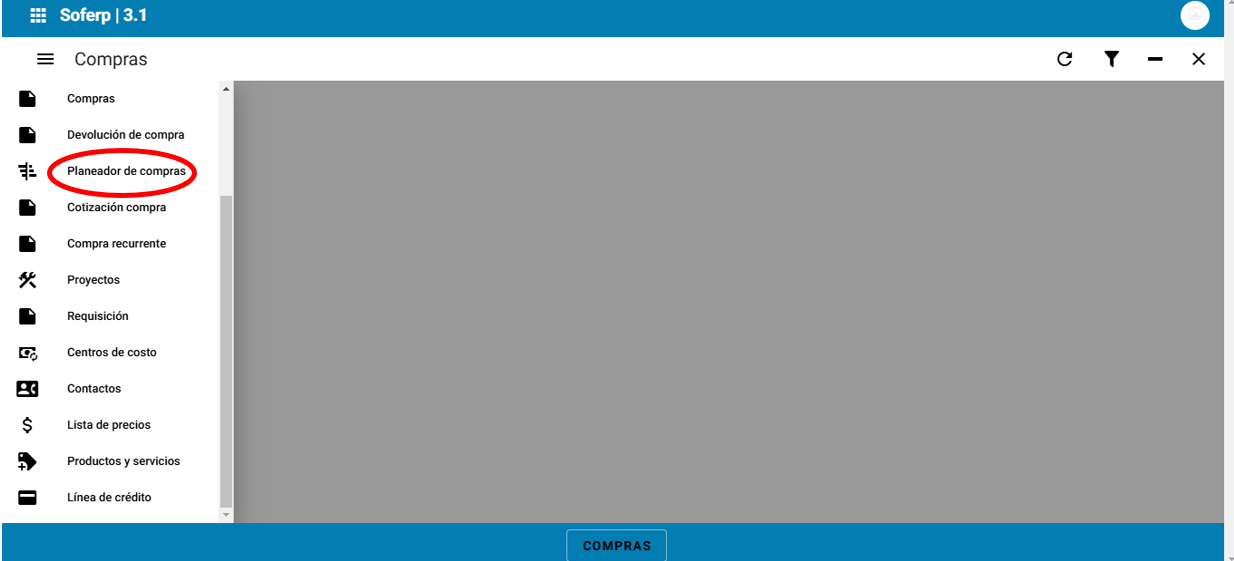
Posteriormente seleccionamos el apartado de “planeador de compras”.
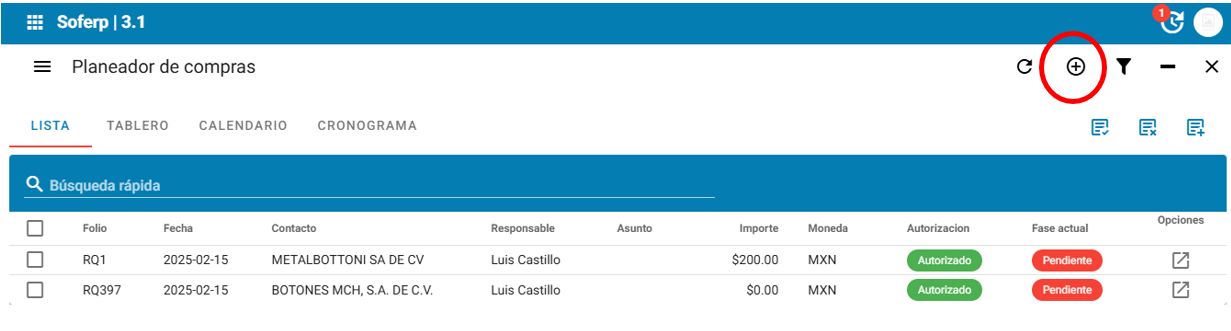
Para registrar una nueva requisición, se debe seleccionar el botón “+” indicado a continuación.
Se deben llenar todos los campos que se muestran en la pantalla.
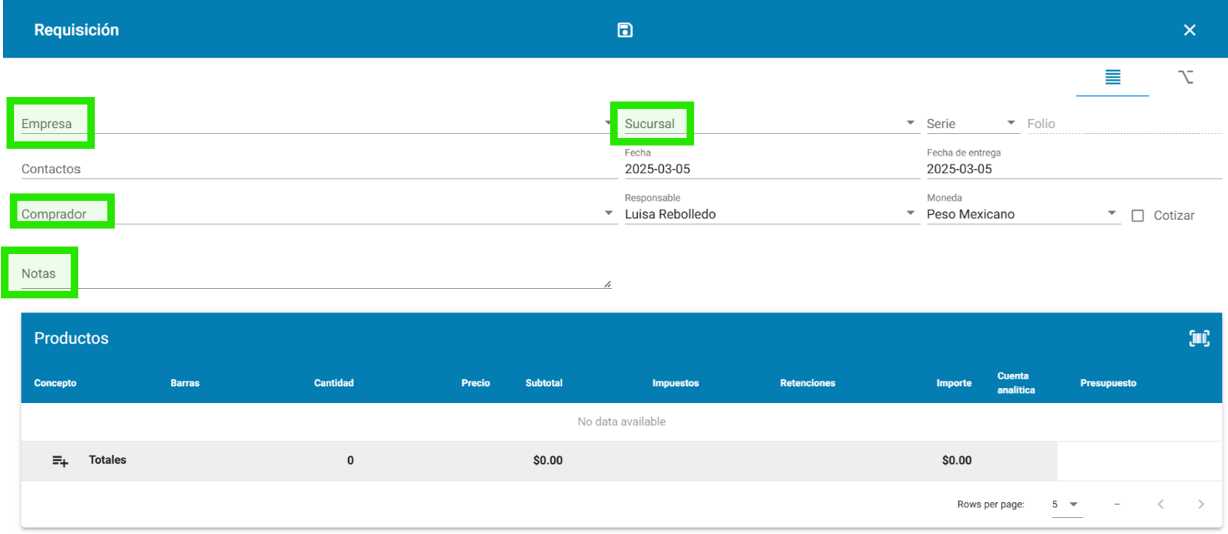
Empresa: se indica el empresa correspondiente
Sucursal: se indica la sucursal correspondiente
Serie: la serie se genera en automático por el sistema
Folio: el sistema sugiere un consecutivo en automático
Contactos: en este esquema se dejaría vacío puesto que el usuario no sabe a quien le comprará.
Fecha: el sistema sugiere la fecha del servidor.
Fecha de entrega: el sistema sugiere la fecha del servidor.
Notas: este llenado es opcional por si se requiere de alguna indicación o dato a considerar.
Responsable: el sistema sugiere al usuario que está generando la requisición.
Moneda: se estable el tipo de moneda
Cotizar: en este esquema no se activa.
De igual forma se procede a añadir el producto del cual se realizará la compra, se debe seleccionar el siguiente ícono.

Se debe buscar el producto en la barra de la parte superior derecha, y una vez localizado se selecciona presionando el ícono “+”.
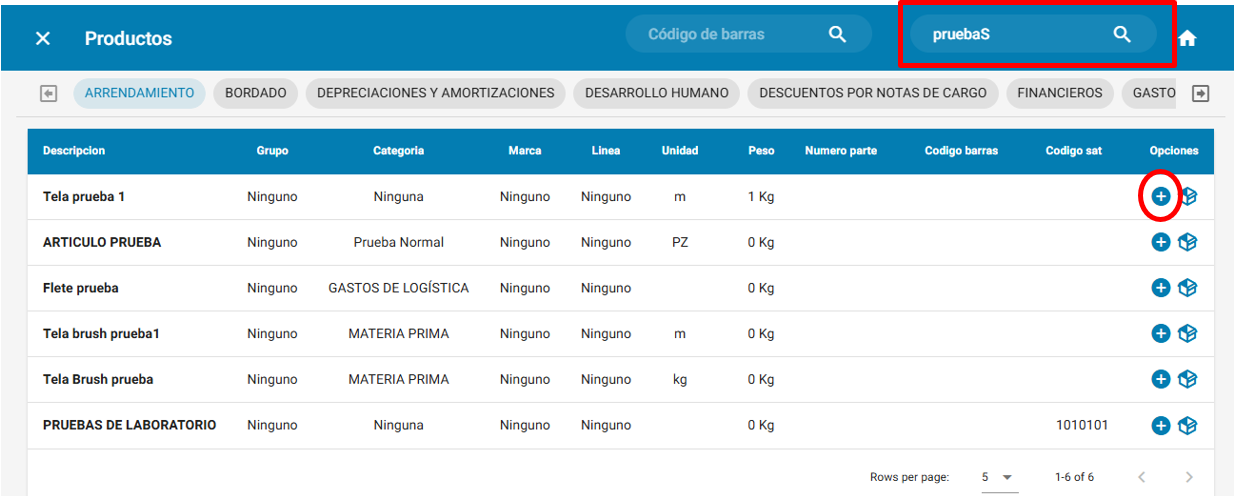
Una vez seleccionado el artículo es importante señalar la cantidad que se necesita para la compra.

Posteriormente se debe guardar la compra seleccionando el siguiente ícono:

Se reflejará en la pantalla principal la compra registrada en el sistema. Para solicitar la autorización se debe seleccionar el siguiente ícono de opciones.
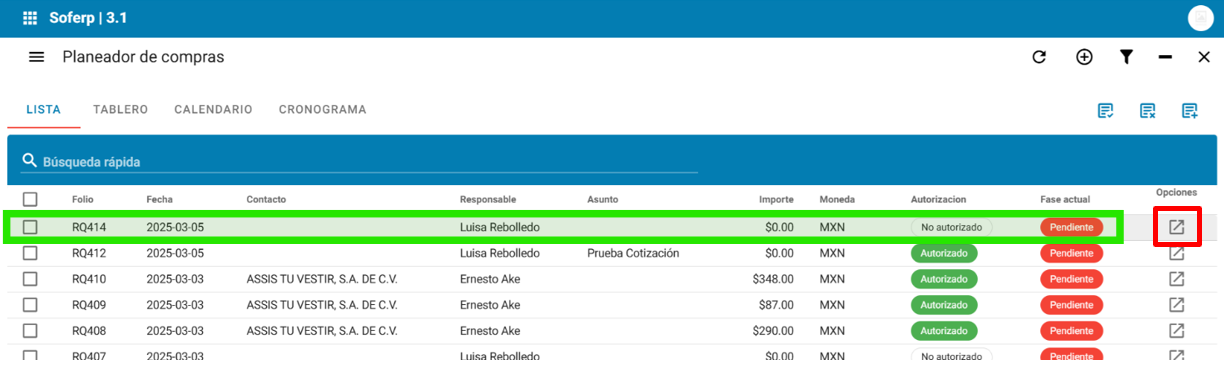
Se debe seleccionar el apartado “autorizar”
-.
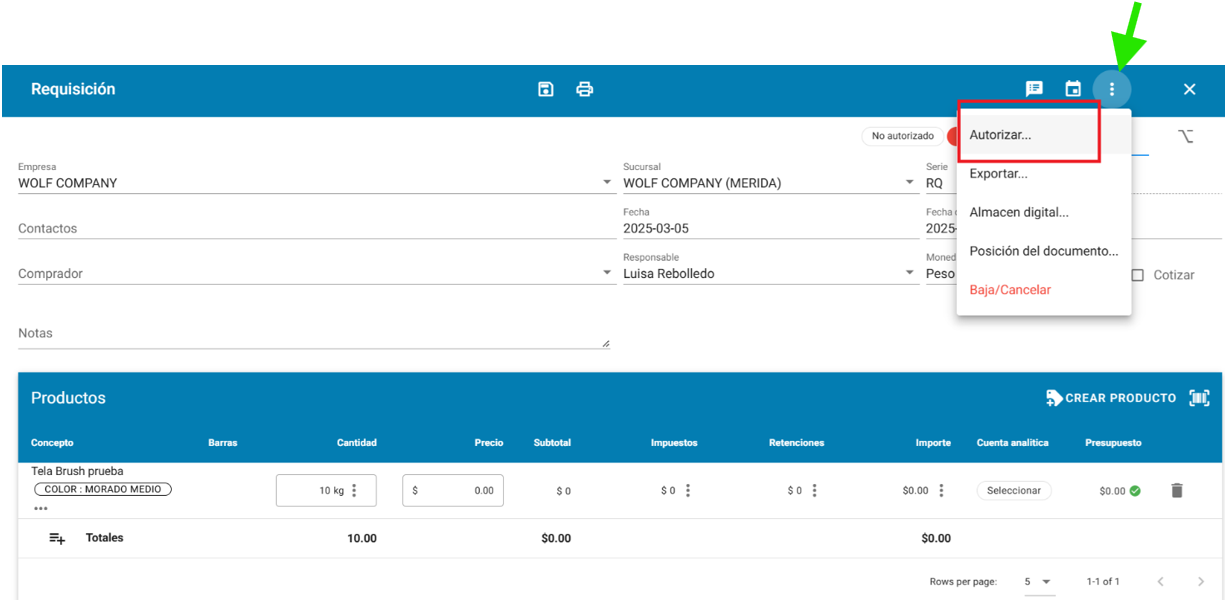
Con los permisos necesarios, se refleja una leyenda para confirmar la autorización, o de igual manera se puede esperar a que un responsable realice la autorización.
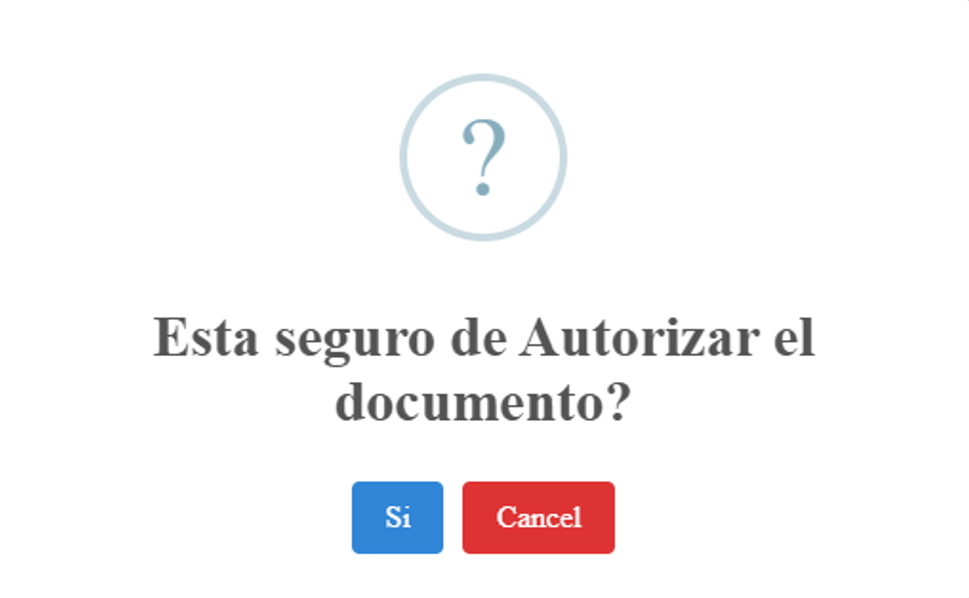
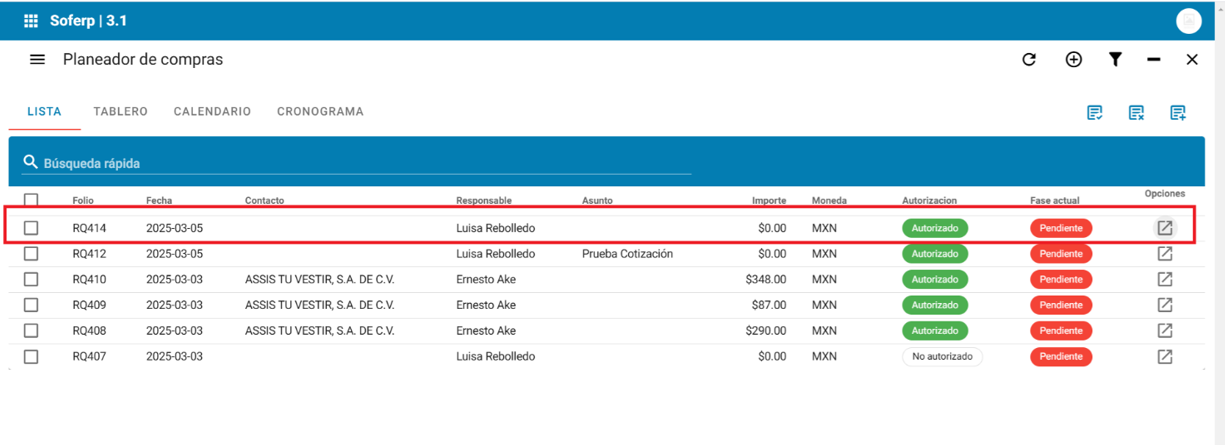
Una vez que se ha autorizado la el documento requisición queda autorizado y en estatus pendiente.
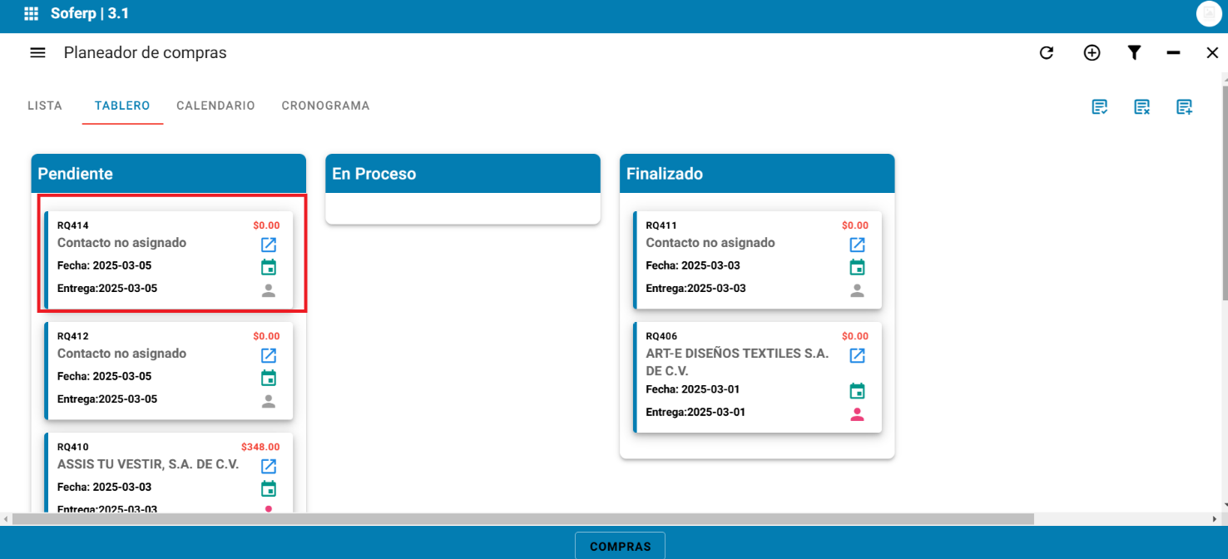
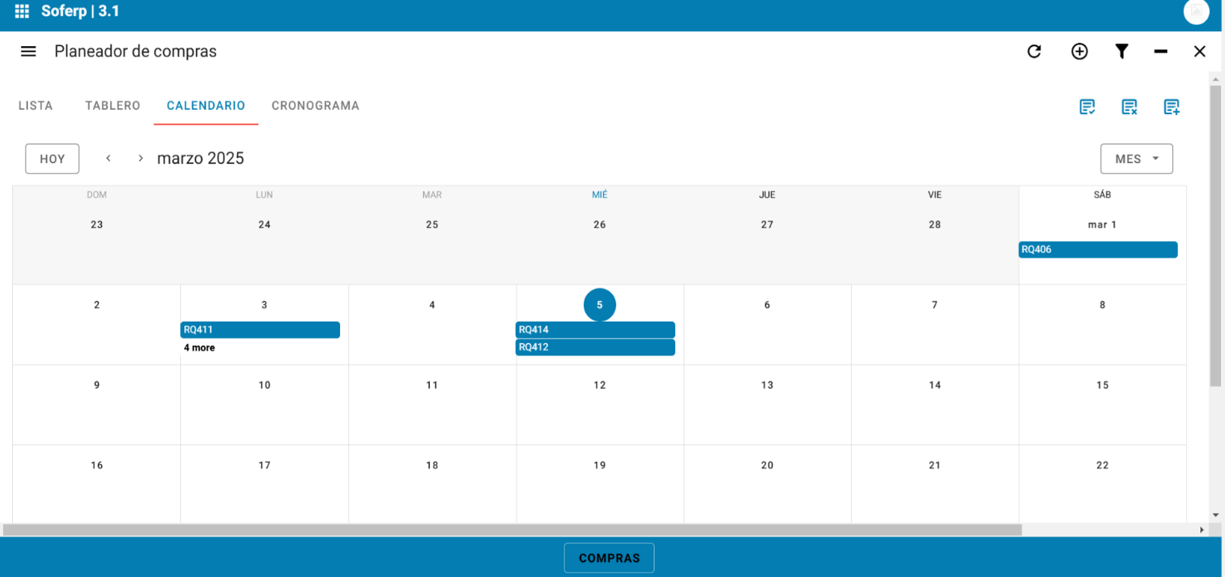
En los tableros el documento requisición se presenta de la siguiente manera:
Apartado lista:
Apartado tablero:
Apartado calendario:
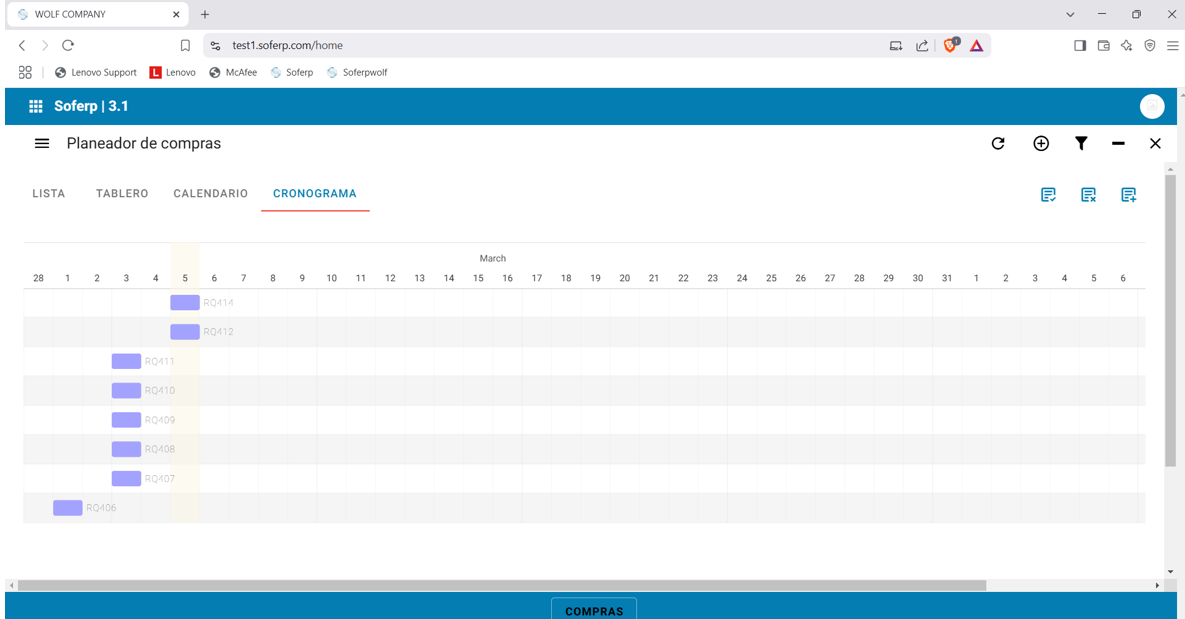
Apartado cronograma:
Cotizaciones.
Una vez generado el documento requisición, se procede a generar las cotizaciones con diferentes proveedores seleccionando las compras que se necesitan cotizar y seleccionar el ícono correspondiente, como se presenta a continuación:
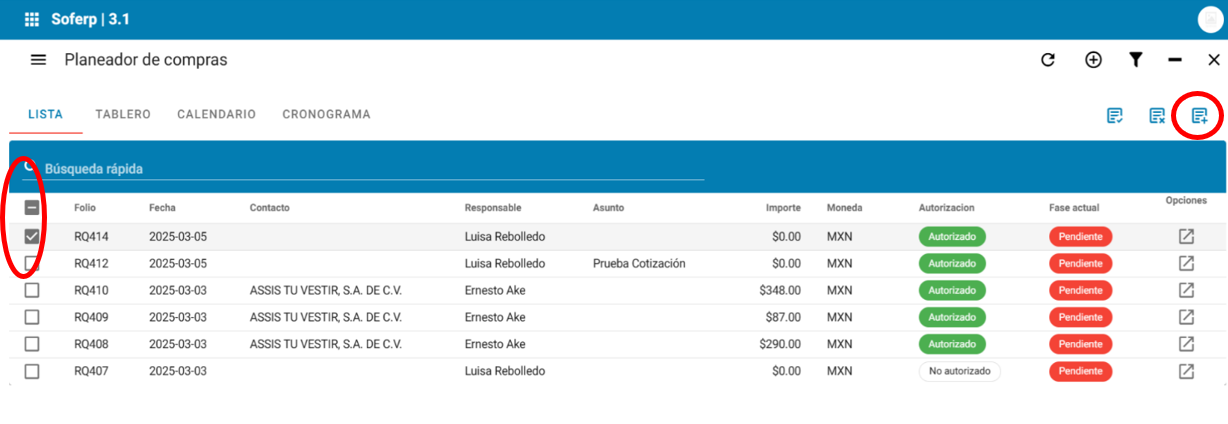
El sistema despliega esta ventana la cual se debe llenar con los datos correspondientes.
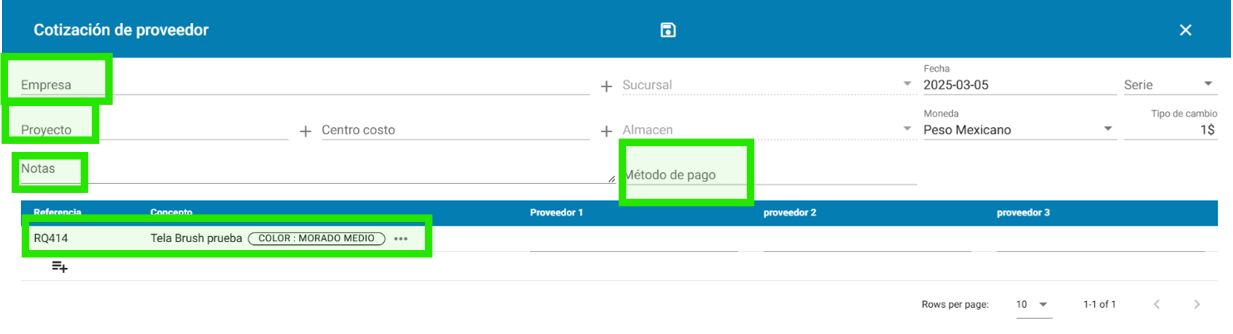
Una vez llenado los campos anteriores, en la pantalla se indican los siguientes datos.
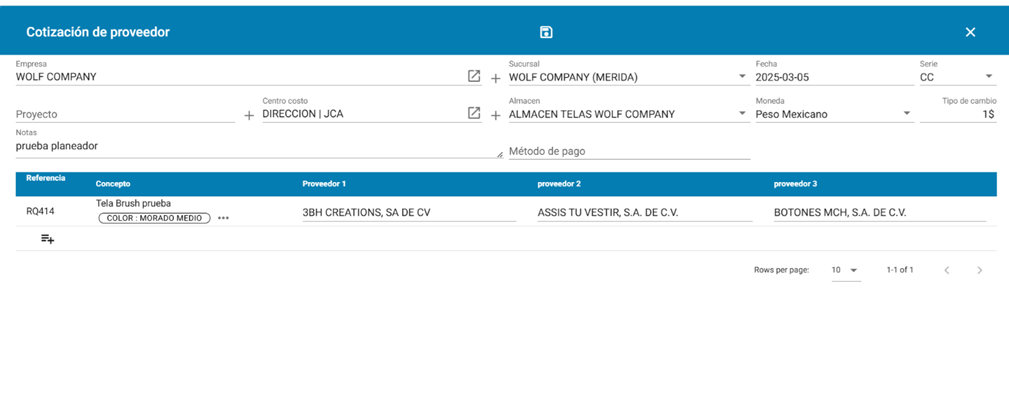 Empresa: se indica la empresa
Sucursal: se indica la sucursal
Fecha: el sistema sugiere el del servidor de manera automática.
Serie: se genera en automático por el sistema
Proyecto: se indica un proyecto (en caso de que tenga, este campo es de llenado opcional)
Centro de costo: se indica un centro de costo (este campo es de llenado opcional, a menos que se tenga la variable de centro de costos obligatorio)
Almacén: se indica el almacén correspondiente
Moneda: se indica la moneda
Tipo de cambio: el sistema hereda el tipo de cambio según la moneda.
Notas: se indican notas o especificaciones (en caso de que tenga, este campo es de llenado opcional)
Método de pago: este campo es opcional
En el detalle del documento se indican los proveedores, a los cuales se enviará la cotización.

Para guardar la cotización es necesario seleccionar el siguiente ícono de guardar que se encuentra en la parte superior de la barra de herramientas.

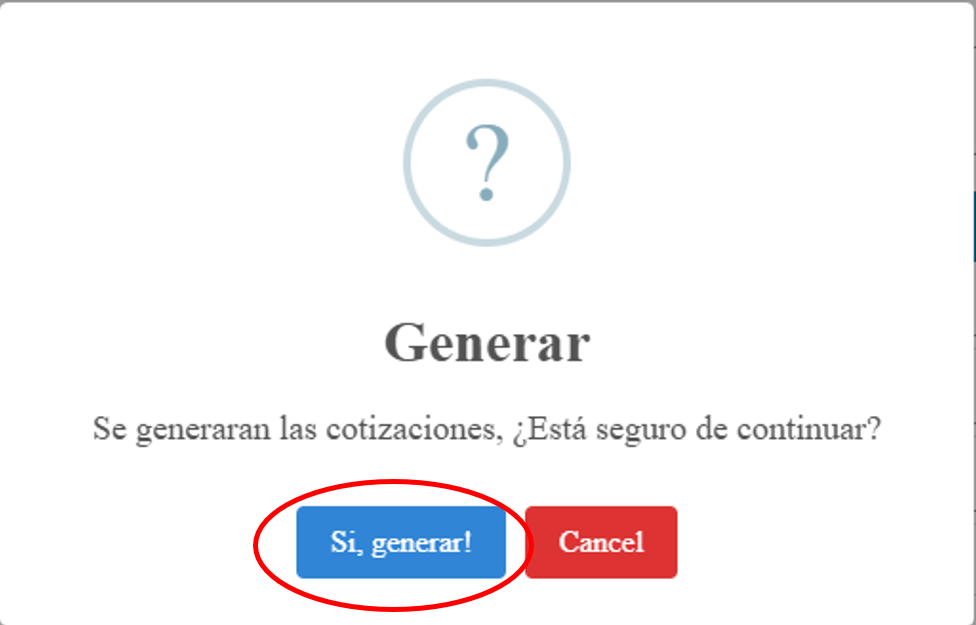
Se desplegará la siguiente ventana, la cual se debe seleccionar el botón “si, generar”.
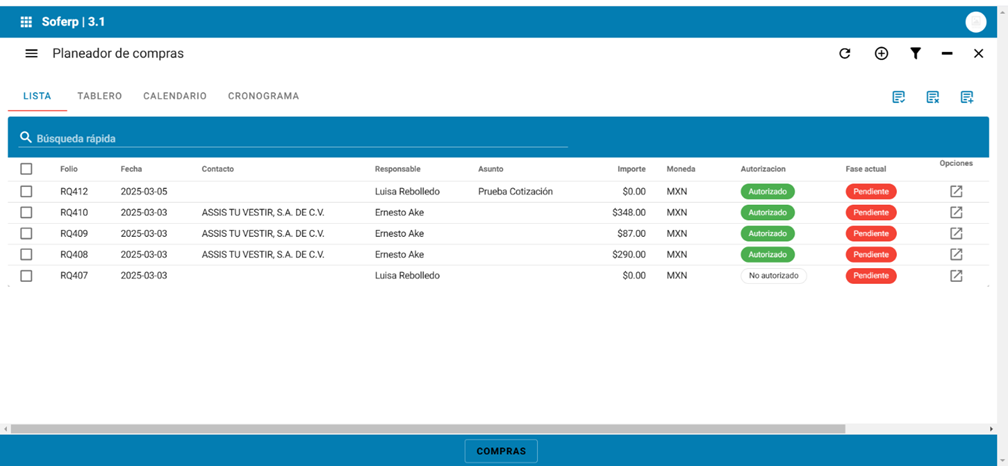
Una vez que se realizan las cotizaciones, el documento requisición aparece de esta manera en el tablero:
Apartado lista.
La requisición ya no aparece en el tablero.
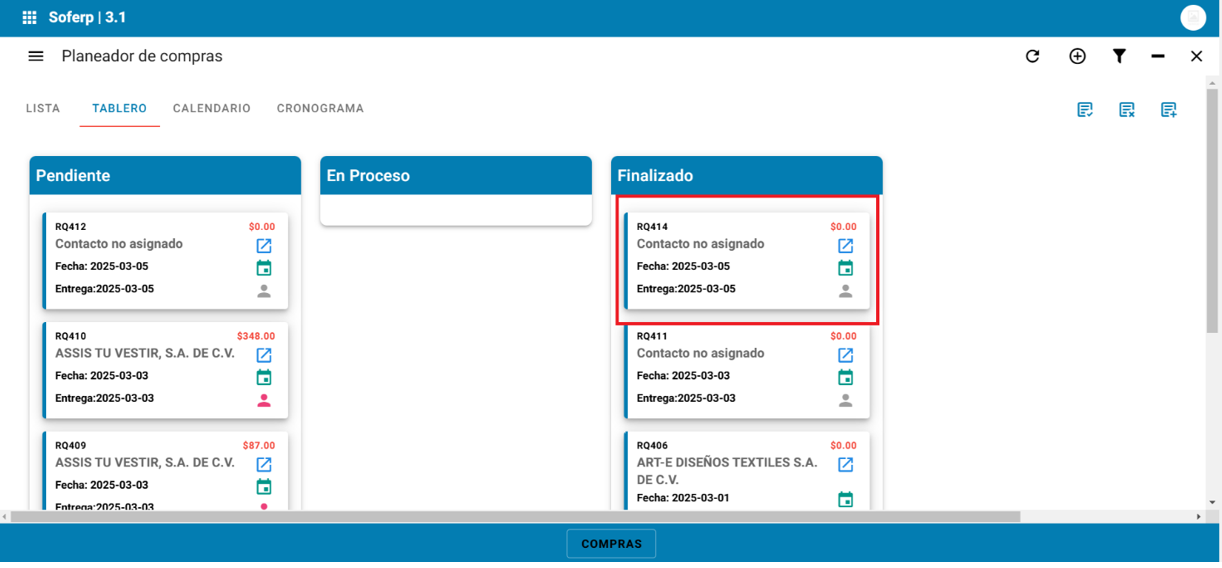
Apartado tablero.
La requisición aparece finalizado, puesto que ya se realizaron las cotizaciones.
Se envían las cotizaciones a cada proveedor, una vez que se reciban se les asigna el precio de compra. Se ingresa al módulo de compras al apartado de cotización compra y se localiza en el tablero las cotizaciones generadas
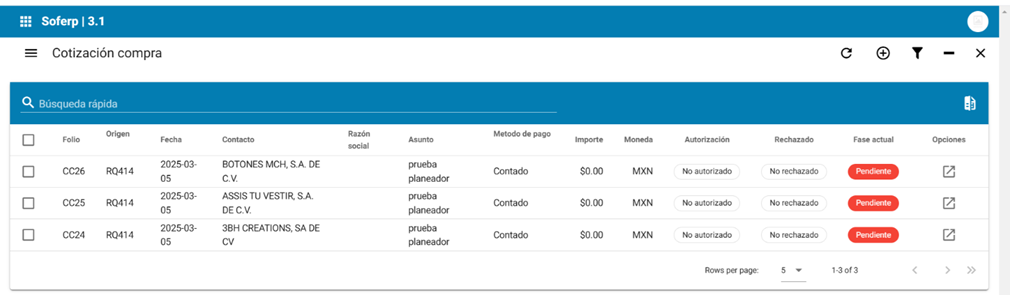
Se abre cada documento y se indican los siguientes datos en el encabezado:
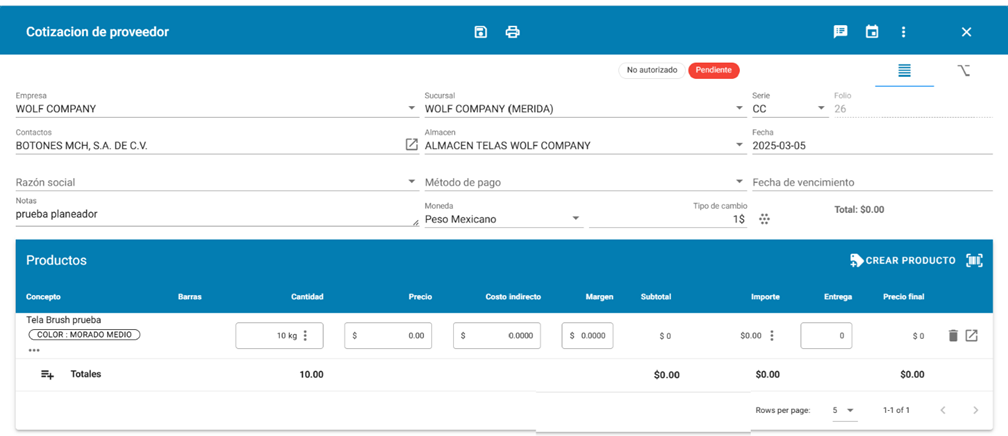
En el detalle se captura el precio y los días de entrega, al terminar se guarda la cotización.
Cotización cc26 precio $50
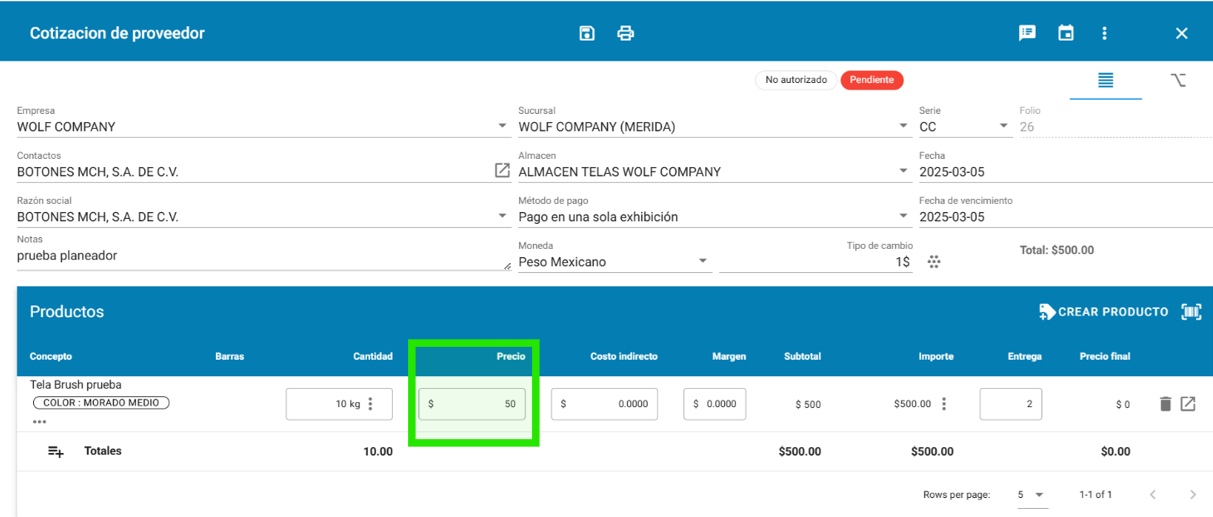
Se repite lo mismo con la siguiente cotización
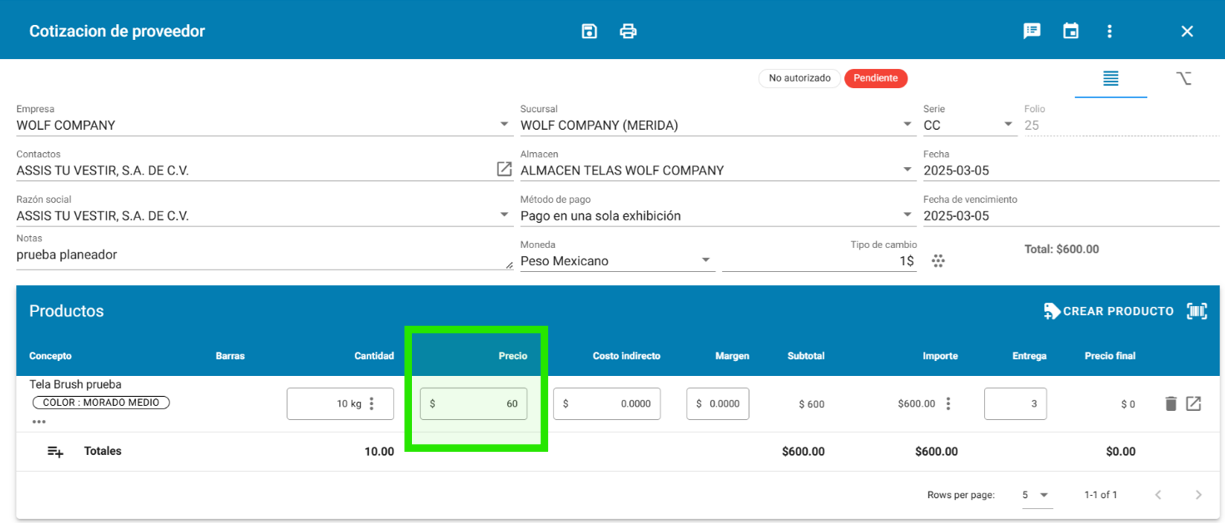
Cotización cc25 precio $60
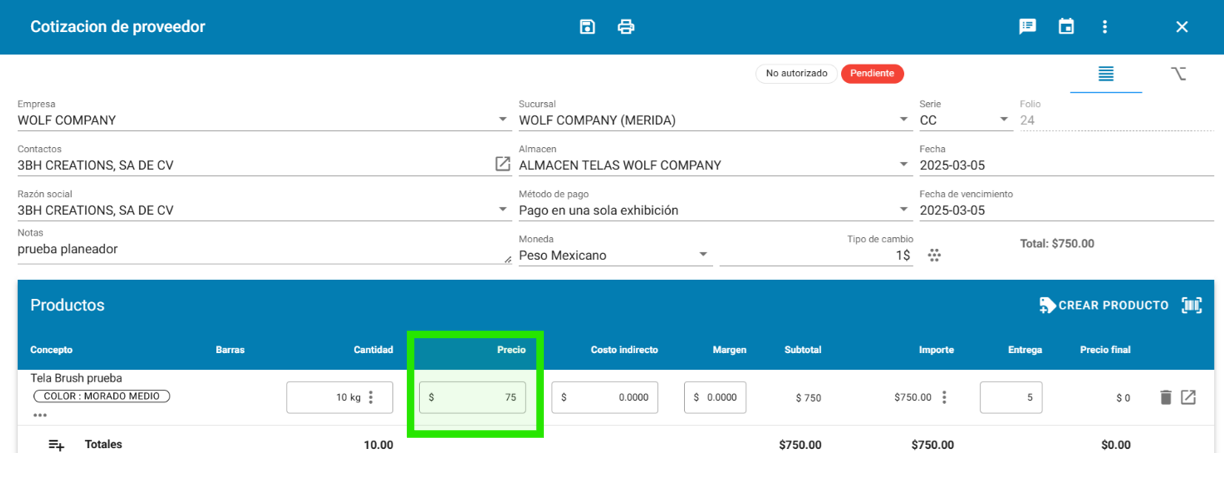
Cotización cc24 precio $75
Una vez teniendo los precios de las tres cotizaciones en el tablero las podemos seleccionar para realizar la comparación de cotizaciones indicando el siguiente icono:
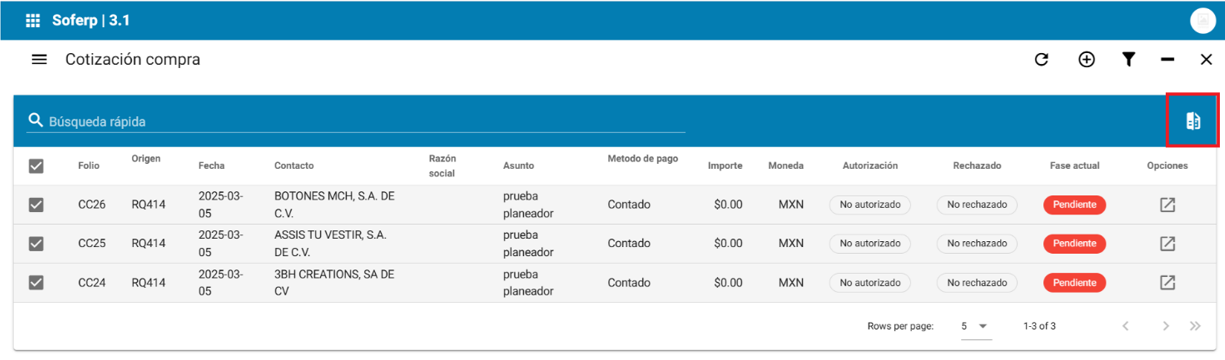
Al seleccionar el sistema despliega la siguiente pantalla donde podrá comparar los precios de las 3 cotizaciones:

Autorizar cotizaciones.
Al decidir la cotización que va a elegir, el usuario podrá regresar a la pantalla de planeador de compras e indica la opción autorizar cotizaciones.
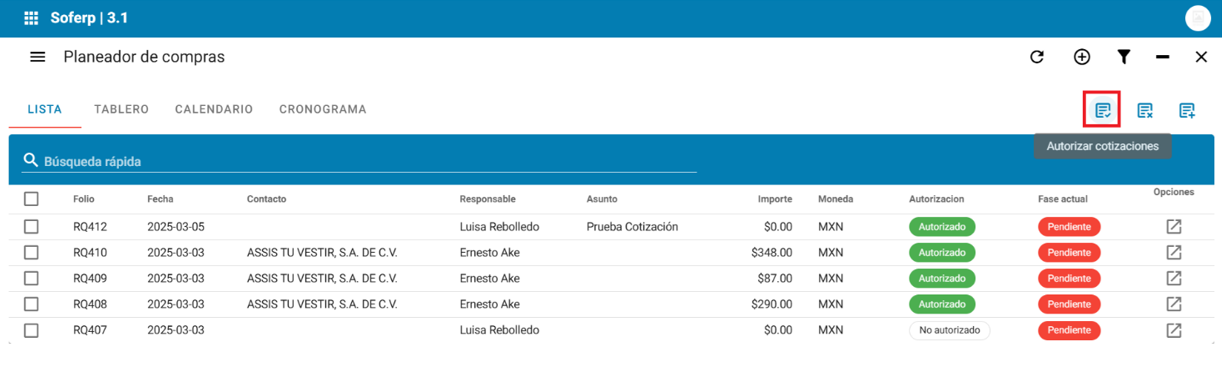
Aparece la siguiente pantalla donde aparecen todas las cotizaciones pendientes.
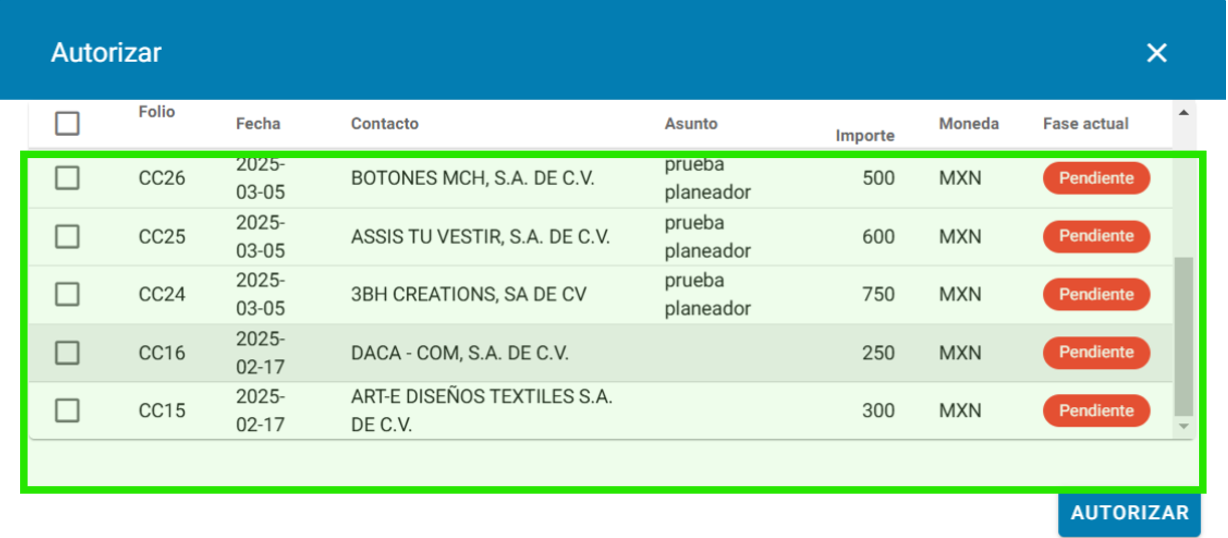
Selecciona el folio de la cotización que va a autorizar. Nota: el usuario debe contar con el permiso para autorizar.
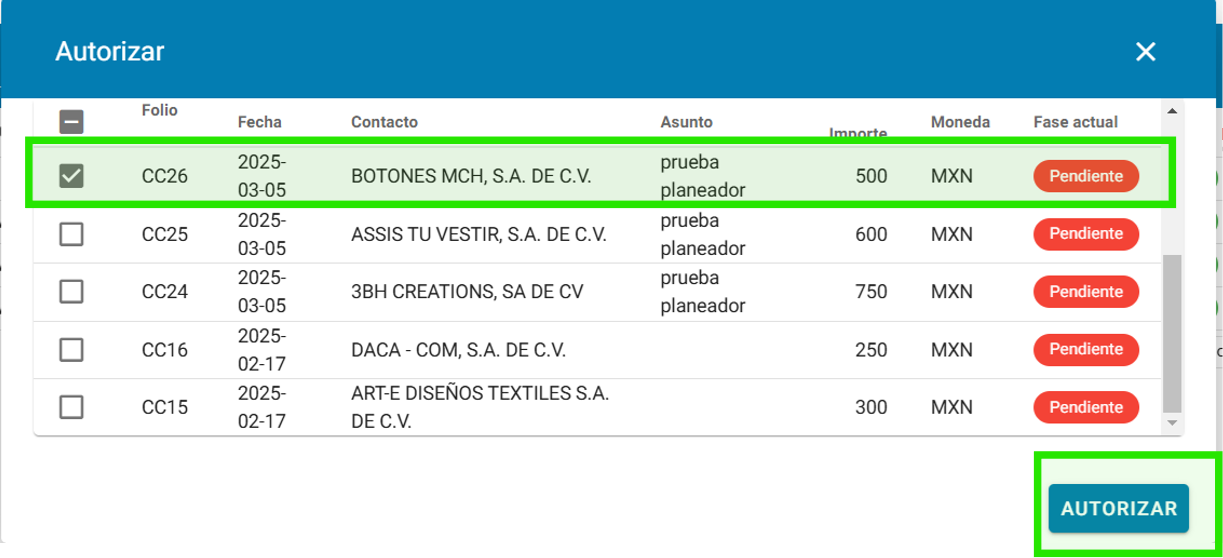
Indica el botón de autorizar y aparecerá la leyenda autorizado correctamente. Al realizar esta operación esta cotización ya no aparece de nuevo en la pantalla autorizar cotizaciones.
Rechazar cotizaciones.
Para rechazar cotizaciones, ingresamos a planeador compras e indicamos la siguiente opción:
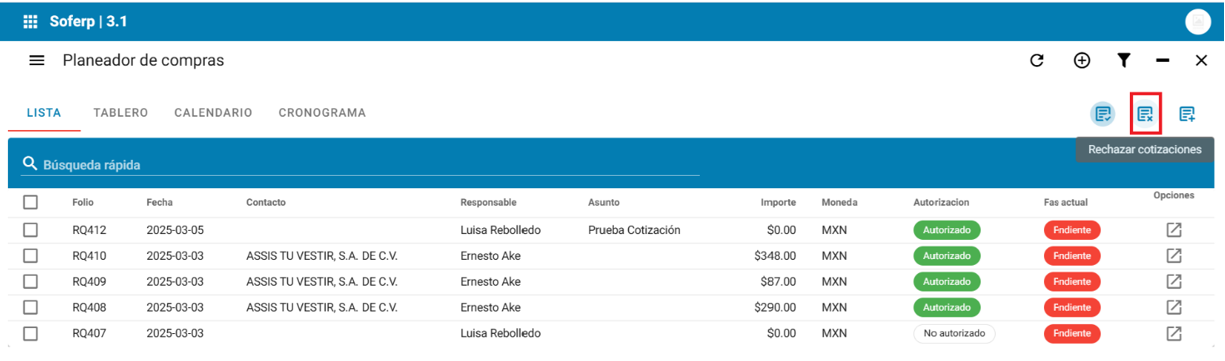
Al ingresar el sistema muestra las cotizaciones pendientes.
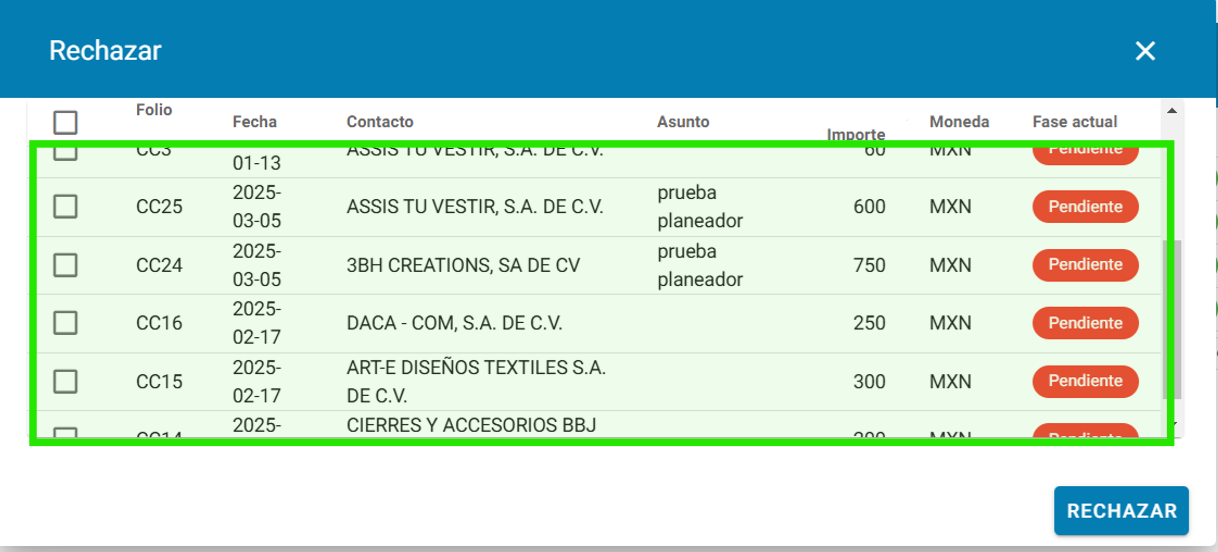
Seleccionamos las cotizaciones a las cuales ya no se les va a dar seguimiento.
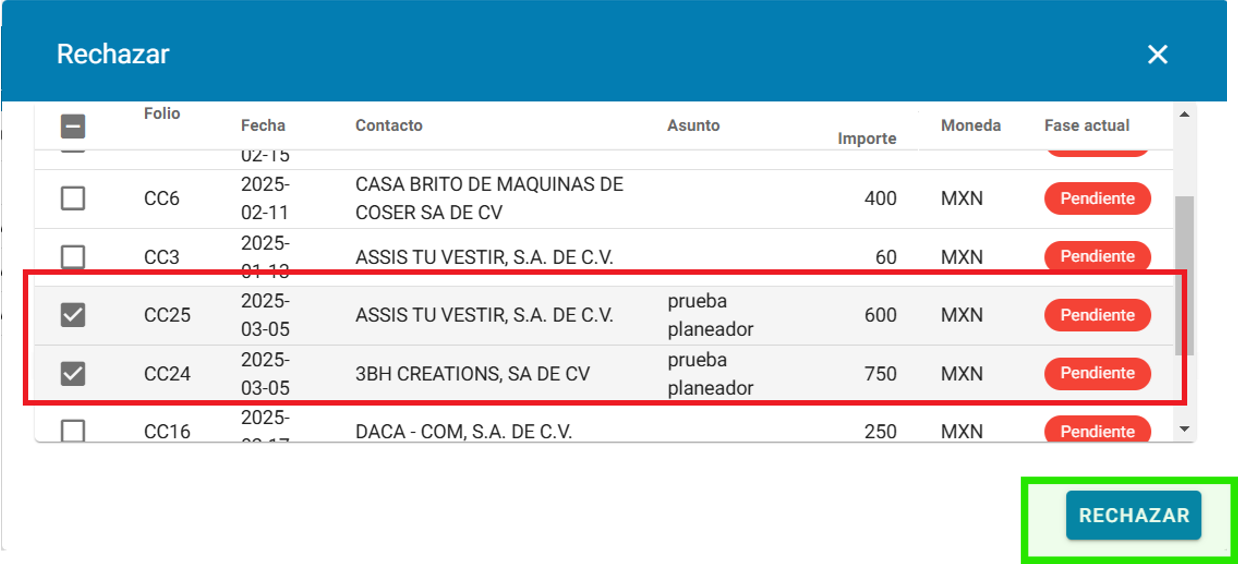
Se indica el botón rechazar y aparece la leyenda finalizado correctamente.
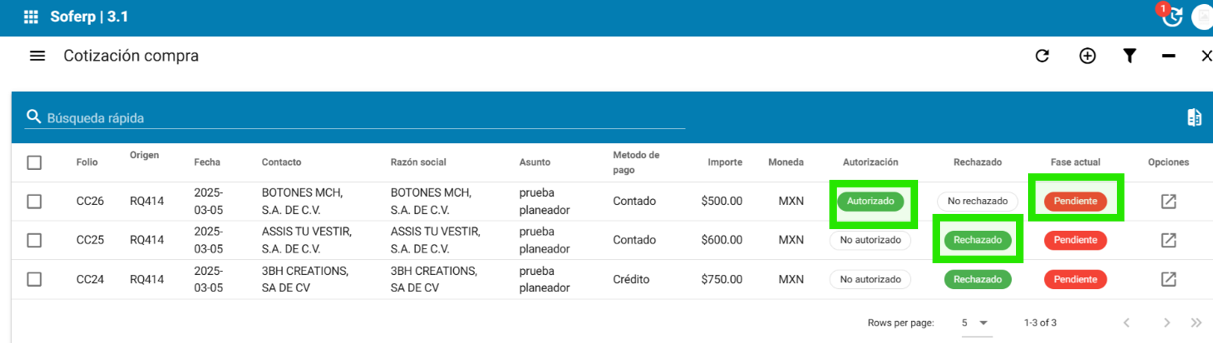
Al revisar el tablero del apartado cotización compra podemos visualizar los estatus correspondientes de las cotizaciones.