Requisición.
1. Ingrese al sistema de soferp
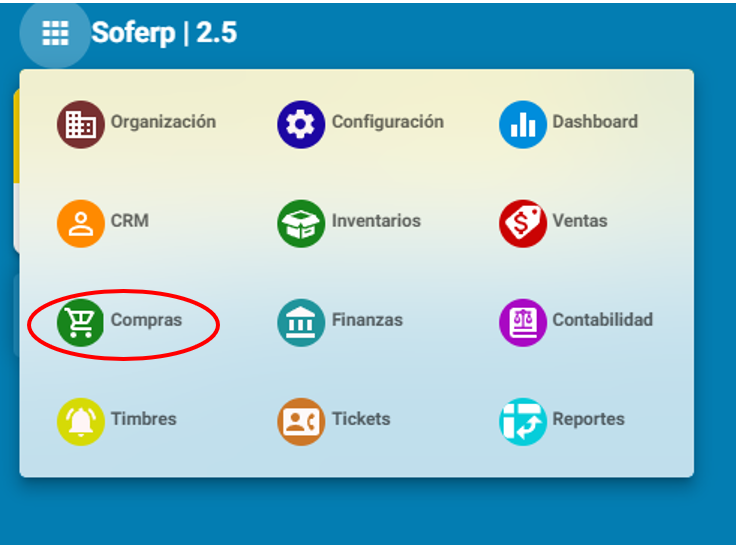
Se despliega el menú principal de los módulos y seleccionamos el módulo de “compras”.
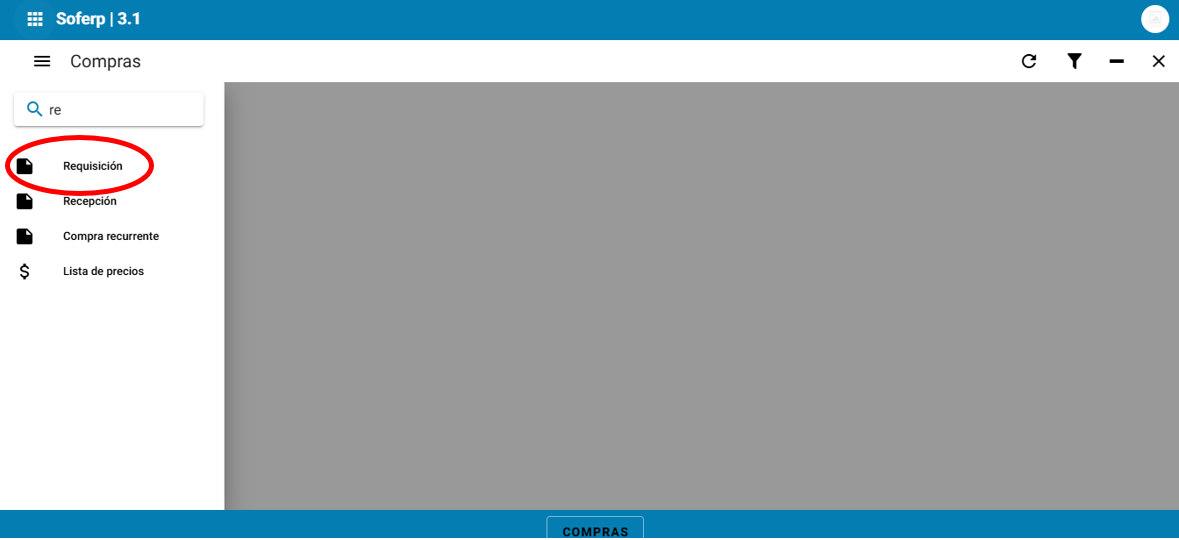
Ingrese al menú, y seleccione el apartado de requisición.
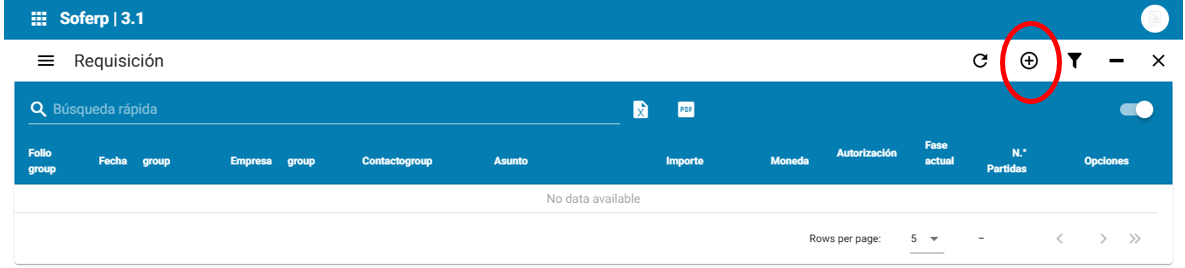
Para añadir una nueva requisición, se debe seleccionar el botón “+” indicado a continuación.
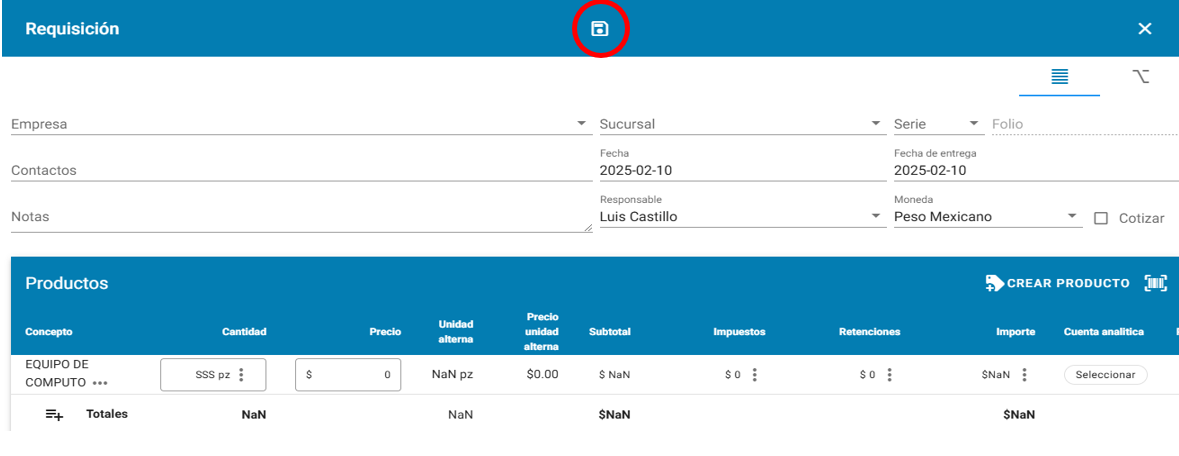
Se deben llenar los campos solicitados a continuación (nota: los campos contactos, notas y el check de cotizar son opcionales de acuerdo a las necesidades del modelo).
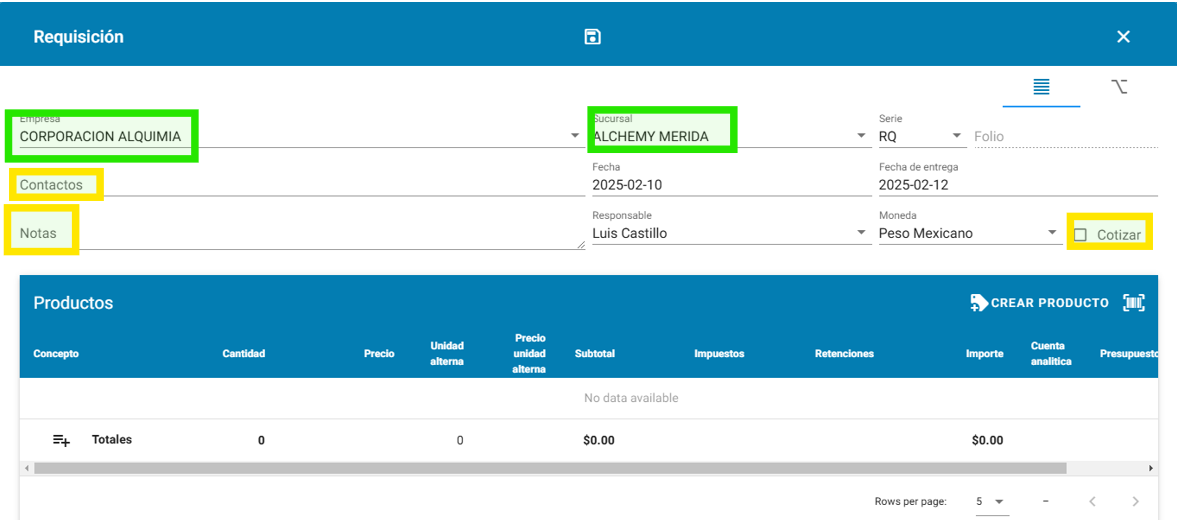
De igual manera, se debe introducir todos los detalles de la requisición de la siguiente manera:
1.1- Si el producto de la requisición se encuentra dado de alta, se debe seleccionar el ícono “+”.

2.1- Se debe seleccionar en la barra de buscador para escribir el producto de la requisición. por ejemplo:
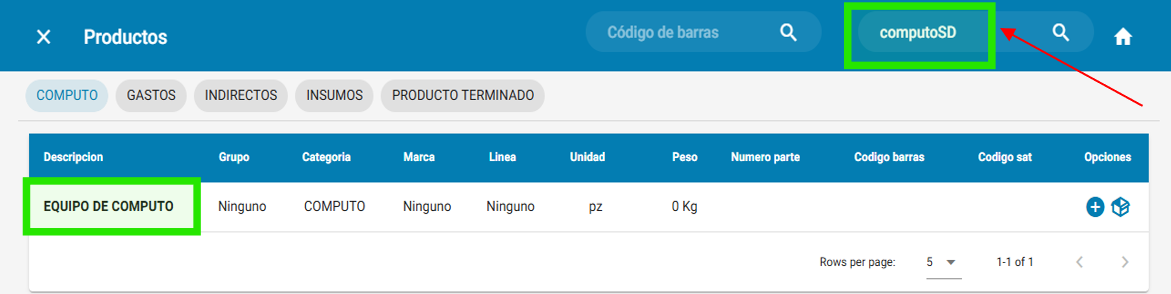
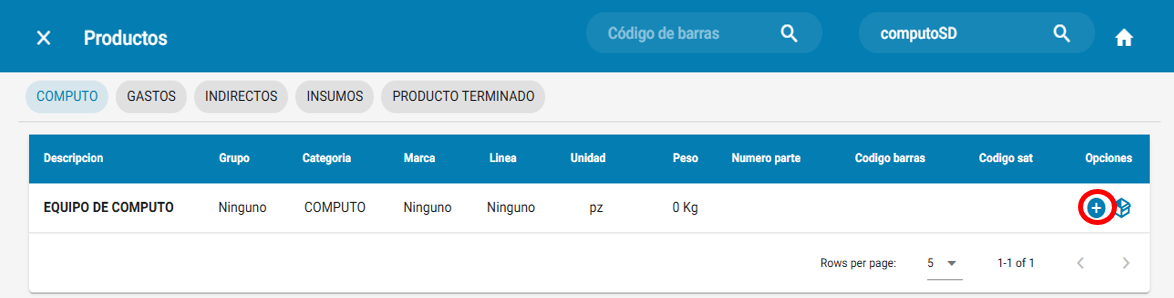
3.1- Para seleccionar el producto buscado se debe pulsar el ícono “+”.
4.1- Se indica las piezas que se solicitan en el apartado de “cantidad”.
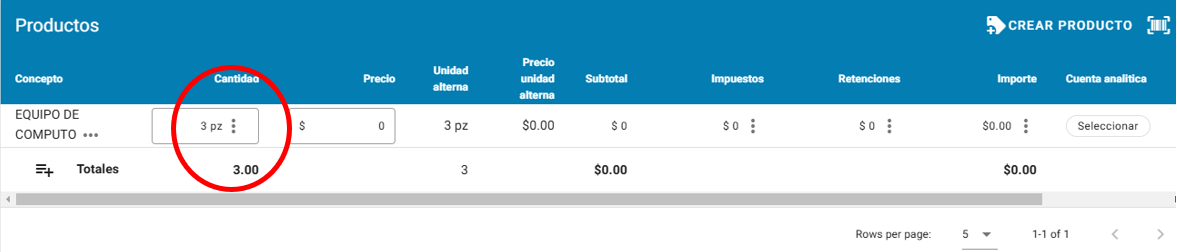
5.1- Una vez indicado la cantidad de piezas, se debe guardar la requisición en el ícono de guardar que se encuentra en la parte superior de la barra de herramientas.
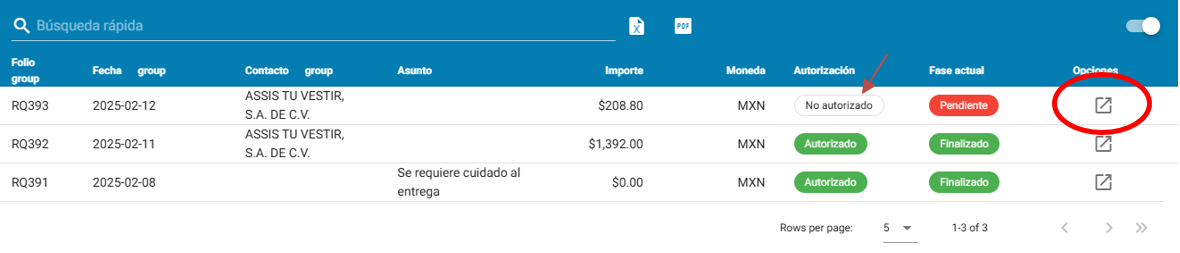
Al momento de guardar una requisición se refleja como estatus “no autorizado” y para realizar la solicitud se debe ingresar al apartado de “opciones”.
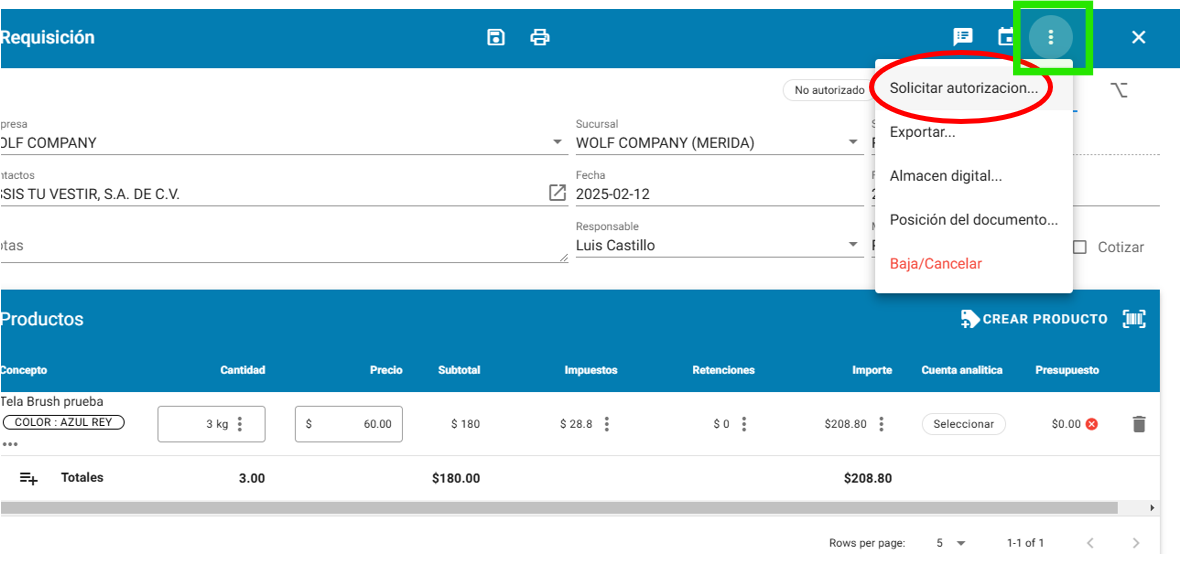
Se debe solicitar el permiso para que sea autorizado seleccionando la opción “solicitar autorización”.
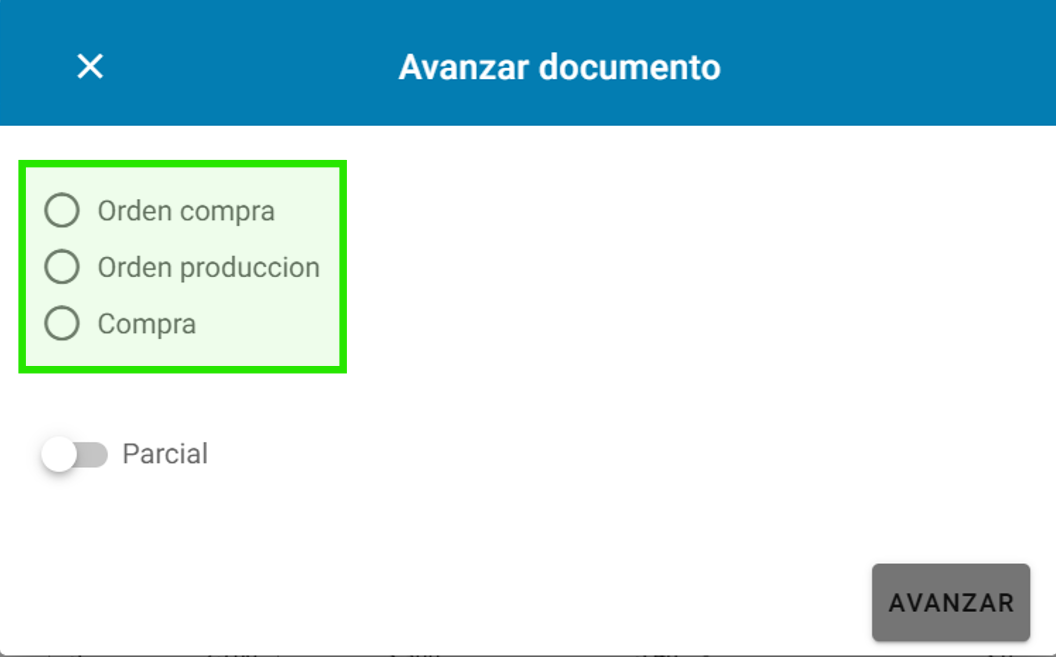
Una vez autorizado el documento requisición, al avanzar el documento se pueden generar los siguientes documentos.