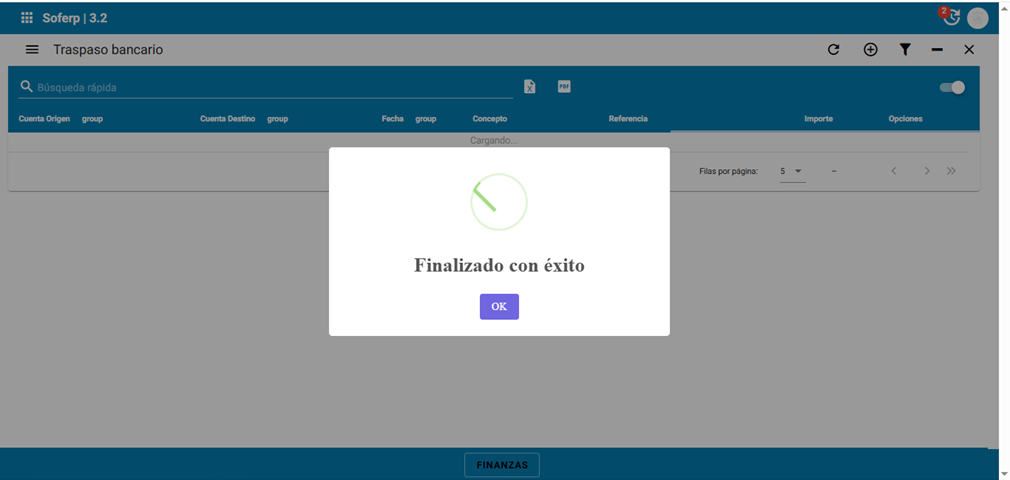
Traspaso bancario.
1. Ingrese al sistema de soferp
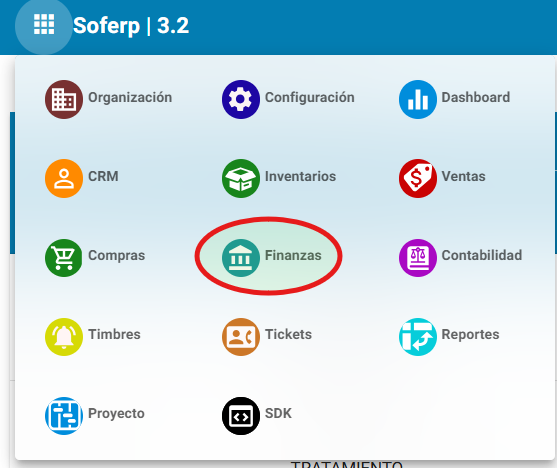
Se despliega el menú principal de módulos y seleccionamos el módulo de “finanzas".
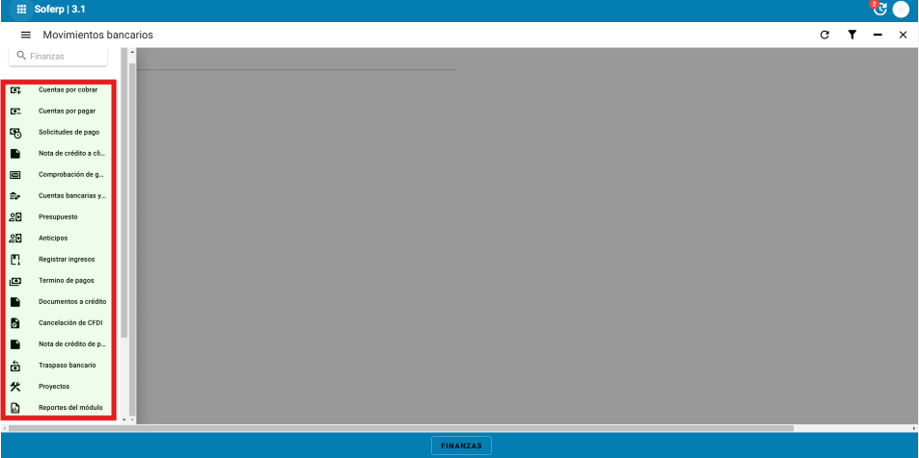
Se despliega el menú con los apartados con los que cuenta el módulo.
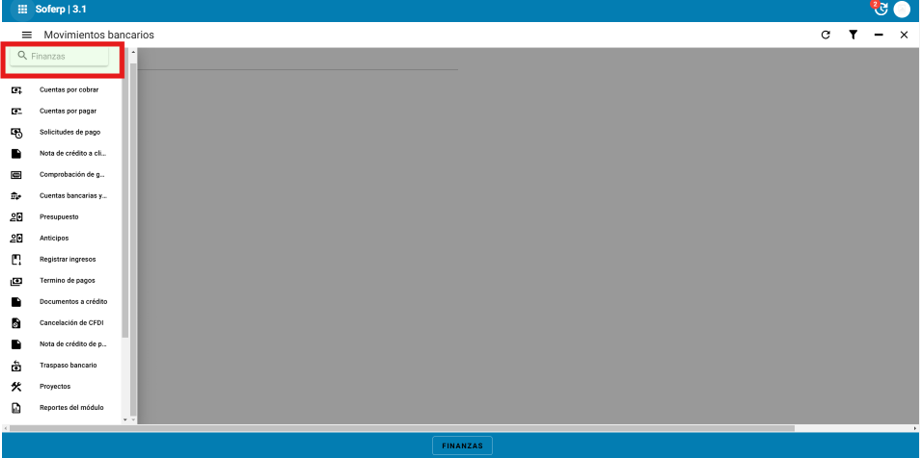
Asimismo, se cuenta con un buscador en los que se escribe el nombre del apartado que desea consultar del modulo y mostrara solo las coincidencias con lo que haya ingresado.
Traspaso bancario.
Ingresar al menú, y seleccionar el apartado de traspaso bancario.
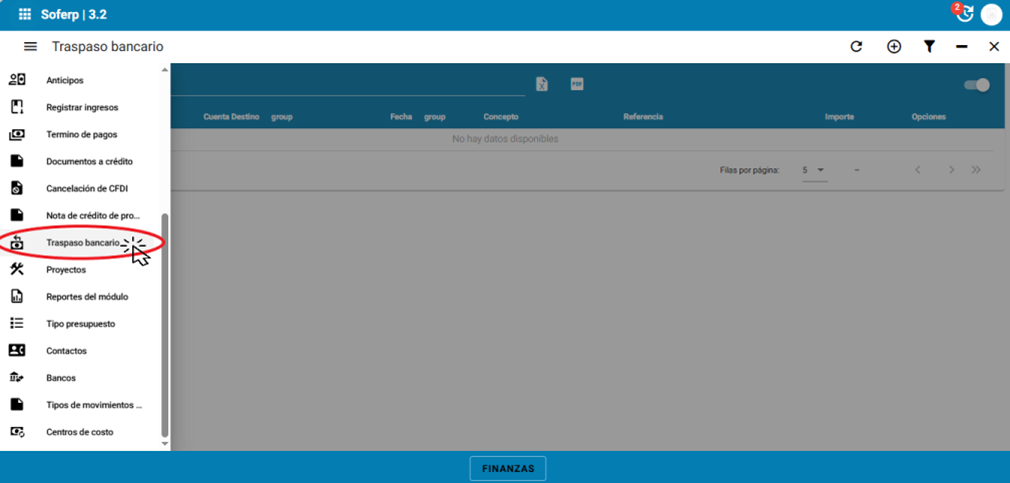
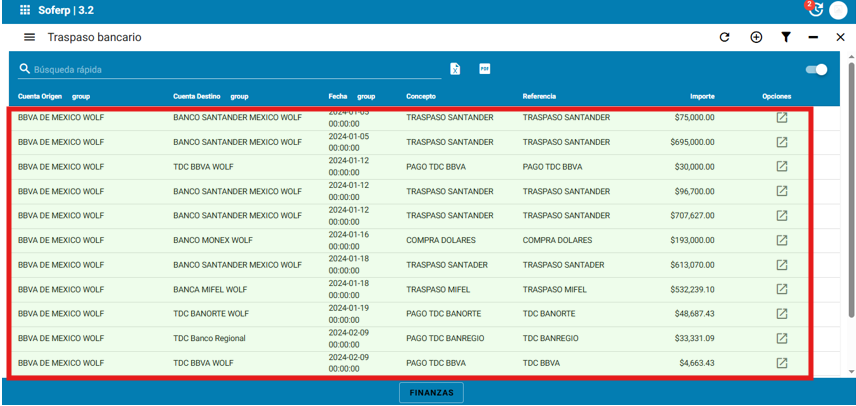
En la pantalla se mostrará la pantalla de traspaso bancario.
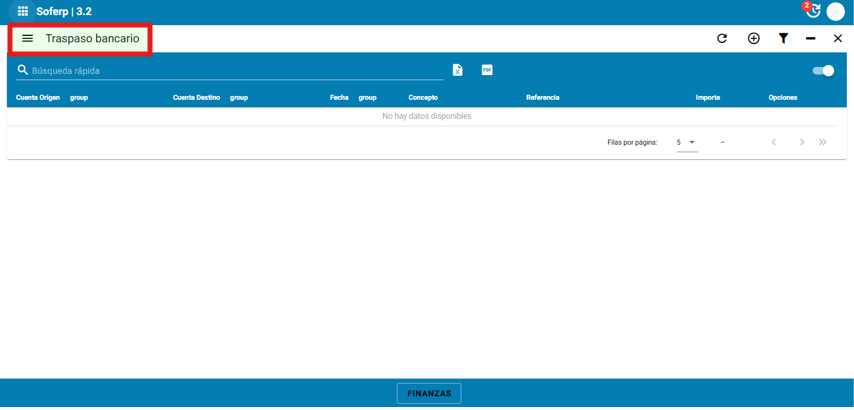
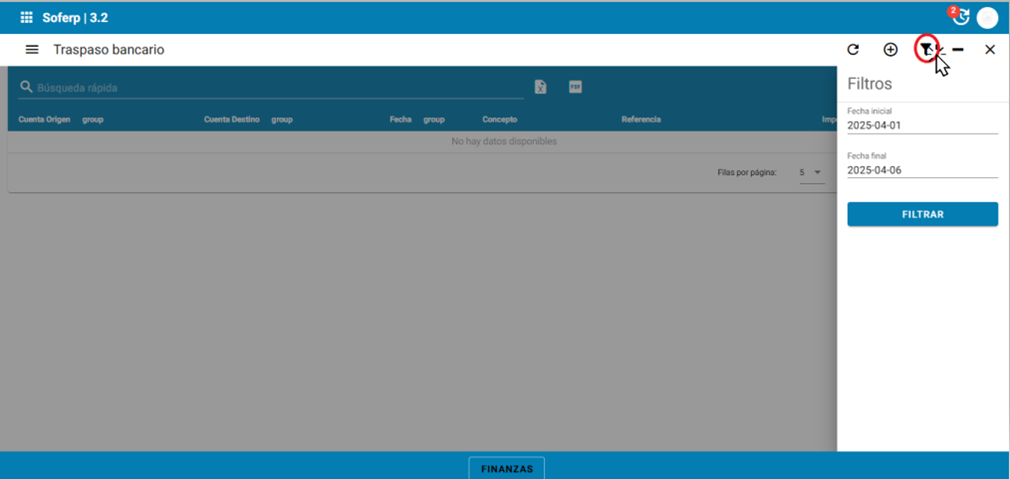
La pantalla cuenta con 2 filtros para reducir la búsqueda de documentos.
Se pueden aplicar filtros fecha inicial y fecha final.
El sistema por defecto tiene fecha inicial el día primero del mes en curso y fecha final el día actual.
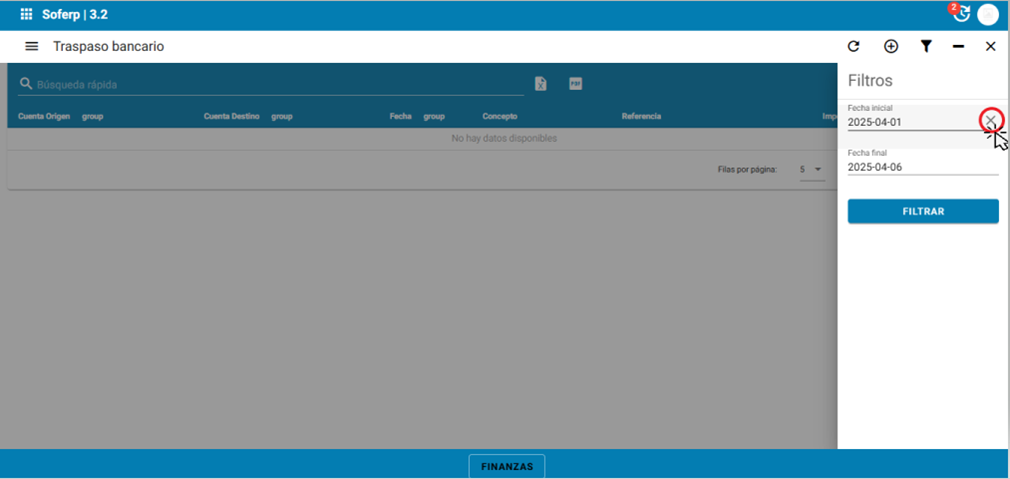
Para visualizar todos los documentos basta con borrar la fecha inicial y dar click en el botón filtrar.
Al realizar el filtrado mostrara todos los traspasos bancarios realizados.
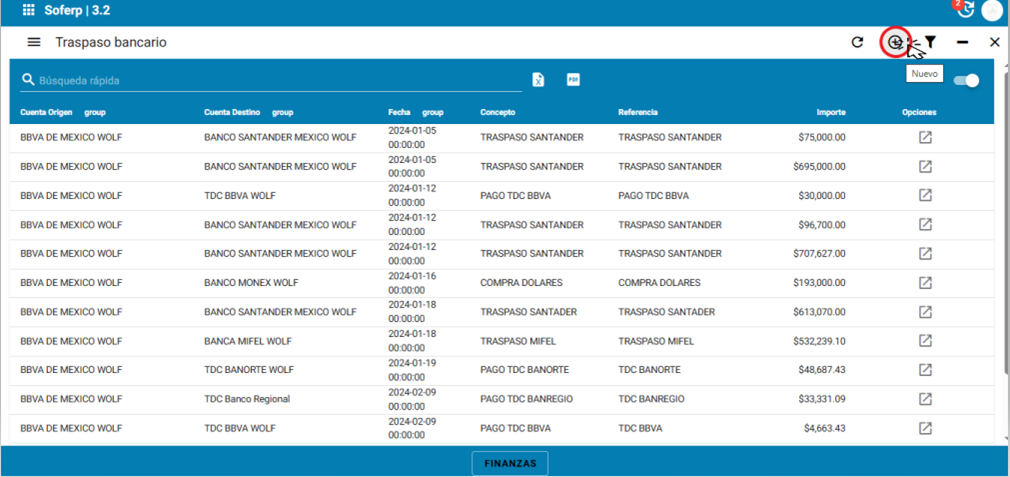
Para realizar un nuevo documento es necesario dar click en el símbolo “+”.
Se abrirá la pantalla de traspaso entre cuentas propias.
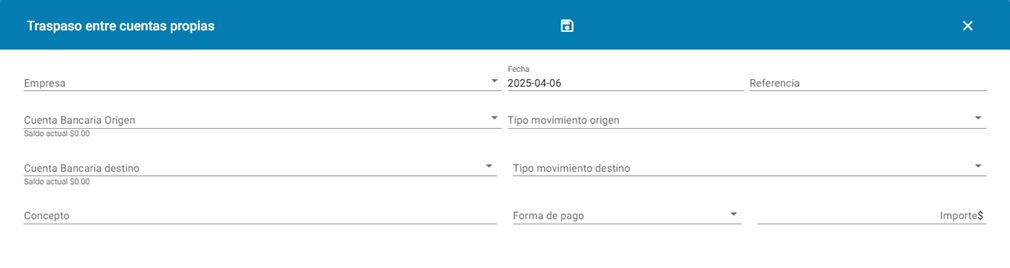
Los campos que se muestran a continuación son:
Empresa: al dar click se desplegará el listado de empresas registradas en el soferp.
Referencia: campo libre para registrar una referencia del traspaso bancario.
Cuenta bancaria origen: al dar click se desplegará las cuentas registradas en el soferp, seleccionar la cuenta de donde saldrá el dinero.
Tipo movimiento origen: al dar click se desplegará los tipos de movimientos con los que cuenta el soferp, seleccionar el tipo de movimiento que corresponda el traspaso de dinero.
Cuenta bancaria destino: al dar click se desplegará las cuentas registradas en el soferp, seleccionar la cuenta de donde entrará el dinero.
Tipo de movimiento destino: al dar click se desplegará los tipos de movimientos con los que cuenta el soferp, seleccionar el tipo de movimiento que corresponda el traspaso de dinero.
Concepto: campo libre para registrar una nota del traspaso bancario.
Forma de pago: al dar click se desplegará las formas de pago con las que cuenta el soferp, seleccionar la forma de pago que corresponda.
Importe: especificar el monto que se traspasara entre las cuentas.
Una vez llenado todos los campos es necesario dar click en el botón de guardar que se encuentra en la parte superior de la barra de herramientas.
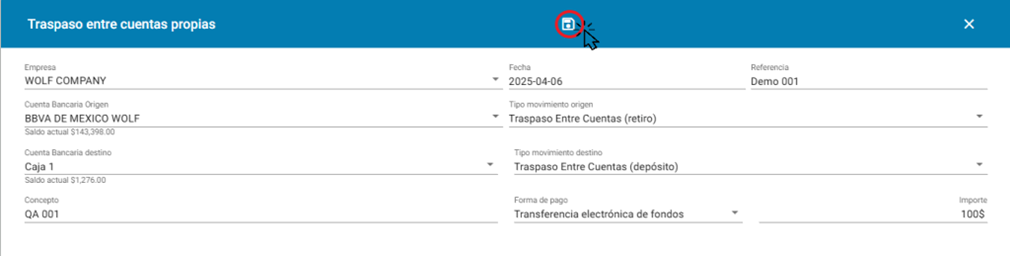
Se mostrará el mensaje de guardado con éxito lo que significa que se guardó el documento y se realizó el traspaso entre las cuentas.