Traspasos.
1. Ingrese al sistema de soferp.
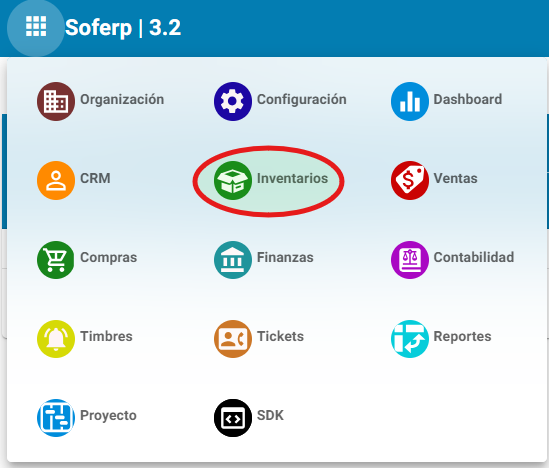
Se despliega el menú principal de módulos y seleccionamos el módulo de “inventarios".
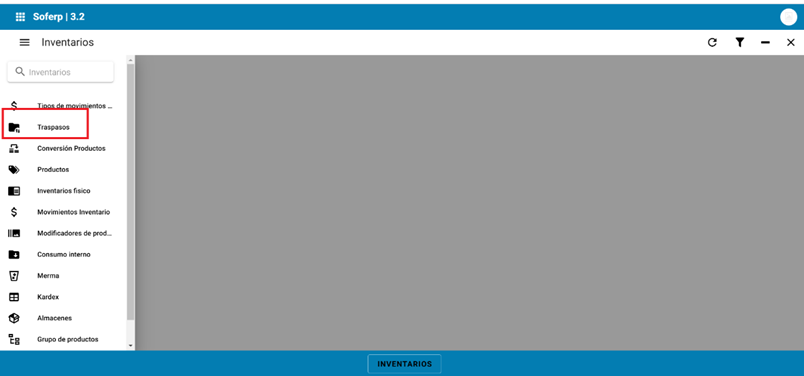
Ingresar al menú, y seleccionar el apartado de traspasos.
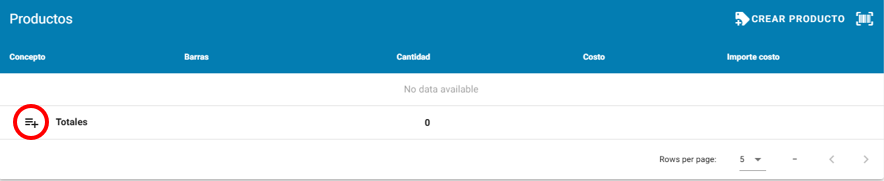
Para registrar un nuevo documento de traspasos se debe seleccionar el ícono “+”.

Se debe llenar todos los campos solicitados a continuación.

Empresa: selecciona la empresa correspondiente
Proyecto: en tener proyectos dados de alta en el catálogo de proyecto, se podrá seleccionar el correspondiente.
Fecha: el sistema sugiere la fecha del servidor.
Serie: se genera en automático por el sistema
Folio: se genera en automático por el sistema
Almacén origen: selecciona el almacén de donde saldrá el producto.
Almacén destino: selecciona el almacén donde ingresará el producto.
Centros de costo: se puede indicar un centro de costos determinado.
Contactos: se puede indicar un contacto (tipo cliente).
Notas: se indica una nota (registro opcional)
De igual forma, se deben añadir el o los productos que se requieren traspasar, para ello se debe seleccionar el apartado de “+”.
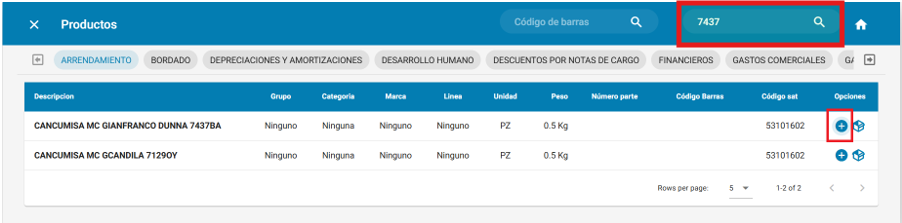
Se busca el producto y se selecciona el botón “+”.
Una vez seleccionado el o los productos, se captura la cantidad que se va a transferir, al terminar guarda el registro con el iono que se encuentra en la parte superior de la barra de herramientas.
.
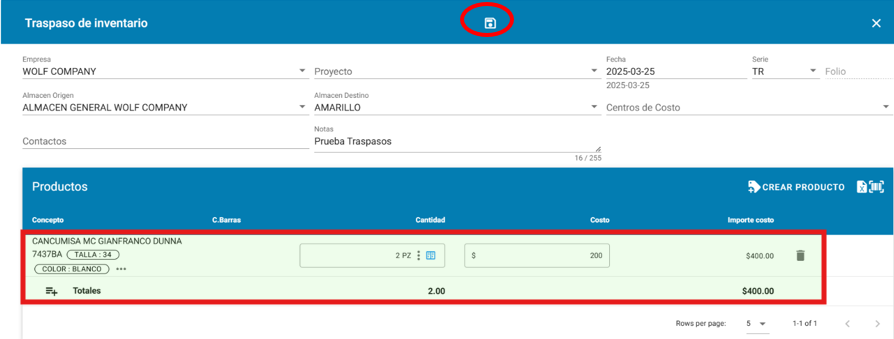
Al guardar el documento queda en estatus no autorizado y no aplicado

El usuario que tenga el permiso para autorizar, autoriza de la siguiente manera abriendo el documento.
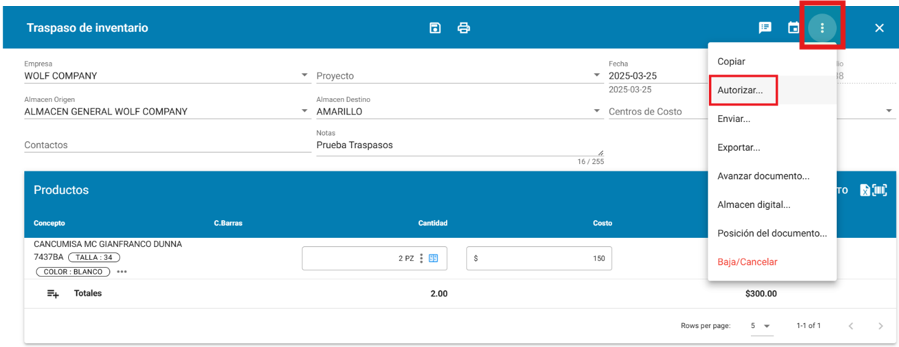
El documento queda autorizado y aparece la opción de aplicar el documento.
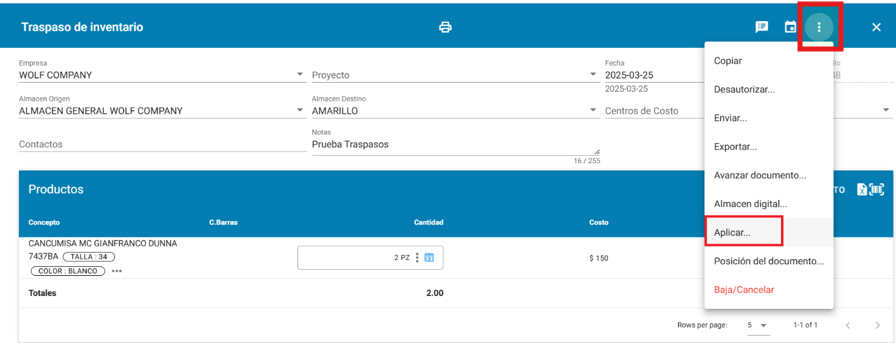
Al aplicar el documento ya genera la salida del producto del almacén origen y la entrada al almacén destino.
En este ejemplo, como los productos tienen lote aparece la siguiente ventana.
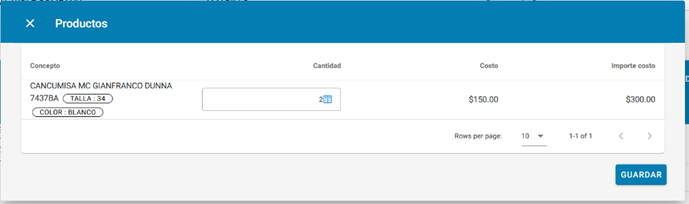
Ingresamos al siguiente icono, para poder seleccionar el lote.
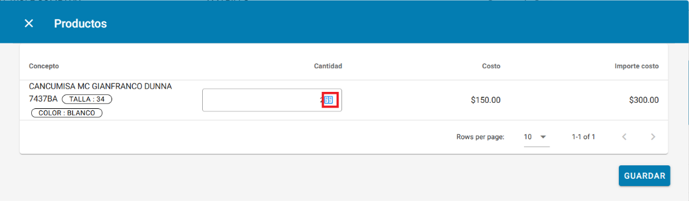
Se selecciona el lote, se indica la cantidad requerida y se guarda la información.
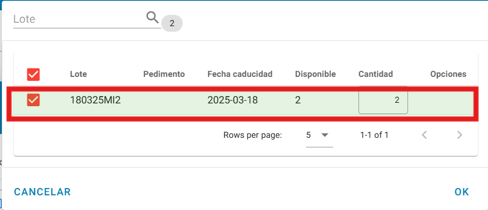
Una vez aplicados, podemos visualizar que documentos generó en posición del documento.
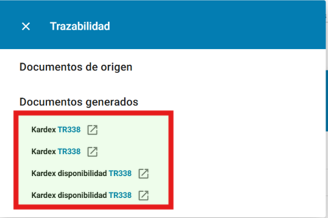
Se abren los documentos y se puede visualizar el kardex de salida del producto.

Y la entrada del producto al almacén destino
