Carta Porte 3.1
Elaboración de la carta porte.
Configuración de Tipo Unidad
El tipo de activo fijo debe estar configurado como unidad. Cuando se accede desde el módulo de TRANSPORTE el catálogo se llama Activo fijo.
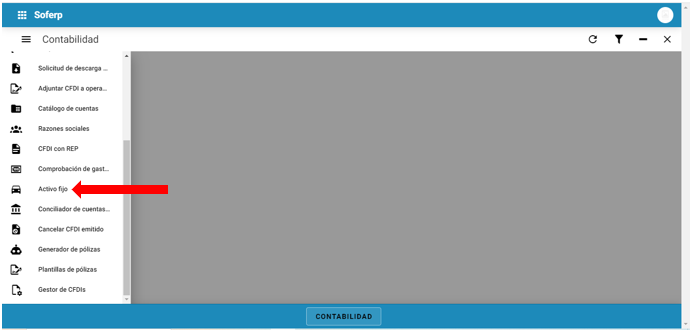
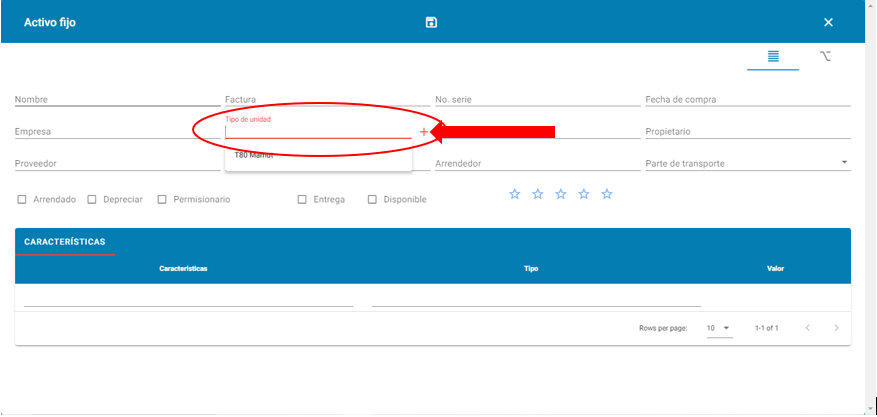
Para añadir un tipo de unidad selecciona el campo Tipo de unidad y da clic en el símbolo de +.
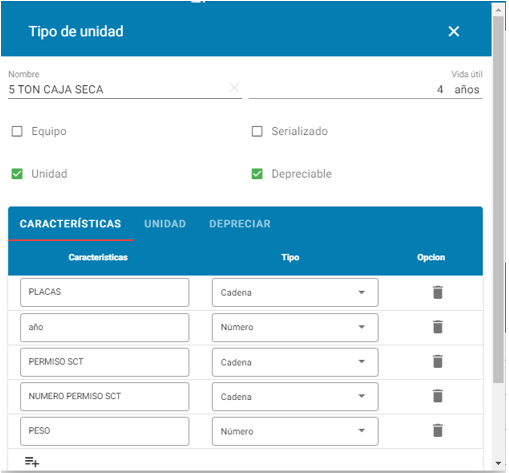
En cada Tipo de Unidad se debe configurar la pestaña CARACTERISTICAS, para agregar características le damos clic en este símbolo de la pantalla.
Importante respetar el nombre tal como se presenta a continuación:
Configuración de unidad
Ir al catálogo de unidades desde el módulo de transporte o de activos fijos según sea el caso.
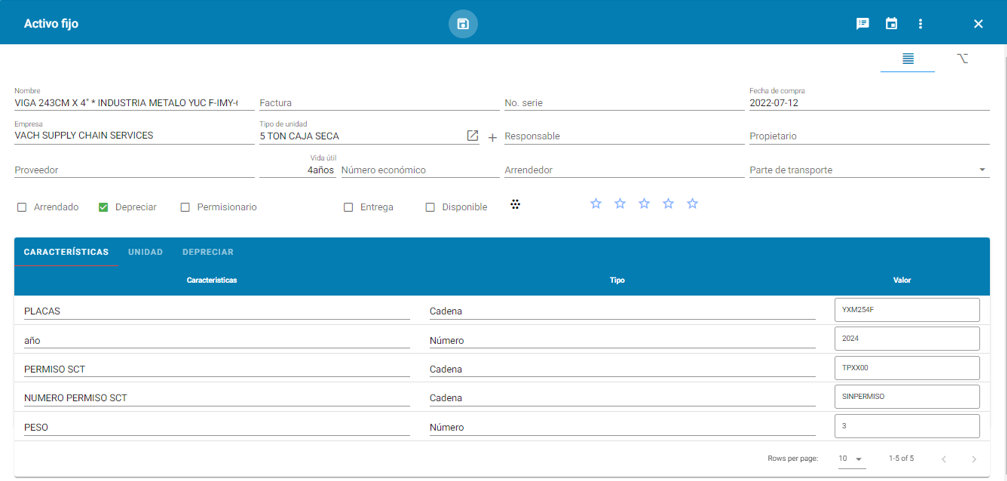
A continuación, se especifica qué va en cada campo:
|
Descripción |
|
|
Nombre |
Campo obligatorio, aquí debe de ir el nombre de la unidad que se usara para transportar la mercancía. |
|
Factura |
Campo opcional en que se ingresa el numero de la factura de la compra del vehículo. |
|
No. Serie |
Campo opcional en el que se especifica el número de serie del vehículo. |
|
Fecha de compra |
Campo opcional en el que se especifica la fecha en la que se compró el vehículo. |
|
Empresa |
Campo obligatorio, se deberá seleccionar una empresa del catalogo de Soferp que será a la que pertenecerá el vehículo. |
|
Tipo de unidad |
Se deberá seleccionar un tipo de vehículo de los dados de alta anteriormente en el catalogo de Tipo de unidad. |
|
Responsable |
Campo opcional en el que selecciona del catalogo de contactos la persona que será responsable del vehículo. |
|
Propietario |
Campo opcional en el que selecciona del catálogo de contactos la persona que será el propietario del vehículo |
|
Proveedor |
Campo opcional en el que selecciona del catálogo de proveedores el proveedor del vehículo. |
|
Vida útil |
Campo obligatorio en el que se especifica la vida útil del vehículo, este campo es obligatorio para contabilidad. |
|
Número económico |
Número administrativo o número de registro, que es el que se le asigna según el tipo de actividad económica que lleve cabo este vehículo. |
|
Arrendador |
Campo opcional cuando se selecciona el check de Arrendado en el que se selecciona del catálogo de contactos el arrendador del vehículo. |
|
Parte de transporte |
Seleccionar del catalogo de Soferp la parte de transporte. |
|
Placas |
Atributo requerido para registrar solo los caracteres alfanuméricos, sin guiones ni espacios de la placa vehicular del autotransporte. |
|
Año |
Atributo requerido para registrar el año del autotransporte. |
|
Permiso SCT |
En este campo se deberá registrar la clave del tipo de permiso otorgado por la Secretaría de Infraestructura, Comunicaciones y Transportes (SICT), para realizar el servicio de traslado de los bienes y/o mercancías.
Cuando no se cuente con un permiso emitido por parte de la Secretaría de Infraestructura, Comunicaciones y Transportes (SICT), debido a que no es requerido y se cuenta con un permiso de ámbito local o estatal, se deberá registrar la clave TPXX00 en el campo Permiso SCT. |
|
Numero permiso SCT |
En este campo se deberá registrar el número de permiso otorgado a la unidad que realiza el traslado de bienes y/o mercancías en territorio nacional.
Cuando no se cuente con un permiso emitido por parte de la Secretaría de Infraestructura, Comunicaciones y Transportes (SICT), debido a que no es requerido y se cuenta con un permiso de ámbito local o estatal, se deberá registrar la clave TPXX00 en el campo Permiso SCT y registrando el número de permiso local o estatal en el campo NumPermisoSCT. En caso de no requerir permiso se deberá registrar la descripción Permiso no contemplado en el catálogo. |
|
Peso |
Atributo requerido para indicar en toneladas el peso bruto vehicular permitido del autotransporte de acuerdo a la NOM-SCT-012-2017 que es utilizado para realizar el traslado de los bienes y/o mercancías. |
Para añadir el seguro que se tiene contratado para el vehículo en la misma pantalla de activo fijo le damos clic en este símbolo para pasarnos a los datos secundarios.
En esta vista se encuentran la vista para añadir el seguro y la licencia.
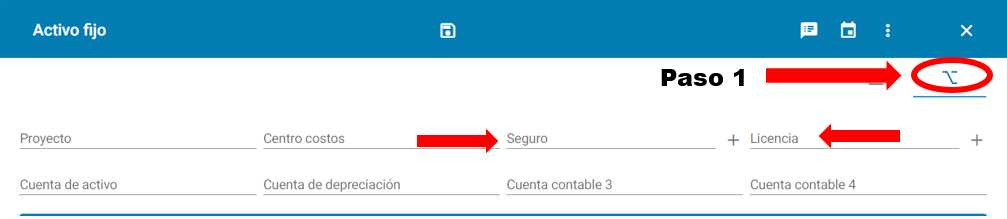
Para añadir un seguro le damos clic y en caso de no se tengan dado de alta seguros anteriormente, con el símbolo de + podemos agregar seguros.
Al darle clic nos abre la siguiente pantalla
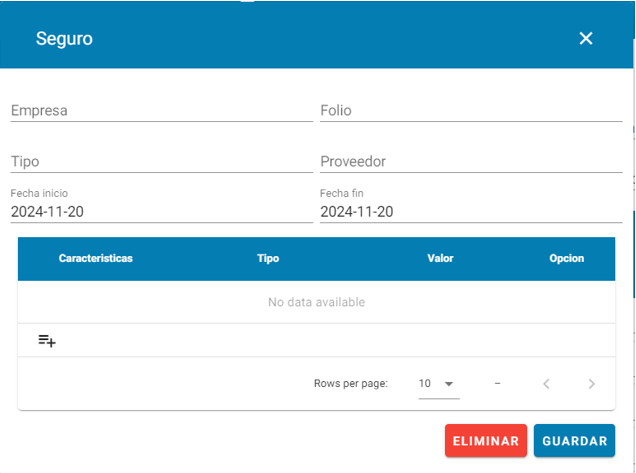
A continuación, se especifica qué va en cada campo:
|
Campo |
Descripción |
|
Empresa |
Aquí deberá seleccionar la empresa en la que quiera dar de alta ese seguro. |
|
Folio |
Folio del seguro contratado. |
|
Tipo |
Campo obligatorio en donde se especifica el tipo de seguro contratado. |
|
Proveedor |
Campo opcional en el que se especifica el proveedor del seguro. |
|
Fecha Inicio |
Fecha de inicio del seguro contratado. |
|
Fecha Fin |
Fecha en la que vence el seguro contratado. |
El campo de licencia hace referencia a un tipo de licencia adicional que se cuente además del sct
Para los casos de traslado de material peligroso o desechos biológicos, importante esta licencia no es la del chofer.
Para añadir una licencia le damos clic y en caso de no se tengan dado de alta licencias anteriormente, con el símbolo de + podemos agregar una nueva.
Al darle clic nos abre la siguiente pantalla
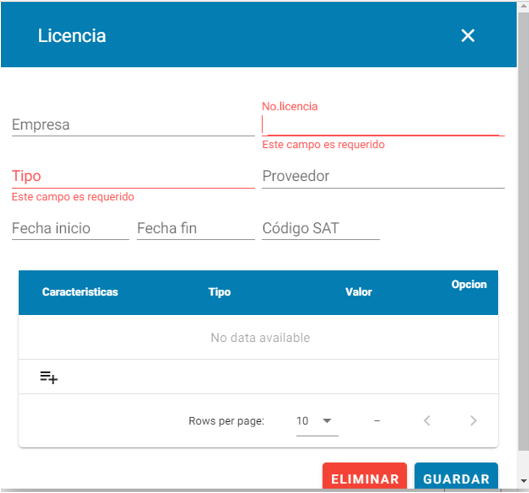
A continuación, se especifica qué va en cada campo:
|
Campo |
Descripción |
|
Empresa |
El nombre de la empresa en la que va pertenecer la licencia que se registrara. |
|
No. licencia |
Numero de licencia que se le fue asignado. |
|
Tipo |
Escribir el tipo de licencia. |
|
Proveedor |
Nombre del proveedor de la licencia. |
|
Fecha inicio |
Fecha de inicio de vigencia de la licencia. |
|
Fecha fin |
Fecha en la que vence la licencia. |
|
Código sat |
Código sat al que pertenece la licencia.
|
Figuras de transporte
En esta sección se debe ingresar la información correspondiente a los diferentes operadores del transporte, así como de aquellos contribuyentes relacionados con el medio de transporte utilizado para el traslado de los bienes y/o mercancías en territorio nacional, como Propietario o Arrendador de dicho medio, cuando el emisor del CFDI es distinto a las personas antes indicadas.
Ir al catálogo de choferes desde el módulo de transporte y dar clic en el símbolo de  para agregar un nuevo chofer.
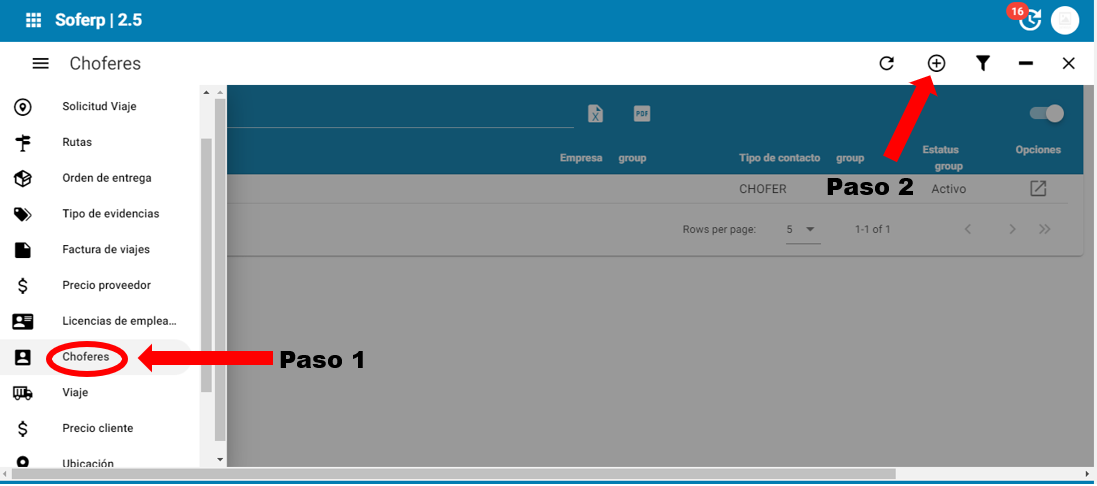
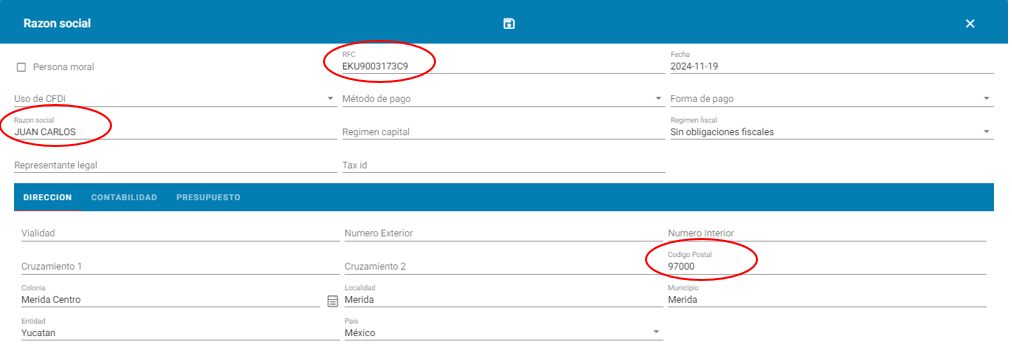
Al dar clic en guardar se libera el campo de razón social darle clic para ir a esa vista y luego en el botón AGREGAR RAZON SOCIAL para agregar información del RFC y el código postal del chofer que son obligatorios para la carta porte.

En la pantalla de razón social ingresar el RFC del chofer, el nombre del chofer en el campo de razón social, y el código postal de acuerdo a la constancia del chofer y dar clic en guardar.
Licencias de chofer
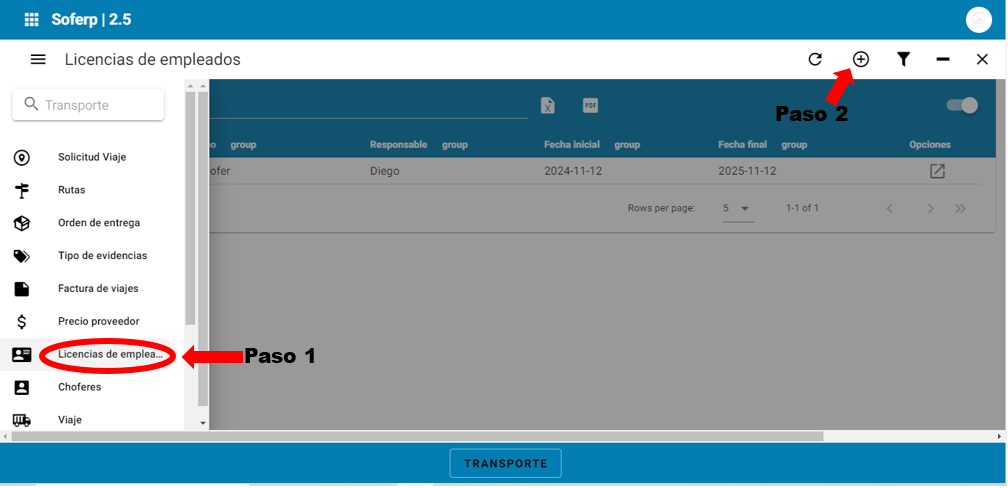
Ir al catálogo de licencias de empleados desde el módulo de transporte y dar clic en el símbolo de para agregar un nuevo chofer.
En la pantalla de licencias se llenan los campos de información de la licencia del chofer.
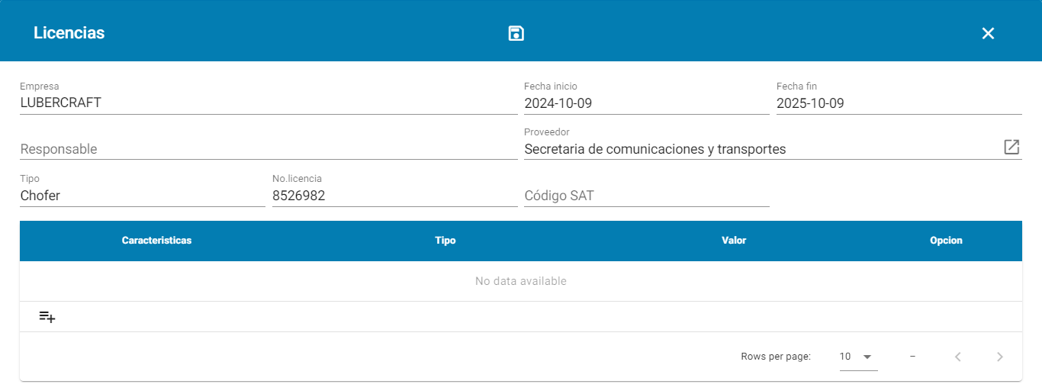
A continuación, se especifica qué va en cada campo:
|
Campo |
Descripción |
|
Empresa |
El nombre de la empresa en la que va pertenecer la licencia que se registrara. |
|
Fecha inicio |
Fecha de inicio de vigencia de la licencia del chofer. |
|
Fecha fin |
Fecha en la que vence la licencia del chofer. |
|
Responsable |
Seleccionar el chofer al que le pertenece la licencia. |
|
Proveedor |
Nombre del proveedor de la licencia del chofer. |
|
Tipo |
Escribir el tipo de licencia del chofer. |
|
No. licencia |
Numero de licencia que aparece en la licencia del chofer. |
|
Código sat |
Código sat al que pertenece la licencia del chofer.
|
Ubicaciones
En esta sección se darán de alta las ubicaciones de la ruta con las que se cuentan estas pueden ser de un punto a otro punto es decir ruta directa o se pueden agregar paradas, asi como las ubicaciones por las que pasaran las unidades.
Para dar de alta una ubicación es necesario entrar al catálogo de ubicaciones desde el módulo de transportes y dar clic en el símbolo de .
.
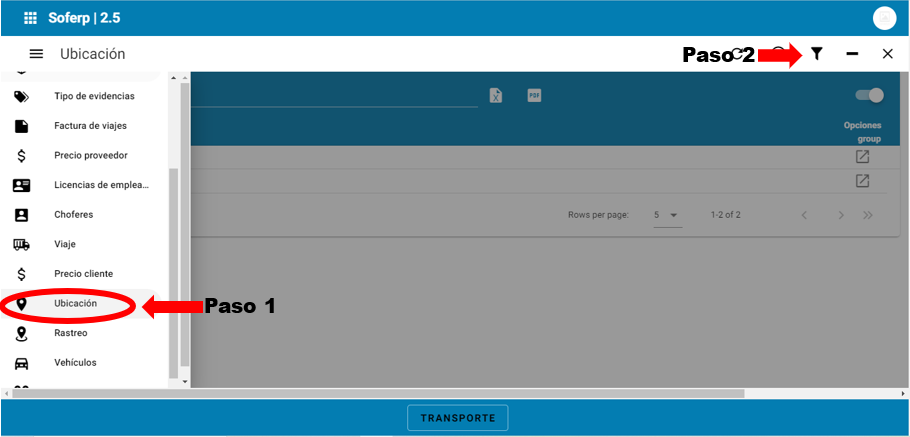
Se abrirá una pantalla para registrar la información de la ubicación de origen que es básicamente registrar la ubicación de donde saldrá la ruta.
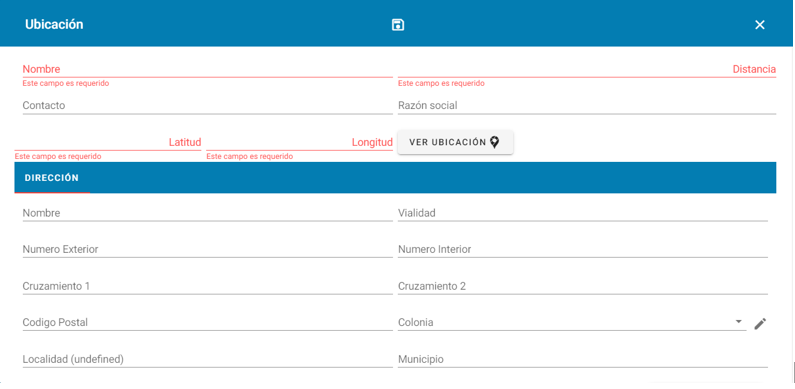
A continuación, se especifican los campos que son obligatorios llenar:
|
Campo |
Descripción |
|
Nombre |
Nombre de la ubicación. |
|
Distancia |
Distancia en km que existe entre la ubicación de origen y la del destino. |
|
Latitud |
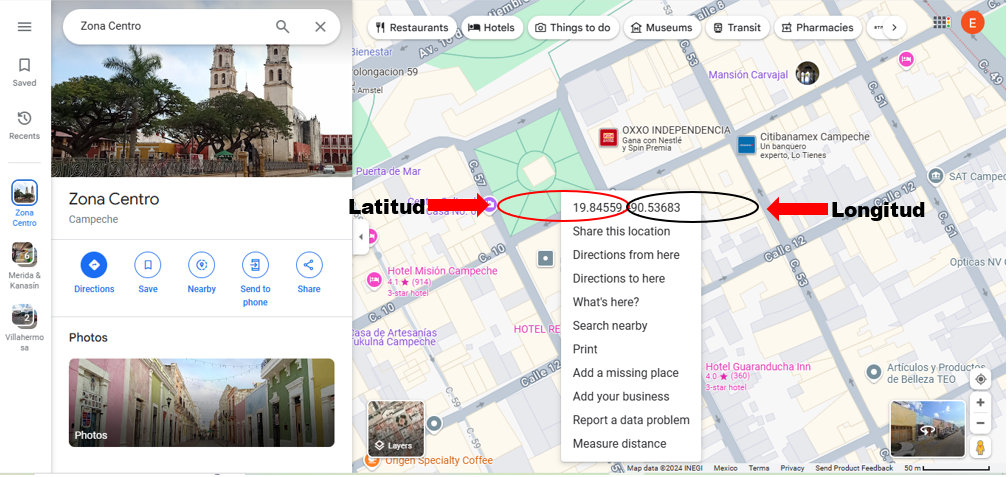
Latitud de la ubicación donde se realizará la entrega, Utiliza el formato de Grados decimales (DD), abre la aplicación Google Maps, da un clic derecho en la ubicación y en el cuadro de búsqueda obtendrás las coordenadas. Nota: omitir la coma que separa la latitud y la longitud. |
|
Longitud |
Longitud de la ubicación donde se realizará la entrega, Utiliza el formato de Grados decimales (DD), abre la aplicación Google Maps, da un clic derecho en la ubicación y en el cuadro de búsqueda obtendrás las coordenadas.
|
Para la ubicación destino es el mismo proceso de registrar una ubicación nadamas que la información que se escribe debe corresponder con la ubicación de destino de la ruta, los demás campos que no se especifican no son campos obligatorios registrar para la ruta.
Rutas
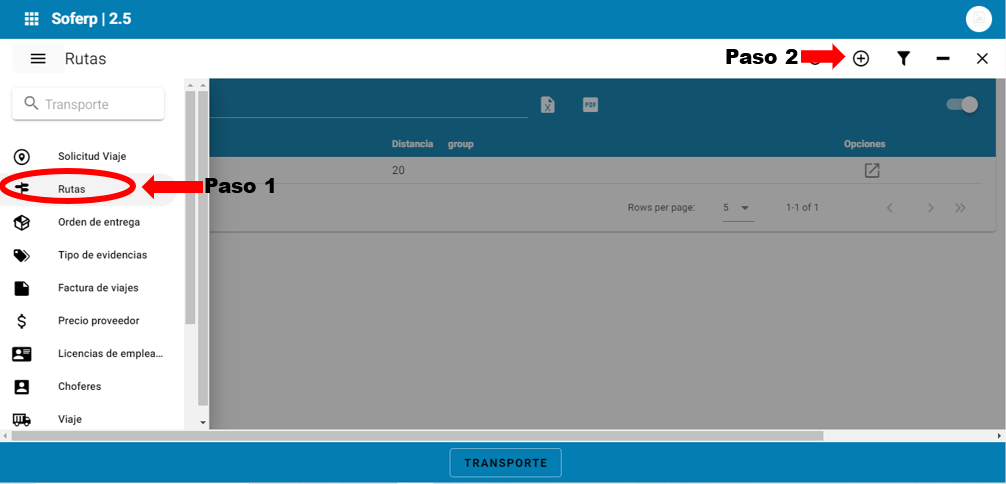
Para dar de alta una ruta es necesario entrar al catalogo de rutas desde el módulo de transportes y dar clic en el símbolo de  .
.