Complemento detallista
El complemento fiscal detallista es un anexo opcional que se puede agregar a una factura electrónica (CFDI) para incluir información adicional sobre transacciones comerciales en el sector de ventas al detalle.
Antes de emitir su factura se requiere de configuraciones especiales del sistema, siga los pasos descritos a continuación. No dude en contactar a nuestro equipo de soporte.
Importación
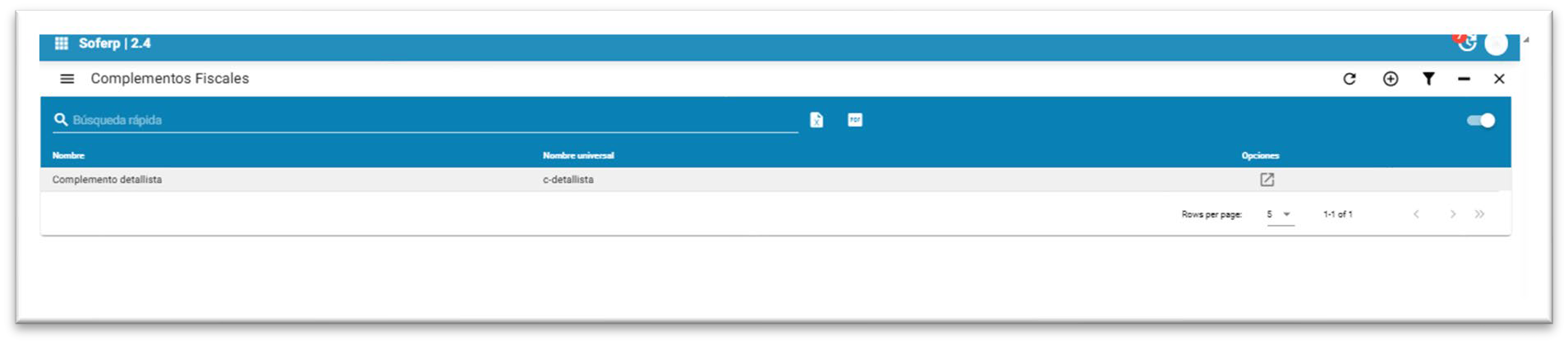
Primero debemos verificar que el complemento fiscal exista, para ello nos vamos al módulo de Configuración y accedemos al menú Complementos fiscales. Allí podrá ver el complemento en caso de existir.
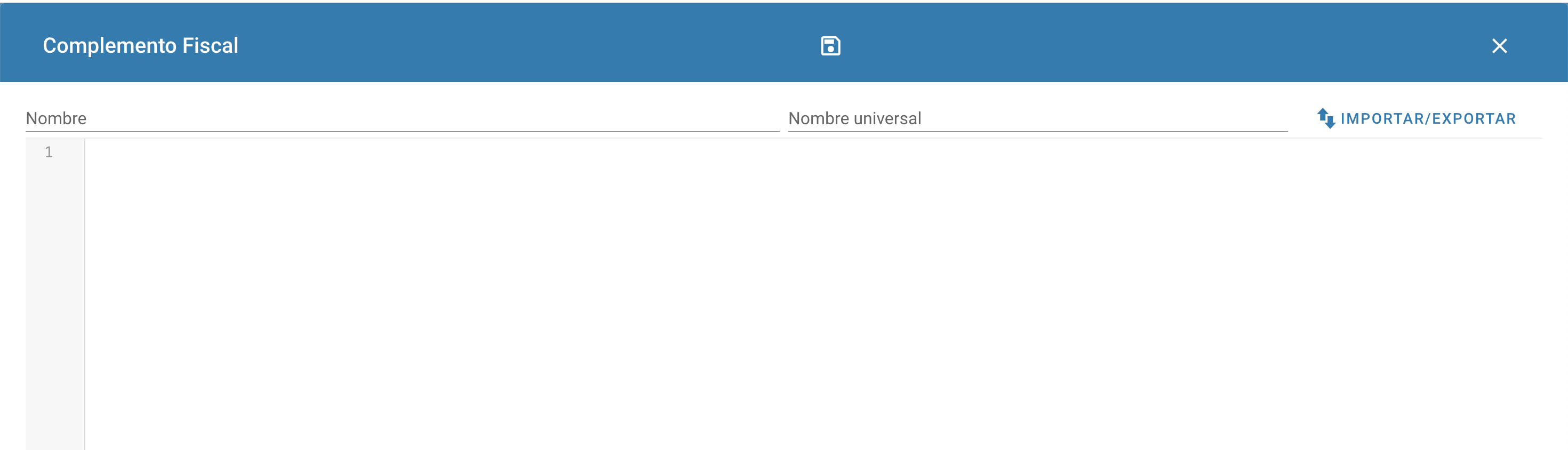
 Para realizar la importación de un complemento presione el botón Nuevo (+). En la ventana que le aparecerá presione el botón IMPORTAR/EXPORTAR y seleccione el archivo c-detallista.json. No podrá crear varios complementos con el mismo Nombre universal. En el presente manual podrá encontrar adjunto el complemento con la versión más reciente.
Configuración del contacto
El complemento solicita:
- GLN comprador: se ingresa el número global de localización del comprador (13 dígitos).
- Contacto de compras: Nombre del contacto del departamento de compras del cliente.
- GLN vendedor: Se ingresa el número global de localización del vendedor (13 dígitos).
- ID secundario: tipo de identificación secundaria en caso de que se solicite (Número interno o Referencia asignada para el IEPS) junto con su valor.
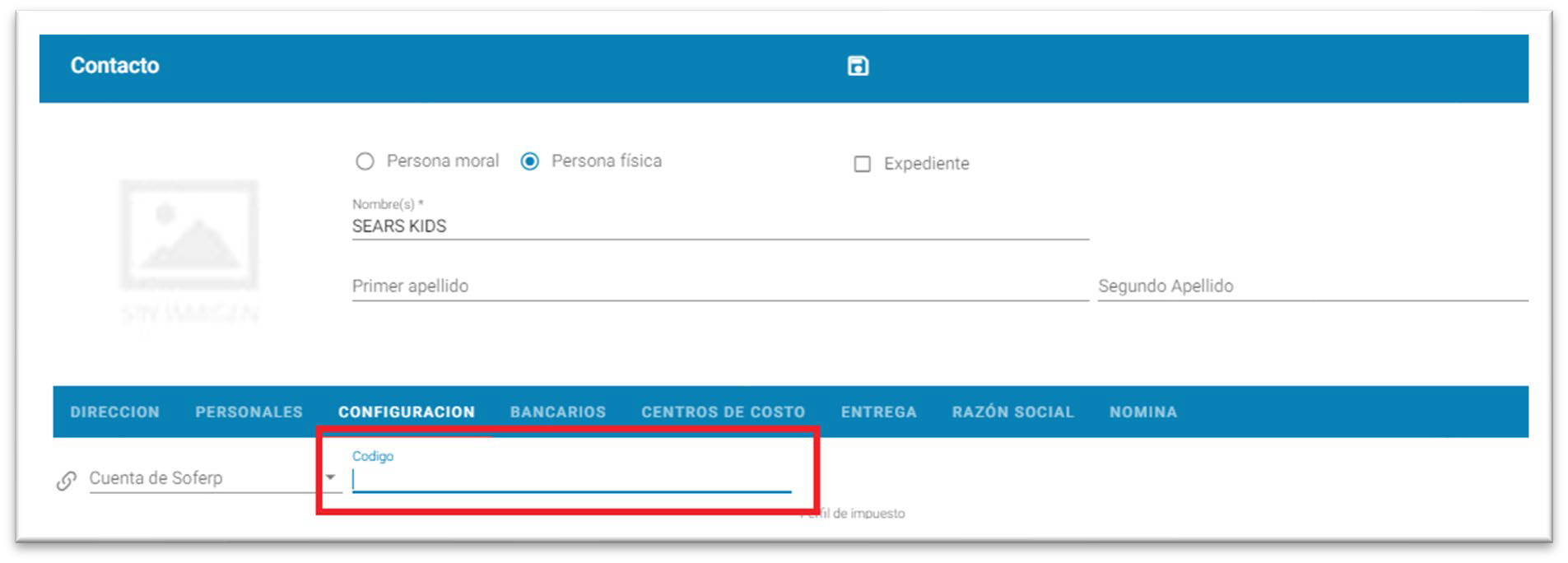
Acceda al catálogo de contactos para modificar el comprador y el vendedor. Busque la pestaña Configuración, en el cuadro de texto que dice Código y especifíquelo. Como se indica en la siguiente imagen.
Configuración de productos
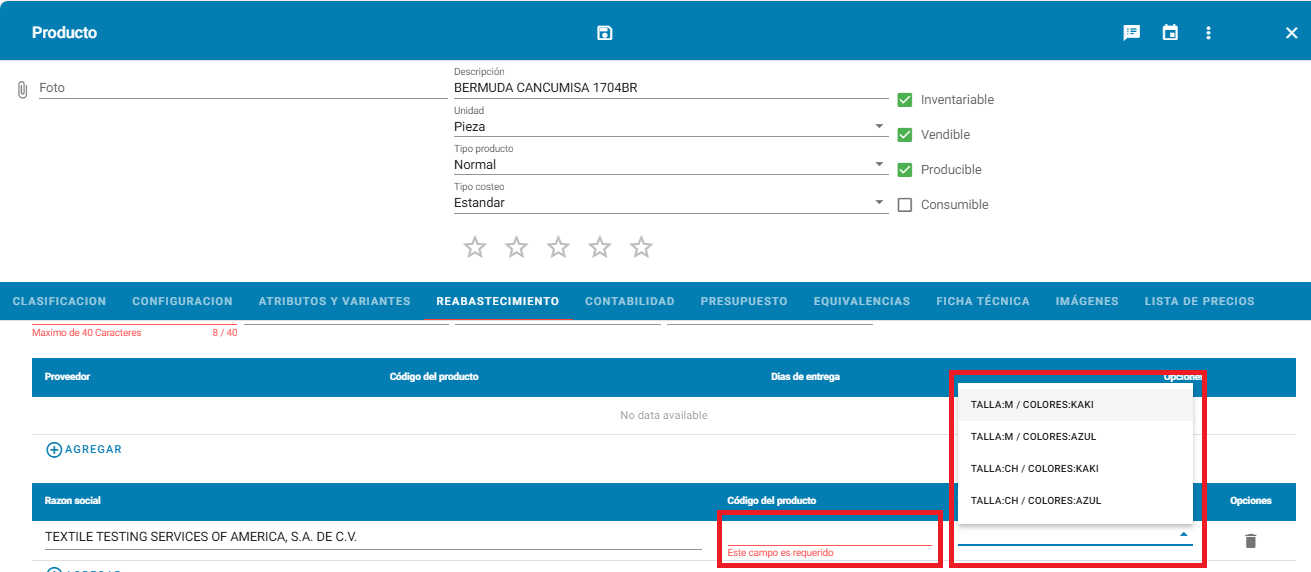
Se deberán de llenar todos los campos de este apartado para identificar cada uno de los productos que se encuentran en el comprobante (Descripción, Idioma, Unidad, Código EAN, Código del comprador, Código del proveedor, No. de serie y Orden de compra).
Para configurar el producto se realiza en la Pestaña Reabastecimiento, en el apartado donde se visualiza la razón social, y allí se agrega el Código del producto según la Razón social o cliente y la variante del producto.
Elaborar la factura
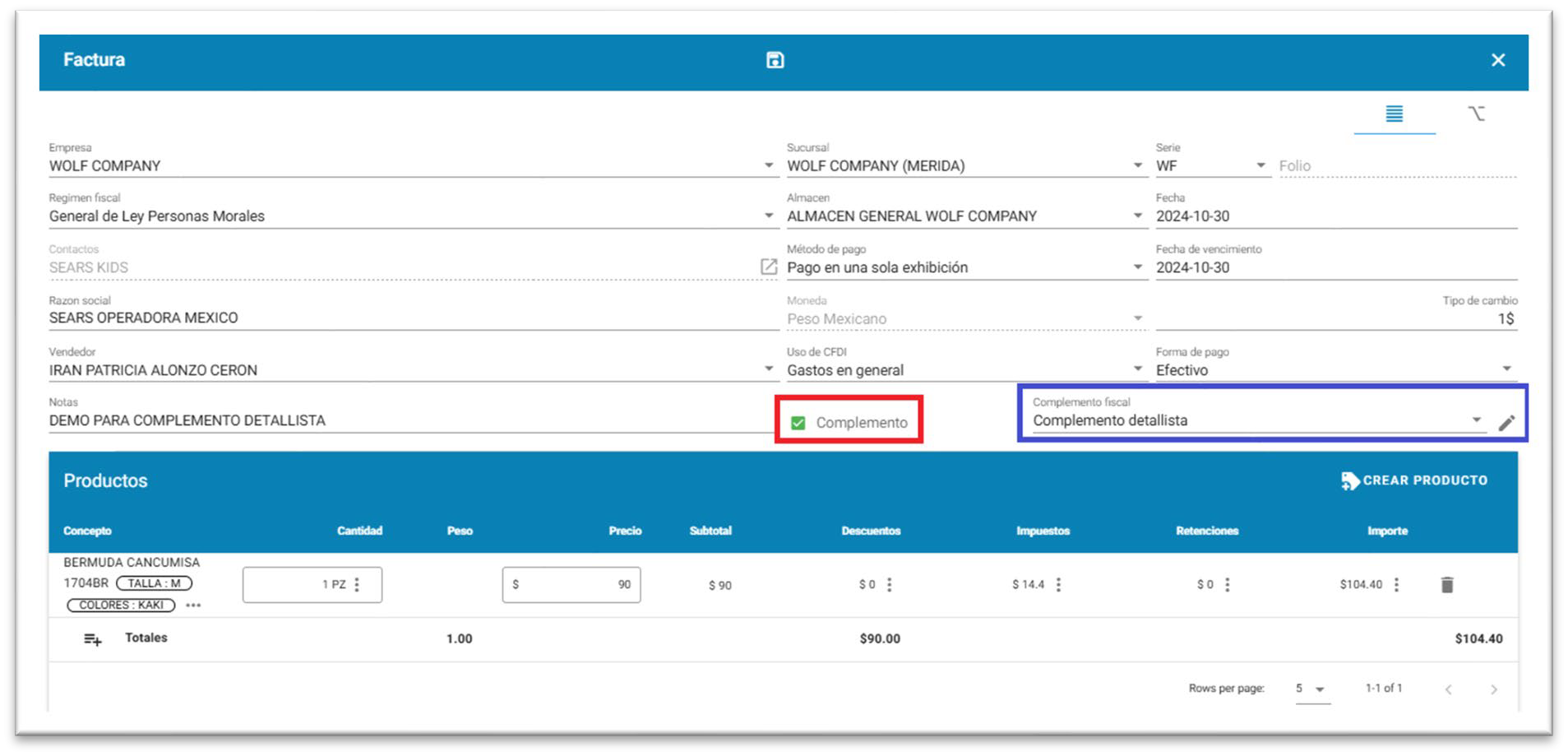
Después de haber revisado los pasos antes descritos. Acceda a la pantalla de facturación de su preferencia. Presione el botón Nuevo (+). Seleccione la casilla "Complemento" y a la derecha seleccione el Complemento detallista.
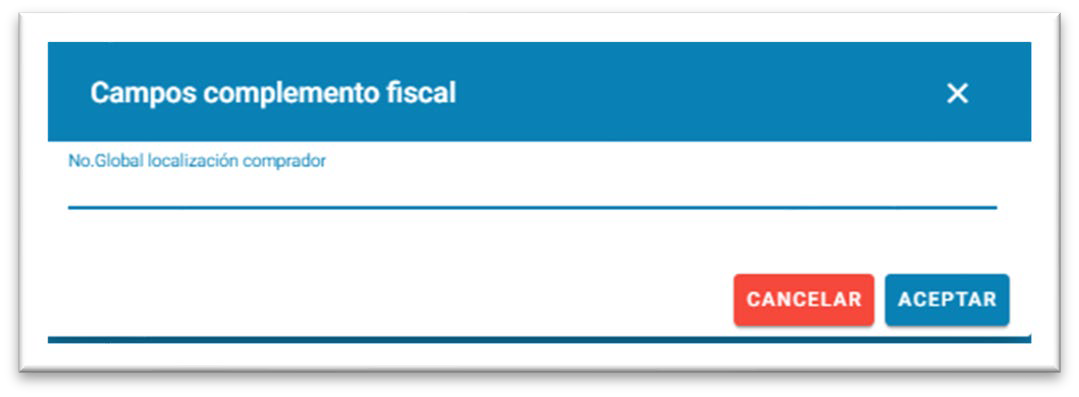
Al grabar la factura, se podrían solicitar ciertos datos muy específicos del documento que se está emitiendo.
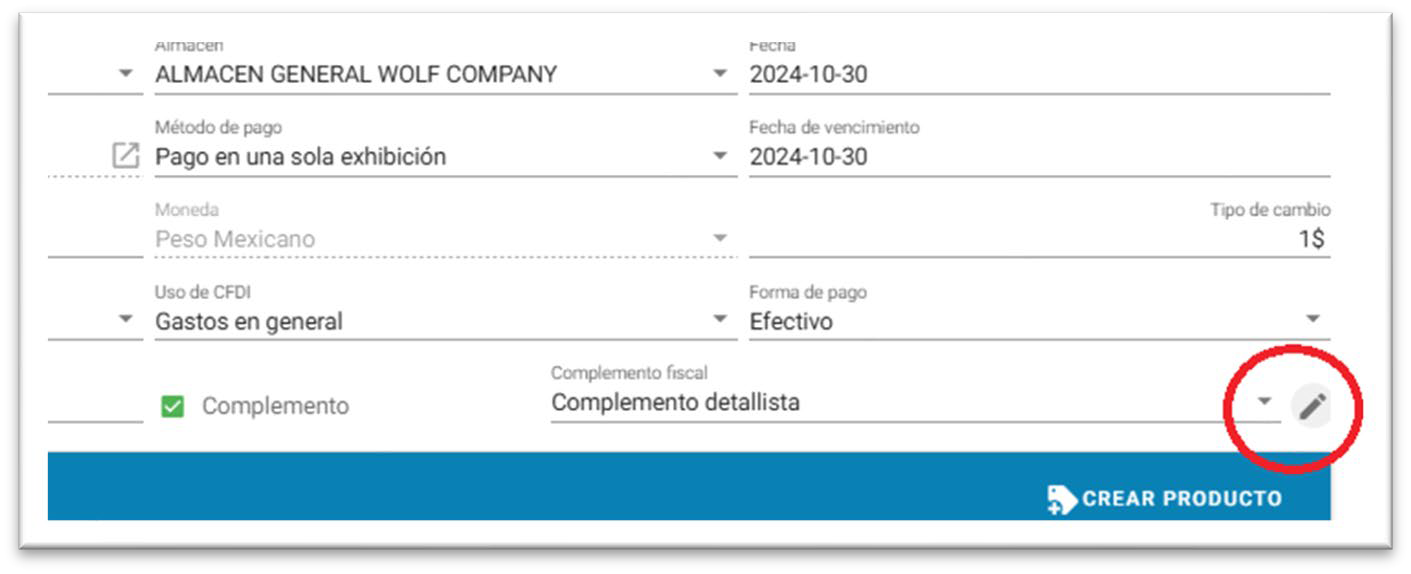
También puede capturarlo antes de grabar la factura en el botón de edición que se localiza a un costado del Complemento fiscal.
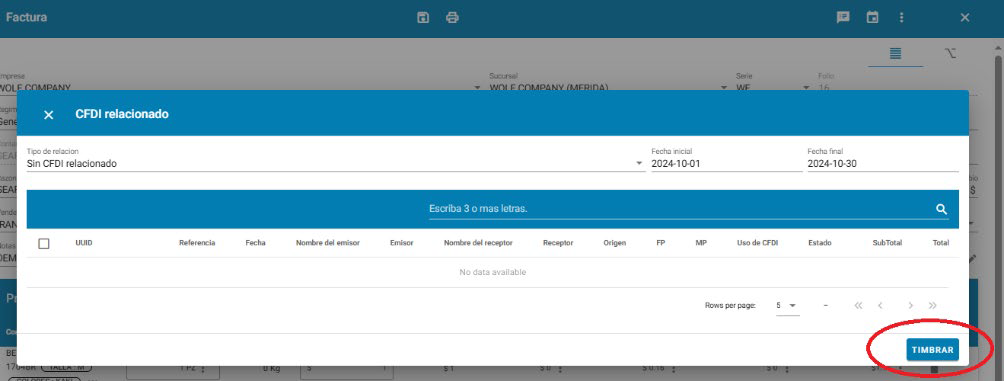
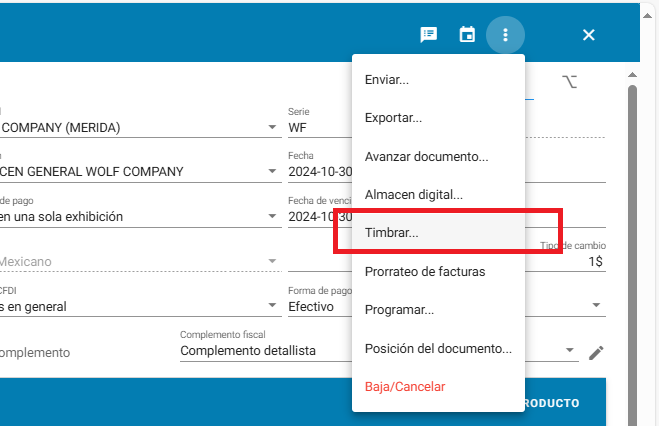
Finalmente, procedemos a timbrar el documento. Si se omiten las configuraciones el PAC de timbrado hará validaciones más estrictas a los datos.
Si cuenta con CFDIs relacionados lo podrá seleccionar.