Configuración básica
Le damos la bienvenida al Manual. Este documento ha sido creado para proporcionarle una guía completa y detallada sobre cómo utilizar el sistema de una manera efectiva y eficiente.
El propósito fundamental de este manual es brindarle una comprensión completa de todas las características y funciones de nuestra aplicación. Aquí encontrará instrucciones paso a paso, así como consejos útiles y soluciones para abordar cualquier problema que pueda surgir durante el uso de la aplicación.
- Acceso al sistema.
- Crear un espacio de trabajo (corporativo).
- Instalación de los módulos del sistema soferp - erp.
- Crear empresa.
- Crear sucursal (es).
- Crear almacén (es).
- Crear centro de costo (s).
- Agregar formas de pago.
- Agregar monedas.
- Agregar unidades.
- Agregar impuesto.
- Agregar moneda local.
- Agregar tipo de cambio.
- Agregar movimientos bancarios.
- Folios de documentos.
- Agregar serie de cfdi.
- Permisos y Perfiles de Usuario
- Restricciones
Acceso al sistema.
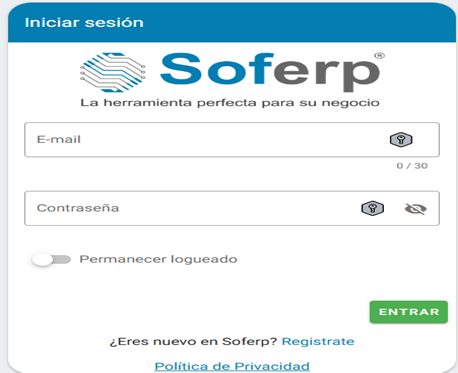
1. Para poder acceder al sistema ingrese al enlace que le enviaron a su correo electrónico. Abra un navegador de internet compatible como por ejemplo (google chrome, brave, edge).
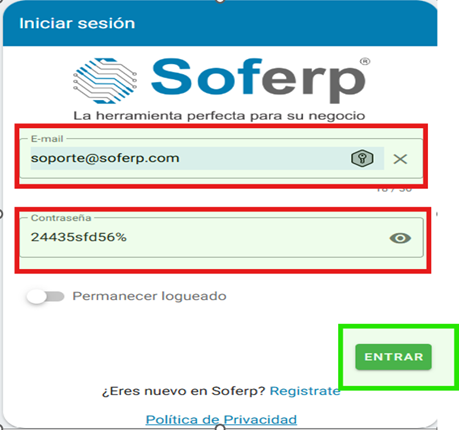
Se deberán capturar los datos de correo electrónico y la contraseña.
Una vez que se capturaron los campos (correo electrónico y contraseña) correspondiente presionar el botón "entrar" para acceder al sistema.
Crear un espacio de trabajo (corporativo).
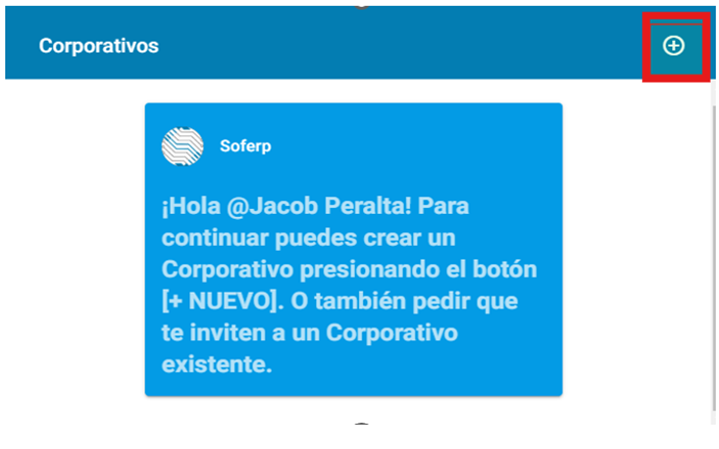
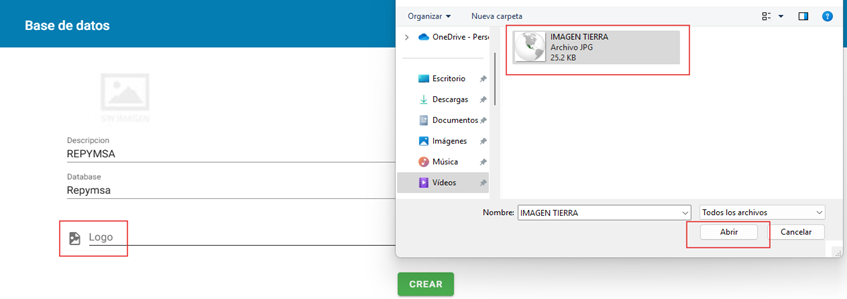
1. Una vez que se haya iniciado sesión se procede a crear un espacio de trabajo (Corporativo) indicando el botón de "nuevo".
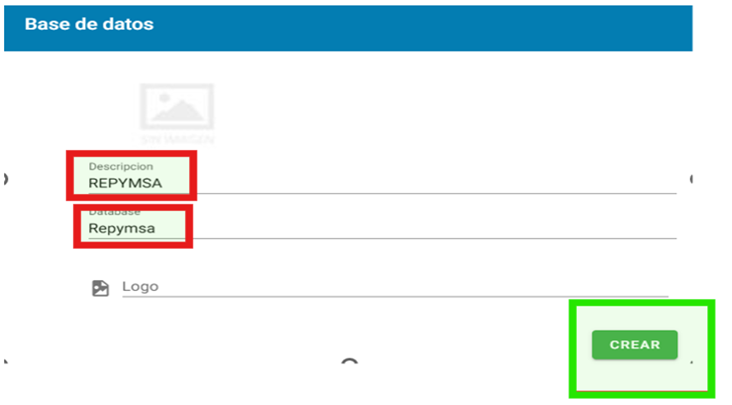
Se capturan los datos de descripción y database.
Para adjuntar el logotipo del corporativo se da click en la imagen (logo), al hacerlo se despliega la pantalla para subir la imagen y seleccionarla, posteriormente presiona abrir.
Instalación de los módulos del sistema soferp - erp.
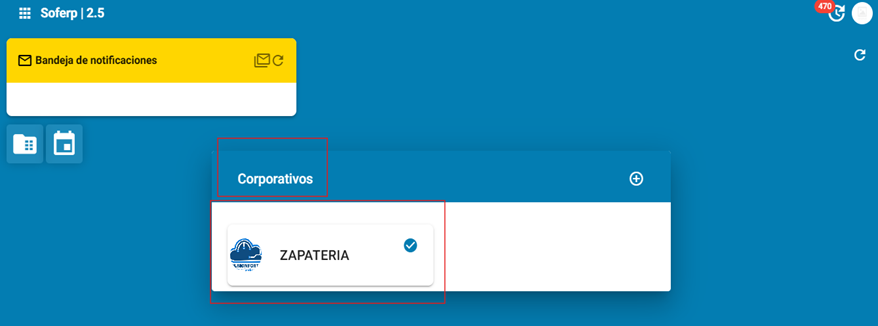
1. Para acceder al sistema, presione encima del corporativo que se ha creado.
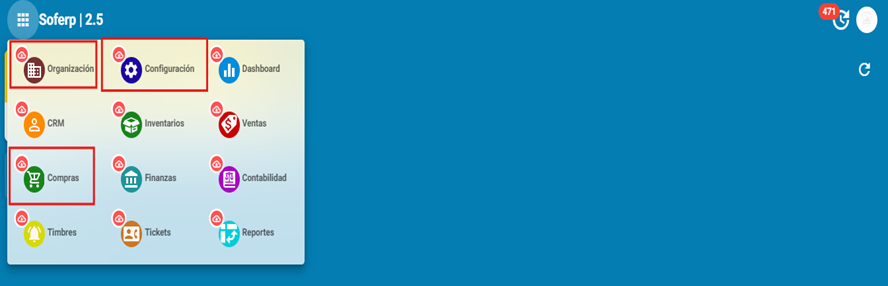
2. Selecciona el botón menú de módulos y a continuación se despliegan los diferentes módulos. En la parte superior de cada módulo tiene una nube, esto indica que los módulos se deben instalar.
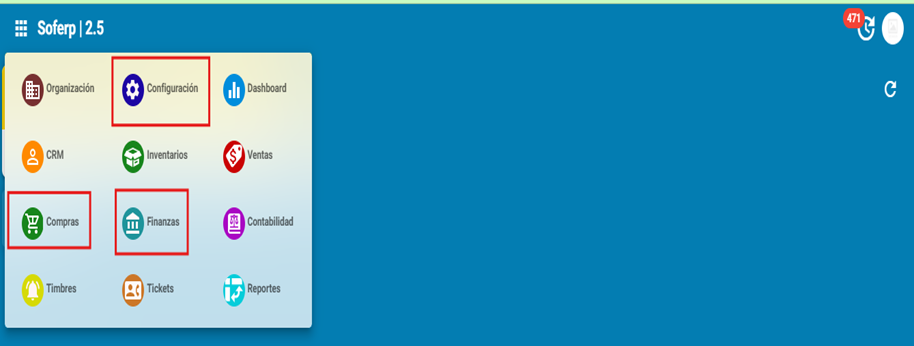
3. Para realizar la instalación se da click al módulo correspondiente. nota: en la siguiente imagen ya aparecen instalados todos los módulos.
Crear empresa.
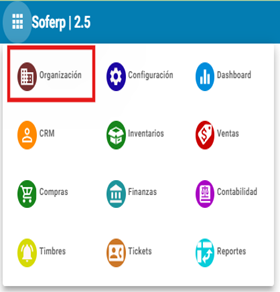
1. A continuación Ingrese al módulo de organización para acceder a la pestaña a elegir.
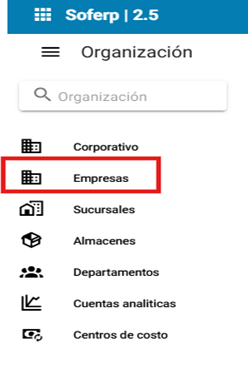
2. Seleccione la opción de empresa.
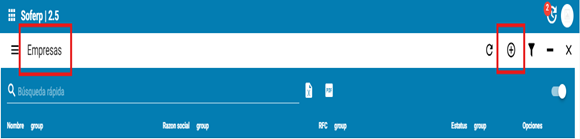
3. Seleccione el Icono "nuevo" donde se le abrirá la siguiente pantalla para capturar los datos de la nueva empresa a crear.
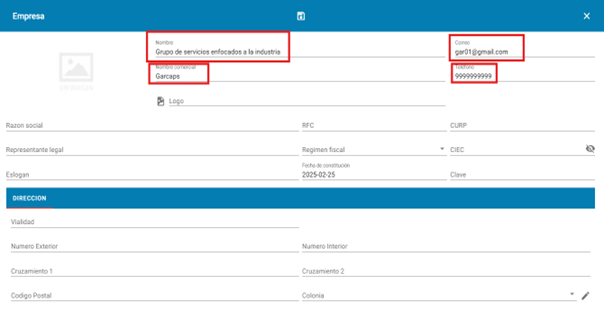
4. Posteriormente debe llenar todos los campos correspondientes que se muestran en la pantalla de empresa, al terminar se indica el botón de guardar.
Crear sucursal (es).
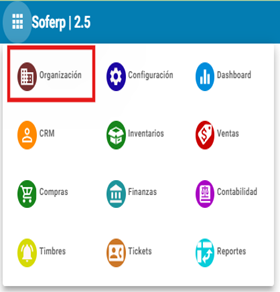
1. Ingrese al módulo de organización.
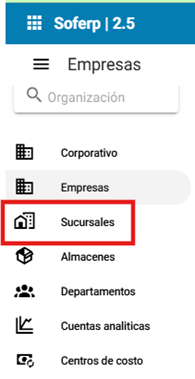
2. Seleccione la opción de sucursales.
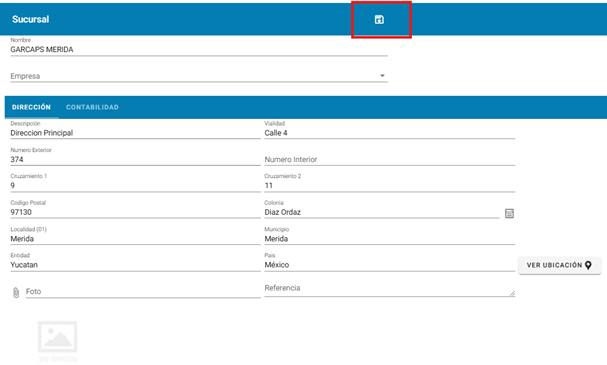
3. Seleccione el Icono "nuevo", donde se desplegará la pantalla para capturar los datos para crear la nueva sucursal.

4. Posteriormente se capturan todos los campos requeridos, al finalizar ubique y presione el botón para guardar.
Crear almacén (es).
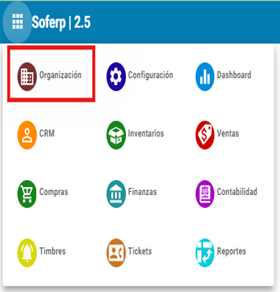
1. Ingresa al módulo de organización.
2. Seleccione la opción de almacenes.
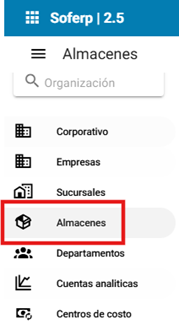
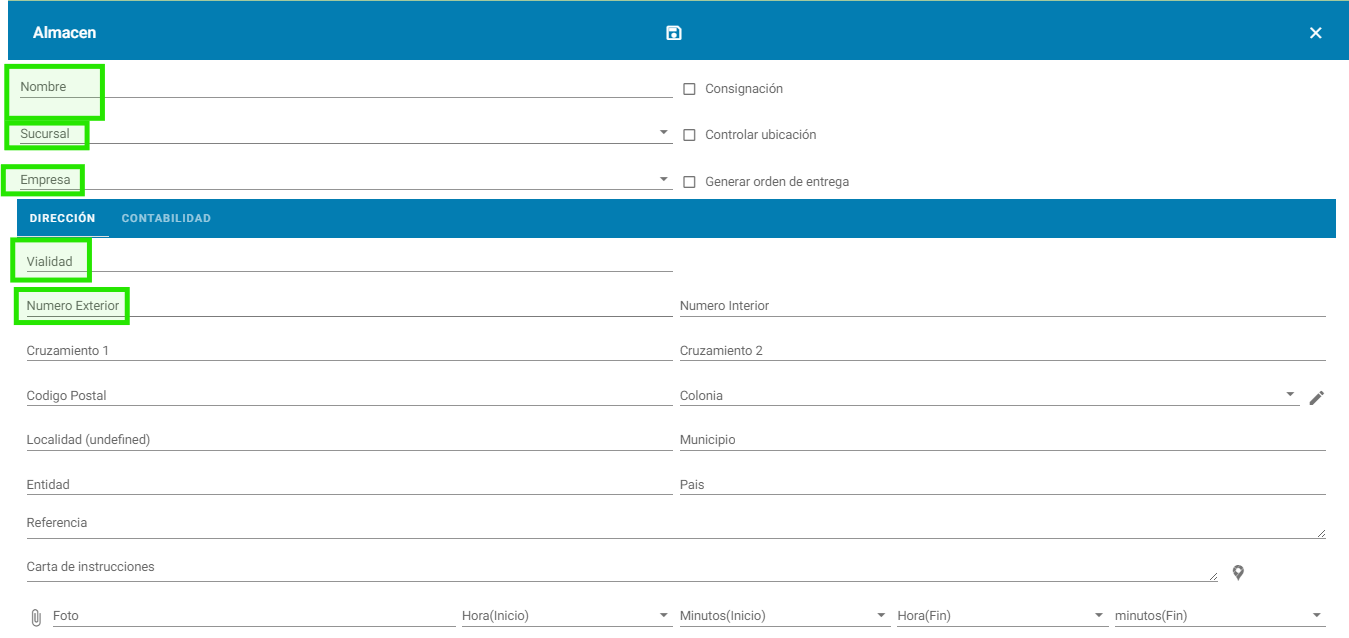
3. Seleccione el ícono "nuevo", donde se desplegará la pantalla para capturar todos los datos del nuevo almacén.

4. Campos a capturar.
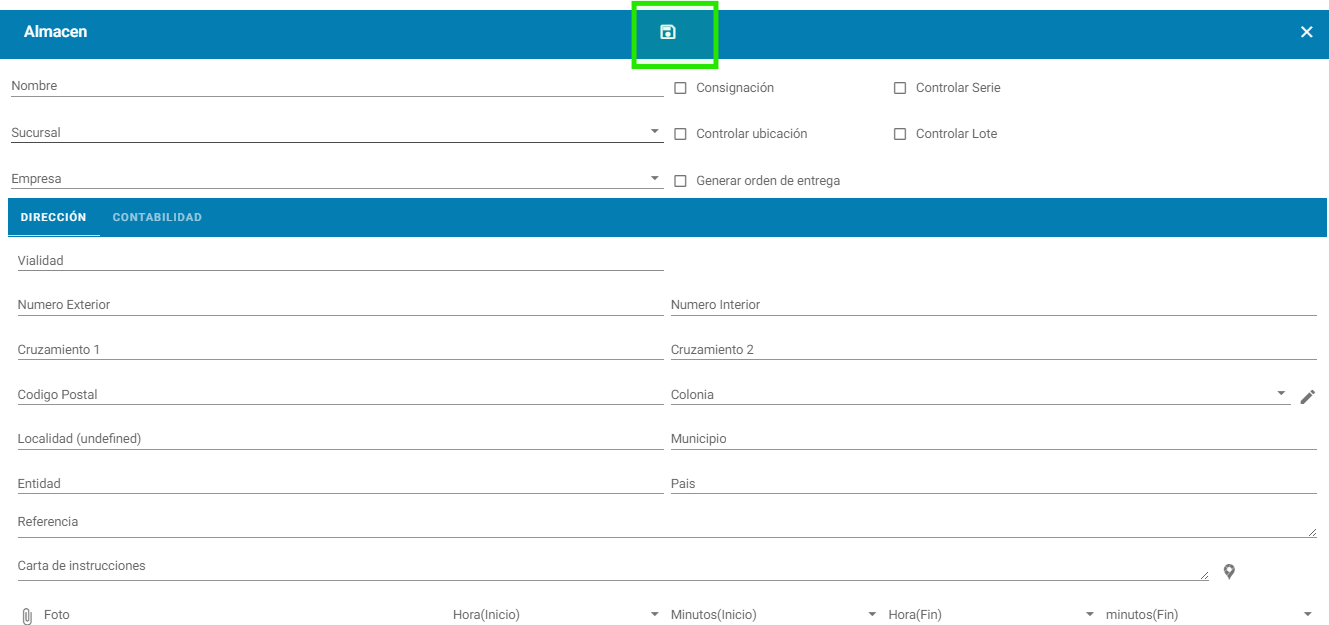
5. Finalmente presionar (click) al botón guardar.
Crear centro de costo (s).
1. Ingrese al módulo de organización.

2. Selecciona la opción de centros de costos.
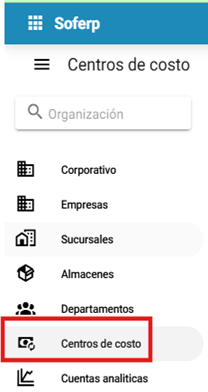
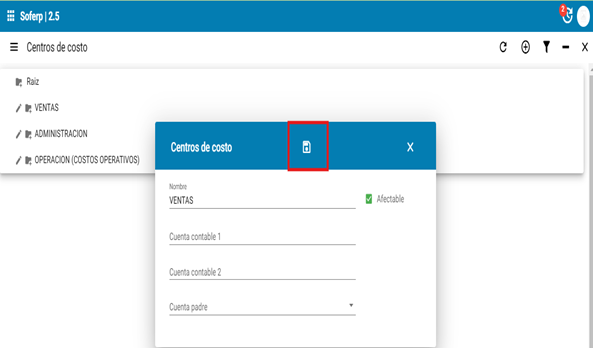
3. Seleccione el Icono "nuevo", donde se desplegará la pantalla para capturar todos los datos del nuevo centro de costo.

4. Se captura los datos correspondientes y posteriormente presiona el botón guardar para gravar la información.
Agregar formas de pago.
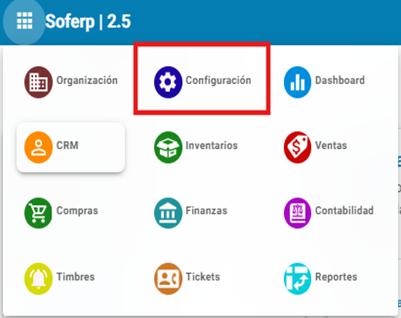
1. Ingrese al módulo de configuración.
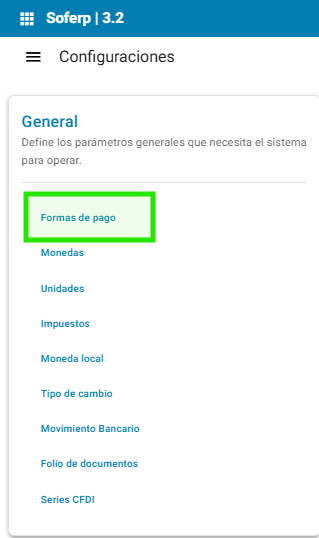
2. Seleccione la opción de configuraciones- formas de pago.
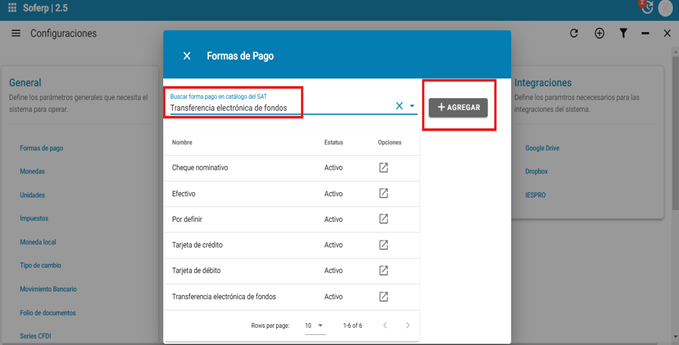
3. En la barra de búsqueda se captura la forma de pago a utilizar.
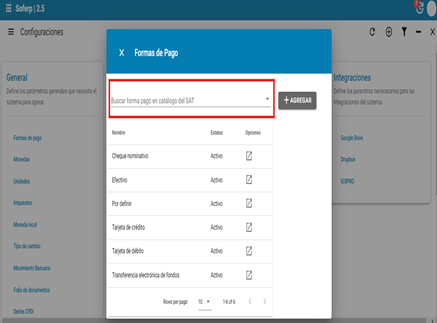
4. Una vez ubicado la forma de pago en el catálogo, selecciona la forma de pago y presiona el botón de agregar.
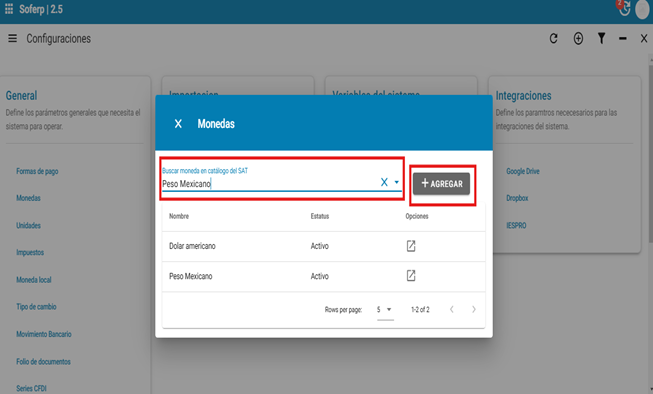
Agregar monedas.
1. Ingrese al módulo de configuración.
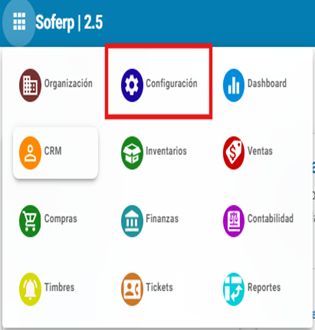
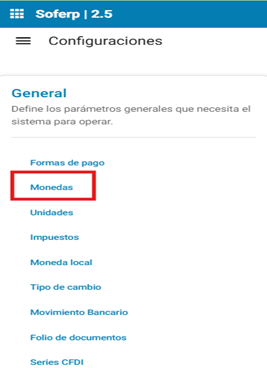
2. Seleccione la opción monedas.
3. Seleccionar y darle click en el apartado-buscar moneda en catalogo del sat.
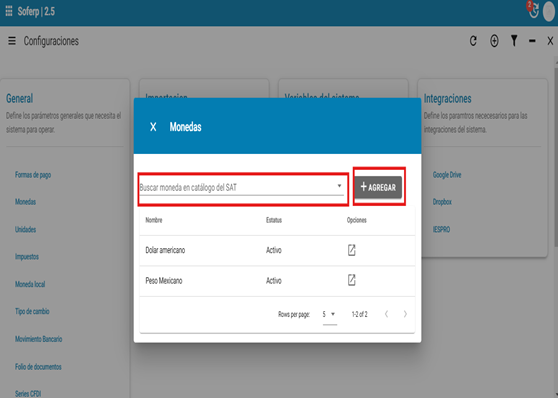
4. Una vez ubicada la moneda en el catálogo la selecciona y presiona en el botón.
Agregar unidades.
1. Ingrese al módulo de configuración.
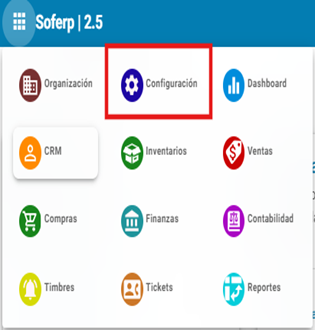
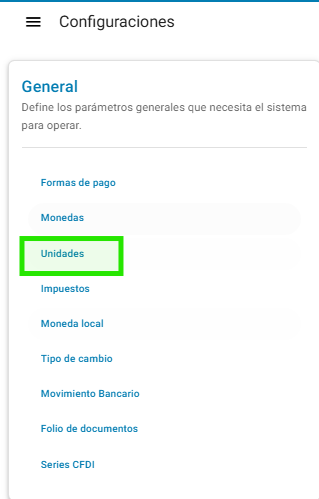
2. Seleccione la opción unidades.
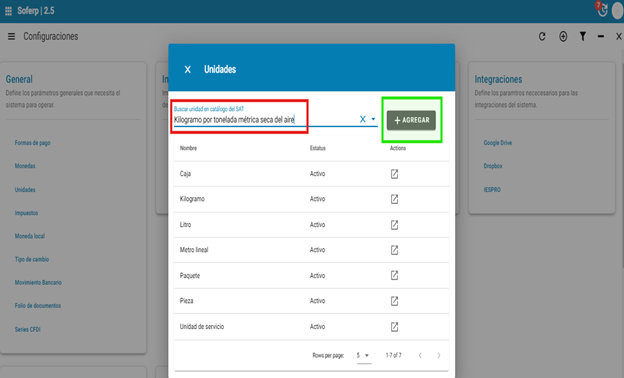
3. Al abrírse la pantalla le da click en el apartado-buscar Unidad en catalogo del sat.
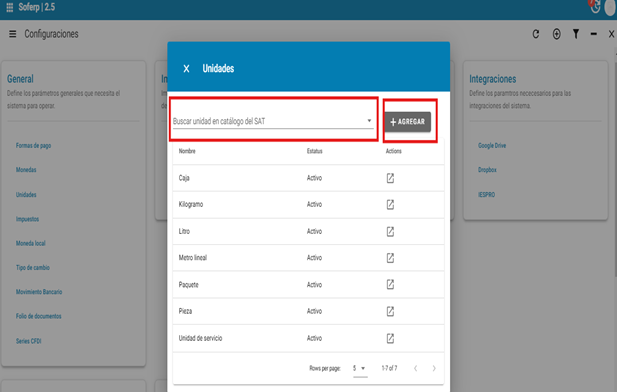
4. Una vez ubicada la unidad en el catálogo la selecciona y presiona en el botón agregar.
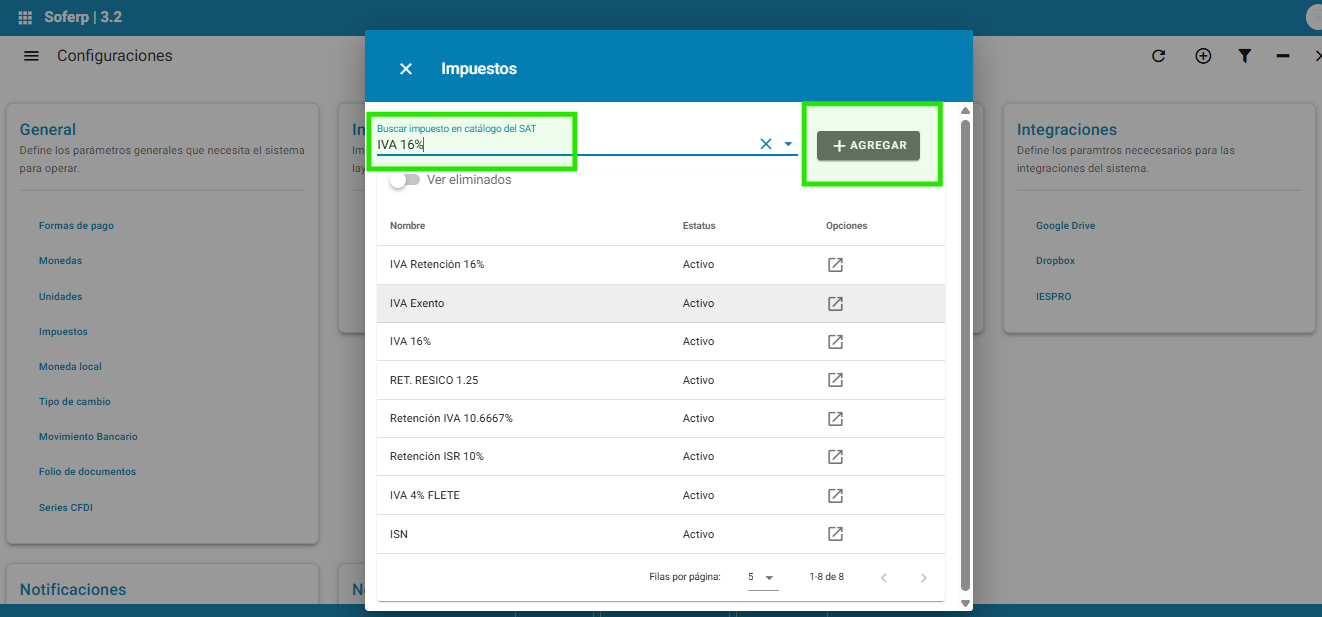
Agregar impuesto.
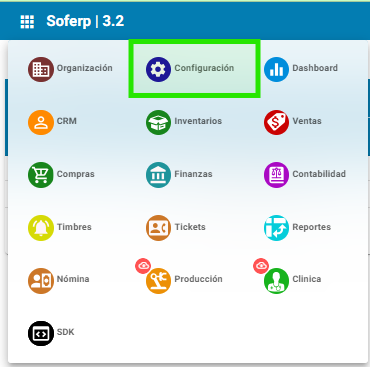
1. Ingresa al módulo de configuración.
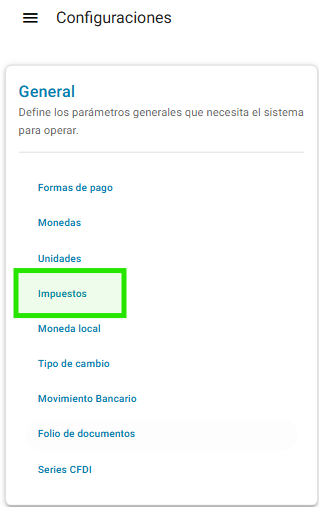
2. Seleccione la opción impuestos.
3. Darle click en el apartado-Buscar Impuesto en catalogo del sat.
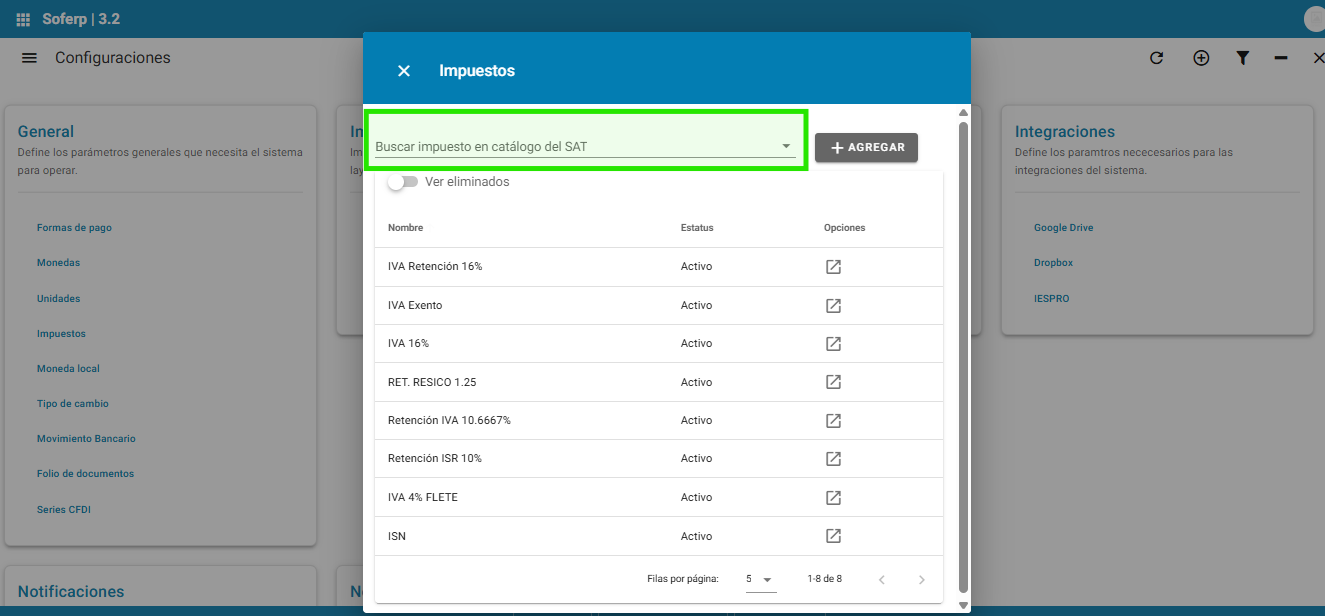
4. Una vez ubicado el Impuesto en el catálogo la selecciona y presiona en el botón.
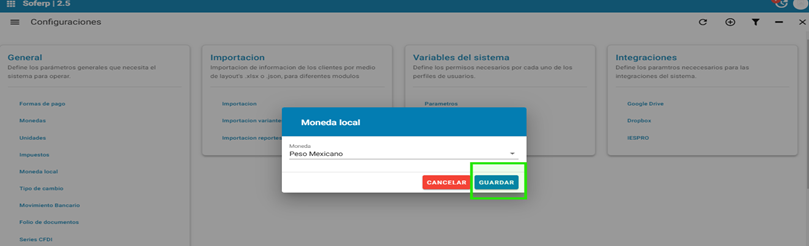
Agregar moneda local.
1. Ingresa al módulo de configuración.
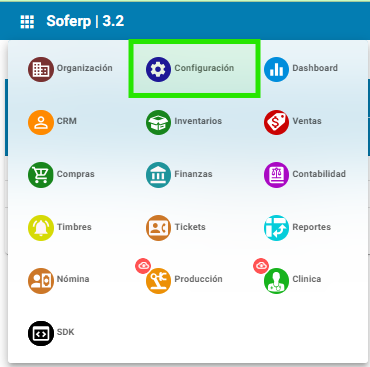
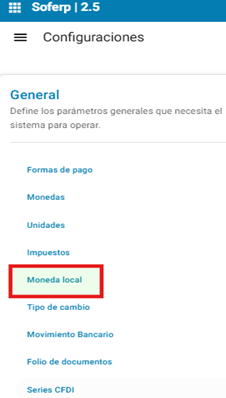
2. Seleccione la opción moneda local.
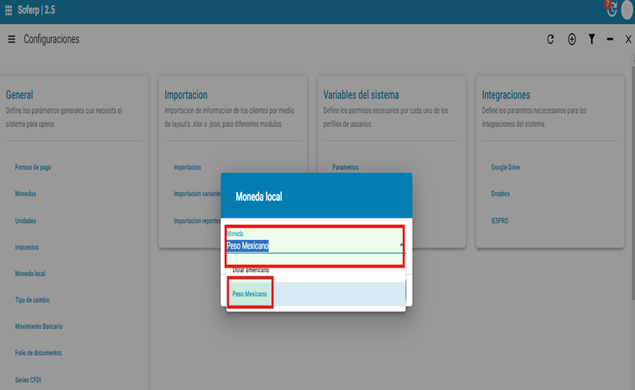
3. Selecciona la moneda y a continuación presiona el botón guardar.
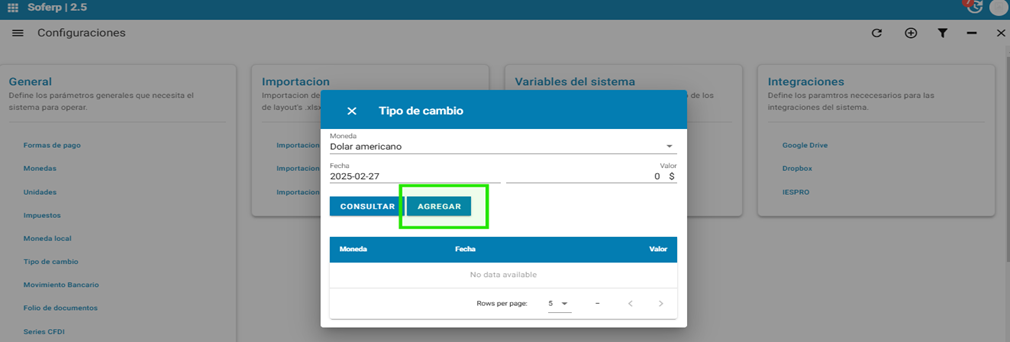
Agregar tipo de cambio.
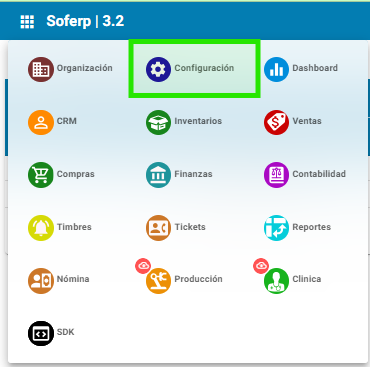
1. Ingrese al módulo de configuración.
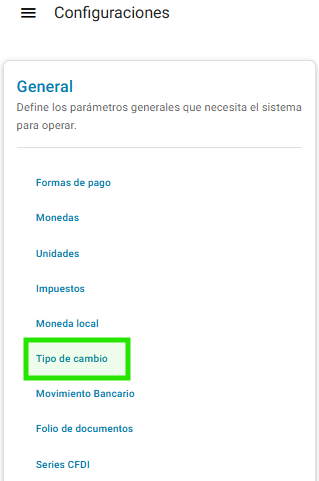
2. Seleccione la opción tipo de cambio.
3. Darle click en el apartado Tipo de Cambio y seleccione el tipo de moneda y la fecha.
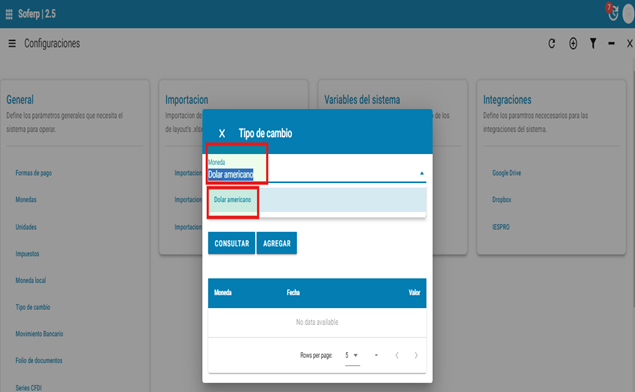
4. Una vez ubicado el tipo de cambio en el catálogo lo selecciona y presiona en el botón.
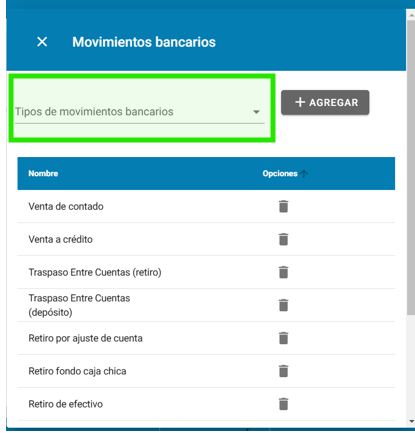
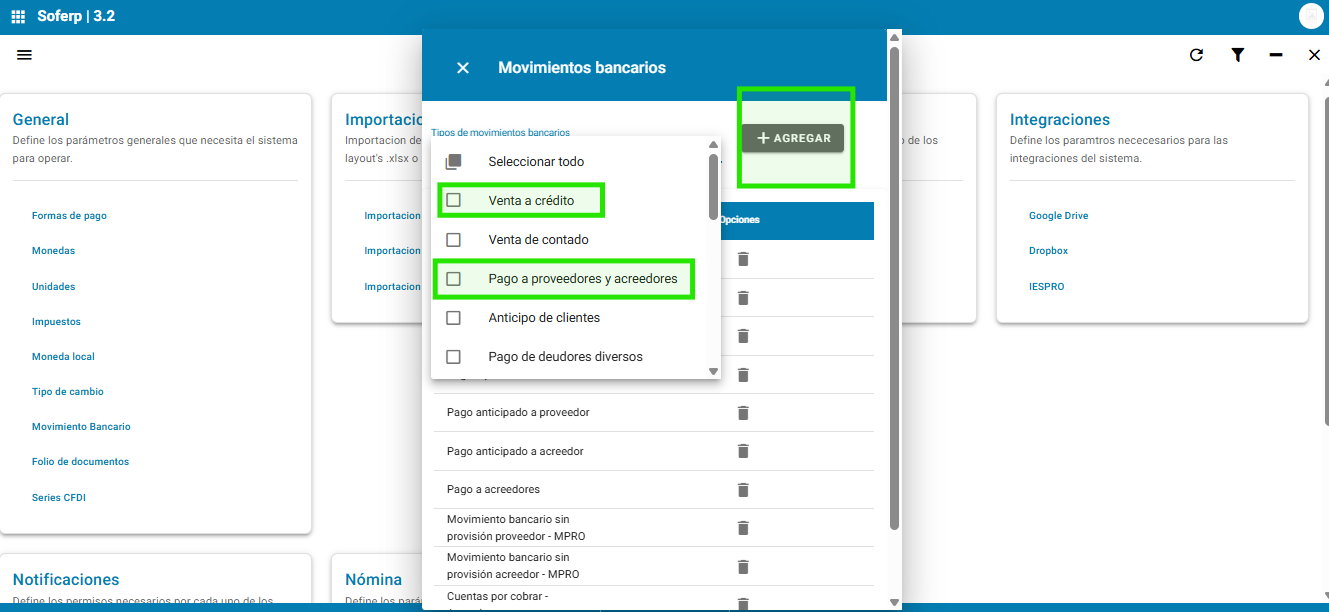
Agregar movimientos bancarios.
1. Ingresa al módulo de configuración.
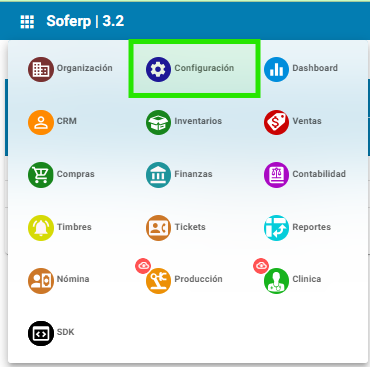
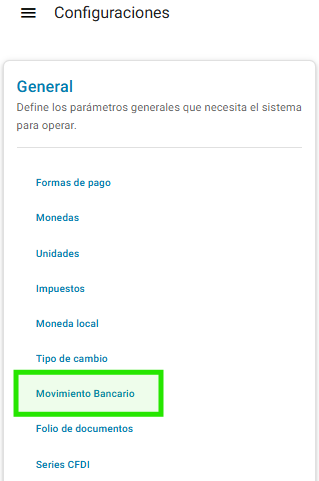
2. Seleccione la opción movimiento bancario.
3. Darle click en el apartado movimiento bancario y seleccione los tipos de movimientos bancarios que va a utilizar según su proceso.
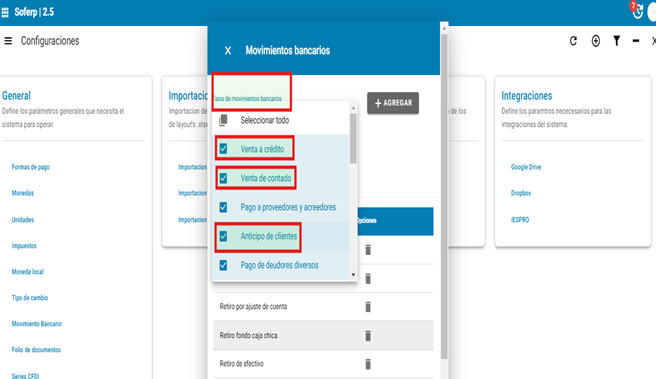
4. Una vez ubicado el tipo de movimiento bancarios los selecciona y presiona en el botón.
Folios de documentos.
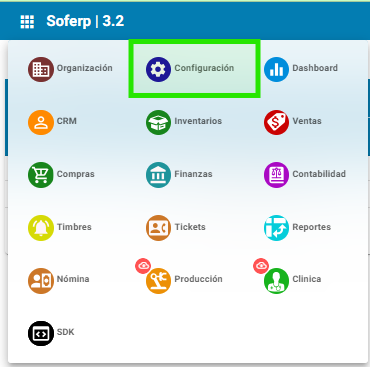
1. Ingresa al módulo de configuración.
2. Seleccione la opción folio de documentos.
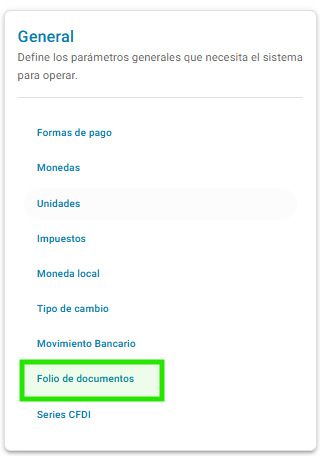
3. Darle click en el apartado folio de documentos y seleccione la empresa.
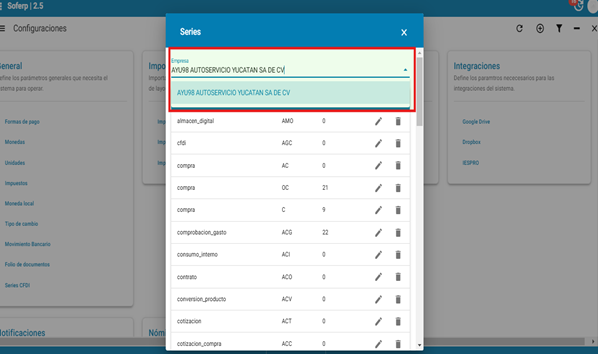
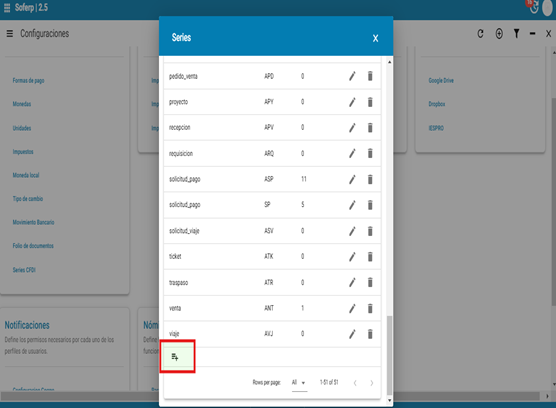
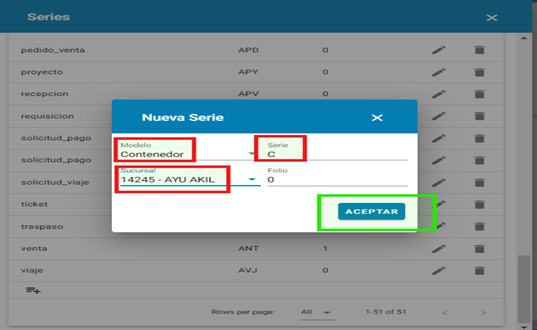
4. En esta pantalla se indica el botón para agregar una Nueva Serie, posteriormente llenar todos los campos que se muestran Y finalmente presiona aceptar.
Agregar serie de cfdi.
1. Ingrese al módulo de configuración.
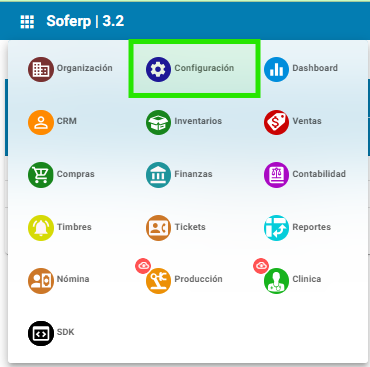
2. Seleccione la opción series cfdi.
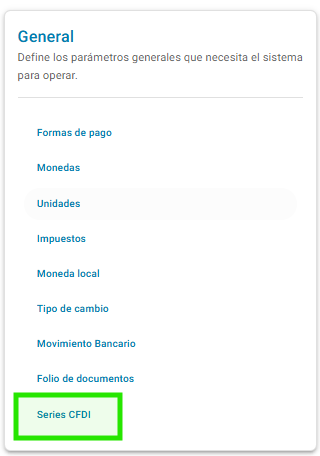
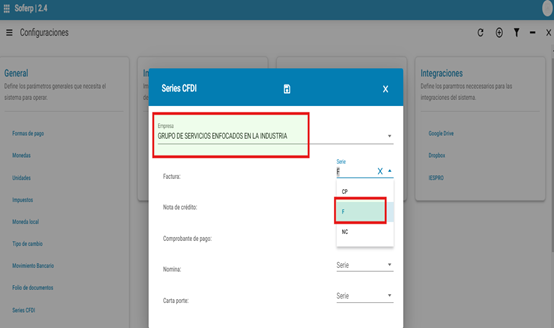
3. Darle click en el apartado serie cfdi, seleccione la empresa y la serie.
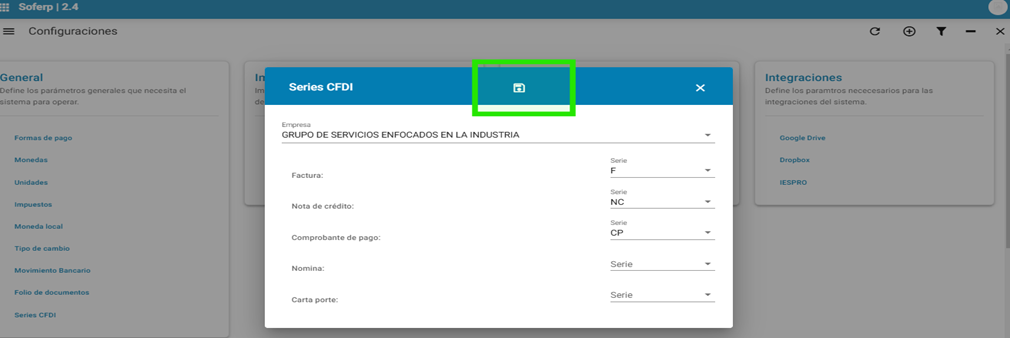
4. Finalmente en esta pantalla se indica el botón de guardar para agregar la serie.
Permisos y Perfiles de Usuario
1. Configuración de Perfiles
Para crear un nuevo Perfil ingresa al módulo de Configuración-Permisos e indica la siguiente opción
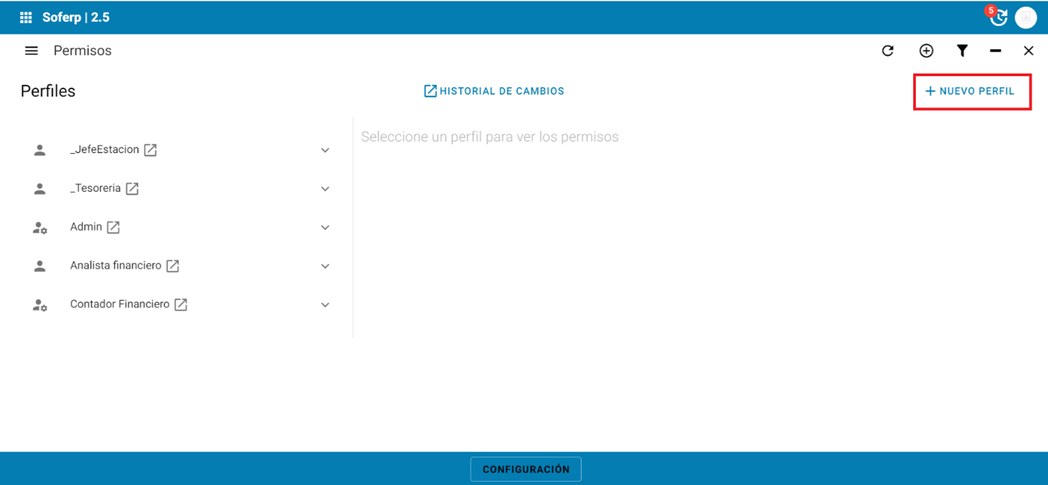
Se despliega la siguiente pantalla:
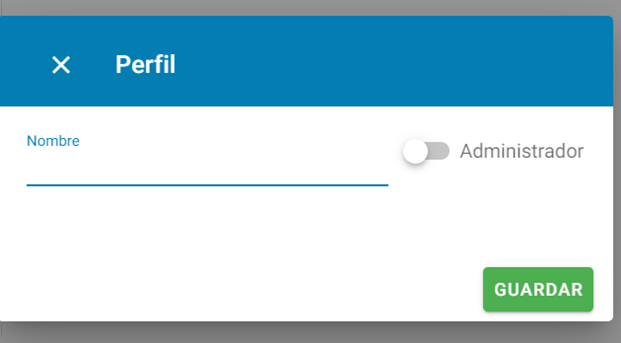
Nombre: Se captura el nombre del Perfil
Swith Administrador: Se activa en el caso que se requiera que el perfil tenga permisos de administrador
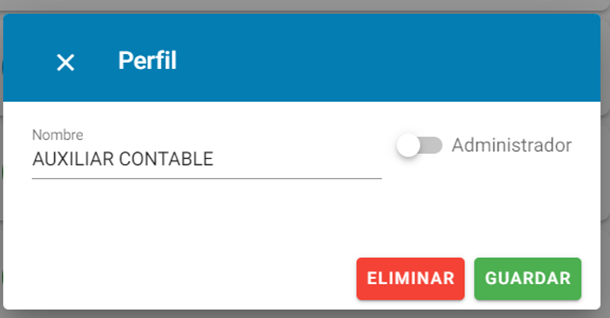
Al terminar la captura guarda la información y ya aparece en el listado de Perfiles
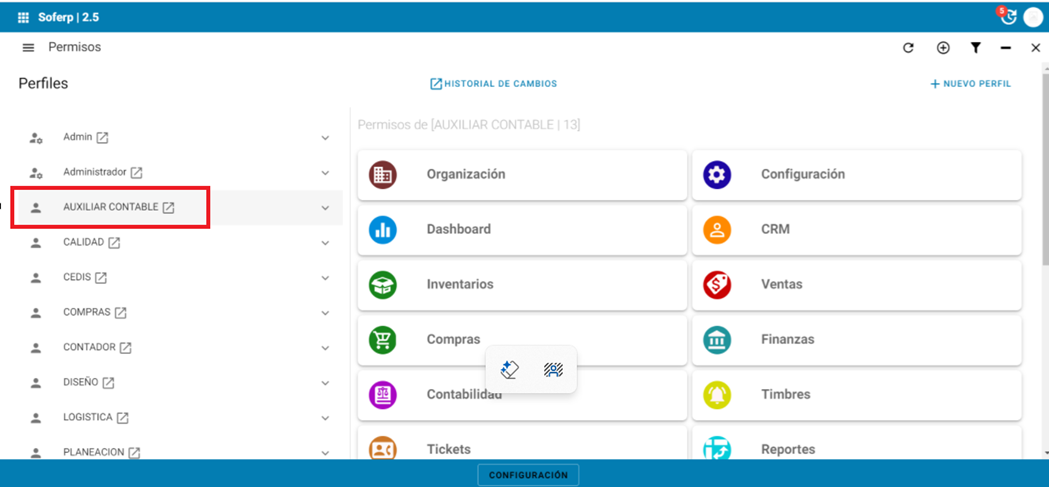
2.Configuración de Permisos
En esta opción de acuerdo con el perfil del usuario, deberá otorgar los permisos por módulos a los que el usuario deberá tener acceso y permisos clave.
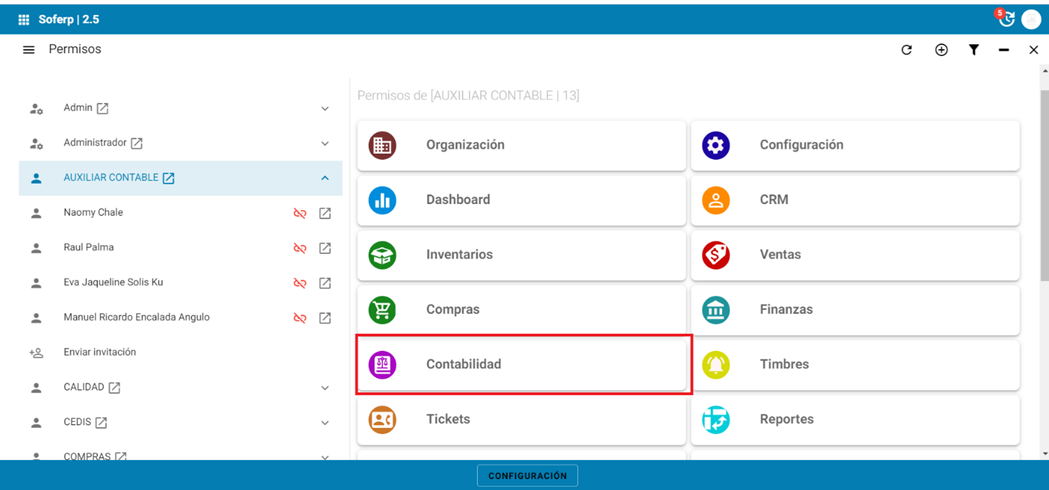
En este ejemplo al Perfil Auxiliar Contable requiero darle permiso al Módulo de Contabilidad y le indico los documentos que puede tener acceso.
Selecciona el perfil.
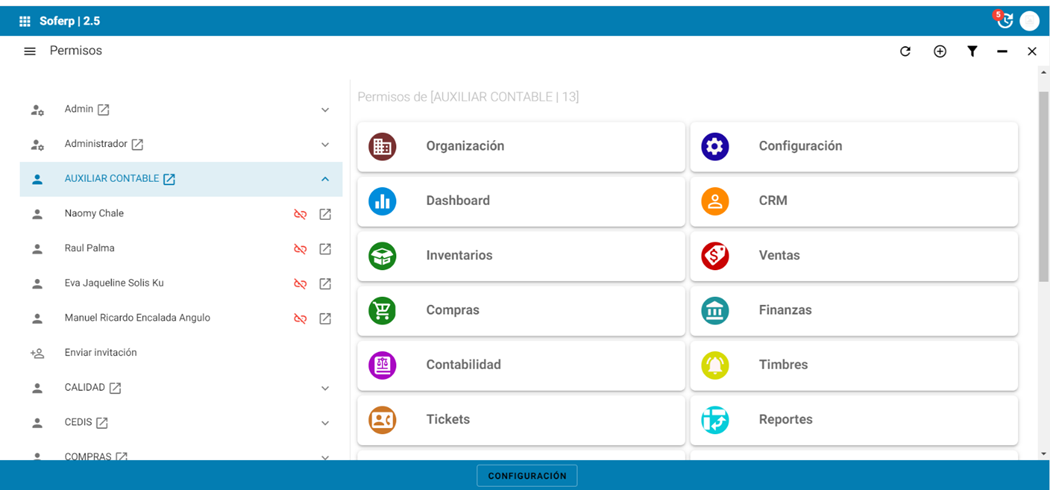
Se selecciona el módulo al cual se le va a dar los permisos
Se despliega la pantalla en la cual se le dan permisos ya por cada documento que integra el módulo
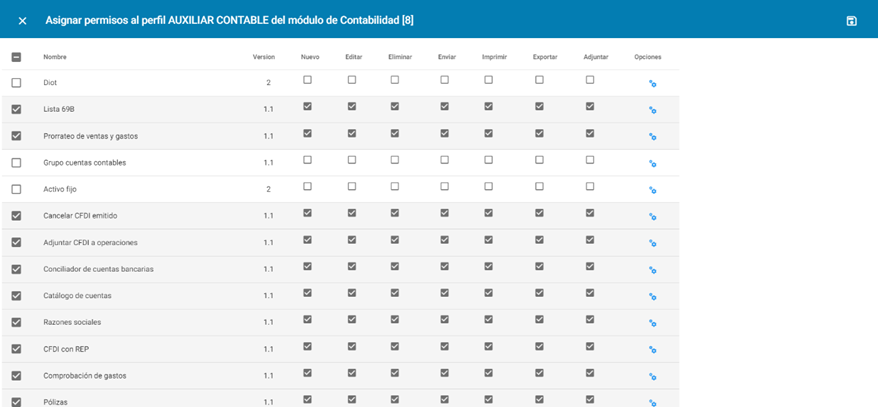
Nuevo: Se activa cuando se requiere tenga permiso de generar un documento nuevo del documento seleccionado.
Editar: Se activa cuando se requiere tenga permiso de editar el documento seleccionado
Eliminar: Se activa cuando se requiere que tenga el permiso de eliminar el documento seleccionado
Enviar: Se activa cuando se requiere que tenga el permiso de enviar el documento seleccionado
Imprimir: Se activa cuando se requiere que tenga el permiso de imprimir el documento seleccionado
Exportar: Se activa cuando se requiere que tenga el permiso para exportar el documento seleccionado
Adjuntar: Se activa cuando se requiere que tenga el permiso para adjuntar algún archivo al documento seleccionado.
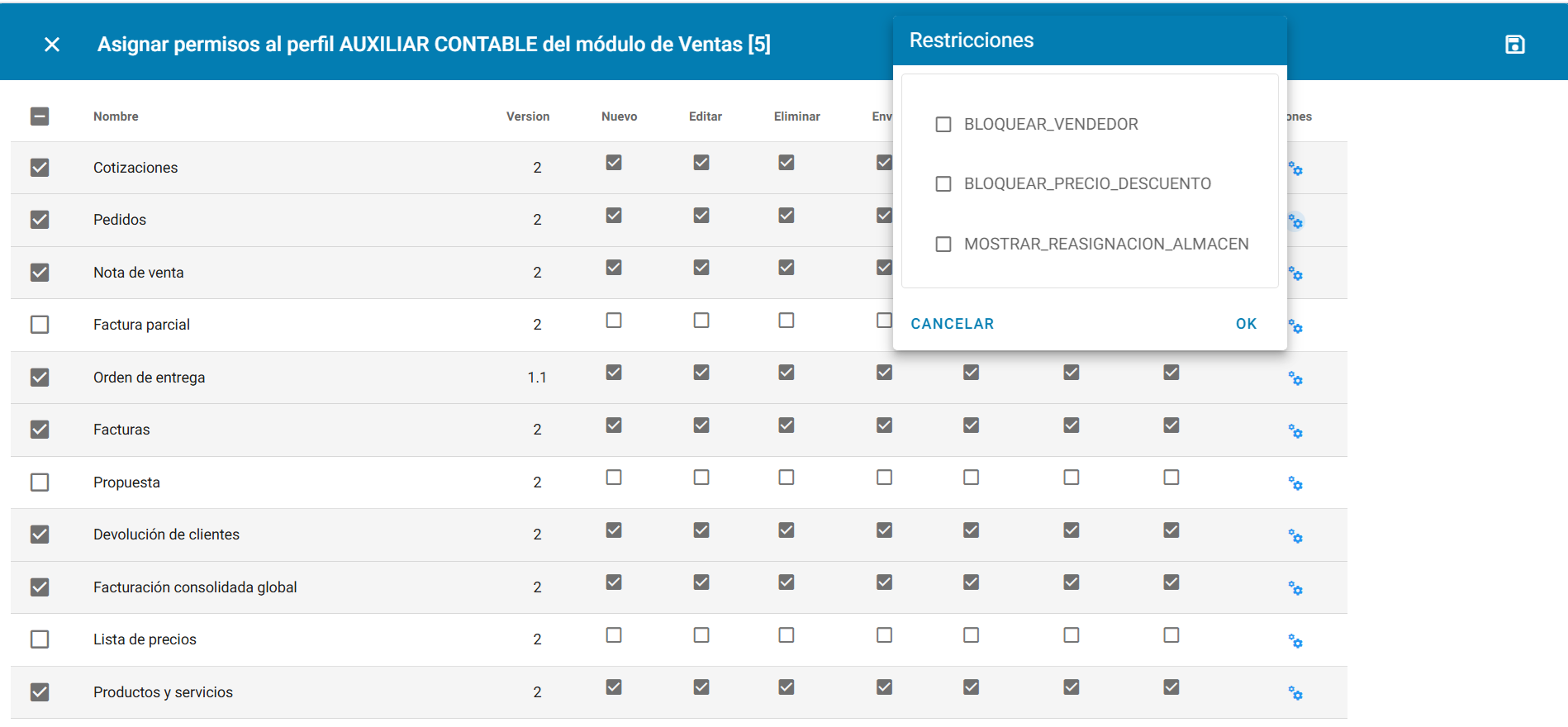
Opciones: En ciertos documentos al indicar esta opción se tienen ciertas restricciones establecidas.
En este ejemplo podemos observar en el documento Pedido si indicamos el icono de Opciones, lo que podríamos restringir.
Cuando termine la configuración se procede a guardar la información
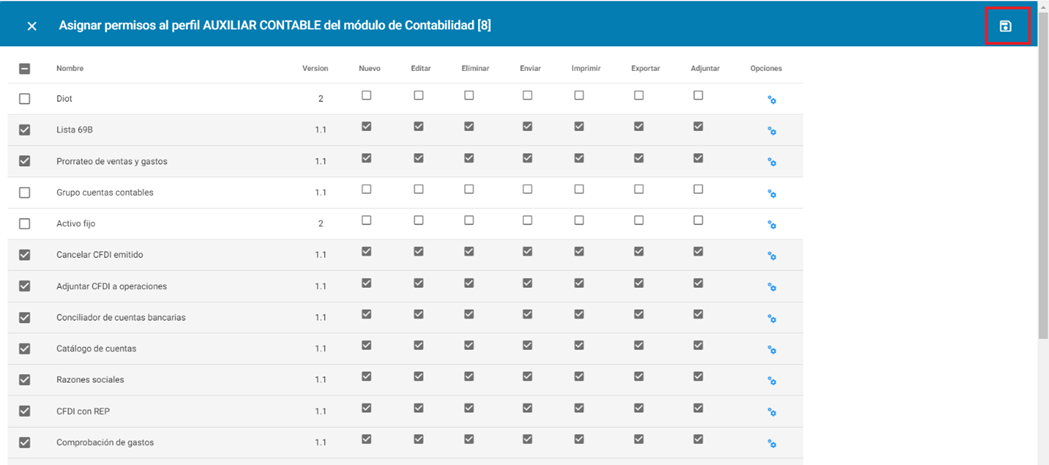
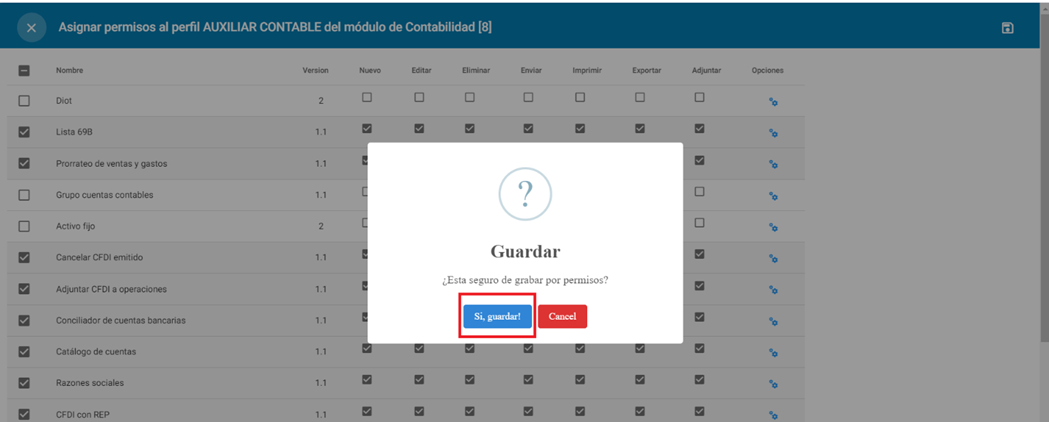
Este proceso se repite por cada módulo al cual le dé permiso
3.Enviar invitación al usuario de acuerdo al perfil correspondiente.
Para enviar una invitación al usuario, selecciona el perfil correspondiente e indica la opción de Enviar Invitación
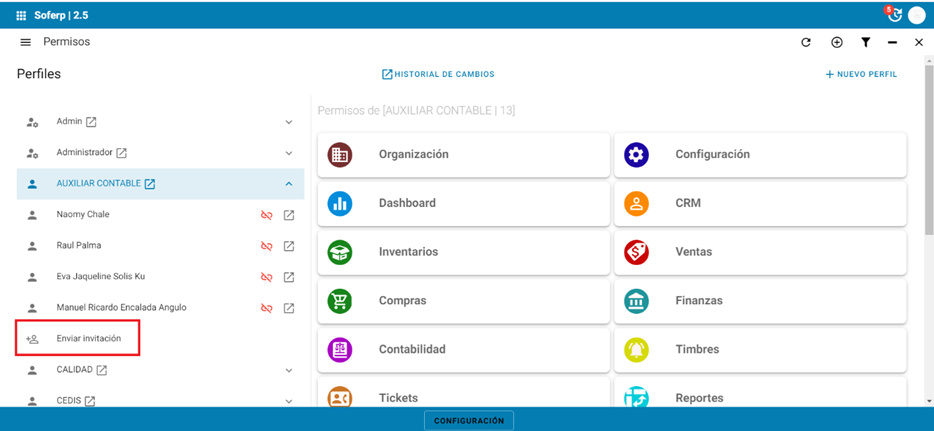
El sistema despliega la siguiente pantalla:
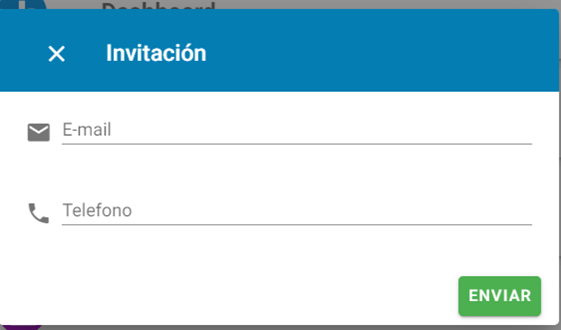
Captura el correo de la persona a la cual se enviará la invitación y el número de teléfono.
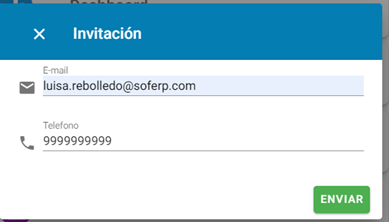
Al hacerlo al usuario le llegará un correo con la invitación de invitación a Soferp. En este correo se envía el link para ingresar a la plataforma y base de datos correspondiente.
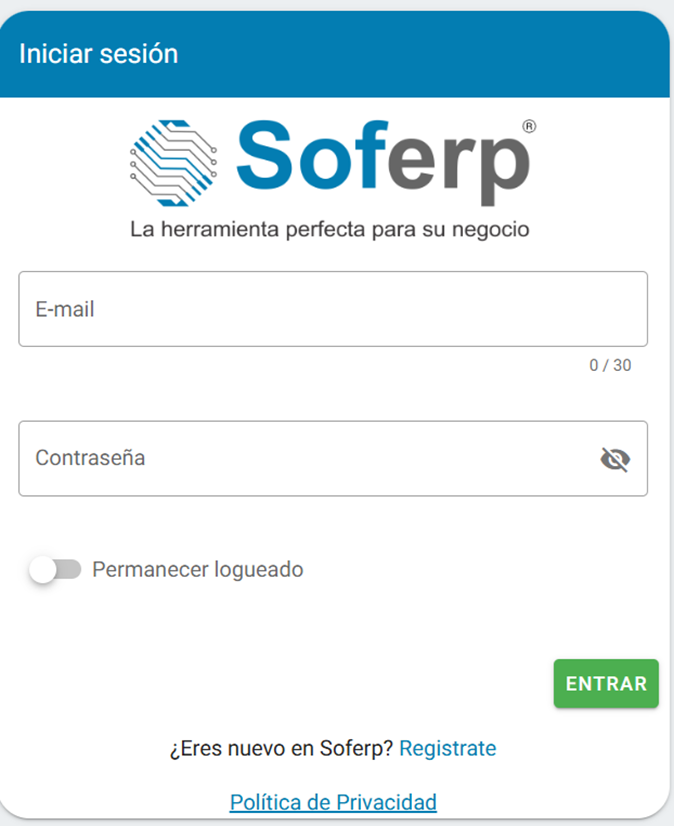
El usuario al ser nuevo ingresa al link y le aparecerá esta pantalla:
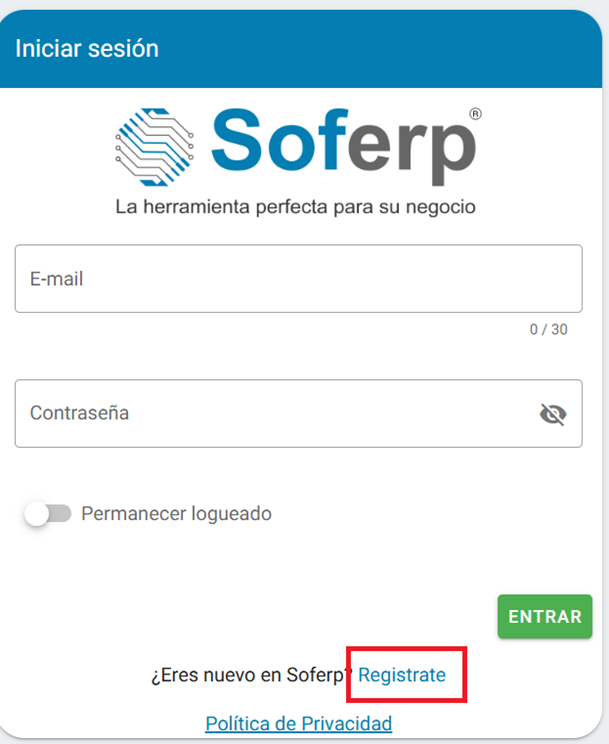
Cuando el usuario es nuevo indica la opción Registrate
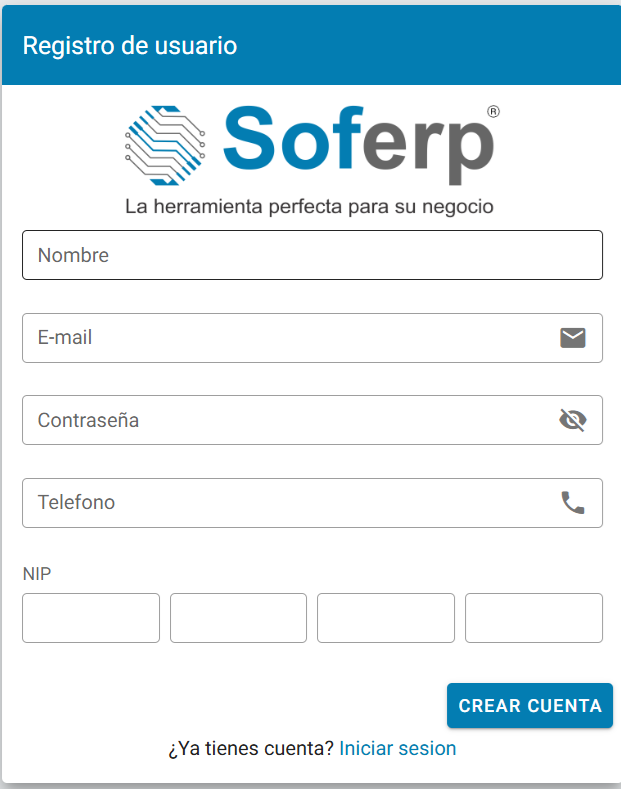
Se capturan los datos que solicita la pantalla e inicia sesión. Una vez que se registren el sistema envía a su correo un mensaje de confirmación, vuelven a entrar a la plataforma e ingresan. Al entrar les aparecerá esta pantalla
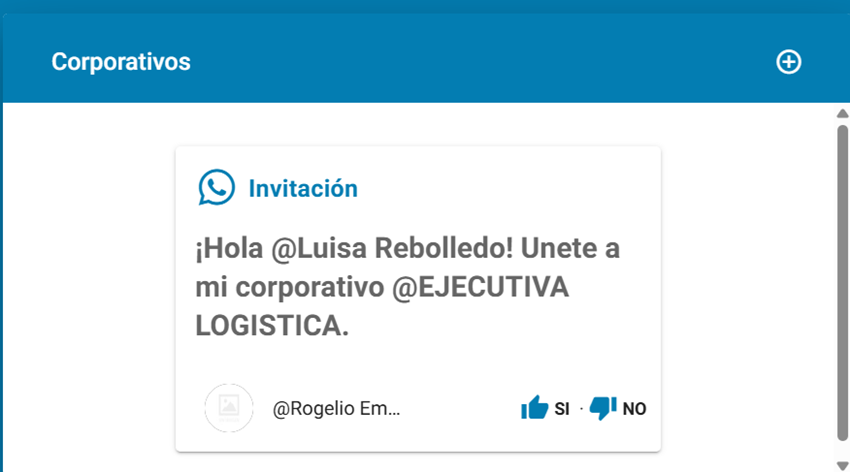
Se indica el botón de Si
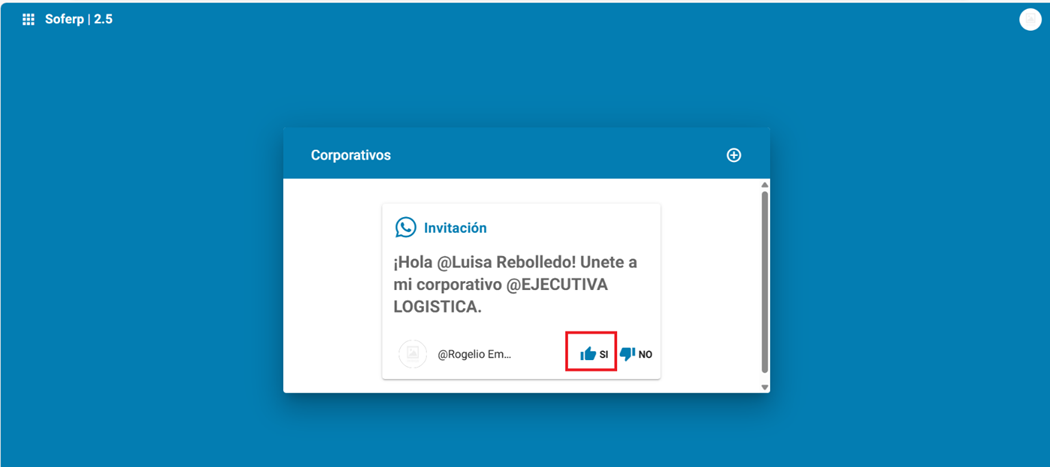
Y ya podrá ingresar a la base de datos correspondiente.
Restricciones
1.Restricciones
Para configurar las restricciones en los usuarios para empresas, sucursales y almacenes. Se ingresa al módulo de Configuración-Restricciones
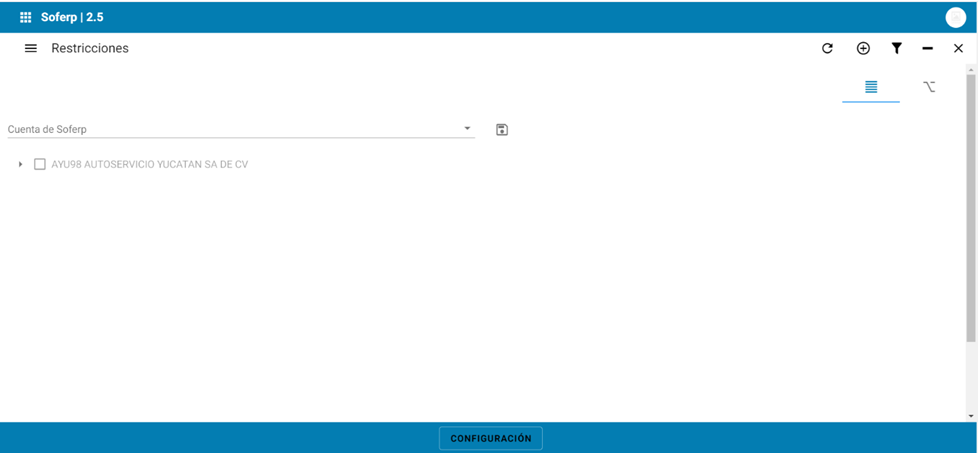
Se indica la cuenta del usuario correspondiente al cual se va a restringir el acceso a alguna empresa o sucursal
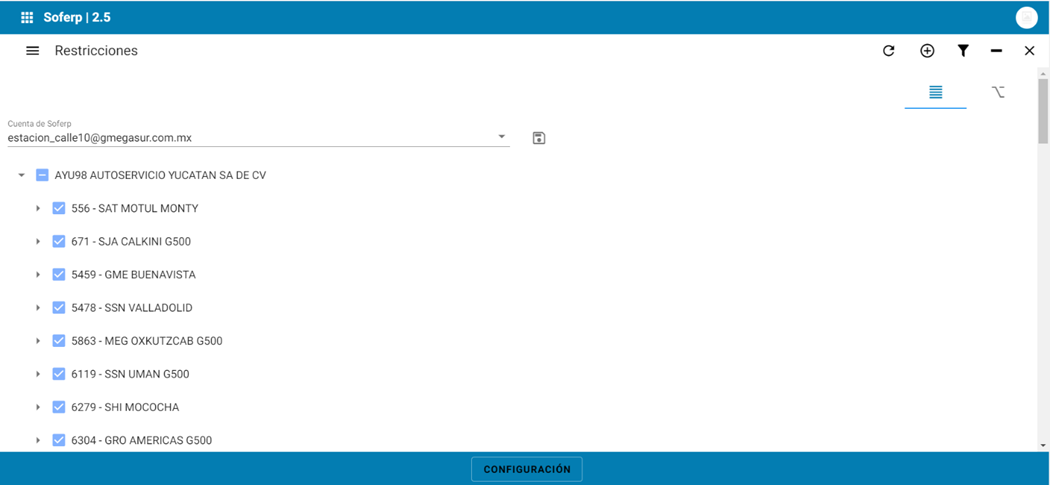
En este ejemplo solamente se restringió la sucursal calle 10 con sus almacenes correspondientes. Es decir el que no actives, es que no te debe aparecer.
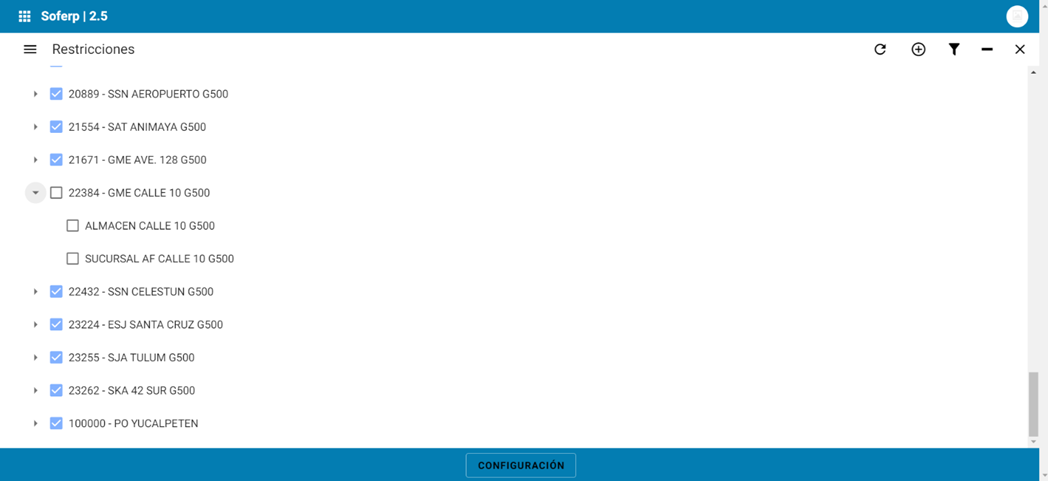
Al terminar se guarda la configuración