# Permisos y Perfiles de Usuario
# 1. Configuración de Perfiles
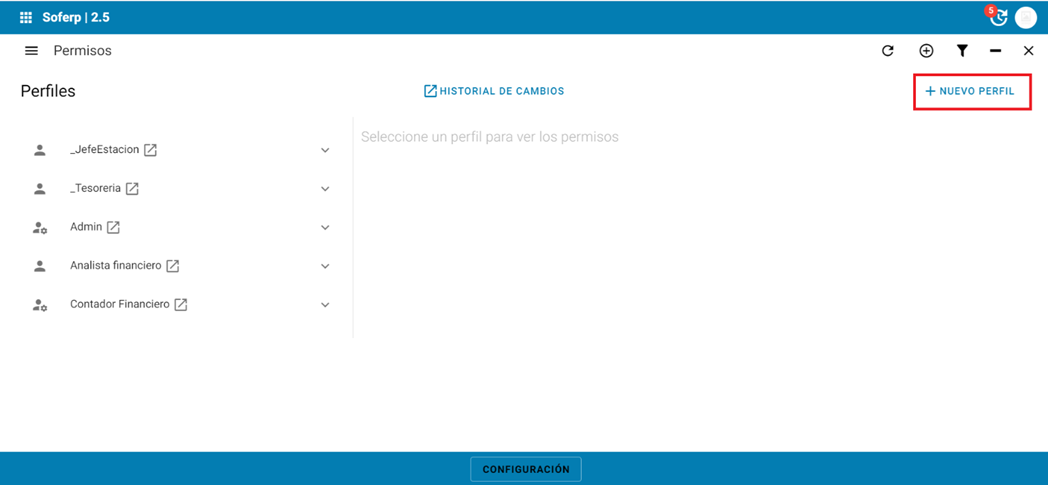
Para crear un nuevo Perfil ingresa al módulo de Configuración-Permisos e indica la siguiente opción
[](https://docs.soferp.com/uploads/images/gallery/2025-07/s9oimage.png)
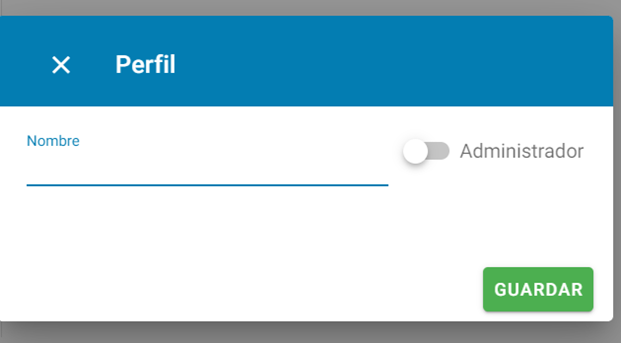
Se despliega la siguiente pantalla:
[](https://docs.soferp.com/uploads/images/gallery/2025-07/FE5image.png)
Nombre: Se captura el nombre del Perfil
Swith Administrador: Se activa en el caso que se requiera que el perfil tenga permisos de administrador
[](https://docs.soferp.com/uploads/images/gallery/2025-07/qpBimage.png)
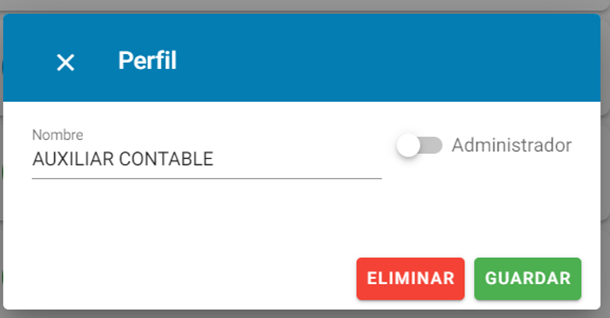
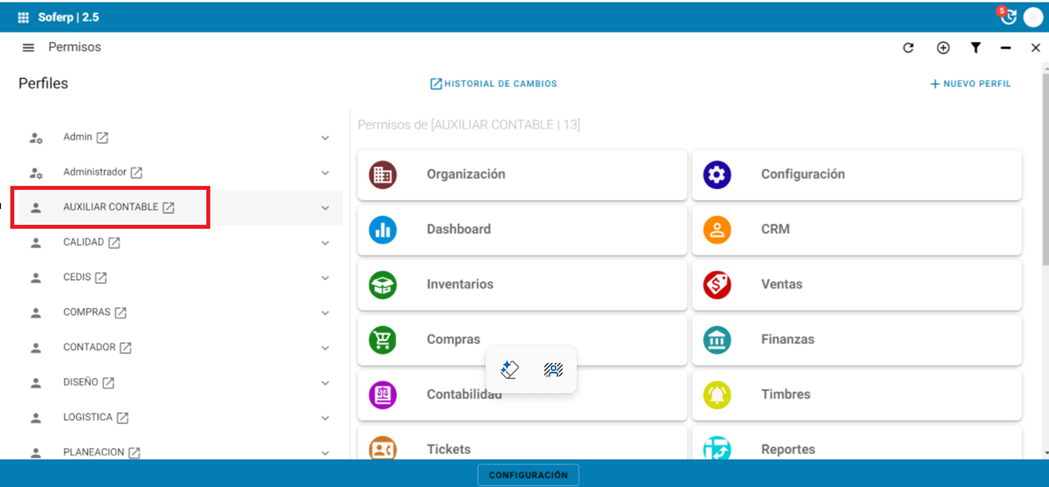
Al terminar la captura guarda la información y ya aparece en el listado de Perfiles
[](https://docs.soferp.com/uploads/images/gallery/2025-07/Jkyimage.png)
# 2.Configuración de Permisos
En esta opción de acuerdo con el perfil del usuario, deberá otorgar los permisos por módulos a los que el usuario deberá tener acceso y permisos clave.
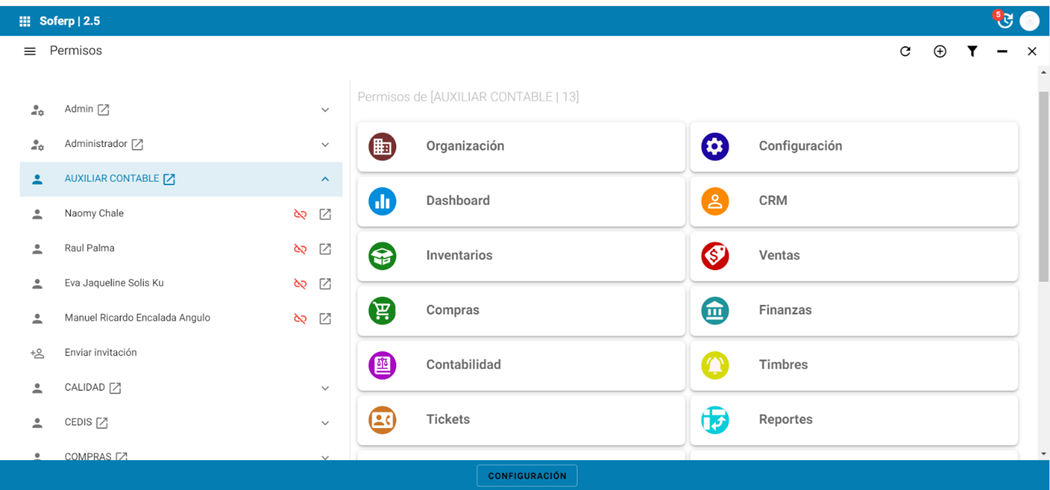
En este ejemplo al Perfil Auxiliar Contable requiero darle permiso al Módulo de Contabilidad y le indico los documentos que puede tener acceso.
Selecciona el perfil.
[](https://docs.soferp.com/uploads/images/gallery/2025-07/ym7image.png)
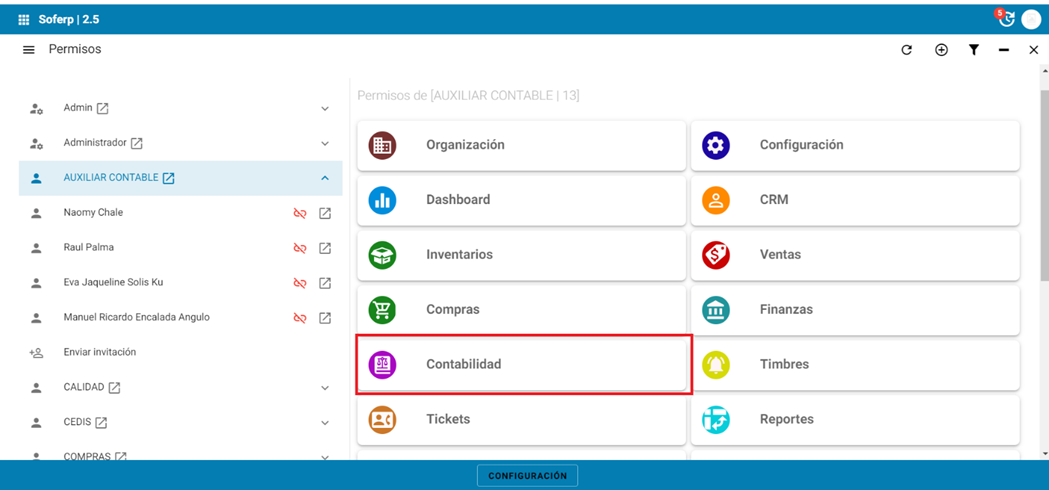
Se selecciona el módulo al cual se le va a dar los permisos
[](https://docs.soferp.com/uploads/images/gallery/2025-07/bJqimage.png)
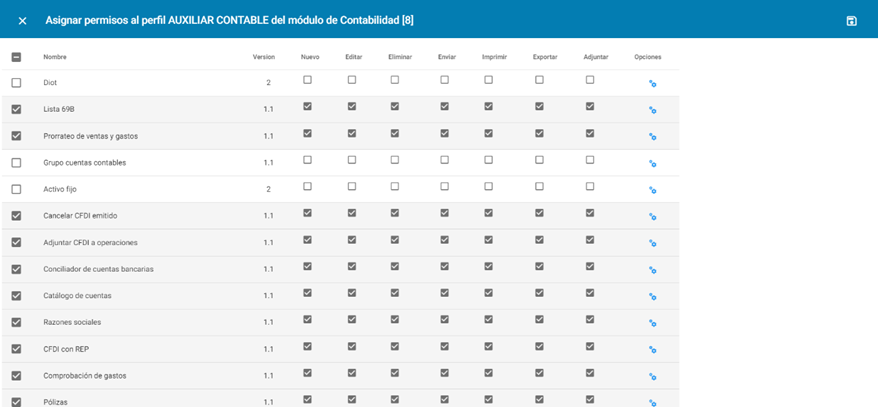
Se despliega la pantalla en la cual se le dan permisos ya por cada documento que integra el módulo
[](https://docs.soferp.com/uploads/images/gallery/2025-07/Spjimage.png)
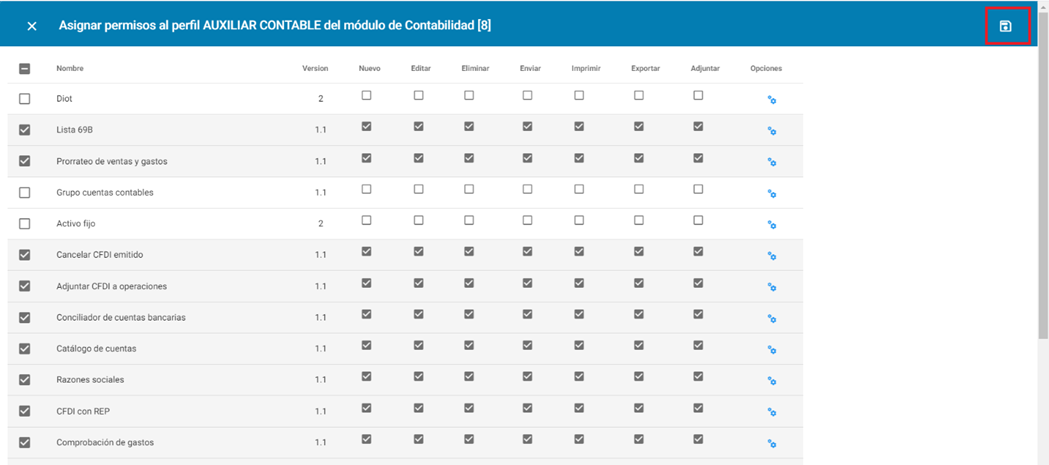
**Nuevo:** Se activa cuando se requiere tenga permiso de generar un documento nuevo del documento seleccionado.
**Editar:** Se activa cuando se requiere tenga permiso de editar el documento seleccionado
**Eliminar:** Se activa cuando se requiere que tenga el permiso de eliminar el documento seleccionado
**Enviar:** Se activa cuando se requiere que tenga el permiso de enviar el documento seleccionado
**Imprimir:** Se activa cuando se requiere que tenga el permiso de imprimir el documento seleccionado
**Exportar:** Se activa cuando se requiere que tenga el permiso para exportar el documento seleccionado
**Adjuntar:** Se activa cuando se requiere que tenga el permiso para adjuntar algún archivo al documento seleccionado.
**Opciones:** En ciertos documentos al indicar esta opción se tienen ciertas restricciones establecidas.
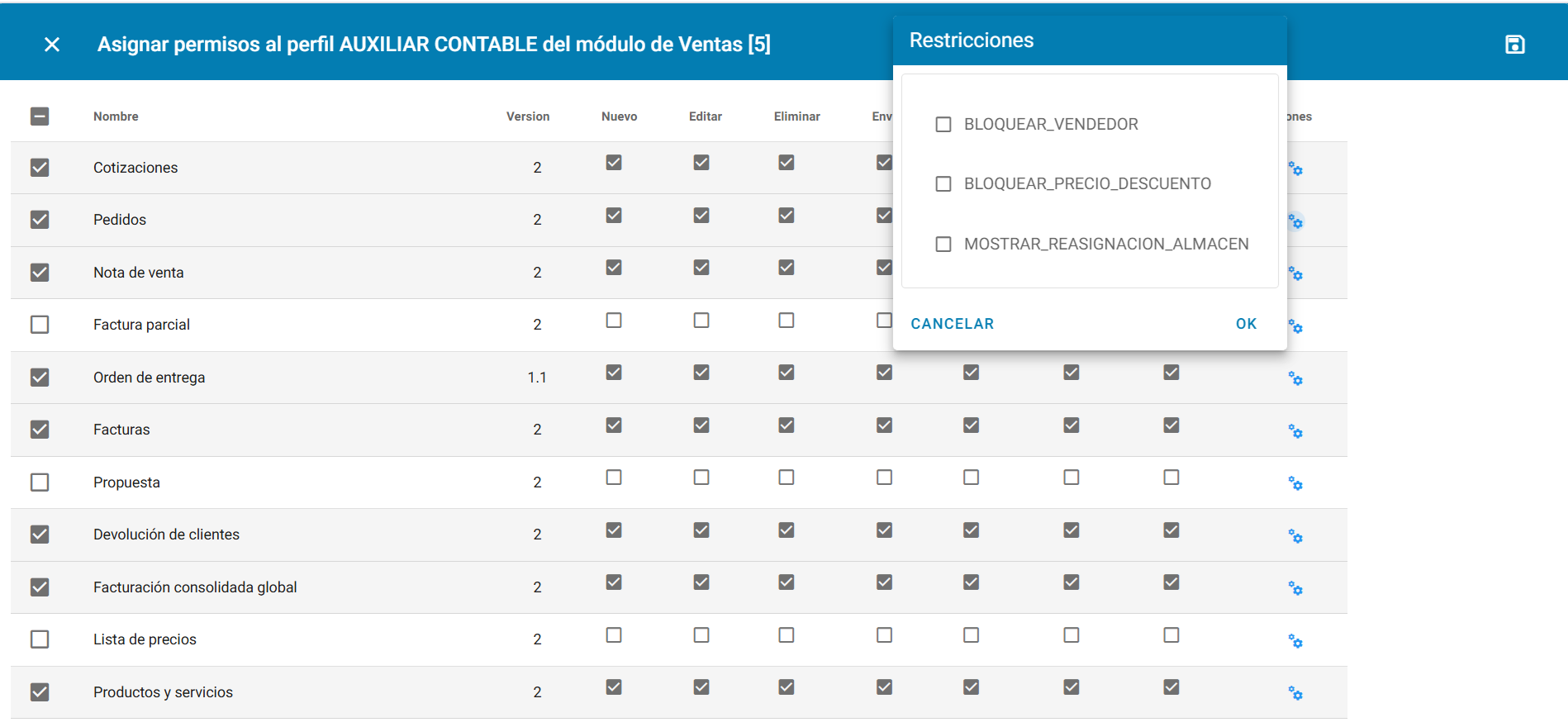
En este ejemplo podemos observar en el documento Pedido si indicamos el icono de Opciones, lo que podríamos restringir.
[](https://docs.soferp.com/uploads/images/gallery/2025-07/IPBimage.png)
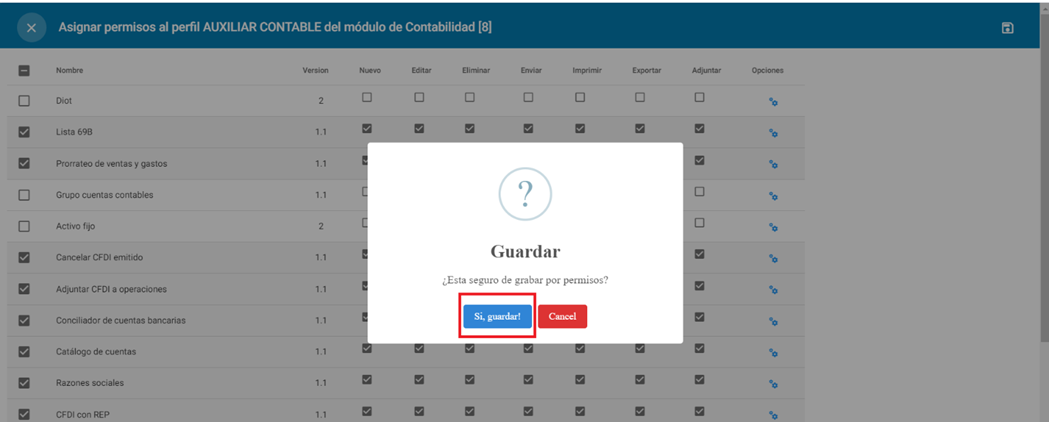
Cuando termine la configuración se procede a guardar la información
[](https://docs.soferp.com/uploads/images/gallery/2025-07/GF0image.png)
[](https://docs.soferp.com/uploads/images/gallery/2025-07/fPQimage.png)
Este proceso se repite por cada módulo al cual le dé permiso
# 3.Enviar invitación al usuario de acuerdo al perfil correspondiente.
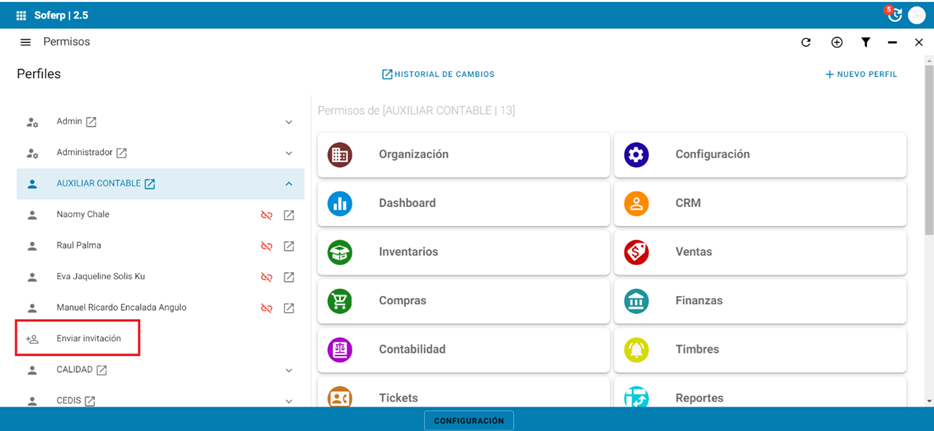
Para enviar una invitación al usuario, selecciona el perfil correspondiente e indica la opción de Enviar Invitación
[](https://docs.soferp.com/uploads/images/gallery/2025-07/BzJimage.png)
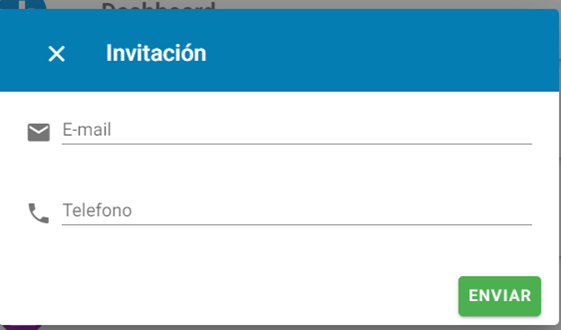
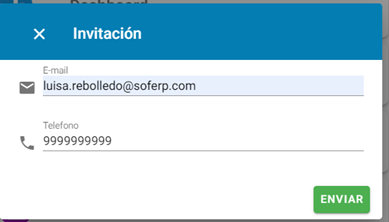
El sistema despliega la siguiente pantalla:
[](https://docs.soferp.com/uploads/images/gallery/2025-07/y3Bimage.png)
Captura el correo de la persona a la cual se enviará la invitación y el número de teléfono.
[](https://docs.soferp.com/uploads/images/gallery/2025-07/Moyimage.png)
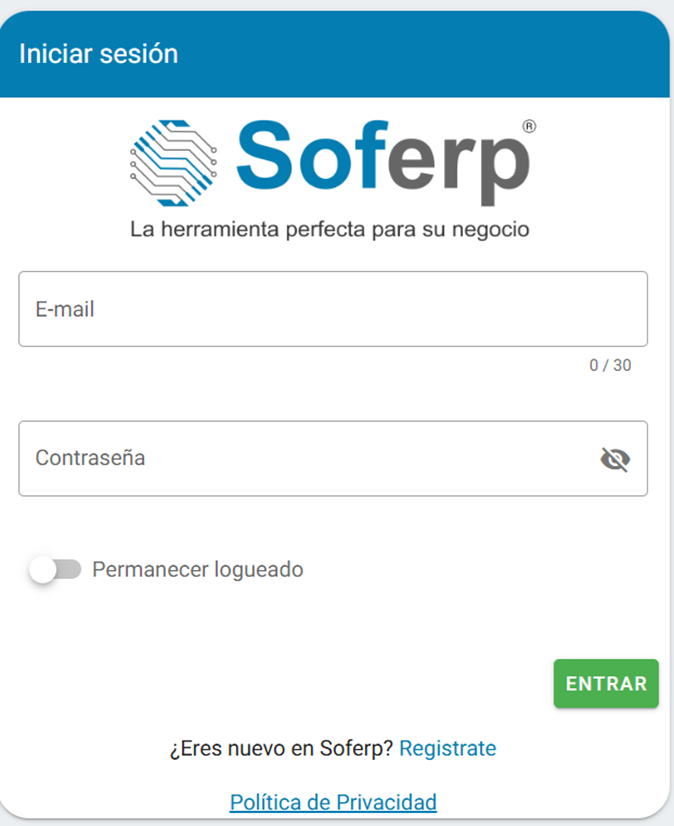
Al hacerlo al usuario le llegará un correo con la invitación de invitación a Soferp. En este correo se envía el link para ingresar a la plataforma y base de datos correspondiente.
[](https://docs.soferp.com/uploads/images/gallery/2025-07/auHimage.png)
El usuario al ser nuevo ingresa al link y le aparecerá esta pantalla:
[](https://docs.soferp.com/uploads/images/gallery/2025-07/SZzimage.png)
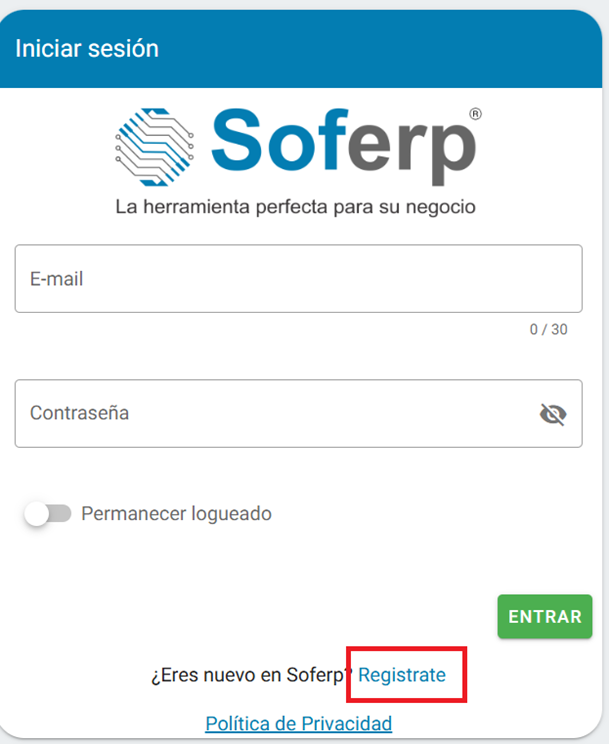
Cuando el usuario es nuevo indica la opción Registrate
[](https://docs.soferp.com/uploads/images/gallery/2025-07/TdLimage.png)
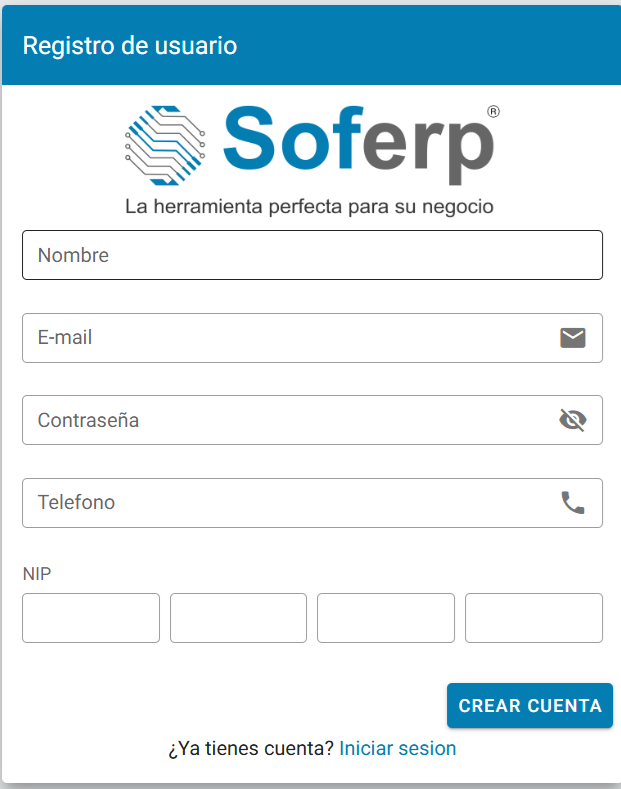
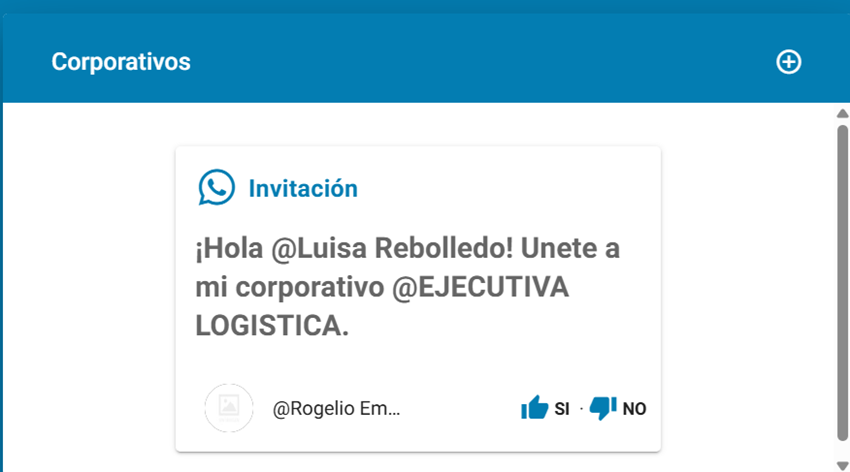
Se capturan los datos que solicita la pantalla e inicia sesión. Una vez que se registren el sistema envía a su correo un mensaje de confirmación, vuelven a entrar a la plataforma e ingresan. Al entrar les aparecerá esta pantalla
[](https://docs.soferp.com/uploads/images/gallery/2025-07/hrQimage.png)
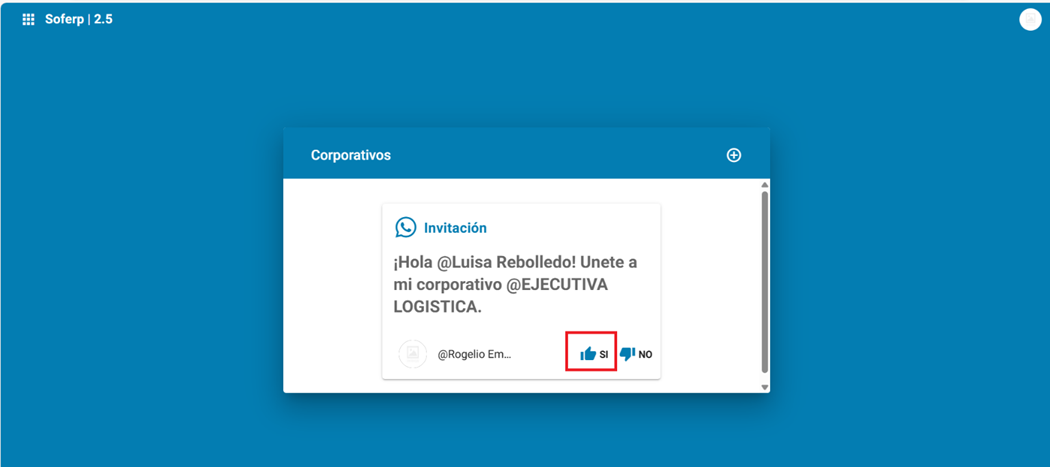
Se indica el botón de Si
[](https://docs.soferp.com/uploads/images/gallery/2025-07/XJrimage.png)
Y ya podrá ingresar a la base de datos correspondiente.
#