Bancos.
1. Ingrese al sistema de soferp
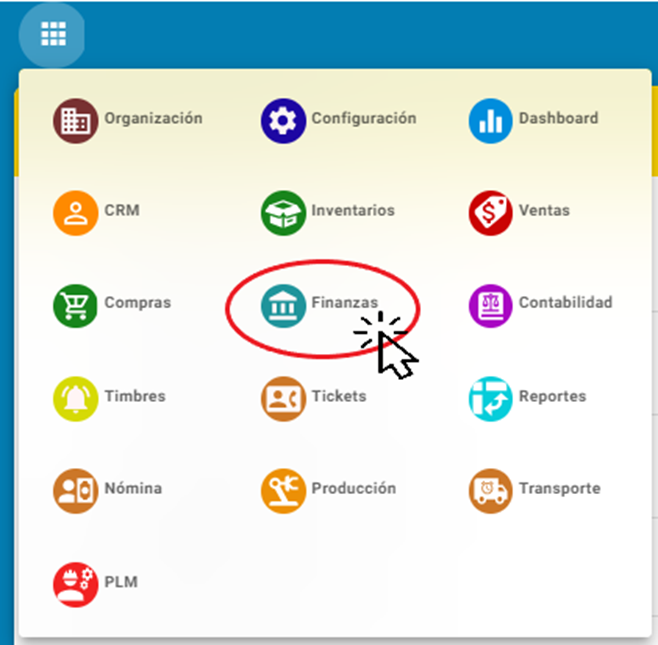
Se despliega el menú principal de módulos y seleccionamos el módulo de “finanzas”
finanzas".
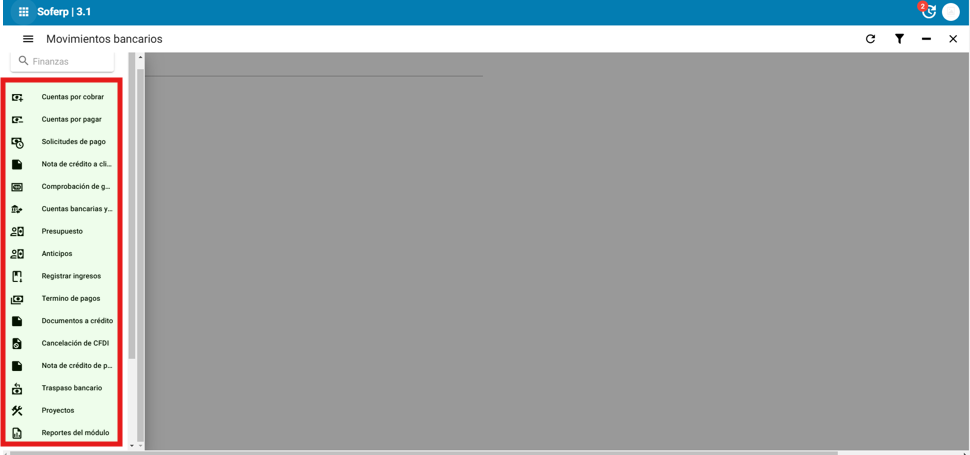
Se despliega el menú con los apartados con los que cuenta el módulo.
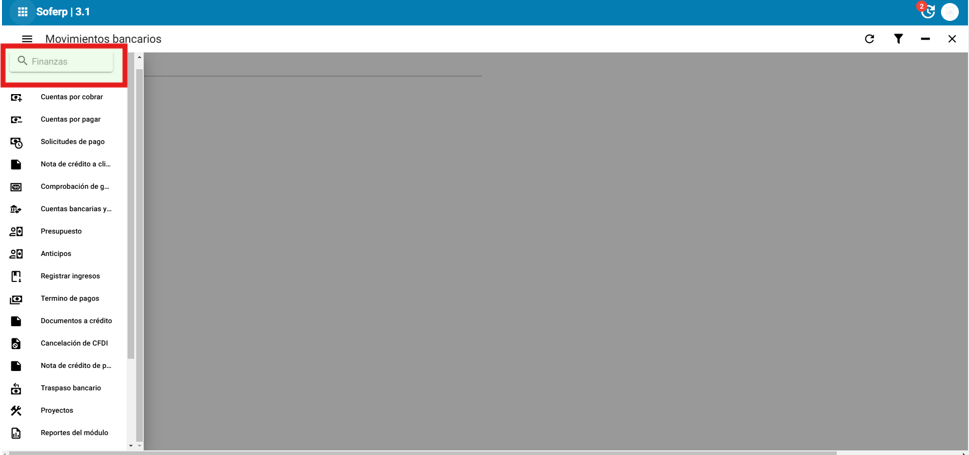
Asimismo, se cuenta con un buscador en los que se escribe el nombre del apartado que desea consultar del modulo y mostrara solo las coincidencias con lo que haya ingresado.
Bancos
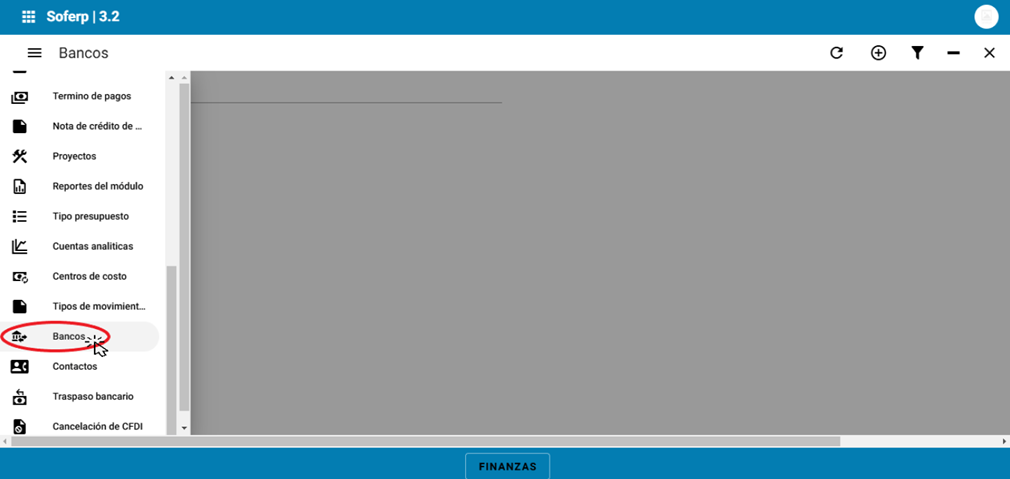
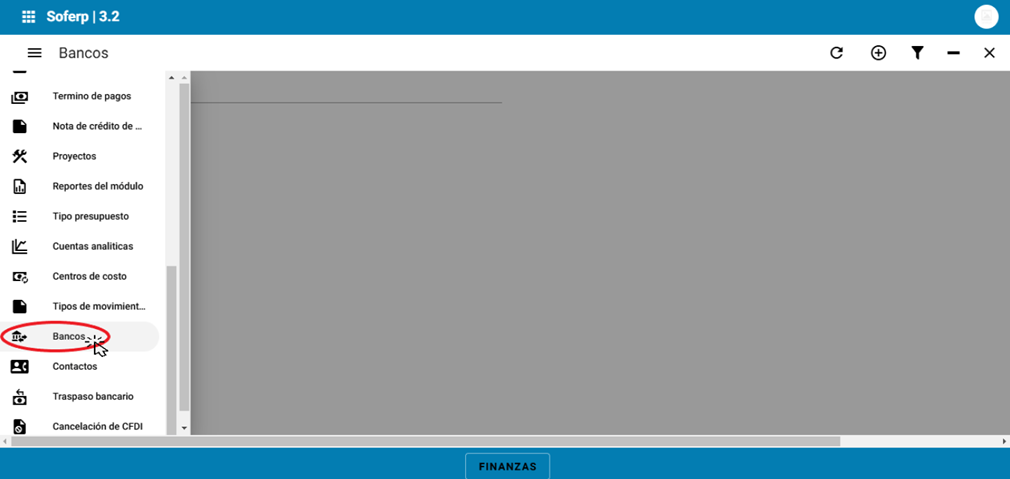
IngresarIngrese al menú, y seleccionarseleccione el apartado de bancos.
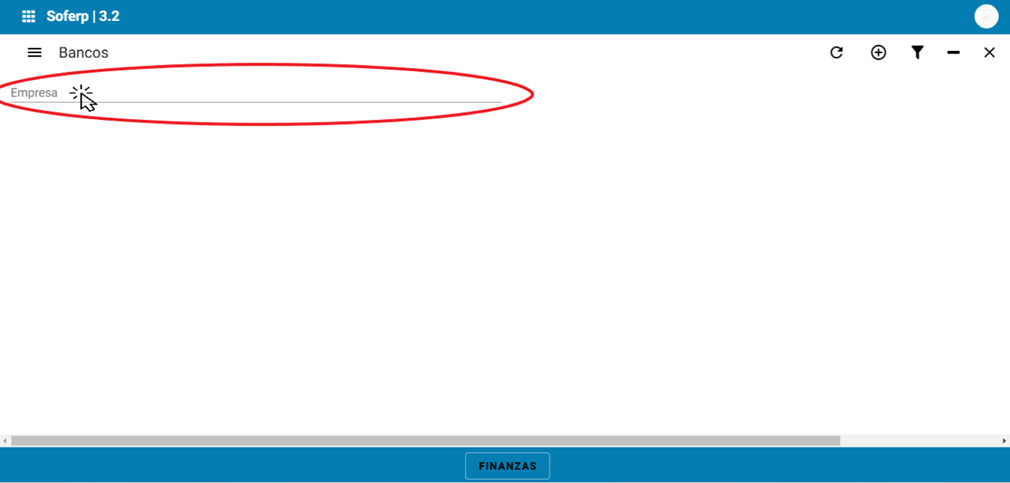
En la pantalla se mostrará el campo para seleccionar empresa.
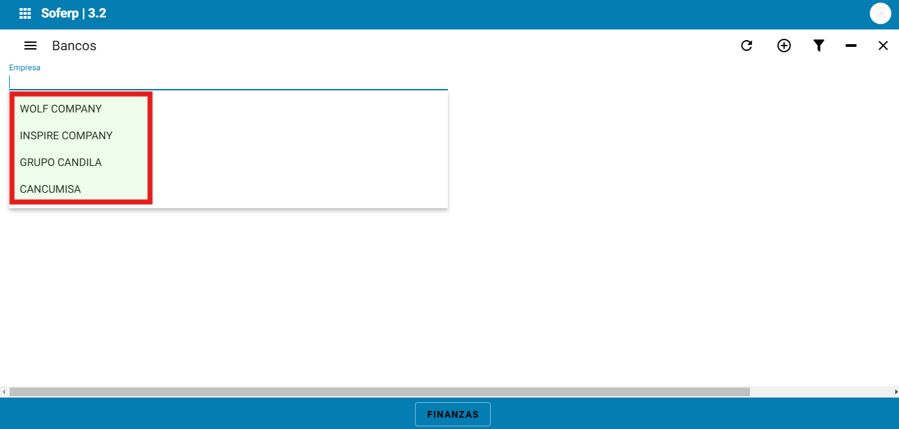
Al dar clicclick saldrá el catálogo de empresas registradas en el soferp.
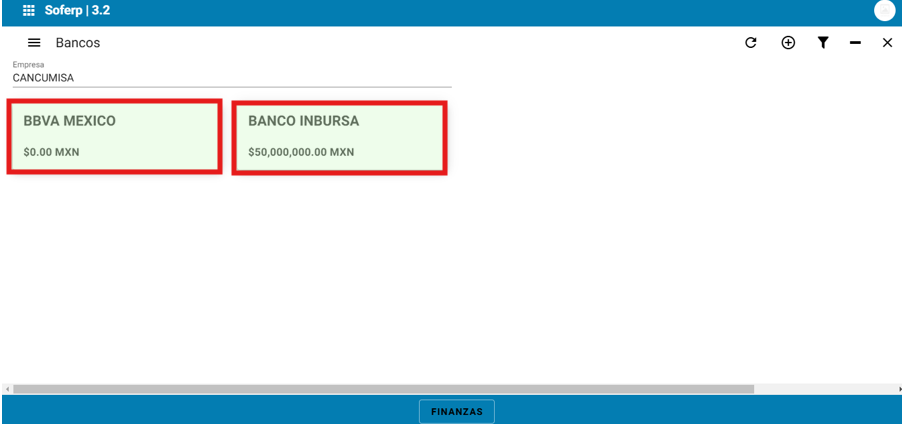
Al seleccionar una empresa saldrán las cuentas dadas de alta en esa empresa.
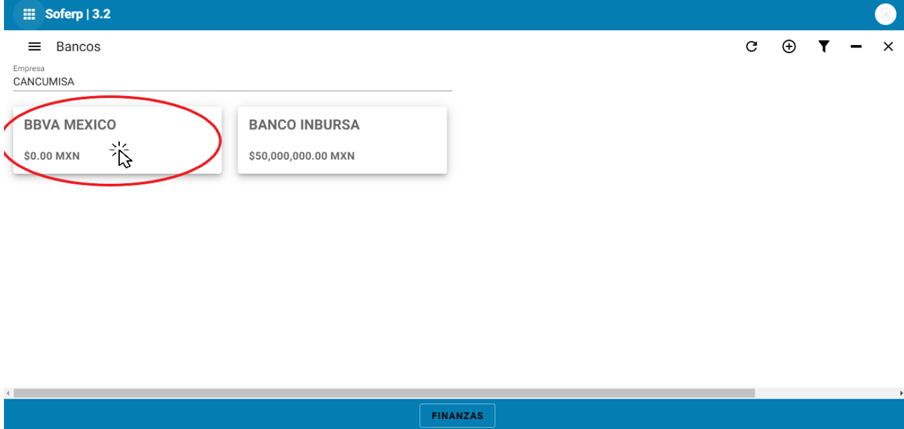
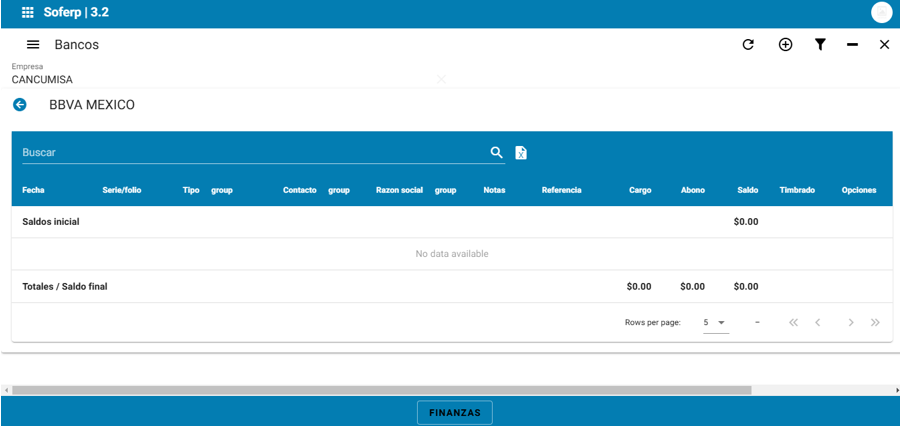
Al dar clicclick en la cuenta bancaria se abrirá los movimientos que se han hecho en la cuenta.
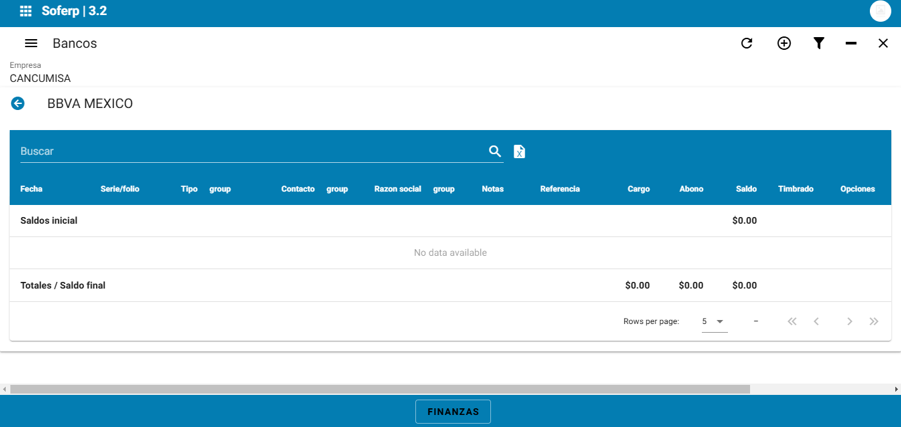
En este caso el banco "No tiene movimiento".
Movimiento bancariobancario.
Para realizar un movimiento bancario es necesario acceder al pantalla de bancos que se muestra a continuación.
Seleccionar la empresa y el banco en el que se quiere registrar el movimiento bancario.
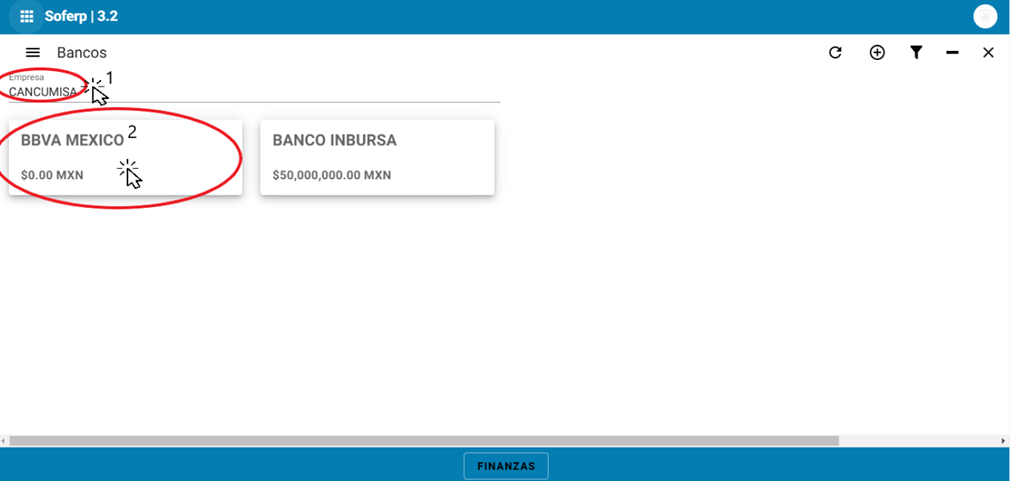
Al dar clicclick en la cuenta bancaria mostrara la siguiente pantalla.
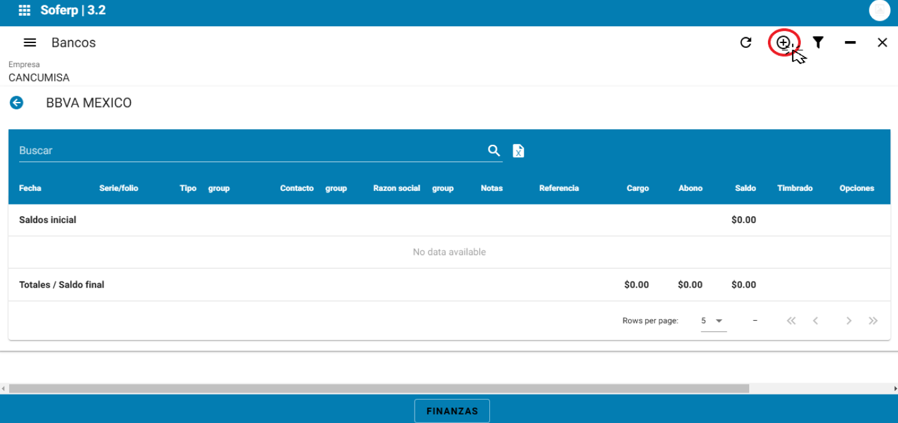
Es necesario dar clic en el símbolo de “+” para acceder a la pantalla de movimiento bancario.
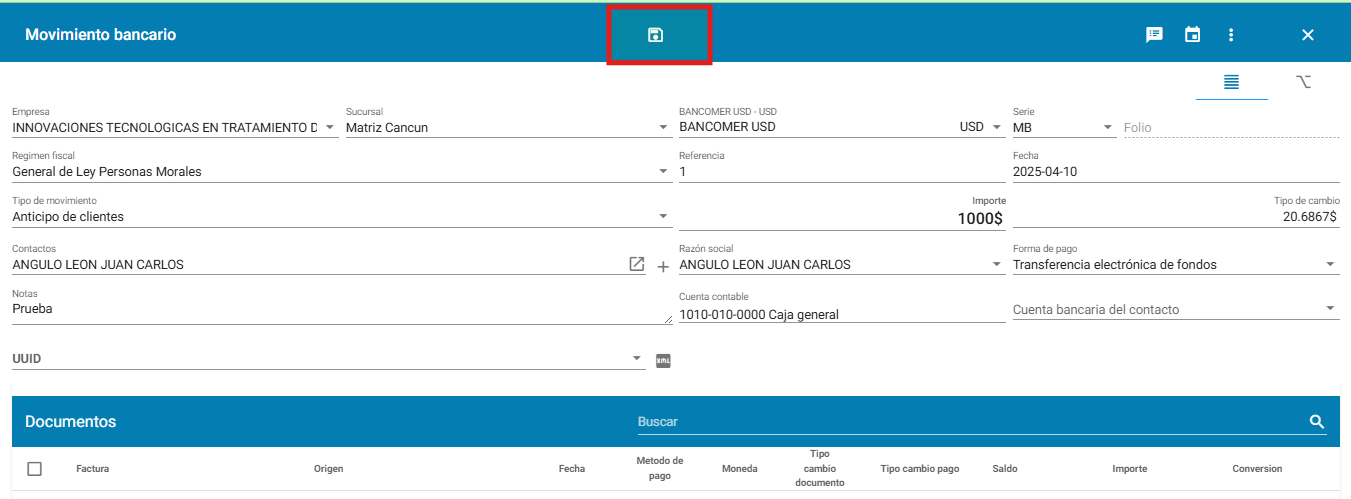
Se muestra la pantalla de movimiento bancario a continuación. (todos los campos se proceden a llenar).
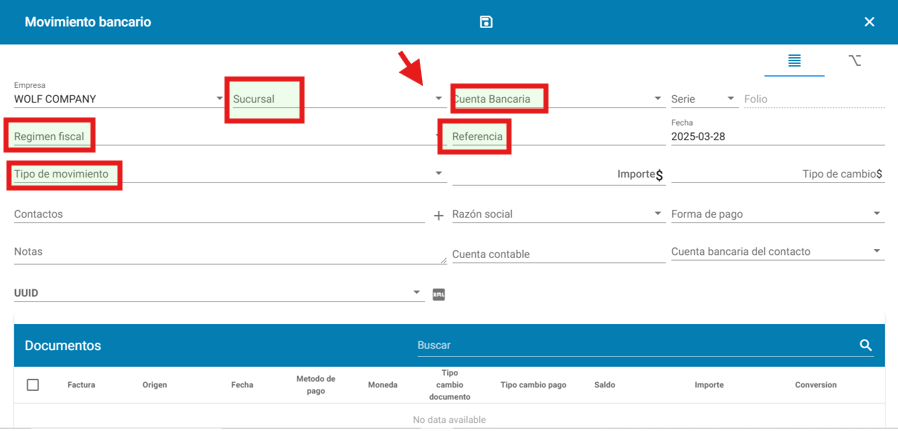
Los campos a llenar se especifican a continuación:
Empresa: seleccionar la empresa con la que se quiere registrar la cuenta bancaria.
Sucursal: ingresar la sucursal del banco.
Cuenta bancaria:bancaria: ingresar la cuenta bancaria donde se registrará el movimiento bancario.
Régimen fiscal: seleccionar el régimen fiscal de la empresa.
Referencia: capturar alguna referencia del movimiento bancario.
Tipo de movimiento:movimiento: al dar clic se desplegarán las opciones de tipo movimiento dados de alta.
Importe: capturar el importe del movimiento bancario.
Tipo de cambio: al dar clic se desplegarán las opciones de tipo de cambio dados de alta.
Contactos: seleccionar el contacto del cliente para registrar el movimiento bancario.
Razón social: seleccionar la razón social del cliente.
Forma de pago: al dar clic se desplegarán las opciones de tipo de cambio dados de alta.
Notas: campo para ingresar notas al movimiento bancario.
Cuenta contable: seleccionar la cuenta contable correspondiente al tipo de movimiento bancario.
Cuenta bancaria del contacto:contacto: seleccionar la cuenta bancaria del contacto en caso de aplicar.
Para finalizar guarde el movimiento bancario en el botón que se encuentra en la parte superior de la barra de tareas.