
Bancos.
Ingrese al sistema de SOFERP.
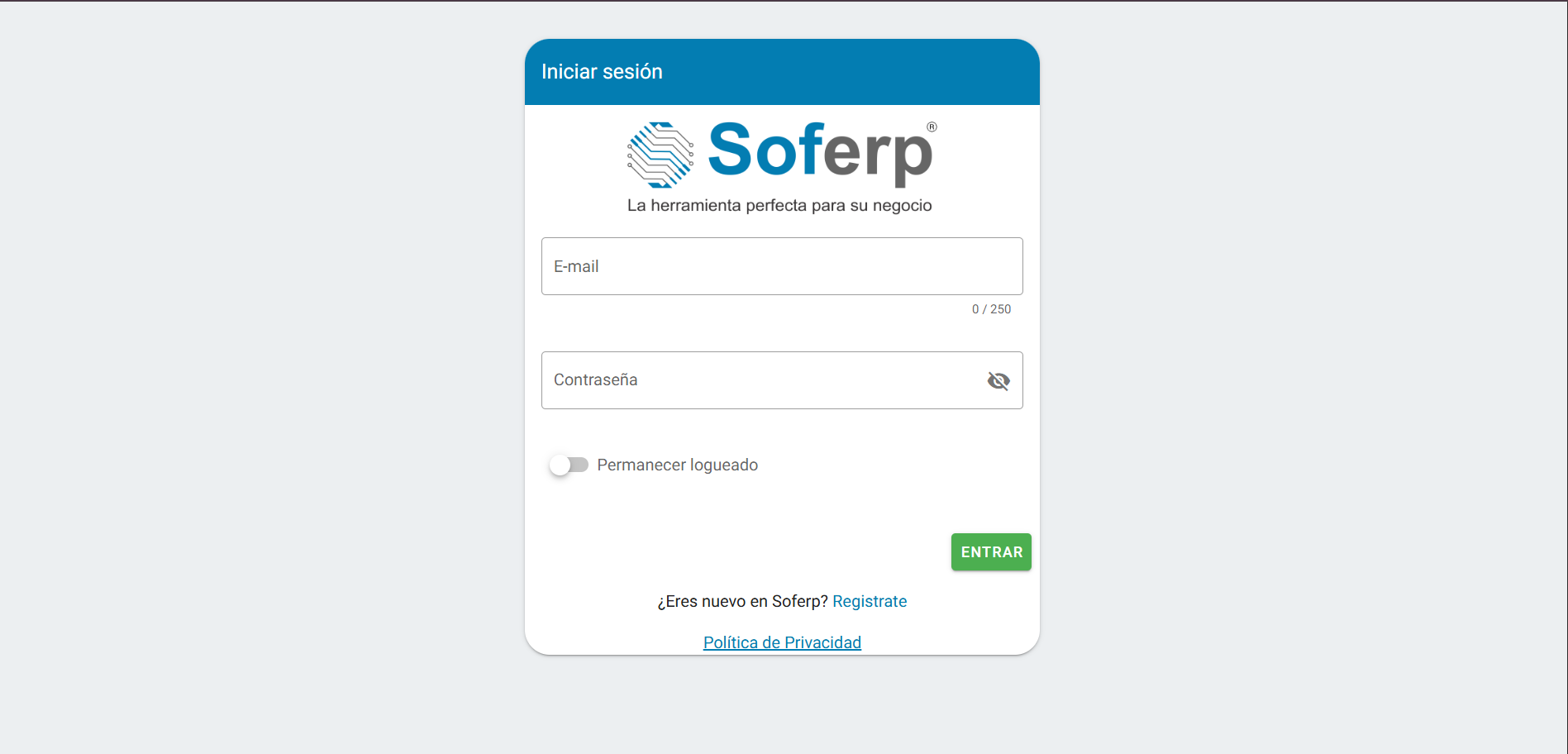
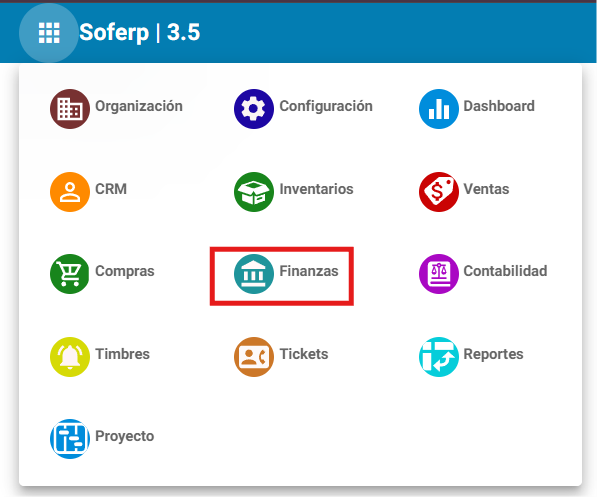
En la pantalla principal se mostrará el menú de módulos del sistema. Seleccione el módulo “Finanzas”.
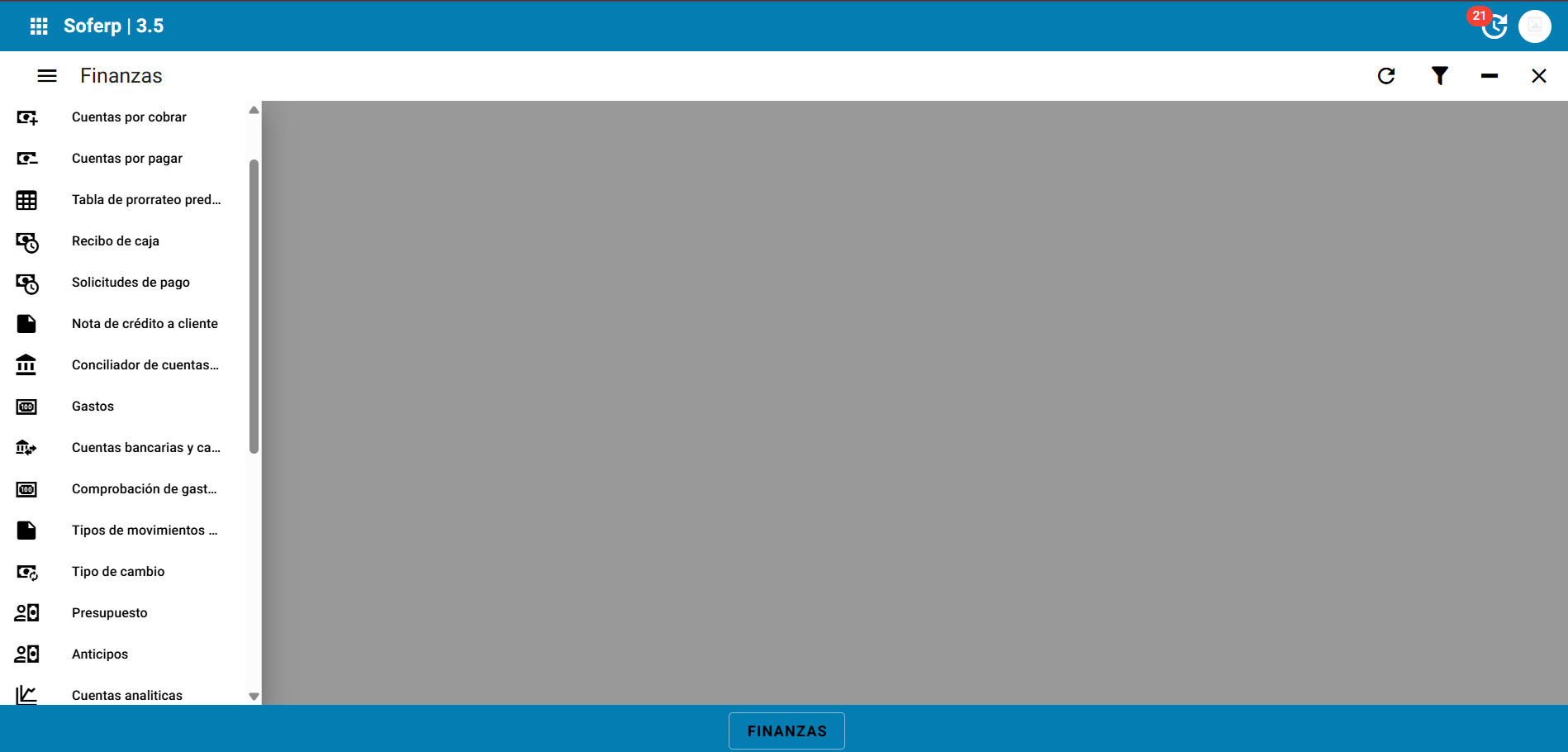
Al ingresar al módulo de Finanzas, se desplegarán los diferentes apartados disponibles.
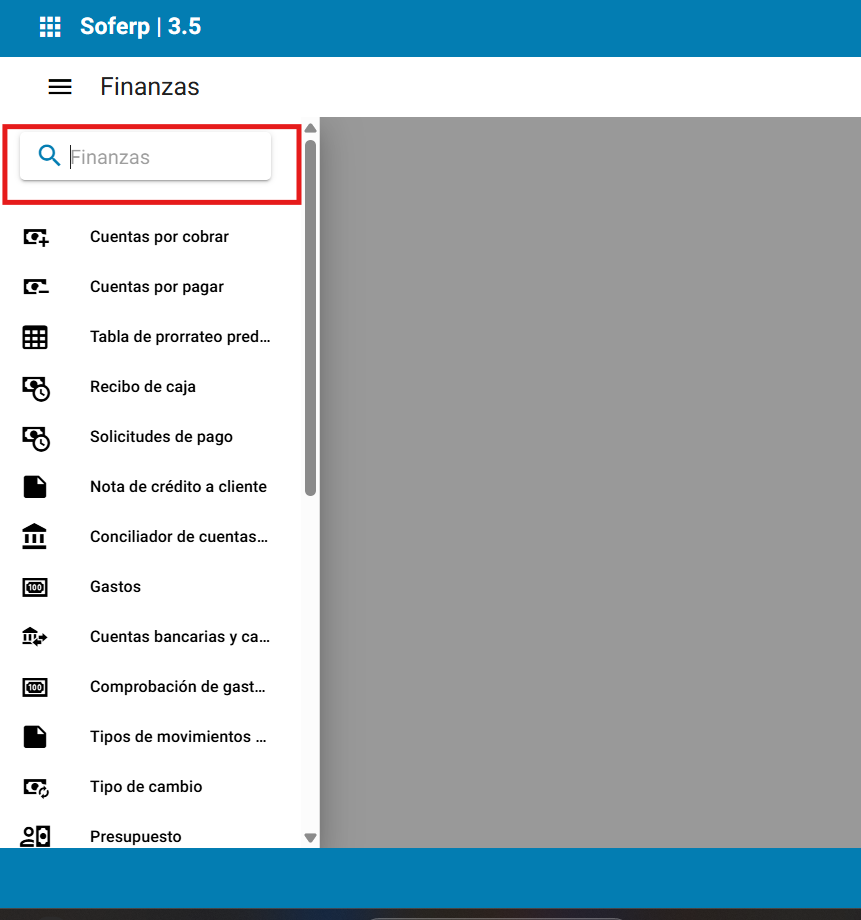
Asimismo, el sistema cuenta con un buscador que permite localizar rápidamente cualquier apartado del módulo. Solo debe escribir el nombre del apartado que desea consultar y el sistema mostrará las coincidencias disponibles.
Ingrese al menú del módulo de Finanzas y seleccione el apartado “Bancos”.
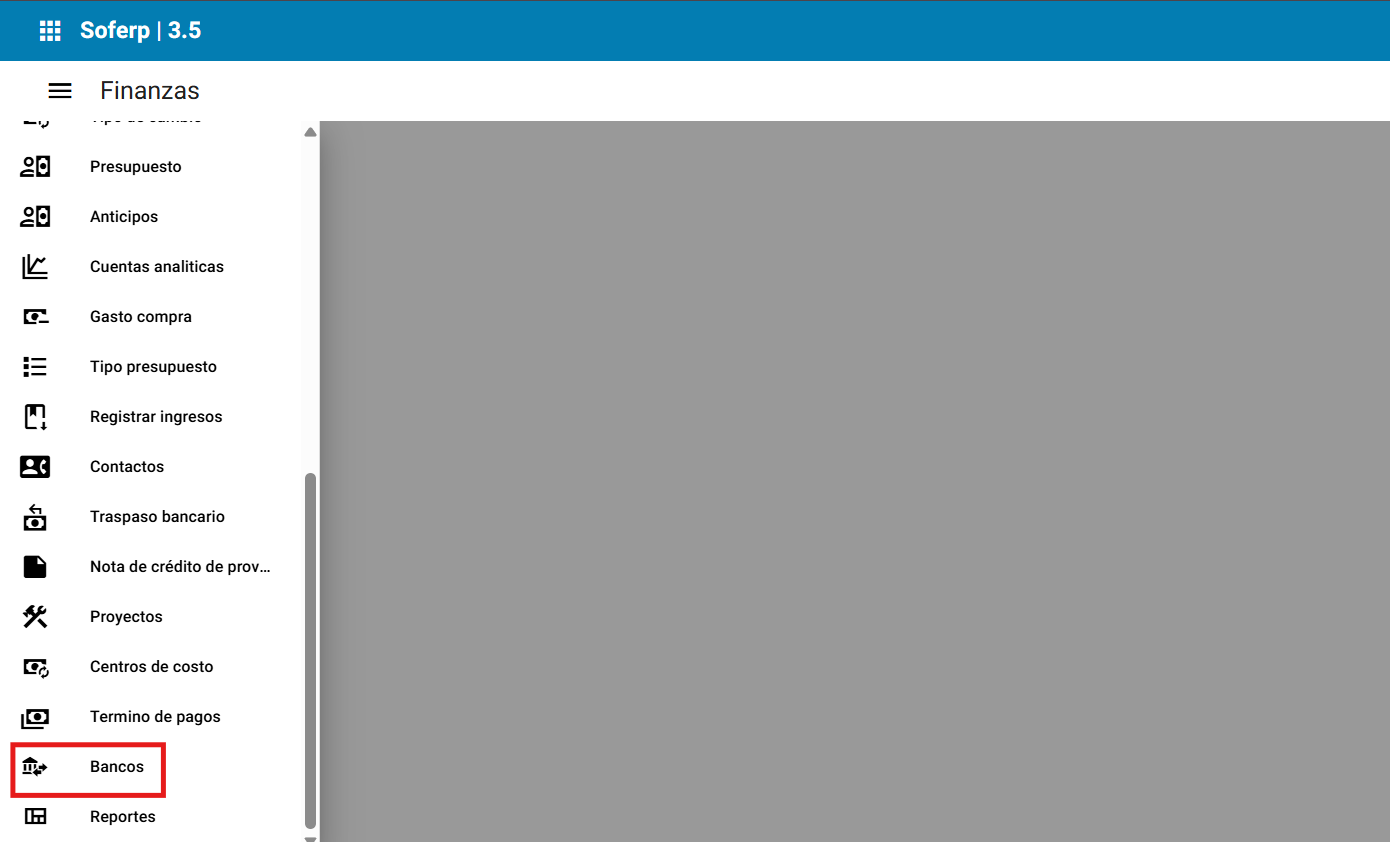
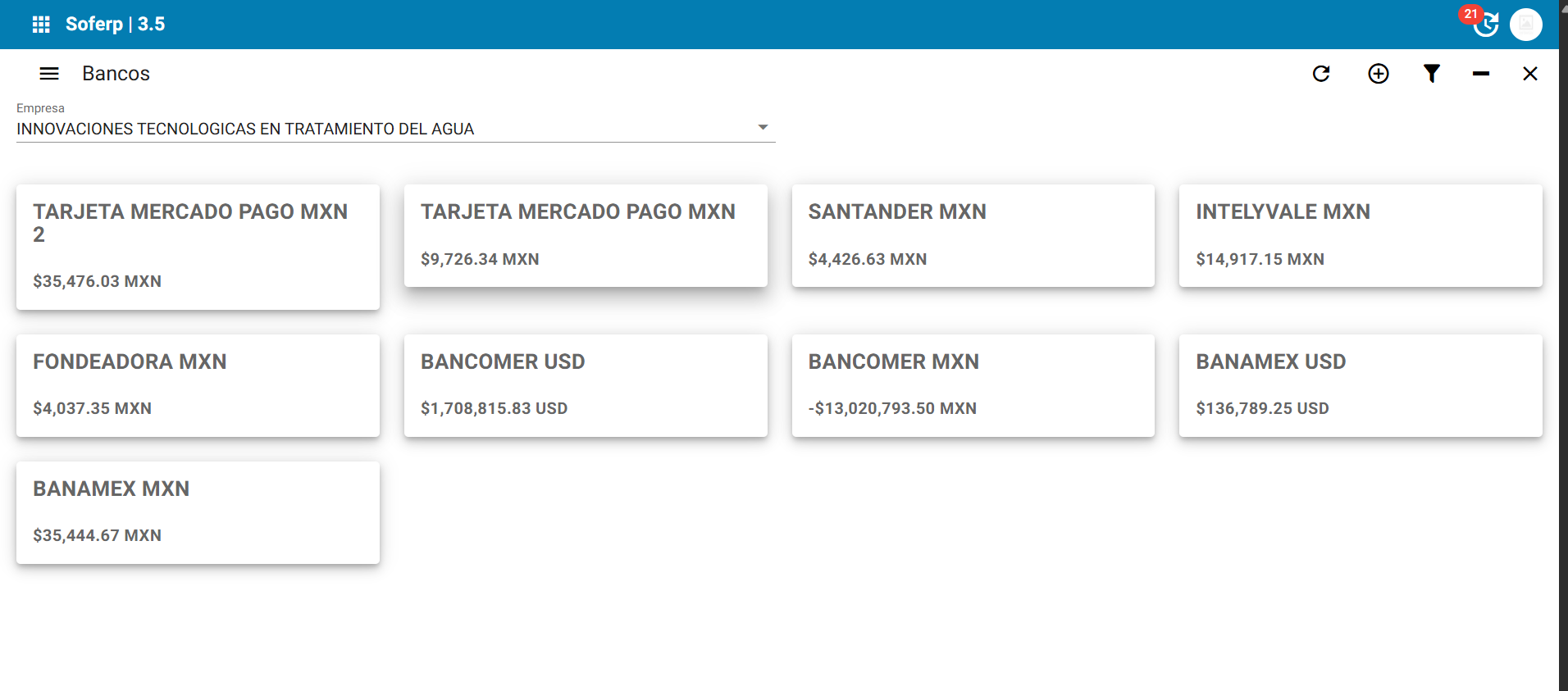
En la pantalla se mostrará el campo para seleccionar la empresa. Seleccione la empresa correspondiente.
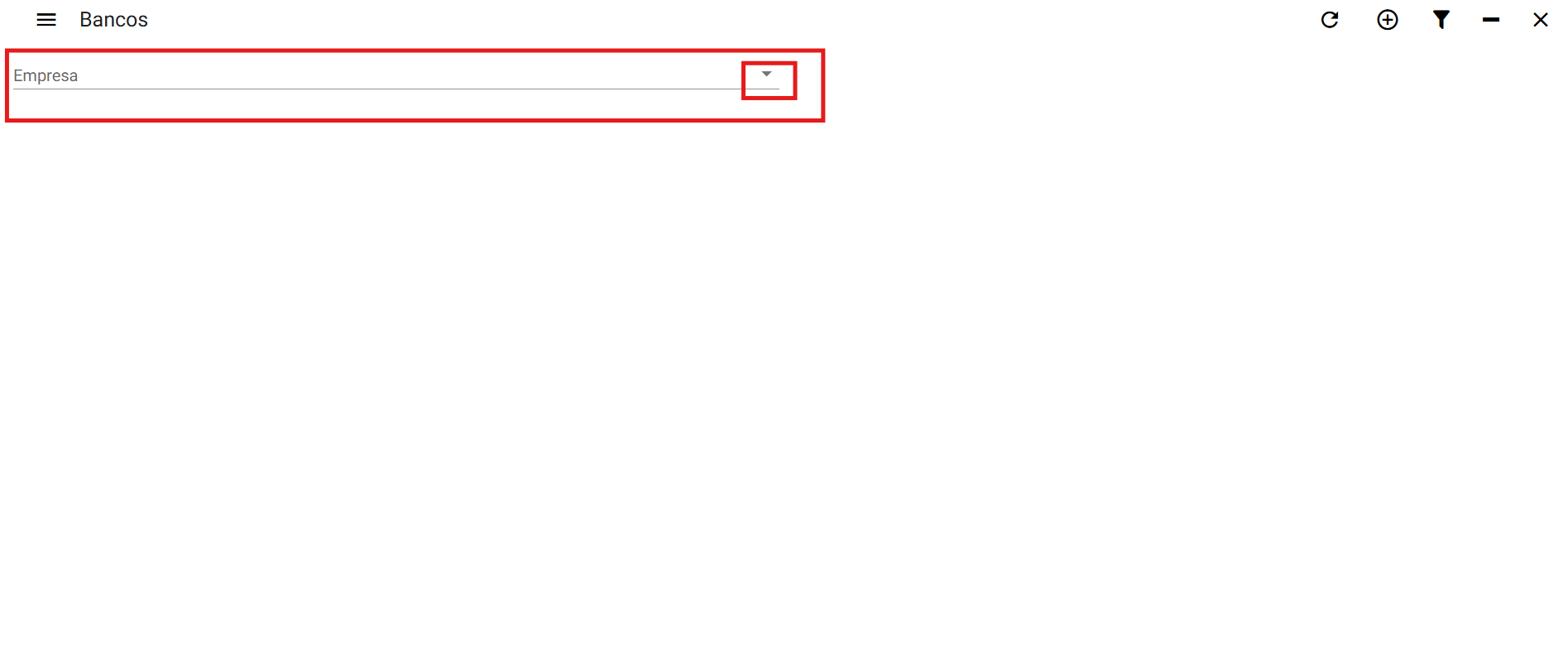

Después de seleccionar la empresa, el sistema mostrará las cuentas bancarias registradas para dicha empresa.
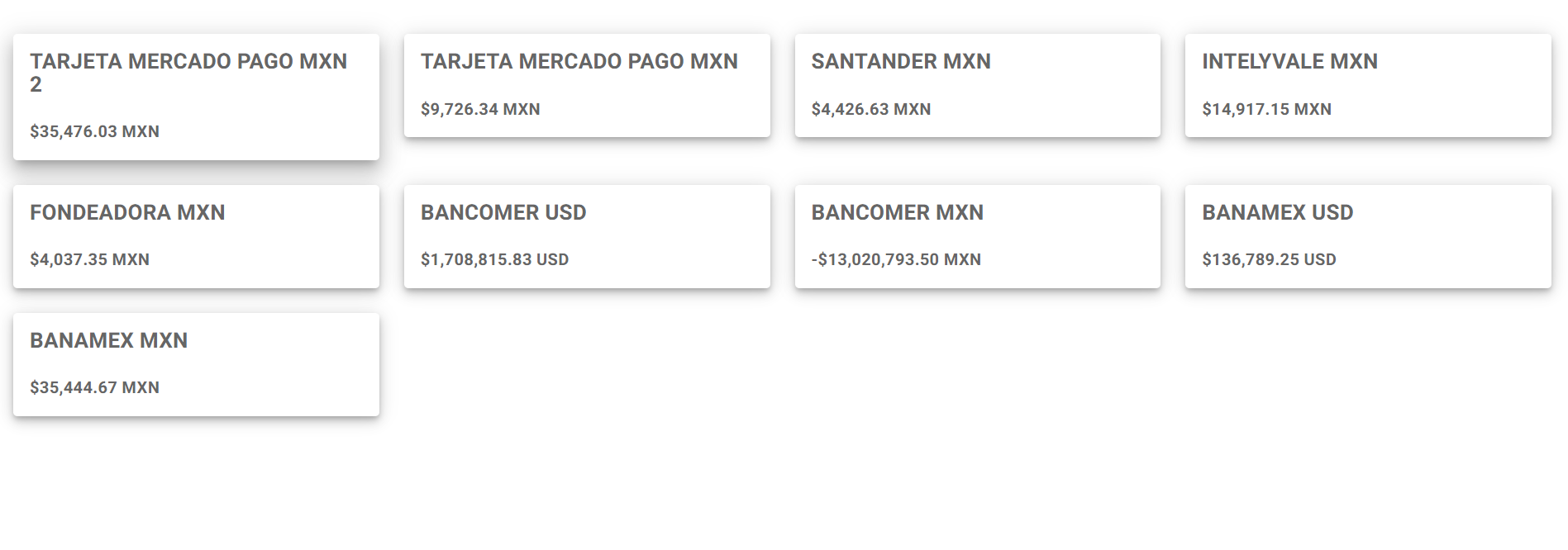
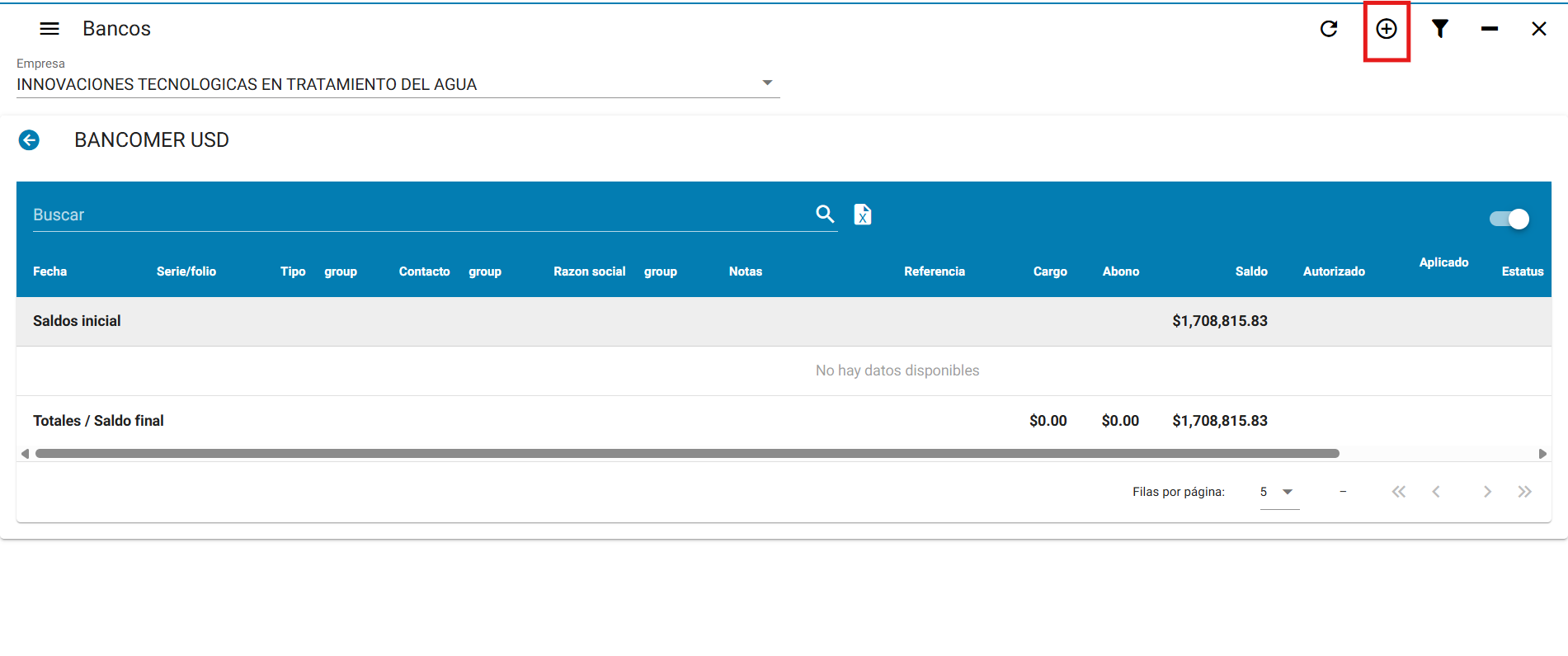
Al dar clic sobre una cuenta bancaria, se visualizarán los movimientos realizados en esa cuenta.
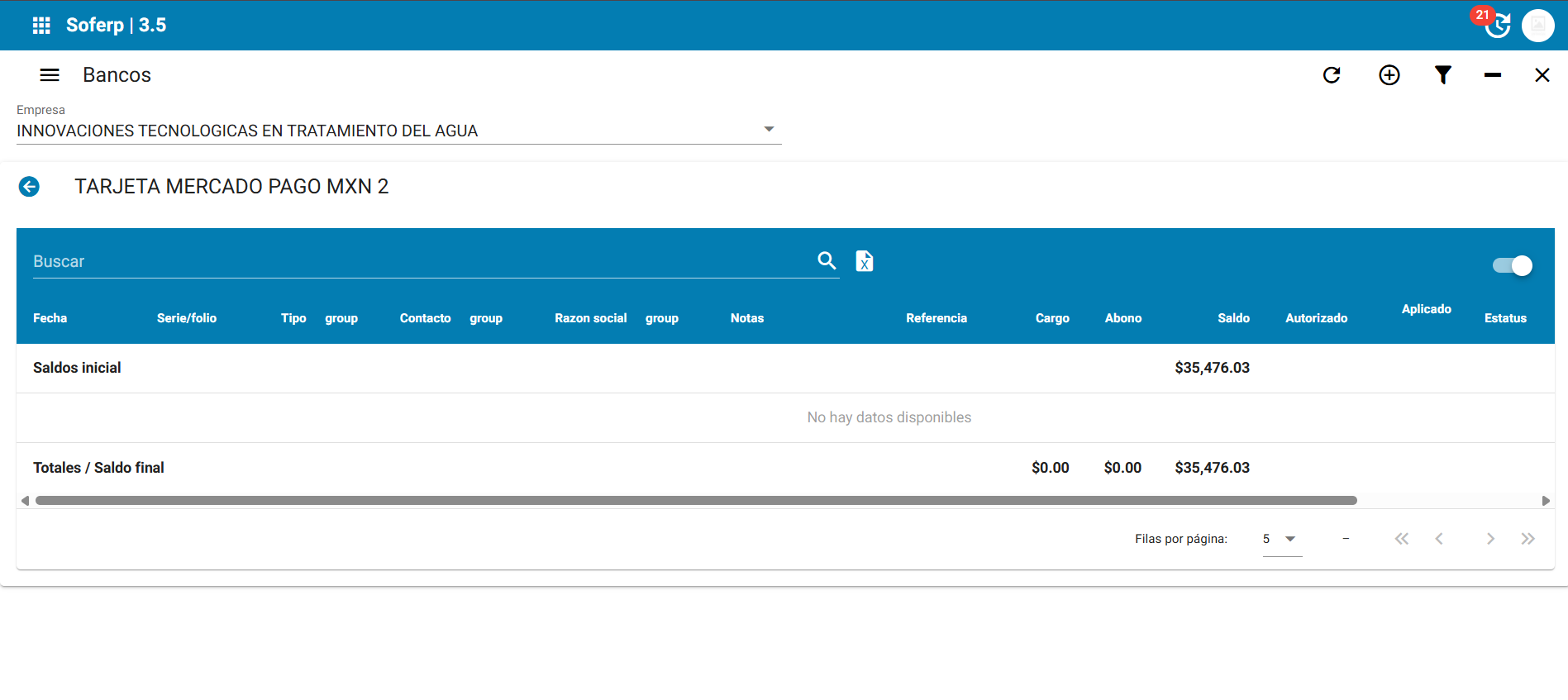
Movimiento Bancario
Para registrar un movimiento bancario, es necesario ingresar nuevamente al apartado “Bancos”.
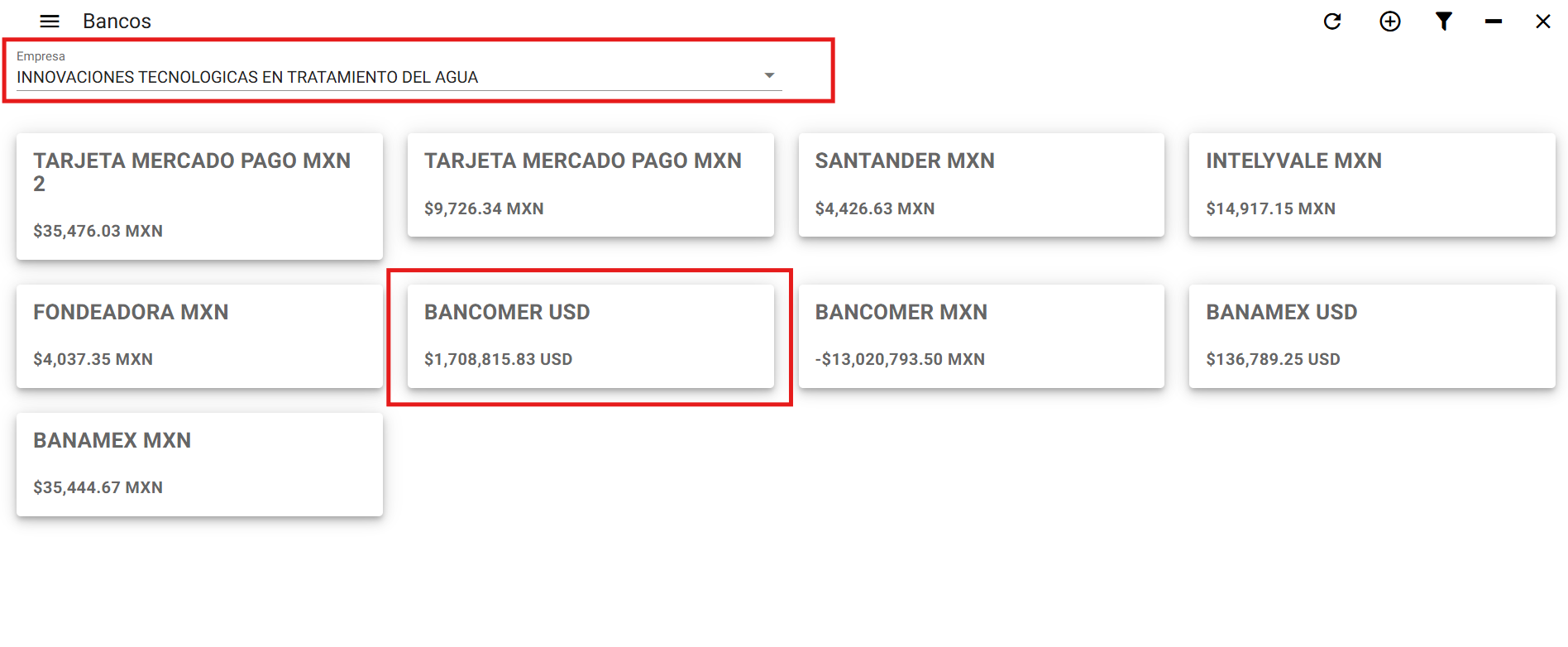
Seleccione la empresa y posteriormente la cuenta bancaria en la que desea registrar el movimiento.
Para agregar un nuevo movimiento, haga clic en el botón con el símbolo “+” ubicado en la parte superior de la pantalla.
- Se abrirá la pestaña de movimientos bancarios.
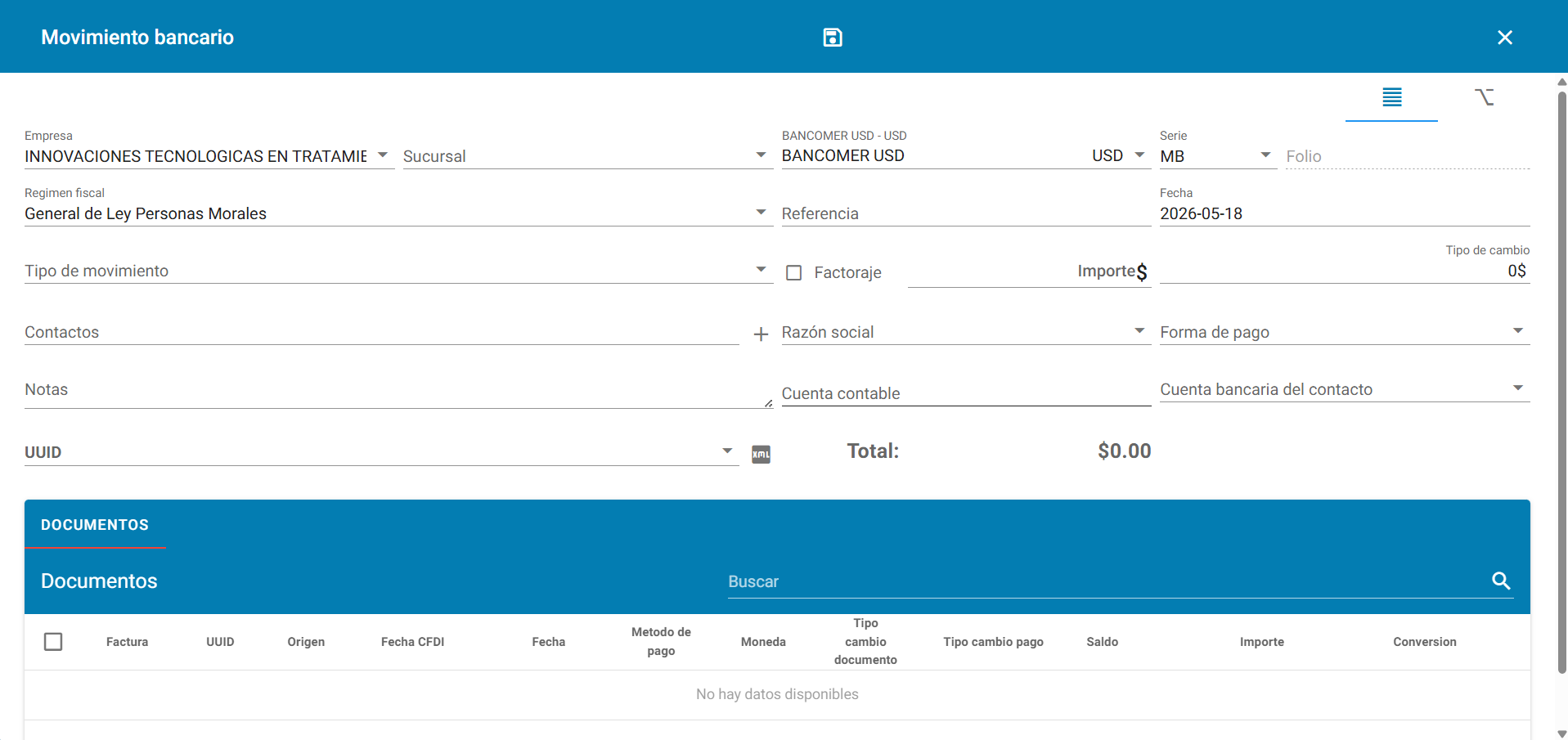
Registro de movimiento bancario
Al acceder al formulario de movimiento bancario, se mostrarán los campos necesarios para realizar el registro.
A continuación, se describe la función de cada campo:
- Empresa: Seleccionar la empresa a la que pertenece el movimiento bancario.
- Sucursal: Seleccionar o capturar la sucursal correspondiente.
- Cuenta bancaria: Seleccionar la cuenta bancaria donde se registrará el movimiento.
- Régimen fiscal: Seleccionar el régimen fiscal de la empresa.
- Referencia: Capturar una referencia relacionada con el movimiento bancario.
- Tipo de movimiento: Seleccionar el tipo de movimiento correspondiente.
- Importe: Capturar el monto del movimiento bancario.
- Tipo de cambio: Seleccionar el tipo de cambio correspondiente, en caso de aplicar.
- Contacto: Seleccionar el contacto relacionado con el movimiento.
- Razón social: Seleccionar la razón social correspondiente.
- Forma de pago: Seleccionar la forma de pago utilizada.
- Notas: Campo disponible para agregar observaciones o comentarios adicionales.
- Cuenta contable: Seleccionar la cuenta contable relacionada con el movimiento bancario.
- Cuenta bancaria del contacto: Seleccionar la cuenta bancaria del contacto, en caso de aplicar.
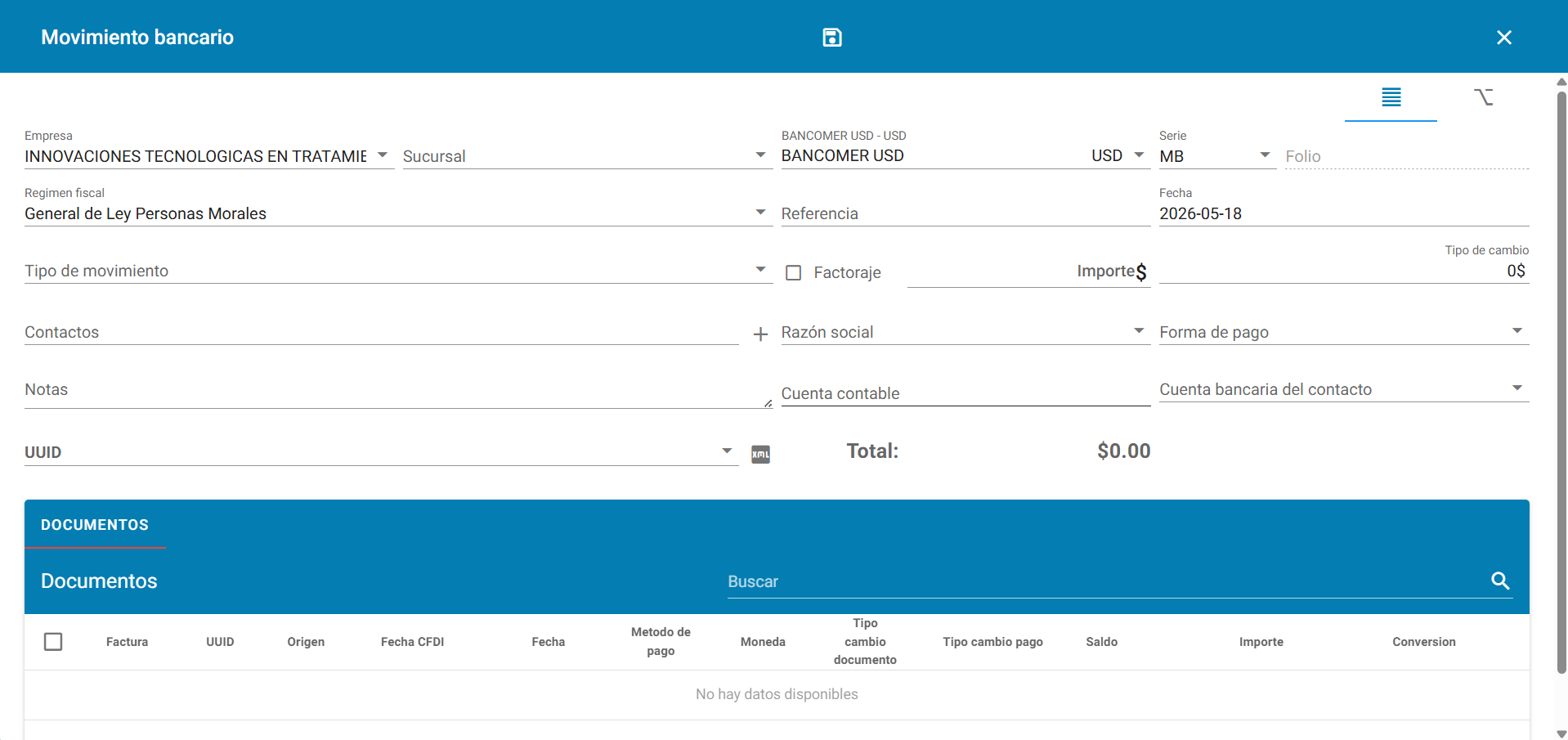
Una vez completados todos los campos requeridos, haga clic en el botón “Guardar”, ubicado en la parte superior de la pantalla, para registrar el movimiento bancario correctamente.
