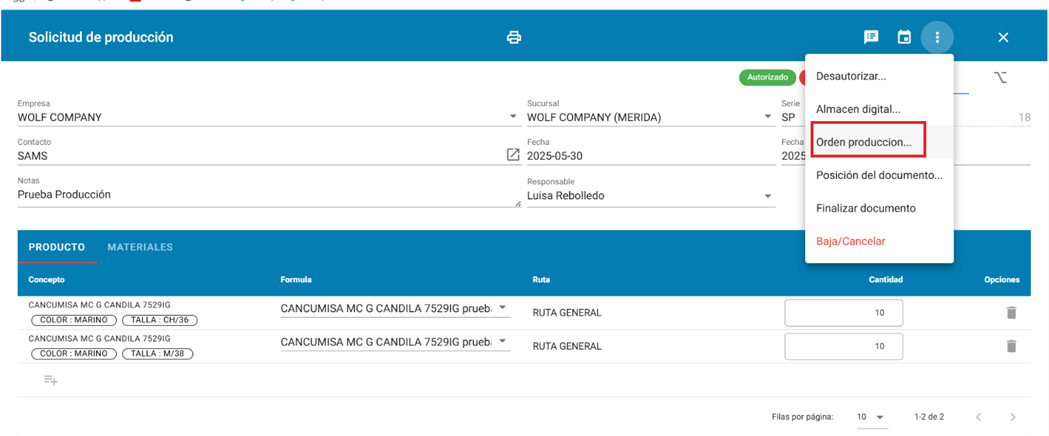
Captura de solicitud de producción
1.
IngreseParaal capturar una solicitudsistema de producciónsoferp.
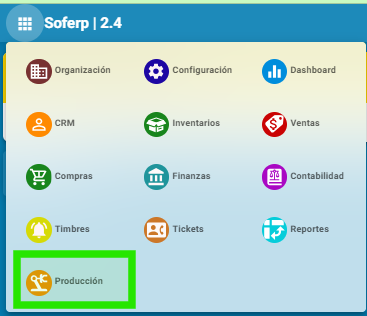
Se ingresadespliega alel menú principal y seleccionamos el módulo de “producciónn”.
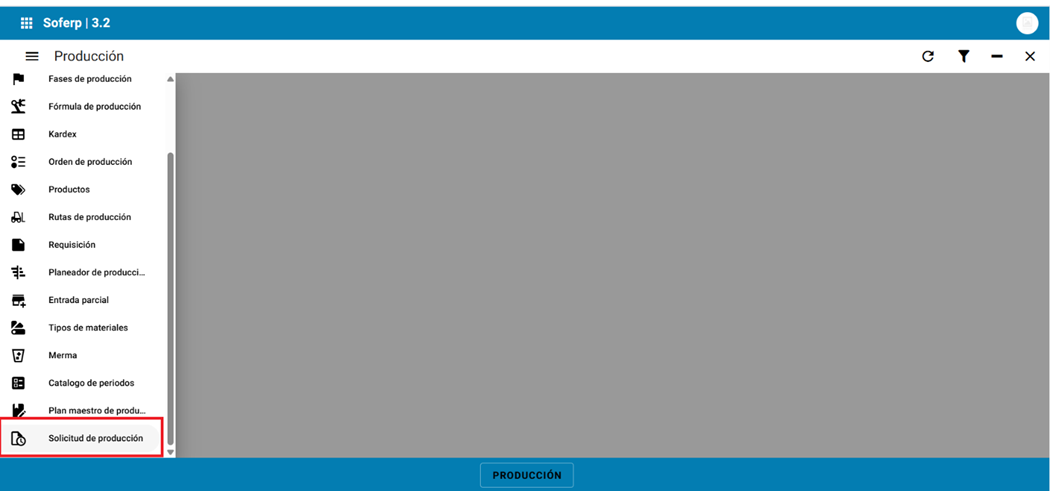
2. ingresa a la opción conde elsolicitud mismode nombreproducción.
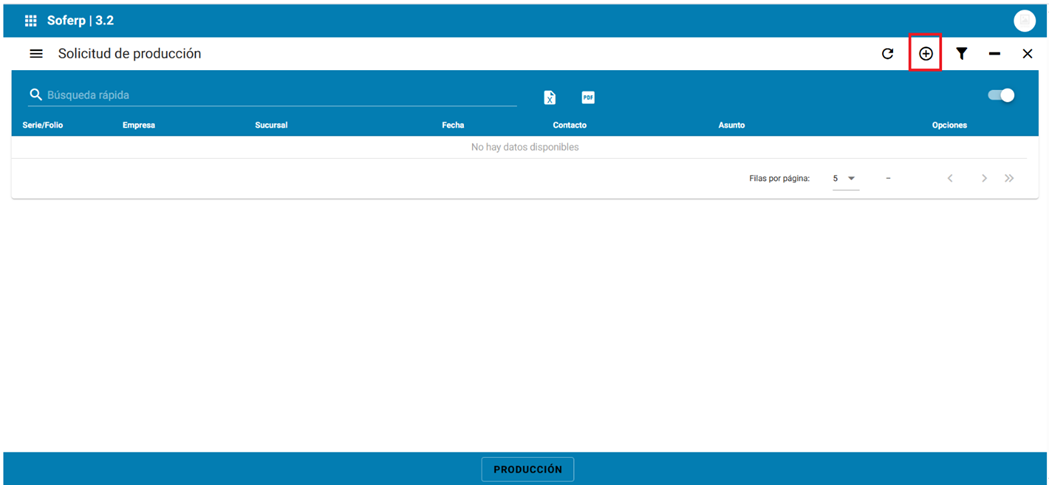
3. Se despliega el tablero, para capturar un documento nuevo ingresa al siguiente icono de mas.
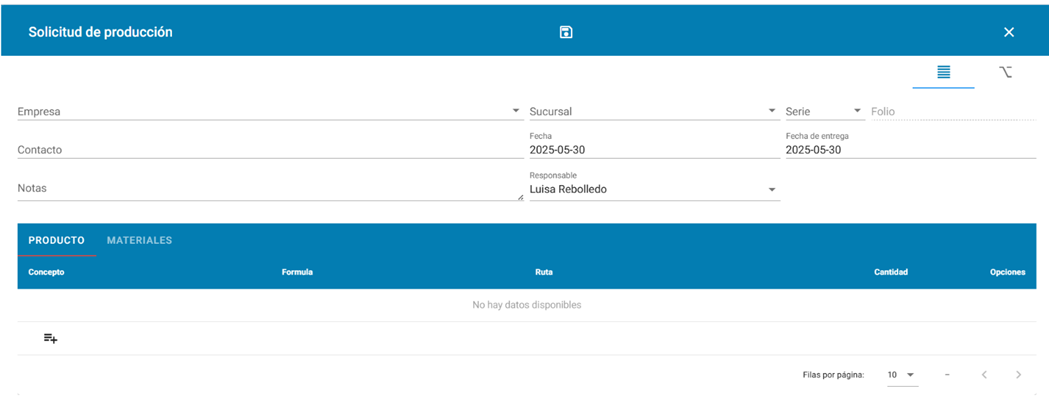
Datos del encabezadoencabezado:
Empresa: se selecciona la empresa a la cual se está solicitando la producción del artículo
Sucursal: se selecciona la sucursal a la cual se está solicitando la producción del artículo
Serie: el sistema lo sugiere de manera automáticaFolio:Folio: el sistema lo genera de manera automática una vez que se guarde el documentoContacto:Contacto: se puede indicar el cliente el cual solicitó el producto (opcional)
Fecha: el sistema sugiere la fecha del servidor
Fecha de entrega: se indica la fecha en la cual se requiere el producto.
Notas: campo libre para capturar alguna observación o referencia.
Responsable: elEl sistema indica el nombre del usuario que esté realizando el documento.
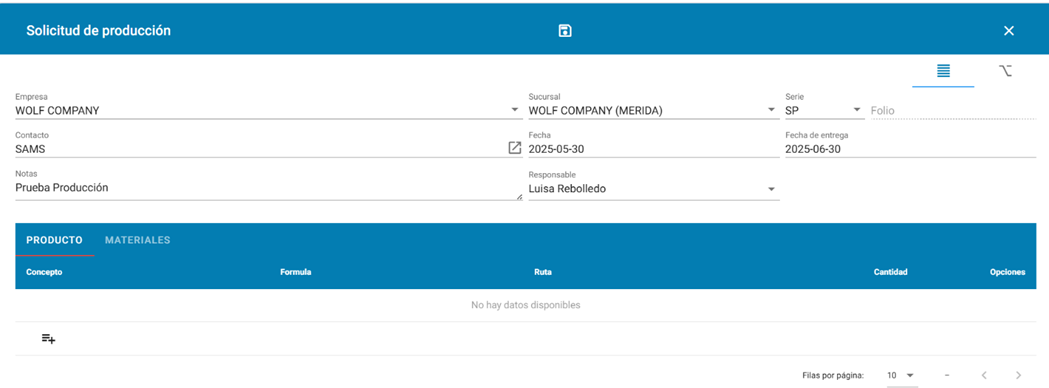
Detalle del documento
Producto
4. Para ingresar el artículo que se va a producir, se indica el siguiente iconoicono.
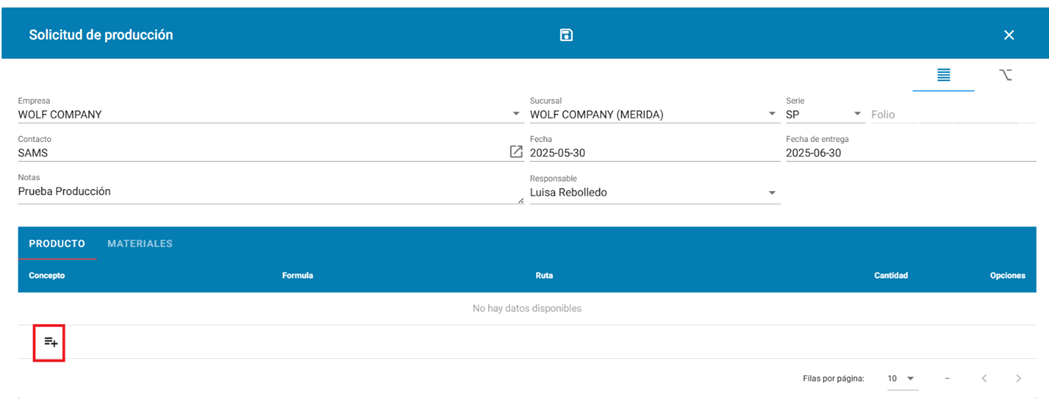
5. Al hacerlo el sistema muestra el artículo seleccionado en el encabezado.
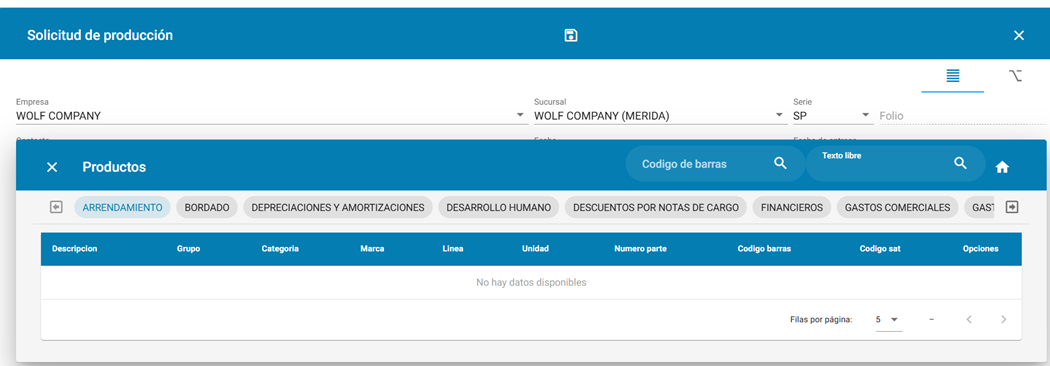
6. Selecciona el artículo y en opciones lo agregaagrega.
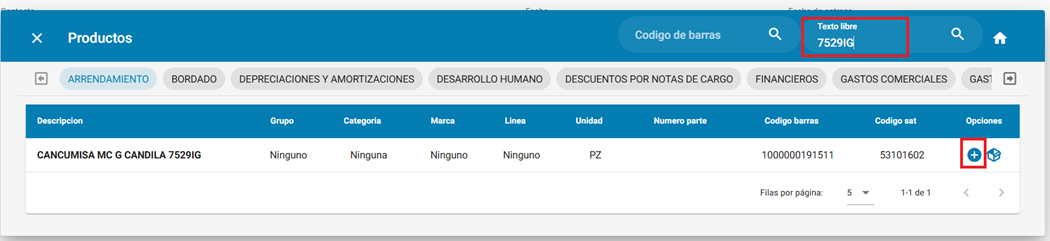
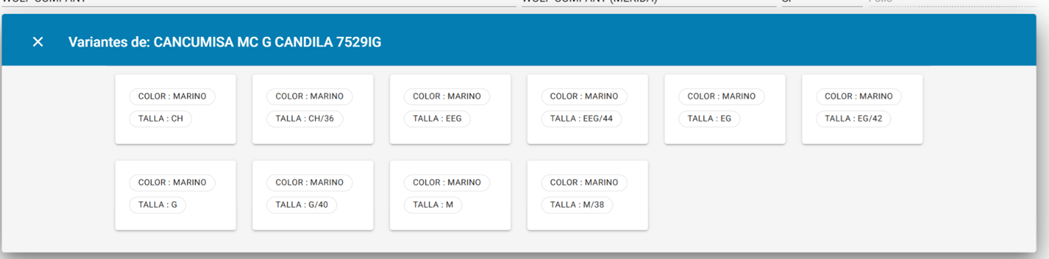
7. En caso de que el artículo tenga atributos y variantes, aparece la siguiente pantalla para seleccionar cual o cuales se van a producir
8. Y se agrega el renglón en el detalle del documentodocumento.
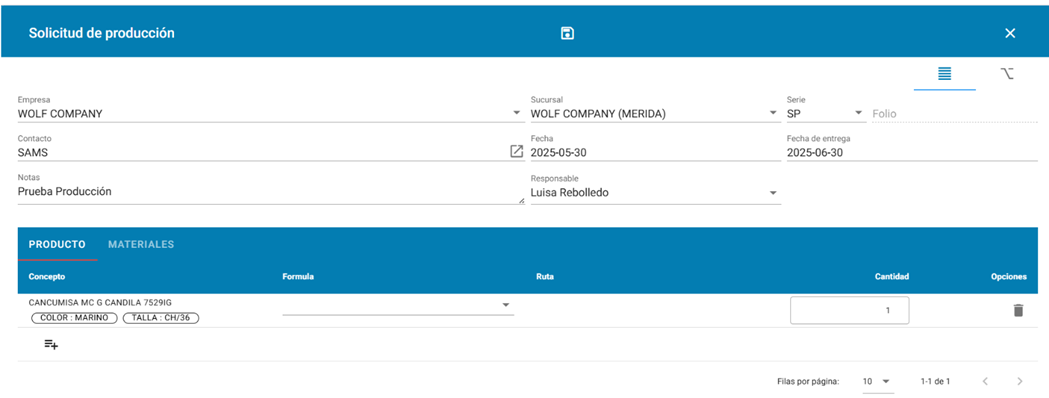
9. Se indica la fórmula de producción que le corresponde al artículo. Al hacerlo se hereda la ruta de producción
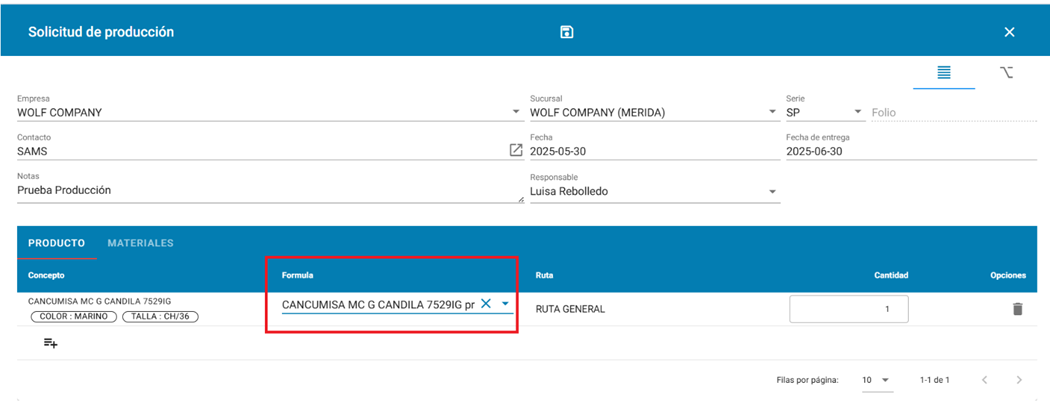
10. En cantidad se capturan las piezas que se van a producirproducir.
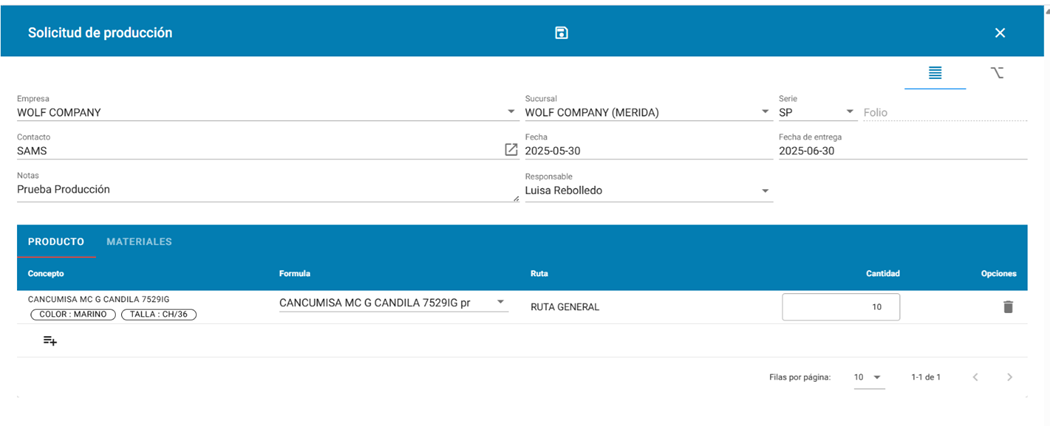
11. Se puede agregar los artículos necesarios, siempre y cuando sea el mismo producto con diferentes atributos o variantes.
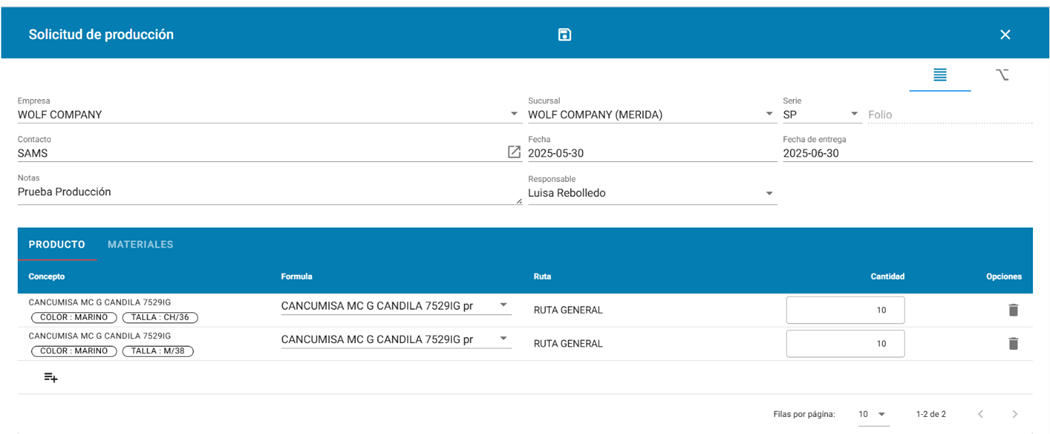
12. Al terminarfinalizar guardaguarde el documento y se finaliza, quedando en estatus no autorizado y pendiente.
Ee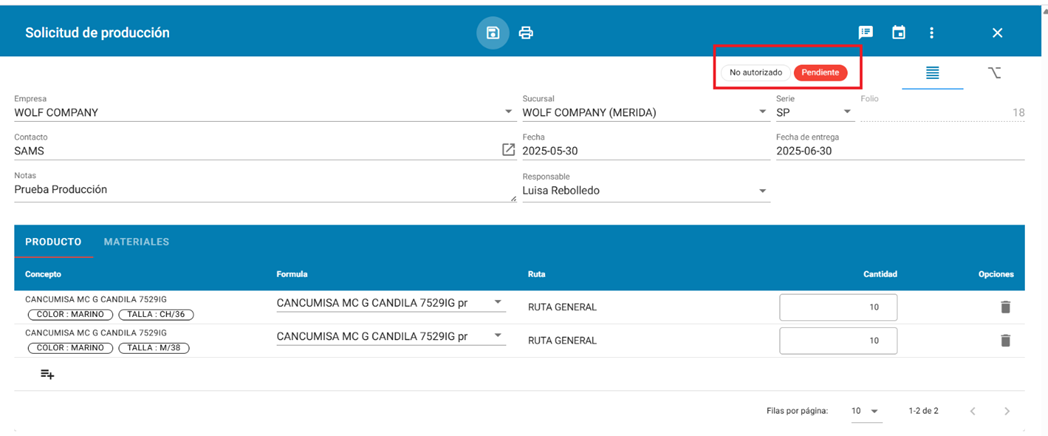
13. El usuario responsable autoriza el documentodocumento. le saldrá una leyenda donde le preguntara si desea autorizar el documento.
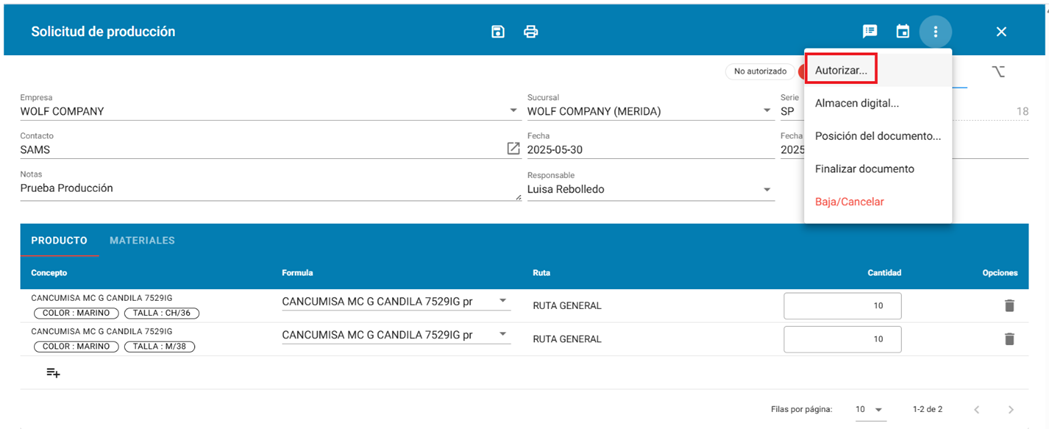
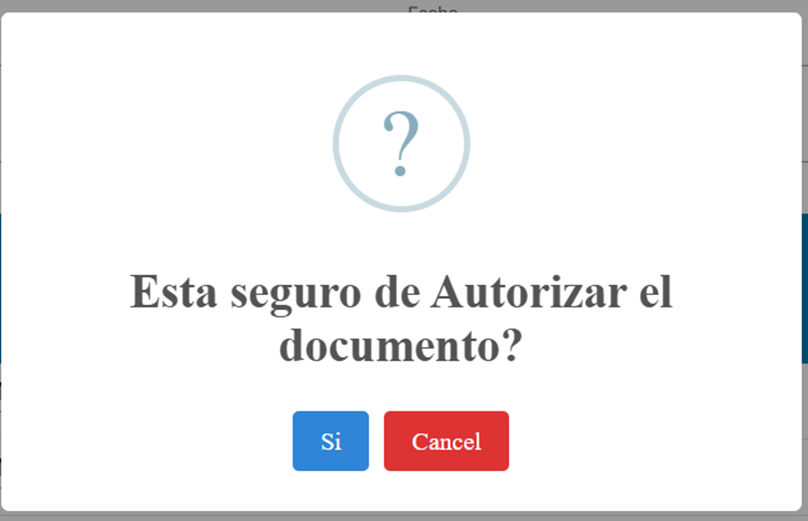
14. Al autorizar el documento se puede avanzar a orden de producciónn.