Contactos tipo cliente.
1. Ingrese al sistema de soferp.
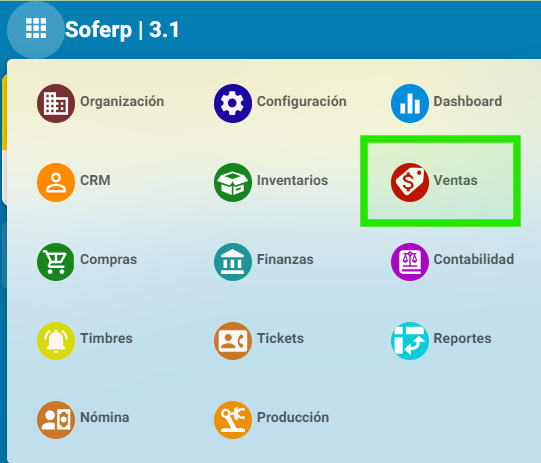
Se selecciona el menú de módulos del sistema y seleccionamos el módulo de ventas.
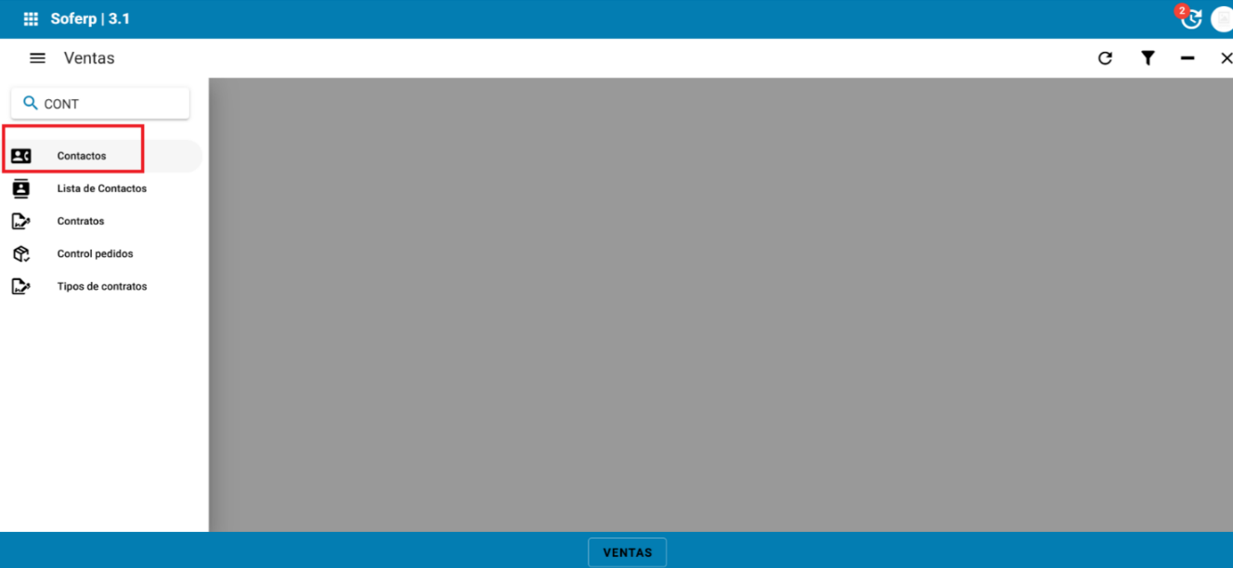
Ingresamos y se despliega el menú de opciones en donde seleccionamos el apartado de contactos.
Para añadir un contacto nuevo, se debe seleccionar el botón “+” indicado a continuación.
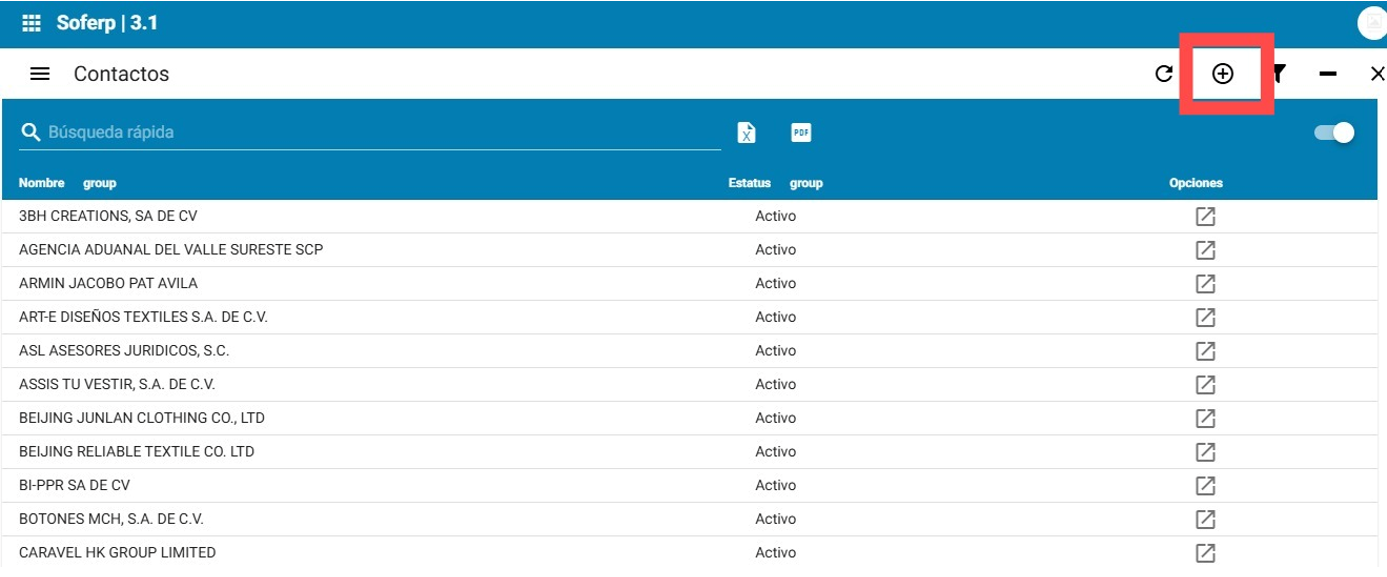
En caso de necesitar localizar uno existencia, podemos utilizar la barra de búsqueda rápidamente.

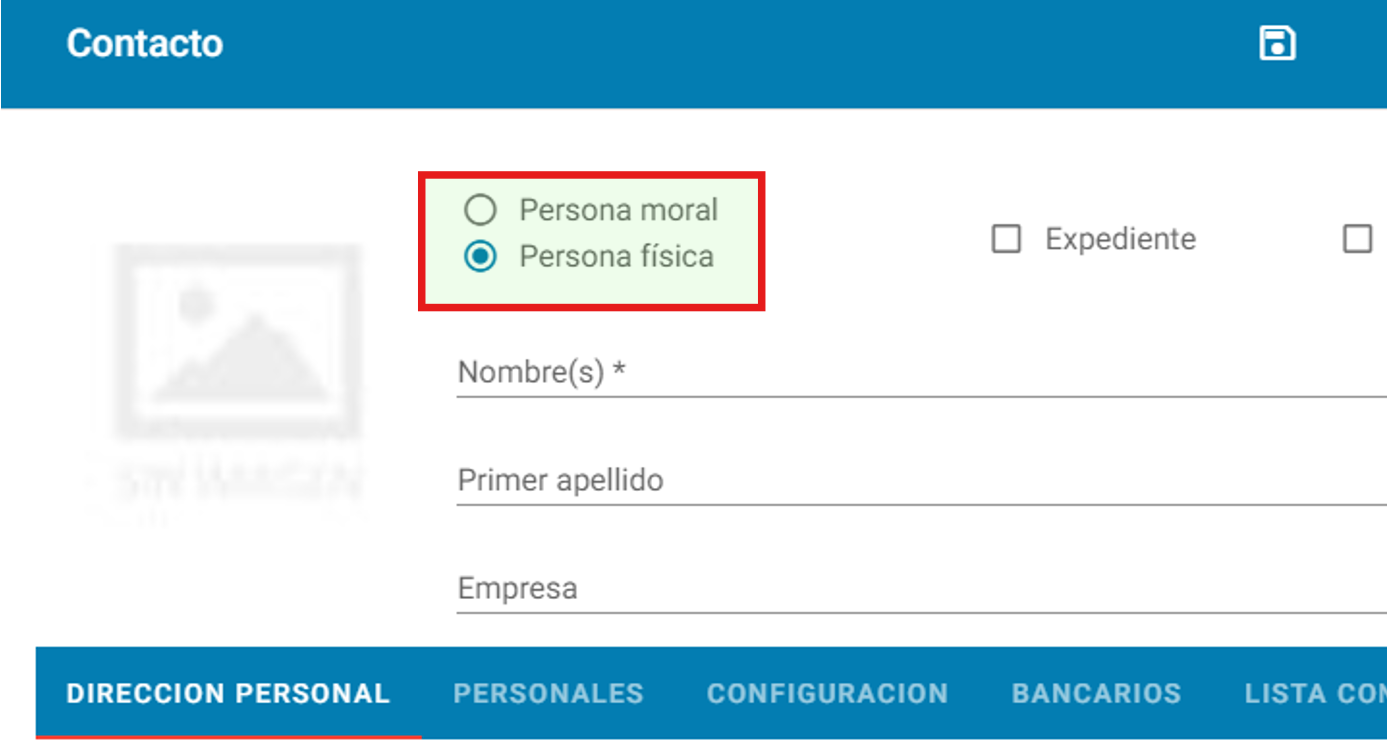
Se debe indicar si el contacto es una persona física o moral.
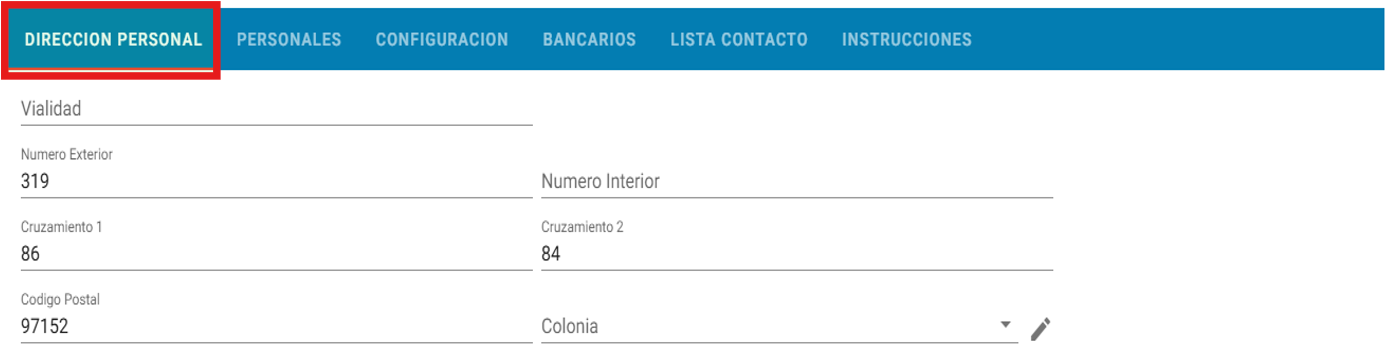
Apartado dirección personal.
En este apartado se captura la dirección del contacto al cual se está dando de alta.
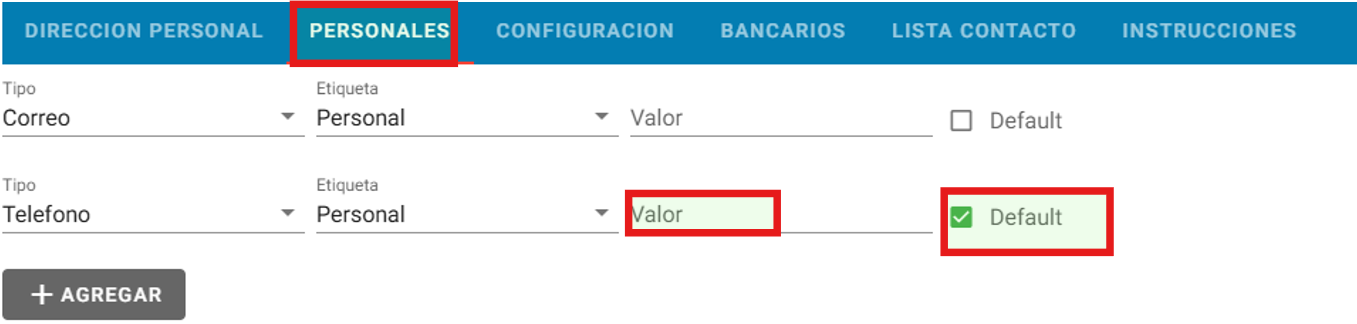
Apartado personales.
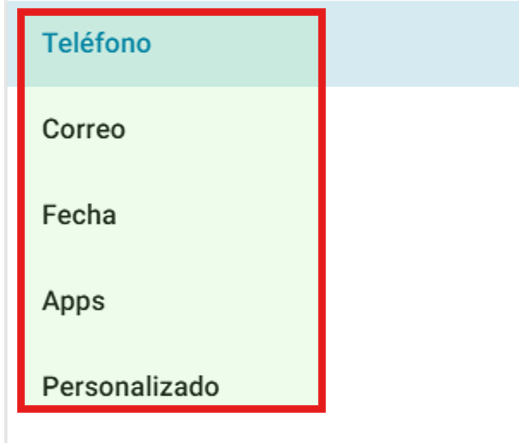
Tipo: se pueden indicar las siguientes opciones:
Etiqueta: se pueden indicar las siguientes opciones:
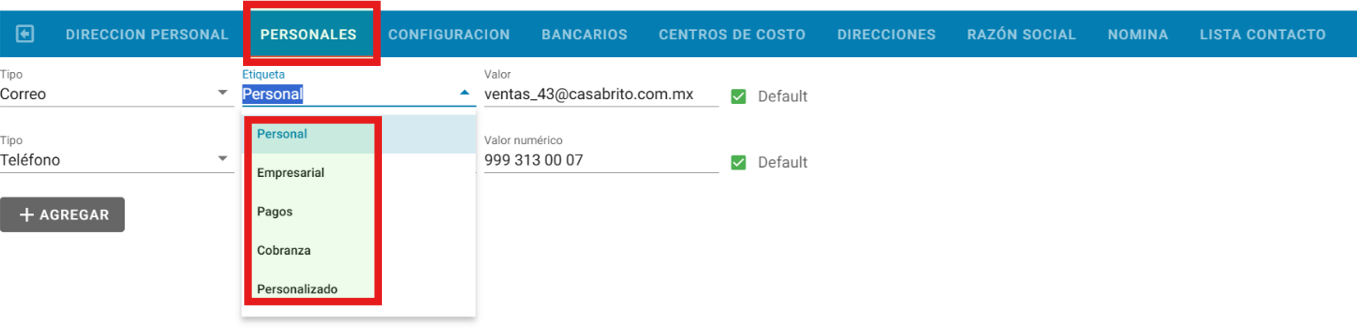
Valor: se captura el valor que se requiere según el tipo y etiqueta previamente configurado.
Default: se activa en el caso que el dato sea el que por default tendrá el contacto.
Apartado configuración.
En este apartado se indica el tipo de contacto que será de acuerdo con el proceso. En este caso como el proceso que se está revisando es ventas se indica tipo cliente.
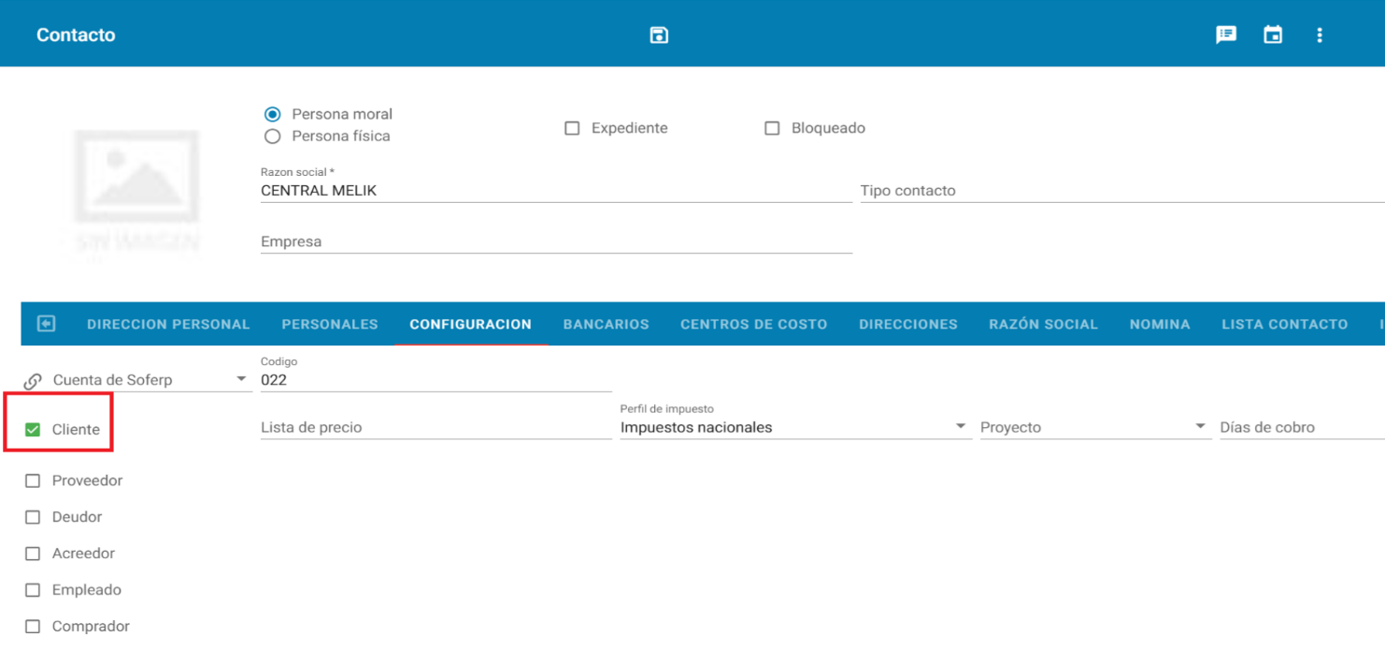
Lista de precio: en este campo se indica la lista de precio que tendrá asignada el proveedor o el acreedor según sea el caso. Nota: para dar de alta las listas de precios ver (manual alta y asignación de listas de precios)
Perfil de impuestos: en este campo se indican los impuestos que le corresponden al proveedor.
Proyecto: en caso de tener un proyecto, se puede asignar a cuál pertenece.
Días de pago: se puede asignar que día de pago le corresponde.
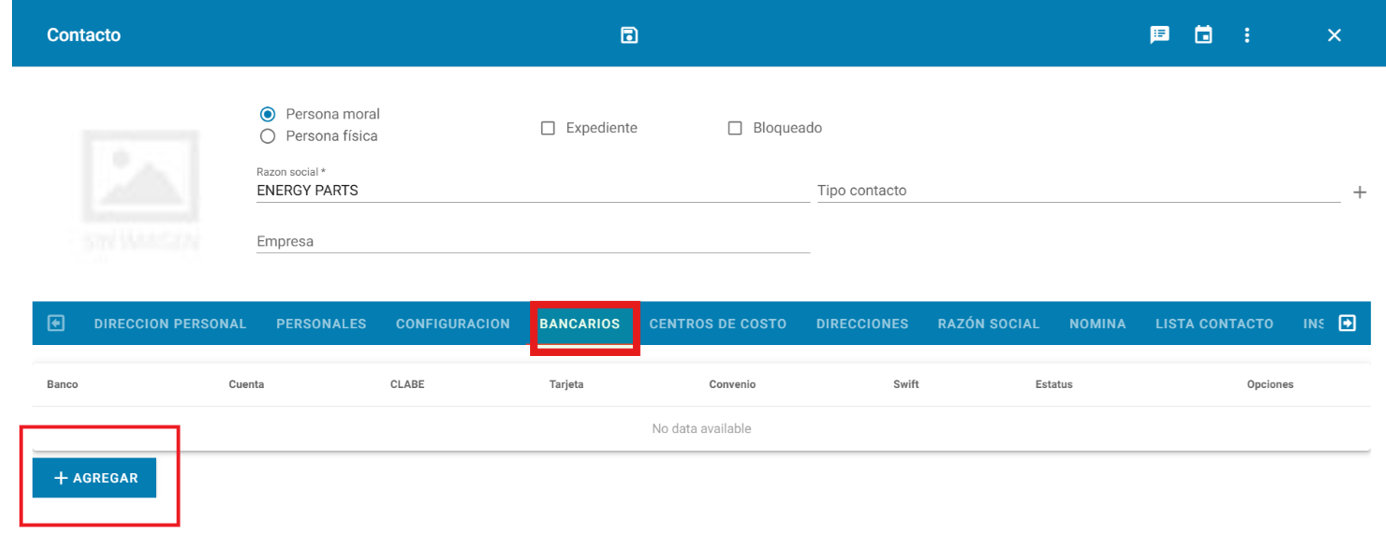
Apartado de bancarios.
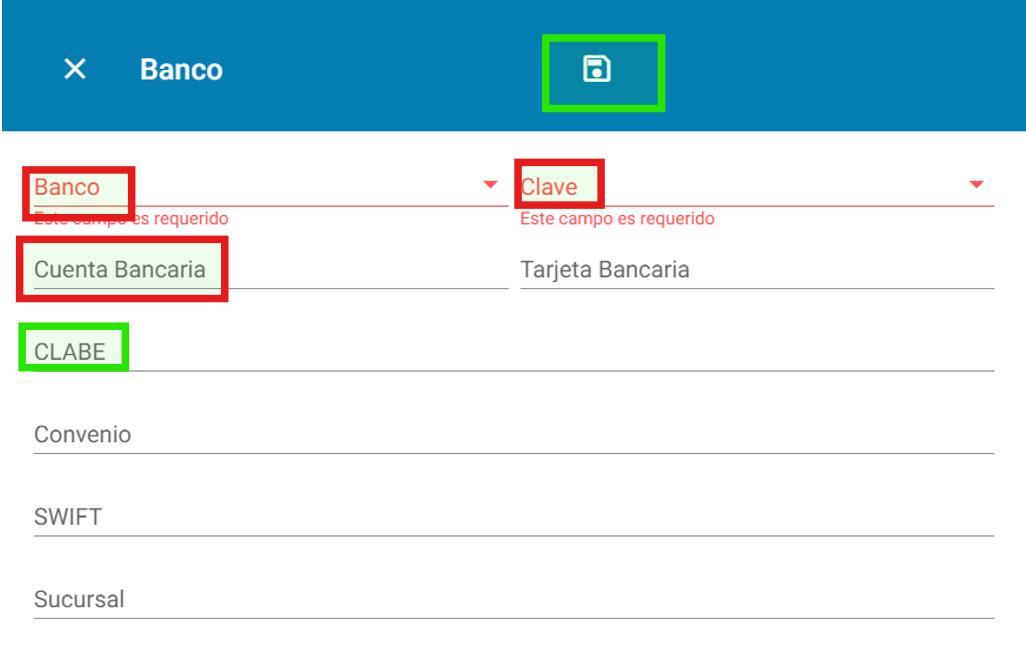
En este apartado se puede capturar los datos bancarios del proveedor o acreedor, indicando el botón agregar, posteriormente llene los campos y al finalizar guarde presionando el icono de guardar que se encuentra en la parte superior de la barra de tareas.
Apartado centros de costos.
En este apartado, para añadir establecer un centro de costo al contacto, se deberá seleccionar el ícono “+” y registrar los datos que se soliciten:

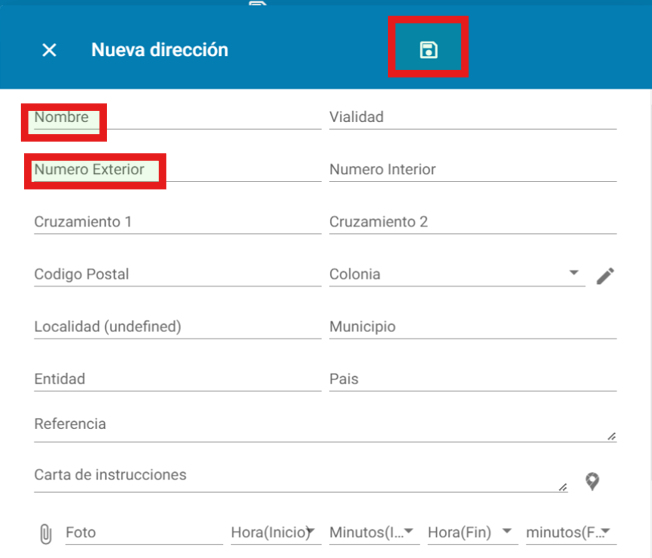
Apartado direcciones.
En este apartado se capturan las direcciones de entrega que puede tener el contacto, indicando el botón agregar

Al terminar la captura de todos los campos guarde los datos presionando el icono de guardar que se encuentra en la parte superior de la barra de herramientas.
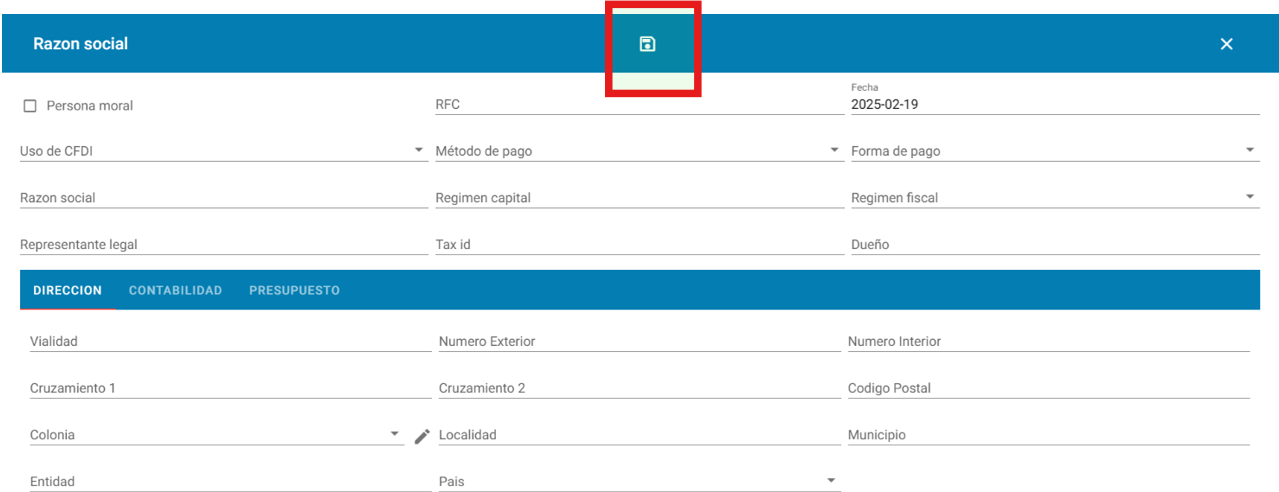
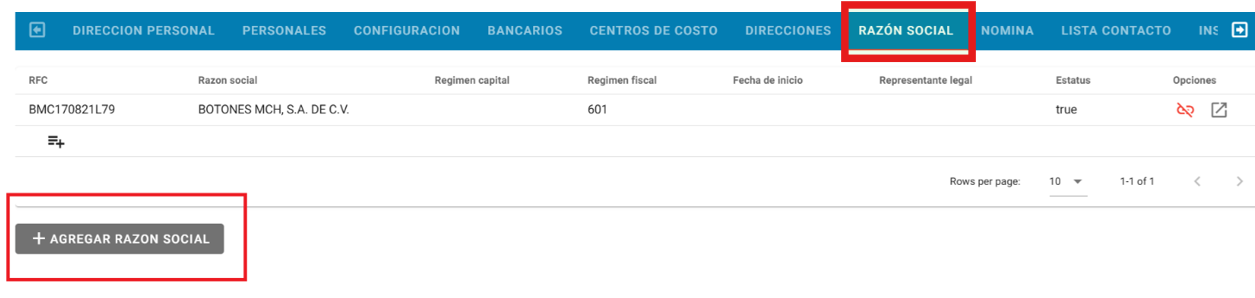
Apartado razón social.
En este apartado se deben agregar la razón o razones sociales del contacto. Se indica el botón agregar razón social.
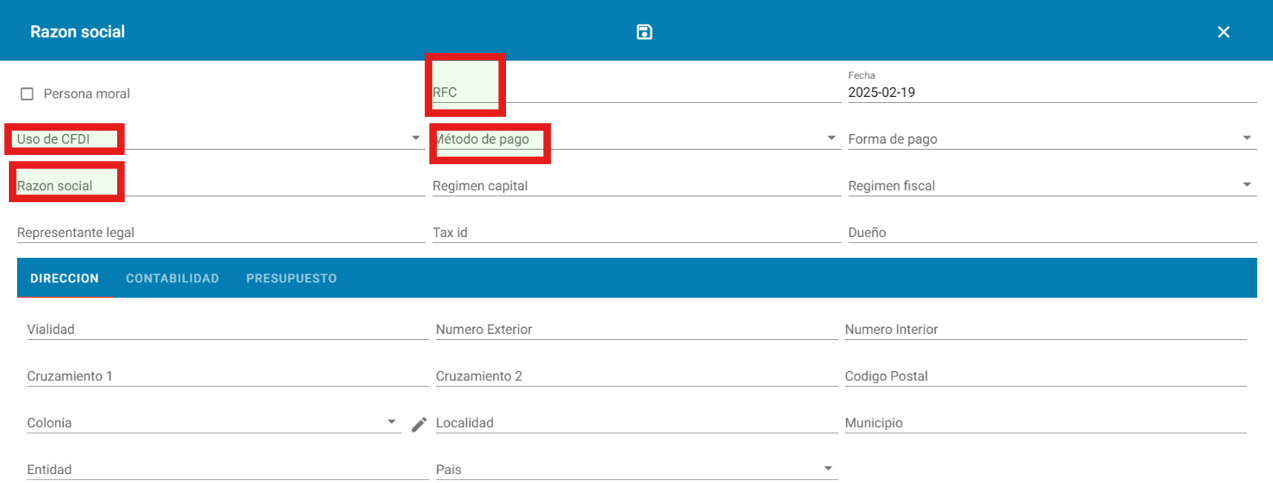
En el encabezado se indican los datos fiscales del proveedor o acreedor y en el detalle en la pestaña dirección se indica la dirección fiscal. (llenar todos los datos).
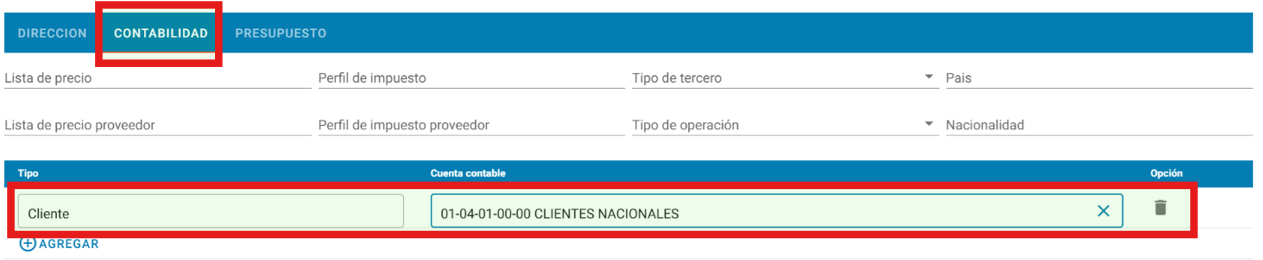
En la pestaña contabilidad, se puede vincular dependiendo el tipo de contacto con su cuenta contable correspondiente. Para agregar presione "agregar".
Para finalizar presione el botón de guardar que se encuentra en la parte superior de la barra de herramientas.