Devolución de compra.
1. Ingrese al sistema soferp.
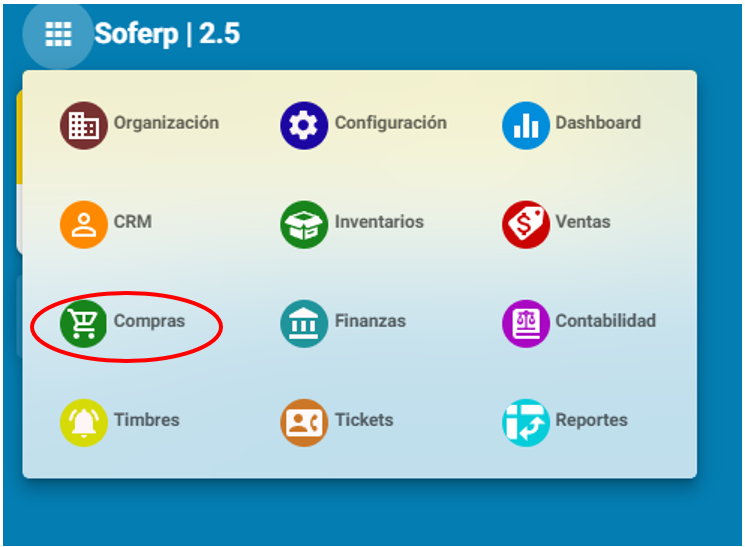
Se despliega el menú de los módulos principal y seleccionamos el módulo de “compras”.
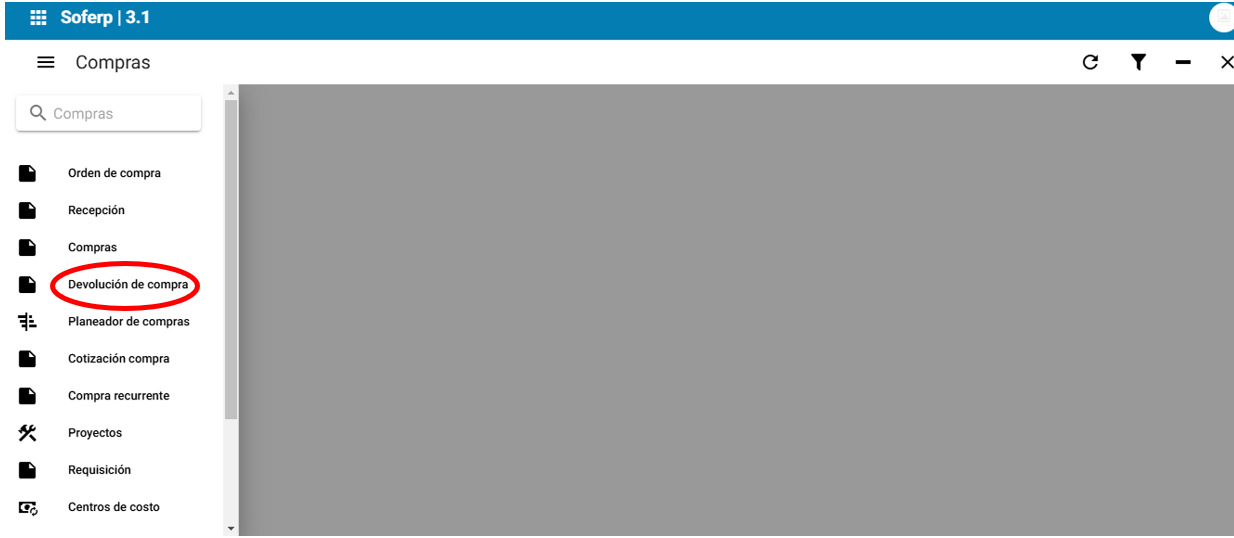
Ingresar al menú, y seleccionar el apartado de devolución de compra
Para añadir una devolución, se debe seleccionar el botón “+” indicado a continuación.
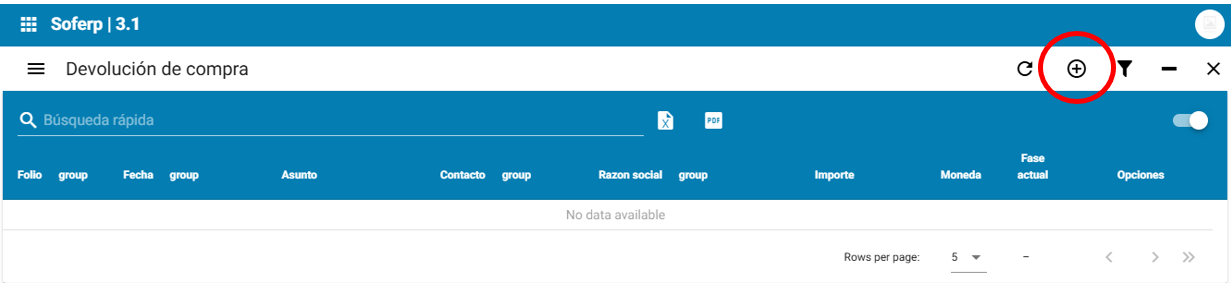
A continuación ingrese todos los campos correspondientes.
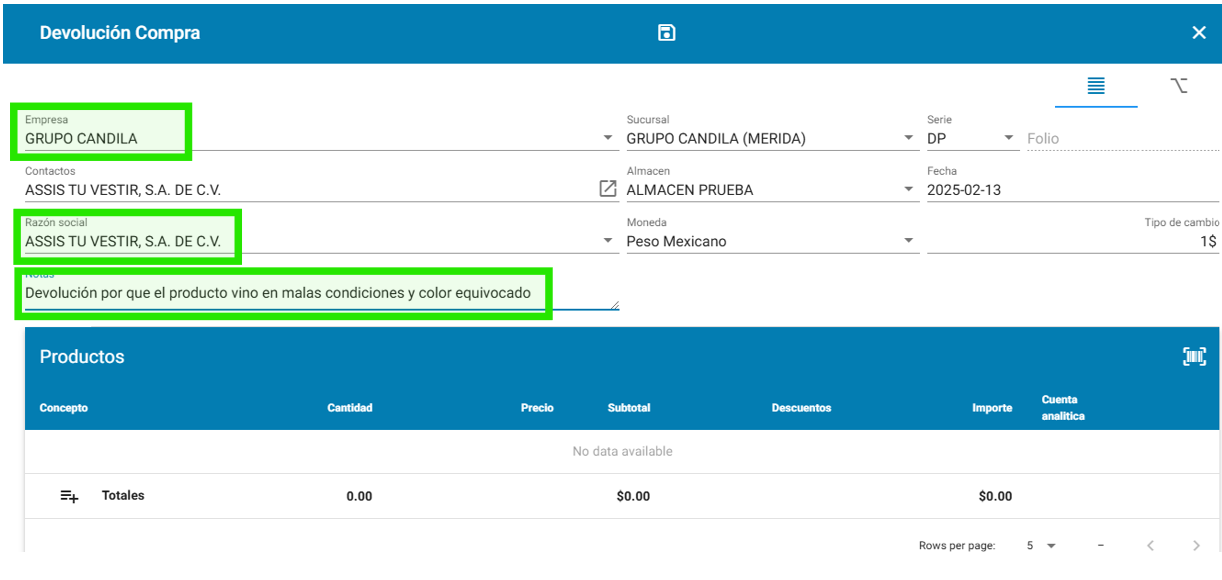
Empresa: se indica la empresa a la que pertenece
Sucursal: se indica la sucursal correspondiente
Serie: la genera en automático el sistema
Folio: se genera de manera automática por el sistema
Contactos: se selecciona el contacto perteneciente
Almacen: se selecciona el almacén al que corresponde
Fecha: se establece una fecha predeterminada pero puede ser modificada en el mismo apartado
Razón social: se establece la razón social correspondiente
Moneda: se establece el tipo de moneda que tendrá la orden de compra
Tipo de cambio: se establece el tipo de cambio correspondiente.
Notas: se registra indicaciones o notas (este llenado es opcional)
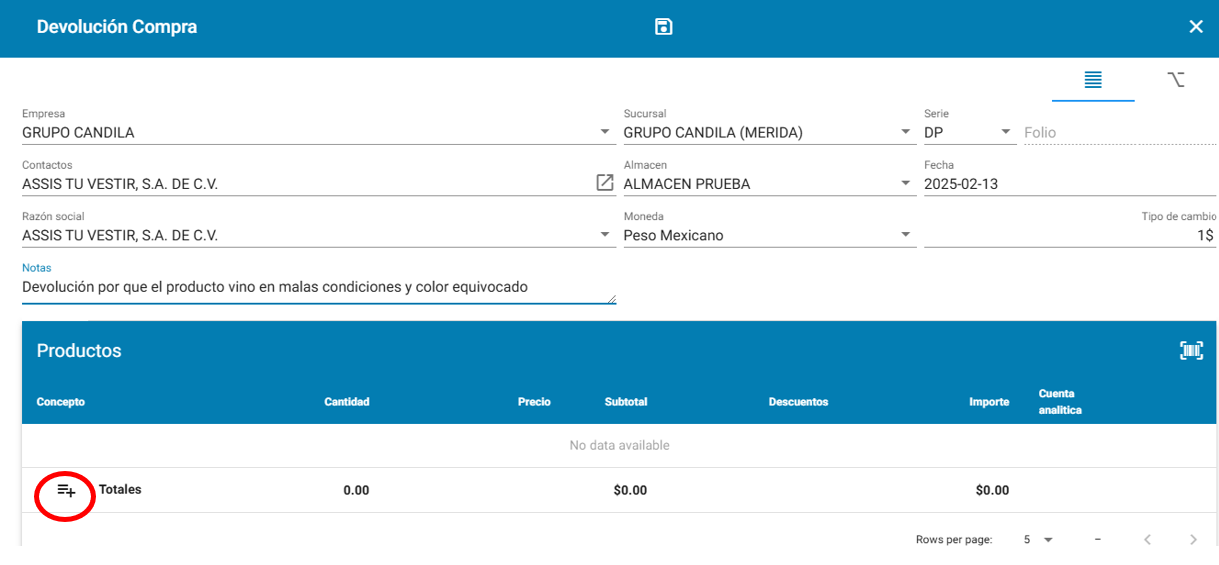
De igual forma, se debe llenar el apartado de productos indicado a continuación:
Para añadir un producto se debe seleccionar el apartado “+” .
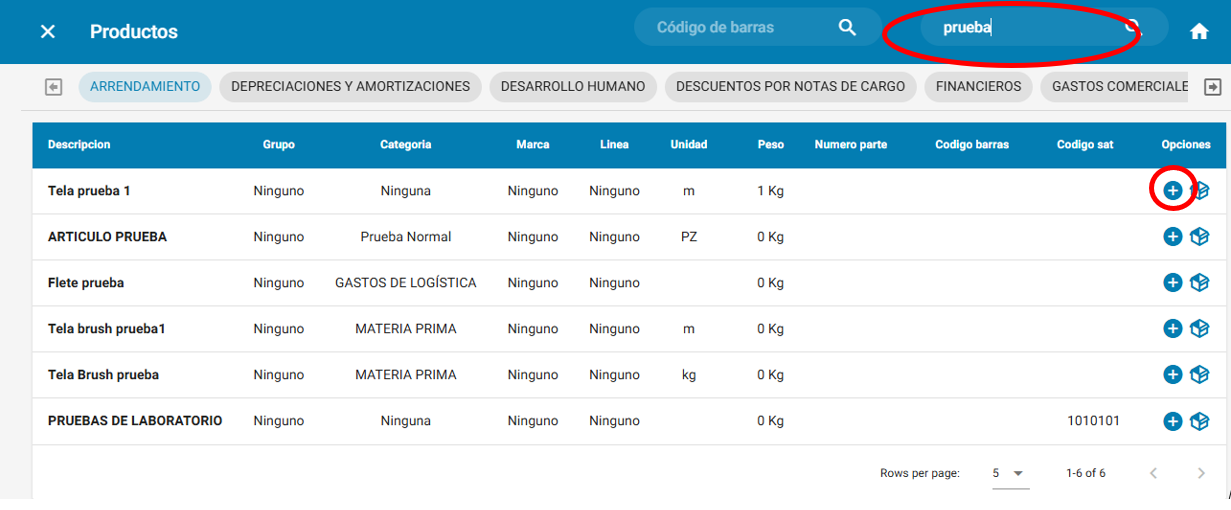
Se despliega esta ventana, la cual se debe buscar el producto y seleccionar el que se necesite con el apartado “(+)”.
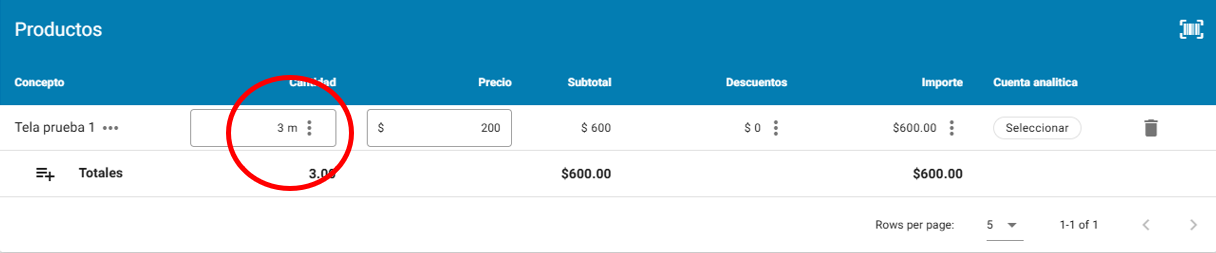
Una vez añadido el producto, se desplegará la siguiente ventana, la cual se debe agregar la cantidad de producto que se requiere en la devolución, así como el precio que tiene el producto.
Se debe registrar la devolución compra dando click en el ícono de guardar, ubicado en la parte superior de la barra de herramientas.

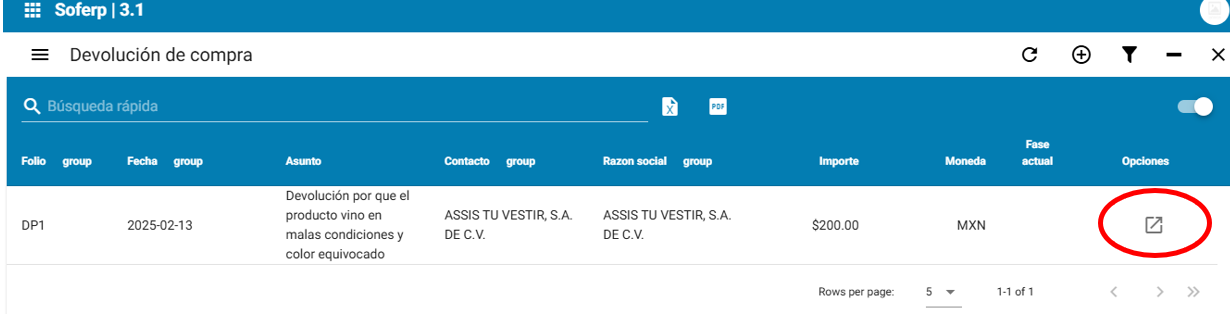
En esta pantalla principal de devolución de compra se visualiza el apartado de “opciones”: para abrir, editar el documento.
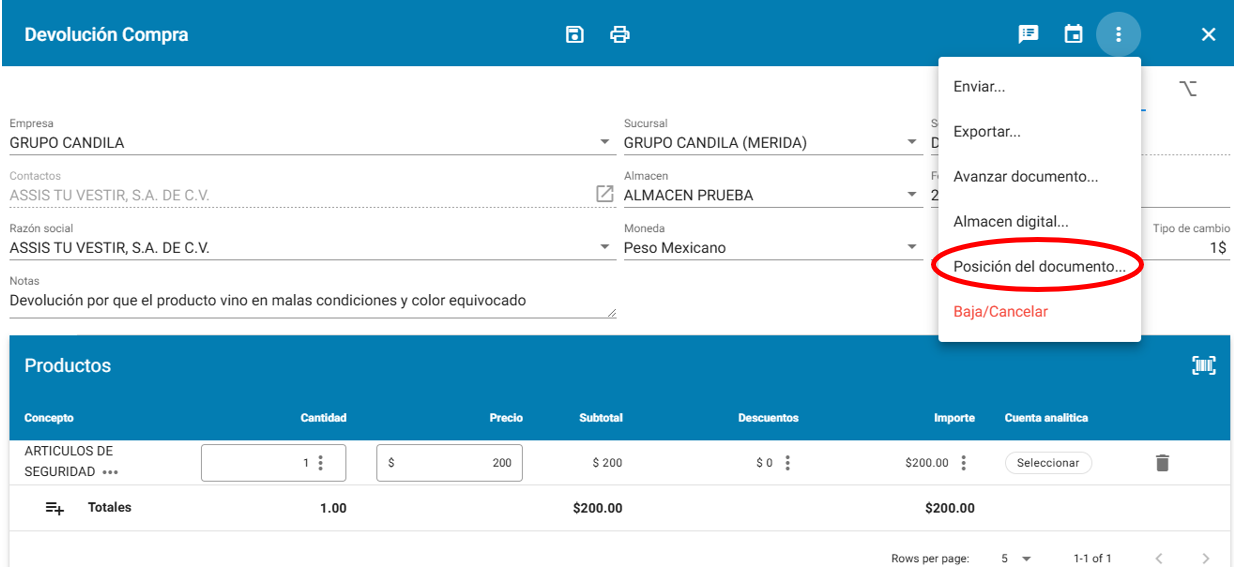
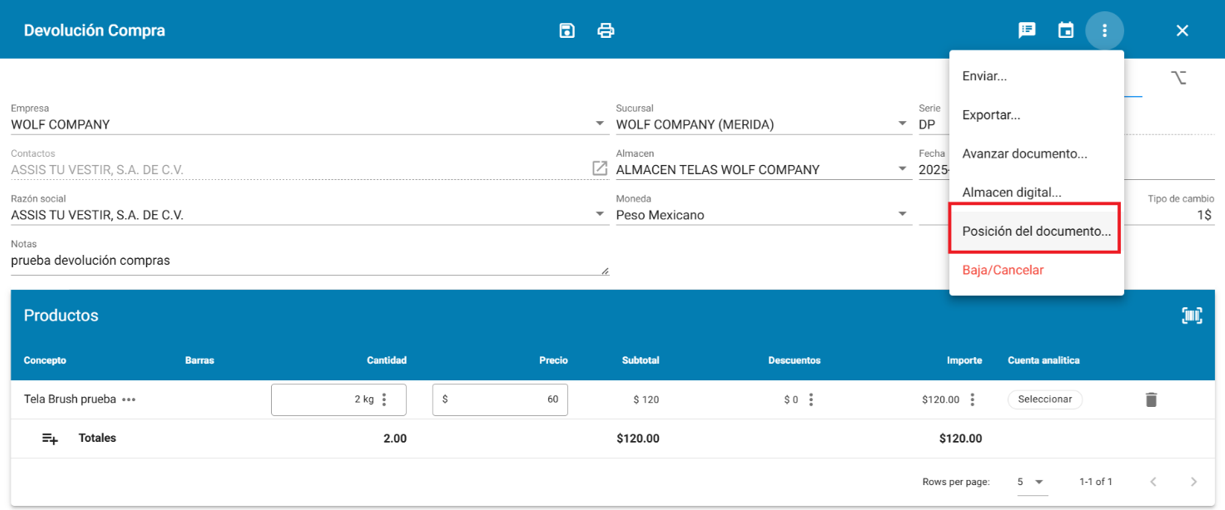
Ingrese al apartado “posición del documento”.
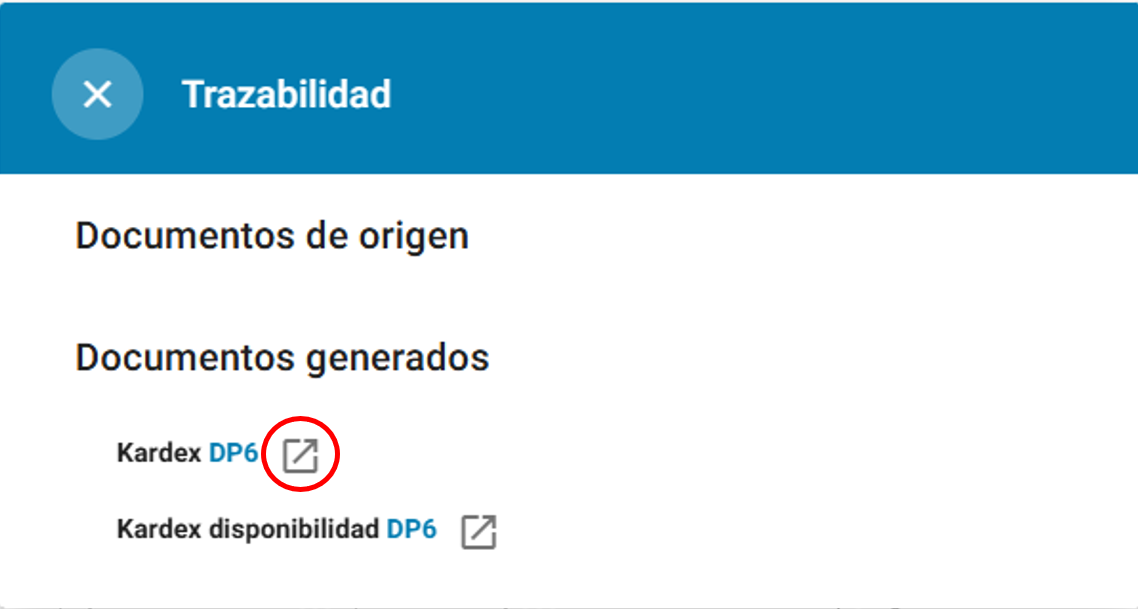
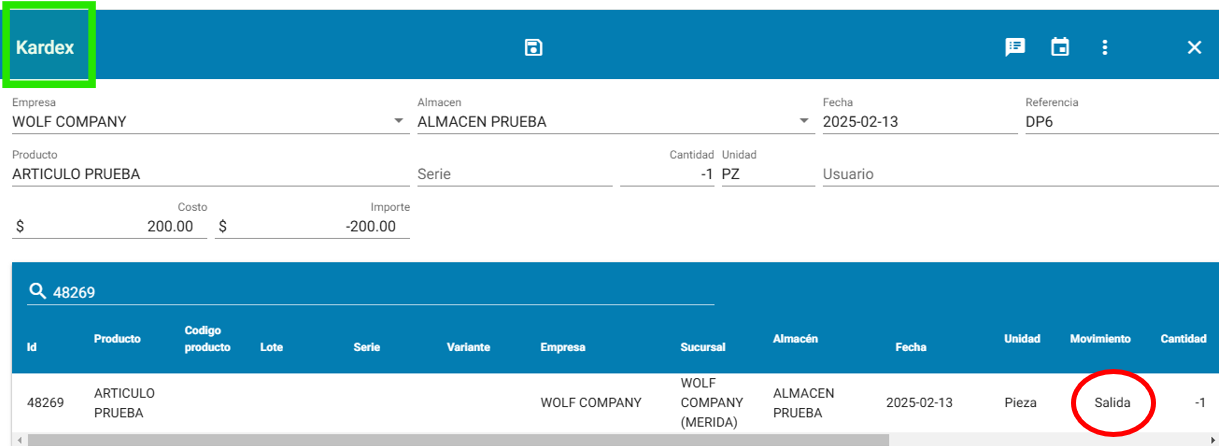
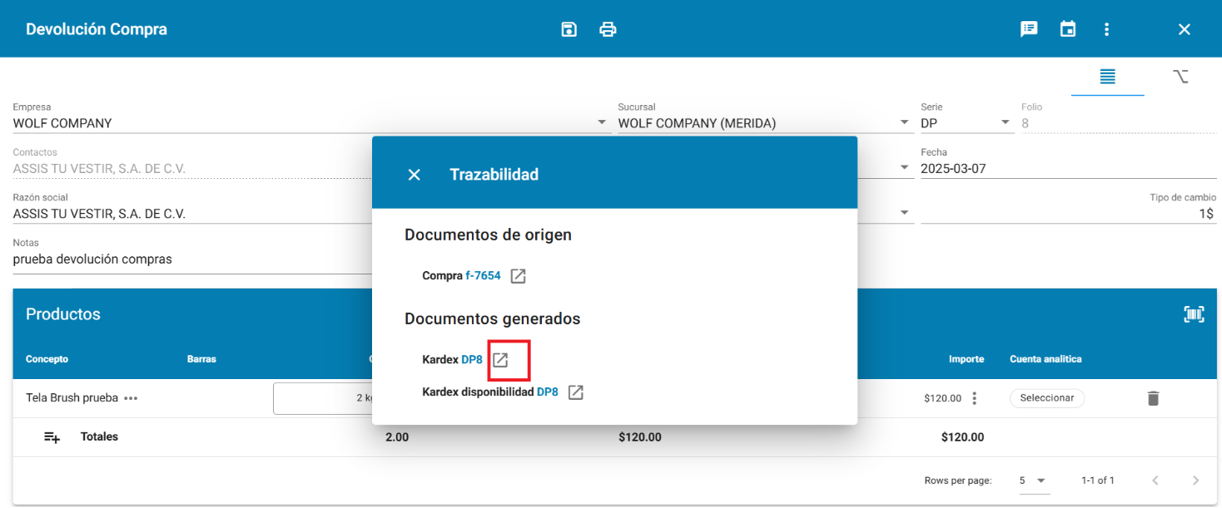
Se despliega la siguiente ventana, la cual se debe seleccionar el siguiente ícono de opciones para abrir el kardex:
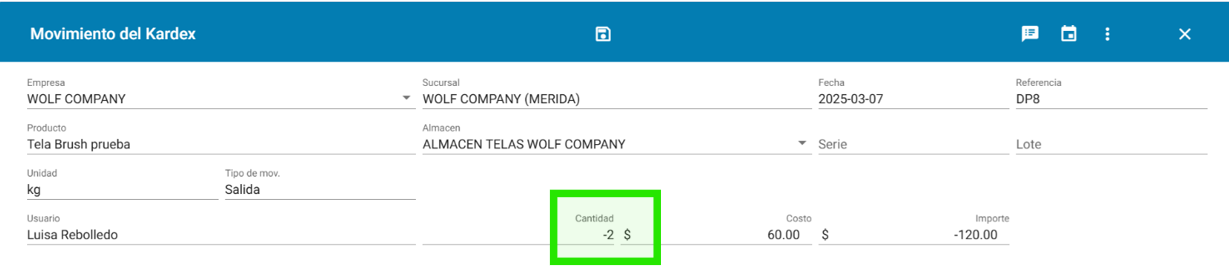
Se verifica el movimiento generado del artículo en el sistema.
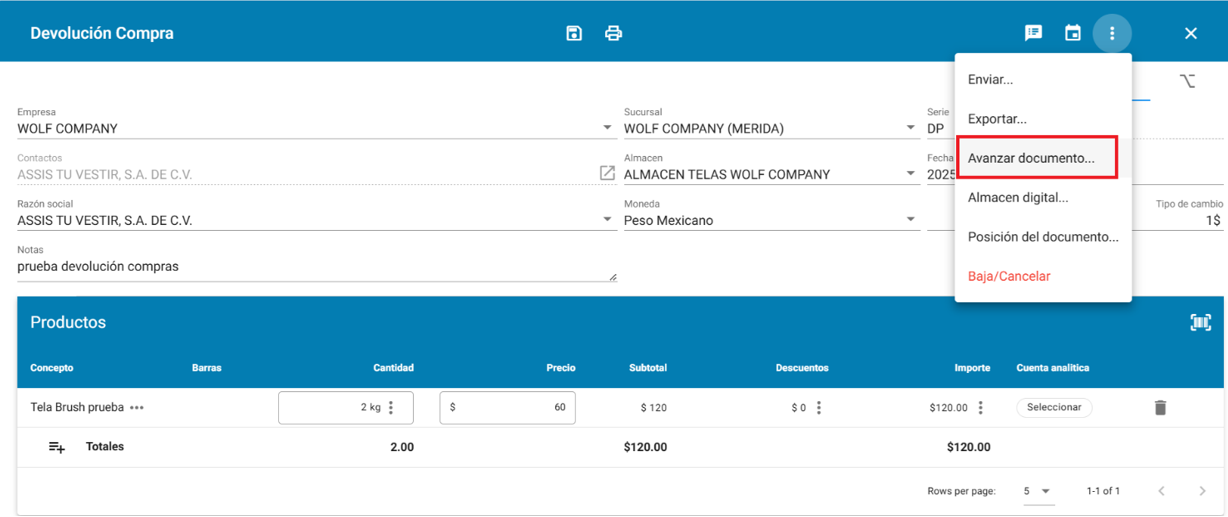
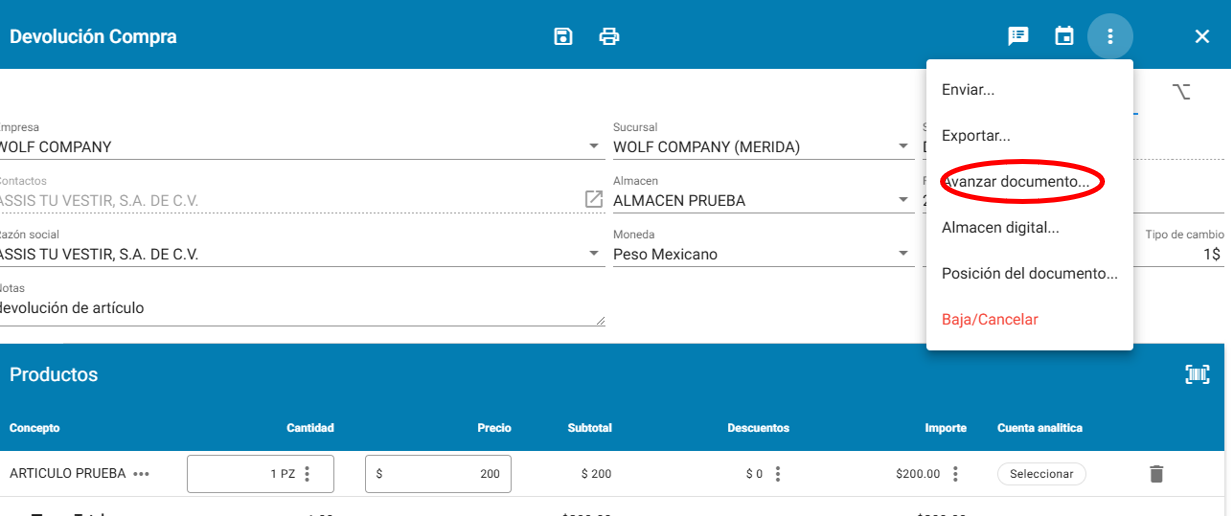
Para finalizar con el proceso de devolución, es necesario seleccionar el apartado de “avanzar documento” que se ilustra a continuación en la parte superior derecha del sistema:
Posteriormente se procede a:
Generación de la nota de crédito compra
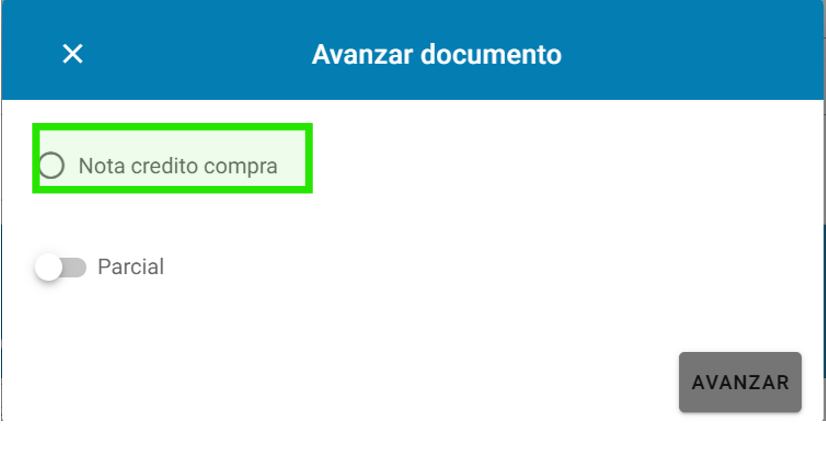
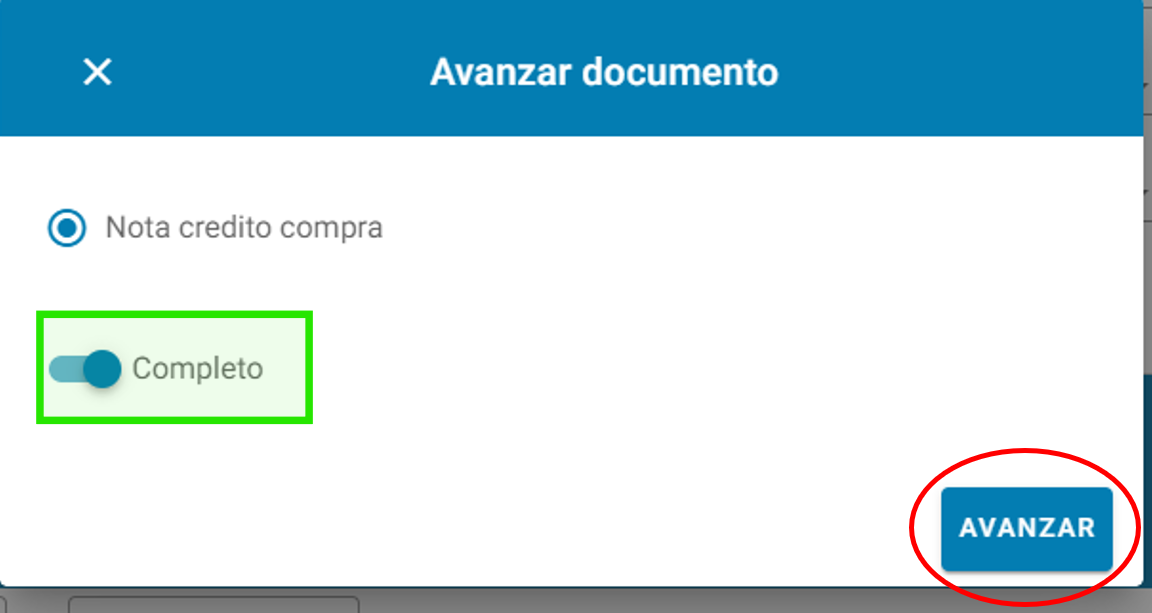
Al avanzar el documento se indica que se generará el documento nota de crédito compra y en el switch se indica si será completo o parcial. (en este caso es un avance de manera completo).
Se despliega la siguiente pantalla y se verifican que los datos estén correctos para seleccionar la forma de pago de la nota:
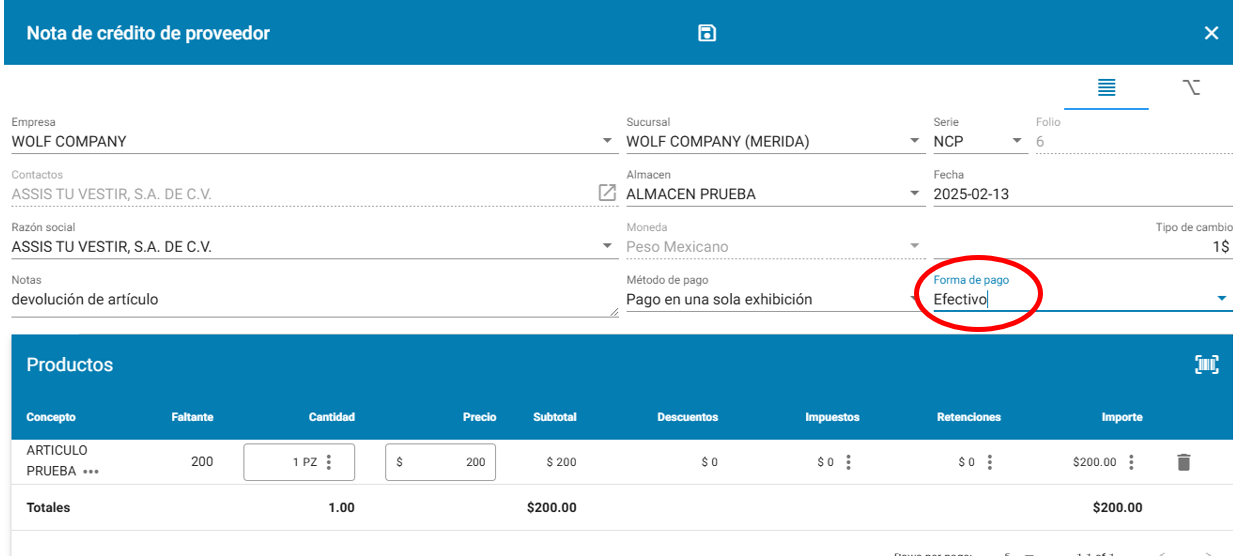
Se procede a guardar el documento accediendo al siguiente ícono de guardar que se encuentra en la barra de herramientas.

Para concluir, se puede visualizar el estatus de la devolución en el menú principal de las devoluciones realizadas.
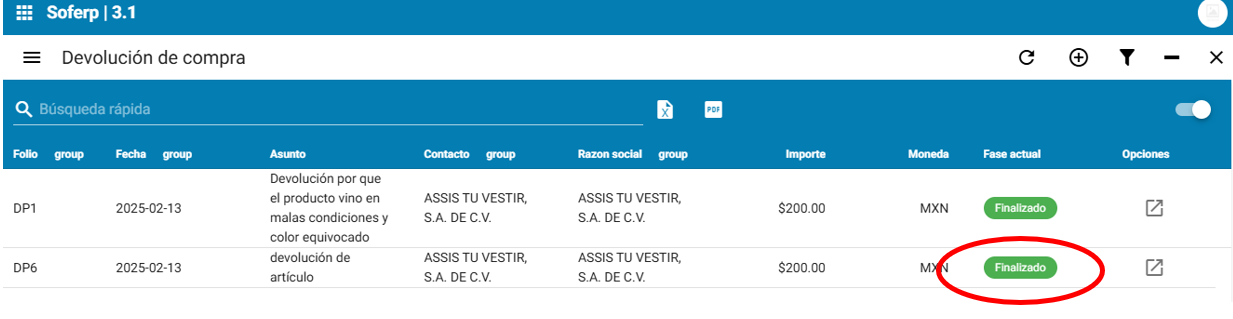
Devolución compra con origen compra.
En caso de que se tenga una compra y se requiera realizar una devolución de la compra, puede realizarla de esta manera:
Se abre la compra correspondiente en el módulo de compras-compra, abre el documento y selecciona la opción avanzar documento.
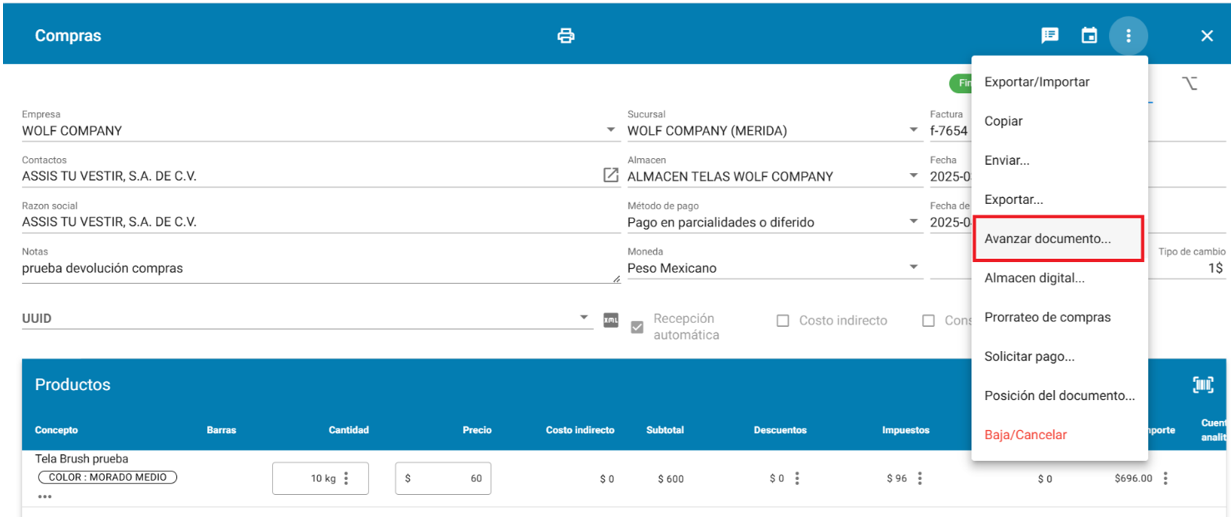
En la pantalla aparecen los siguientes documentos que se pueden generar.
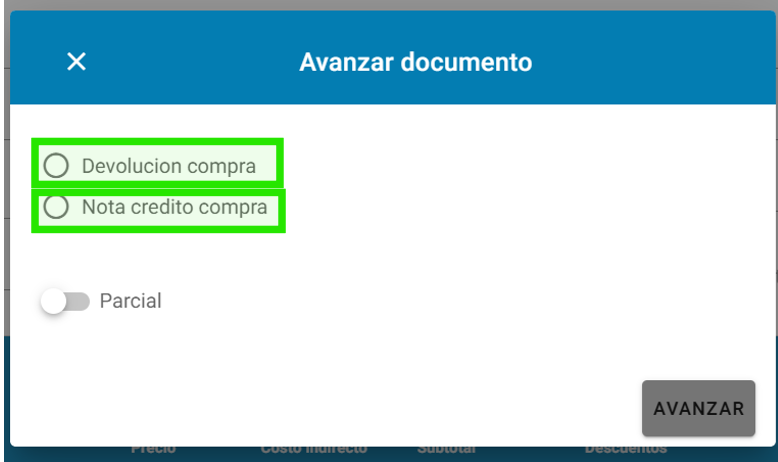
Se indica la opción devolución compra y en este ejemplo indicaremos que se devolverá producto parcial.
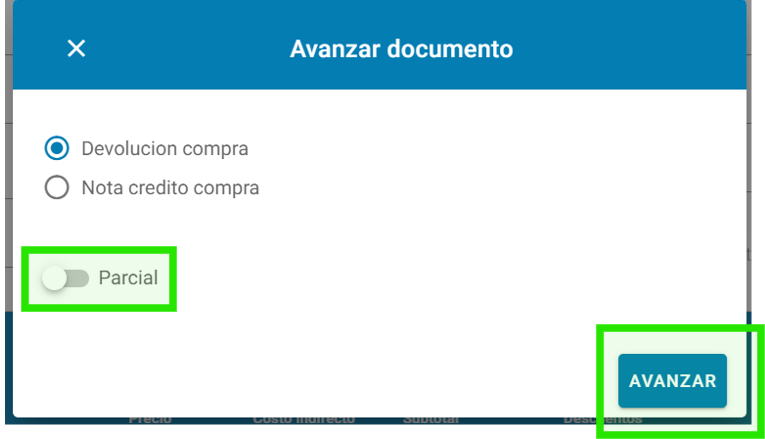
Al indicar el botón de avanzar el sistema despliega el documento devolución venta, se captura la cantidad a devolver, en este ejemplo, se capturó la cantidad de 2 kg.
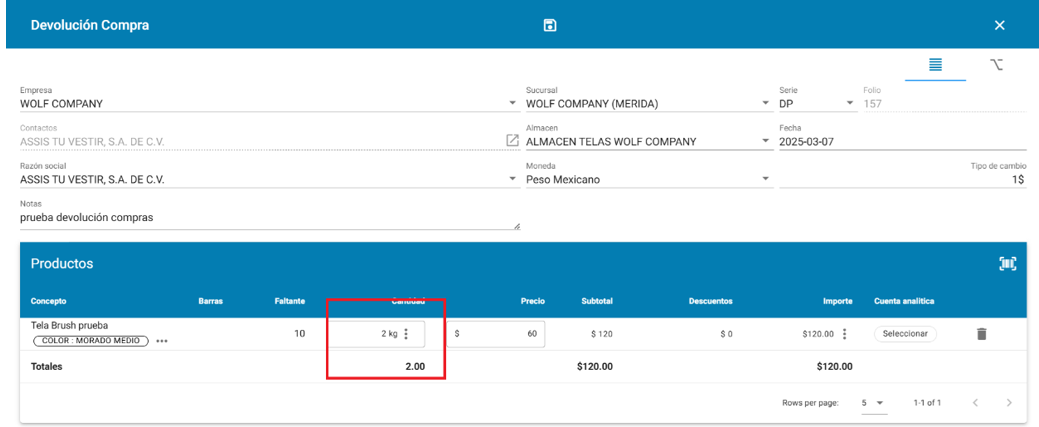
Al terminar se guarda el documento en el siguiente icono de guardar que se encuentra en la barra de herramientas (parte superior).

Aparece la leyenda finalizado con éxito, se puede visualizar los documentos que generó la devolución compra en la opción posición del documento.
Se generó el documento kardex, el cual podemos abrir en el siguiente icono:
Al abrir podemos observar que dio salida a 2 productos del almacén.
El documento devolución compra se podrá avanzar y podrá generar la nota crédito compra.