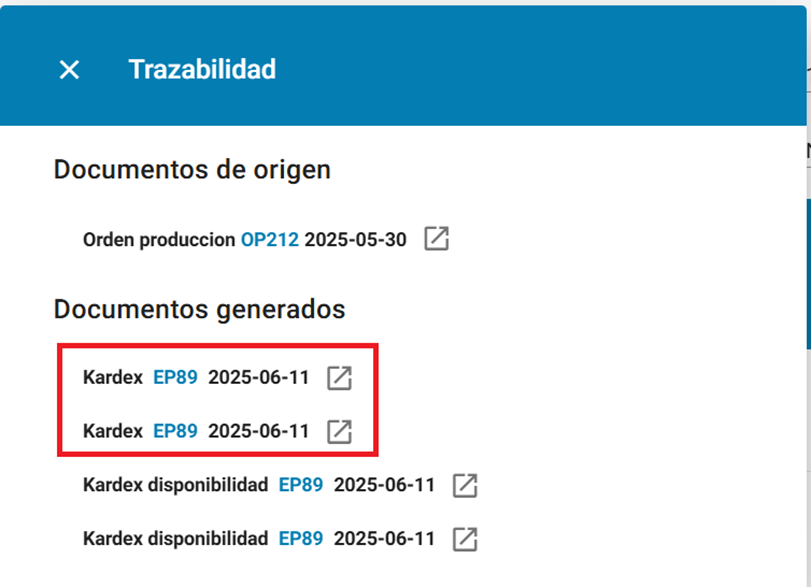
Finalizar orden de producción.
1. Ingrese al sistema de soferp.
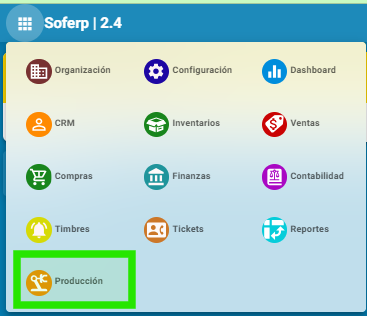
Se despliega el menú principal y seleccionamos el módulo de “producción”.
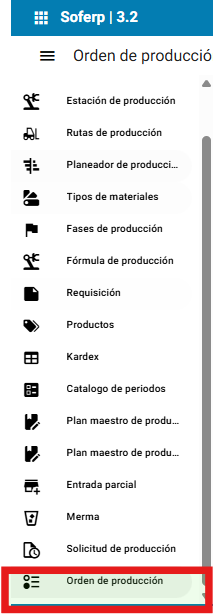
2. Dirigirse al apartado de orden de producción.
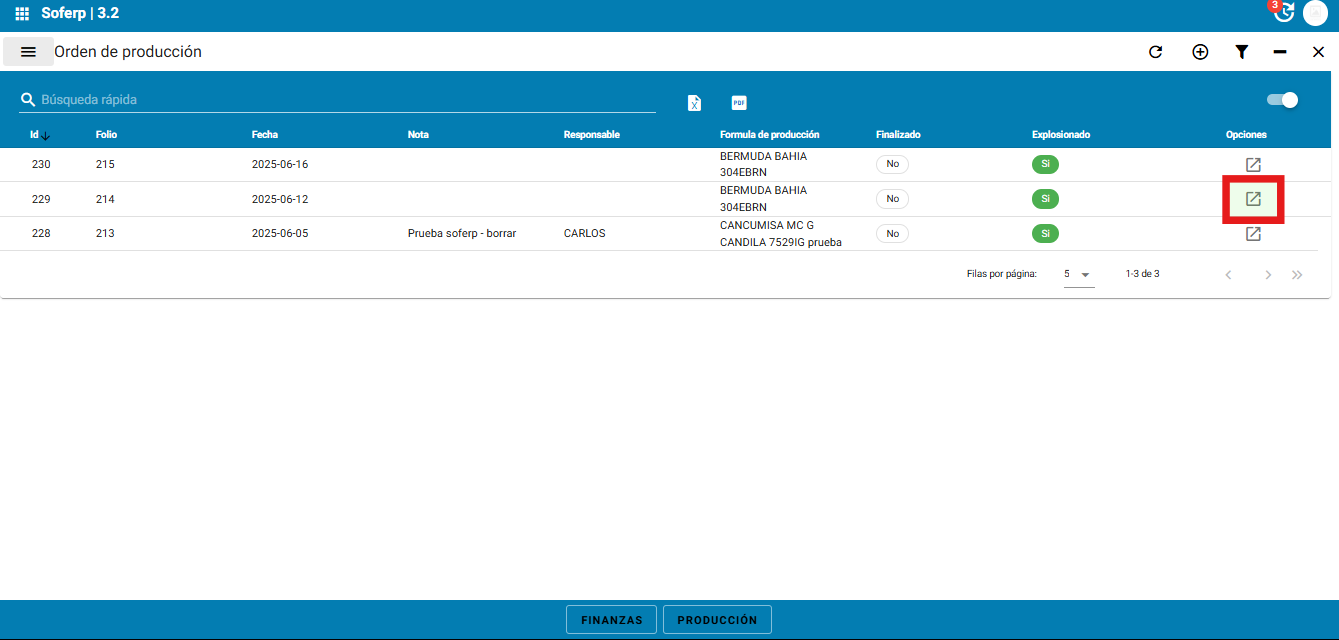
3. Posteriormente abre en el botón de opciones el documento que requiere finalizar.
4. Para finalizar la orden de producción abre el documento e indica la opción finalizar.
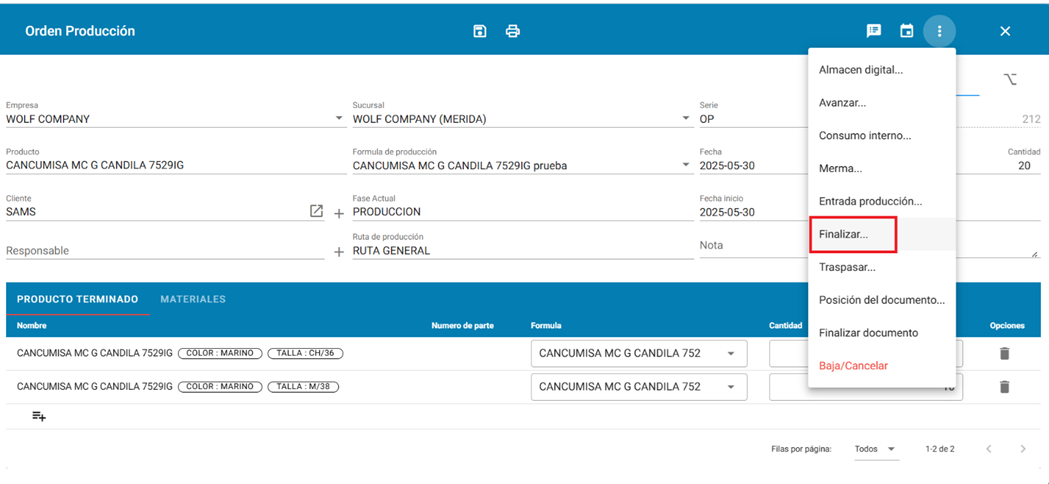
5. Al hacerlo el sistema despliega la siguiente pantalla.
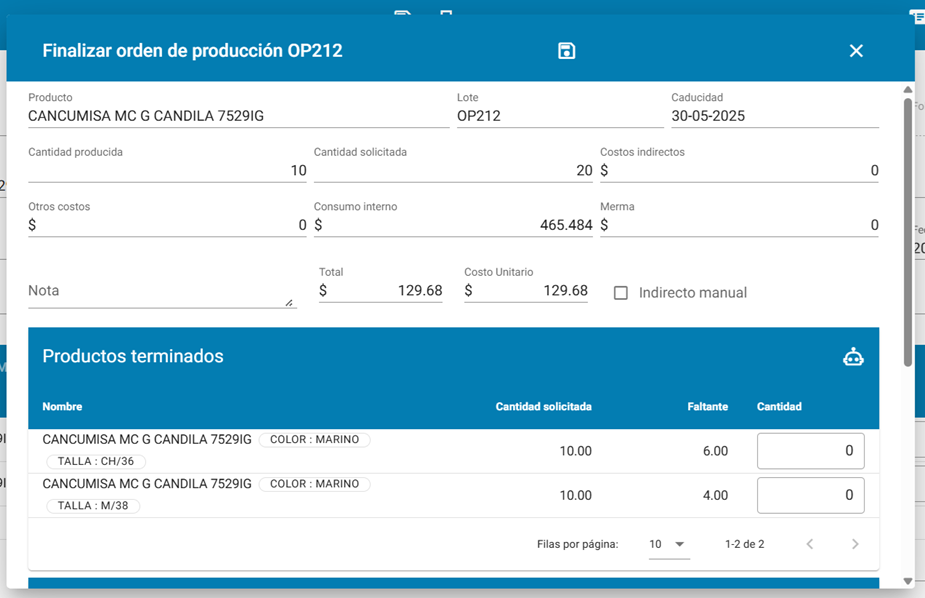
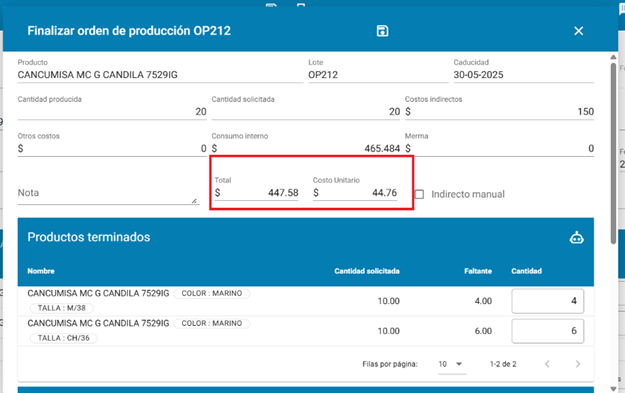
Cantidad producida: el sistema muestra la cantidad de producto que ya se produjo anteriormente.
Cantidad solicitada: el sistema muestra la cantidad solicitada
Costos indirectos: el sistema actualiza el dato, cuando se selecciones los documentos e importe que se van a aplicar.
Otros costos: en caso de que tenga otros costos, se puede capturar el monto.
Consumo interno: el sistema despliega el monto de consumo interno realizado.
Merma: si se hubiera efectuado un documento merma dentro de la orden de producción el sistema lo mostraría.
Nota: campo libre para alguna referencia o dato que el usuario requiera
Total: campo calculado de acuerdo con los datos previamente explicados.
Costo unitario: indica el costo unitario del producto (el cálculo se va actualizando al capturar los datos de producto terminado, otros costos, costos indirectos)
Costo total: el sistema calcula el costo total de la producción (el cálculo se va actualizando al capturar los datos de producto terminado, otros costos, costos indirectos)
6. En el apartado de productos terminados se indica la cantidad producida.
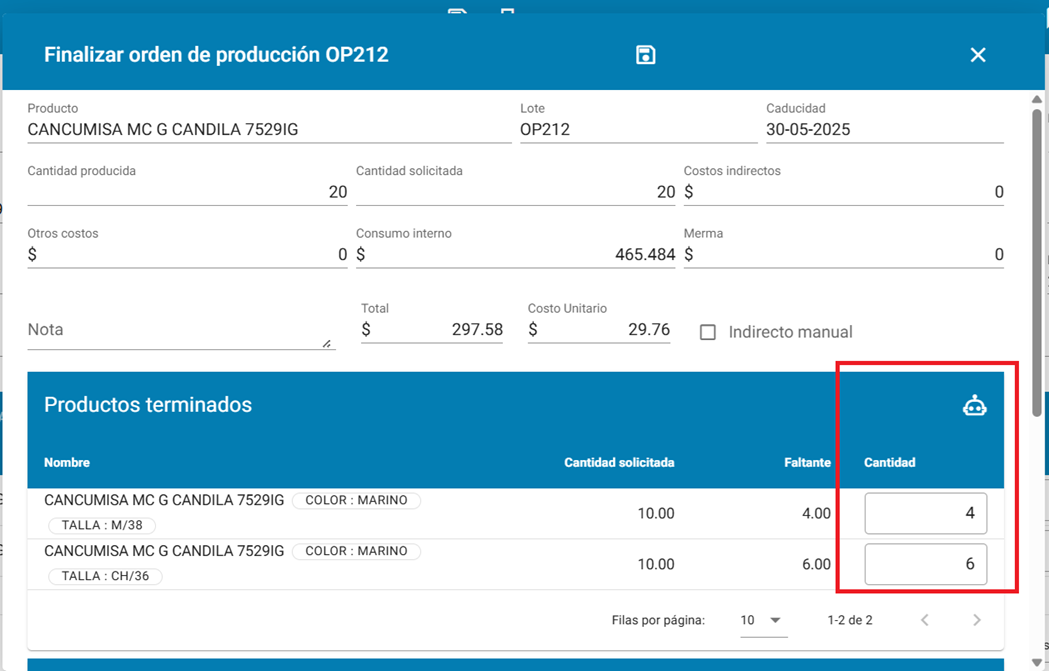
7. En el apartado de costos indirectos, se indica el documento y el importe que se aplicará en el costo del producto.
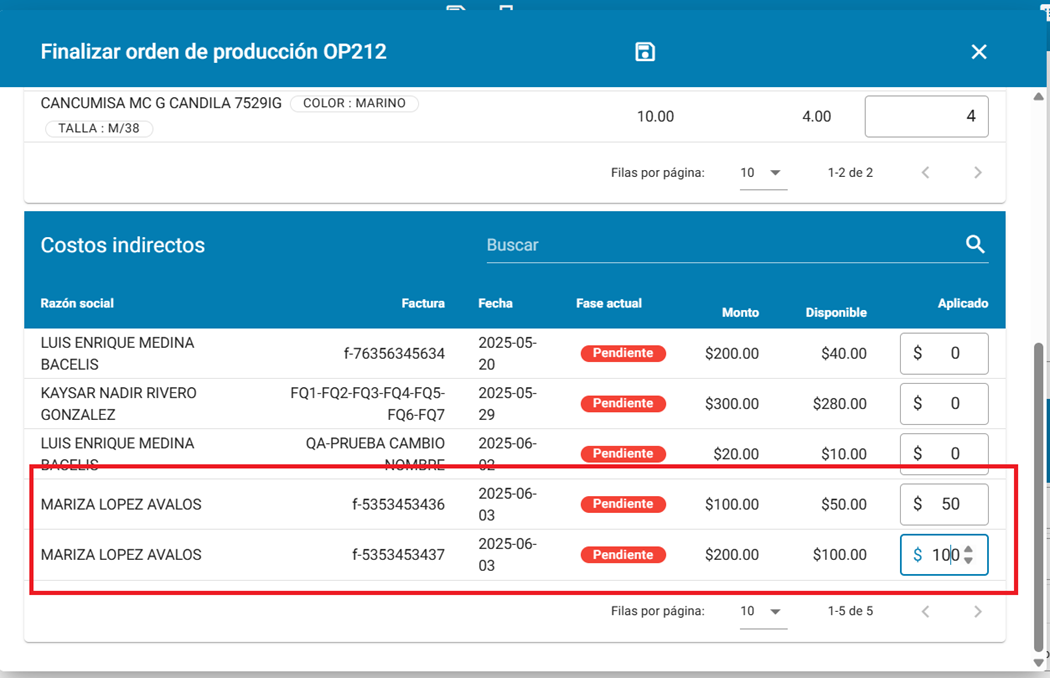
8. En el encabezado se actualizan los datos de cantidad producida y costos indirectos.
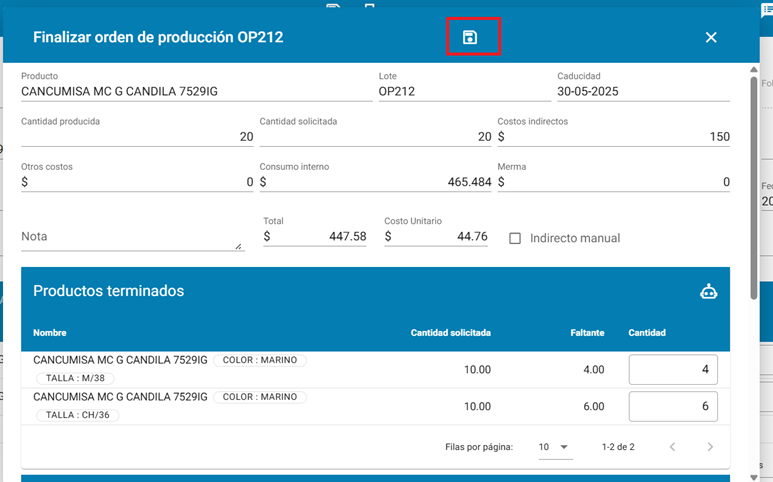
9. Al terminar la captura de los datos se guarda el documento con el botón que se encuentra en la parte superior de la pantalla.
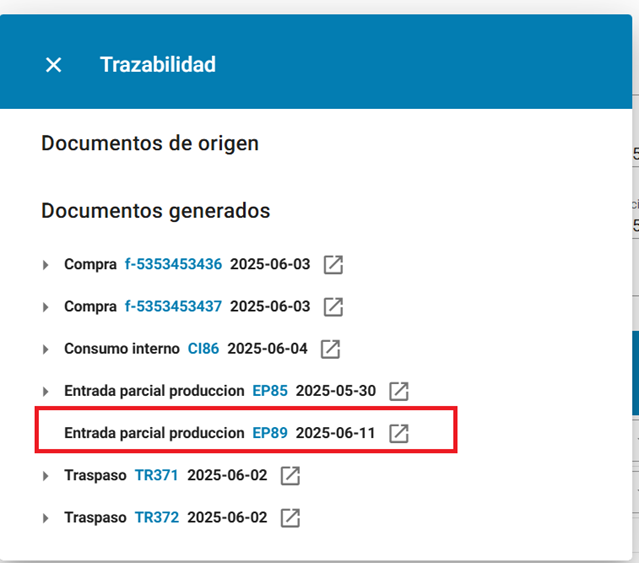
10. Se genera el documento entrada parcial de producción.
11. Se abre el documento y se indica la autorización, la persona responsable autoriza el documento.
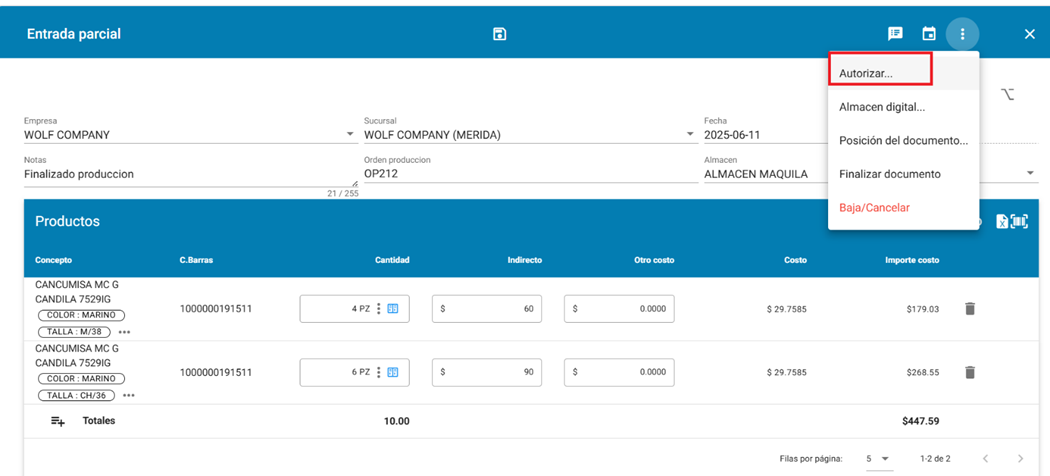
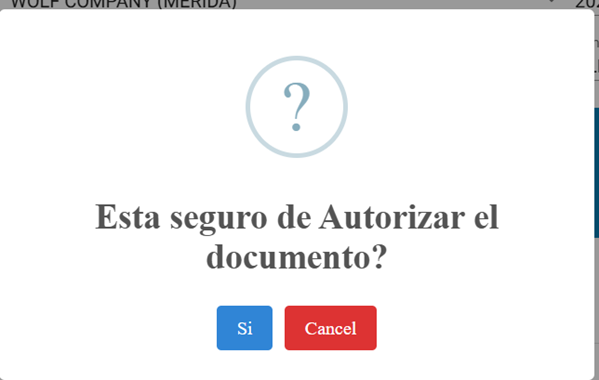
12. Una vez autorizado aparece la opción para aplicar el documento.
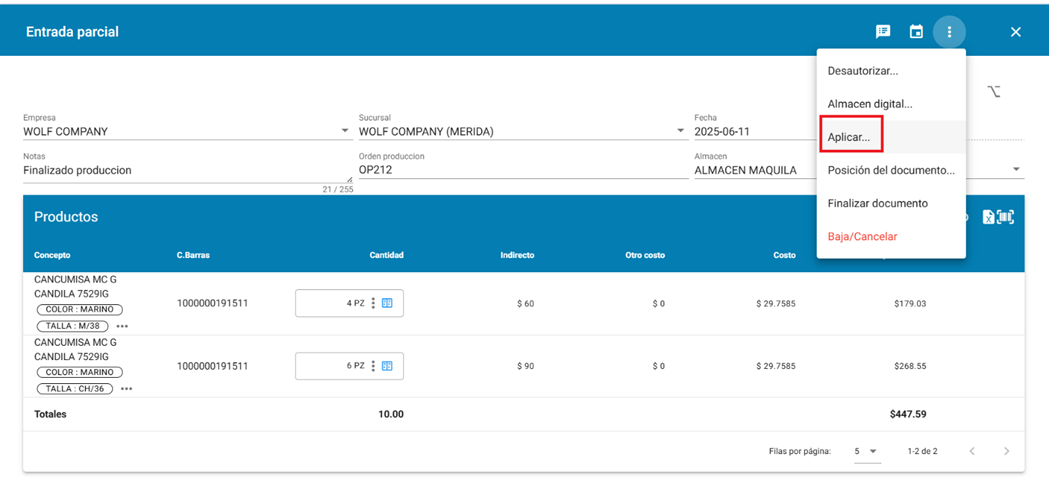
13. El sistema despliega la siguiente ventana.
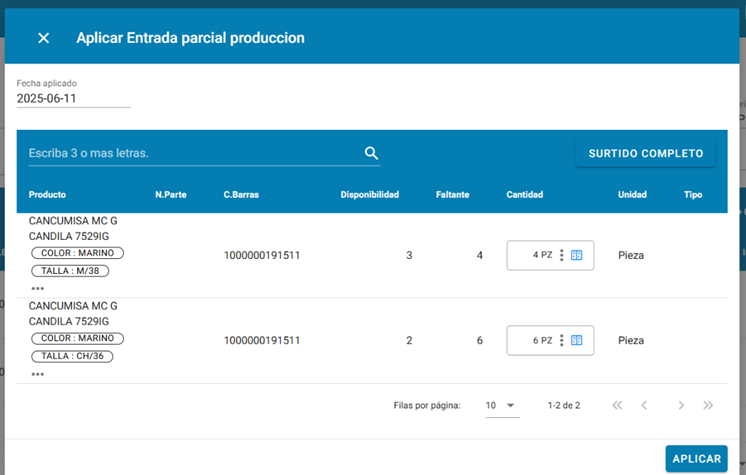
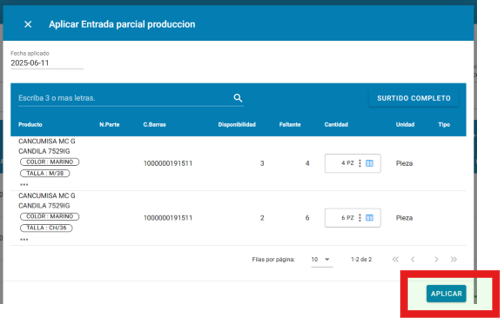
14. Le indica el botón aplicar, al realizarlo se generan las entradas al almacén.