Guía de uso general de SOFERP.
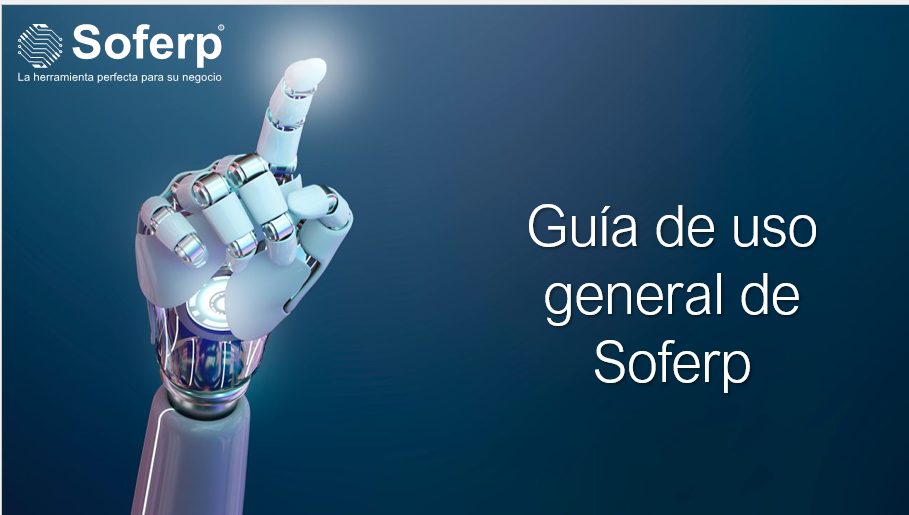
1.- El accesoadministrador del sistema le deberá proporcionar una URL, un usuario y una contraseña. Abra un navegador y escriba la URL de su servidor.
- Posteriormente llenaremos los datos obligatoriamente que te solicitan al
sistemadarleseclic.
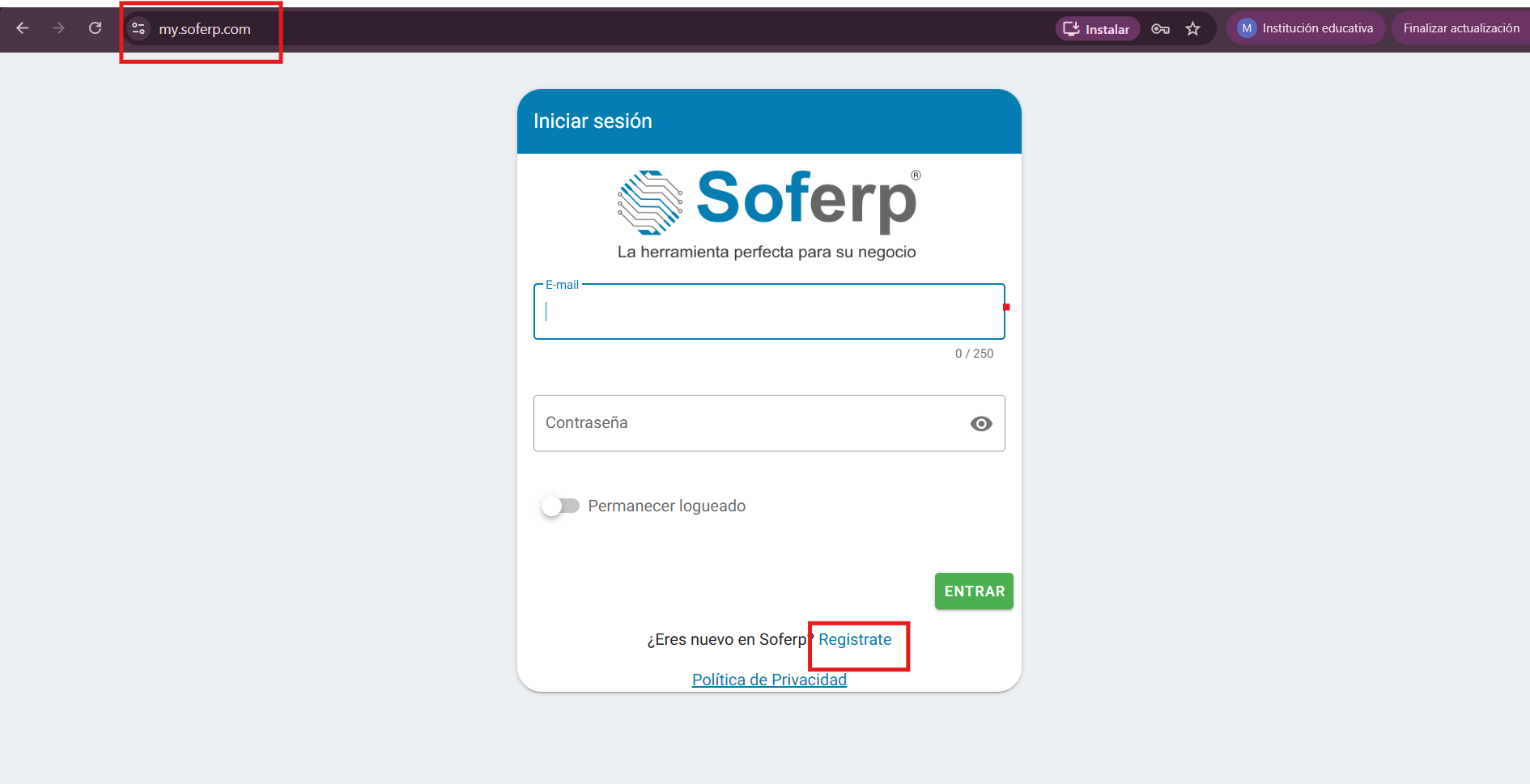
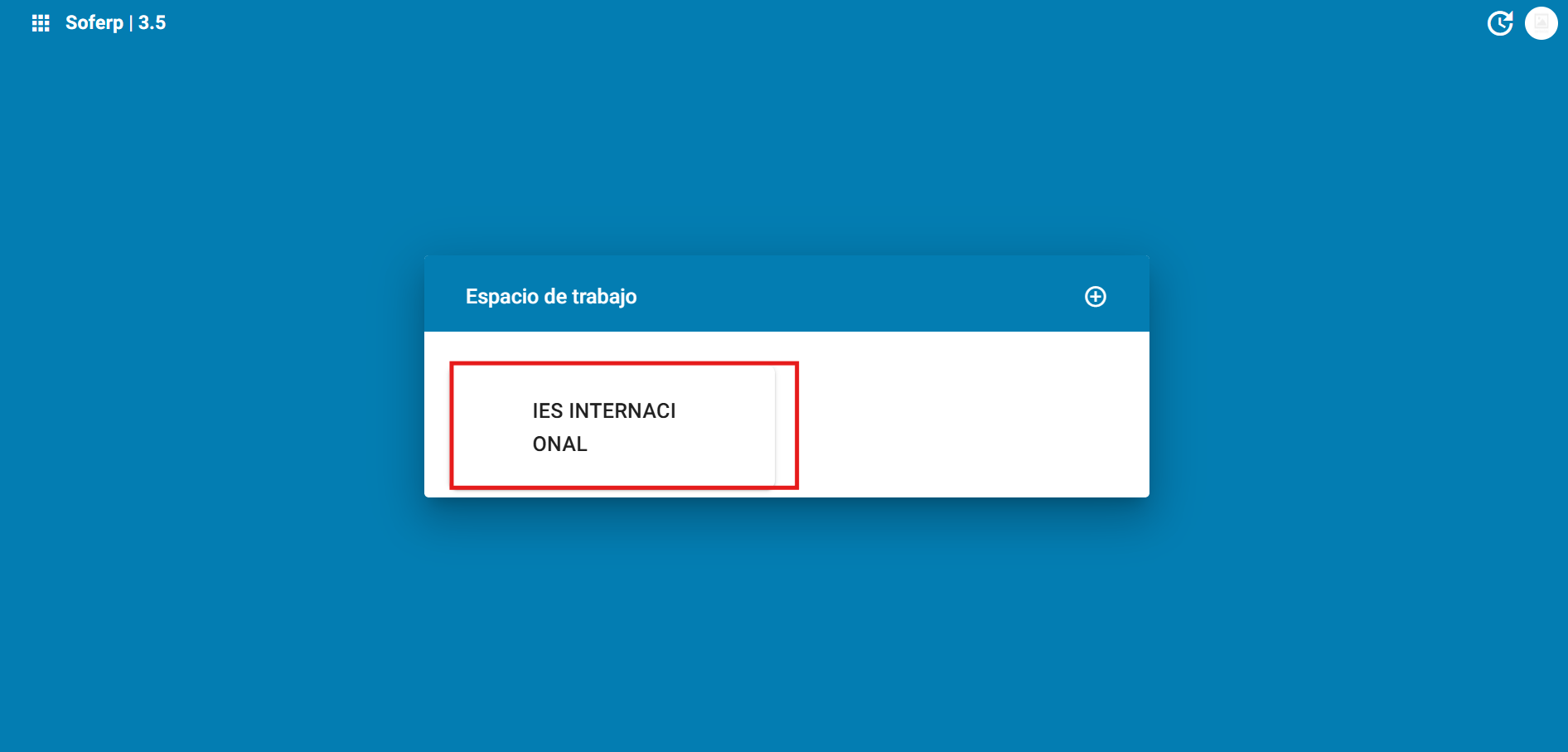
2.- EnUna estevez registrad@ en el sistema, se visualizara un apartado que se deberá seleccionar la empresa con la que se trabajará dentro del sistema.
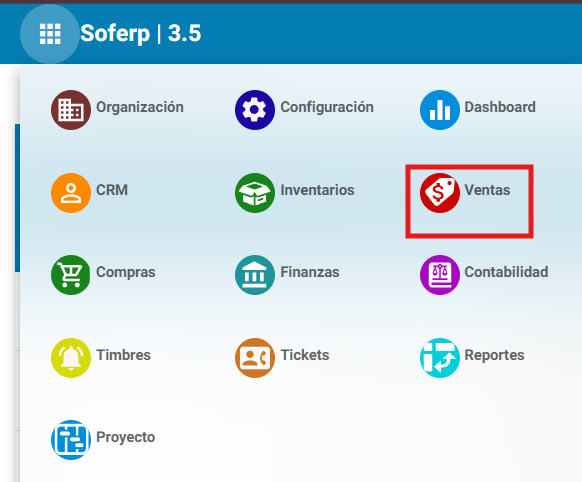
3.- El menú principal permite acceder a los diferentes módulos y funcionalidades disponibles dentro del sistema SOFERP.
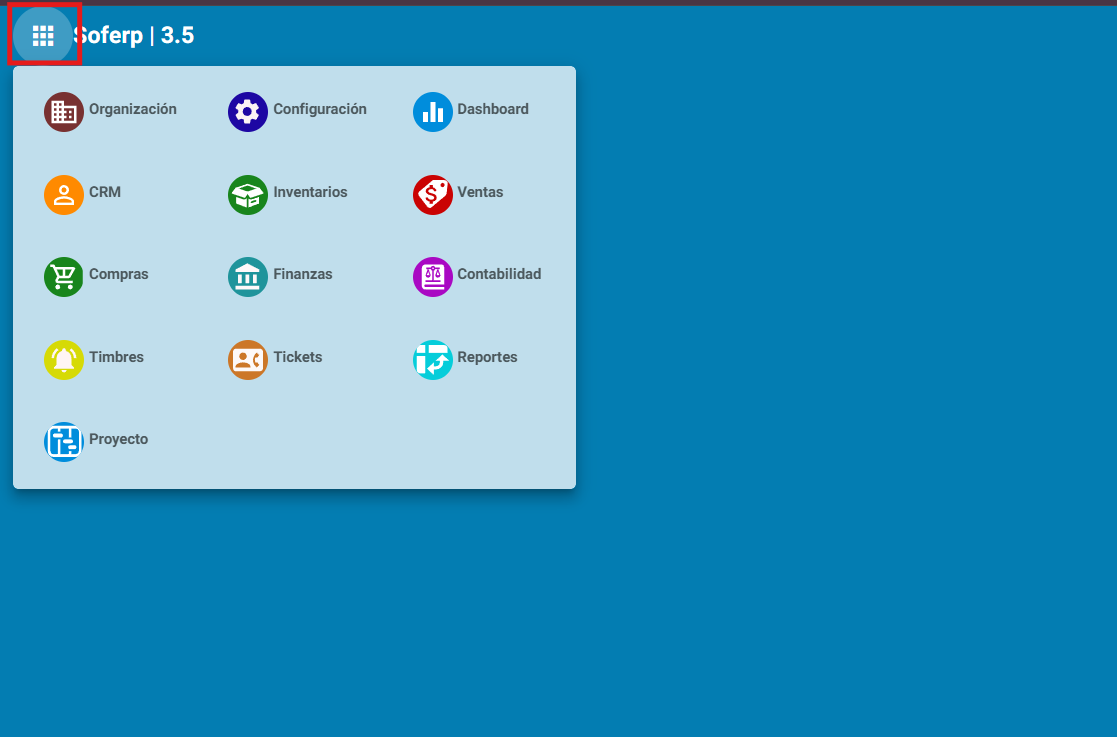
4.- El menú principal permite acceder a los diferentes módulos y funcionalidades disponibles dentro del sistema SOFERP.
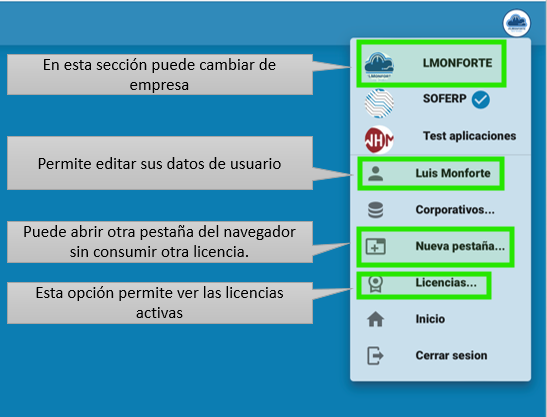
5.- La barra de herramientas permite realizar distintas acciones dentro del sistema, facilitando la administración y control de la información registrada.registrada, cada módulo es un botón que se puede presionar.
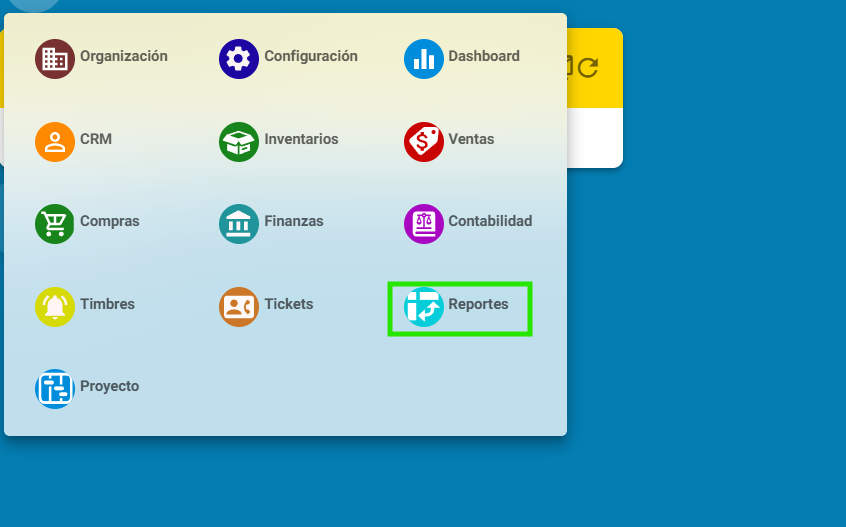
5.- En este apartado nos vamos en el apartado de ventas.
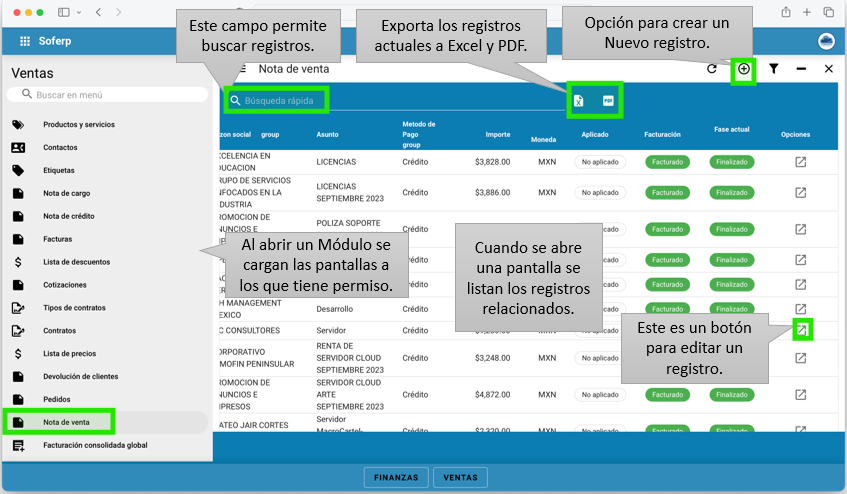
- El Icono de Excel exporta los registros actuales a Excel y PDF.
- La opción del icono NUEVO "+" para un nuevo registro.
- Al abrir un módulo se cargan las pantallas a los que tiene permiso.
- Cuándo se abre una pantalla se listan los registros relacionados.
- Este es un botón para editar un registro.
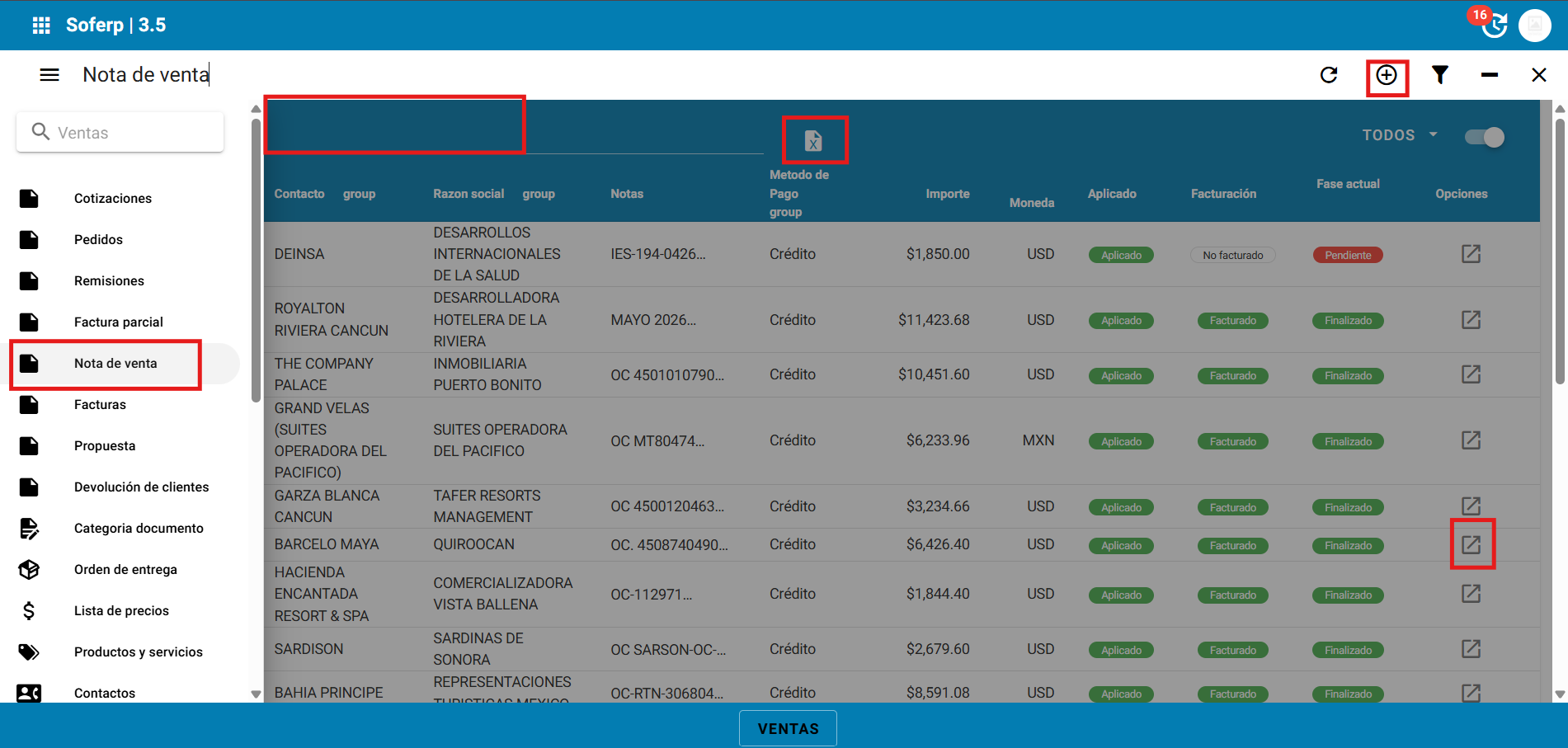
6.- La barra de búsqueda permite localizar registros específicos mediante palabras clave o información relacionada con el documento consultado.
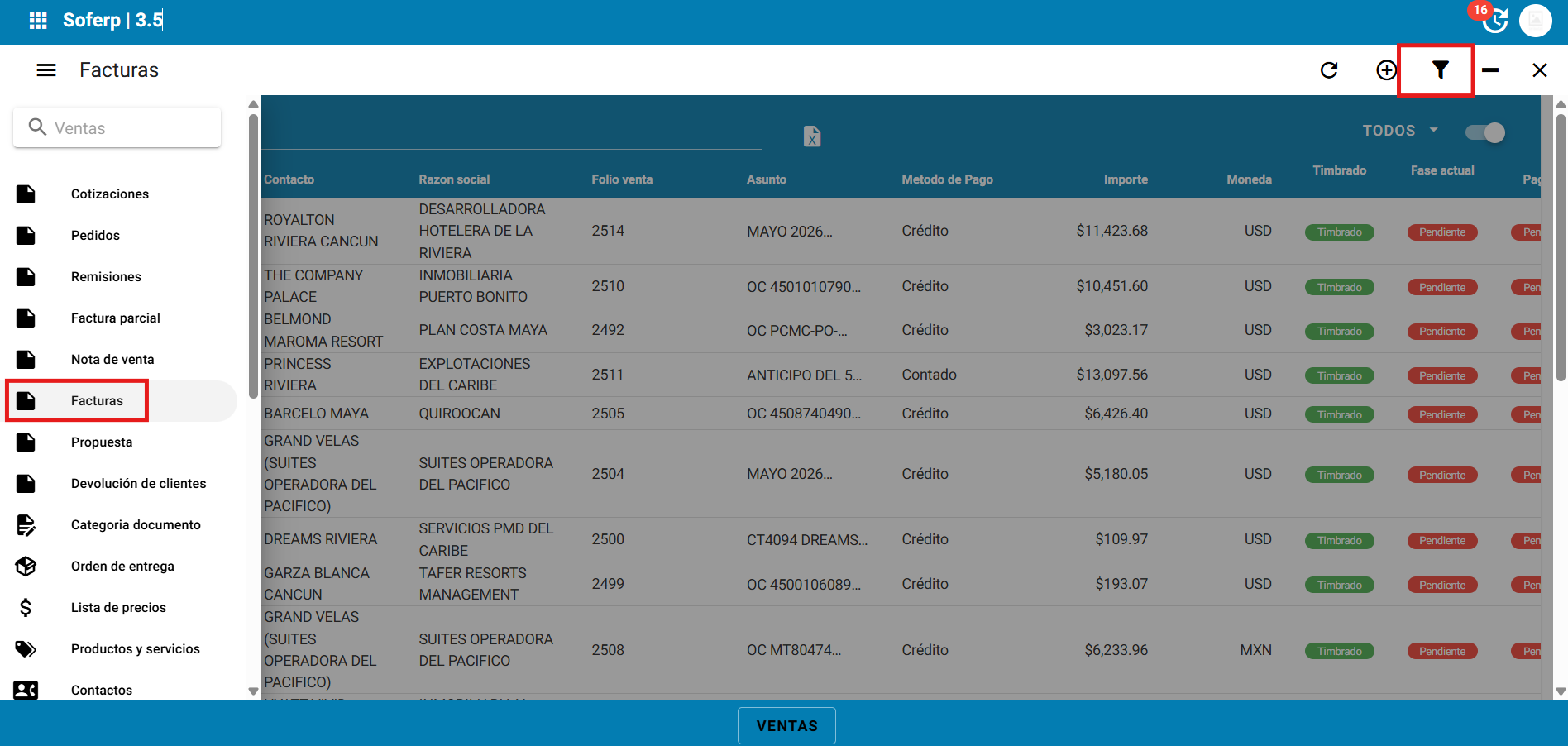
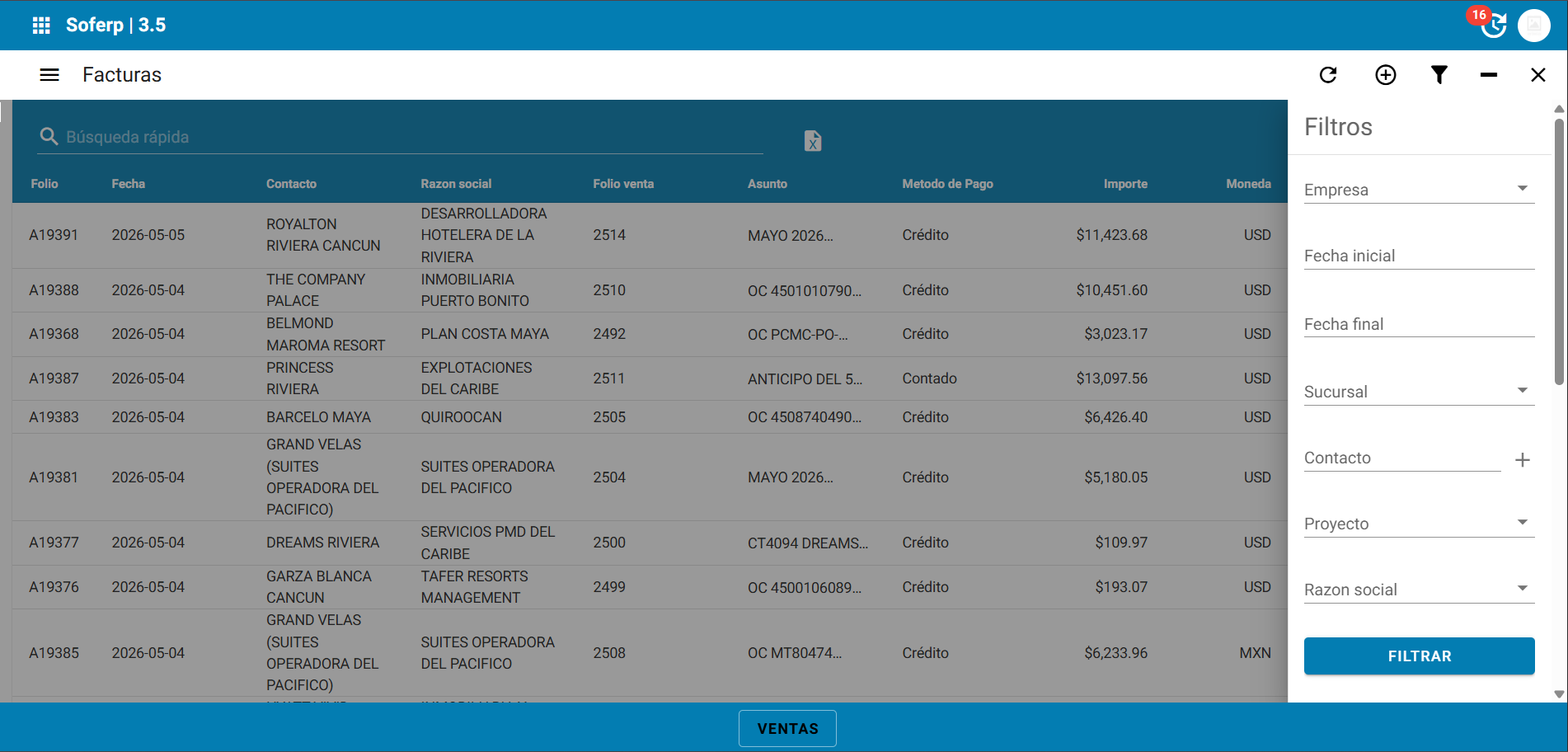
7.- Los filtros permiten realizar búsquedas más precisas, facilitando la visualización de información específica dentro del sistema.sistema esto lo visualizáremos en el apartado de facturas.
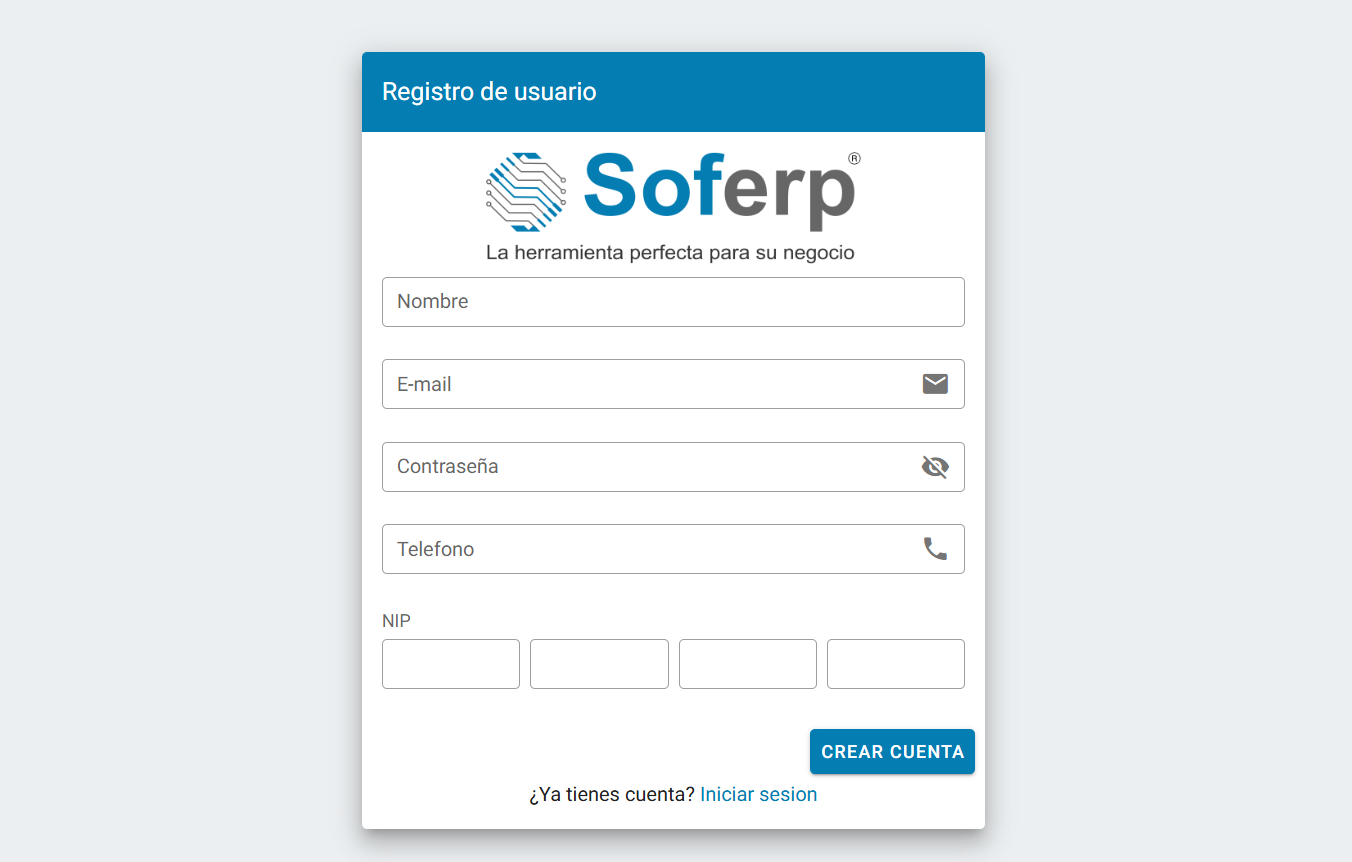
8.7.- LaEn opciónel “Guardar” permite almacenar la información capturada, registrando correctamente los cambios realizados dentro del sistema.
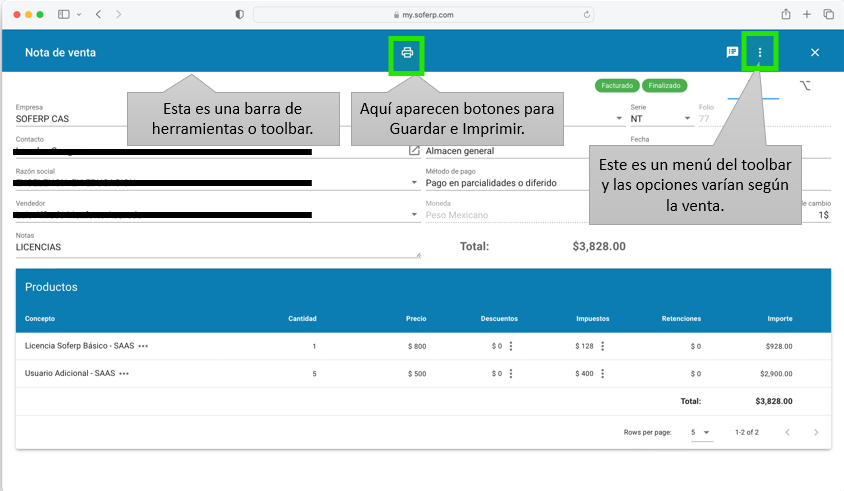
9.- El menúapartado de opcionesNota adicionalesde permiteventa realizarse distintasvisualiza accionesuna sobrebarra elde registro seleccionado, como copiar, exportar, aplicarherramientas o eliminar información dentro del sistema.
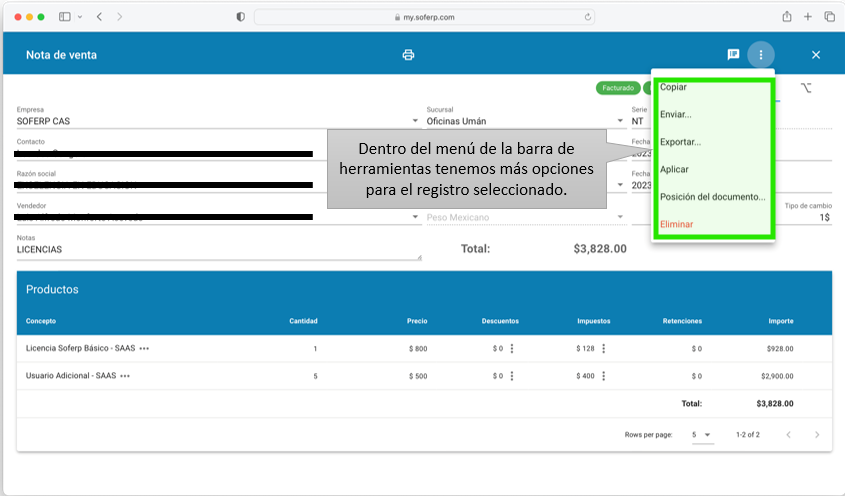
10.- Este apartado permite visualizar el historialtoolbar, de modificacionesigual realizadasforma ense elvisualiza registroun seleccionado, mostrando informacióbotón relacionadapara con los cambios efectuados dentro del sistema.guardar.