Inventario físico.
1. Ingrese al sistema de soferp
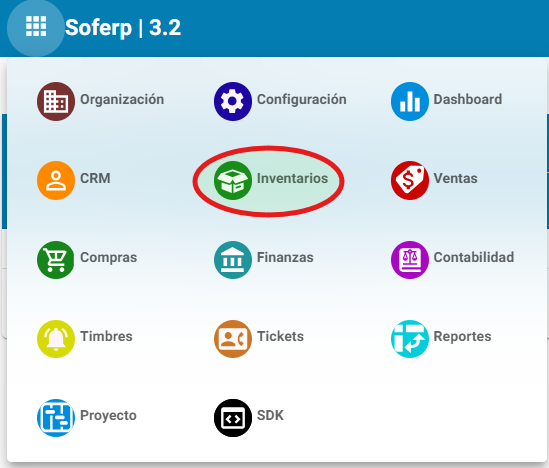
Se despliega el menú principal de módulos y seleccionamos el módulo de “inventarios".
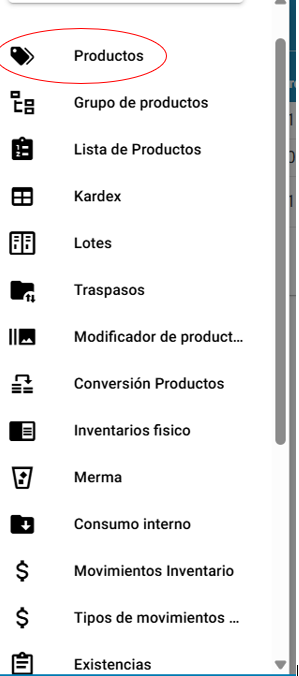
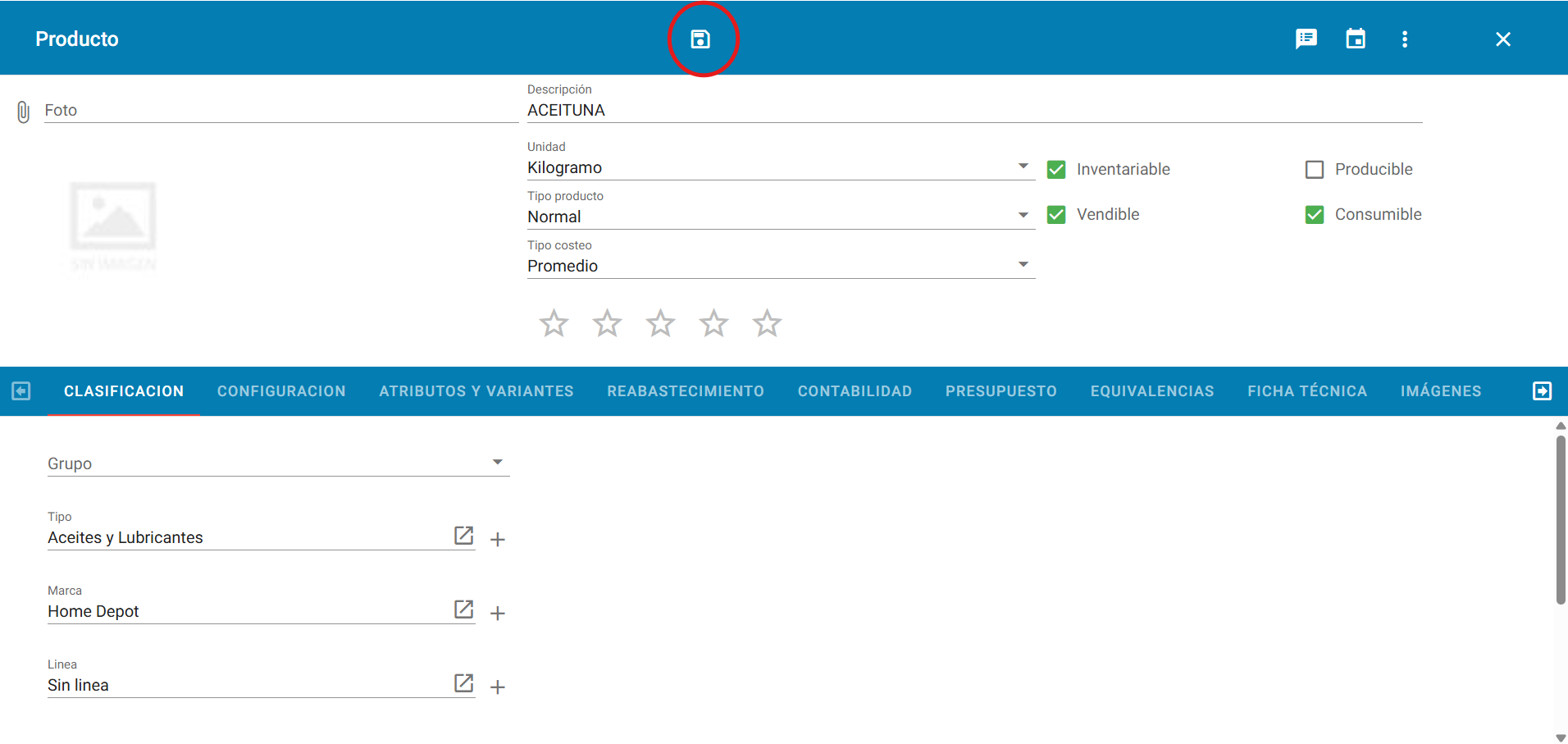
Ingresamos en el apartado de productos.
Revisamos que el producto este dado de alta y le damos guardar.
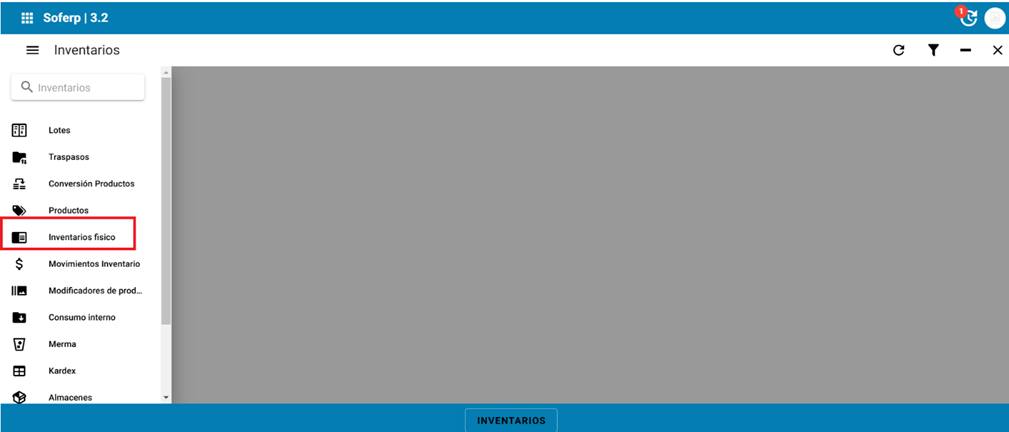
Ingresamos a la opción de inventarios físico.
Para realizar un documento nuevo se selecciona el ícono de “+”.

Posteriormente se debe llenar los siguientes campos:

Empresa: se detalla la empresa correspondiente
Sucursal: se destalla una sucursal para el registro de inventario físico
Serie: la establece el sistema en automático
Concepto: se captura un concepto para el registro
Almacén: se registra un almacén vinculado al inventario
Tipo de aplicación: selecciona el tipo de aplicación (carga inicial o ajuste de inventario)
Carga inicial: se utiliza cuando se requiere agregar la existencia en el almacén
Ajuste de inventario: se utiliza cuando, por ejemplo:ejemplo, en el kardex se tiene elregistrado un producto con cantidad5 5,kg, pero al realizar el inventario físico se cuenta solamente con 4.4 kg. En este caso, se captura enla cantidad 4,real de 4 kg, y el sistema realiza automáticamente el ajuste únicamente en kardex y existencias. existencias.
Fecha: se asigna una fecha
Excel: se pude importar un archivo en excel.
En este ejemplo realizaremos el ejercicio con tipo de aplicación ajuste de inventarios.
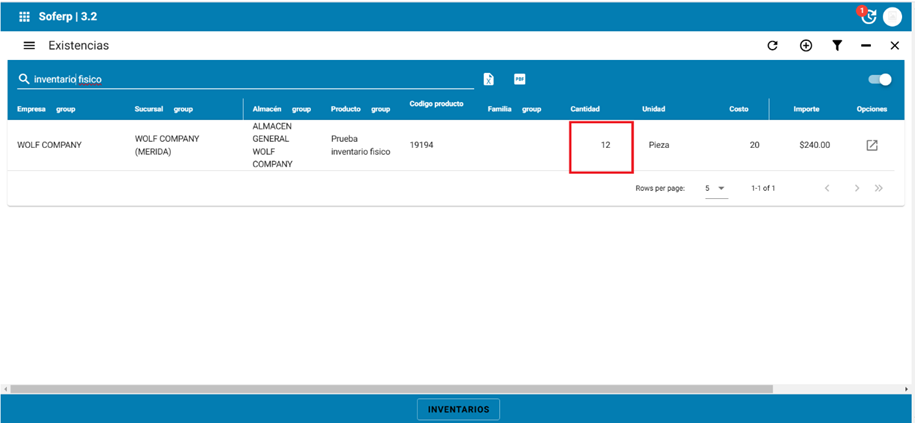
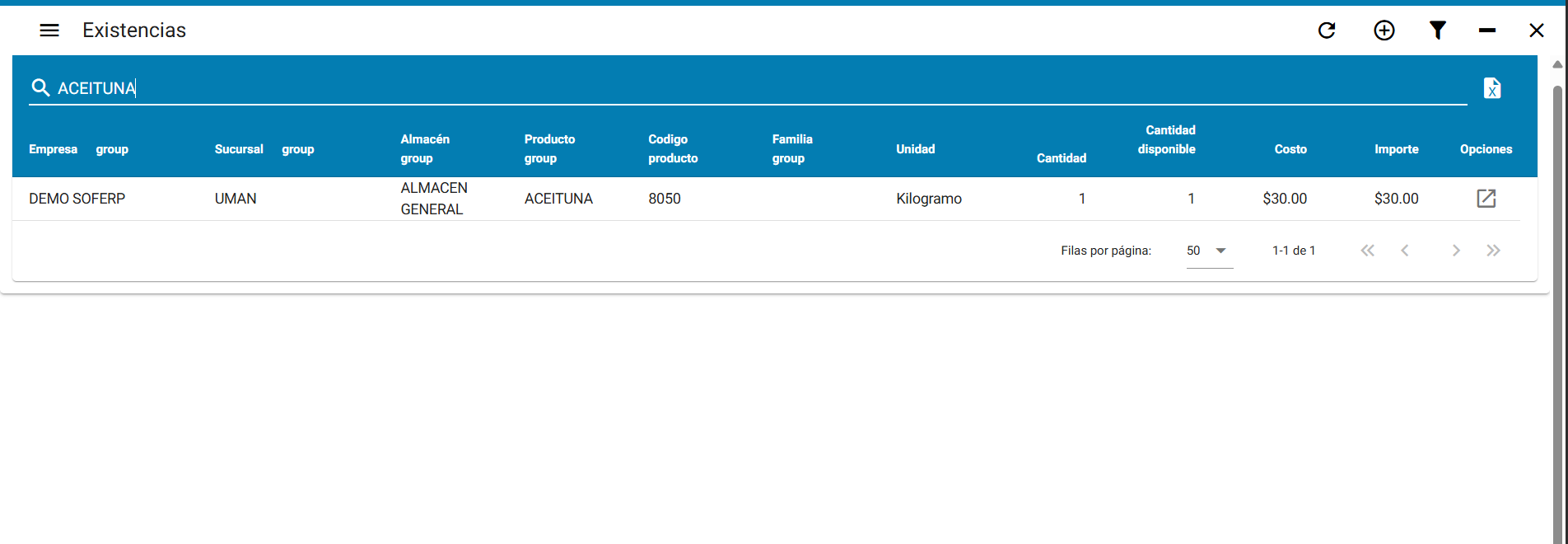
Nota: en el sistema actualmente el producto tiene la siguiente existencia. La imagen corresponde a la opción de existencias en módulo de inventarios.
Se realiza el documento de inventario físico.
En el detalle se deberá añadir un producto seleccionando el siguiente ícono.

Se realiza la búsqueda eldel artículo que se desea añadir al inventario.
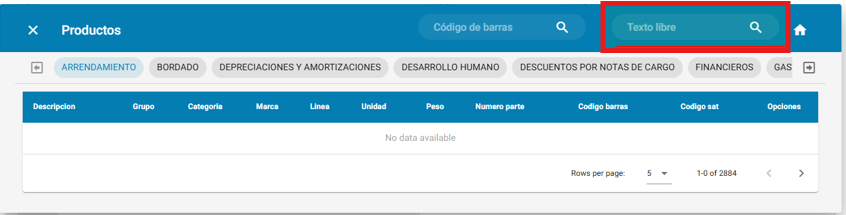
SeSi seleccionaen eldado artículocaso queno sele pretende añadiraparece en el ícono"TEXTO “LIBRE", tiene la opción de irse en la barra y le traerá la información de su interés.
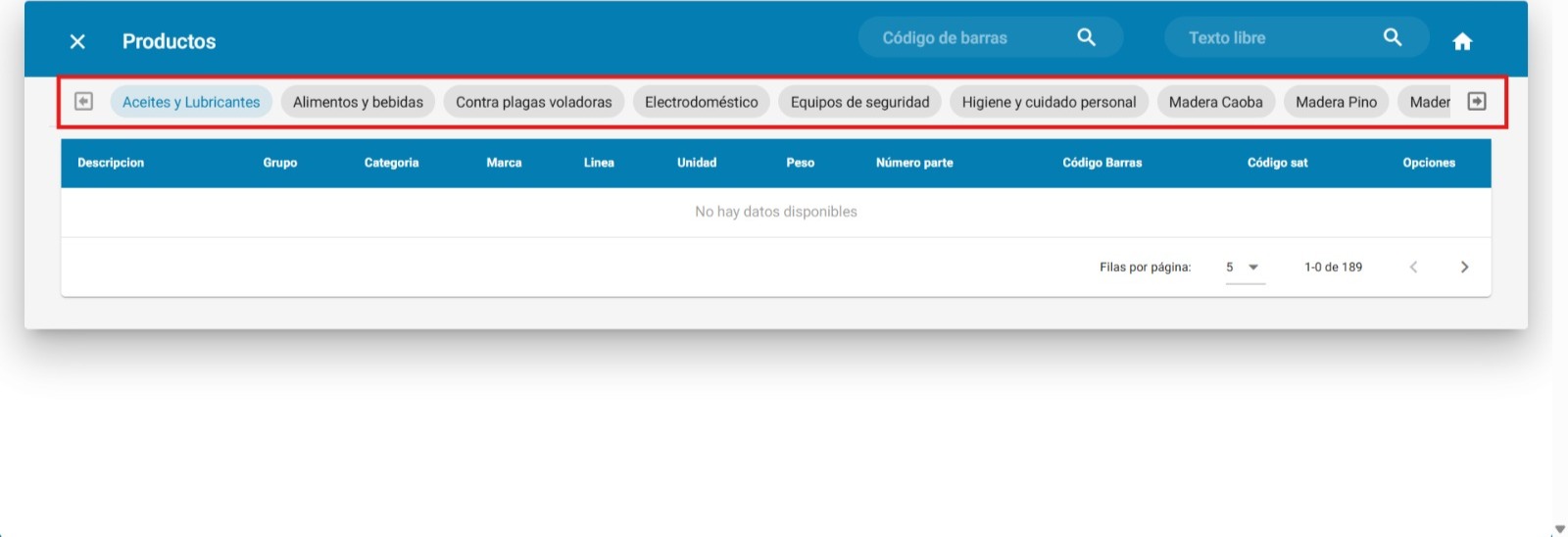
Escoges el de tu interés y le das en el icono de "+”." para agregarlo.
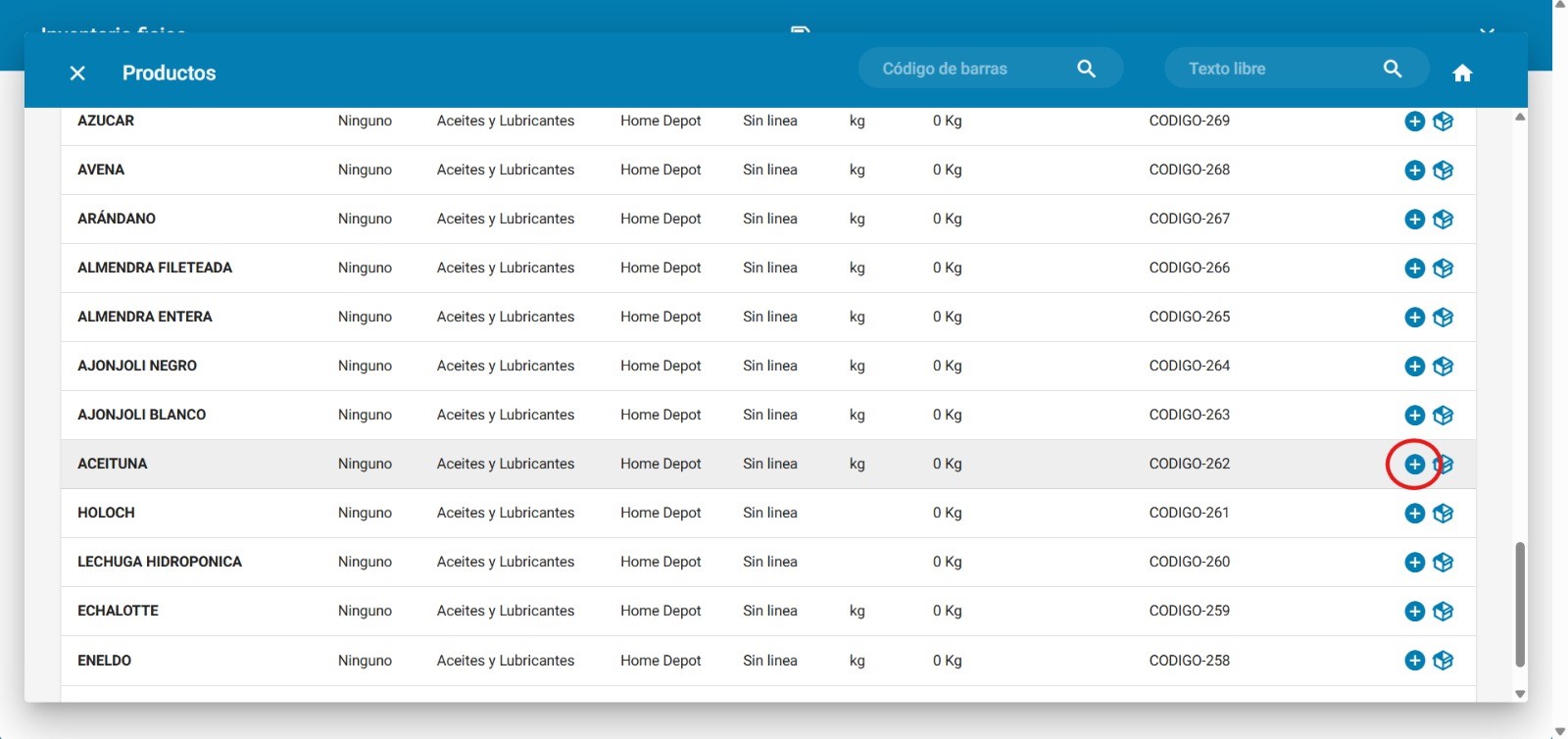
Y el producto ya se visualizará.
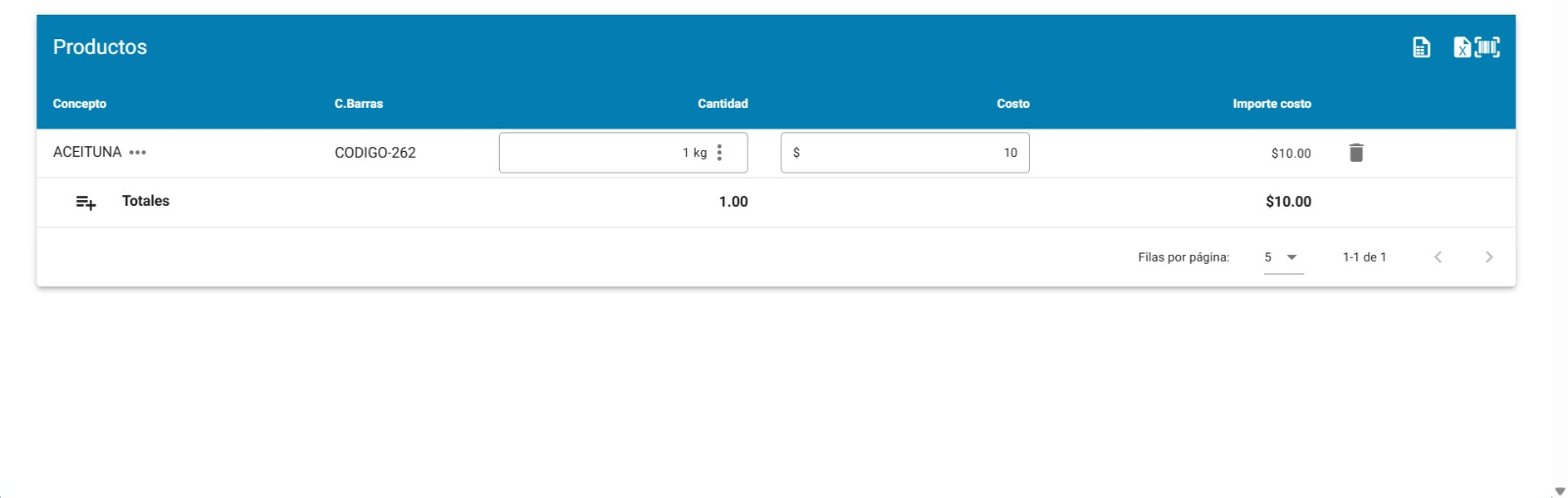
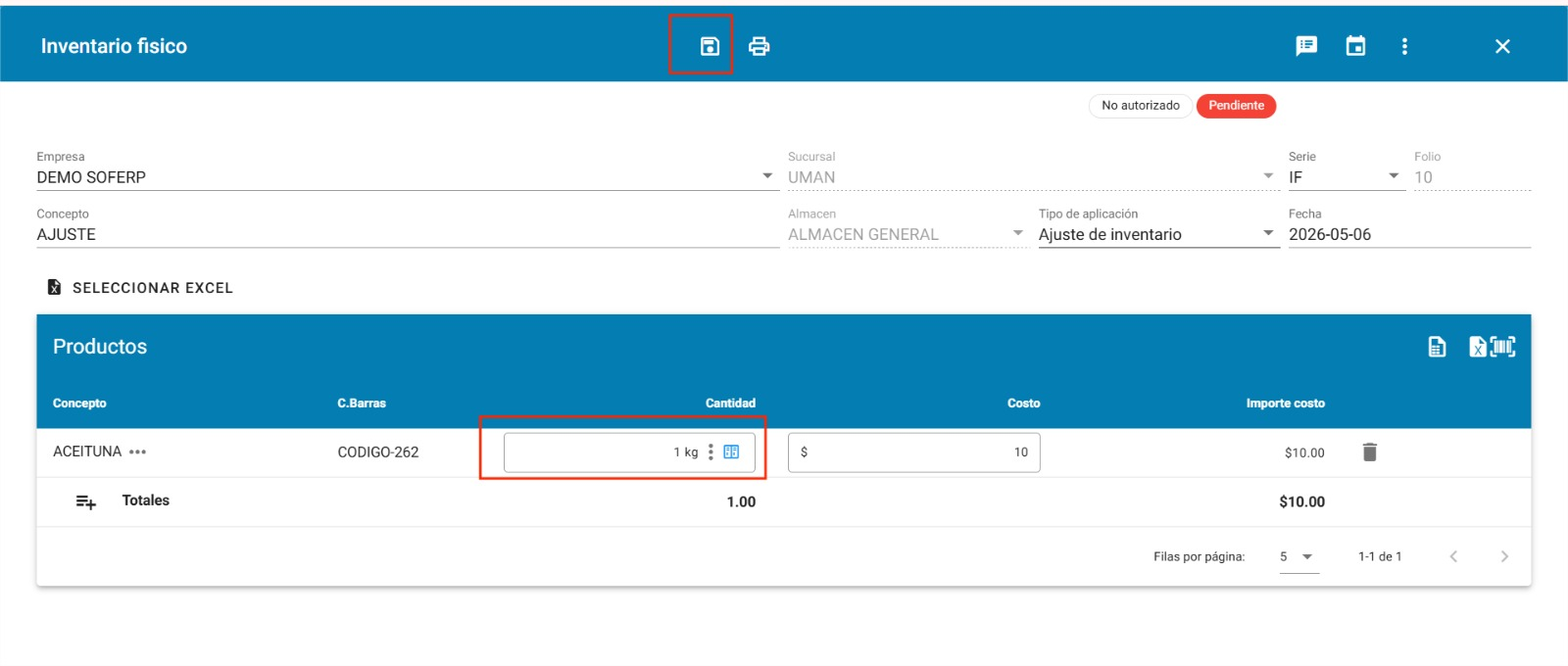
En cantidad indicamos que en almacén seesta cuentaen con 12 piezas.1kg. Una vez llenado los campos solicitados, se debe seleccionar “guardar” con el botón que se encuentra en la parte superior de la barra de herramientas indicado a continuación:
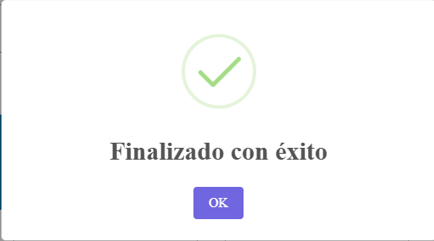
Se refleja la siguiente ventana, indicando que el registro fue guardado con éxito.
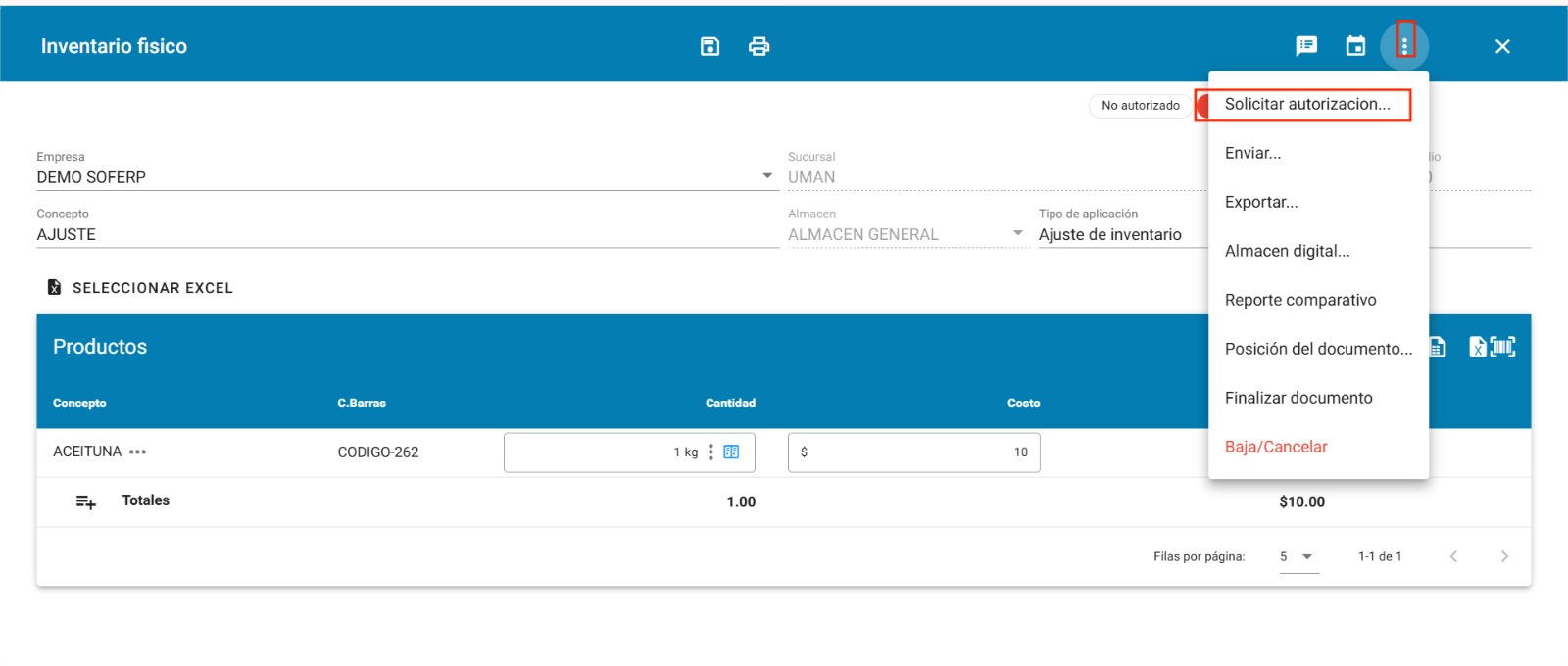
El documento queda en estatus pendiente y no autorizado, por lo que se requiere solicitar autorización.
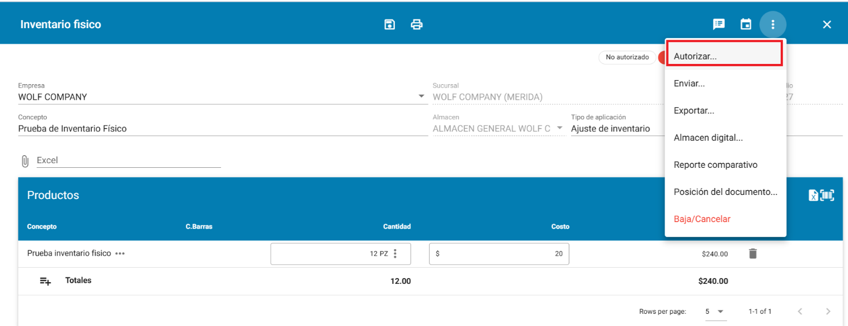
El usuario con el permiso para autorizar ingresa al documento y autoriza.
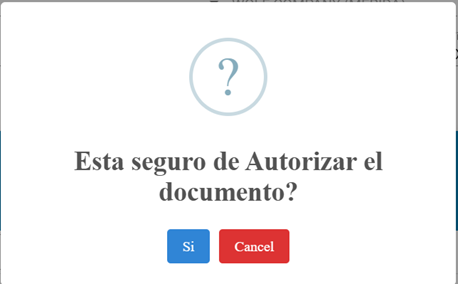
Al darle autorizar sale una leyenda donde se corrobora si esta seguro de autorizar el documento.
Una vez autorizado el documento aparece la opción aplicar la cual al realizar esta acción es cuando realiza el movimientoY en elespera almacén.
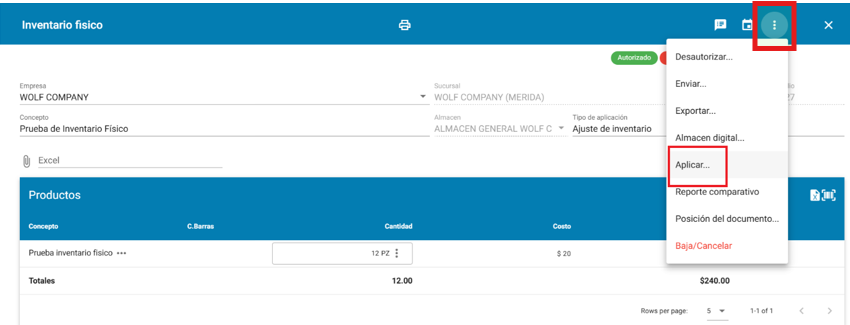
Una veza que se apliquequede el documento queda en estatus aplicado y finalizado
autorizado.

Se puede visualizar los documentos que generó en la opción de posición del documento.
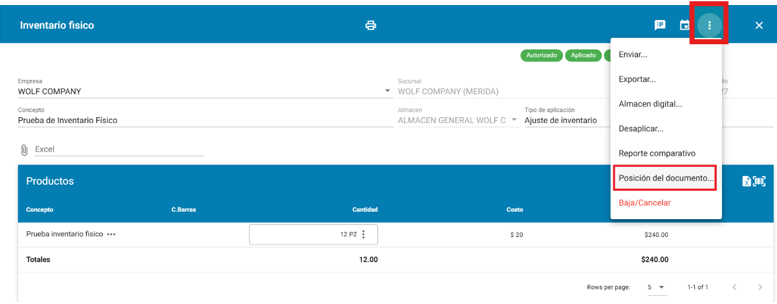
A continuación se muestran los documentos generados.
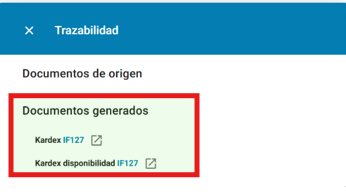
Ingresamos al documento kardex en el siguiente icono.
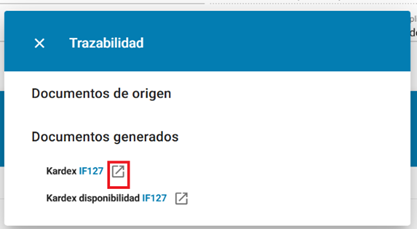
Al indicarlo el sistema despliega la siguiente ventana en donde el sistema muestra que dio salida a 3 piezas.

Revisamos de nuevo en la opción de existencias en el módulo de inventarios (manual existencias) y podemos visualizar ya la cantidad ajustada del producto en el almacén correspondiente.