
Inventario físico.
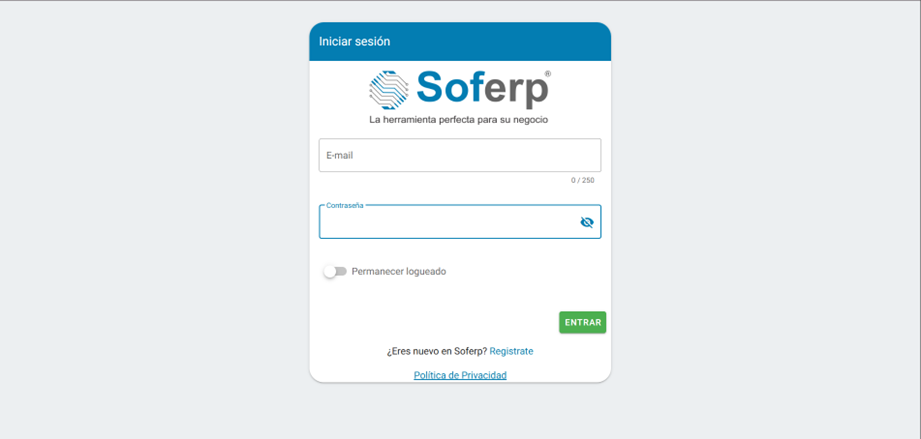
1. Ingrese al sistema de soferp
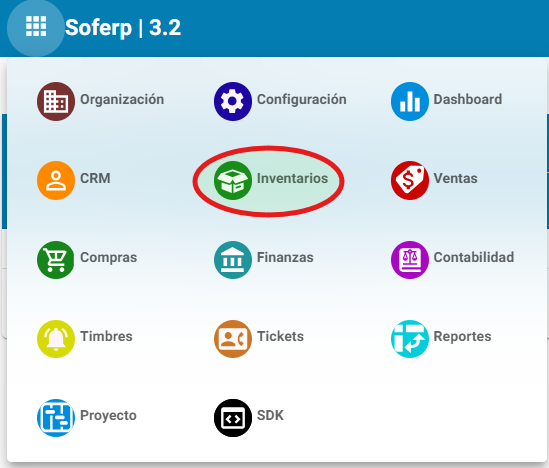
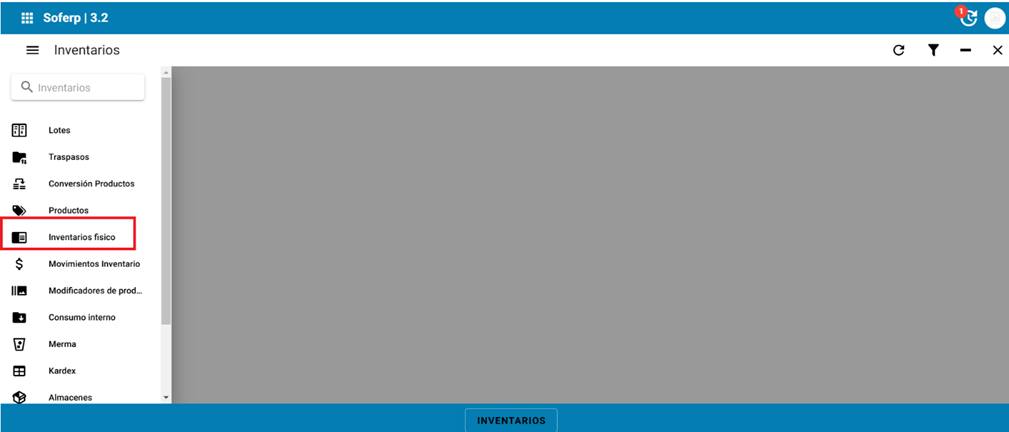
Se despliega el menú principal de módulos y seleccionamos el módulo de “inventarios".
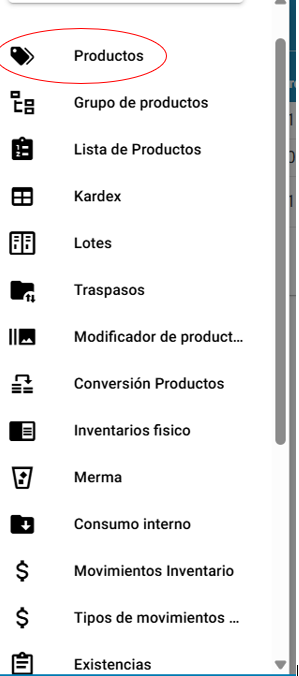
Ingresamos en el apartado de productos.
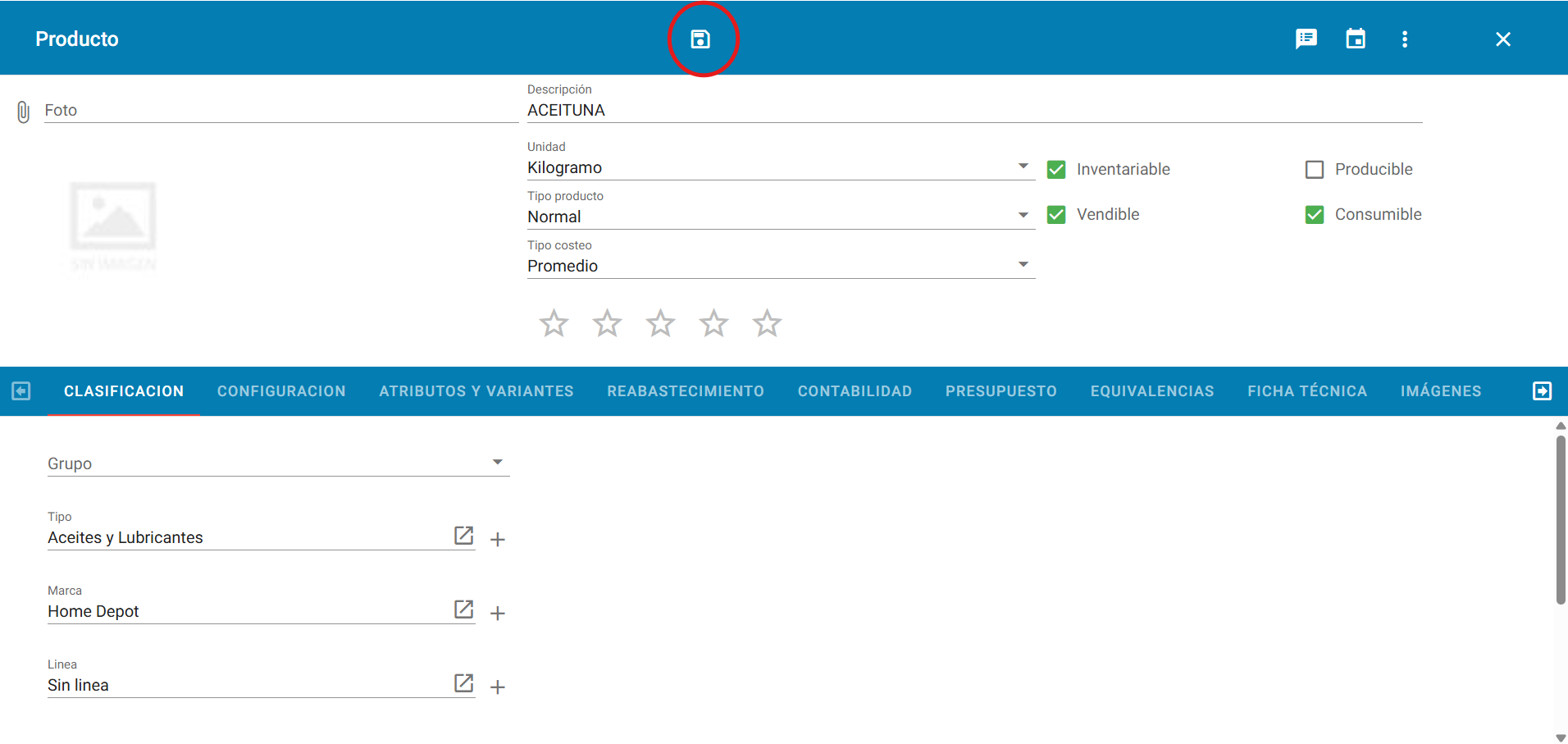
Revisamos que el producto este dado de alta y le damos guardar.
Ingresamos a la opción de inventarios físico.
Para realizar un documento nuevo se selecciona el ícono de “+”.

Posteriormente se debe llenar los siguientes campos:

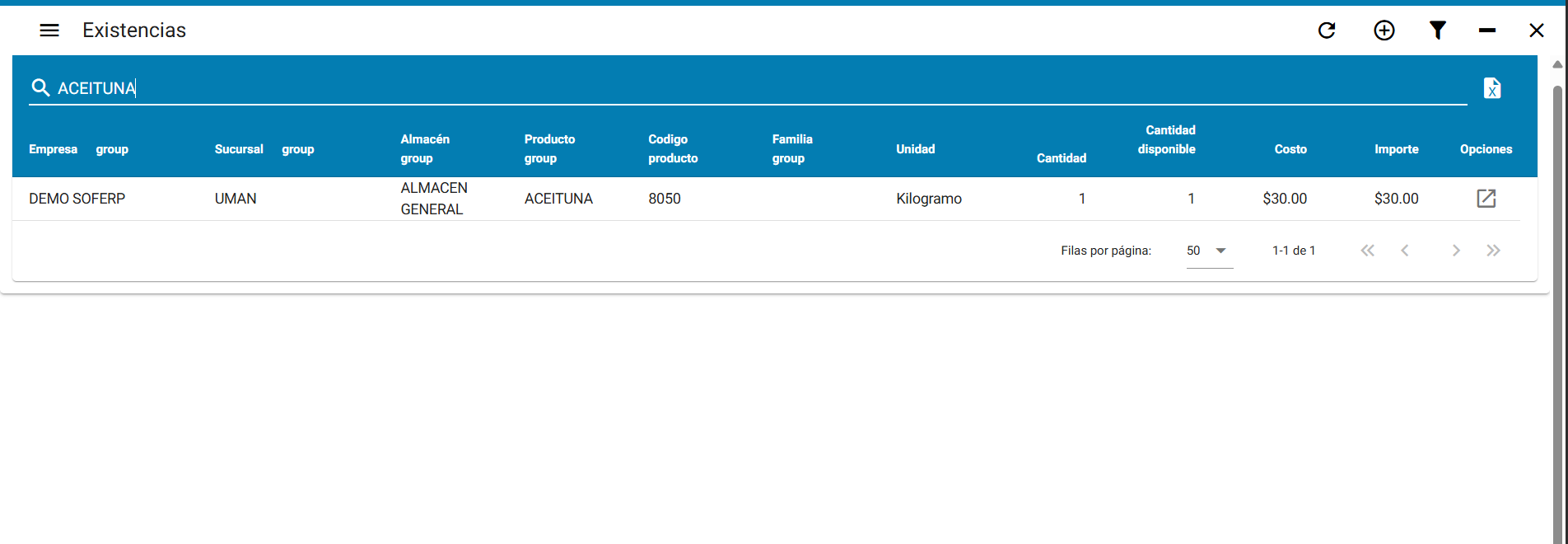
Nota: en el sistema actualmente el producto tiene la siguiente existencia. La imagen corresponde a la opción de existencias en módulo de inventarios.
Se realiza el registro del documento de inventario físico.
En el apartado de detalle, se deberá agregar un producto seleccionando el siguiente ícono.

Posteriormente, se realiza la búsqueda del artículo que se desea agregar al inventario.
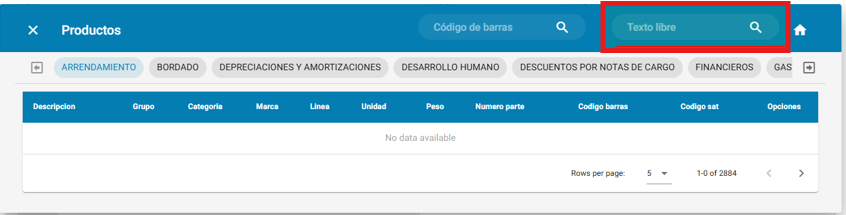
En caso de que el producto no aparezca en el apartado “Texto libre”, se puede realizar la búsqueda desde la barra correspondiente para localizar la información deseada.
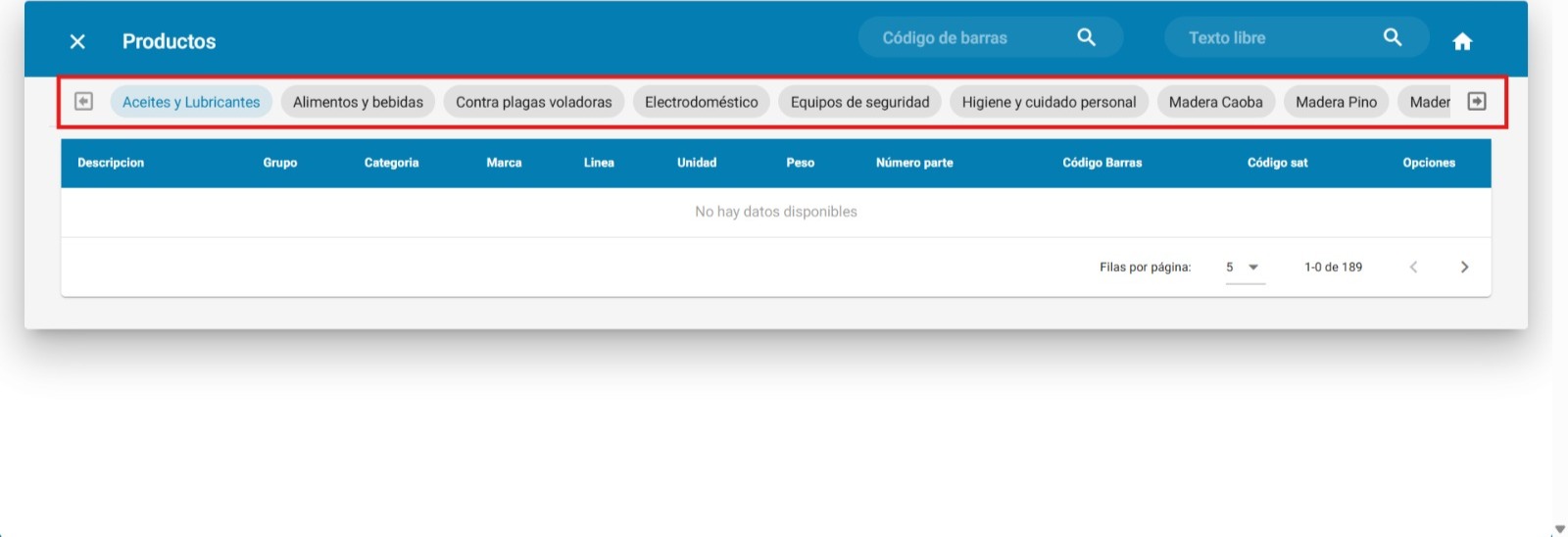
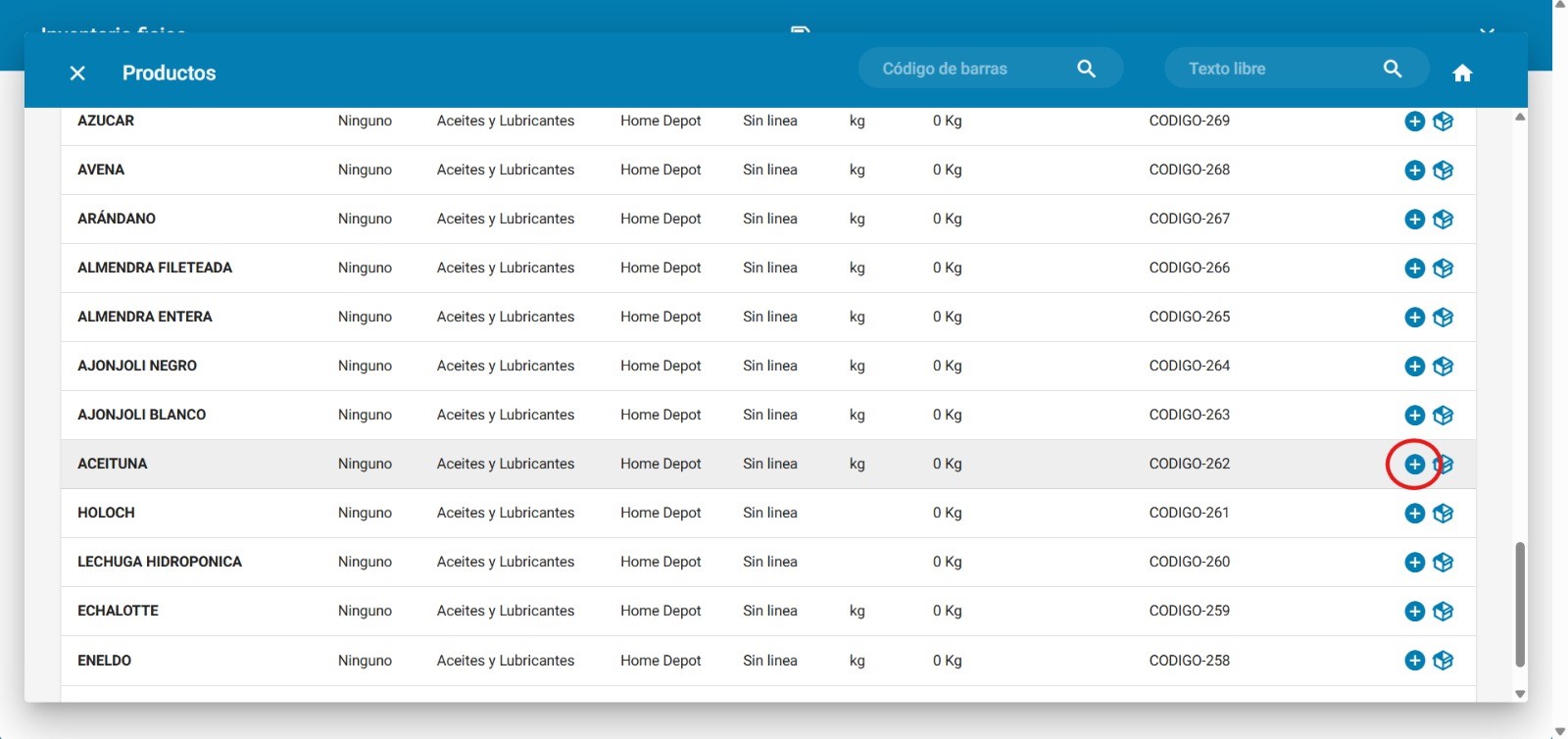
Posteriormente, seleccione el producto de su interés y dé clic en el ícono “+” para agregarlo.
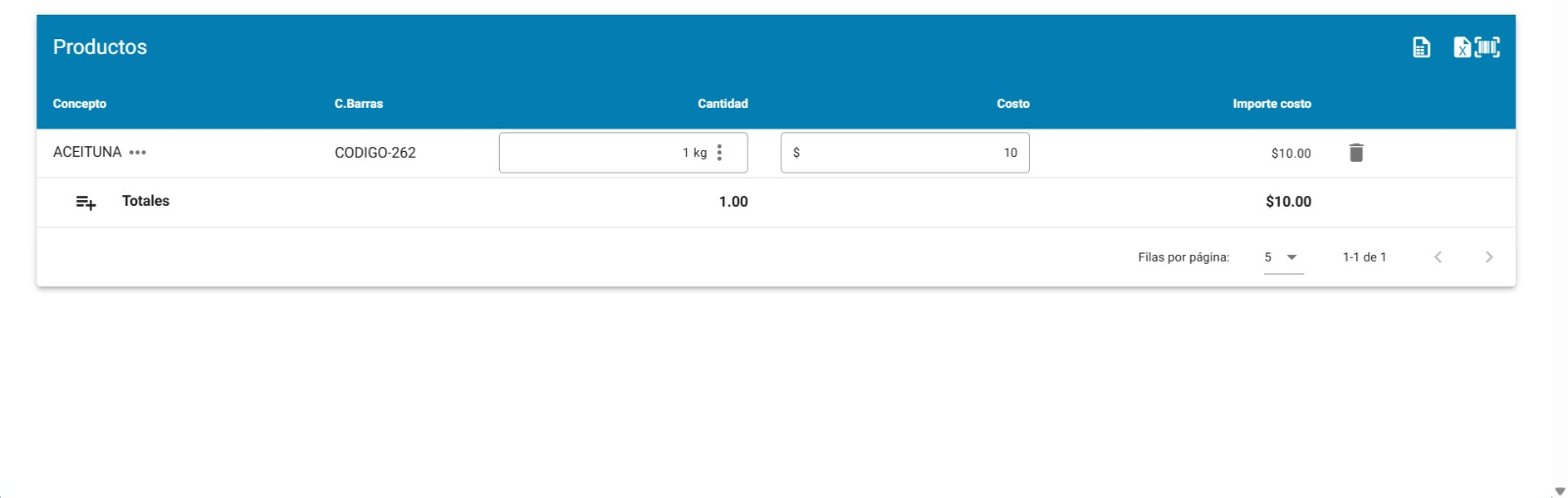
Finalmente, el producto se visualizará en el registro.
Y el producto ya se visualizará.
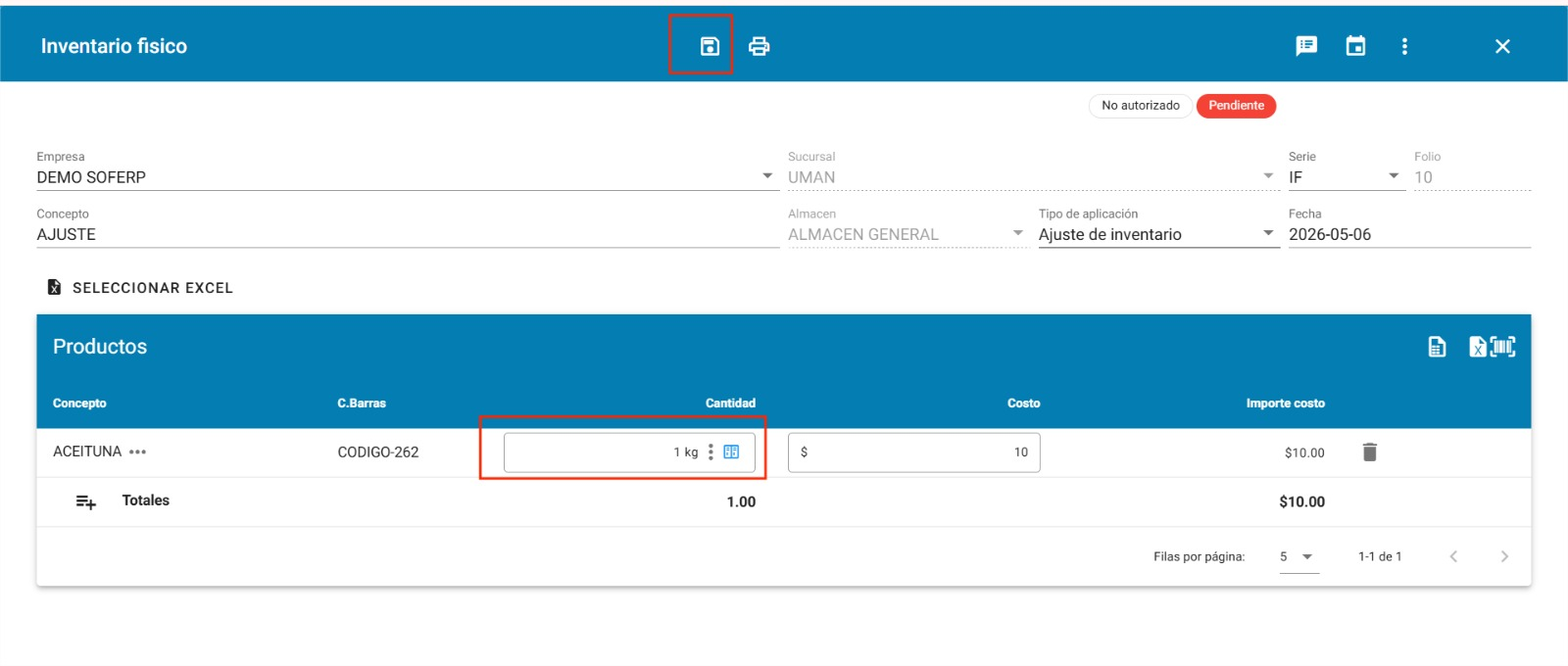
En cantidad indicamos que en almacén esta en 1kg. Una vez llenado los campos solicitados, se debe seleccionar “guardar” con el botón que se encuentra en la parte superior de la barra de herramientas indicado a continuación:
Se refleja la siguiente ventana, indicando que el registro fue guardado con éxito.

El documento queda en estatus pendiente y no autorizado, por lo que se requiere solicitar autorización.
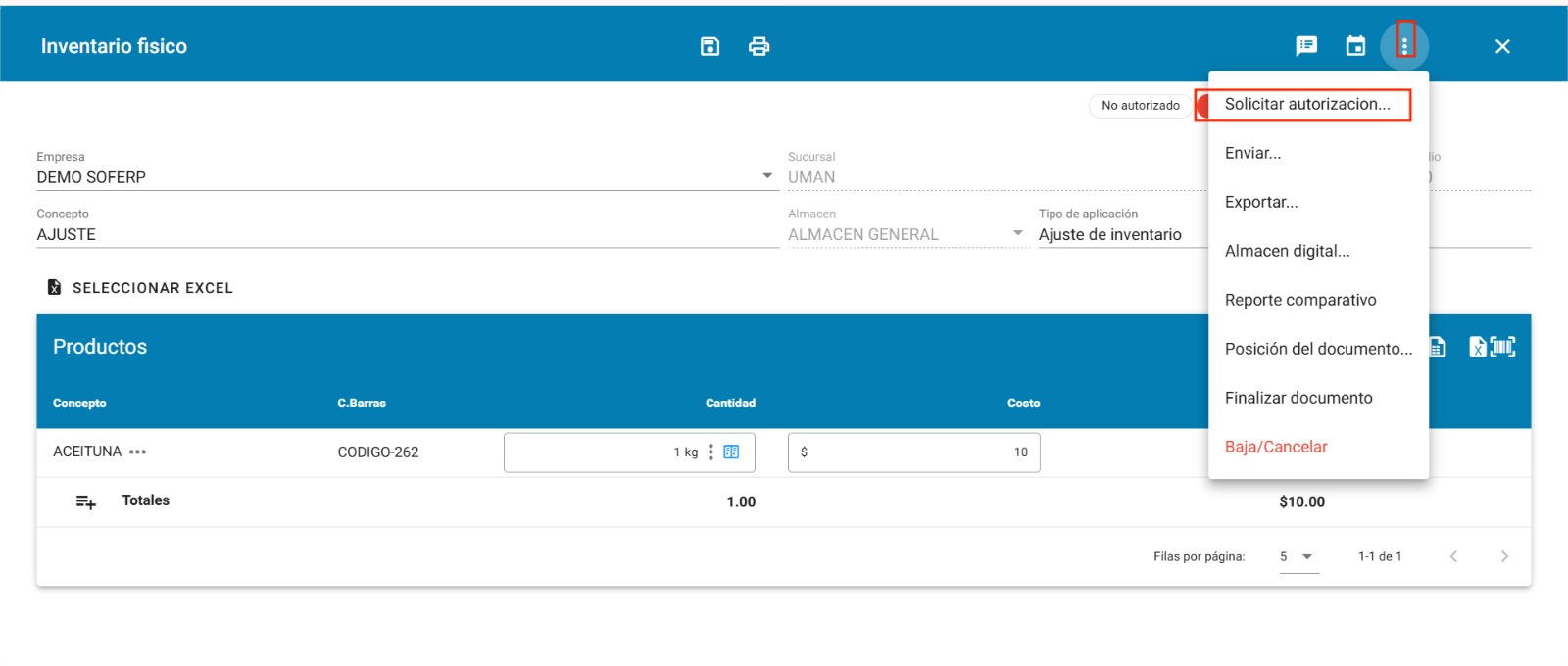
Posteriormente, se deberá esperar a que el documento sea autorizado.
