
Inventario físico.
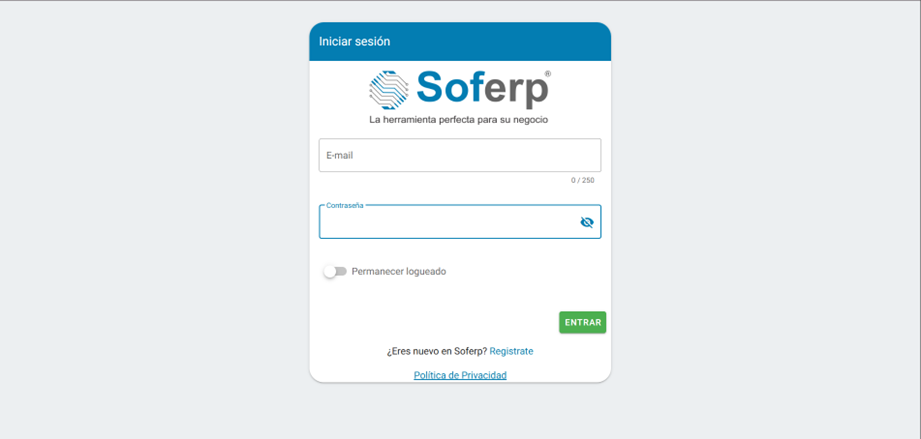
1.- Ingrese al sistema SOFERP.
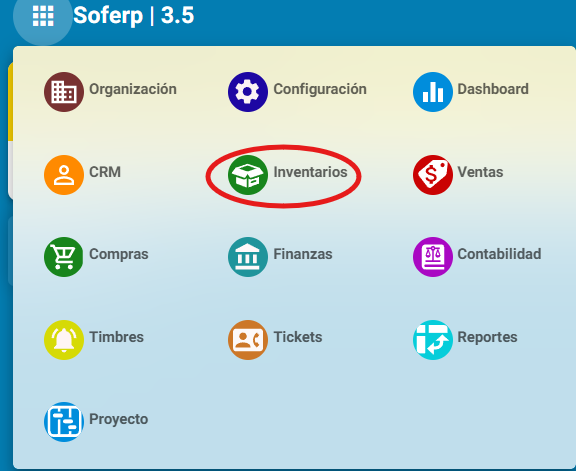
2.- Se despliega el menú principal de módulos y seleccionamos el módulo de “inventarios".
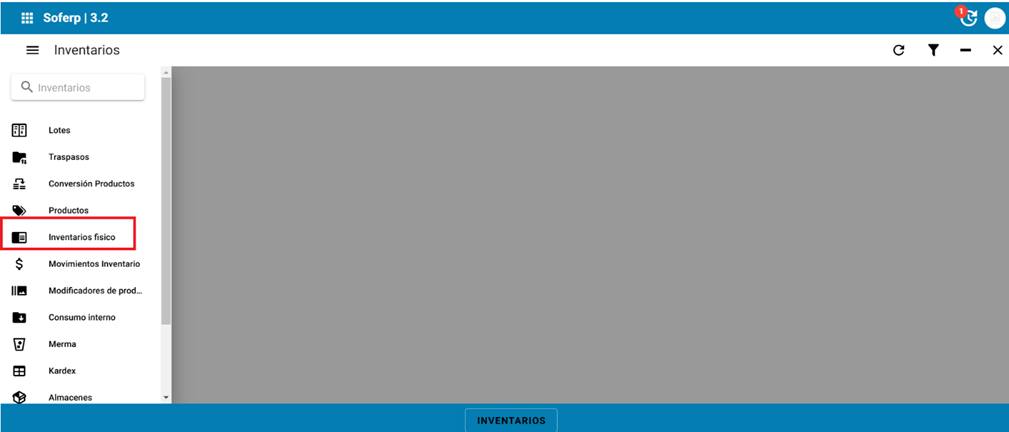
3.- Ingresamos a la opción de inventarios físico. Cabe recalcar que los productos deben existir en la base de datos (ver Alta de productos y servicios)
4.- Para realizar un documento nuevo se selecciona el ícono de NUEVO “+”.

5.- Posteriormente se debe llenar los siguientes campos:
Empresa: En este campo se seleccionadetalla la empresa correspondiente con la cual
Sucursal: se trabajarádestalla el inventario físico.
Sucursal: En este apartado se selecciona launa sucursal donde se realizarápara el registro delde inventario físico.
sico
Serie: la La serie asignada automáticamente porestablece el sistema paraen identificar el documento generado.
automático
Concepto: En este campo se captura una descripción oun concepto relacionado conpara el inventarioregistro físico que se realizará.
Almacén: En este apartado se seleccionaregistra elun almacén dondevinculado seal encuentrainventario registradas las existencias de los productos.
Tipo de aplicación: Este apartado permite seleccionarselecciona el tipo de operacióaplicación que(carga seinicial realizaráo dentroajuste delde inventario físico.
inventario)
Carga inicial: Sese utiliza cuando se requiere registraragregar porla primeraexistencia vezen las existencias de productos dentro delel almacén.
n
Ajuste de inventario: se utiliza cuandocuando, existepor una diferencia entre las existencias registradasejemplo: en kardex se tiene el producto con cantidad
5, pero al realizar el inventario se cuenta solamente con 4. En este caso, se captura en cantidad 4,
y el sistema yrealiza lasel cantidades reales encontradas físicamenteajuste en almacén. Por ejemplo, si el sistema registra 5 kg de un productokardex y físicamenteexistencias. solo existen 4 kg, se deberá capturar la cantidad real para que el sistema actualice las existencias correspondientes.
Fecha: En este apartado se asigna launa fecha correspondiente al registro del inventario físico.
Excel: Permitese pude importar información mediante un archivo deen Excel para facilitar el registro de productos.
excel.
 5.- Para agregar productos al inventario físico, seleccione el icono NUEVO.
-
También es posible realizar el registro del producto mediante el escaneo de su código de barras.
- Se puede realizar la búsqueda desde la barra correspondiente para localizar la información requerida.
 Posteriormente, se realiza la búsqueda del artículo que se desea agregar al inventario.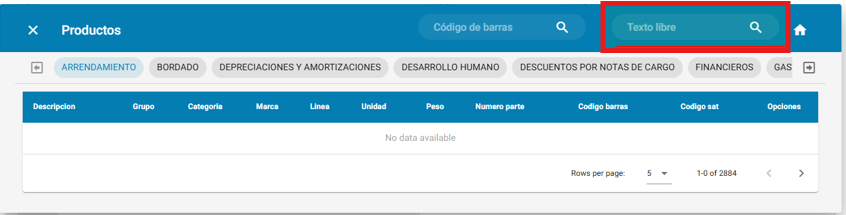
Código de barras.
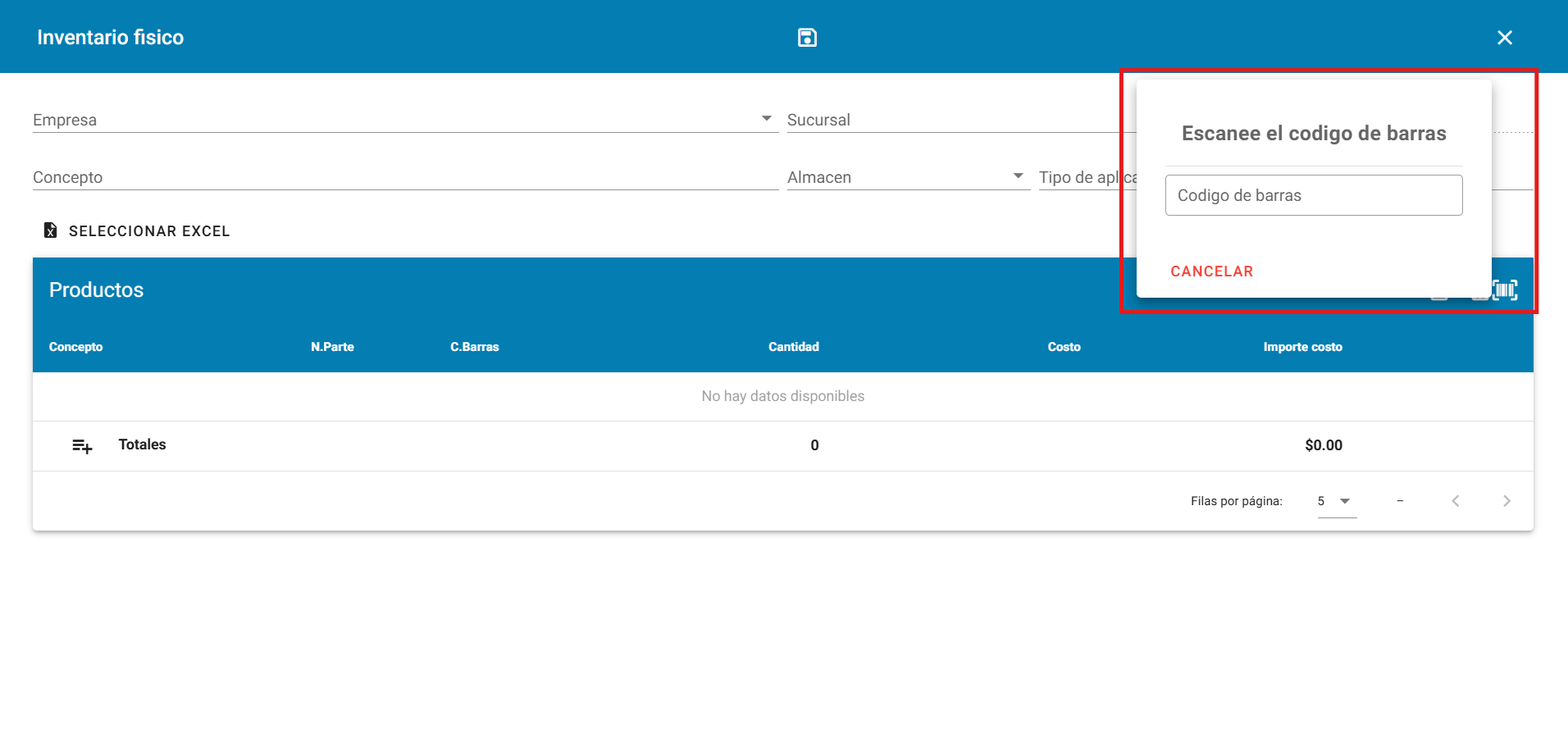
Barra requerida.
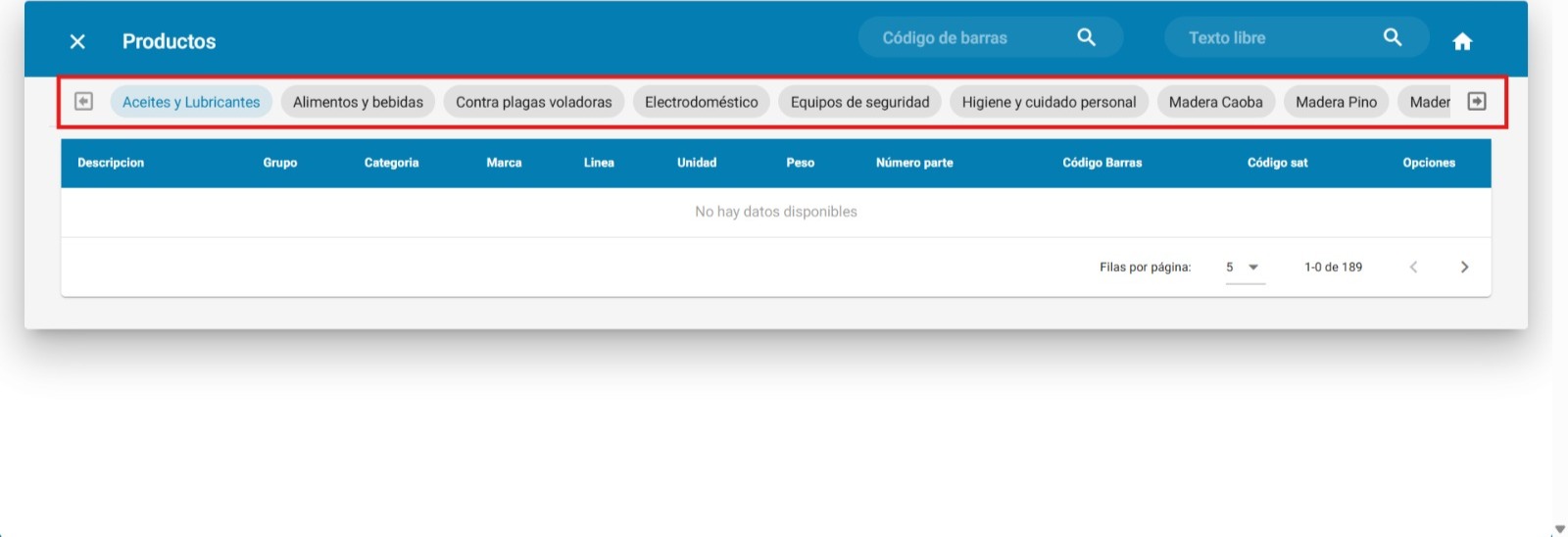
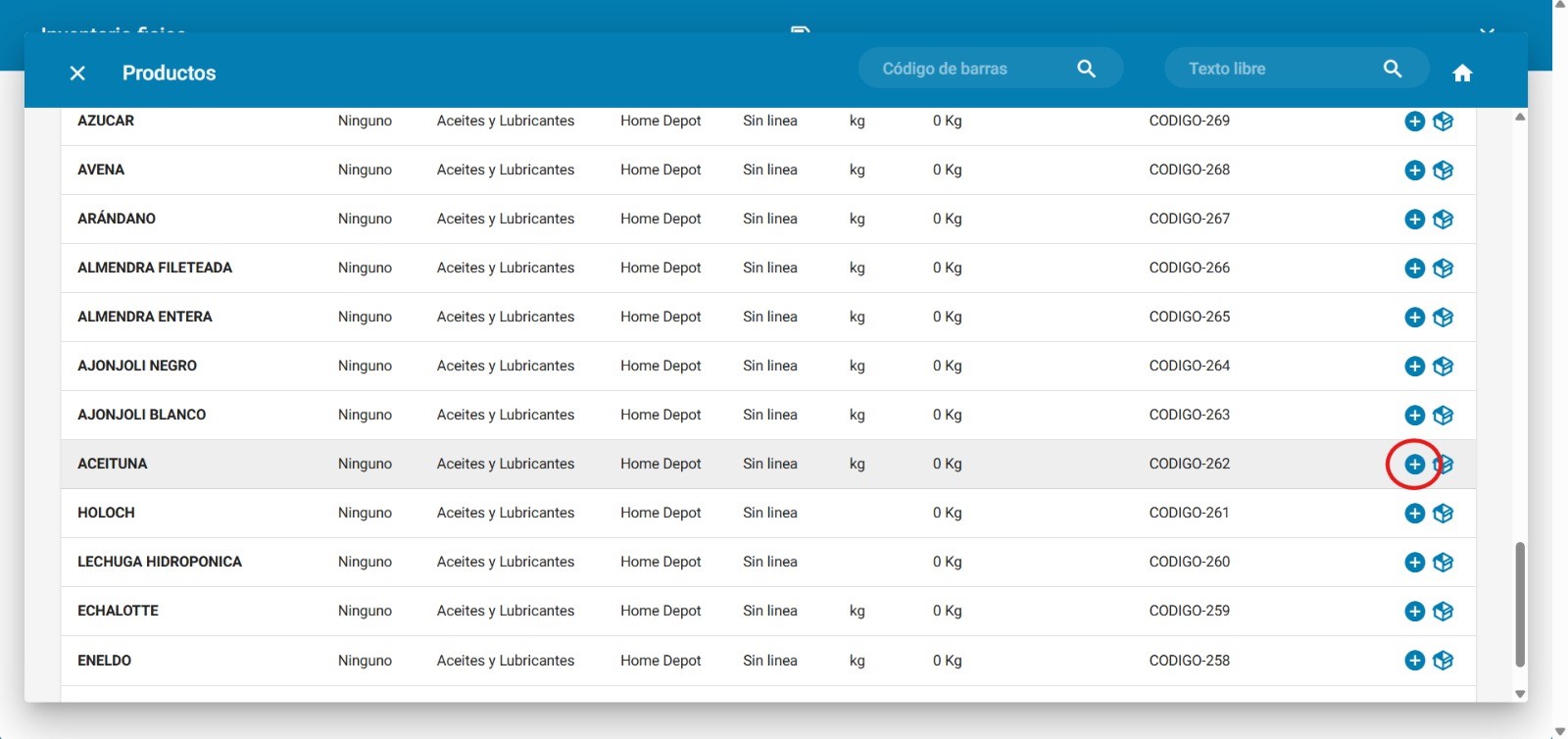
6.- Una vez localizado el producto, seleccione el artículo de interés y dé clic en el icono NUEVO "+" para agregarlo al documento de inventario físico.
7.- Captura de cantidades.
después de agregar el producto, capture la cantidad física existente en almacén, la cantidad registrada será utilizada por el sistema para realizar el ajuste correspondiente.
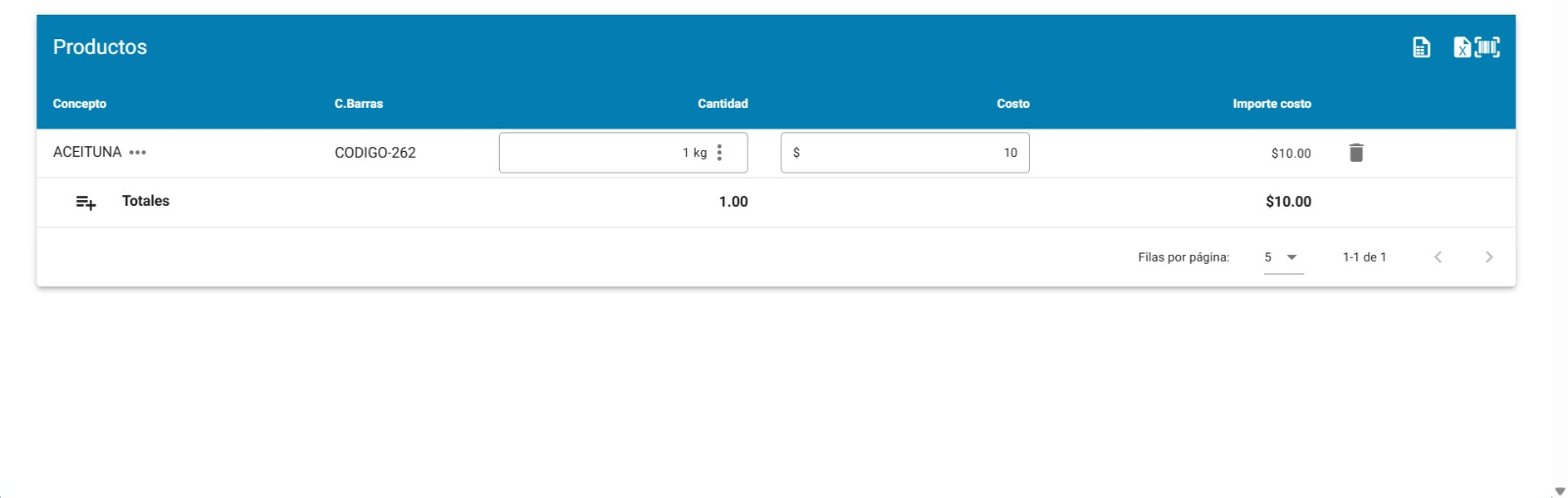
8.- En cantidad indicamos que en almacén esta en 1kg. Una vez llenado los campos solicitados, se debe seleccionar “guardar” con el botón que se encuentra en la parte superior de la barra de herramientas indicado a continuación:
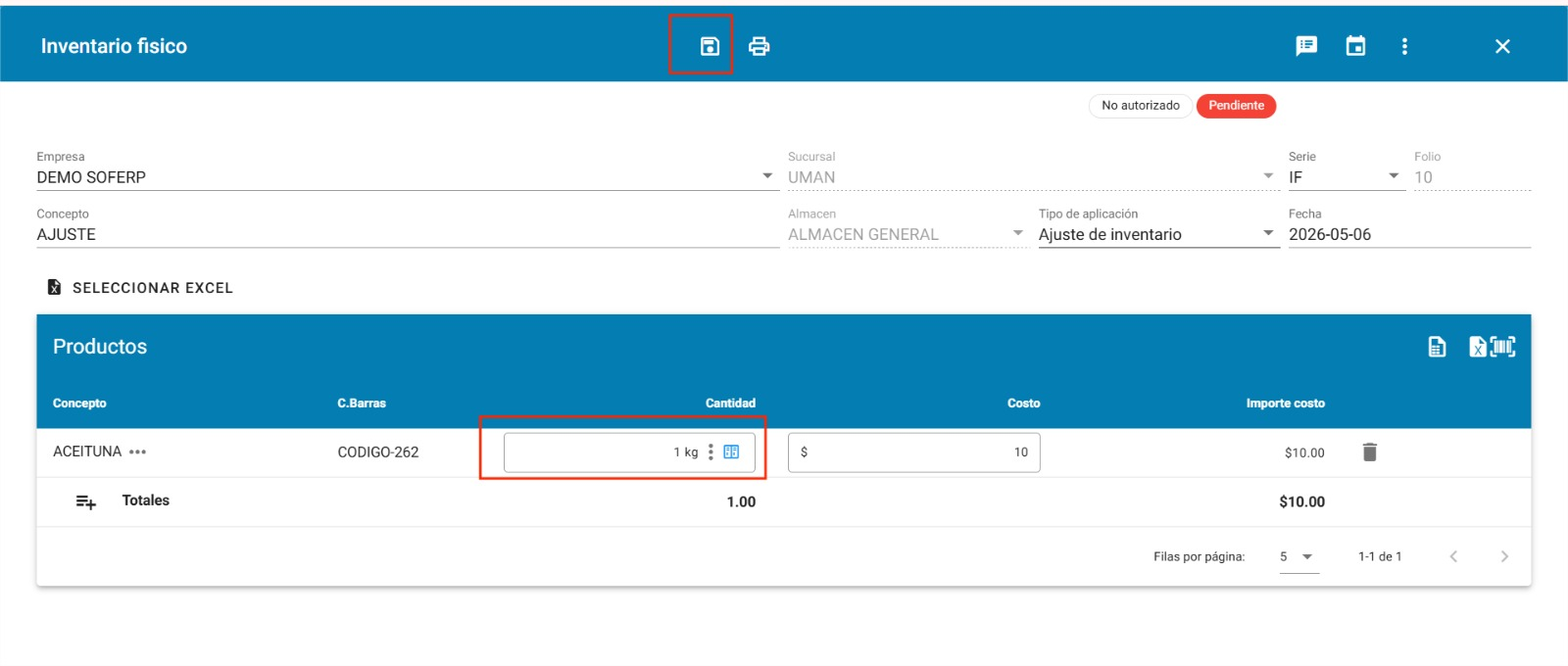
Se refleja la siguiente ventana, indicando que el registro fue guardado con éxito.

10.- El documento queda en estatus pendiente y no autorizado, por lo que se requiere solicitar autorización.
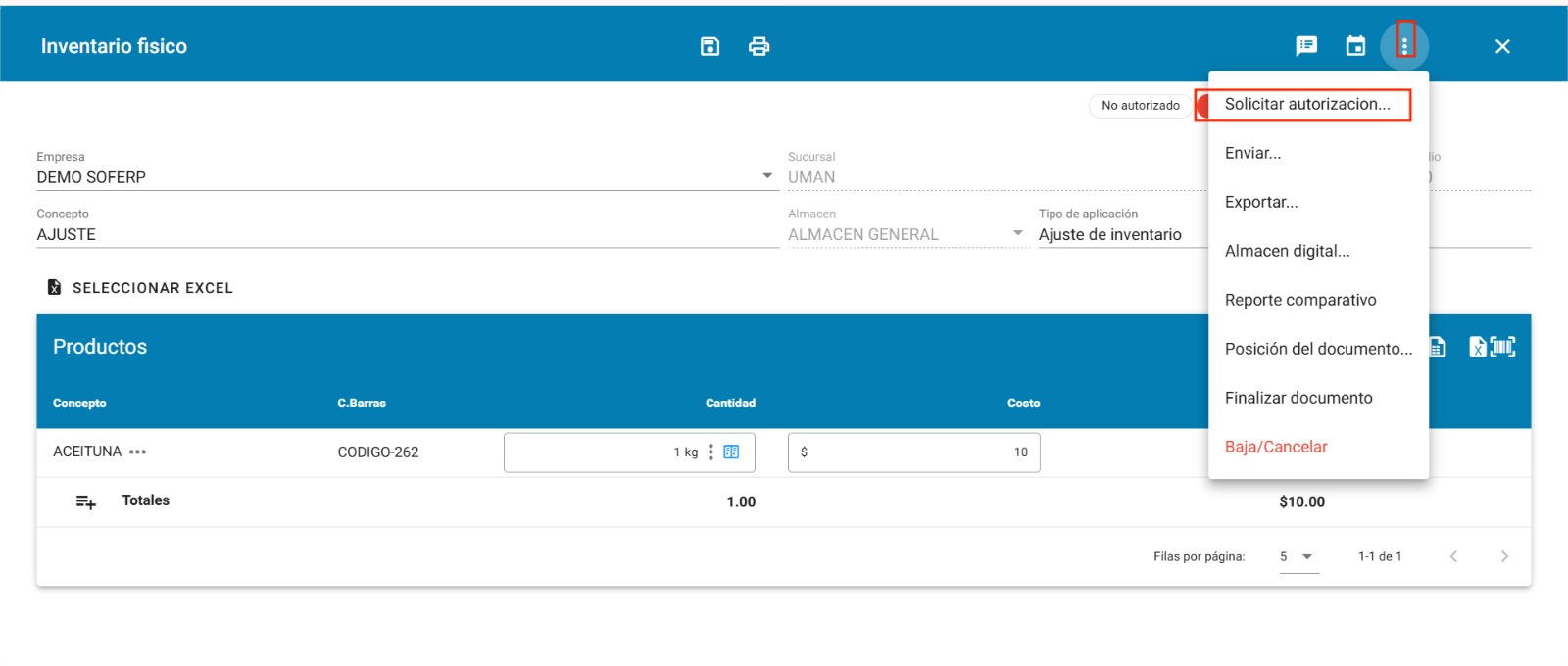
11.- Posteriormente, se deberá esperar a que el documento sea autorizado.
