
Merma.
1. Ingrese al sistema de soferp.
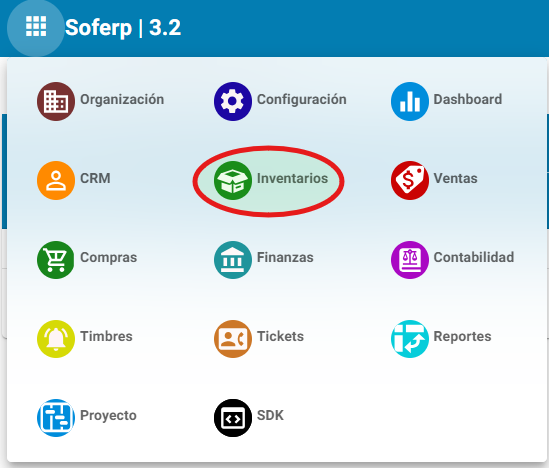
Se despliega el menú principal de módulos y seleccionamos el módulo de “inventarios".
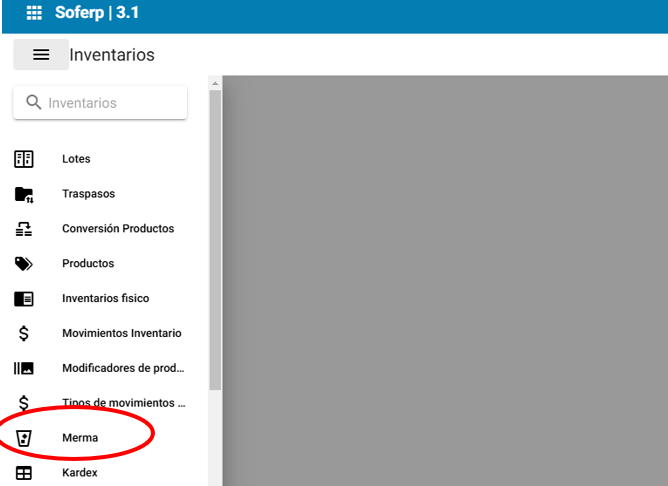
Posteriormente se debe seleccionar el apartado de “merma” indicado a continuación:
Para registrar un nuevo documento de merma se debe seleccionar el ícono “+”.

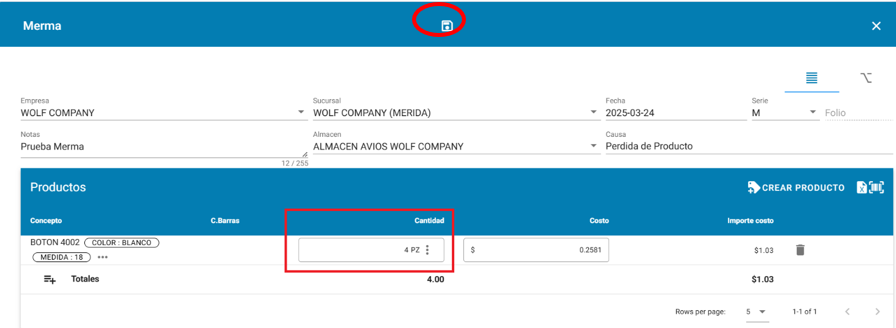
Se debe llenar todos los campos solicitados a continuación.

Empresa: selecciona la empresa correspondiente
Sucursal: selecciona la sucursal correspondiente
Fecha: el sistema sugiere la fecha del servidor.
Serie: se genera en automático por el sistema
Folio: se genera en automático por el sistema
Notas: se indica una nota (registro opcional)
Almacén: selecciona el almacén de donde se realizará la salida.
Causa: se indica la causa o razón del registro de merma. Nota: las causas se dan de alta en configuración-causas
De igual forma, se debe indicar el artículo o producto que corresponde a la merma, para ello se debe seleccionar el apartado de “+”.

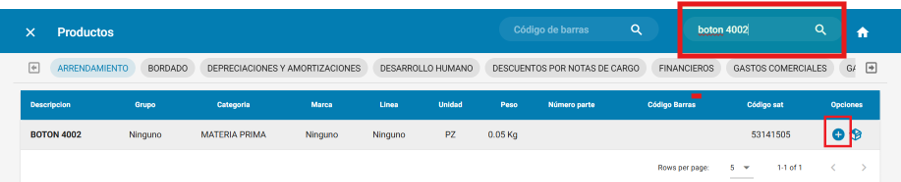
Se busca el producto y se selecciona el botón “+”:
Una vez seleccionado el producto, se debe guardar el registro en el apartado seleccionado, el icono para guardar se encuentra en la parte superior de la barra de herramientas.
Al guardar el documento queda en estatus no autorizado y no aplicado.

El usuario que tenga el permiso para autorizar, autoriza el documento de la siguiente manera.
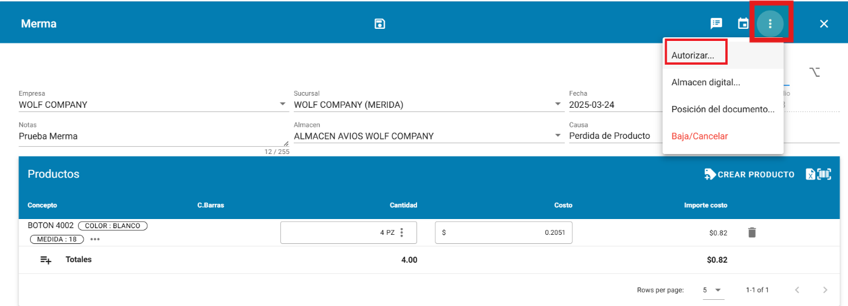
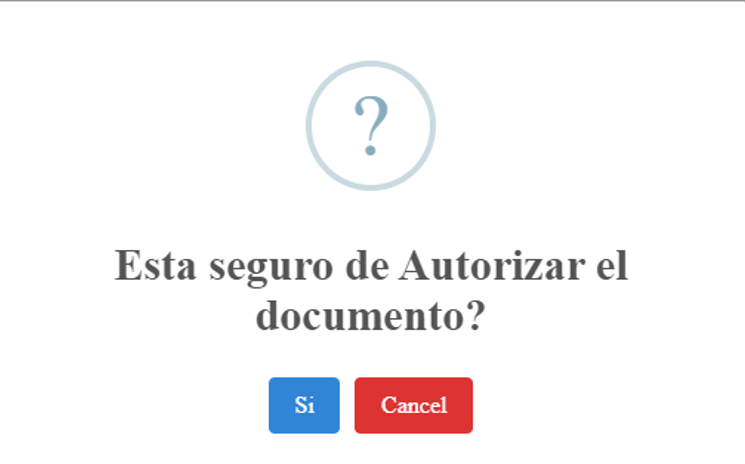
Al presionar autorizar le aparece la siguiente leyenda si esta seguro de autorizar el documento.
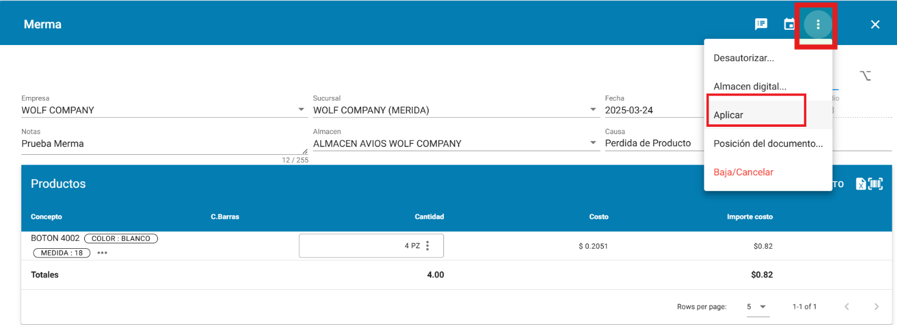
Una vez autorizado el documento aparece la opción aplicar.
El sistema despliega la siguiente ventana.
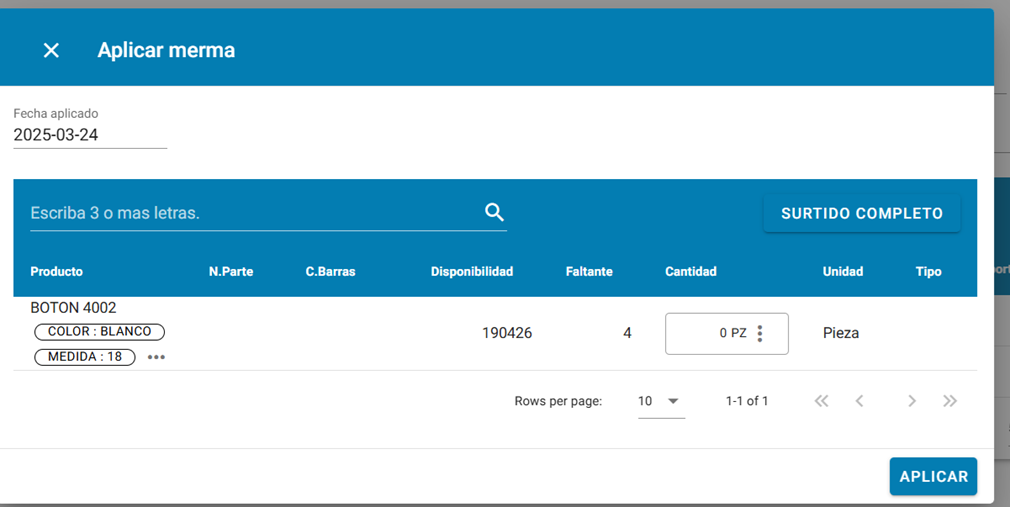
Se captura la cantidad o se puede indicar surtido completo, esta opción el sistema hereda la cantidad que aparece en la columna de faltante.
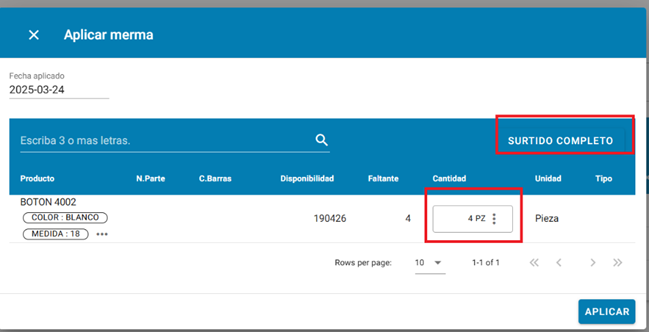
Al terminar indica el botón aplicar, esta opción es la que realizará la salida del producto en el kardex. Esto lo podemos visualizar en posición del documento.
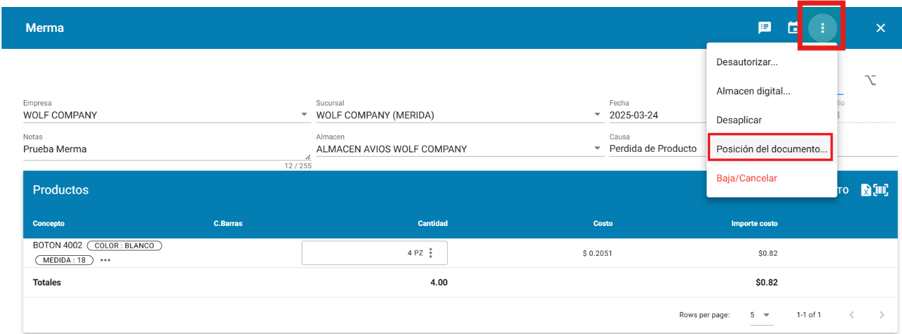
Al indicar esta opción vemos que generó un documento kardex.
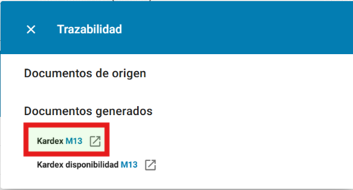
Se abre el documento kardex donde se ve realizado el movimiento.
