
Orden de consignación.
Almacenes
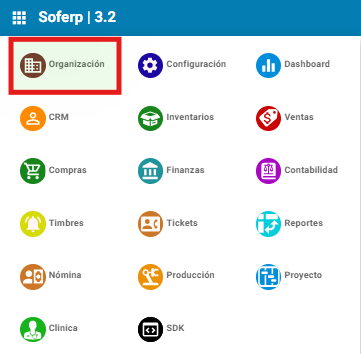
Es importante crear el almacén ingresando al modulo de organización.
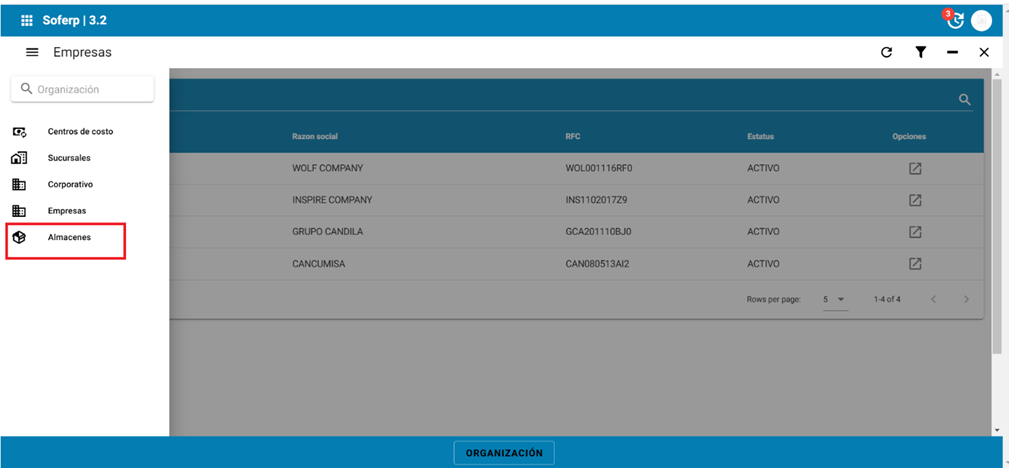
Se ingresa a la opción de almacenes.
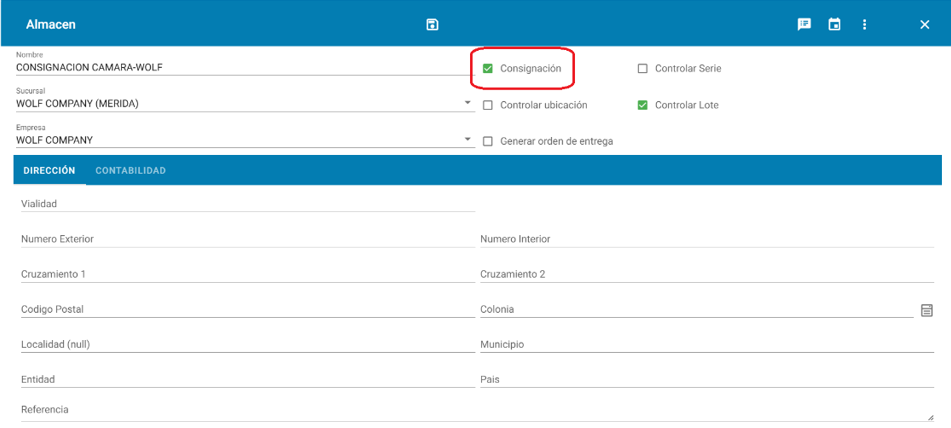
Para que el almacén funcione como consigna, se debe activar el siguiente check al dar de alta. (se muestra en la siguiente pantalla).
Orden consignación.
1. Ingrese al sistema de soferp
Se ingresa al sistema de soferp, y seleccionamos el módulo de “ventas”
Ingresar al menú, y seleccionar el apartado de “orden de consignación”
Para generar un nuevo documento, se debe seleccionar el botón “+” indicado a continuación
Se deben llenar los campos correspondientes en el encabezado del documento en la pantalla principal:
Empresa: se indica la empresa a la que pertenece
Sucursal: se indica la sucursal correspondiente
Serie: la genera en automático el sistema
Folio: se genera de manera automática por el sistema
Contactos: se selecciona el contacto perteneciente
Almacen origen: se selecciona el almacén de donde saldrá el producto
Fecha: el sistema sugiere la fecha del servidor
Razón social: se establece la razón social correspondiente del contacto
método de pago: se indica si el metodo de pago será a una sola exhibición o en parcialidades
Almacén destino: se selecciona el almacén que recibirá el producto.
Notas: se registra indicaciones o notas (este llenado es opcional)
Moneda: se establece el tipo de moneda que tendrá el documento
Tipo de cambio: se establece el tipo de cambio correspondiente.
Los datos que se debe llenar en el detalle del documento son los siguientes:
Para añadir un producto se debe seleccionar el apartado “+”
Se despliega esta ventana, la cual se debe buscar el producto y seleccionar el que se necesite con el apartado “(+)”
Una vez añadido el producto, se desplegará la siguiente ventana, la cual se debe agregar la cantidad de producto requerida y el precio. (el precio se puede capturar manual o si el contacto ya tiene una lista de precios asignada la heredará)
Se debe registrar el documento dando click en el ícono de guardar, ubicado en la parte superior del tablero:
En la venta principal de “orden consignación” se puede visualizar el estatus del documento generado:
La orden consignación queda pendiente de autorización para solicitar la autorización abre el documento e indica la siguiente opción.
El usuario con el permiso correspondiente ingresa al registro y autoriza.
Se indica “si” y ya aparece como “autorizado”
una vez autorizado aparece la opción aplicar
Una vez aplicado queda con el siguiente estatus:
El sistema genera el siguiente documento cuando se aplica la orden consignación. Ingresamos a posición del documento.
Traspaso
El sistema genero un documento traspaso en estatus por autorizar, al abrir el documento
Encabezado del documento:
Empresa: el sistema de manera automática indica la empresa de donde se realizará el traspaso.
Serie: el sistema lo indica de manera automática.
Folio: el sistema lo indica de manera automática.
Fecha: el sistema indica la fecha de manera automática
Contactos: no aplica
Almacén origen: el sistema hereda el almacén origen que se estableció en la orden consignación.
Almacén destino: el sistema herede el almacén destino que se estableció en la orden consignación.
Notas: este campo se hereda de lo que se haya capturado en la orden consignación
Detalle del documento:
Concepto: hereda los productos del documento origen
Cantidad: hereda la cantidad de productos del documento origen.
Costo: el sistema sugiere el costo promedio.
Importe: el sistema realiza el cálculo de manera automática.
El usuario con el permiso pertinente abre el documento traspaso e indica la opción autorizar
El documento queda autorizado y aparece la opción de aplicar el documento
Al aplicar el documento ya genera la salida del producto del almacén origen y la entrada al almacén destino.
En este ejemplo, como los productos tienen lote aparece la siguiente ventana:
Ingresamos al siguiente icono, para poder seleccionar el lote
Se selecciona el lote, se indica la cantidad requerida y se guarda la información.
Una vez aplicados, podemos visualizar que documentos generó en posición del documento.