
Almacenes.
1. Ingrese al sistema de soferp
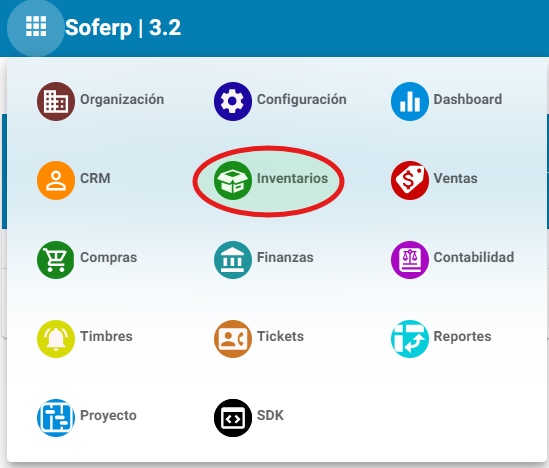
Se despliega el menú principal de módulos y seleccionamos el módulo de “inventarios".
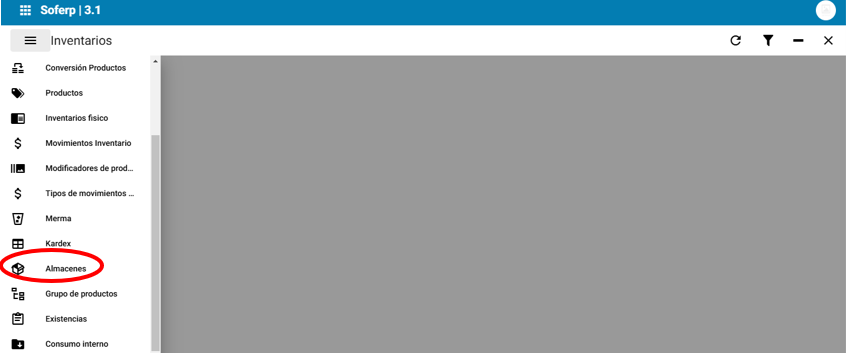
Ingresar al menú, y seleccionar el apartado de almacenes.
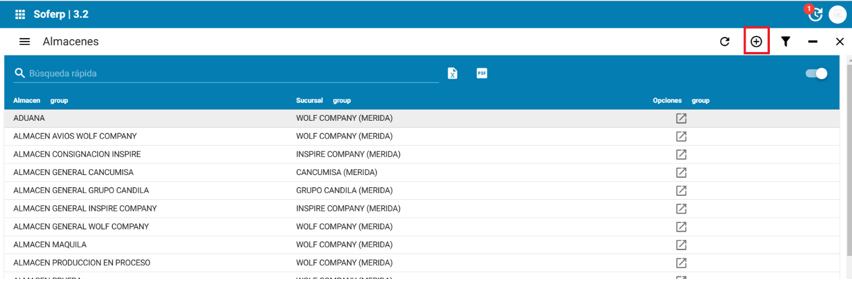
Este apartado es para dar de alta los almacenes que tendrá la empresa, para crear uno nuevo indicamos el siguiente icono:
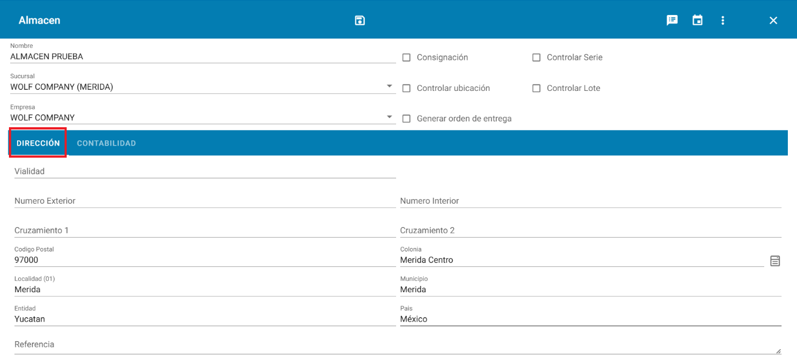
En el encabezado se indican los siguientes datos:

Nombre: se captura el nombre del almacén
Sucursal: selecciona la sucursal a la cual pertenecerá el almacén
Empresa: selecciona la empresa a la cual pertenecerá el almacén
Consignación: este check se activa en el caso de que el almacén se utilice para el proceso de consignación.
Controlar serie: este check se activa si el almacén tendrá producto con control de series.
Controlar ubicación: este check se activa si el almacén resguardará producto con control de ubicación
Generar orden entrega: este check se activa cuando en un documento pueda avanzar y generar una orden entrega con este almacén.
En el detalle se tiene el apartado de dirección en el cual se pueden capturar o seleccionar los siguientes campos.
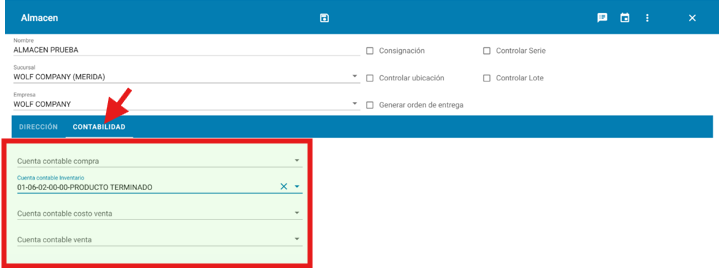
En el apartado de contabilidad, se pueden indicar las cuentas contables correspondientes.
Al terminar la captura indica el botón de guardar que se encuentra en la parte superior de la barra de herramientas.

No Comments