
Pedido de venta.
1. Ingrese al sistema de soferp
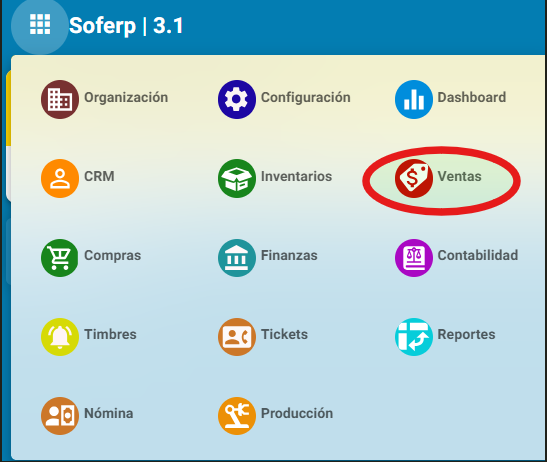
Se despliega el menú principal de módulos y seleccionamos el módulo de “ventas”.
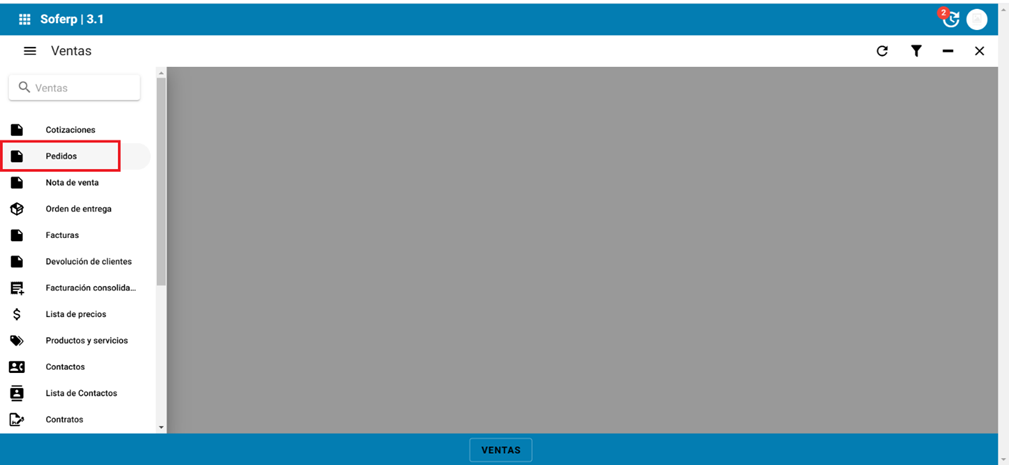
Ingrese al menú, y seleccionar el apartado de “pedidos”.
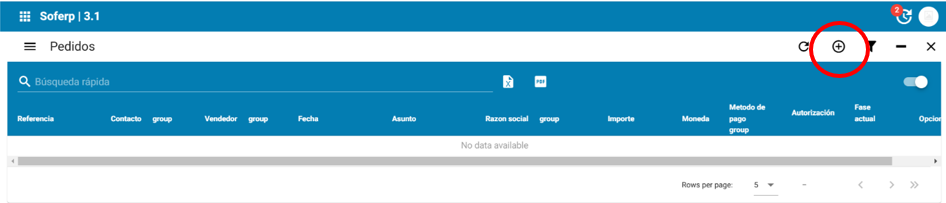
Para generar un nuevo pedido, se debe seleccionar el botón “+” indicado a continuación.
Se deben llenar todos los campos correspondientes en el encabezado del documento en la pantalla principal.
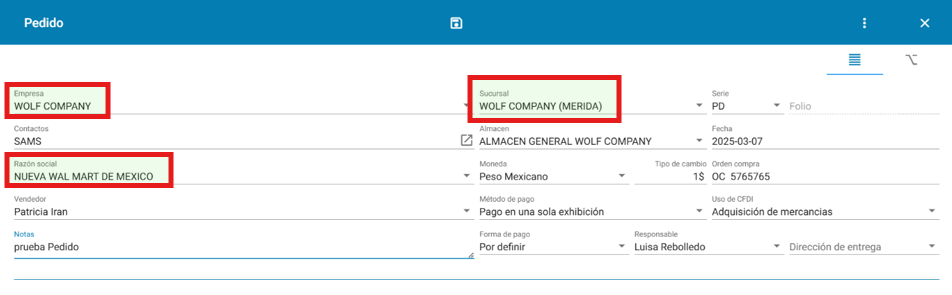
Empresa: se indica la empresa a la que pertenece
Sucursal: se indica la sucursal correspondiente
Serie: la genera en automático el sistema
Folio: se genera de manera automática por el sistema
Contactos: se selecciona el contacto perteneciente
Almacén: se selecciona el almacén al que corresponde
Fecha: el sistema sugiere la fecha del servidor
Razón social: se establece la razón social correspondiente del contacto
Método de pago: se indica si el método de pago será a una sola exhibición o en parcialidades
Uso de cfdi: si se indica el uso cfdi correspondiente.
Forma de pago: se indica la forma de pago
Notas: se registra indicaciones o notas (este llenado es opcional)
Moneda: se establece el tipo de moneda que tendrá el documento
Tipo de cambio: se establece el tipo de cambio correspondiente.
Los datos que se debe llenar en el detalle del documento son los siguientes:
Para añadir un producto se debe seleccionar el apartado “+”.

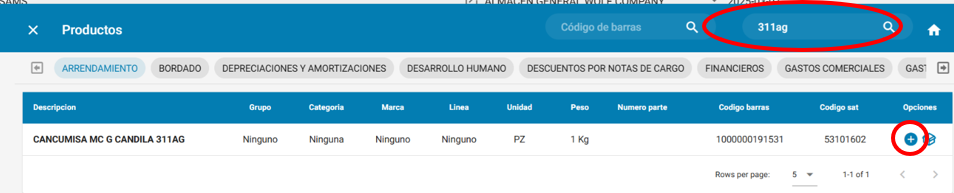
Se despliega esta ventana, la cual se debe buscar el producto y seleccionar el que se necesite con el apartado “(+)”.
Una vez añadido el producto, se desplegará la siguiente ventana, la cual se debe agregar la cantidad de producto requerida y el precio. (el precio se puede capturar manual o si el contacto ya tiene una lista de precios asignada la heredará).
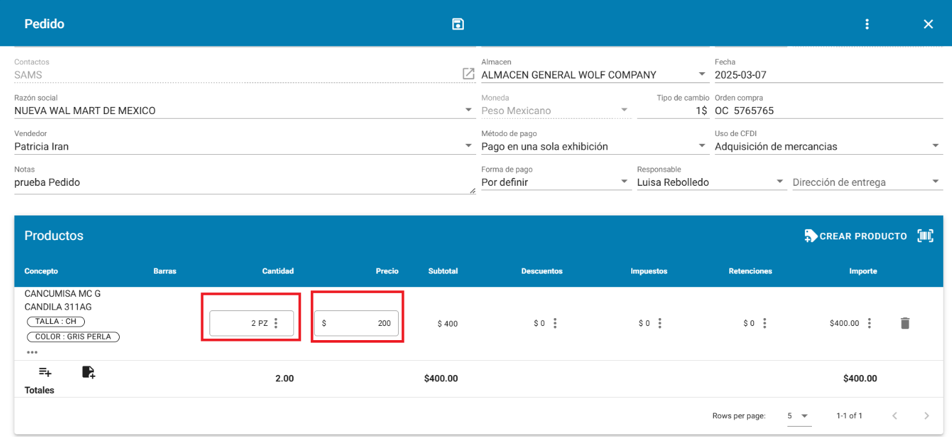
Se debe registrar el pedido dando click en el ícono de guardar, ubicado en la parte superior de la barra de herramientas.

En la venta principal de “pedidos” se puede visualizar el estatus del documento generado.
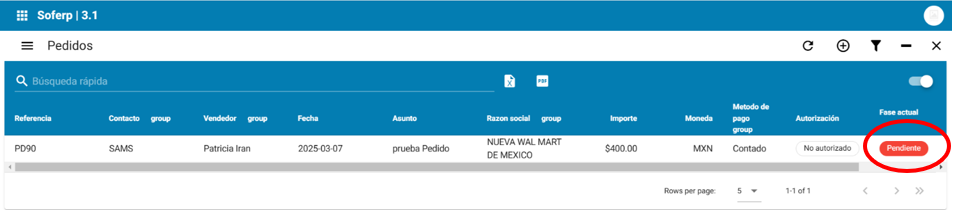
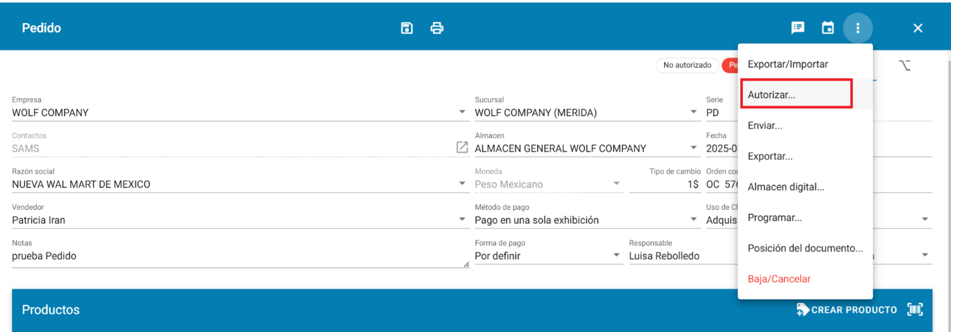
El pedido queda pendiente de autorización para solicitar la autorización abre el documento e indica la siguiente opción.
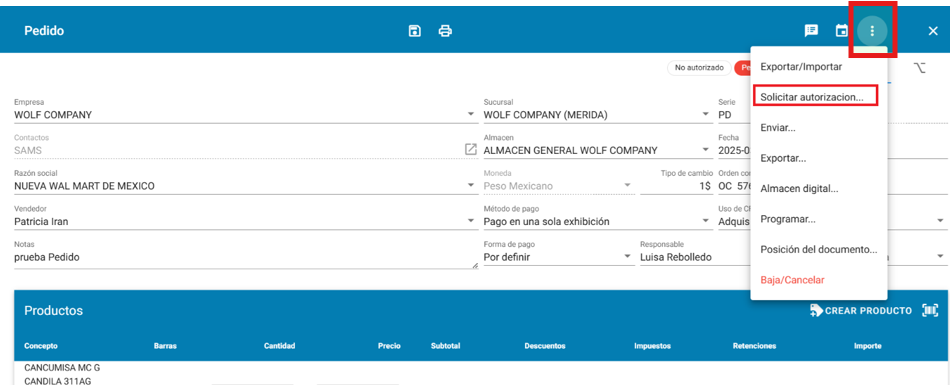
El usuario que tenga el permiso para autorizar ingresa al registro (documento) y autoriza.
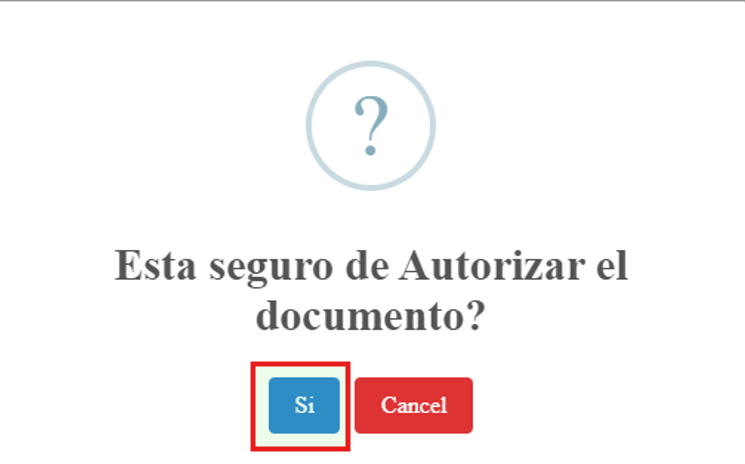
Posteriormente le sale esta pantalla de corroborar si es seguro de autorizar el documento.
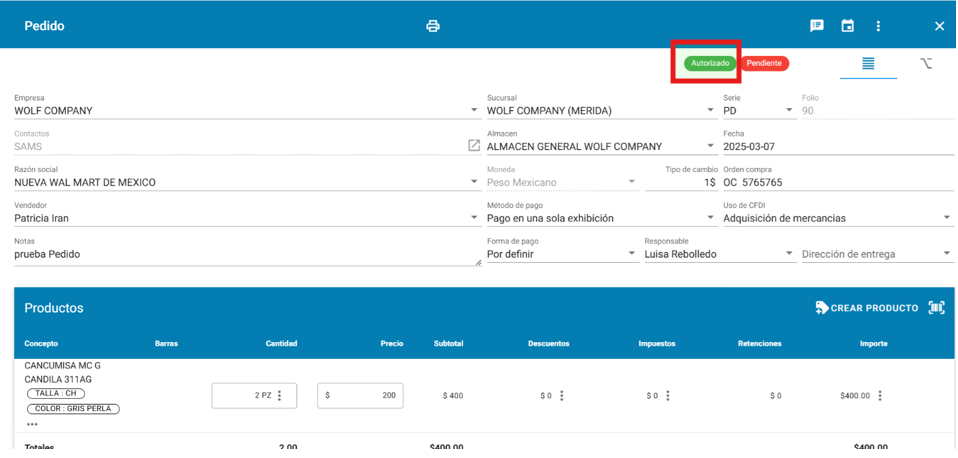
Se indica “si” y ya aparece como “autorizado”
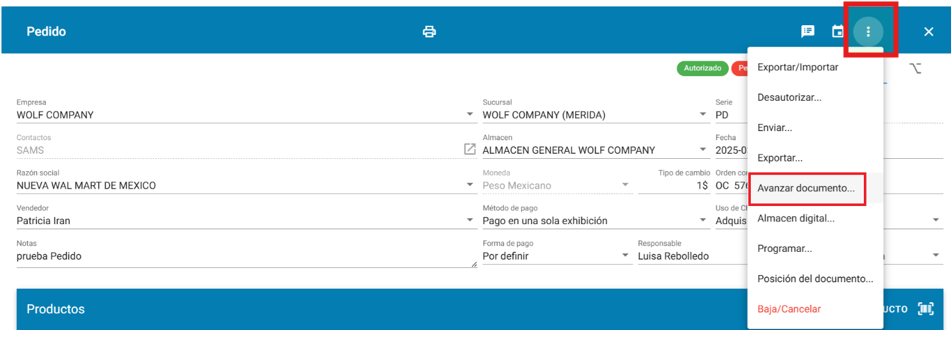
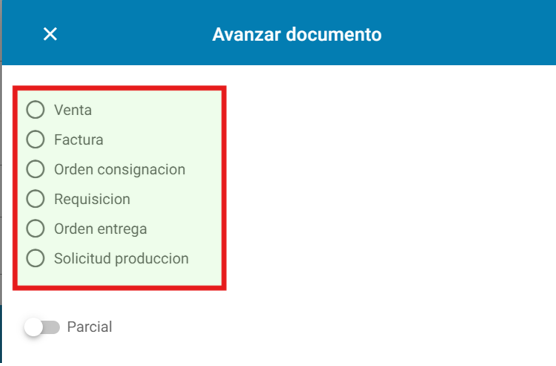
Una vez autorizado puede avanzar el documento.
Nota: el documento pedido de igual manera se puede generar al avanzar una cotización.
No Comments