
Factura consolidada.
La factura consolidada se genera para poder agrupar varias notas del día y poder realizar la venta global.
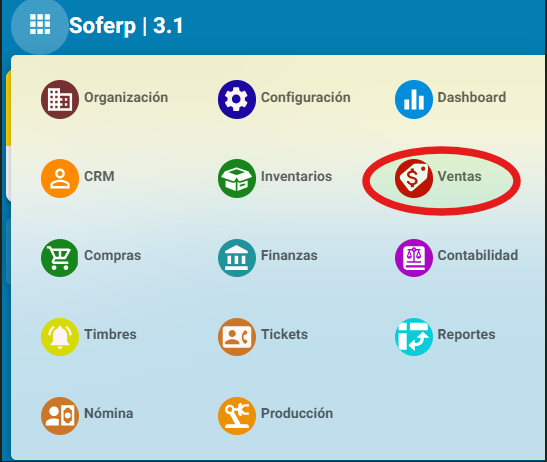
1. Ingrese al sistema de soferp.
Se despliega el menú de módulos de opciones en donde ingresaremos al módulo de “ventas”.
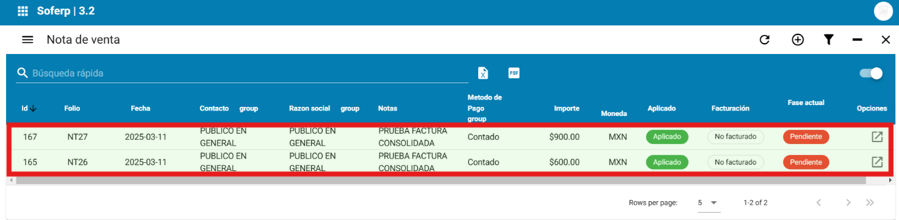
En este ejemplo tenemos 2 notas de venta con el cliente público en general en estatus pendiente y no facturado.
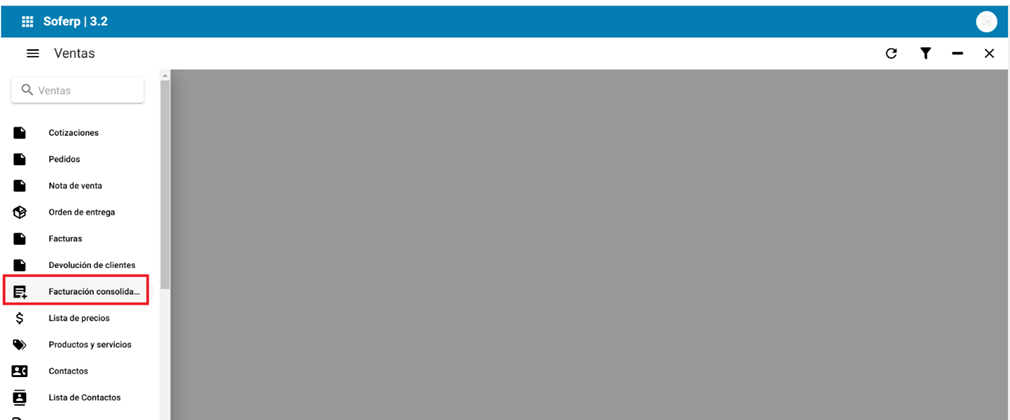
Para realizar la factura consolidada ingresamos a la siguiente opción en el módulo de ventas:
Para registrar una factura consolidada, se debe seleccionar el botón “+” indicado en la parte superior derecha.

Se procede a registrar los datos en el encabezado que se soliciten para poder generar la factura:
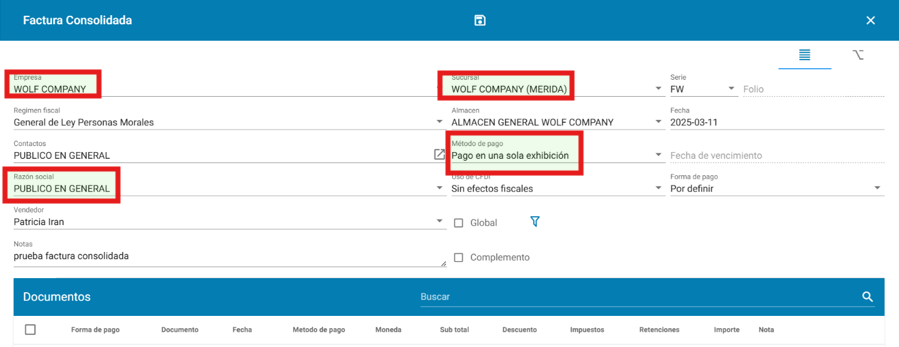
• Empresa. Se indica la empresa correspondiente.
• Sucursal. Se indica la sucursal
• Serie. Se debe indicar la que se haya configurado previamente en la empresa.
• Folio. El sistema indica un consecutivo en automático
• Régimen fiscal. Se indica el régimen fiscal de la empresa
• Almacén. Se indica el almacén de donde saldrá el producto.
• Fecha. El sistema hereda la del servidor.
• Contactos. Se indica el nombre del contacto
• Razón social. Se indica la razón social que le corresponde al cliente.
• Método de pago. El sistema hereda el que se haya configurado previamente en la razón social del contacto.
• Fecha de vencimiento. De acuerdo con el dato que se indique en método de pago, el sistema sugiere la fecha de manera automática.
• Moneda. El sistema sugiere la moneda por default
• Tipo de cambio. El sistema lo sugiere por default
• Vendedor. Se indica el vendedor que realiza la venta.
• Uso de cfdi. El sistema hereda el que se haya configurado previamente en la razón social del contacto.
• Forma de pago. El sistema hereda el que se haya configurado desde la razón social del contacto.
• Notas. Se captura alguna referencia u observación que requiera la empresa.
• Dirección de entrega. Se indica en caso de que se requiera
Se activa el check de global, en este ejemplo si aplica, pues estamos realizando una factura global para público en general. Al activarse el check se despliegan los campos de periodicidad, mes y año.
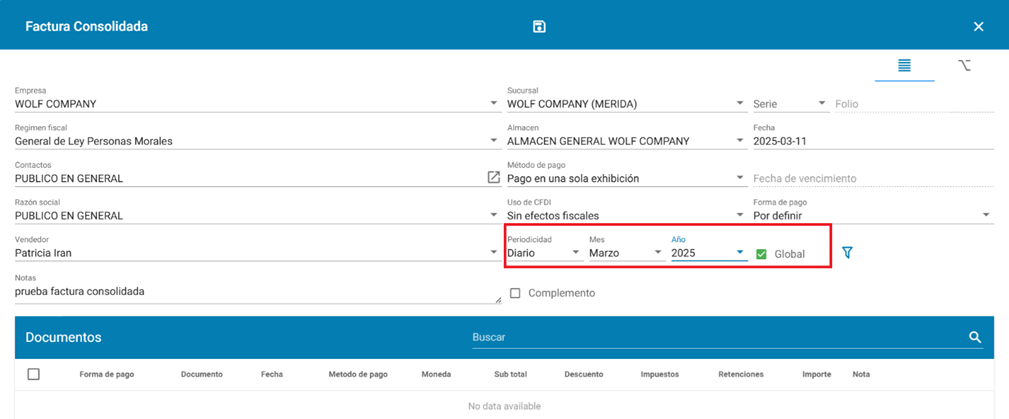
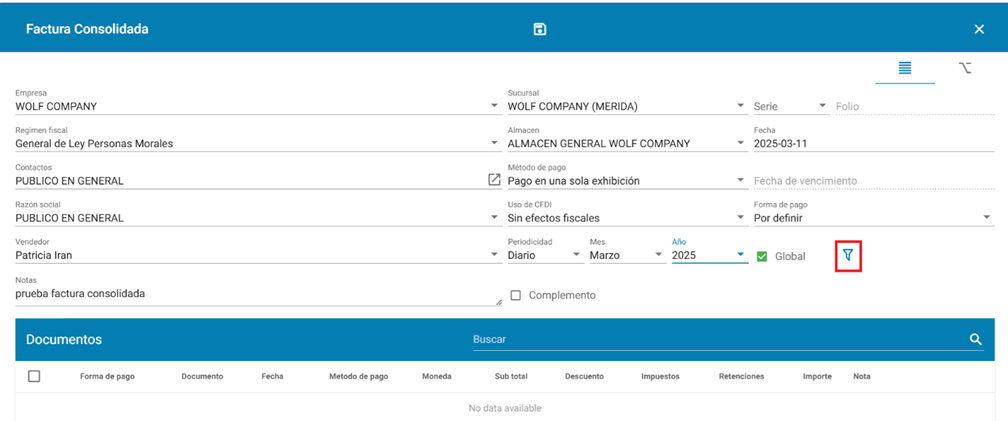
Para poder asignar las notas indicamos el siguiente icono (filtros).
Al indicarlo el sistema despliega la siguiente ventana y se indican los datos.
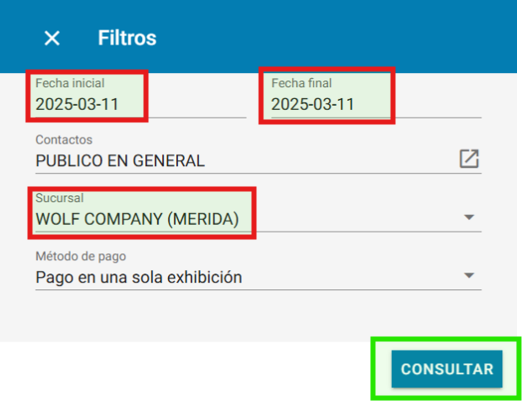
Al indicar el botón de consultar el sistema trae las notas pendientes de facturar que cumplan con los filtros correspondientes.
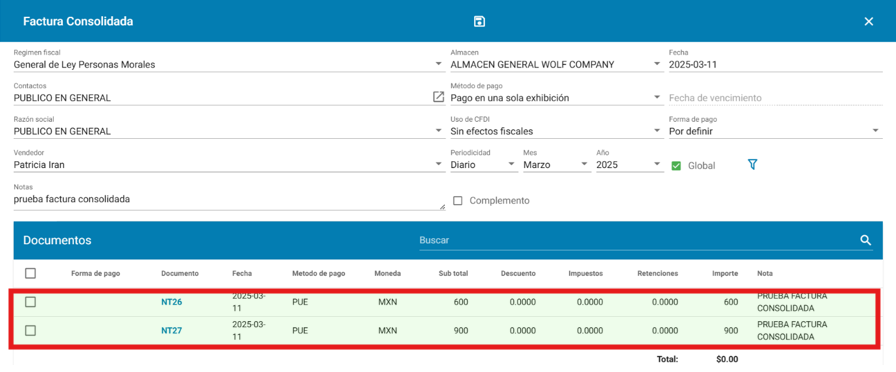
Se selecciona el check de las notas que se van a facturar.
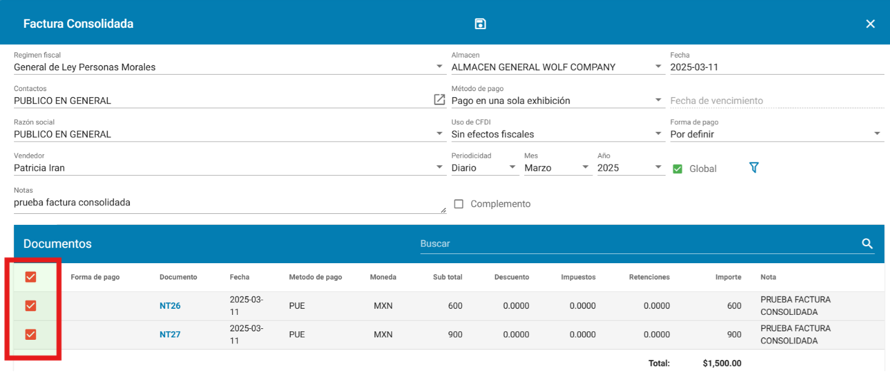
Posteriormente se guarda el registro en el siguiente botón que se encuentra en la parte superior de la barra de herramientas.

La factura consolidada se reflejará en la pantalla principal.

Timbrado de facturas consolidadas.
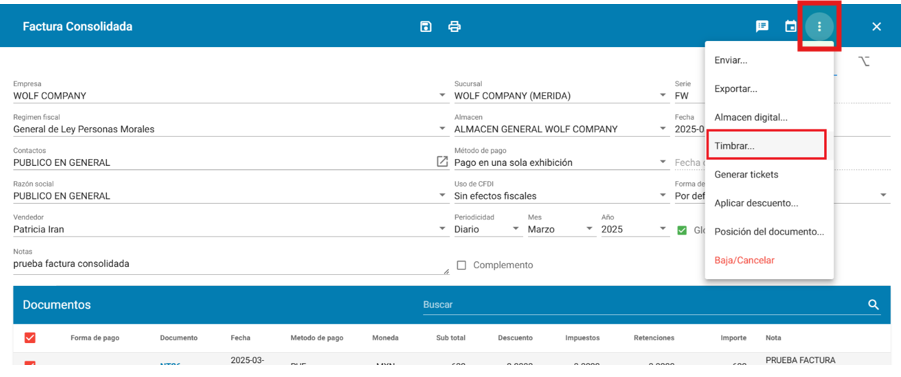
Para poder timbrar la factura consolidada, seleccione el apartado señalado a continuación.
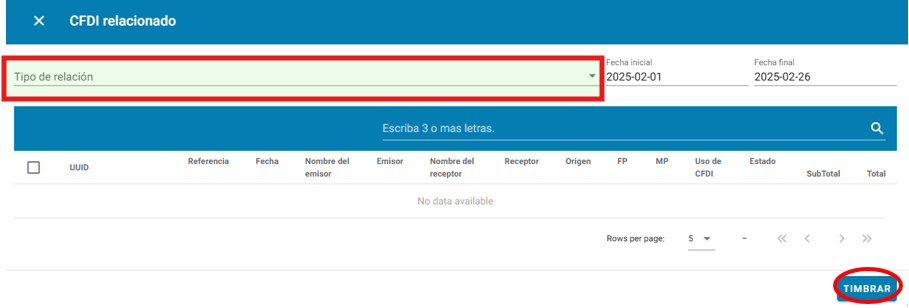
Se relaciona el cfdi para después seleccionar el botón de “timbrar”.
No Comments