
Facturas.
Registro de factura directa.
1. Ingrese al sistema de soferp.
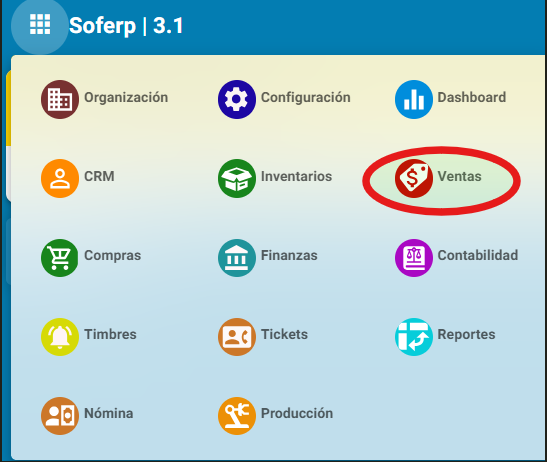
Se despliega el menú de módulos de opciones en donde ingresaremos al apartado de “ventas”.
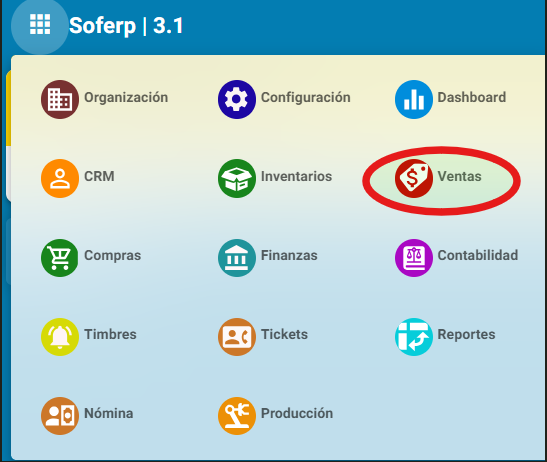
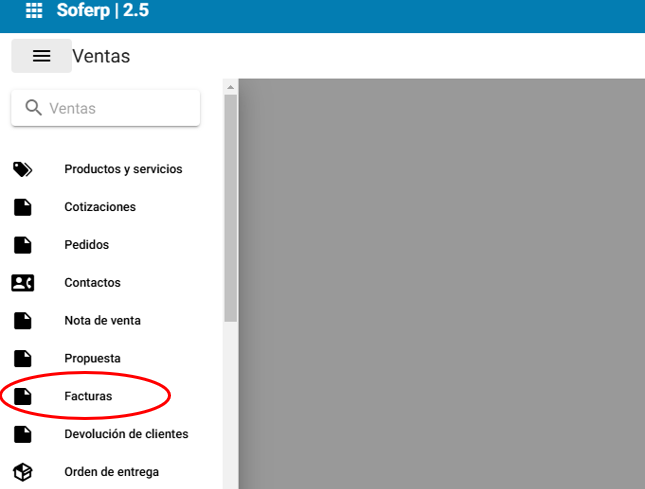
Posteriormente se despliegan los siguientes elementos y se selecciona el apartado “facturas”:
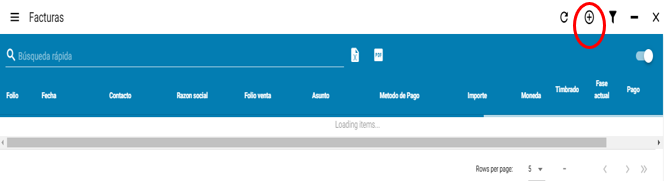
Para registrar una factura, se debe seleccionar el botón “+” indicado en la parte superior de la pantalla.
Se procede a registrar los datos fiscales que se soliciten para poder generar la factura:
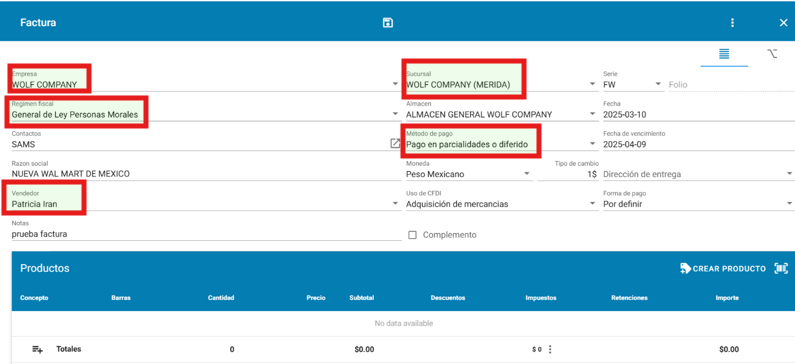
• Empresa. Se indica la empresa correspondiente.
• Sucursal. Se indica la sucursal
• Serie. Se debe indicar la que se haya configurado previamente en la empresa.
• Folio. El sistema indica un consecutivo en automático
• Régimen fiscal. Se indica el régimen fiscal de la empres
• Almacén. Se indica el almacén de donde saldrá el producto.
• Fecha. El sistema hereda la del servidor.
• Contactos. Se indica el nombre del contacto
• Razón social. Se indica la razón social que le corresponde al cliente.
• Método de pago. Se indica si es pago en una sola exhibición o si será en parcialidades.
• Fecha de vencimiento. De acuerdo con el dato que se indique en método de pago, el sistema sugiere la fecha de manera automática.
• Moneda. El sistema sugiere la moneda por default
• Tipo de cambio. El sistema lo sugiere por default
• Vendedor. Se indica el vendedor que realiza la venta.
• Uso de cfdi. Se indica el uso de cfdi correspondiente.
• Forma de pago. Se indica la forma de pago.
• Notas. Se captura alguna referencia u observación que requiera la empresa.
• Dirección de entrega. Se indica en caso de que se requiera el dato.
De igual manera se indica el o los productos que requieren ser facturados; para agregar un producto se debe seleccionar el ícono “+” y realizar la búsqueda de este. Ejemplo:

Se despliega esta ventana, la cual se debe buscar el producto y seleccionar el que se necesite con el apartado “(+)”

Una vez añadido el producto, se desplegará la siguiente ventana, la cual se debe agregar la cantidad de producto requerida y el precio. (el precio se puede capturar manual o si el contacto ya tiene una lista de precios asignada la heredará). Si se tienen establecidos descuentos e impuestos el sistema los calculará.
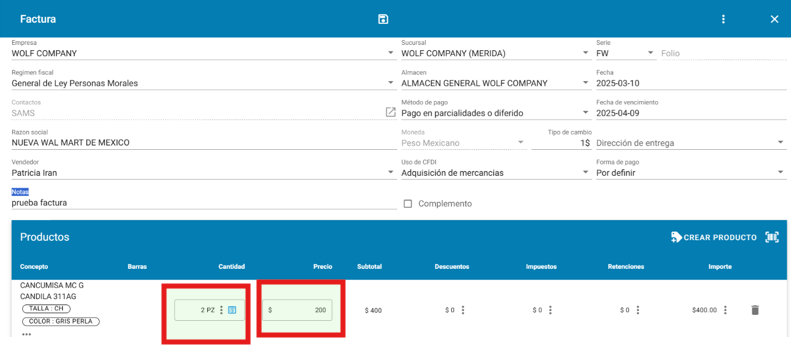
Posteriormente se debe guardar el registro en el siguiente icono que se encuentra en l parte superior dela barra de herramientas.

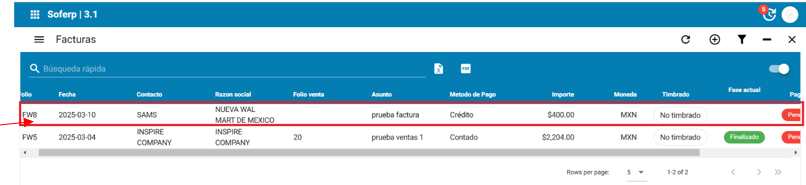
La factura se reflejará en la pantalla principal.
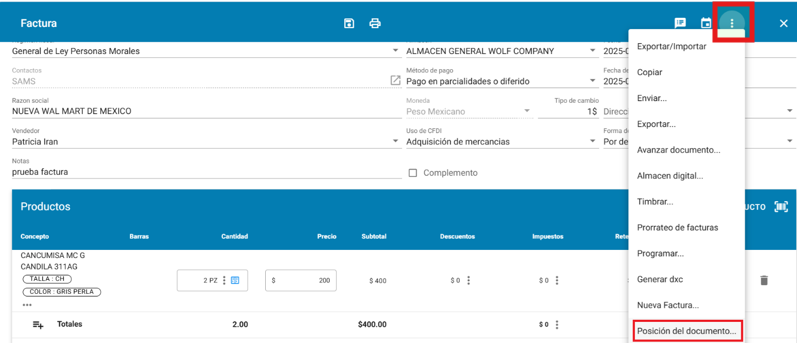
La factura genera los siguientes documentos los cuales podemos visualizar al abrir el documento en la opción posición del documento.
El documento se aplica (esto significa que ya afectó inventarios) y en queda estatus pendiente de pago.
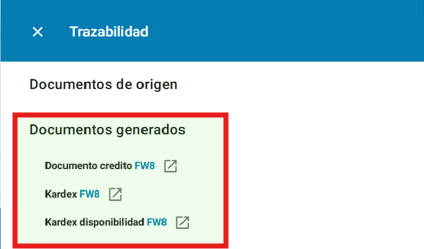
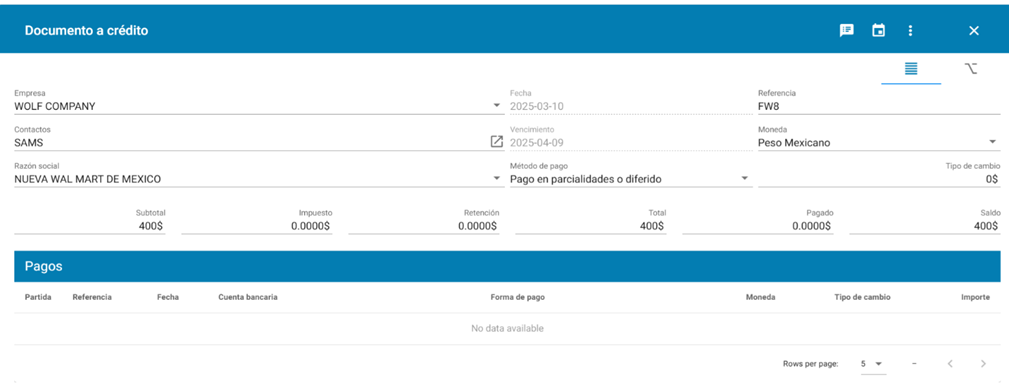
Como podemos observar vemos que generó un documento crédito fw8 pendiente de cobro.
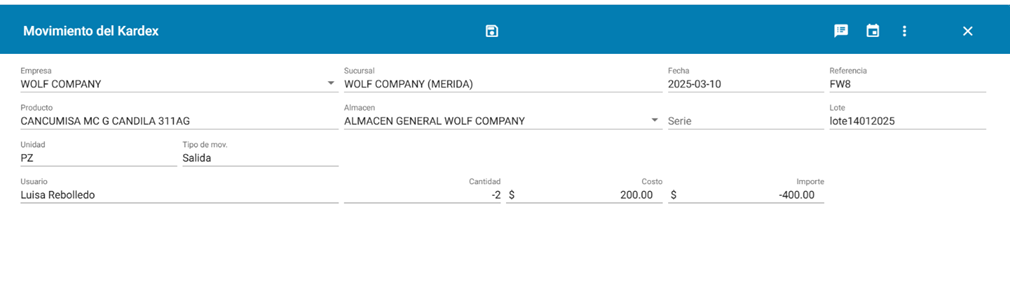
De igual manera un documento kardex fw8, en donde se refleja la salida del producto del almacén.
Generación de factura con origen nota de venta.
Ingrese al menú de módulos en el apartado de modulo de “ventas”.
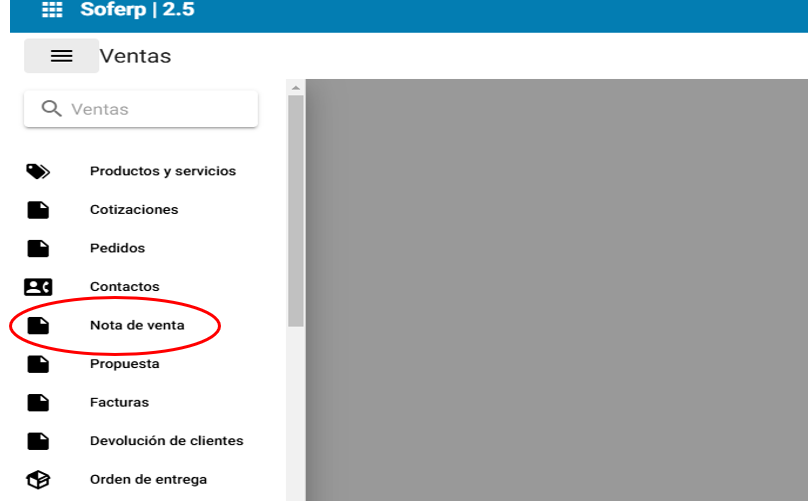
Posteriormente se despliegan los siguientes elementos y se selecciona el apartado “nota de venta”.
Se despliegan la siguiente ventana y seleccionamos el apartado de “opciones” de la nota de venta que se quiere facturar. Por ejemplo:
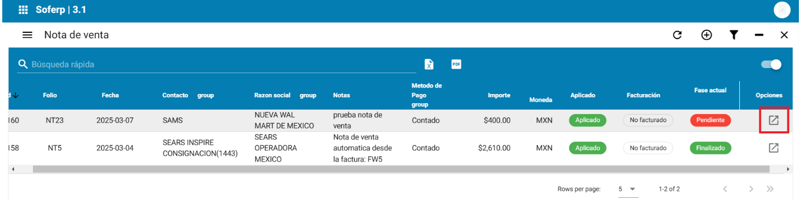
Se refleja a detalle la nota de venta, debemos seleccionar el apartado “avanzar documento” indicado a continuación:
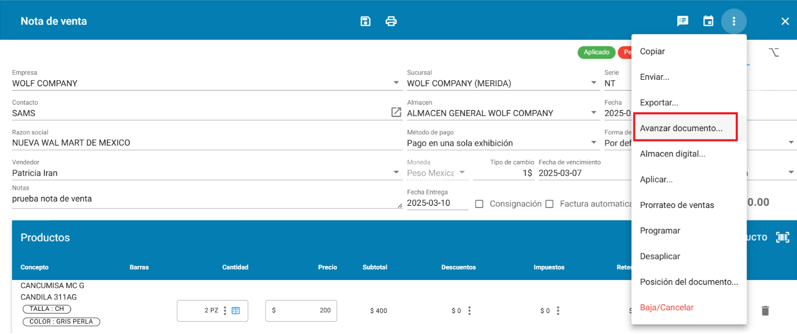
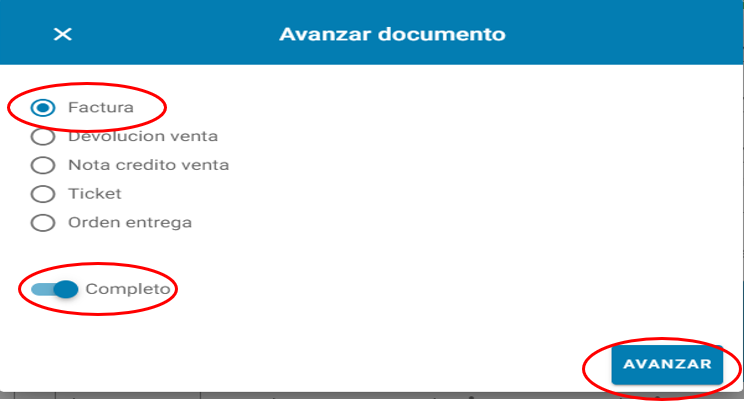
Posteriormente marcamos el apartado de “factura”, el sistema permite avanzar de manera parcial o completo, en este ejemplo le indicamos el apartado de “completo” y posteriormente seleccionamos el botón de “avanzar”:
Se verifican que los campos estén registrados correctamente. Posteriormente se selecciona el botón de “guardar” indicado a continuación que esta en la parte superior de la barra de herramientas.
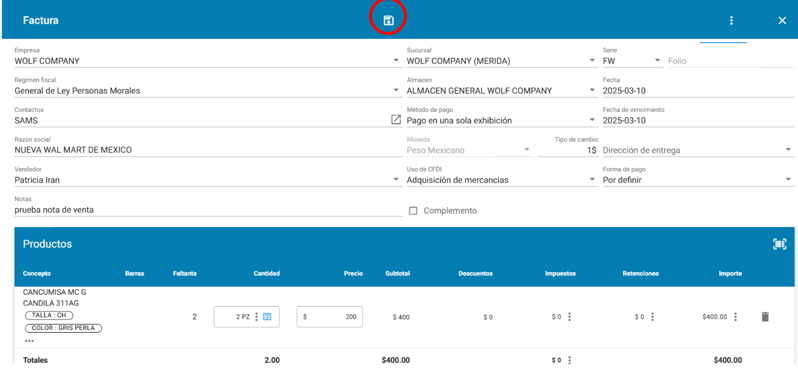
Al finalizar la factura la nota de venta origen queda en estatus facturado y finalizado.
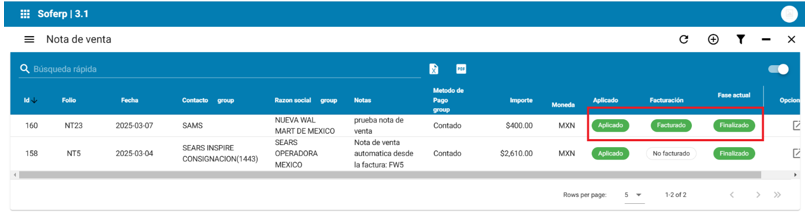
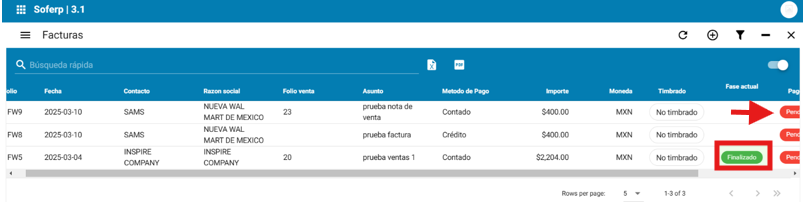
Mientras la factura se visualiza como no timbrado y pendiente de cobro.
La factura genera los siguientes documentos los cuales podemos visualizar en la opción "posición del documento".
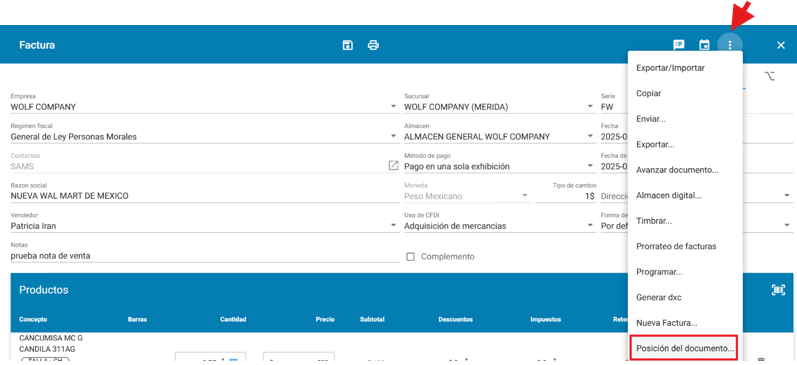
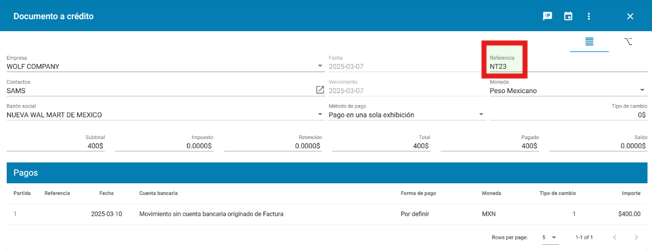
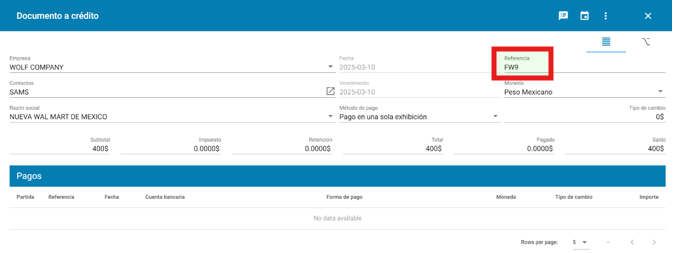
Pueden ver que generó dos documentos crédito.
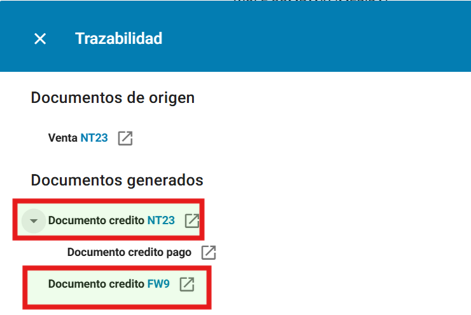
Documento crédito nt23. Este documento se generó cuando se realizó la nota de venta, pero como aún no se ha cobrado, el sistema aplica el saldo y genera otro nuevo que ya le corresponde a la factura.
Documento crédito fw9. Este documento es el que ya aparecerá pendiente en cuentas por cobrar
Timbrado de facturas.
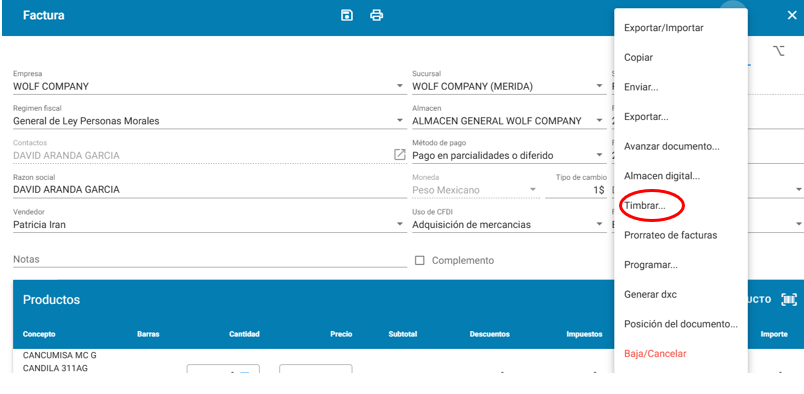
Para poder timbrar la factura, basta con seleccionar el apartado señalado a continuación:
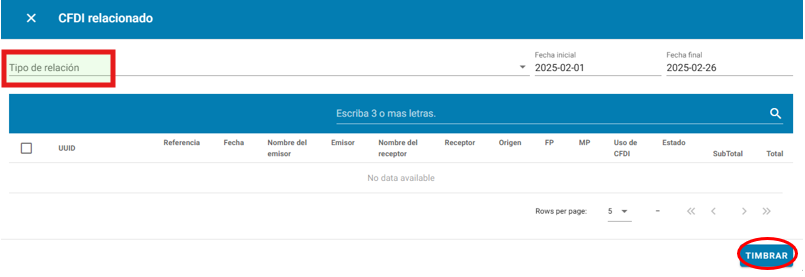
Se relaciona el cfdi para después seleccionar el botón de “timbrar”.
No Comments