
Lista de descuentos.
1. Ingrese al sistema de soferp
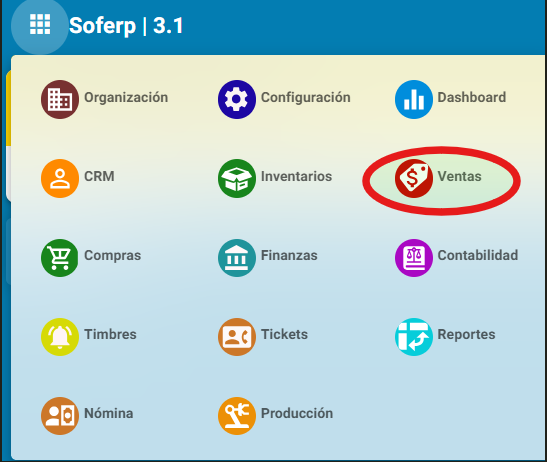
Se despliega el menú principal de módulos y seleccionamos el módulo de “ventas”.
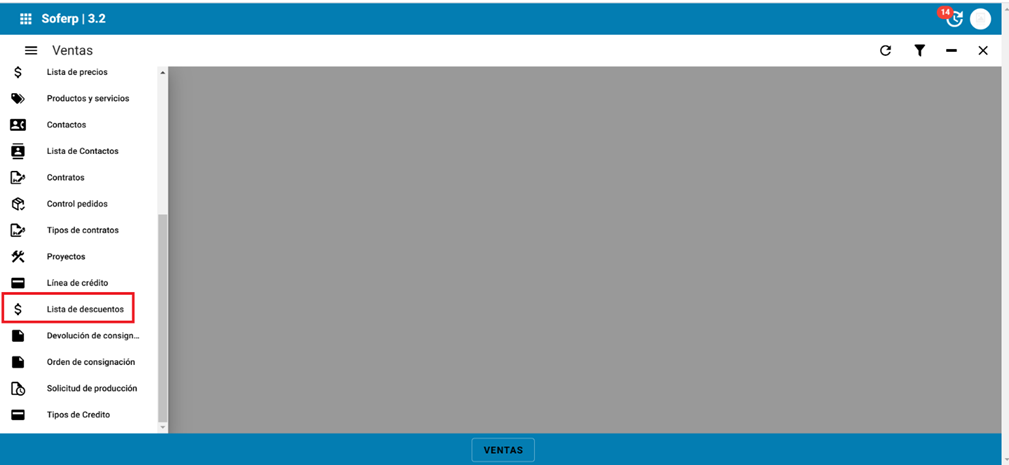
Ingresar al menú, y seleccionar el apartado de “lista de descuentos”.
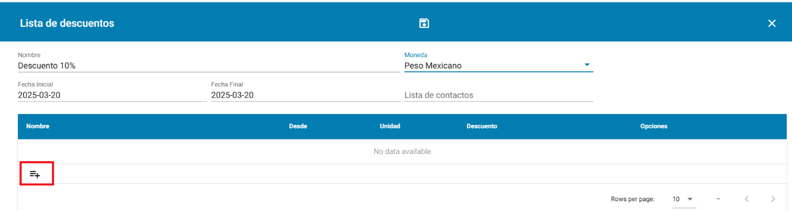
Para generar un nueva lista de descuentos, se debe seleccionar el botón “+” indicado a continuación.

Se deben llenar todos los campos correspondientes en el encabezado del documento.
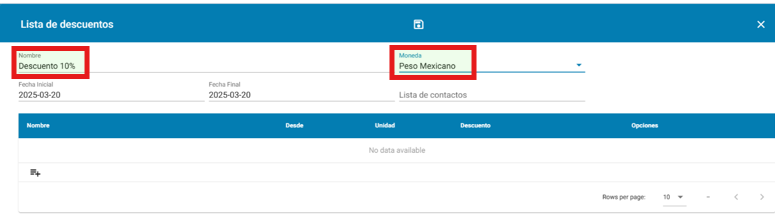
Nombre: se captura el nombre que se requiera para identificar la lista de descuento
Moneda: se selecciona la moneda que le corresponde
Fecha inicial: se indica la fecha inicial
Fecha final: se indica la fecha final
Lista de contactos: se puede selecciona alguna lista de contactos, en caso de que se requiera aplicar el descuento a un grupo específico de contactos.
En el detalle para agregar productos indicamos el icono de agregar.
Captura el o los nombres del producto y pulsa la tecla enter y se despliega la búsqueda.

Selecciona e indica el botón agregar.

Al agregar aparece en el detalle de la lista de descuentos.
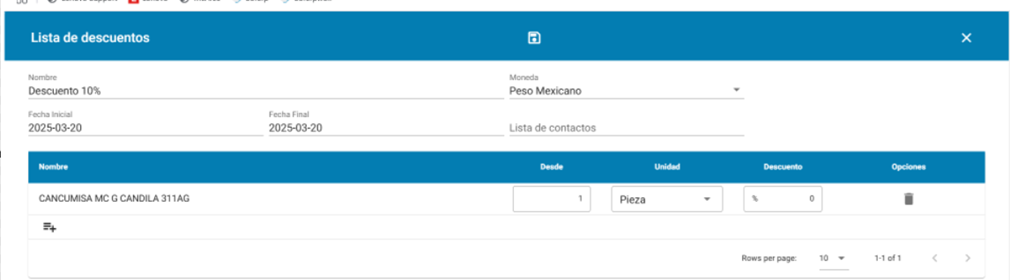
Se captura el campo desde: donde se indica a partir de la cantidad, la unidad, que porcentaje de descuento se tendrá.
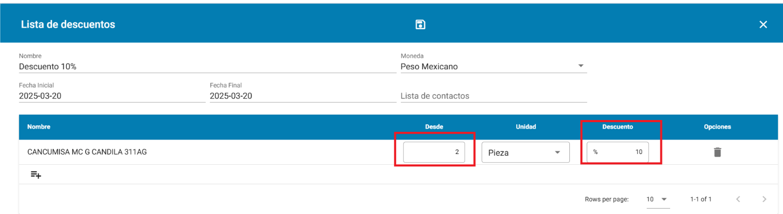
Al terminar guarda la información en el siguiente icono que se encuentra en la parte superior de la barra de herramientas.

Al guardar aparece la leyenda finalizado con éxito y podemos observar que se dio de alta.

No Comments