
Captura de orden de producción
- La orden de producción puede tener un origen (solicitud de producción) o se puede capturar de manera directa. En este ejemplo se explicará como realizarlo de manera directa.
2. Ingrese al sistema de soferp.
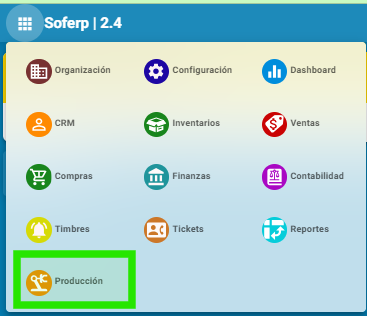
Se despliega el menú principal y seleccionamos el módulo de “producción”.
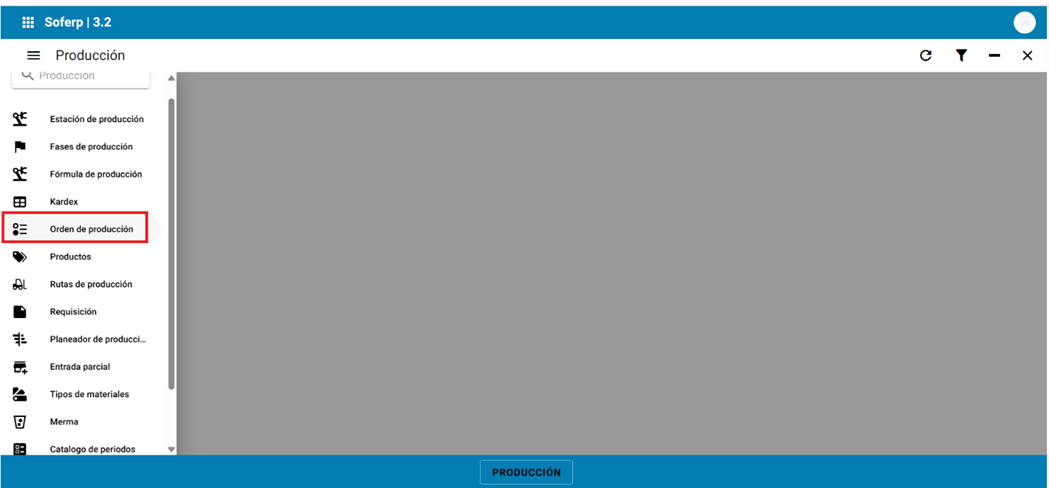
3. Ingresa a la opción de orden de producción.
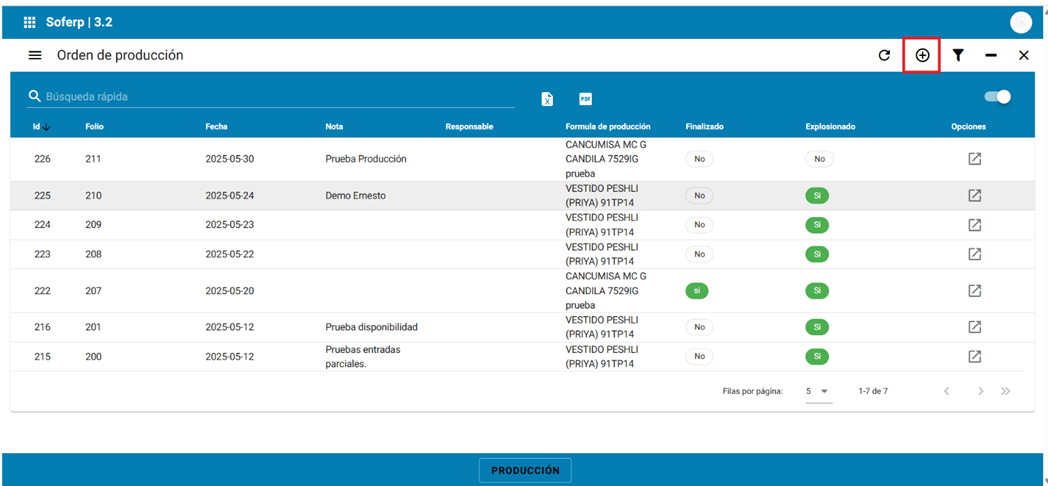
4. Se despliega el tablero, para capturar un documento nuevo ingresa al siguiente icono de mas.
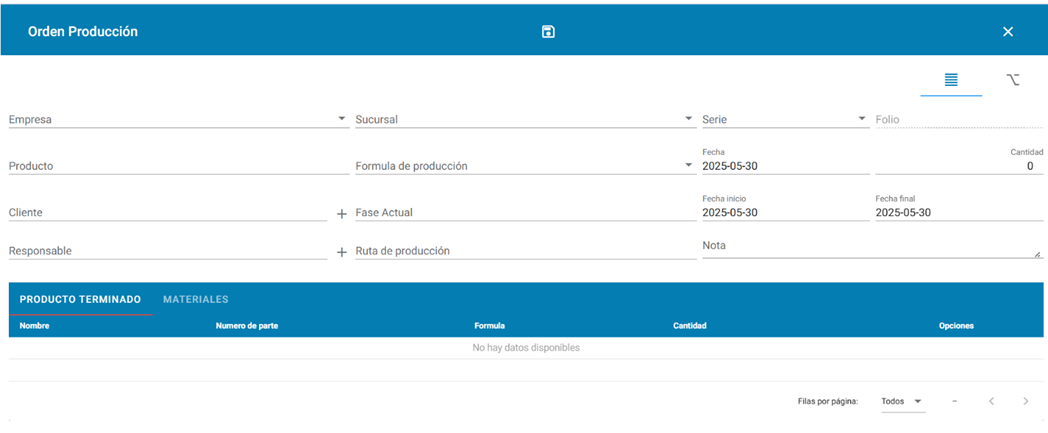
Datos del encabezado:
Empresa: se selecciona la empresa a la cual se está solicitando la producción del artículo
Sucursal: se selecciona la sucursal a la cual se está solicitando la producción del artículo
Serie: el sistema lo sugiere de manera automática
Folio: el sistema lo genera de manera automática una vez que se guarde el documento
Producto: se indica el artículo que se va a producir
Fórmula de producción: al indicar el artículo, despliega la fórmula que se le vinculo en el catálogo de fórmulas de producción.
Fecha: el sistema sugiere la fecha del día en que se está realizando el documento
Contacto: se deja vacío
Cantidad: el sistema lo calcula al llenar los datos del detalle.
Fase actual: se selecciona la fase de producción correspondiente.
Fecha inicio: se indica la fecha de inicio en la que se realizará la producción (no es obligatorio)
Fecha final: se indica la fecha final de la producción (no es obligatorio)
Responsable: se puede indicar al responsable de la producción, pero no es un campo requerido
Ruta de producción: se indica la ruta de producción correspondiente.
Nota: se puede capturar algo que ayude al usuario para tener alguna referencia.
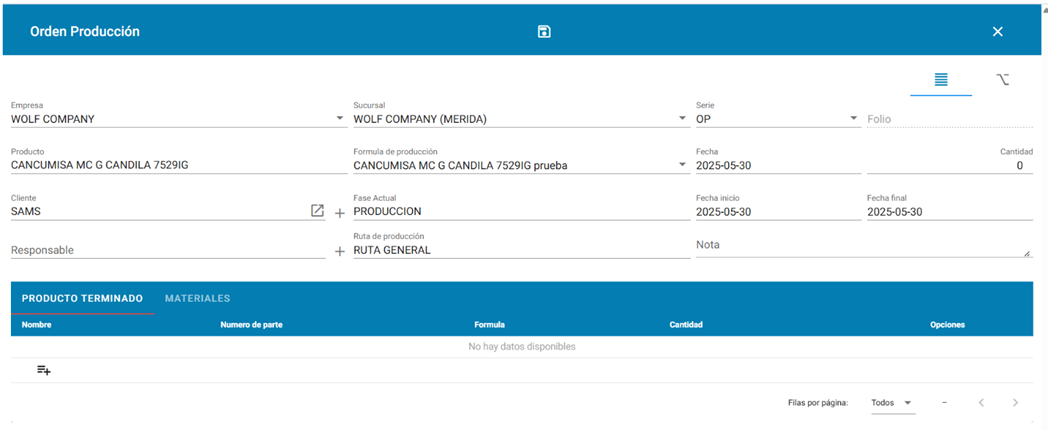
Detalle del documento
Producto terminado
5. Para ingresar el artículo que se va a producir, se indica el siguiente icono de agregar.
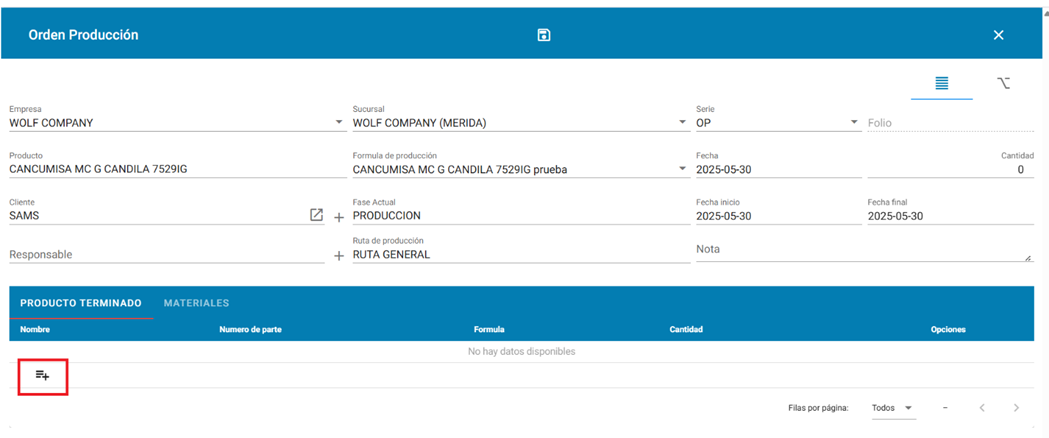
6. Al hacerlo el sistema muestra el artículo seleccionado en el encabezado.
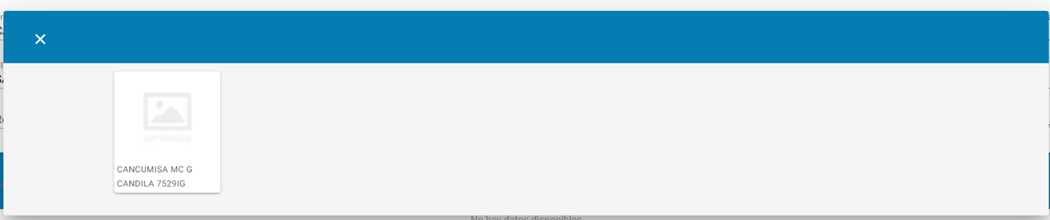
7. Selecciona el artículo, en caso de que éste contenga variantes.
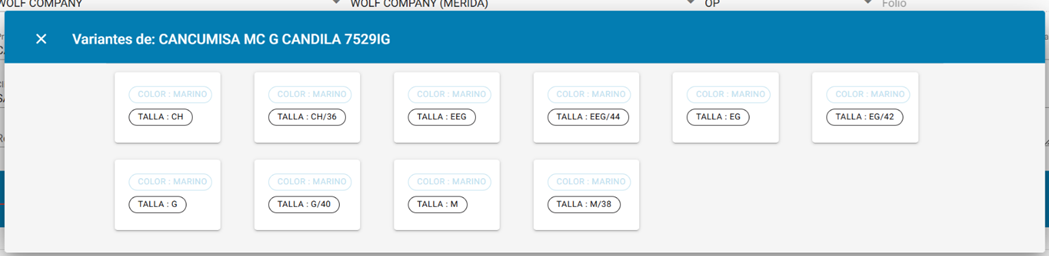
8. Se agrega el renglón en el detalle del documento, con la fórmula de producción que le corresponde
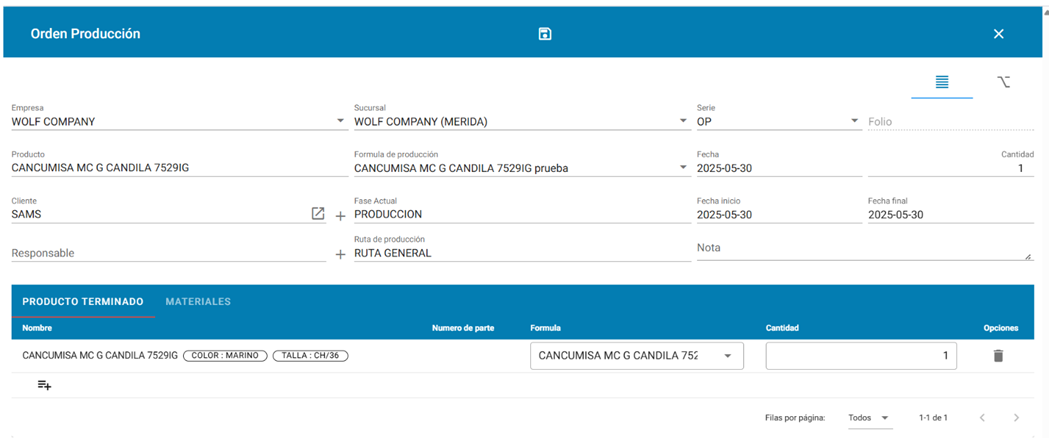
9. Se captura la cantidad que se va a producir del artículo.
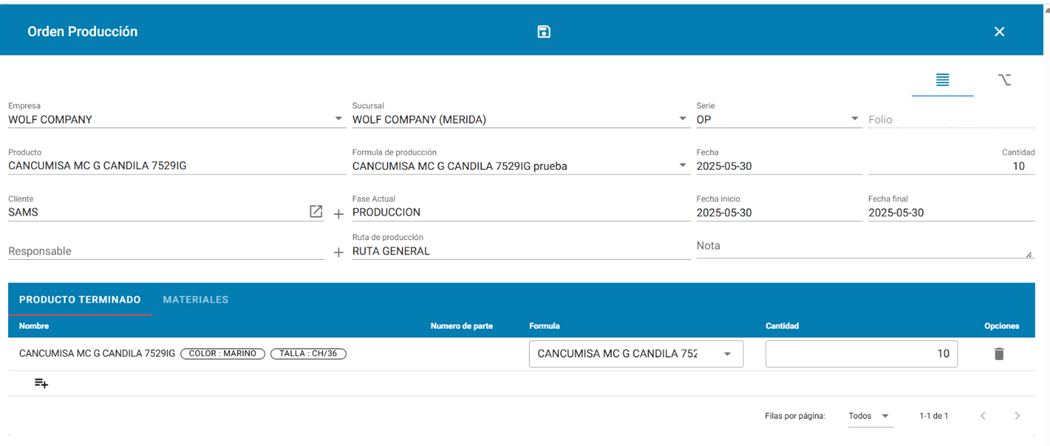
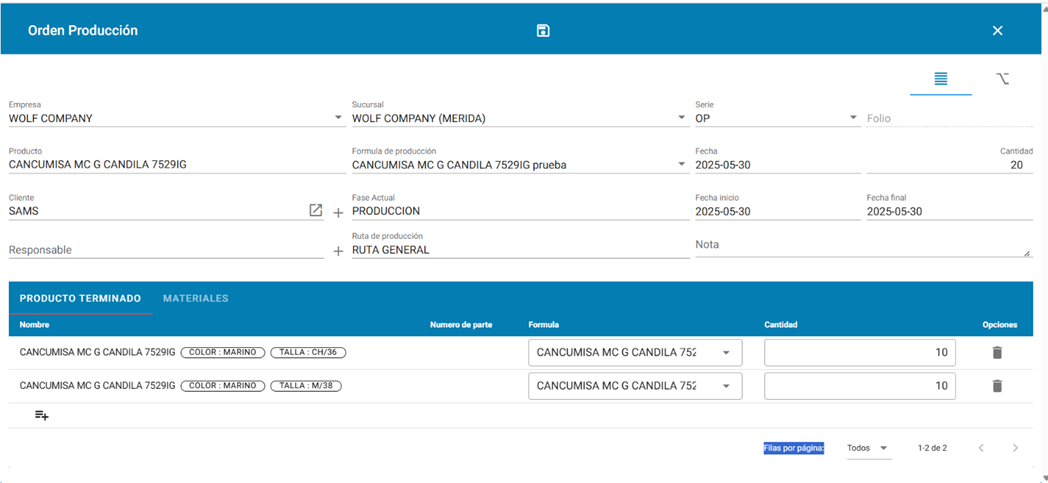
10. Se puede agregar los artículos necesarios, siempre y cuando sea el mismo producto con diferentes atributos o variantes. Al terminar guarda el documento y aparece la leyenda finalizado con éxito.
11. Una vez guardado el documento aparece un botón explosionar el cual se indica.
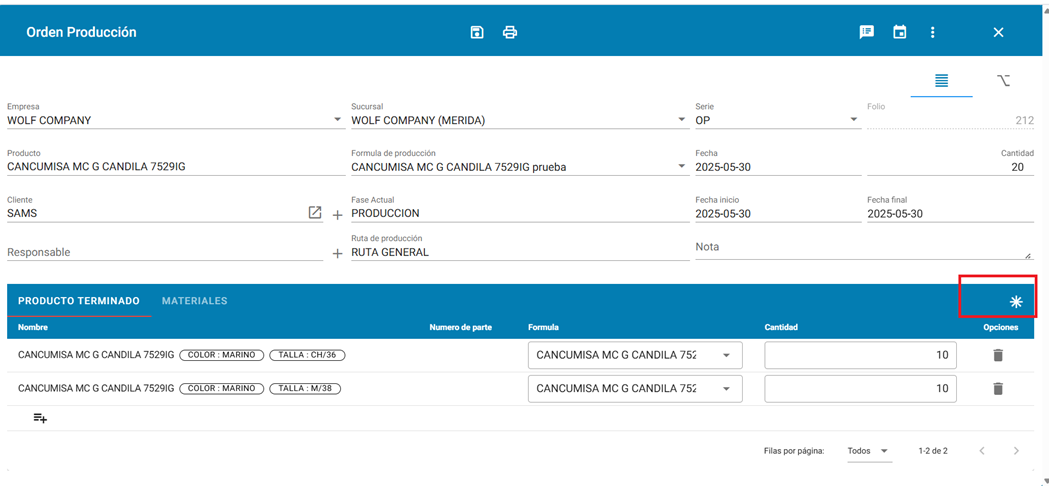
12. Una vez explosionado el sistema sugiere la cantidad de materiales que se requerirá de acuerdo con el artículo y la cantidad que se indicó que se va a producir.
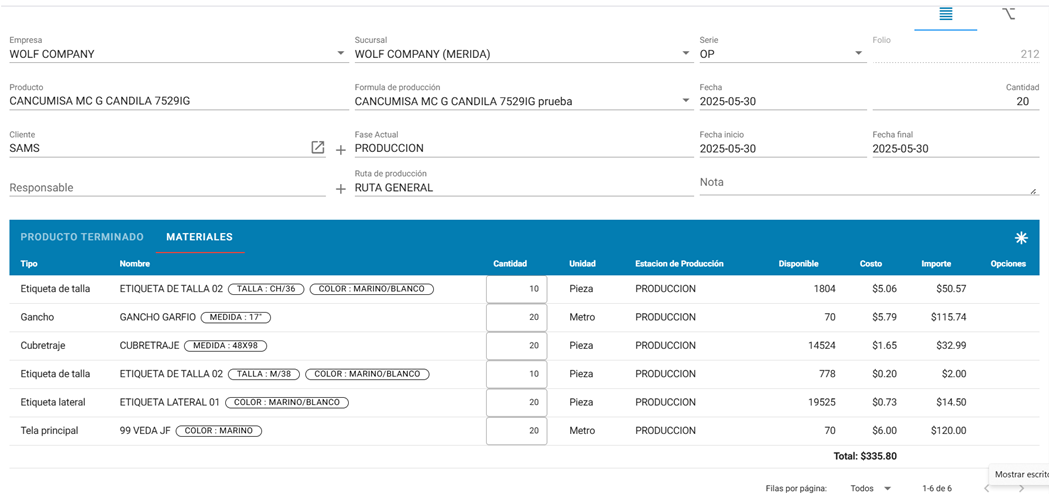
En este ejemplo como podemos ver, se tiene disponible toda la materia prima necesaria para solventar la producción, en caso contrario, se deberá requerir la compra de los demás productos para tener en su almacén. Este proceso se explica en módulo de compras.
13. Se guarda el documento y aparece la leyenda finalizado con éxito. Al salir podemos observar que la orden de producción aparece en el tablero ya con un folio.
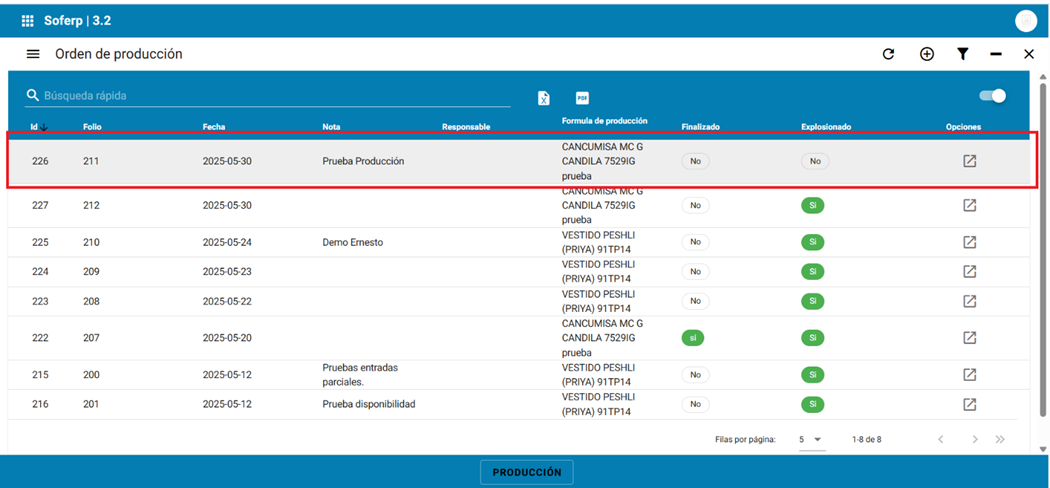
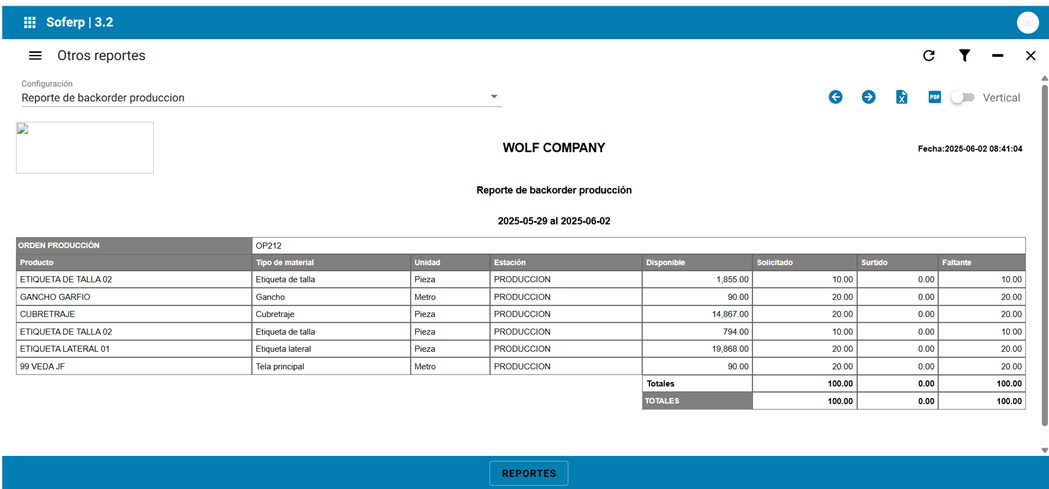
14. En caso de haya alguna orden, en la cual no se tengan artículos de materia prima disponible. La persona responsable de las compras podrá revisar en el reporte de backorder de producción que materiales requiere comprar por orden de producción. Este reporte lo puede visualizar en el menú de reportes-otros reportes.
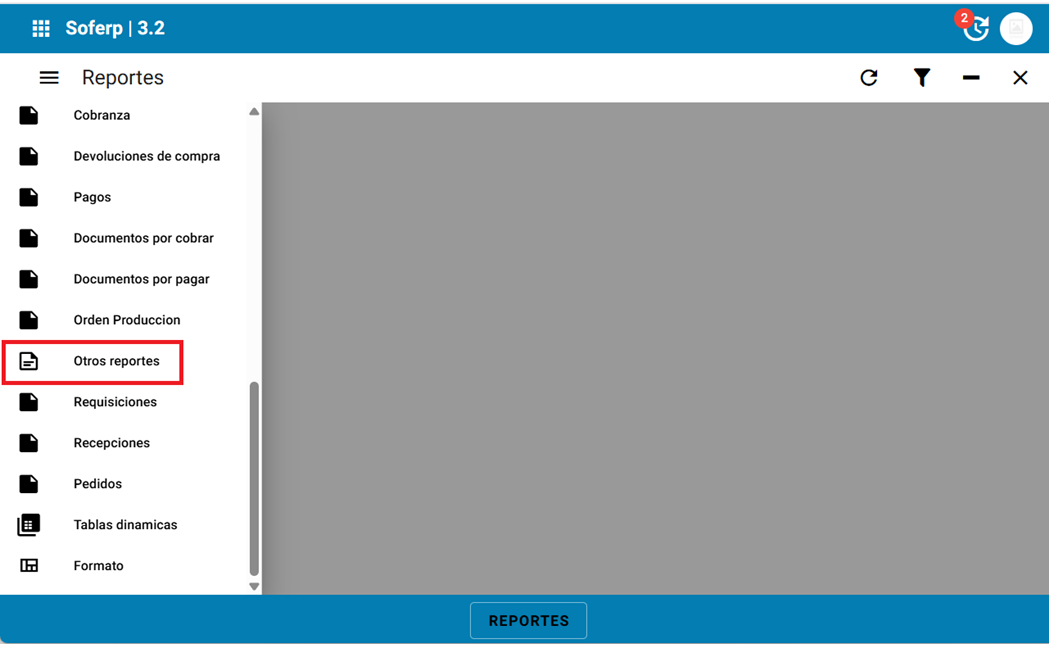
15. Selecciona el reporte de backorder producción.
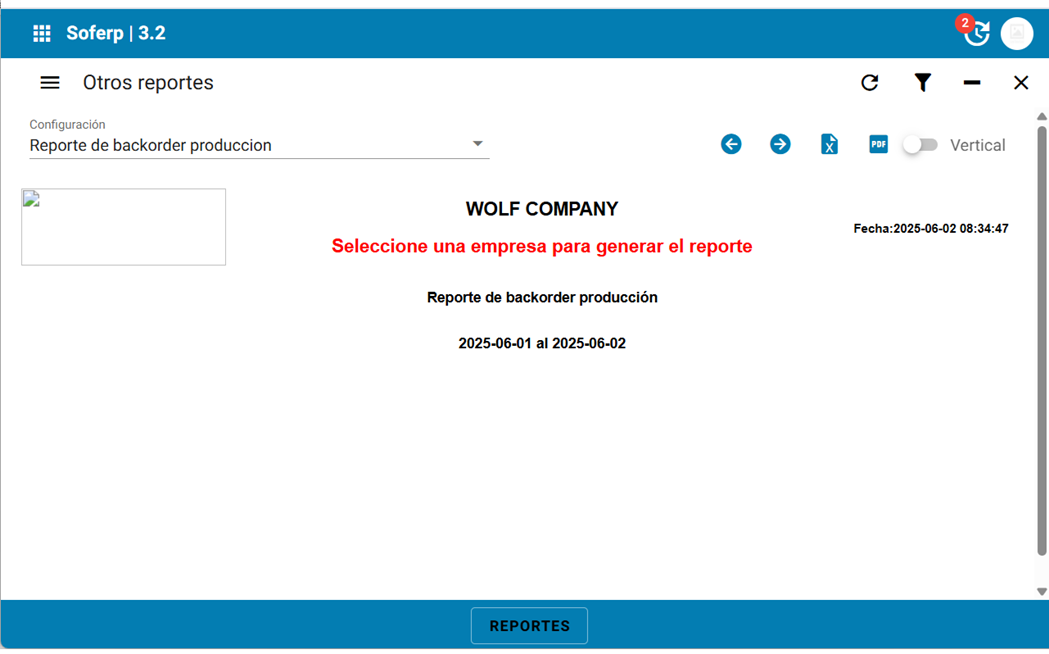
16. Se indica el siguiente icono de filtrado.
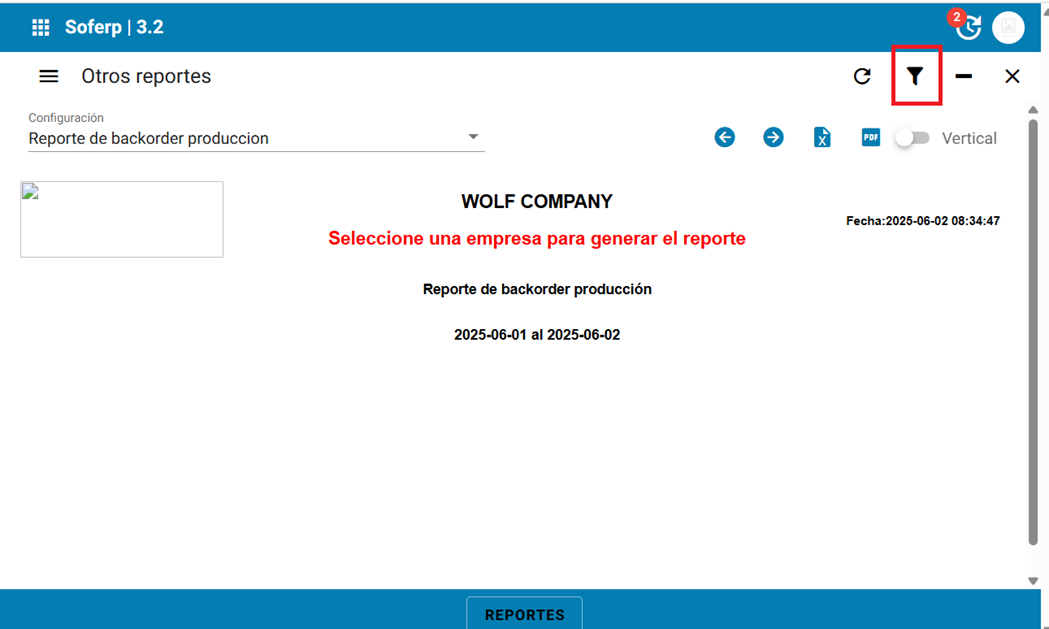
Para que aparezcan los siguientes filtros:
Empresa: se indica la empresa de la que se requiere visualizar la información
Fecha inicial: se indica la fecha de inicio que se requiere visualizar
Fecha final: se indica la fecha de termino del período que se requiere visualizar.
Tipo de material: se puede filtrar si se requiere la información de cierto tipo de material.
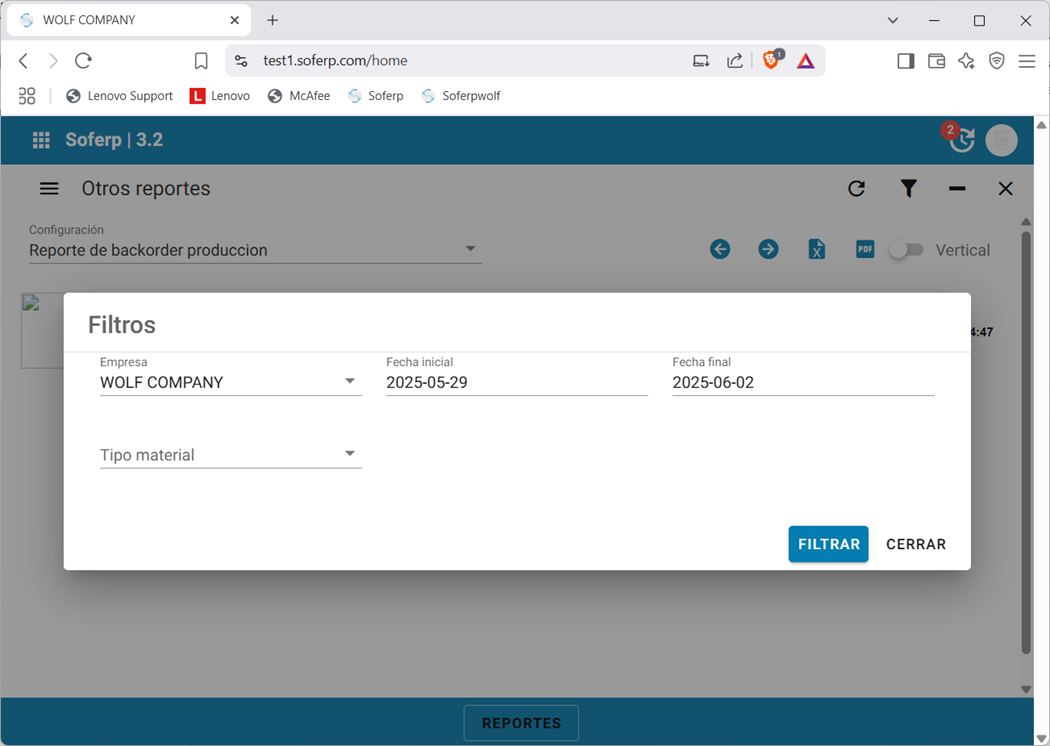
17. Una vez seleccionado los filtros fecha y tipo de material presione el botón filtrar y trae el reporte con las fechas indicadas.
No Comments