
Proyectos
Registro de proyectos
1. Ingrese al sistema de soferp.
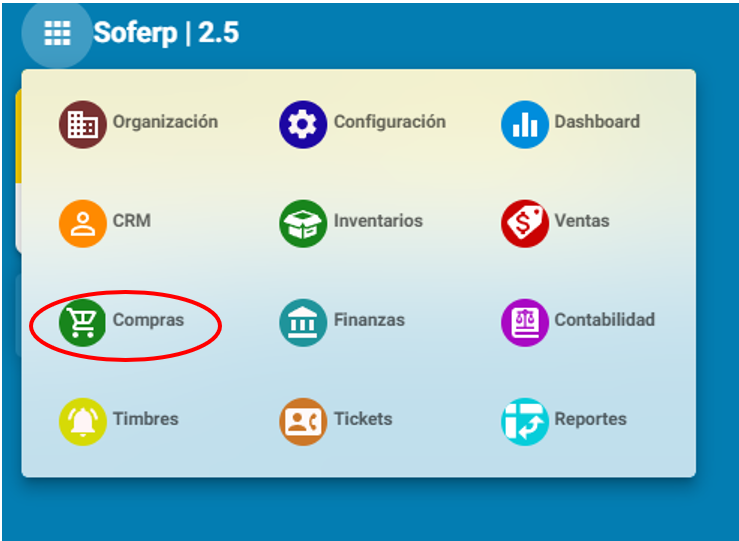
Se despliega el menú principal de los módulos y seleccionamos el módulo de “compras”.
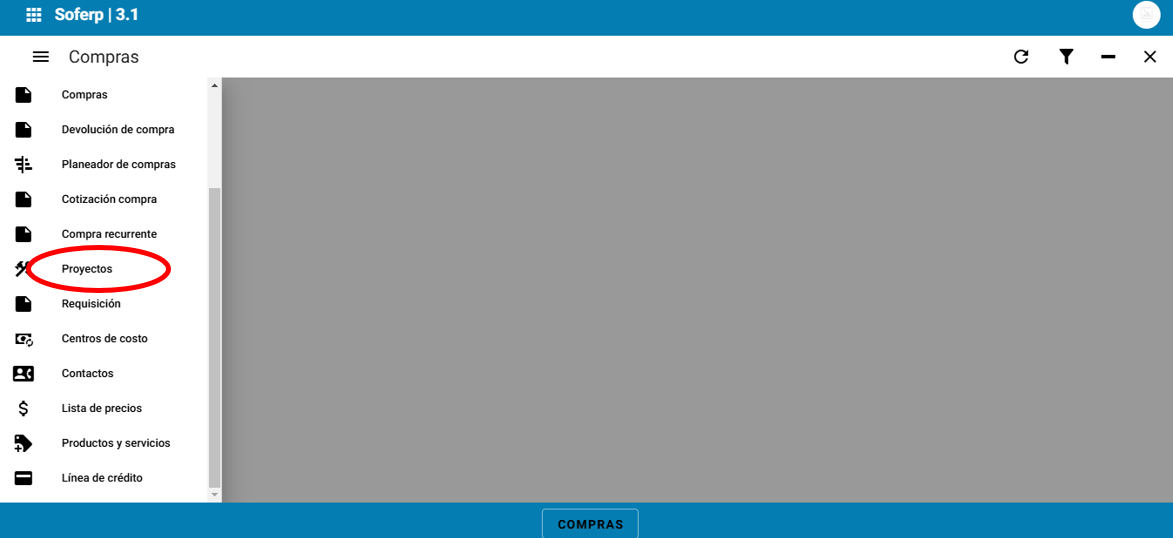
Ingrese al menú, y seleccione el apartado de proyectos.
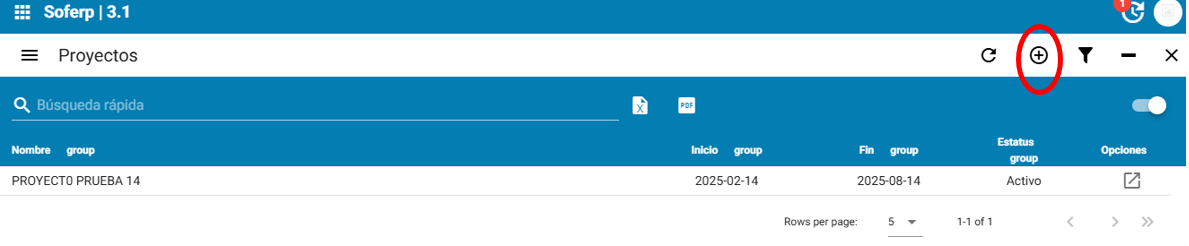
Para añadir un proyecto, se debe seleccionar el botón “+” indicado a continuación.
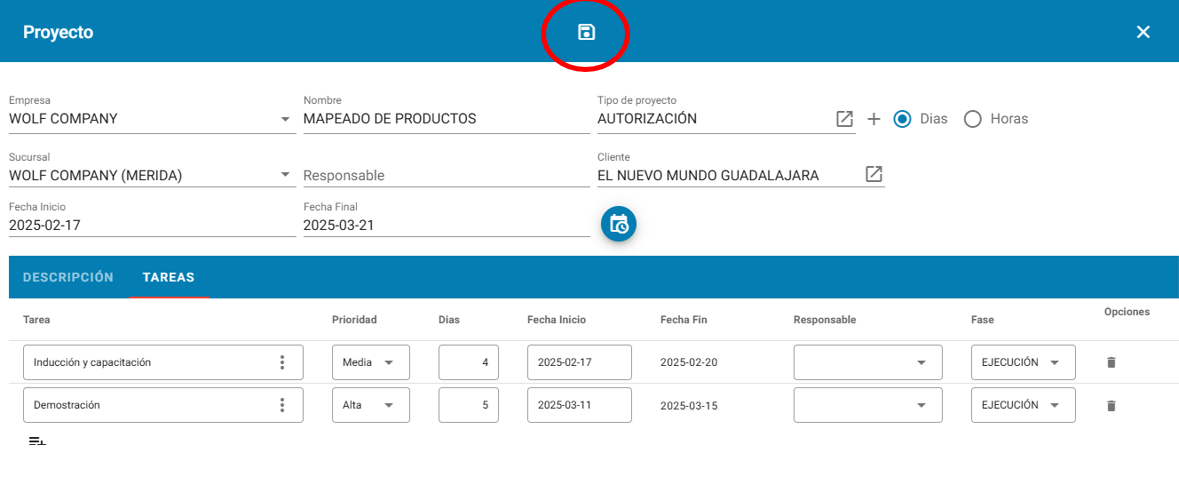
A continuación se debe llenar todos los siguientes campos.
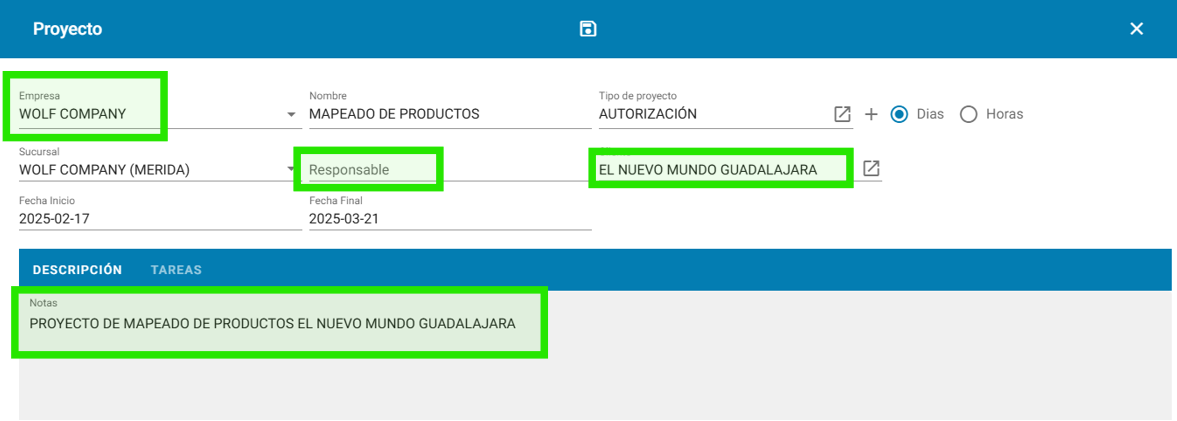
Empresa: se inidica el empresa correspondiente
Nombre: se inidica el nombre correspondiente
Tipo de proyecto: se indica el tipo de proyecto
Check: se selecciona el check de acuerdo a lo que se requiera, si en días o en horas.
Sucursal: se establece una sucursal
Responsable: se establece un responsable (llenado opcional)
Cliente: se establece un responsable
Fecha de inicio: se establece una fecha de inicio del proyecto
Fecha final: se establece una fecha de termino del proyecto
Descripción: se establece una descripción del proyecto (llenado opcional)
De igual forma se procede a añadir tareas al proyecto, se debe seleccionar el ícono “+” y llenar los campos correspondientes:

Tarea: se especifica una tarea
Prioridad: se establece un tipo de prioridad
Días: se establecen los días de la tarea
Fecha de inicio: se establece una fecha de inicio de la tarea
Fecha fin: se establece una fecha en la que se concluirá la tarea
Responsable: se detalla un responsable para la tarea
Fase: se detalla una fase para la tarea
Posteriormente se debe guardar el proyecto seleccionando el siguiente ícono que se encuentra en la parte superior de la barra de herramientas.
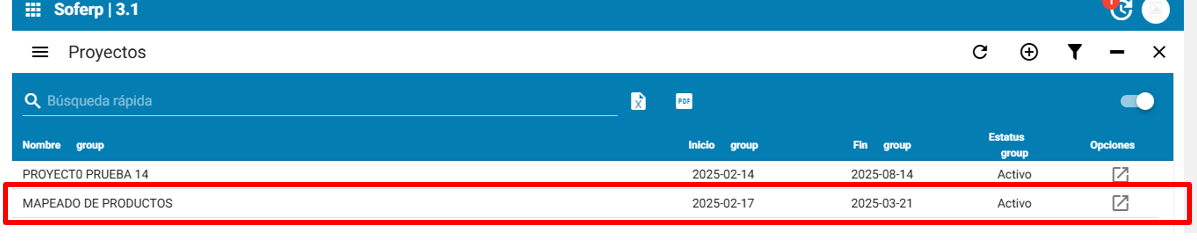
Al finalizar se puede visualizar el proyecto en la pantalla principal de proyectos.
No Comments