
Movimientos inventario.
1. Ingrese al sistema de soferp
Se despliega el menú principal y seleccionamos el módulo de “inventarios”.
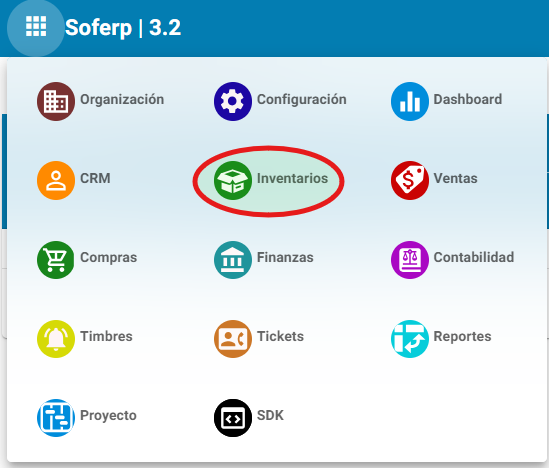
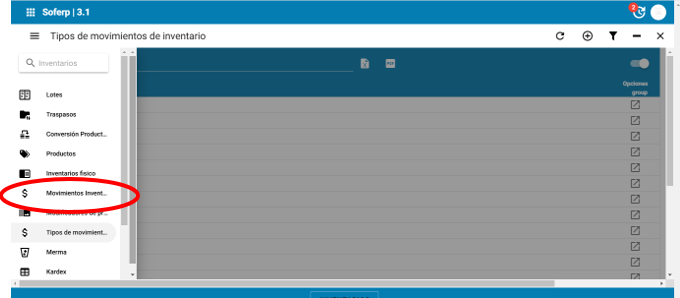
Ingresar al menú, y seleccionar el apartado de movimientos inventario.
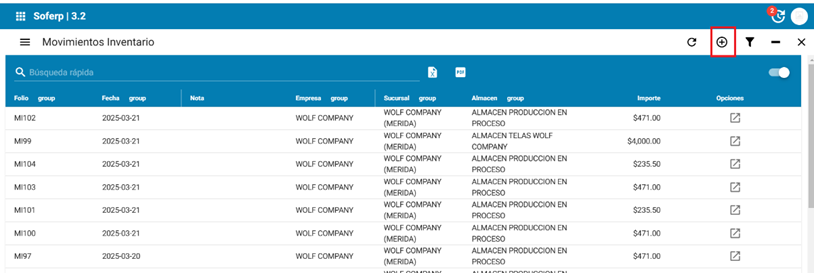
Para capturar un nuevo movimiento de inventario, se debe seleccionar el botón “+” indicado a continuación:
Se deben llenar todos los campos siguientes.

Empresa: selecciona la empresa a la cual se realizará el documento.
Sucursal: selecciona la sucursal a la cual se realizará el documento.
Fecha: el sistema hereda la fecha del servidor.
Serie: el sistema indica la serie del documento
Folio: el sistema lo sugerirá una vez se guarde el documento.
Tipo de movimiento: selecciona el tipo de movimiento que realizará. Este campo es el que determinará si se realizará una entrada o salida del producto.
En el detalle se deberá añadir un producto seleccionando el siguiente ícono.

Se realiza la búsqueda el artículo que se desea añadir al inventario:
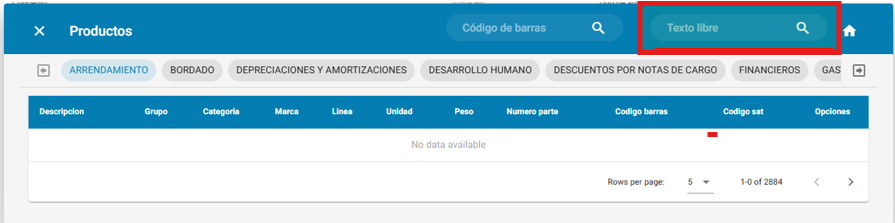
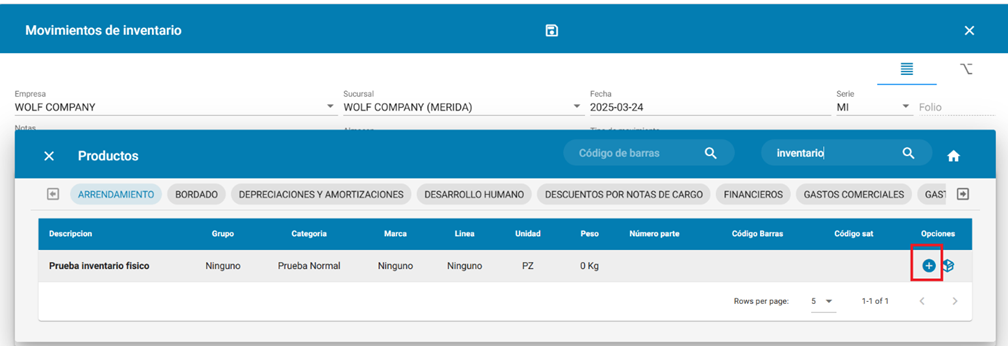
Se selecciona el artículo que se pretende añadir en el ícono “+”.
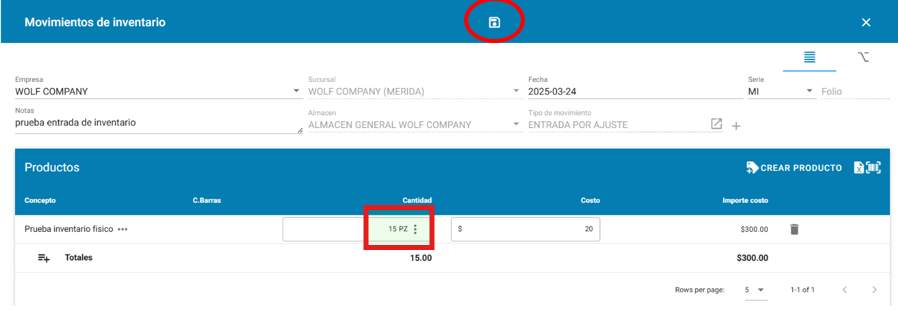
En cantidad indicamos que se ingresarán 15 piezas y se indica el costo del producto. Una vez llenado los campos solicitados, se debe seleccionar “guardar” que se encuentra en la parte superior de la barra de herramientas indicado a continuación.
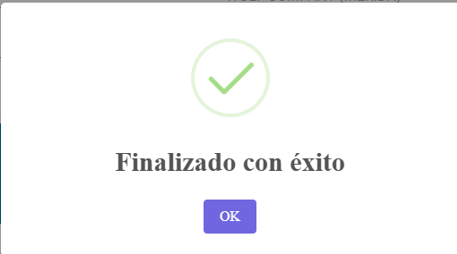
Se refleja la siguiente ventana, indicando que el registro fue guardado con éxito.
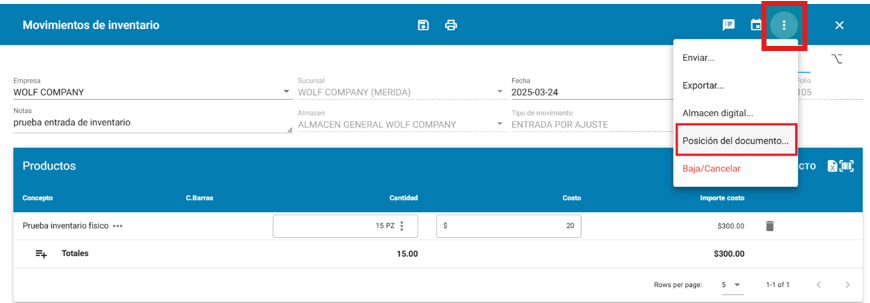
Una vez guardado podemos visualizar los documentos que generó en posición del documento.
Posteriormente se puede visualizar los documentos que se generaron.
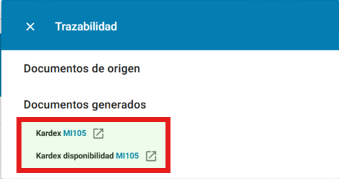
Al abrir el documento podemos ver reflejada la entrada de las 15 piezas al almacén correspondiente.

No Comments